
Du kannst bei Bybit EU Kryptowährungen mit über 36 Fiat-Währungen über Google Pay oder Apple Pay kaufen.
Nachfolgend findest du die Liste der derzeit Unterstützte Fiat-Währungen und Kryptowährungen für Google Pay und Apple Pay:
Hinweis: Apple Pay funktioniert nur auf iOS-Geräten (iOS 16.2 oder höher) und der Safari-Browser unterstützt Bybit EU ab Version 4.40.0 oder höher.
Hier ist die Schritt-für-Schritt-Anleitung zum Kauf von Coins mit Google Pay/Apple Pay:
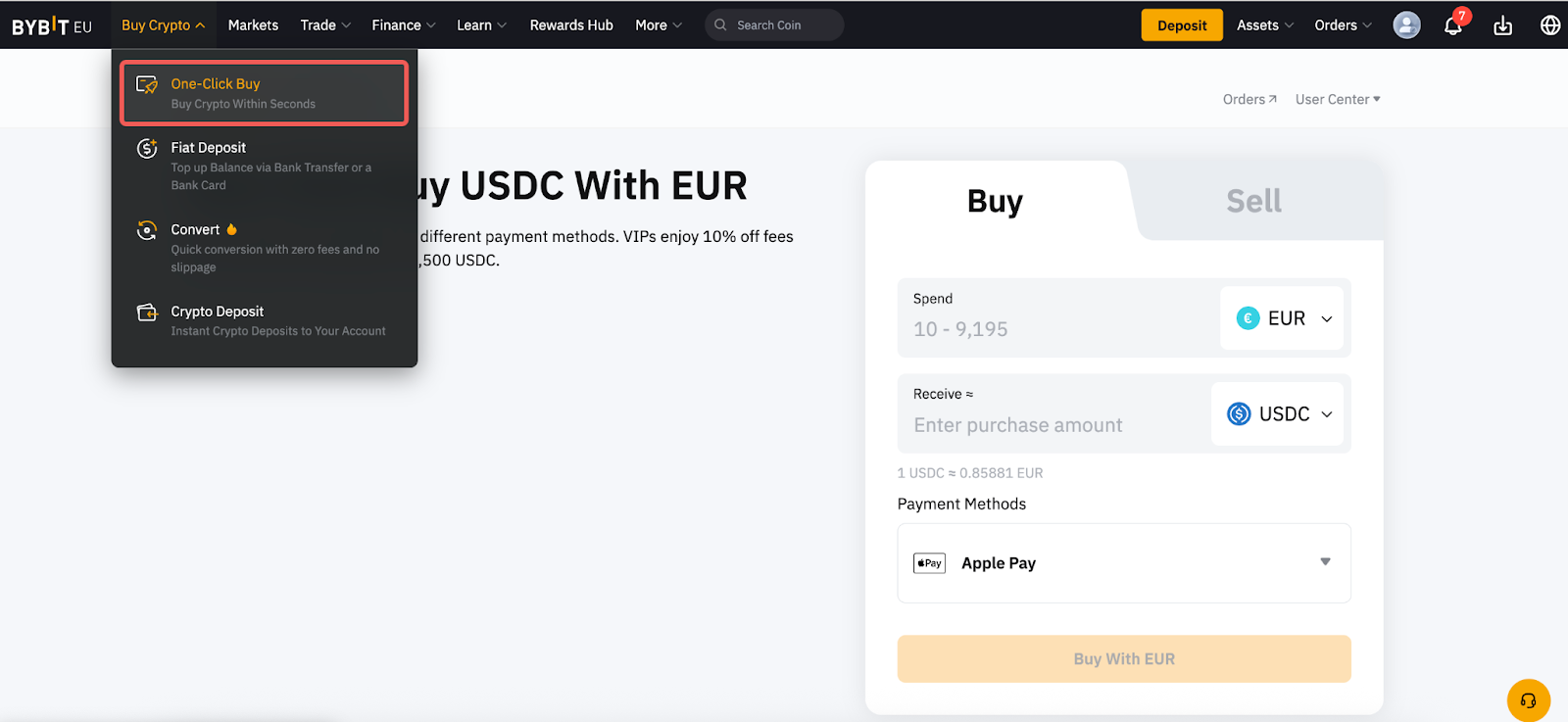
Schritt 1: Klicke auf Krypto kaufen → One-Click Kaufen in der oberen linken Ecke der Navigationsleiste, um die One-Click Kaufseite zu öffnen.
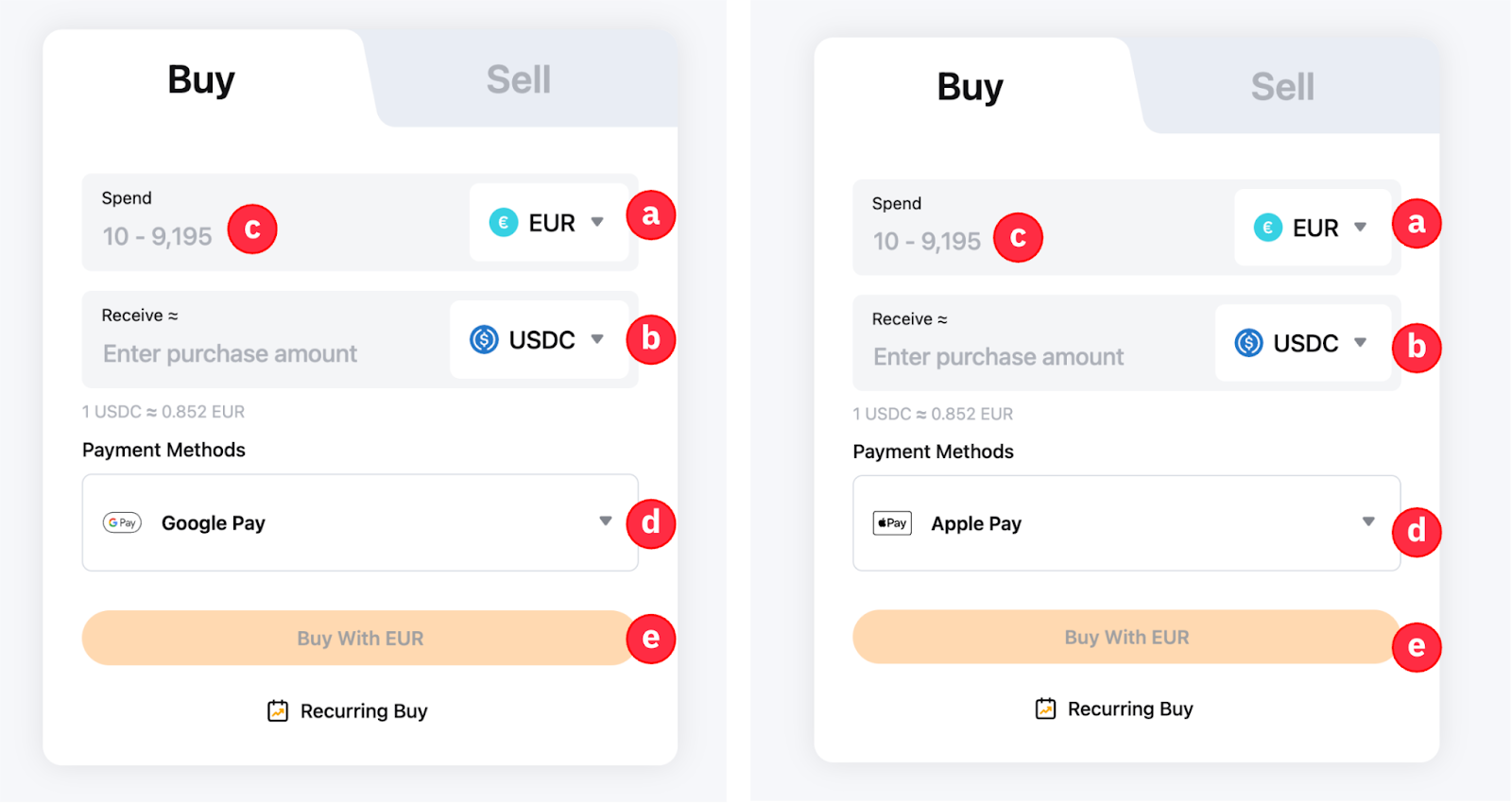
Schritt 2: Gib eine Bestellung auf, indem du die folgenden Schritte ausführst:
a. Wähle die Fiat-Währung, mit der du bezahlen möchtest.
b. Wähle die Kryptowährung, die du erhalten möchtest.
c. Gib den Kaufbetrag ein. Du kannst den Betrag entweder in Fiat oder in Coin angeben, je nach Bedarf.
d. Wähle Google Pay oder Apple Pay als Zahlungsmethode.
e. Klicke auf Mit Fiat kaufen.
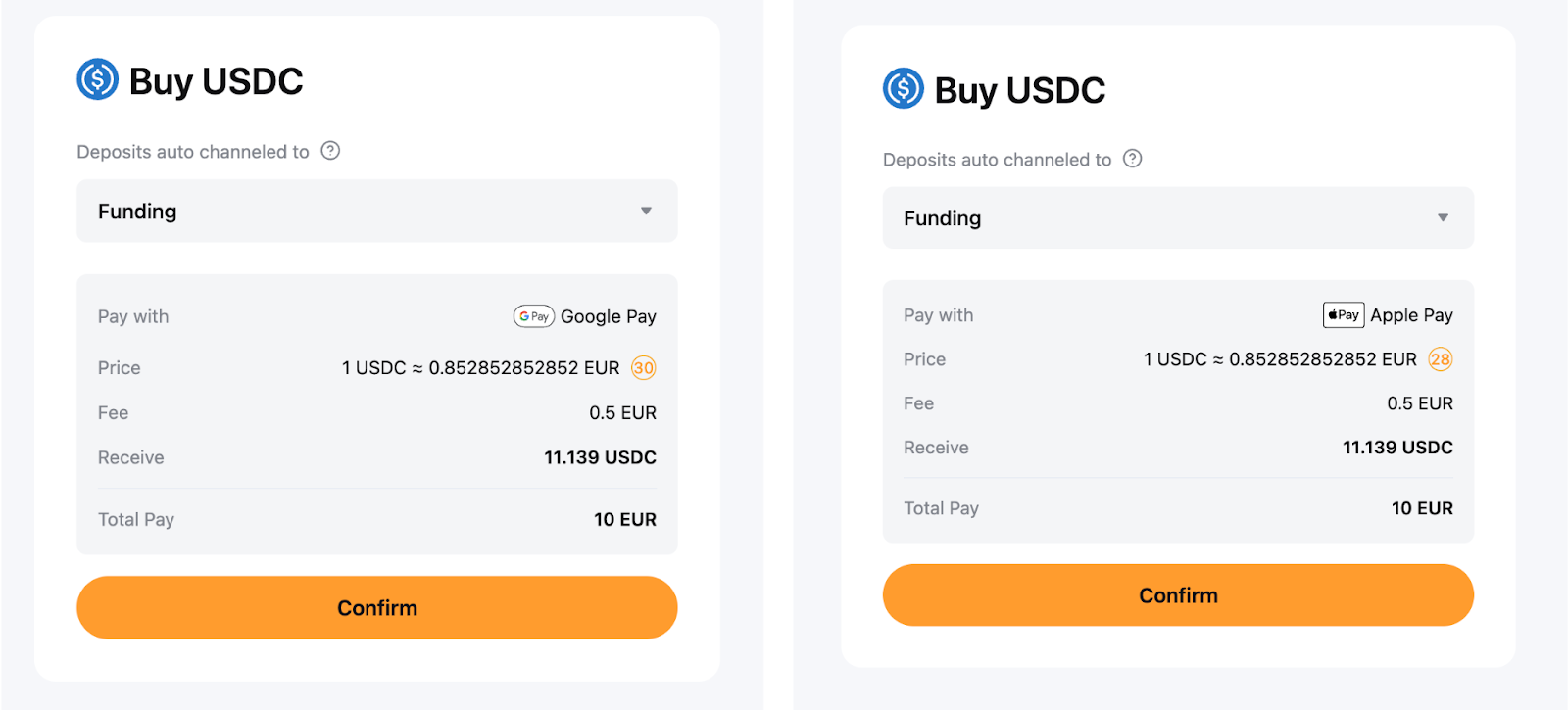
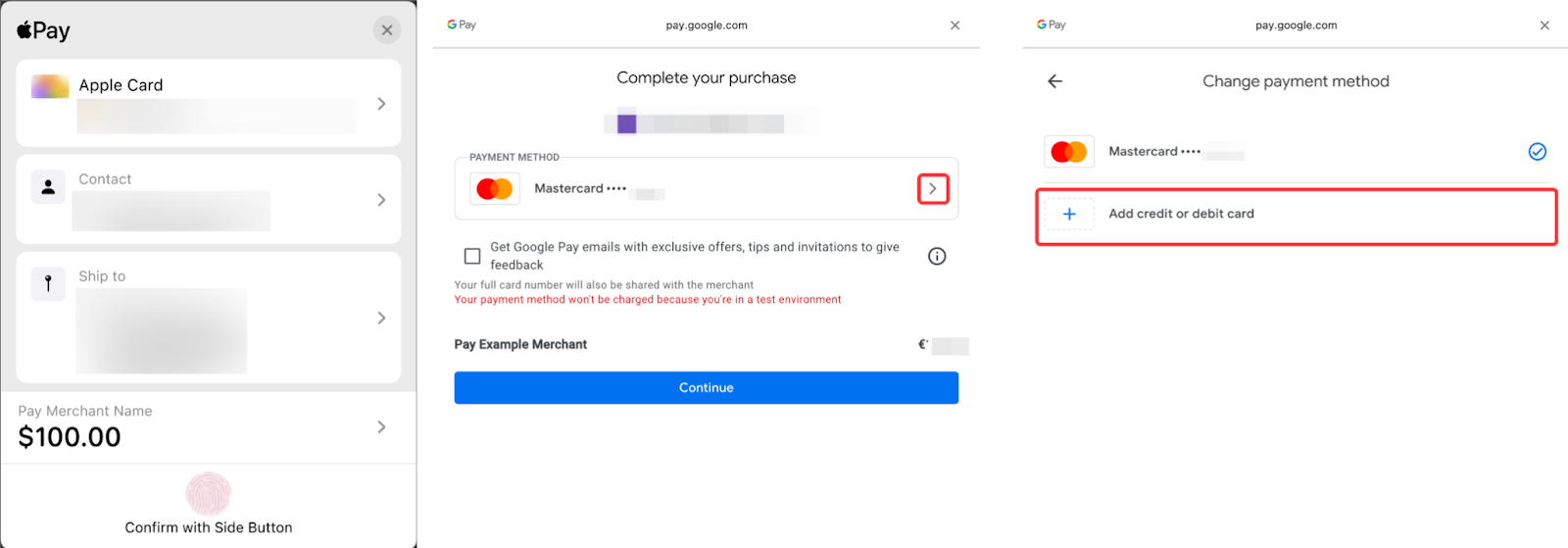
Schritt 3: Wähle das Einzahlungskonto aus und überprüfe die Zahlungsdetails sorgfältig, bevor du deine Bestellung bestätigst.
Um dein Google Pay/Apple Pay-Konto für die erste Einzahlung zu verknüpfen, klicke im Popup-Fenster auf Weiter.
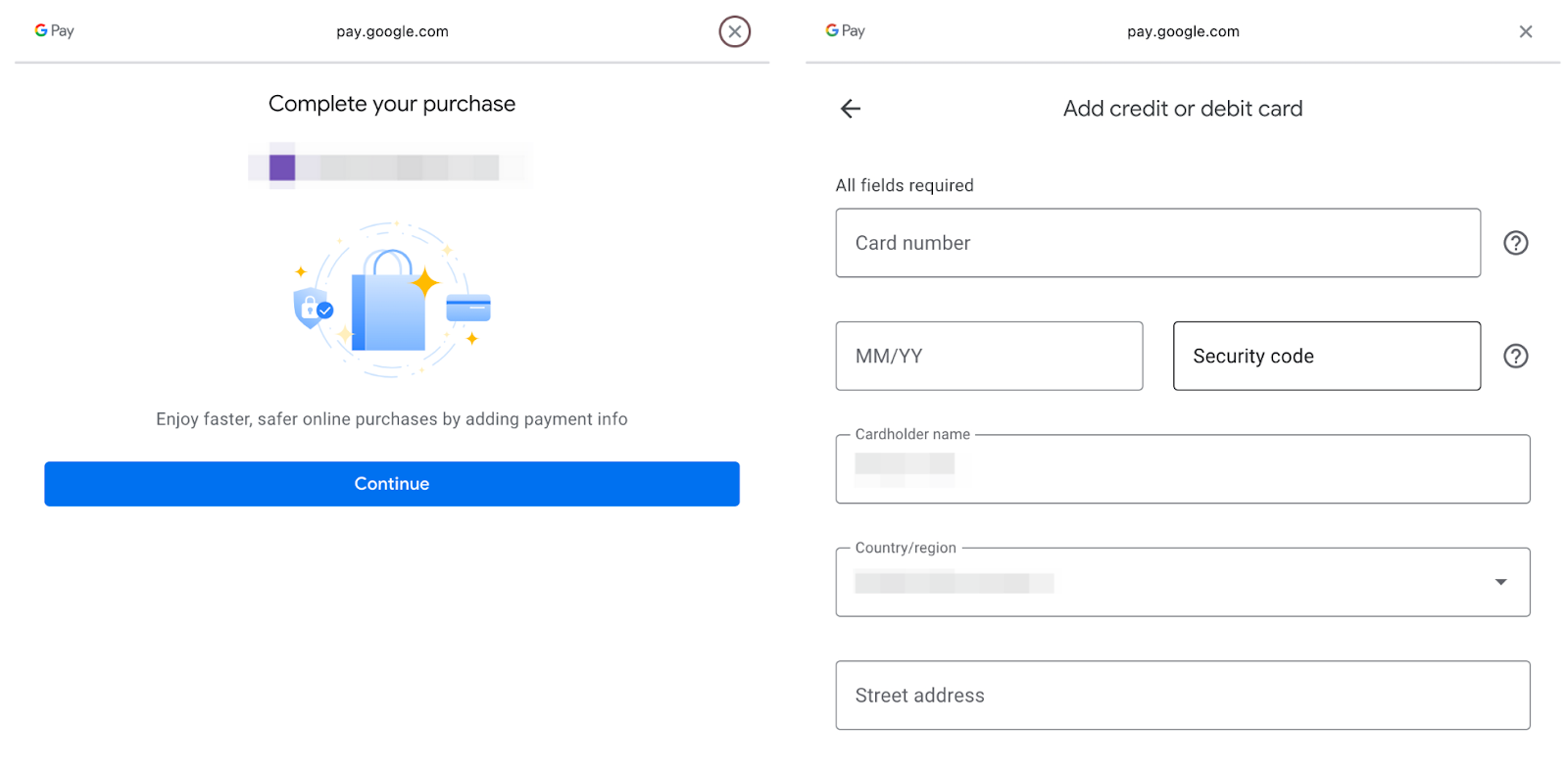
Hinweis: Wähle vor Eingabe deiner Kartendaten dein Land/deine Region, da Google Pay/Apple Pay bestimmte Formate erfordern kann.
Schritt 4: Nachdem du deine Bankkarte erfolgreich hinzugefügt oder ausgewählt hast, klicke auf Bestätigen, um fortzufahren.
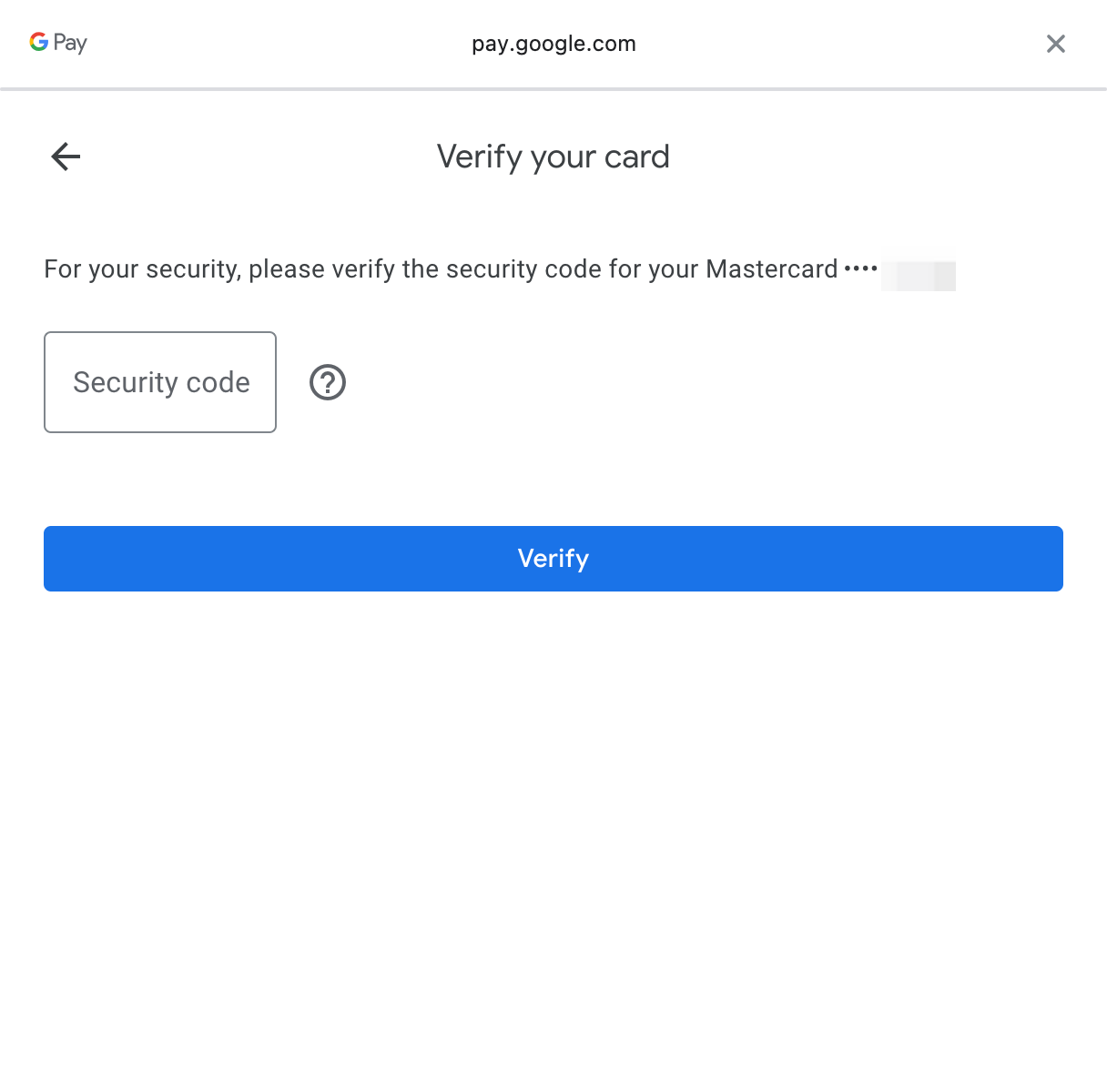
Schritt 5: Gib aus Sicherheitsgründen den Sicherheitscode deiner ausgewählten Karte ein und klicke auf Überprüfen.
Schritt 6: Gegebenenfalls wirst du aufgefordert, eine Rechnungsadresse für deine aktuelle Einzahlung in Google Pay hinzuzufügen.
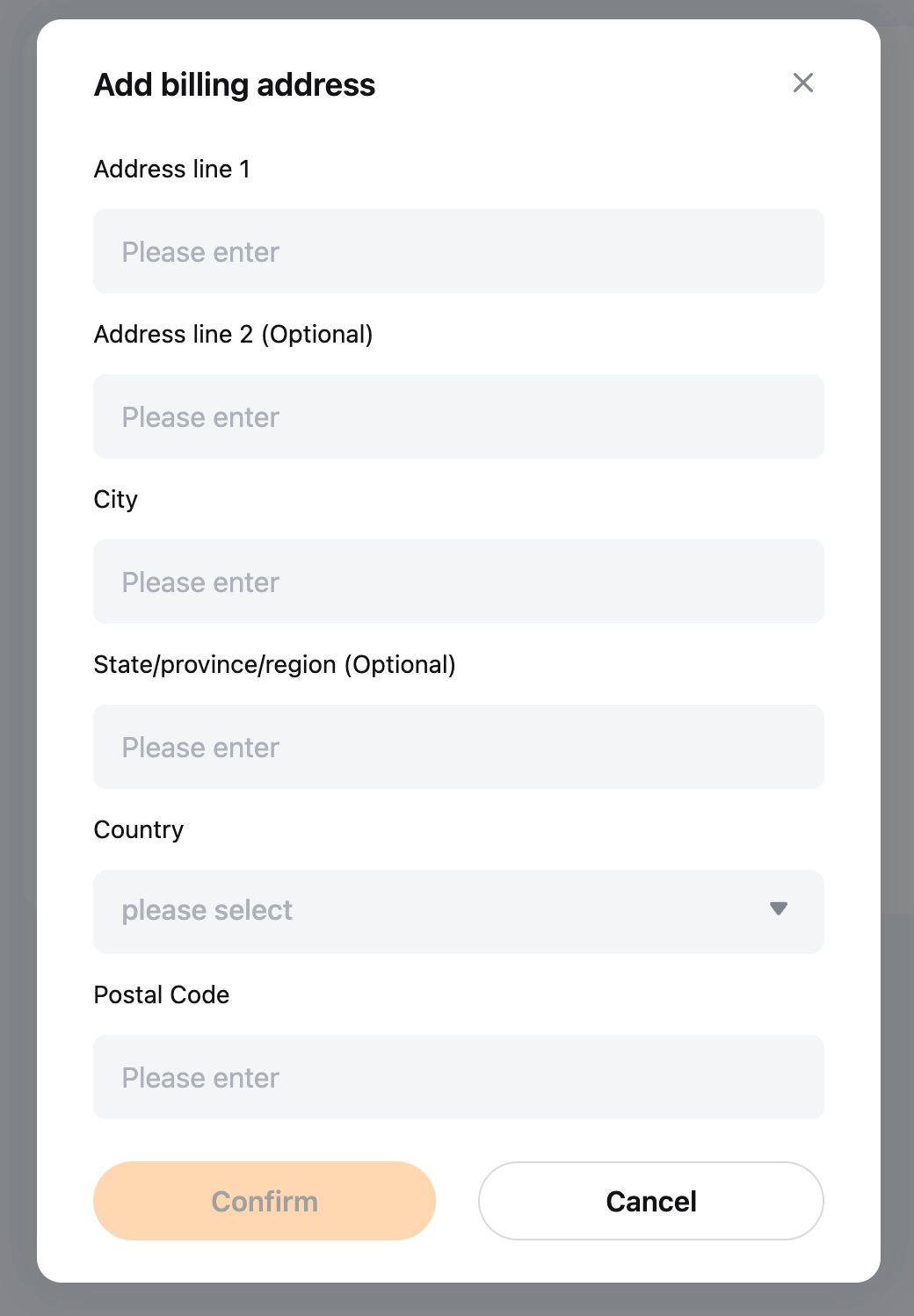
Hinweis: Die Rechnungsadresse wird gespeichert, sobald die Transaktion abgeschlossen ist.
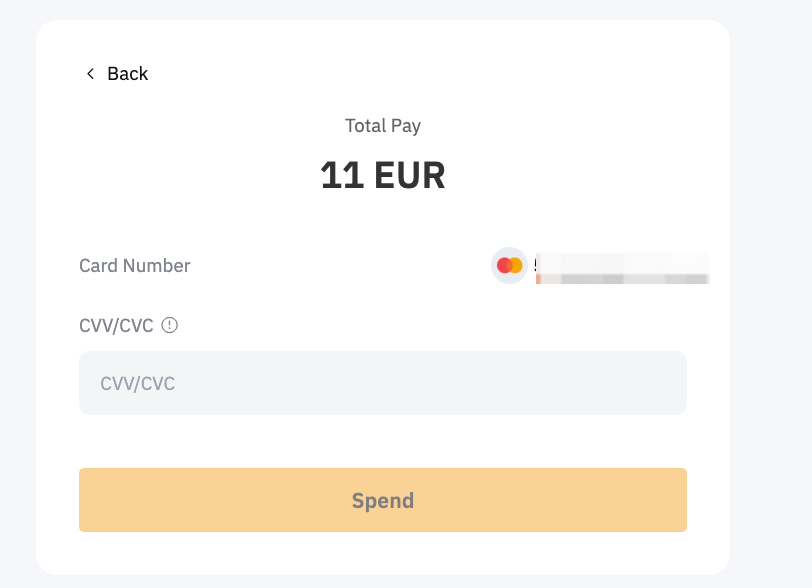
Schritt 7: Gib erneut den Sicherheitscode ein und klicke auf In Google Pay ausgeben.
Schritt 8: Du erhältst eine Benachrichtigung über den Status deiner Einzahlung. Bei Erfolg werden die Vermögenswerte innerhalb von 48 Stunden deinem ausgewählten Konto gutgeschrieben. Bei Fehlern zeigt die Benachrichtigung den Grund an und du wirst gebeten, es später erneut zu versuchen.
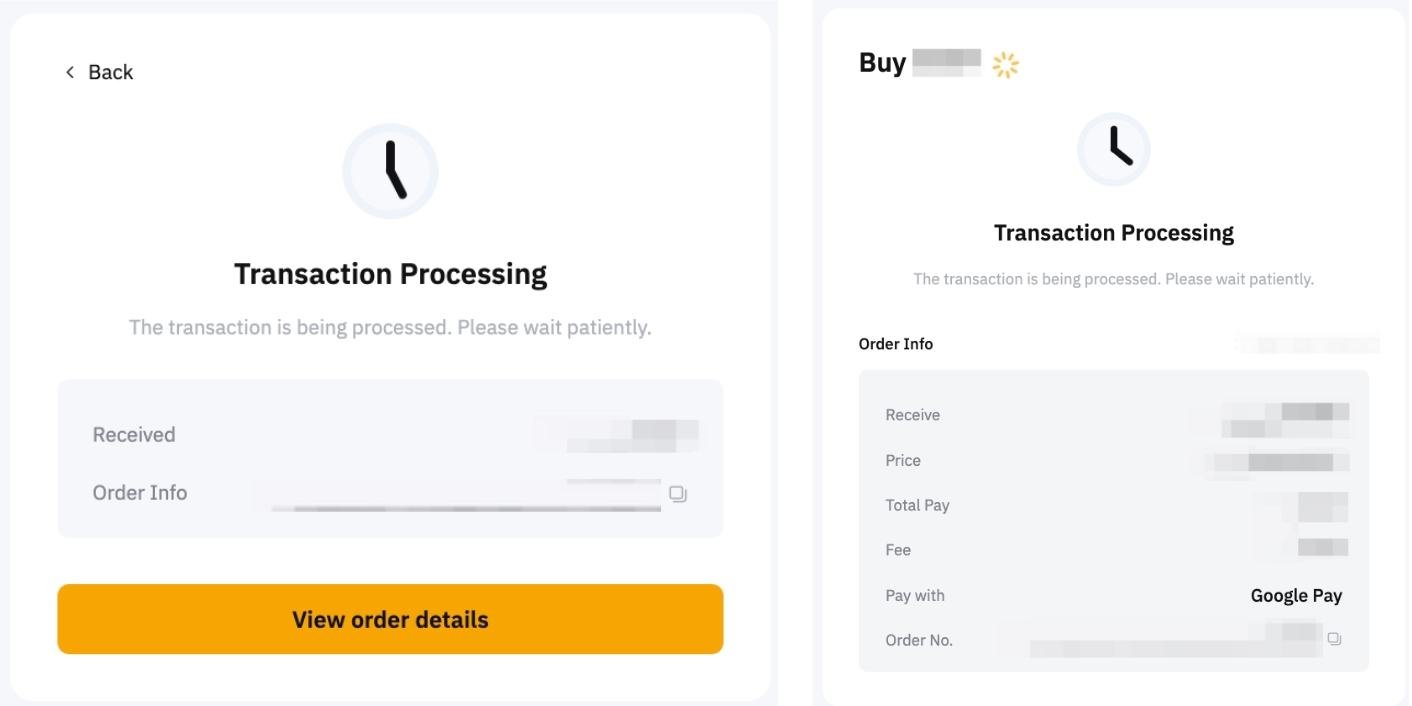
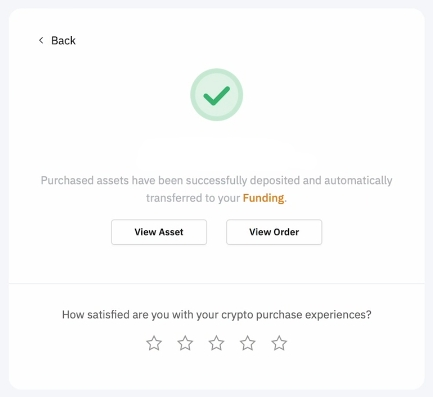
Du kannst deine Einzahlung auf der One-Click-Bestellseite verfolgen.