
Der folgende Leitfaden zeigt Ihnen Schritt für Schritt, wie Sie Cache und Cookies einiger der wichtigsten Browser löschen, darunter Google Chrome, Firefox, Brave, Microsoft Edge Chromium und Safari.
Google Chrome (Empfohlener Browser für Bybit EU)
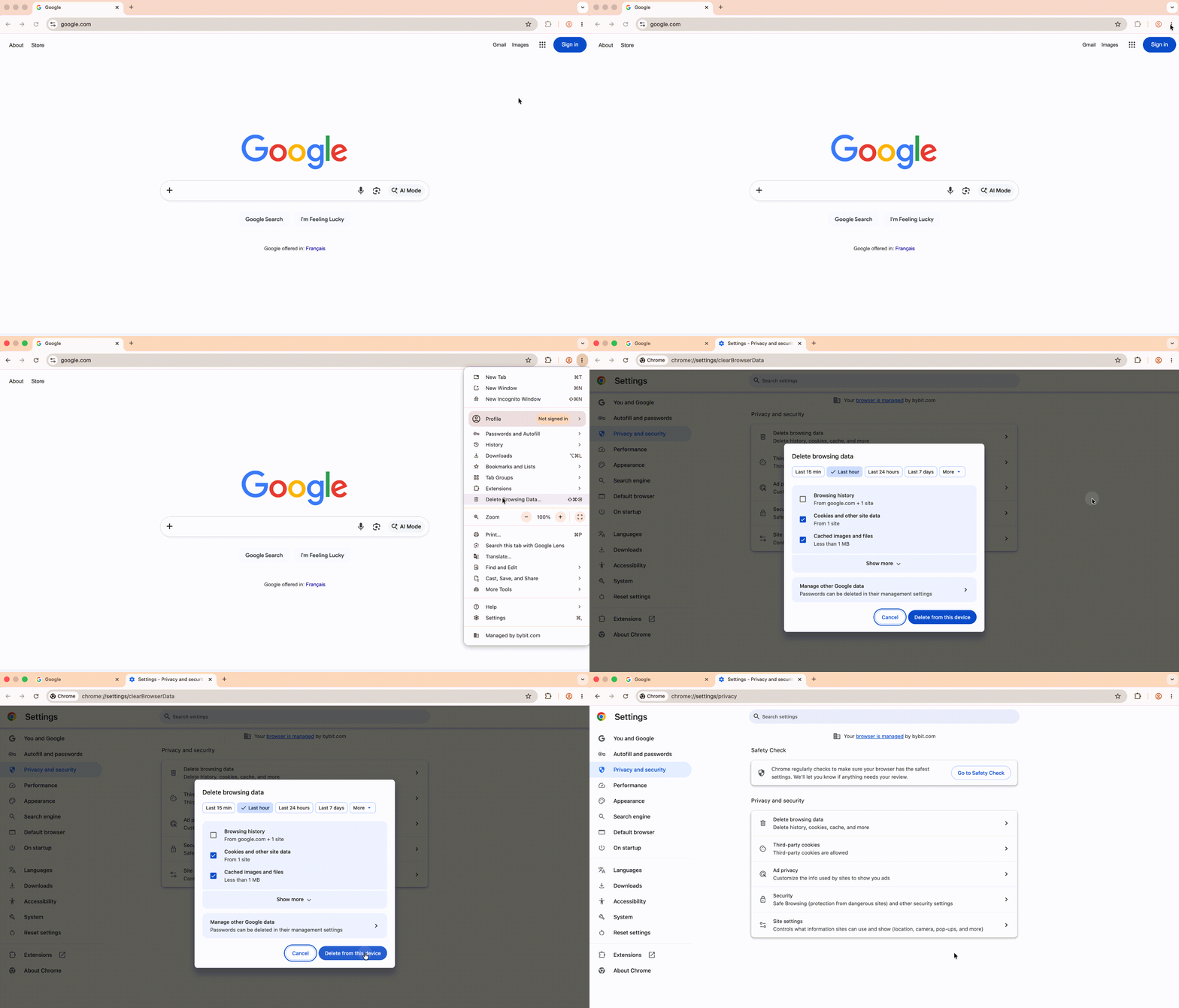
1. Öffnen Sie Chrome auf Ihrem Computer.
2. Klicken Sie oben rechts auf das Auslassungssymbol ︙.
3. Klicken Sie auf Browserdaten löschen.
4. Wählen Sie oben einen Zeitraum aus. Um alles zu löschen, wählen Sie Gesamte Zeit.
5. Markieren Sie die Kästchen neben Cookies und andere Websitedaten und Bilder und Dateien im Cache.
6. Klicken Sie auf Von diesem Gerät löschen.
Um zu verhindern, dass Cookies von anderen Websites gelöscht werden — damit Sie sich danach nicht erneut bei diesen Konten anmelden müssen —, führen Sie bitte die folgenden Schritte zur Fehlerbehebung aus:
- Klicken Sie mit der rechten Maustaste an einer beliebigen Stelle auf der Bybit EU-Website und wählen Sie Untersuchen, um die Entwicklertools zu öffnen
- Gehen Sie zum Tab Anwendung
- Im linken Bereich,
- Erweitern Sie Speicher → Lokaler Speicher und klicken Sie auf https://www.bybit.eu
- Klicken Sie auf die Schaltfläche 🚫 Alle löschen (der Kreis mit dem Liniensymbol oben rechts im Speicherbereich)
- Aktualisieren Sie die Seite
Firefox (Empfohlener Browser für Bybit EU)
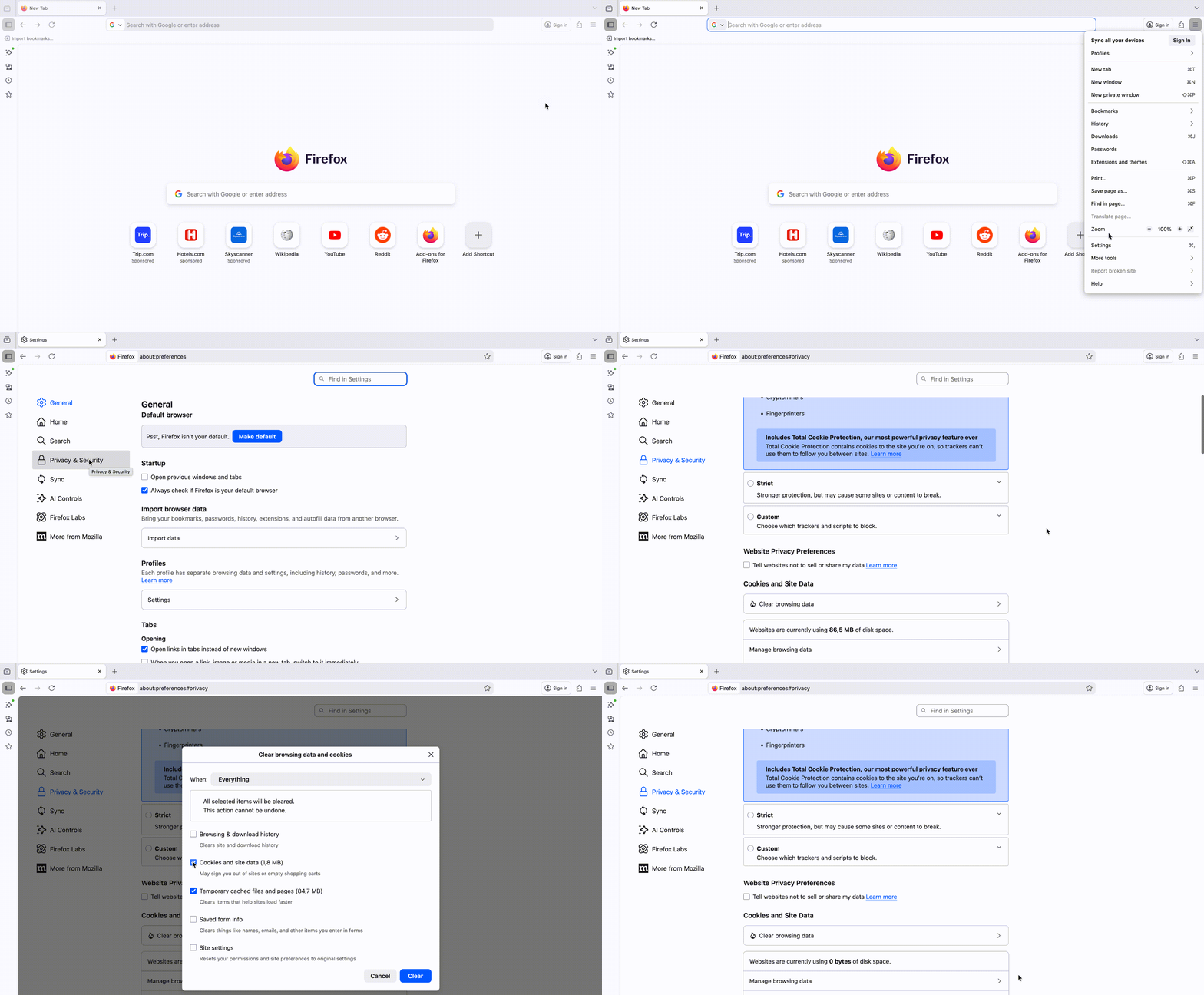
1. Öffnen Sie Firefox auf Ihrem Computer.
2. Klicken Sie auf die Menüschaltfläche ☰ und wählen Sie Einstellungen.
3. Wählen Sie den Bereich Datenschutz & Sicherheit.
4. Klicken Sie im Abschnitt Cookies und Website-Daten auf Browserdaten löschen.
5. Wenn Cookies und Website-Daten und Temporäre Cache-Dateien und -Seiten markiert sind, klicken Sie auf die Schaltfläche Löschen.
Brave Browser
1. Öffnen Sie Brave auf Ihrem Computer.
2. Klicken Sie oben rechts auf die Menüschaltfläche ☰.
3. Klicken Sie auf Weitere Tools → Browserdaten löschen.
4. Wählen Sie oben einen Zeitraum aus. Um alles zu löschen, wählen Sie Gesamte Zeit.
5. Markieren Sie die Kästchen neben Cookies und andere Websitedaten und Bilder und Dateien im Cache.
6. Klicken Sie auf Daten löschen.

Microsoft Edge Chromium
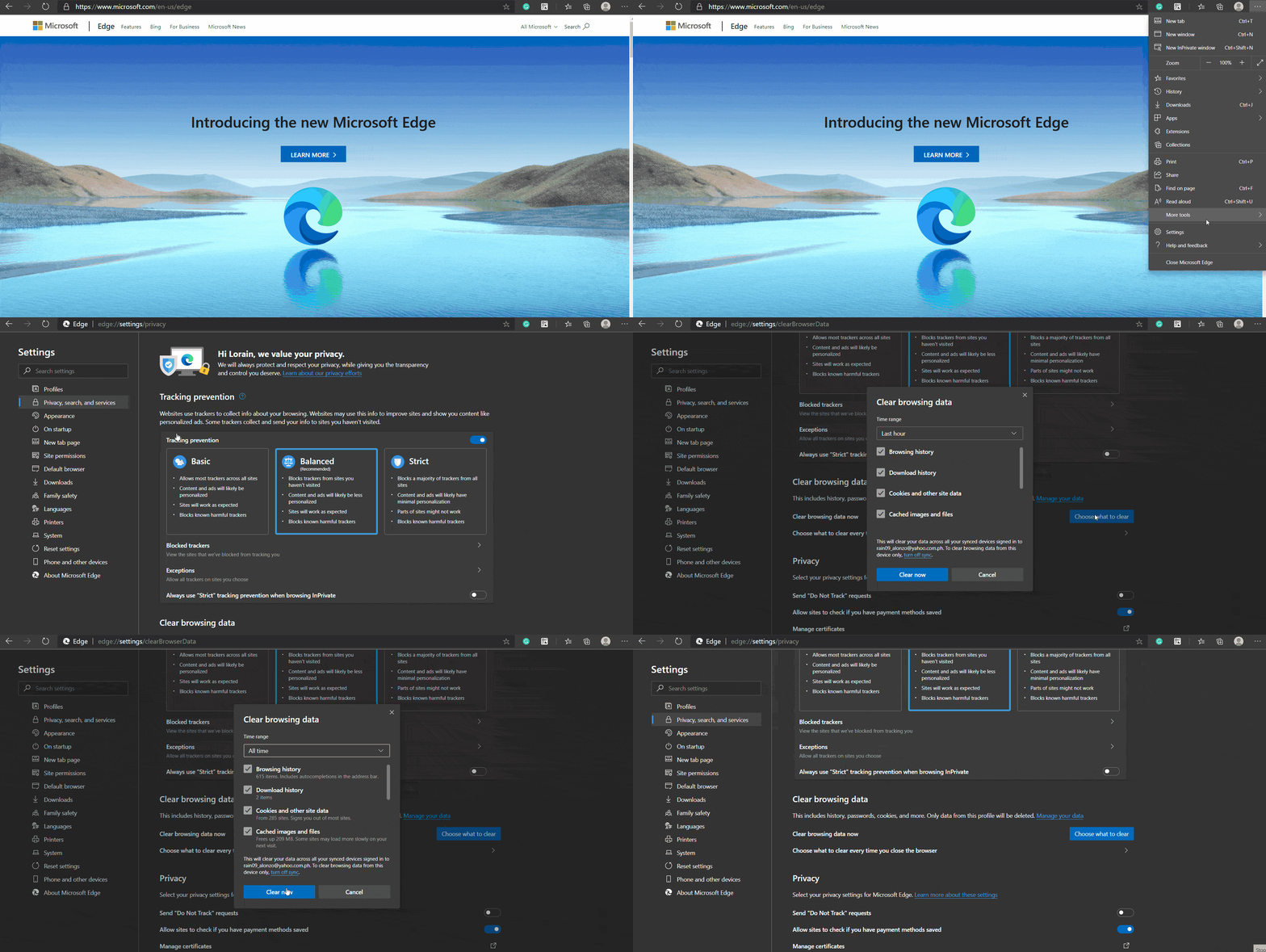
1. Öffnen Sie Edge auf Ihrem Computer.
2. Klicken Sie oben rechts auf Einstellungen und mehr. Sie können auch die Tastenkombination ALT+F verwenden, um auf die Einstellungen zuzugreifen.
3. Gehen Sie zu Einstellungen unten auf der Seite.
4. Klicken Sie im linken Bereich auf Datenschutz, Suche und Dienste.
5. Klicken Sie unter Browserdaten löschen auf Zu löschende Elemente auswählen:
- Wählen Sie im Abschnitt Zeitbereich die Option Gesamte Zeit.
- Deaktivieren Sie die Option Browserverlauf.
- Vergewissern Sie sich, dass die Optionen Cookies und andere Websitedaten und Zwischengespeicherte Bilder und Dateien weiterhin aktiviert sind.
6. Klicken Sie auf Jetzt löschen.
Safari
1. Öffnen Sie Safari auf Ihrem Computer.
2. Klicken Sie auf das Safari-Menü → Einstellungen.
3. Klicken Sie unter dem Tab Datenschutz auf Websitedaten verwalten.
4. Wählen Sie das Item aus, das Sie entfernen möchten, oder entfernen Sie alle.