
Disclaimer: Bei diesem Artikel handelt es sich um eine vorläufige Übersetzung in die Deutsche Sprache, die durch maschinell assistierte Übersetzung bereitgestellt wurde. Eine verfeinerte Version wird später verfügbar sein.
Durch die Verwendung von Standard-Unterkonten zusätzlich zu Ihrem Bybit EU-Hauptkonto können Sie Ihre Trades effizienter verfolgen und verwalten und gleichzeitig Ihre Handelsaktivitäten unterteilen. Hier sind einige wichtige Informationen, um besser zu verstehen, wie Sie ein Standard- Unterkonto bei Bybit EU erstellen und verwalten.
Kontoverwaltung
Erstellen ein Standard- Unterkonto
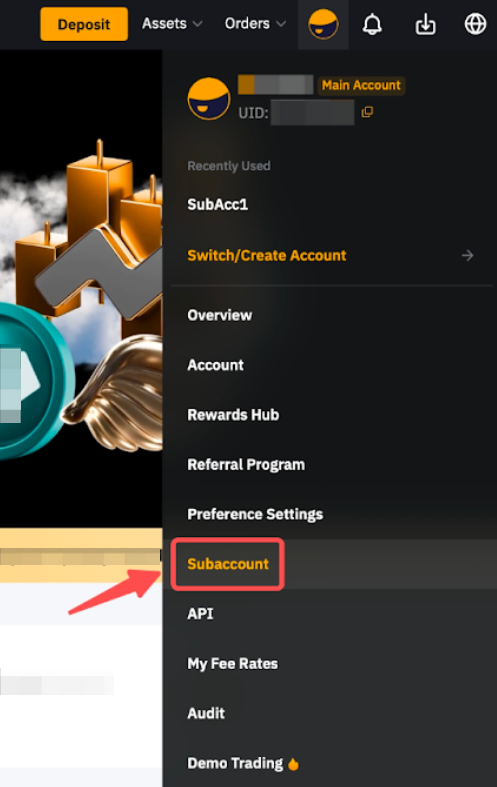
Schritt 1: Melden Sie sich bei Ihrem Bybit EU Hauptkonto und klicken Sie auf Unterkonto unter dem Profilsymbol.
Schritt 2: Klicken Sie auf Unterkonto Erstellen.

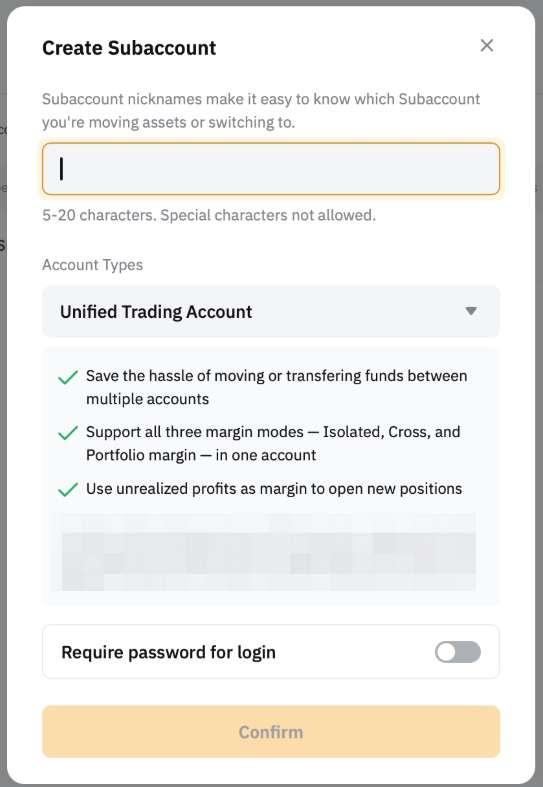
Schritt 3: Wählen Sie den Typ des Unterkonto aus, das Sie erstellen möchten.

Für das Standard- Unterkonto müssen Sie nur einen Benutzernamen ohne Kennworteinstellungen eingeben. In diesem Fall kann nur Melden Sie sich über den Kontowechsel vom Hauptkonto aus bei diesem Unterkonto an. Wenn Sie sich über die Anmeldeseite anmelden möchten, können Sie während der Kontoerstellung oder danach ein Passwort festlegen.
Hinweise: Das Verwahrtes Trading-Unterkonto ist kein Standard Unterkonto da es Anlegern ermöglicht, ihre Gelder zur Vermögensverwaltung professionellen Handelsteams anzuvertrauen. Mehr zu diesem Kontotyp erfahren Sie in unserem Einführung in das Verwahrtes Trading-Unterkonto.
Schritt 4: Nachdem Sie die Art des Unterkonto ausgewählt haben, das Sie eröffnen möchten, geben Sie die folgenden Informationen in die verfügbaren Felder ein.
- Geben Sie einen Unterkonto -Spitzname mit 5 bis 20 alphanumerischen Zeichen. Dieser Spitzname wird nur verwendet und ist in Ihrem Konto nur sichtbar, um dieses spezielle Unterkonto zu identifizieren. Sie können den Spitznamen des Unterkontos nach der Erstellung jederzeit ändern.
- Der Konto Modus ist standardmäßig als einheitliches Trading-Konto festgelegt und kann nicht geändert werden.
- Um den Zugriff auf Ihr Unterkonto zu sichern, können Sie die Funktion aktivieren Passwort für die Anmeldung erforderlich und füllen Sie direkt die Benutzername Und Passwort für Ihr neues Unterkonto. Der Unterkonto -Benutzername wird auf der Plattform verwendet, um Ihr Unterkonto zu identifizieren und sich anzumelden. Beachten Sie, dass der Benutzername nach der Erstellung des Unterkontos nicht mehr geändert werden kann.
Sie haben erfolgreich ein Standard- Unterkonto erstellt!
Kontowechsel
Bybit EU bietet Benutzern jetzt die Möglichkeit, mithilfe der Funktion „Kontowechsel“ mühelos zwischen ihren verschiedenen Subkonten zu wechseln.
Um zwischen Ihren Konten zu navigieren, bewegen Sie den Cursor einfach über Ihr Profilsymbol und klicken Sie auf das Konto, zu dem Sie wechseln möchten, oder klicken Sie auf Konto wechseln/ Erstellen um über das angezeigte Popup-Fenster auf die Unterkonto (Kontowechsel, Unterkonto und Unterkonto ) zuzugreifen.
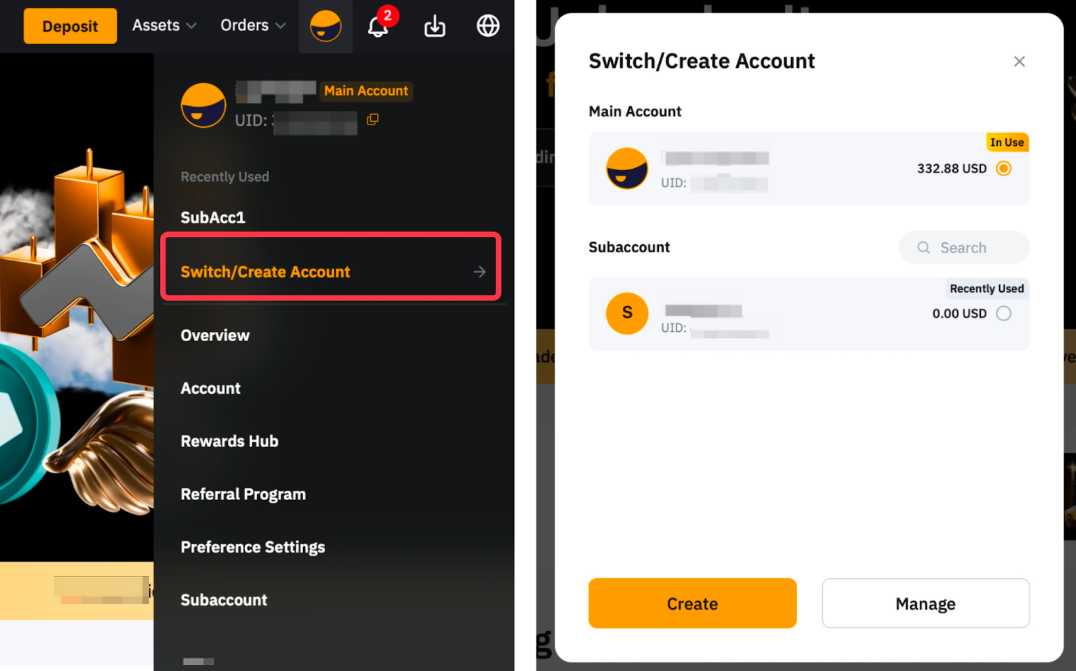
Wenn Sie eines Ihrer Unterkonten nicht finden können, ist die Funktion zum Kontowechsel für dieses Unterkonto möglicherweise nicht aktiviert. Um es zu aktivieren, melden Sie sich bitte bei Ihrem Hauptkonto an, gehen Sie zu Ihrem Unterkonto und klicken Sie auf das Einstellungen des jeweiligen Unterkonto, um die Kontowechsel Funktion für dieses Unterkonto zu aktivieren/deaktivieren.

Sobald es aktiviert ist, können Sie auch auf das Kontowechsel des Kontos, um sich beim ausgewählten Unterkonto anzumelden.
Hinweise:
— Der Kontowechsel ist nicht verfügbar für Depot-Handels Unterkonten, eingefrorene Unterkonten oder wenn der Kontowechsel oder die Anmeldung deaktiviert ist.
— Wenn Sie eines Ihrer Unterkonten nicht finden können, ist die Funktion zum Kontowechsel für dieses bestimmte Unterkonto möglicherweise nicht aktiviert.
— Wenn Sie sich direkt über das Anmeldeseite, können Sie nicht mehr zum Hauptkonto zurückwechseln.
— Wenn Sie gewechselt haben und Ihr Unterkonto 30 Tage oder länger behalten haben, können Sie nicht mehr zu Ihrem Hauptkonto zurückwechseln. Bitte melden Sie sich von Ihrem Unterkonto ab und erneut bei Ihrem Hauptkonto an.
Unterkonten löschen/einfrieren
Um Ihr Unterkonto zu löschen/einzufrieren, klicken Sie auf das Einstellungen des jeweiligen Unterkonto von Ihrem Hauptkonto. Die Anmeldung mit diesem Unterkonto wird nicht mehr unterstützt, sobald Sie es einfrieren oder löschen.
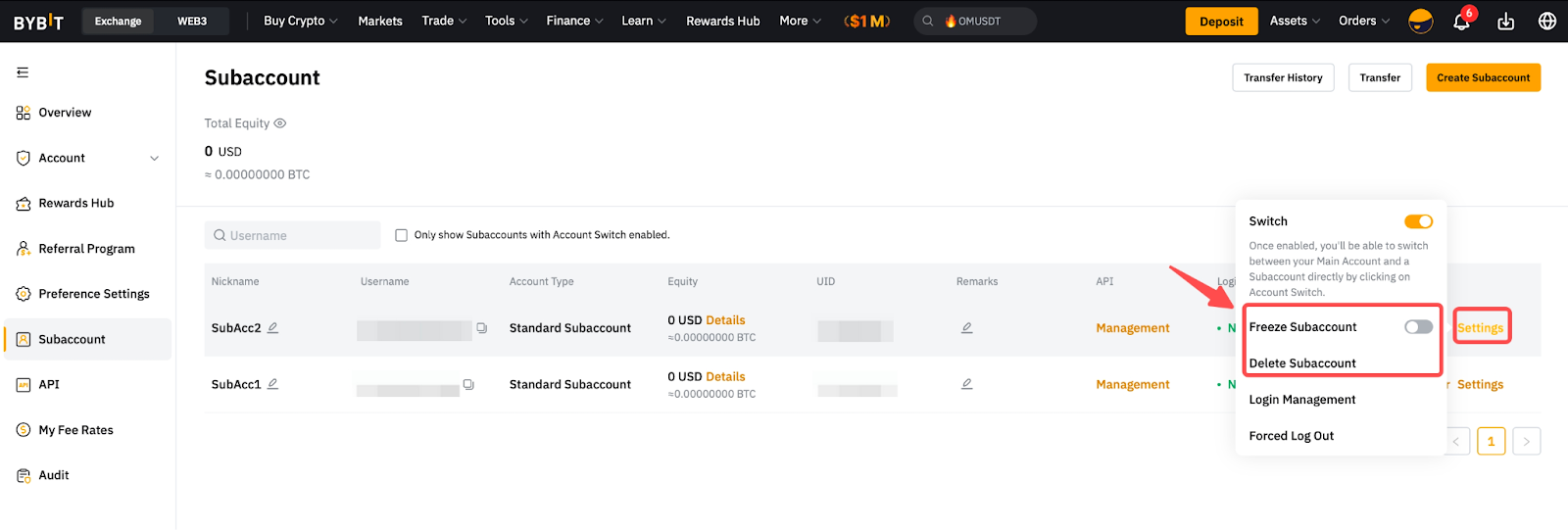
Bitte beachten Sie, dass ein gelöschtes Unterkonto nicht wiederhergestellt werden kann, ein eingefrorenes Unterkonto jedoch jederzeit reaktiviert werden kann. Darüber hinaus können Benutzernamen aus gelöschten oder eingefrorenen Konten nicht für neue Unterkonten wiederverwendet werden.
Kontosicherheit
Bei Ihrem Standard- Unterkonto Anmelden /abmelden
Anmelden
Sie können über die oben erläuterte Funktion zum Kontowechsel oder über die Bybit EU Anmeldung auf Ihr Standard- Unterkonto zugreifen.
Um fortzufahren, gehen Sie zu Bybit EU Anmeldung und klicken Sie auf Mit Unterkonto anmelden. Sie werden weitergeleitet zu Anmelden Unterkonto Seite. Geben Sie den Benutzername und das Passwort Ihres Unterkonto ein.
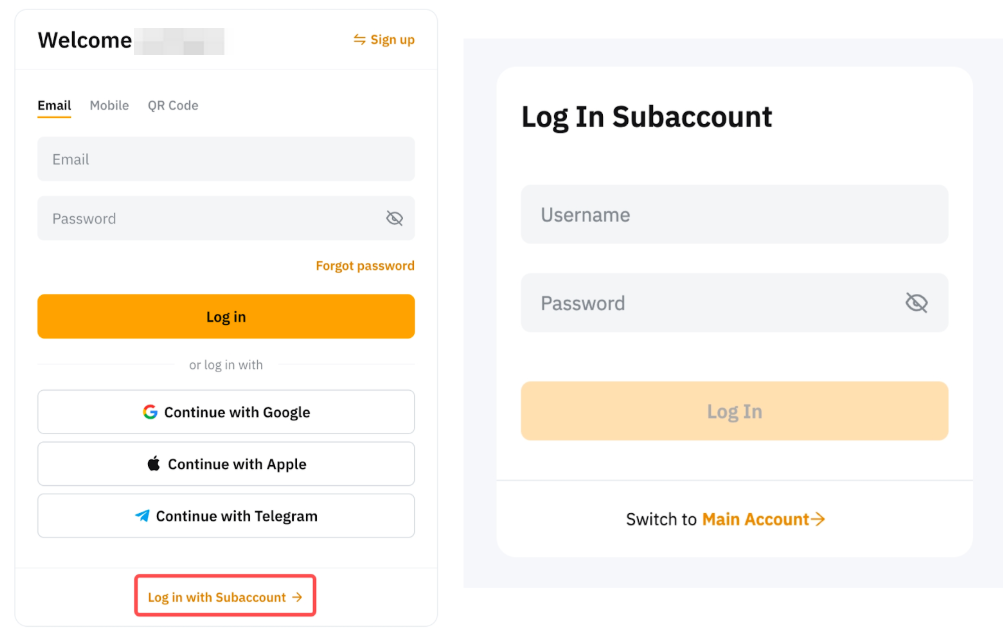
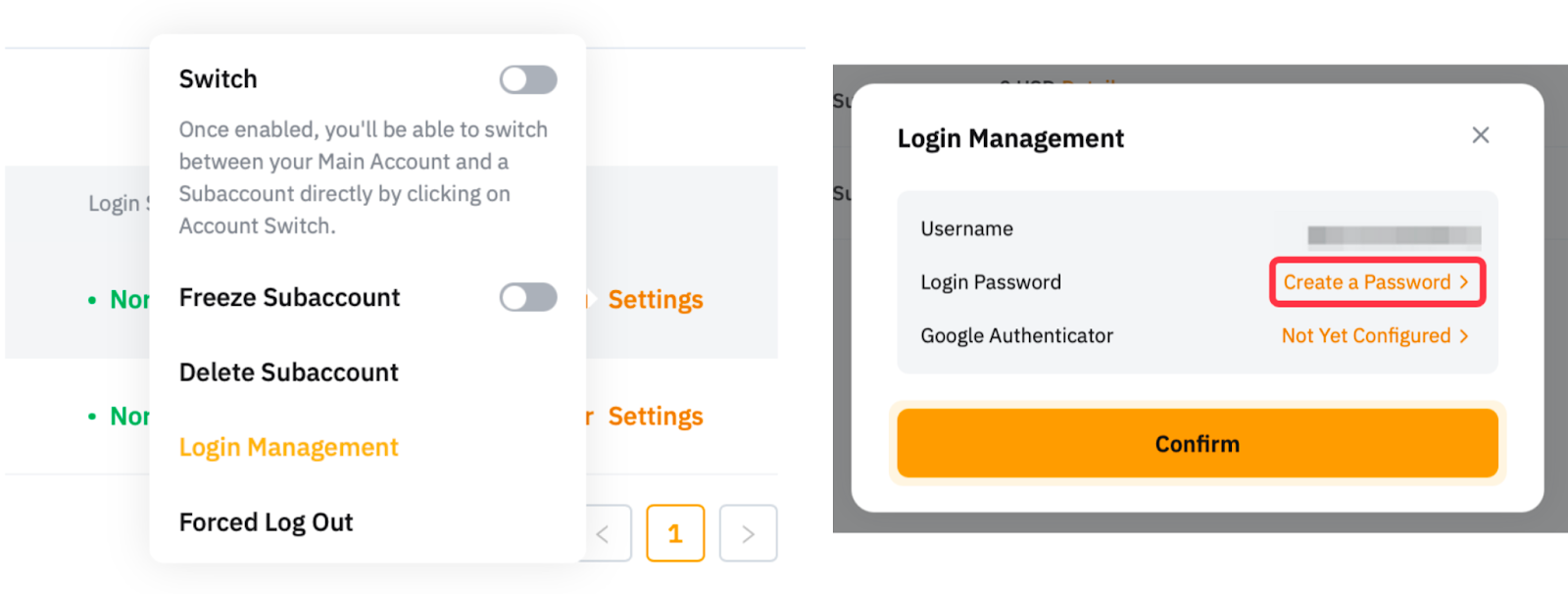
Bitte beachten Sie, dass Sie sich nicht über diese Seite. Die Anmeldung ist nur über Kontowechsel vom Hauptkonto. Um die Anmeldung über die Bybit EU-Anmeldeseite zu aktivieren, verbinden Sie sich bitte mit Ihrem Hauptkonto, suchen Sie auf der Unterkonto Ihr Unterkonto und klicken Sie auf Mehr → Einstellungen → Anmeldung. Sie können nun Ihren Unterkonto-Benutzernamen abrufen und ein neues Passwort einrichten, indem Sie auf Erstellen ein Passwort.
Abmelden
Wenn Sie sich über die Bybit EU-Anmeldeseite anmelden, können Sie sich mit ähnlichen Schritten von Ihrem Unterkonto abmelden, wie Sie es normalerweise von Ihrem Hauptkonto tun würden.
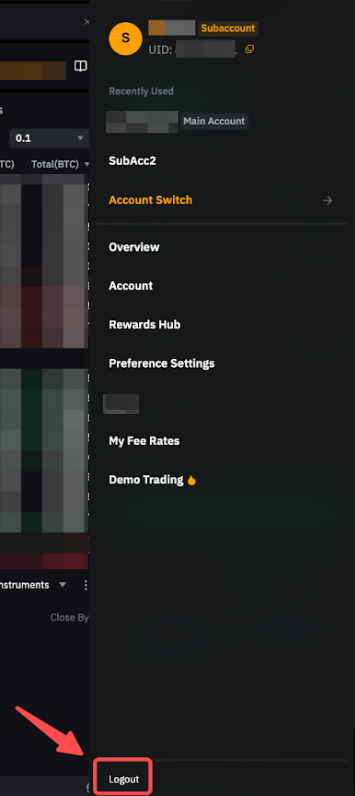
Bewegen Sie auf einer beliebigen Seite Ihres Unterkonto den Cursor über Ihr Profilbild, um auf das Einstellungsmenü zuzugreifen, und klicken Sie dann auf das Abmelden Schaltfläche unten.
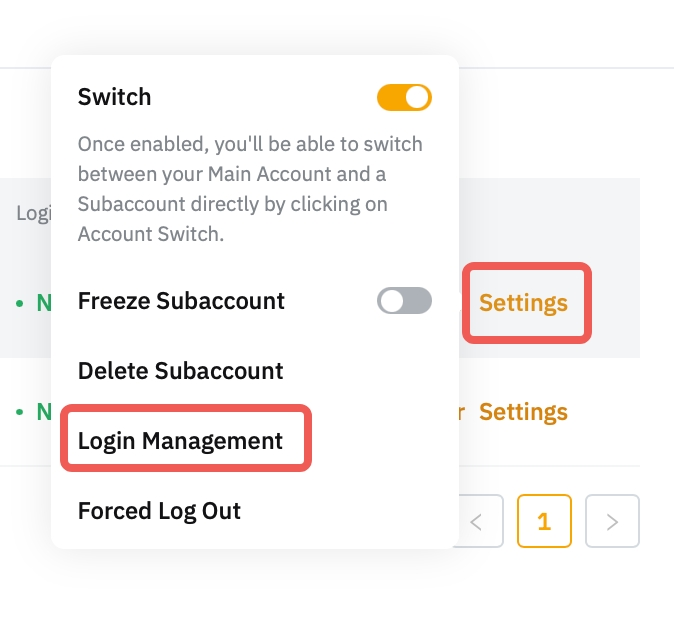
Während Sie sich auf Ihrem Hauptkonto befinden, haben Sie auch die Möglichkeit, sich von Ihrem Unterkonto auf anderen Geräten abzumelden, indem Sie das Erzwungene Abmeldung Schaltfläche für jedes Unterkonto verfügbar. Klicken Sie einfach auf Mehr → Einstellungen → Erzwungene Abmeldung auf der Unterkonto Seite.
Einrichten oder Deaktivieren der Google-Authentifizierung für Standard- Unterkonto
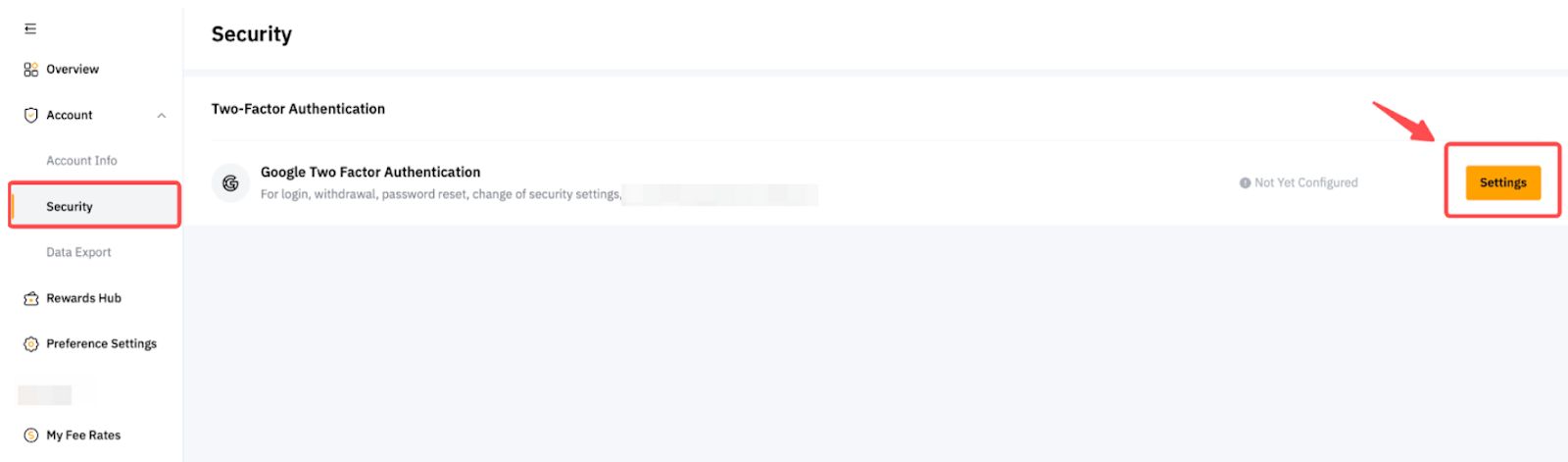
Um die Google-Authentifizierung für Ihr Unterkonto einzurichten, müssen Sie sich zunächst bei Ihrem Unterkonto anmelden oder zu diesem wechseln. Sobald Sie sich angemeldet haben oder zu Ihrem Unterkonto wechseln, können Sie die in dieses Handbuch um Google Authenticator für Ihr Unterkonto zu aktivieren.
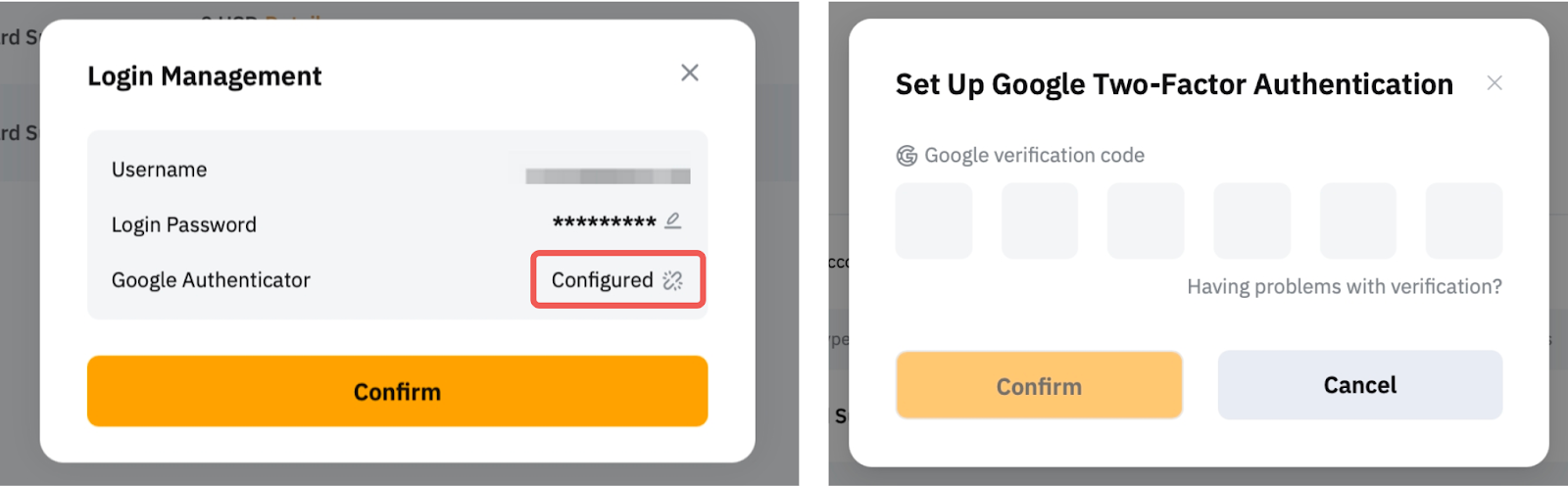
Um die Google Authenticator Bindung an das Unterkonto zu deaktivieren, gehen Sie zu Unterkonto Seite auf Ihrem Hauptkonto und klicken Sie auf Einstellungen → Anmeldung -Verwaltung für das entsprechende Unterkonto.
Es öffnet sich ein Popup-Fenster mit den Details Ihres Unterkontos. Klicken Sie dann auf das Verknüpfung aufheben Symbol und geben Sie den Google-Authentifizierungscode Ihres Hauptkonto ein. Klicken Sie auf Bestätigen um den Vorgang abzuschließen.
Bearbeiten den Benutzername und/oder das Passwort Ihres Unterkonto
Sie können den Spitznamen und/oder das Passwort Ihres Unterkonto jederzeit von Ihrem Hauptkonto aus ändern.
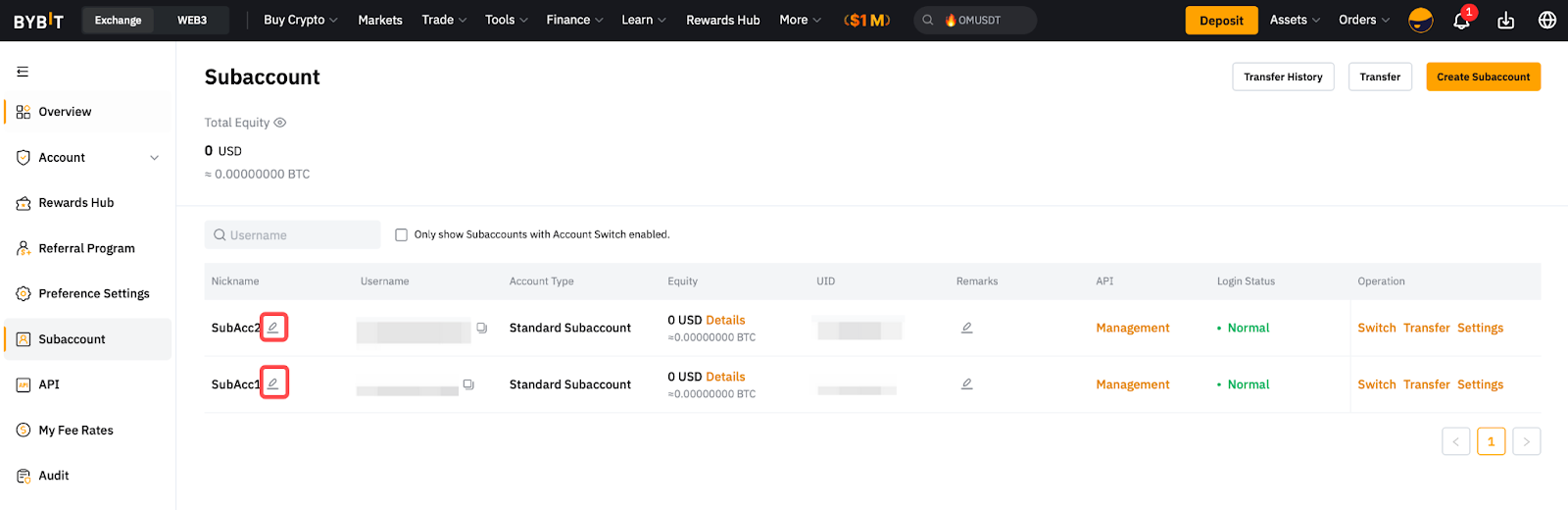
Um den Spitznamen Ihres Unterkontos zu aktualisieren, gehen Sie einfach auf Ihre Unterkontoseite und klicken Sie auf das Bleistiftsymbol, das neben Ihrem Unterkonto-Spitznamen angezeigt wird.
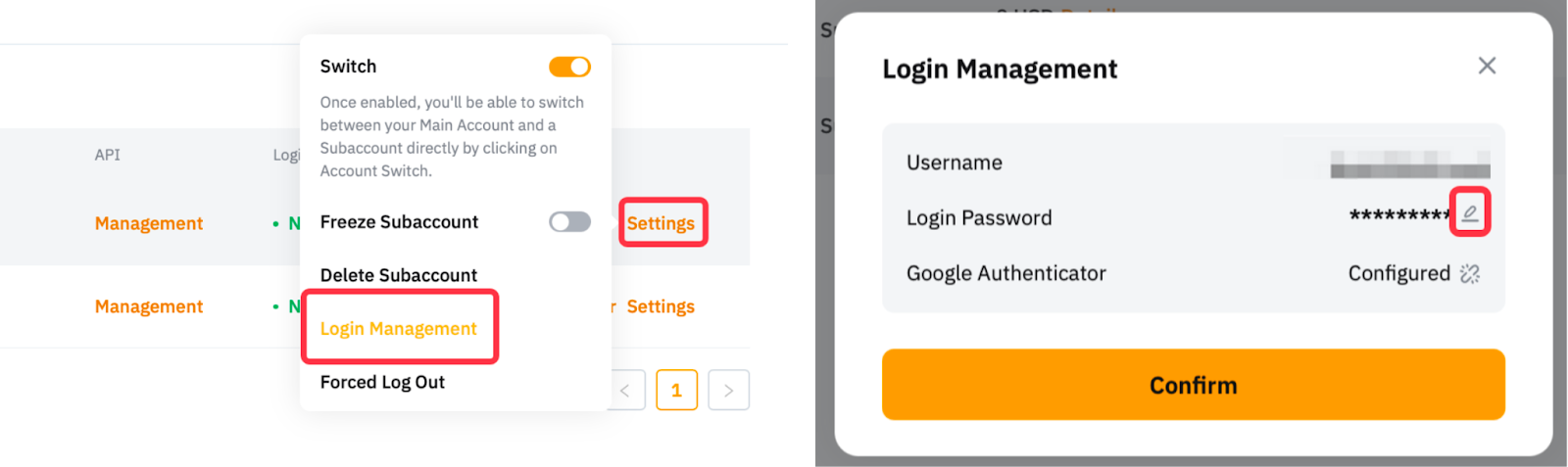
Um das Passwort zu aktualisieren, gehen Sie einfach zu Einstellungen → Anmeldung und klicken Sie auf auf das Stiftsymbol unter dem Benutzernamen Ihres Unterkontos. Sie werden dann aufgefordert, Ihr neues Passwort einzugeben und to Bestätigen Sie das Update, indem Sie den 2FA-Verifizierungscode Ihres Hauptkontos eingeben.
Assetverwaltung
Überweisung Assets zwischen Hauptkonto und Unterkonten
Unterkonten können keine Krypto-Einzahlungen oder -Abhebungen durchführen. Sie können jedoch Geld vom Hauptkonto auf Ihre Unterkonten überweisen.
Sie können zum Seite Assets oder Kontenseiten eines Ihrer Konten, um eine Überweisung zwischen Ihren verschiedenen Konten vorzunehmen.

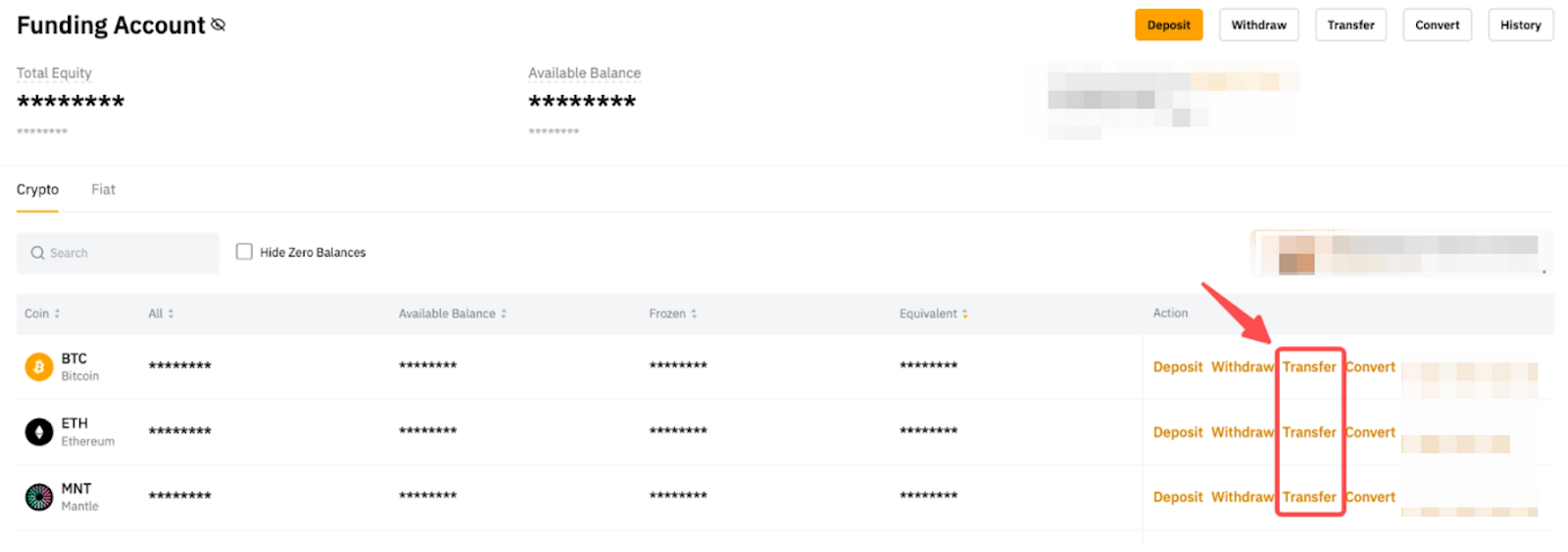
Im Überweisung Fenster, wechseln Sie zu Über Unterkonto(s) Registerkarte zum Überweisen von Geldern zwischen Haupt- und Unterkonten. Sie können die Überweisungsrichtung auch durch einen Klick auf das Schalten Symbol.

Hinweis: Die Zweiwege-Überweisungsfunktion zwischen Hauptkonten und Unterkonten wird in folgenden Fällen nicht unterstützt:
— Angemeldet in Ihrem Unterkonto , für das die Schalter zulassen Funktion ist deaktiviert.
– Melden Sie sich über die Anmeldeseite mit Ihrem Bybit EU-Benutzernamen und -Passwort bei Ihrem Unterkonto an. In diesen Fällen werden nur Überweisungen zurück auf das Hauptkonto oder innerhalb desselben Unterkonto unterstützt.
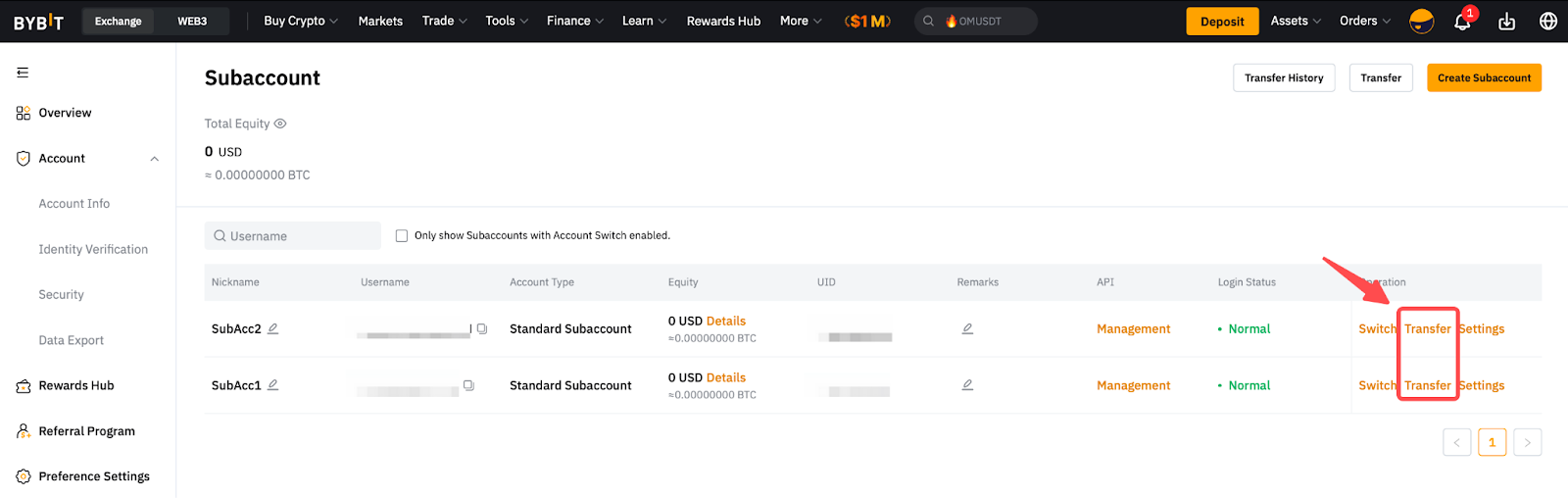
Alternativ können Sie auf Vermögenswert Überweisung auf der Unterkonto Seite Ihres Hauptkonto, um Vermögenswerte sofort und gebührenfrei zwischen beliebigen Konten zu übertragen.
Überprüfen Sie den Überweisung
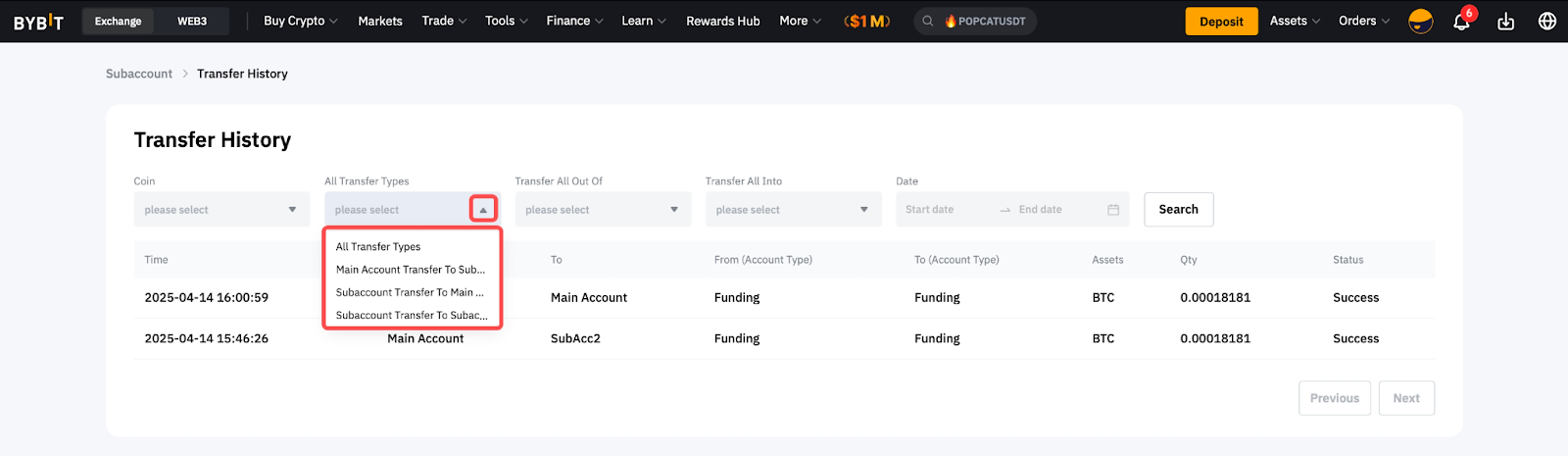
Sie können den Überweisungsverlauf für alle Konten überprüfen, indem Sie auf klicken. Überweisung auf Ihrem Hauptkonto.

Auf der Überweisung Auf dieser Seite können Sie die Überweisungsarten auswählen, die Sie genauer sehen möchten, z. B. Überweisungen von Ihrem Hauptkonto auf ein Unterkonto, von einem Unterkonto auf Ihr Hauptkonto oder zwischen zwei Unterkonten.
Bei weiteren Fragen wenden Sie sich bitte an unsere FAQ — Standard Unterkonto.