Hier ist eine Schritt-für-Schritt-Anleitung, die Sie durch den Prozess der Erstellung Ihres ersten Spot Grid Bots auf Bybit EU führt.
Einen Spot Grid Bot erstellen
Ihren Spot Grid Bot anzeigen
Parameter für Spot Grid-Bots ändern
Spot Grid Bot-Gewinne zurückziehen
Beenden Sie Ihren Spot Grid Bot
Einen Spot Grid Bot erstellen
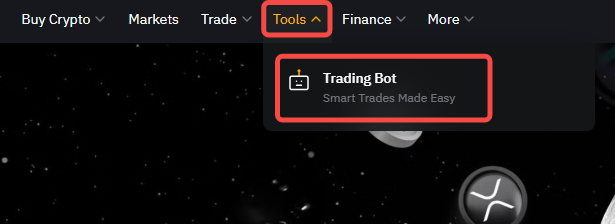
Schritt 1: Bitte klicken Sie auf Tools → Trading Bot in der Navigationsleiste, um die Seite Bybit EU Trading Bot aufzurufen.
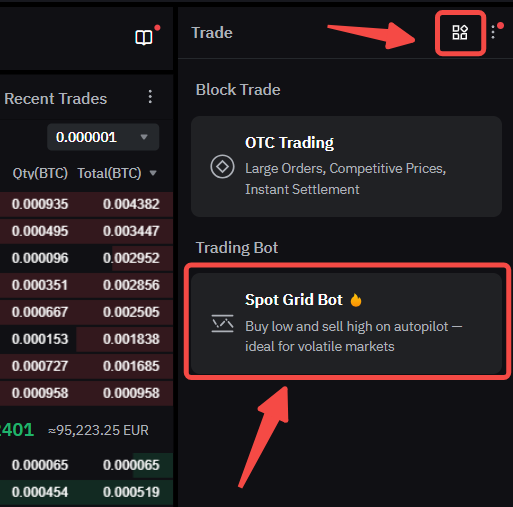
Alternativ können Sie auf der Seite Spot Trading zur Auftragszone auf der rechten Seite navigieren und Tools → Spot Grid Bot auswählen.
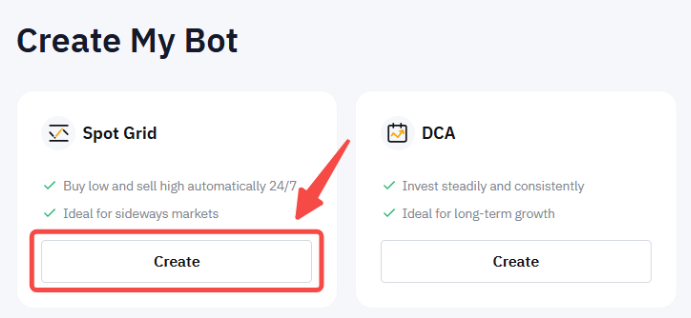
Schritt 2: Erstellen Sie Ihren Spot Grid Bot, indem Sie auf Erstellen klicken, um zur Seite „Spot Grid Bot erstellen“ zu gelangen.
Schritt 3: Erstellen Sie Ihren Spot Grid-Bot mit den folgenden Parametern:
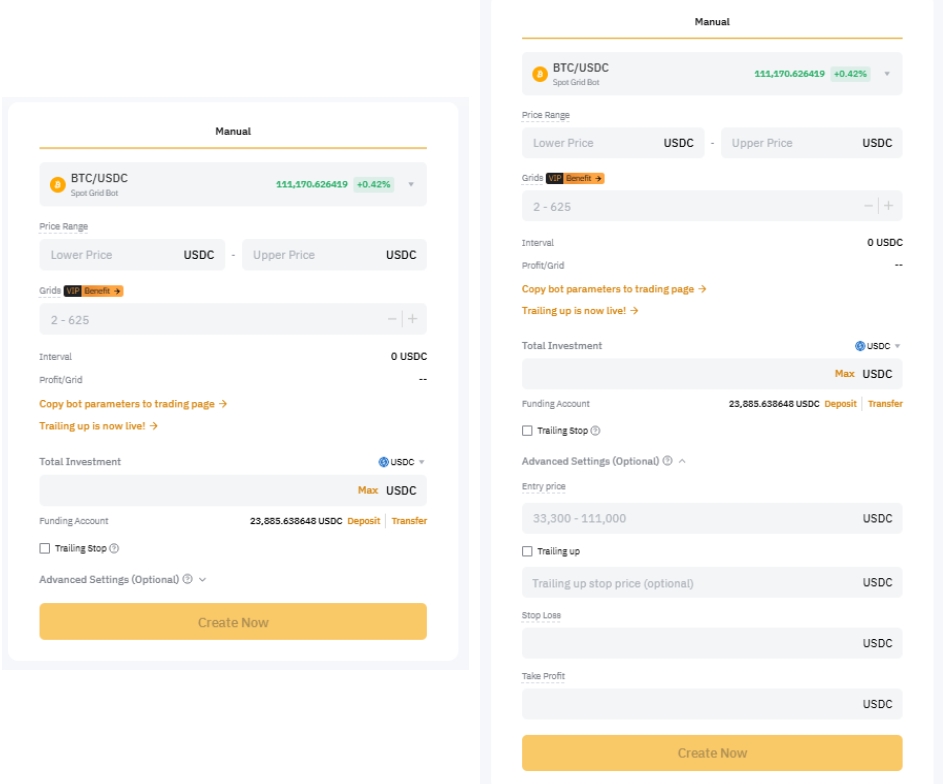
Hinweise:
– Das Basis-Token ist die Basiseinheit eines Handelspaars. BTC/USDC als Beispiel – das Basis-Token – BTC – ist der Vermögenswert, den Sie kaufen oder verkaufen.
– Der Einstiegspreis darf nicht unter 30 % des aktuellen Marktpreises oder über 100 % des Marktpreises liegen. Andernfalls kann die Bestellung nicht aufgegeben werden.
– Der Preis für die Gewinnbeteiligung muss größer sein als der Einstiegspreis und die obere Preisgrenze.
– Der Stop-Loss-Preis muss niedriger sein als der Einstiegspreis und die untere Preisgrenze.
– Wenn der Marktpreis den Einstiegspreis erreicht, kauft der Grid-Bot zum optimalen Preis, um sicherzustellen, dass der Spot Grid Bot korrekt ausgeführt wird.
Schritt 4: Bitte überprüfen Sie die von Ihnen erstellten Grid-Bot-Informationen und klicken Sie dann auf Bestätigen, um mit dem Handel zu beginnen.
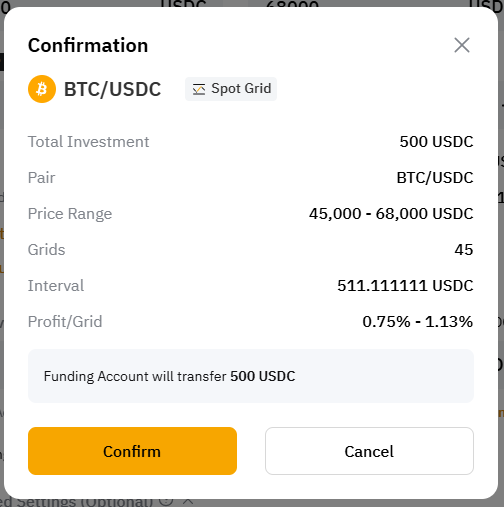
Ihr Spot Grid Bot wurde erfolgreich erstellt! Nachdem Sie Handelsbots erstellt haben, können Sie das Gesamtkapital (USDC) und die aktuelle Gewinn- und Verlustrechnung (USDC) oben auf der Seite „Bybit EU Trading Bot“ anzeigen.
Ihren Spot Grid Bot anzeigen
Nachdem Sie auf Bestätigen geklickt haben, wird die Seite automatisch zu Meine Bots weitergeleitet, damit Sie Ihre aktiven Grid-Bots anzeigen können.
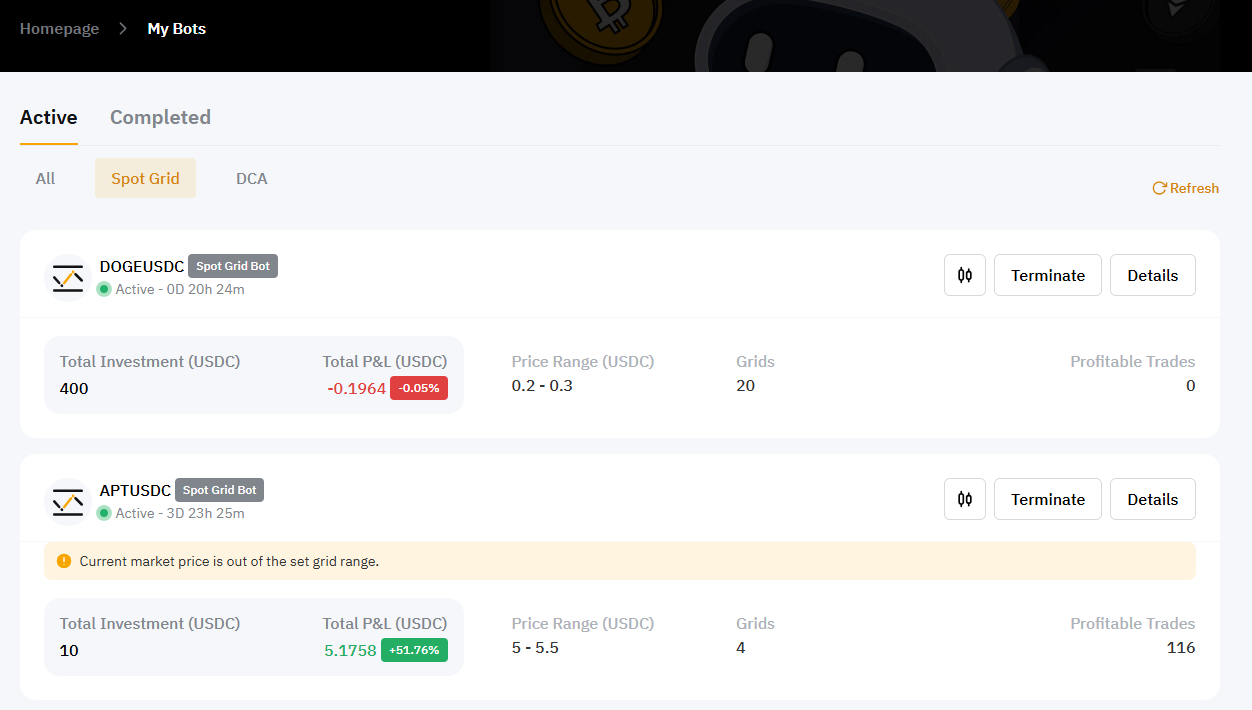
Klicken Sie auf Details in der oberen rechten Ecke des Raster-Bots, den Sie anzeigen möchten, um weitere Informationen zu erhalten, einschließlich des aktuellen Status Ihres Spot Grid Bots, der aktuellen Bestellungen unter der Registerkarte „Holdings“ und Ihres Bestellverlaufs.
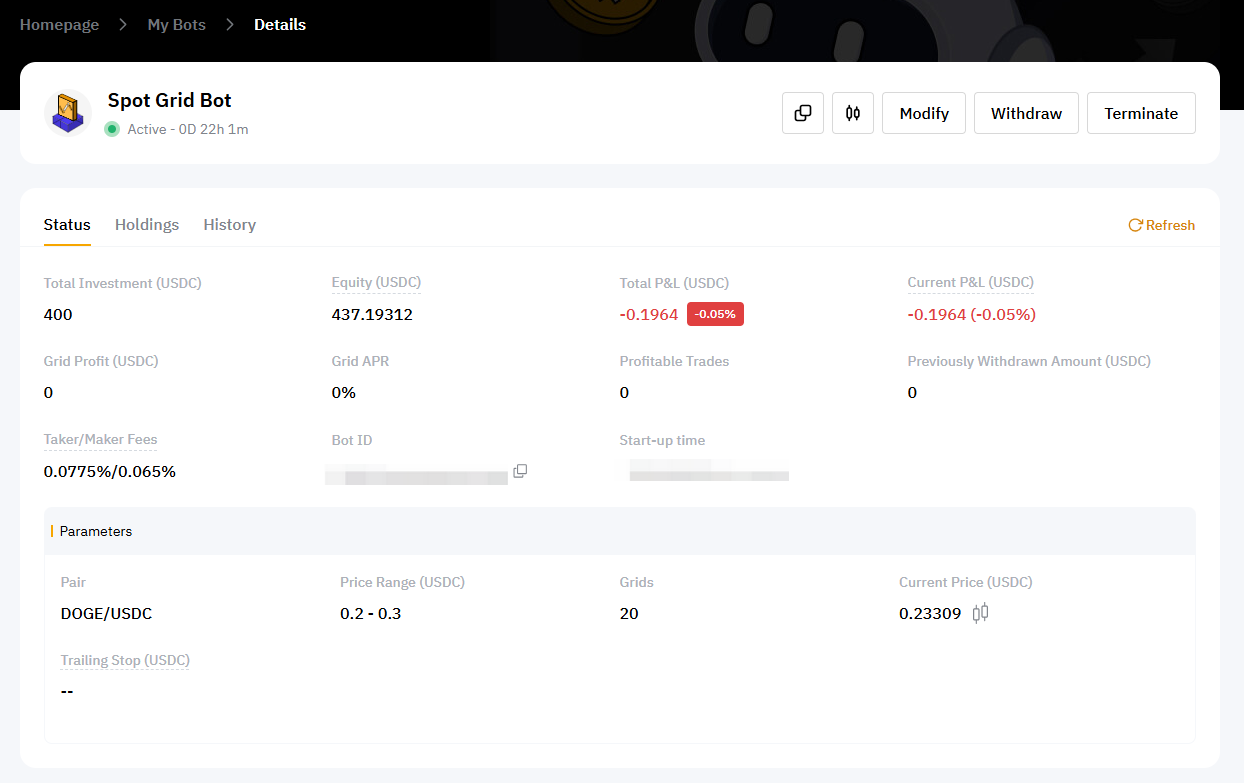
Bitte beachten Sie, dass die Berechnungsformeln für Gesamt-GuV und aktuelle GuV wie folgt lauten:
– Gesamt-GuV = Realisierte GuV aus Grid-Gewinnen + Nicht realisierte GuV aus Basis-Tokenwert
– Aktuelle Gewinn- und Verlustrechnung = Realisierte Grid-Gewinne + Nicht realisierte Gewinn- und Verlustrechnung − Kumulativ entnommene Grid-Gewinne
Weitere Informationen zu Gewinn- und Verlustberechnungen finden Sie unter GuV-Berechnungen (Spot Grid Bot).
Parameter für Spot Grid-Bots ändern
Sie haben die Flexibilität, Parameter wie Preisspanne, Raster, Gewinn mitnehmen und Verlust stoppen anzupassen, sobald Ihr Spot Grid Bot erstellt wurde.
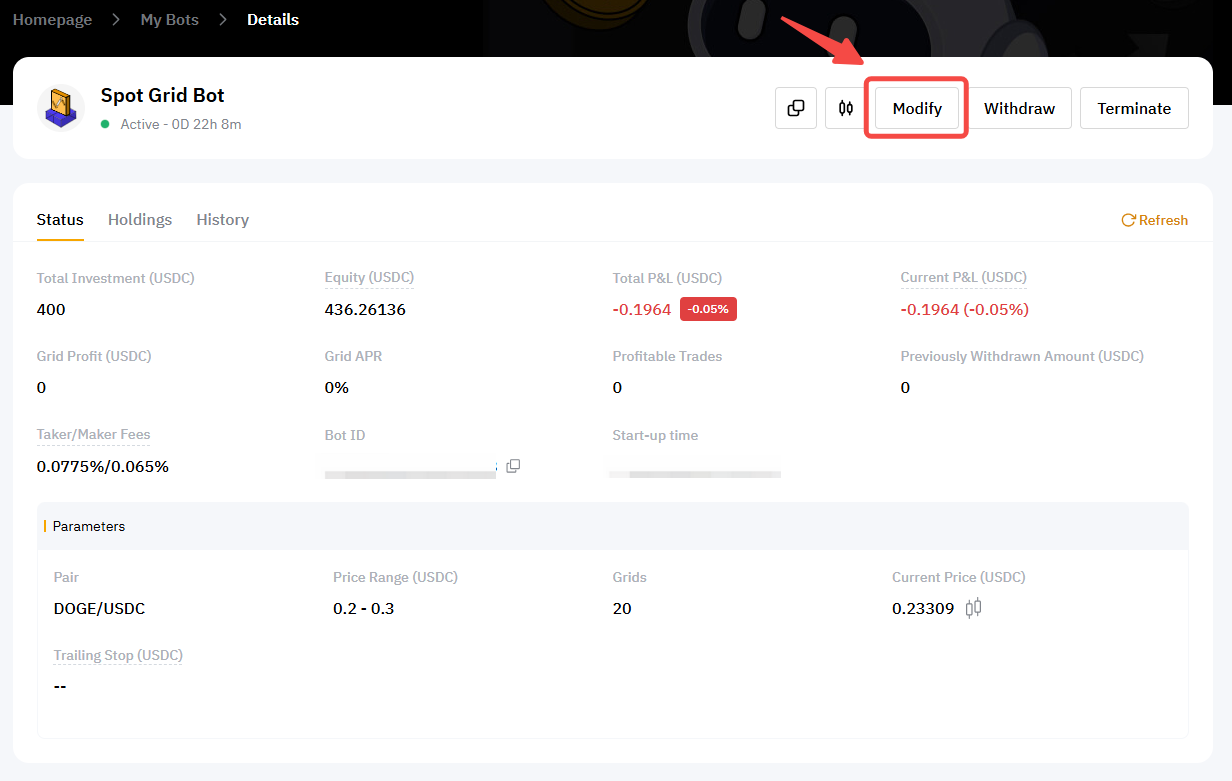
Schritt 1: Gehen Sie zur Detailseite Ihres Spot Grid Bots und klicken Sie auf Ändern.
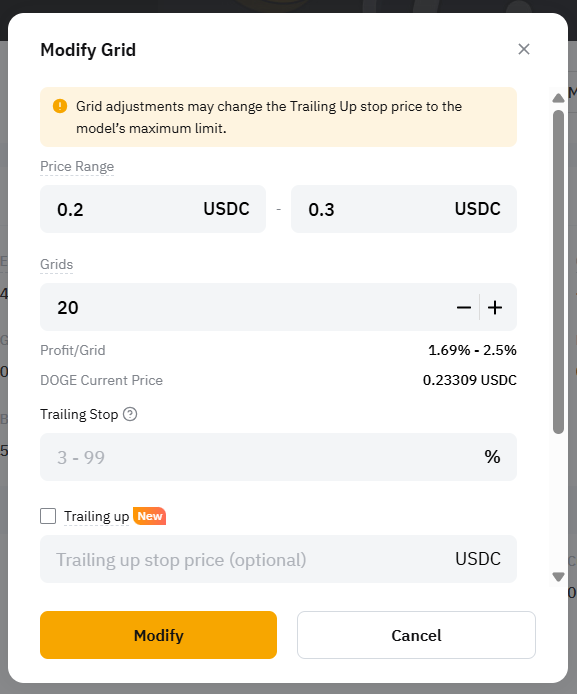
Schritt 2: Ändern Sie Ihre Preisspanne, Raster oder TP/SL. Zusätzliche Investitionsbeträge oder eine modifizierte Kauf- oder Verkaufsmenge des Basistokens können erforderlich sein, um die neuen Parameter zu erfüllen.
Hinweise:
– Die aktuellen Änderungsparameter unterstützen keine unabhängige Änderung der Einstellungen „Gewinn nehmen“ und „Verlust stoppen“. Sie müssen entweder die Netznummer oder den Preisbereich ändern, um die Gewinn- und Verlustbeteiligung anzupassen.
– Durch das Ändern der Parameter werden die vorherigen Einstellungen Gewinn nehmen und Verlust stoppen abgebrochen. Sie können Ihre Gewinn- und Verlustbeteiligung bei der Änderung von Parametern neu konfigurieren.
– Bitte stellen Sie sicher, dass Sie über ausreichende Mittel auf Ihrem Finanzierungskonto verfügen, wenn zusätzliche Investitionsbeträge erforderlich sind, um die angepassten Parameter für Ihren Bot zu erfüllen.
Schritt 3: Überprüfen Sie Ihre geänderten Parameter und klicken Sie auf Bestätigen.
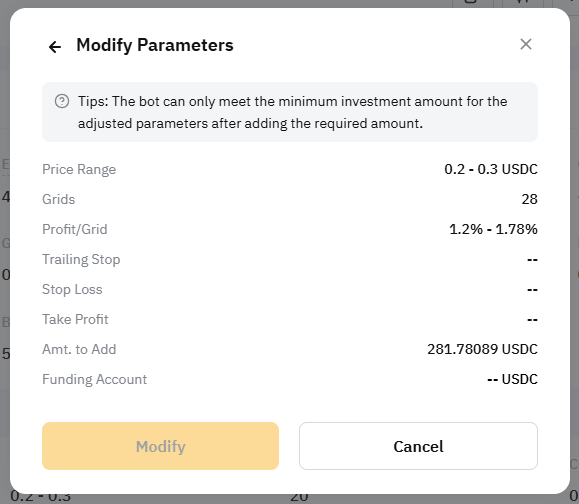
Sie haben Ihre Spot Grid Bot-Parameter erfolgreich geändert!
Spot Grid Bot-Gewinne zurückziehen
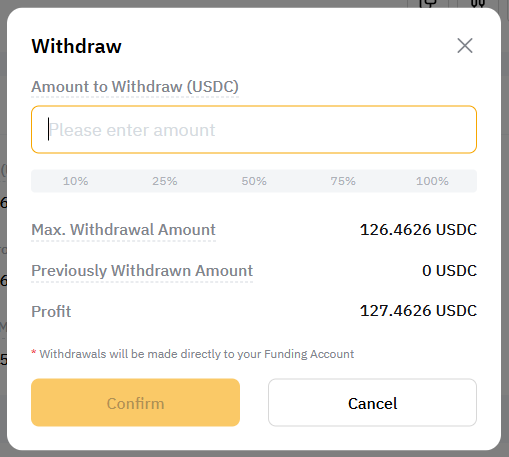
Um Ihre Spot Grid Bot-Gewinne zu entziehen, gehen Sie zu Ihren Bots Details und klicken Sie auf Zurückziehen.
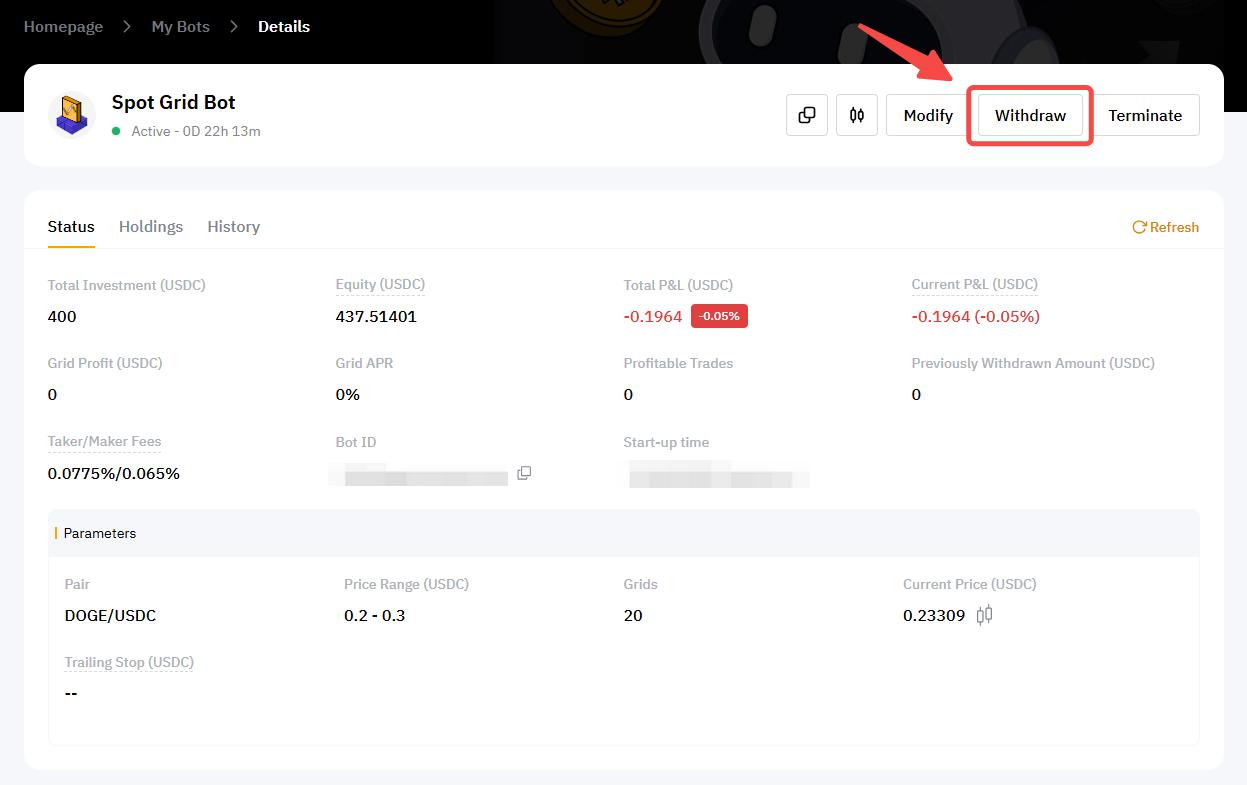
Der maximale Betrag, der abgezogen werden kann, ist Ihr Netzgewinn nach dem Gebührenabzug. Sie können sich auf den Max. Entnahmebetrag, der im Entnahmefenster angezeigt wird. Der abgezogene Betrag wird Ihrem Finanzierungskonto gutgeschrieben.
Beenden Sie Ihren Spot Grid Bot
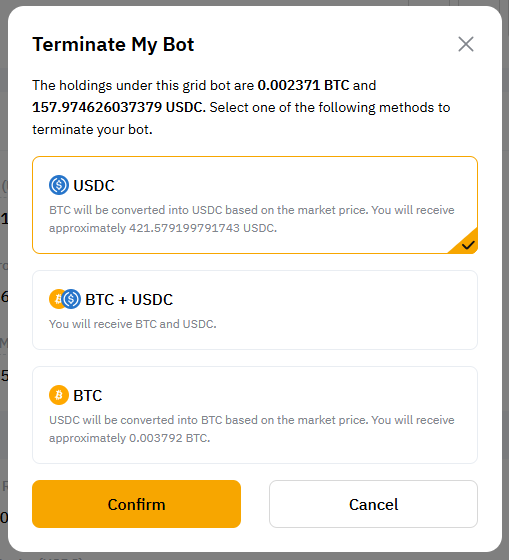
Um Ihren Spot Grid Bot zu beenden, gehen Sie zur Detailseite Ihres Spot Grid Bots und klicken Sie auf Beenden.
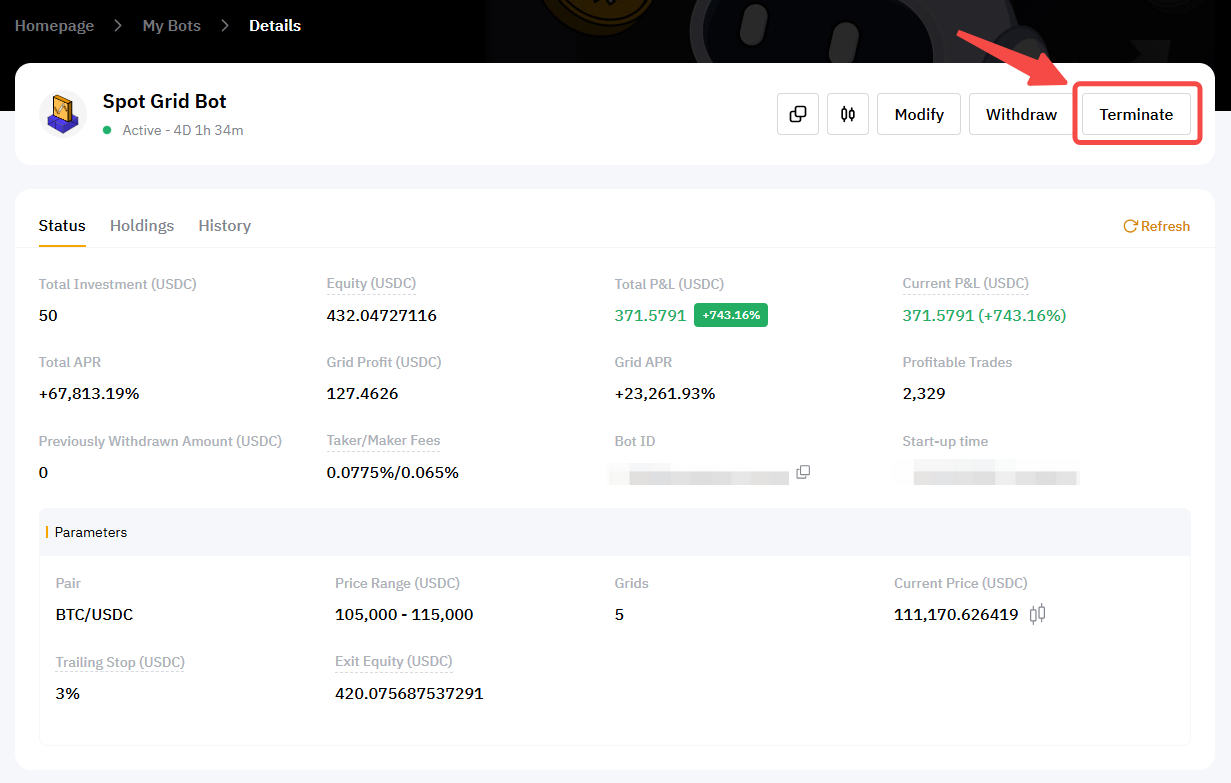
Sobald der Bot beendet ist, werden alle ausstehenden Bestellungen storniert und Ihre Gelder werden Ihrem Finanzierungskonto gutgeschrieben.
Sie können Ihren Bot mit einer (1) von drei Methoden beenden:
1. Im Angebotstoken: Alle Ihre Basis-Token werden zum Marktpreis in Angebots-Token umgewandelt.
2. Im Angebot + Basis-Token: Sie erhalten die vorhandenen gehaltenen Basis- und Angebotstokens.
3. Im Basis-Token: Alle deine Angebotstoken werden zum Marktpreis in Basistoken umgewandelt.