
Esta guía técnica de usuario está dirigida a los usuarios de Bybit EU que deseen entender el gráfico de Spot Trading en Bybit EU. Explica cómo navegar por el gráfico, ver la información del mercado y acceder a las funciones de órdenes Spot relacionadas.
Las herramientas de gráficos y los indicadores técnicos permiten a los usuarios visualizar y analizar los datos del mercado. No predicen los movimientos futuros de los precios ni garantizan los resultados del trading. Consulte la captura de pantalla comentada a continuación para obtener una descripción general de los elementos principales del gráfico de Spot Trading.
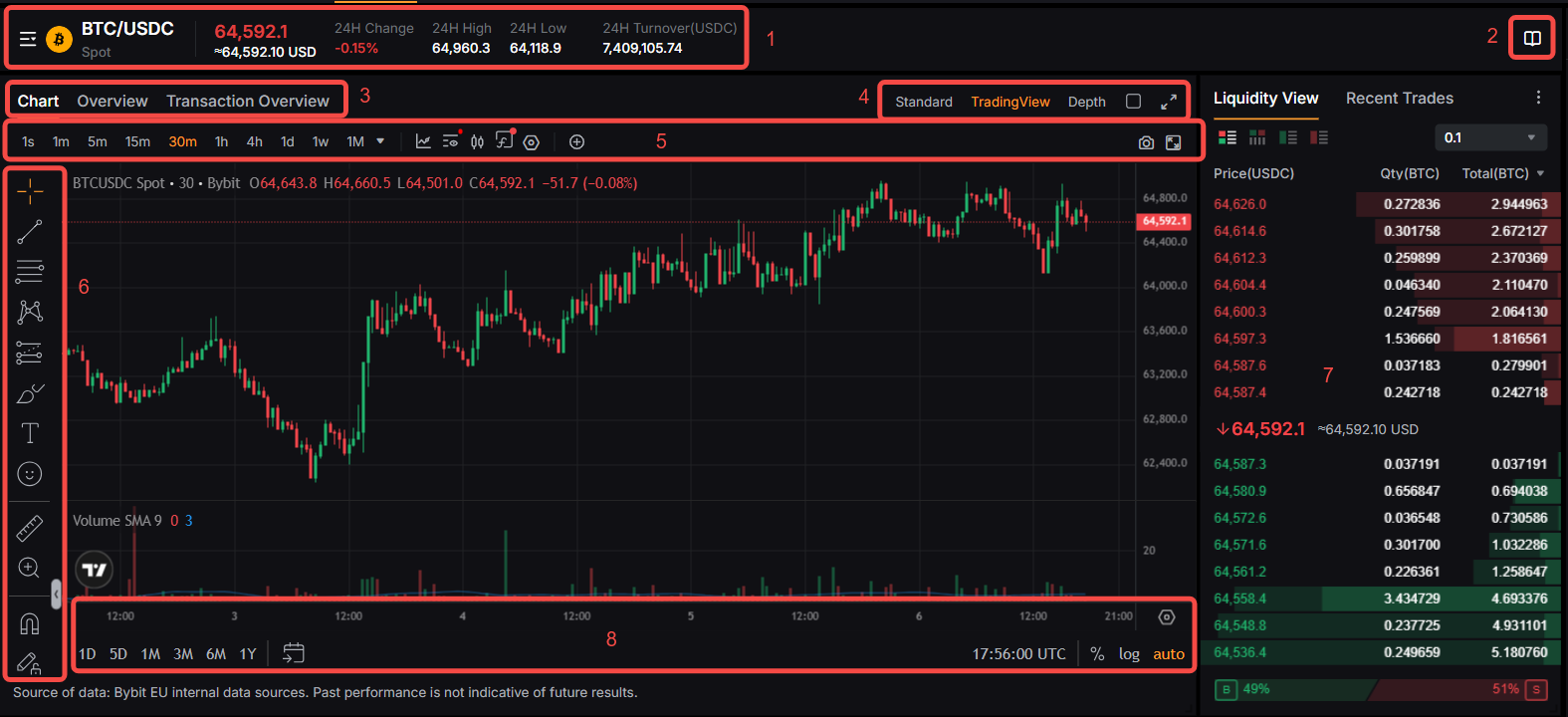
1. Información general del par de trading
Consulta la información clave del par de trading de Spot seleccionado, incluido el último precio negociado y los datos disponibles de las últimas 24 horas.
2. Acceso fácil a las guías de trading
Para comprender mejor las características relevantes del producto y la información de trading, como las comisiones de trading aplicables o la información sobre el margen, haga clic en el icono Guías de trading. Tenga en cuenta que cuando el margen Spot está disponible y habilitado, implica tomar prestado y puede dar lugar a pérdidas rápidas y a la liquidación. Los usuarios deben comprender los riesgos aplicables antes de utilizar el margen Spot.
3. Datos detallados del par de trading
Obtenga información sobre el par de trading seleccionado a través de las siguientes pestañas:
- Gráfico: Este gráfico muestra el gráfico de trading.
- Descripción general: Vea información general sobre el criptoactivo seleccionado. La subpestaña Red proporciona información sobre el estado de los depósitos y retiros de los criptoactivos correspondientes.
- Resumen de la transacción: Vea la información disponible sobre la cuenta y el rendimiento relacionada con su actividad de Spot Trading.
4. Parámetros de visualización del gráfico
Cambie entre las siguientes vistas de gráficos:
- Estándar: Este gráfico muestra una vista de gráfico fija con información clave del gráfico.
- TradingView: El gráfico de TradingView se puede personalizar utilizando diferentes opciones de visualización, herramientas de dibujo e indicadores técnicos. Estas funciones le ayudan a analizar los datos del mercado, pero no predicen el rendimiento futuro.
- Profundidad: Esta vista le ayuda a visualizar la profundidad de mercado actual para el par de trading seleccionado.
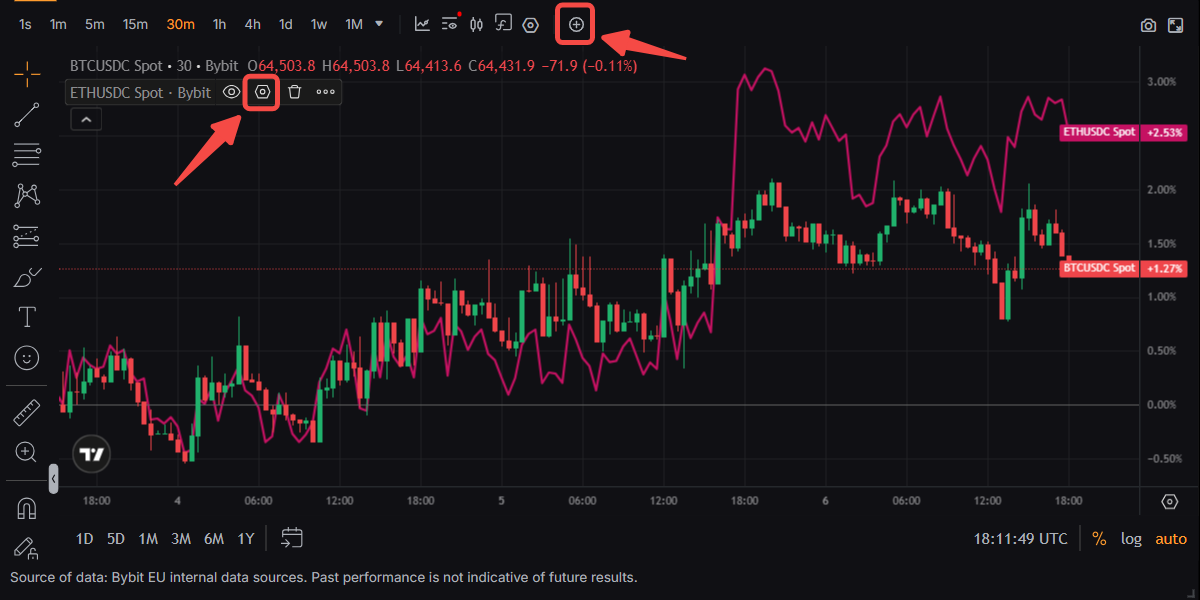
- Icono de gráfico múltiple: Disponible al utilizar el gráfico de TradingView, esta función le permite mostrar hasta cinco gráficos Spot compatibles simultáneamente para su comparación.
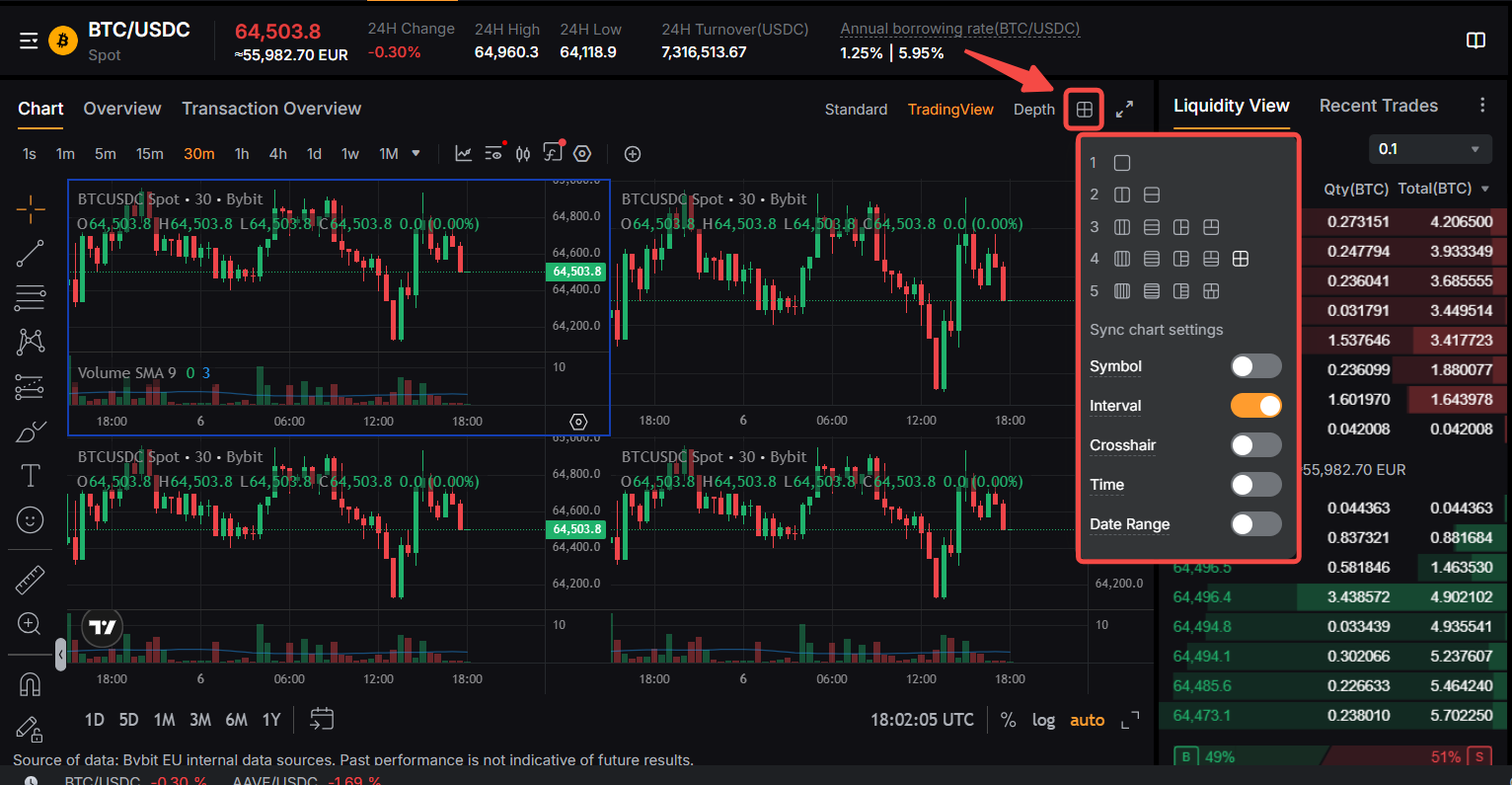
Notas:
— Al mostrar varios gráficos, la página de trading, incluida la vista de liquidez y el cuadro de órdenes, cambiará en función del gráfico seleccionado actualmente. El gráfico seleccionado se puede identificar por su borde resaltado.
— Utilice los conmutadores del menú Gráfico múltiple para sincronizar la configuración de los gráficos disponibles.
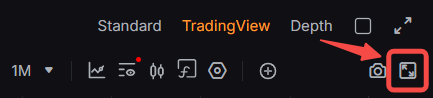
- Icono de ampliar gráfico: Utilice el icono de ampliar gráfico para aumentar la visualización del gráfico. Tenga en cuenta que al hacerlo se ocultarán tanto la vista de liquidez como el panel de posiciones. Vuelva a hacer clic en el icono de ampliar gráfico para reducir la visualización del gráfico a su tamaño original y volver a mostrar la vista de liquidez y el panel de posiciones.
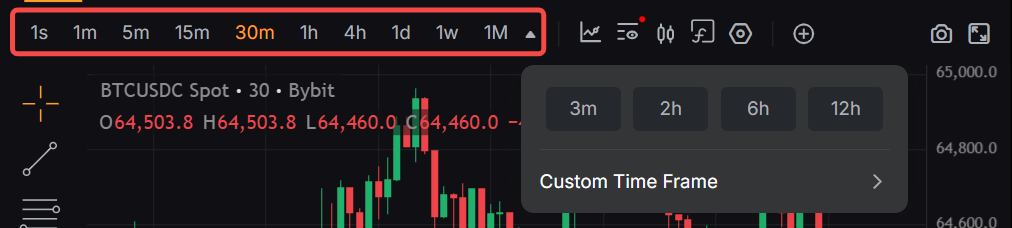
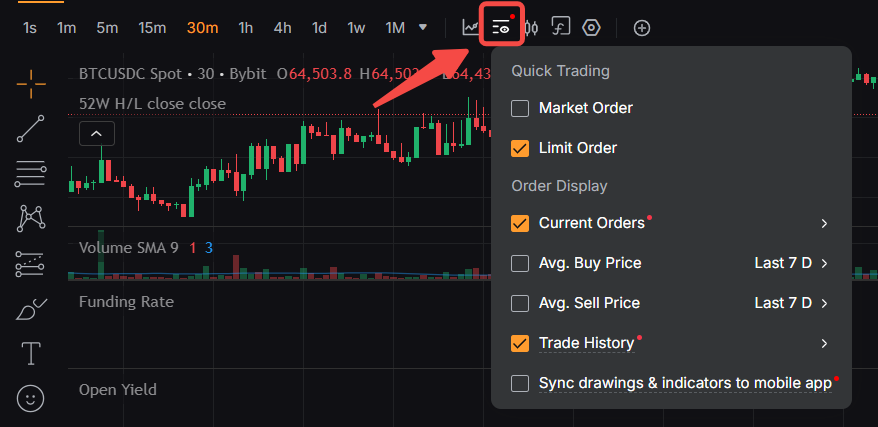
5. Indicadores del gráfico
Añada y gestione una amplia lista de indicadores técnicos en el gráfico.

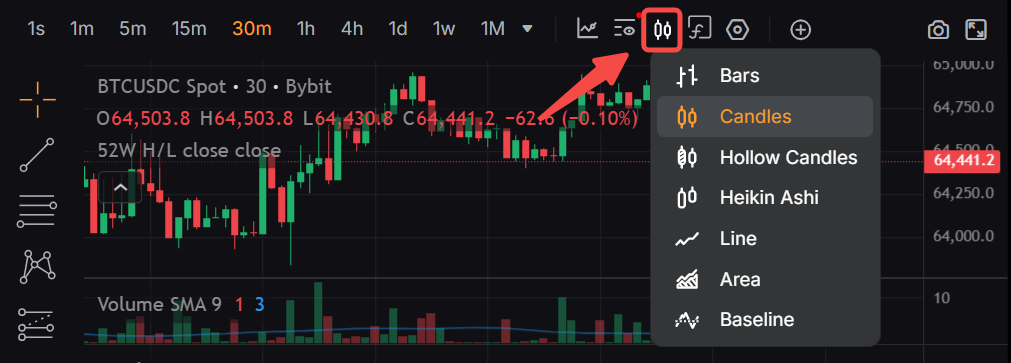
6. Herramientas de dibujo del gráfico
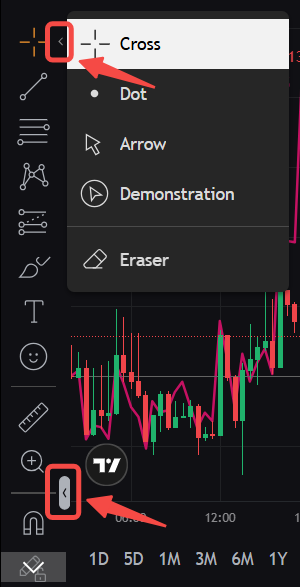
Hay disponible una gama de herramientas de dibujo para el análisis visual en el Gráfico de trading. Haga clic en la flecha pequeña junto a cada icono para mostrar las opciones disponibles. Puede bloquear un dibujo en su sitio, mostrar u ocultar la información seleccionada con el icono del ojo y eliminar indicadores o dibujos con el icono de la papelera. También puede ocultar la barra de herramientas de dibujo haciendo clic en el cuadro gris de la parte inferior derecha de la barra de herramientas.
Notas:
— Los dibujos se borrarán cuando salgas de la página o cierres la sesión de tu cuenta.
— Para obtener información sobre cómo guardar y sincronizar dibujos e indicadores, consulte la pestaña de preguntas frecuentes.
7. Vista de liquidez
Consulta este artículo para obtener más detalles sobre la vista de liquidez y cómo entender su información de trading.
8. Configuración del gráfico
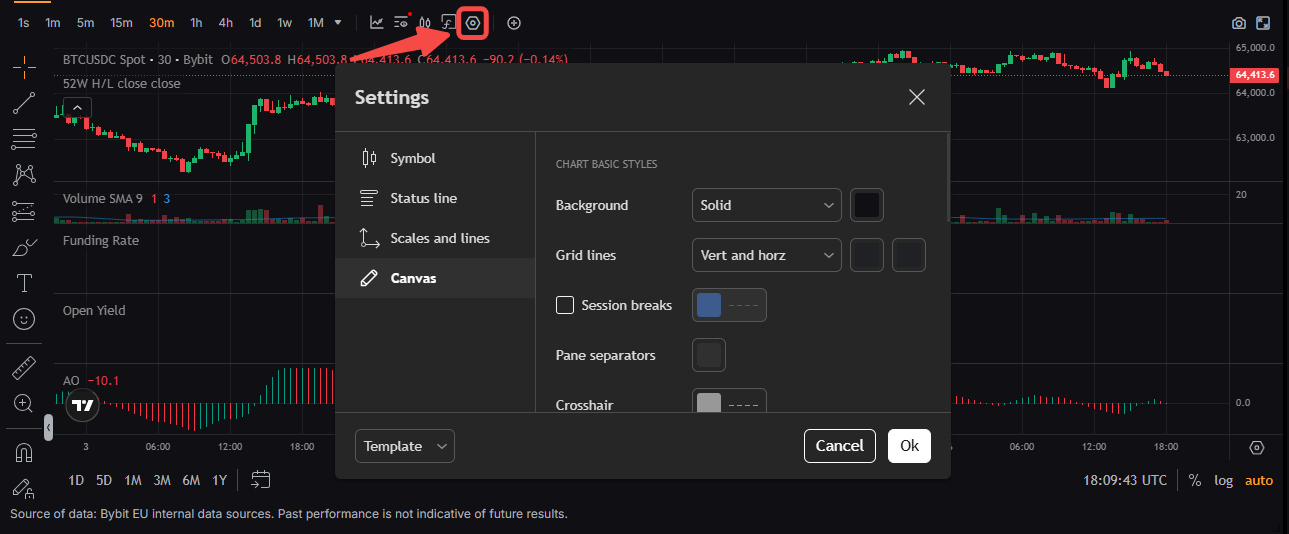
Puede configurar cómo se establece el gráfico, incluido su intervalo de fecha y hora, el tipo de gráfico de precios, las etiquetas y las líneas a través de estas funciones:
- Utilice el período de tiempo o haga clic en el icono del calendario para aplicar fácilmente el período que desea ver en su gráfico.
- Modifique la zona horaria para que se ajuste mejor a sus necesidades. De forma predeterminada, el Gráfico de trading se establecerá en UTC. Tenga en cuenta que la zona horaria seleccionada se aplicará a todos los gráficos de trading de los diferentes productos.
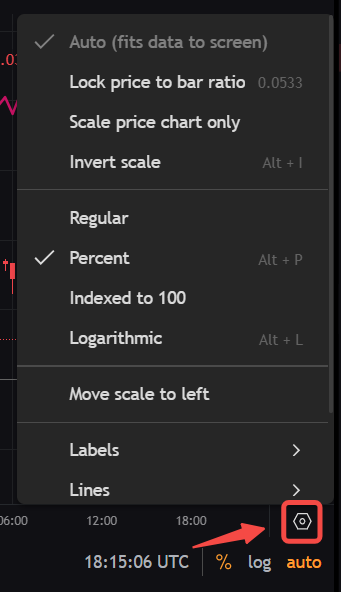
- Haga clic en los iconos %, log o auto para actualizar la escala de su gráfico a una escala porcentual, logarítmica o automática.
- Acceda a otros ajustes de escala y a más opciones de visualización (gráfico de precios, etiquetas, líneas) a través del icono de Configuración.
Descargos de responsabilidad
- Las capturas de pantalla se proporcionan únicamente con fines ilustrativos. La apariencia y la disponibilidad de determinadas funciones pueden cambiar tras las actualizaciones del producto. Los precios y la información de mercado que se muestran en las capturas de pantalla son históricos.
- Los criptoactivos son muy volátiles y podrías perder una parte o la totalidad del importe invertido. Infórmate a fondo sobre los riesgos antes de tomar una decisión de inversión. Este contenido constituye una comunicación de marketing en el sentido del Reglamento sobre los mercados de criptoactivos y es proporcionado por Bybit EU GmbH. No constituye asesoramiento de inversión.