
Descargo de responsabilidad: Este artículo se ha traducido a español usando traducción automática. Posteriormente se publicará una versión mejorada.
Seleccionar Pares De Trading
Paso 1: En el lado izquierdo de la página, pasa el cursor por el menú desplegable junto al par de trading y verás todos los pares de Spot trading compatibles, junto con el último precio negociado y el porcentaje de cambio en 24 horas del par de trading correspondiente.
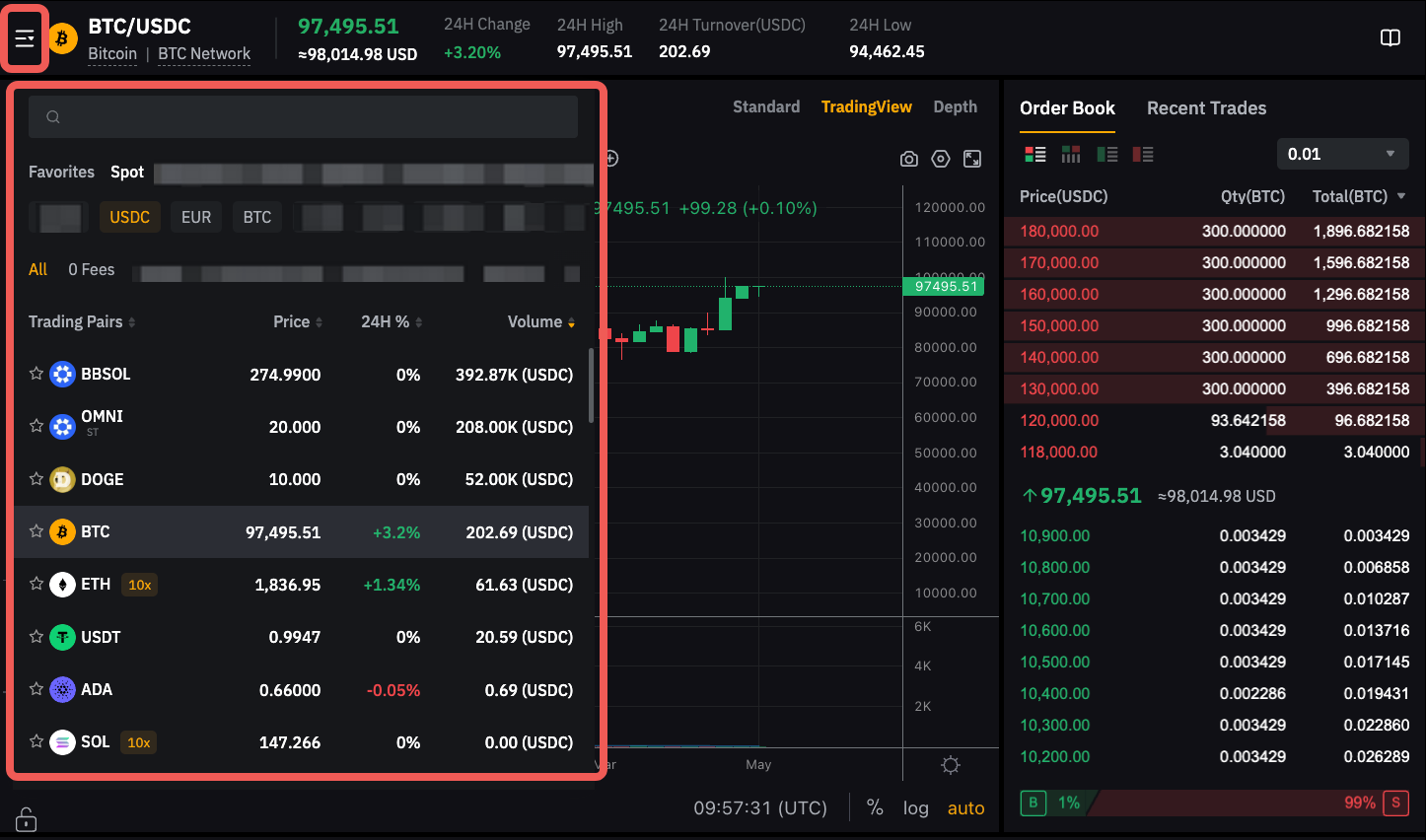
Para encontrar rápidamente el par de trading que deseas, utiliza el cuadro de búsqueda para introducir directamente el par de trading que deseas ver.
Haz Tu Orden
Bybit EU Spot Trading te ofrece varios tipos de órdenes. Para obtener más información sobre las diferencias entre cada tipo de orden, consulta Tipos de órdenes disponibles en Bybit EU.
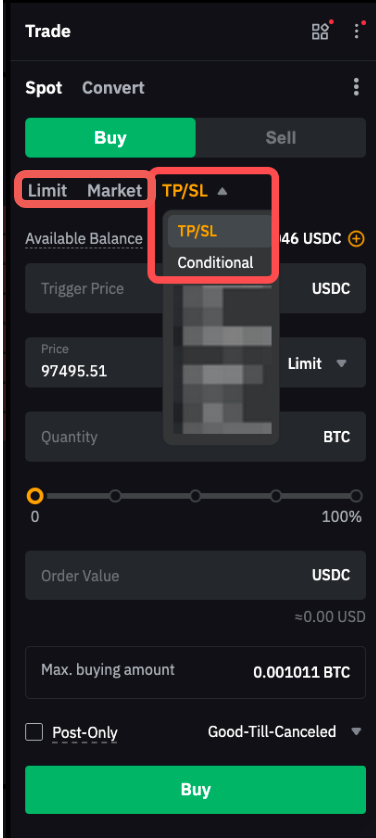
Usando la orden de mercado como ilustración, crea una orden Spot con los siguientes pasos.
Paso 1: Para realizar Spot Trading, asegúrate de estar actualmente en la pestaña Spot. A continuación, elige Comprar o Vender un activo.
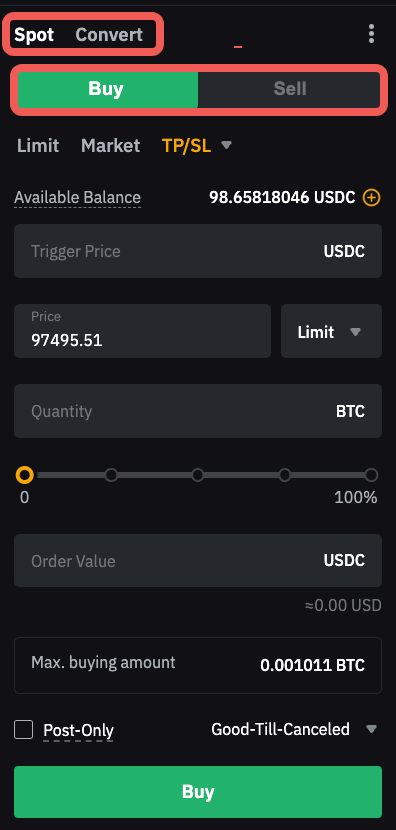
Paso 2: Introduce el valor o la cantidad de tu orden. Si envías tu orden a través de otros tipos de órdenes, como Orden límite y Orden condicional, deberás introducir el precio de tu orden o el precio de activación.
En el caso de las órdenes de compra y venta de mercado, la opción predeterminada es realizar una orden por valor (compra de mercado) y por cantidad (venta de mercado). Puedes hacer clic en Orden por valor o Orden por cantidad para cambiar tus preferencias de emisión de órdenes.
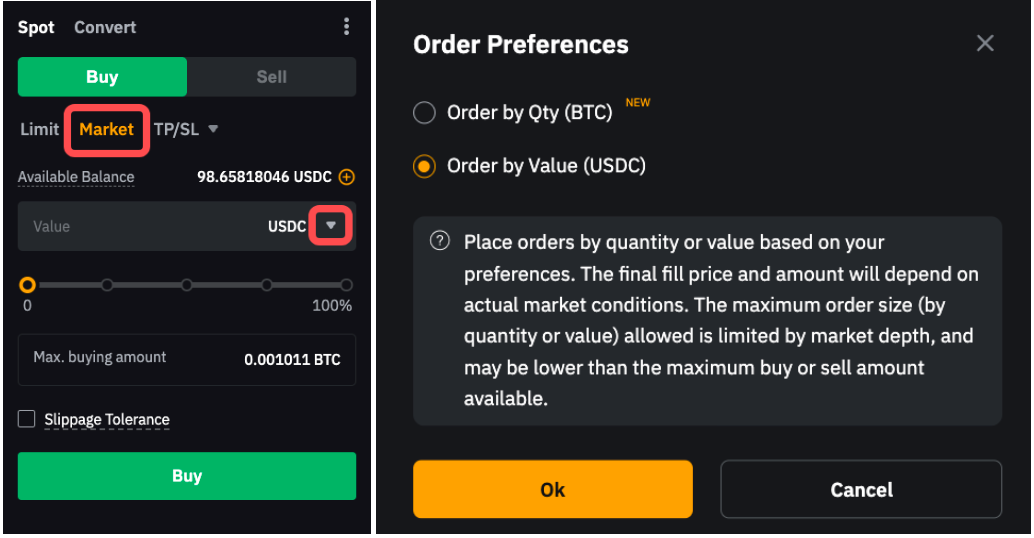
Nota: Cuando seleccionas el 100% de tu saldo disponible para realizar una orden de compra o venta de mercado, puede haber una ligera diferencia entre la cantidad máxima o la cantidad mostrada y el valor o la cantidad calculada por nuestro sistema. Esta diferencia actúa como amortiguador contra posibles cambios en los precios de mercado, lo que garantiza que tu orden se realice sin problemas incluso si el precio fluctúa ligeramente.
Paso 3: Aparecerá una ventana de confirmación. Asegúrate de que los detalles de tu orden sean correctos y haz clic en Comprar o Vender.
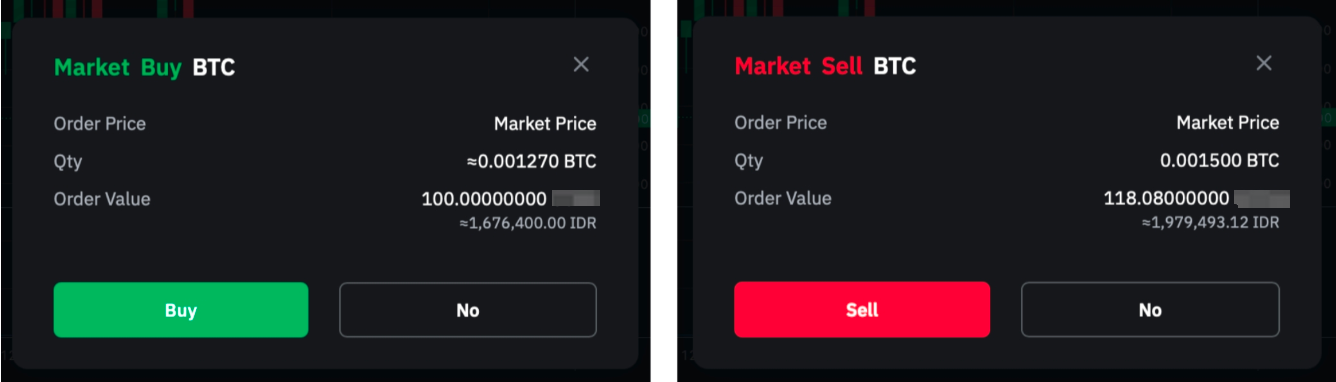
¡Enhorabuena! Tu orden se ha realizado correctamente.
Leer más
Spot Trading: Explicación de las tarifas
Preguntas frecuentes: Spot Trading
Ver Tu Orden
Órdenes Actuales
Puedes ver tus órdenes actuales sin ejecutar o sin activar en la pestaña Órdenes abiertas. Para mostrar todas las órdenes actuales en todos los pares de trading en todos los productos disponibles, puedes marcar la casilla Todos los mercados. Si deseas limitar la selección a pares de Spot Trading, simplemente selecciona Solo Spot en el menú Instrumentos.

Haz clic en el icono del lápiz junto al parámetro de tu orden para editar detalles como el precio de tu orden, el precio de activación o la cantidad de la orden.

Historial De Órdenes O Historial De Trading
Puedes cambiar a la pestaña Historial de órdenes o Historial de trading en la página Spot Trading para ver hasta 50 registros de los últimos seis (6) meses. De forma similar a las órdenes actuales, puedes marcar la casilla Todos los mercados para ver el historial de órdenes o el historial de trading de todos los pares de trading y seleccionar Solo Spot en el menú Instrumentos para ver solo órdenes y trades Spot anteriores.
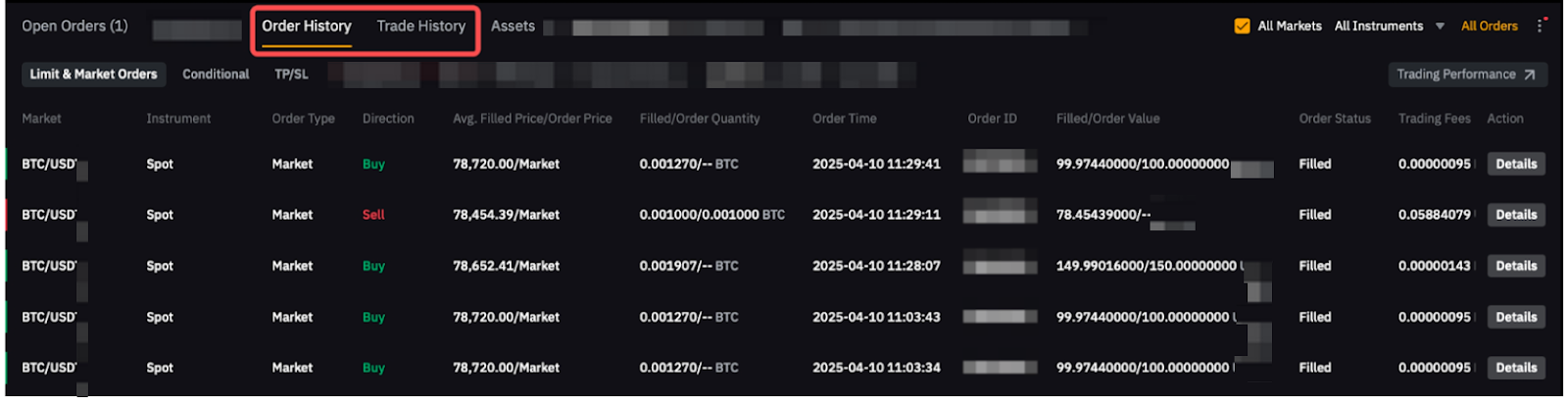
Para ver registros de más de los últimos seis (6) meses, consulta la página Todas las órdenes.
Cancelar Tu Orden
Para cancelar órdenes Spot, ve a la pestaña Órdenes actuales y haz clic en Cancelar. También puedes optar por cancelar todas las órdenes desde la esquina superior derecha. Es importante tener en cuenta que si has seleccionado la opción Todos los mercados, al hacer clic en Cancelar todo se cancelarán las órdenes de todos los pares de trading.
