
Esta es una guía sobre cómo exportar los datos de su cuenta en Bybit EU, que incluye operaciones, órdenes, actividades e historial de cuenta. Tenga en cuenta que la función de exportación de datos de la cuenta no está disponible en la aplicación Bybit EU.
Tipos de datos de cuenta
Descargar datos de la cuenta a través de la página de exportación de datos
Enviar estado de cuenta a través de la página de exportación de datos
Descargar datos opcionales
Registro de transacciones a través de la página Cuenta de operaciones unificadas
Historial de órdenes a través de la página de órdenes de trading unificadas
Tipos de datos de cuenta
Hay tres tipos diferentes de datos de cuenta disponibles para descargar en Bybit EU, cada uno de los cuales captura diferentes aspectos de las actividades comerciales y los flujos de activos. Estos son, a saber, el Estado de Cuenta, Registro de transacciones y el Historial de órdenes.
Descargar datos de la cuenta a través de la página de exportación de datos
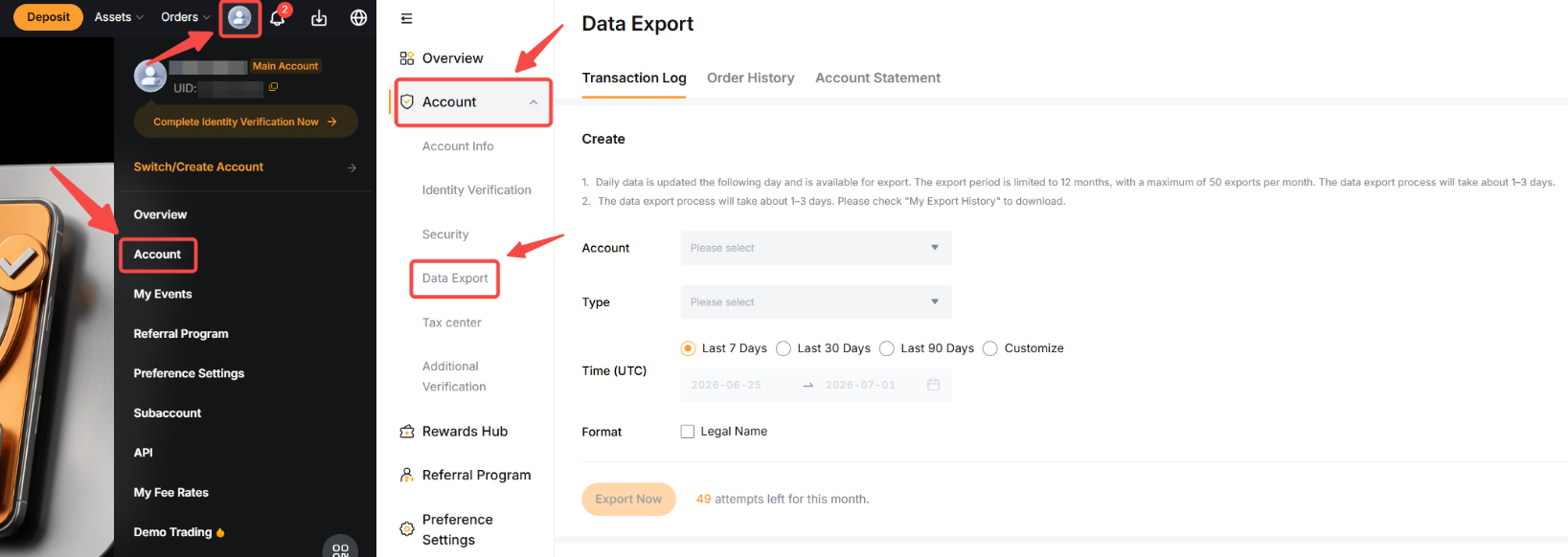
Paso 1: En la página de inicio de Bybit EU, coloque el cursor sobre su perfil y luego vaya a Cuenta → Exportación de datos.
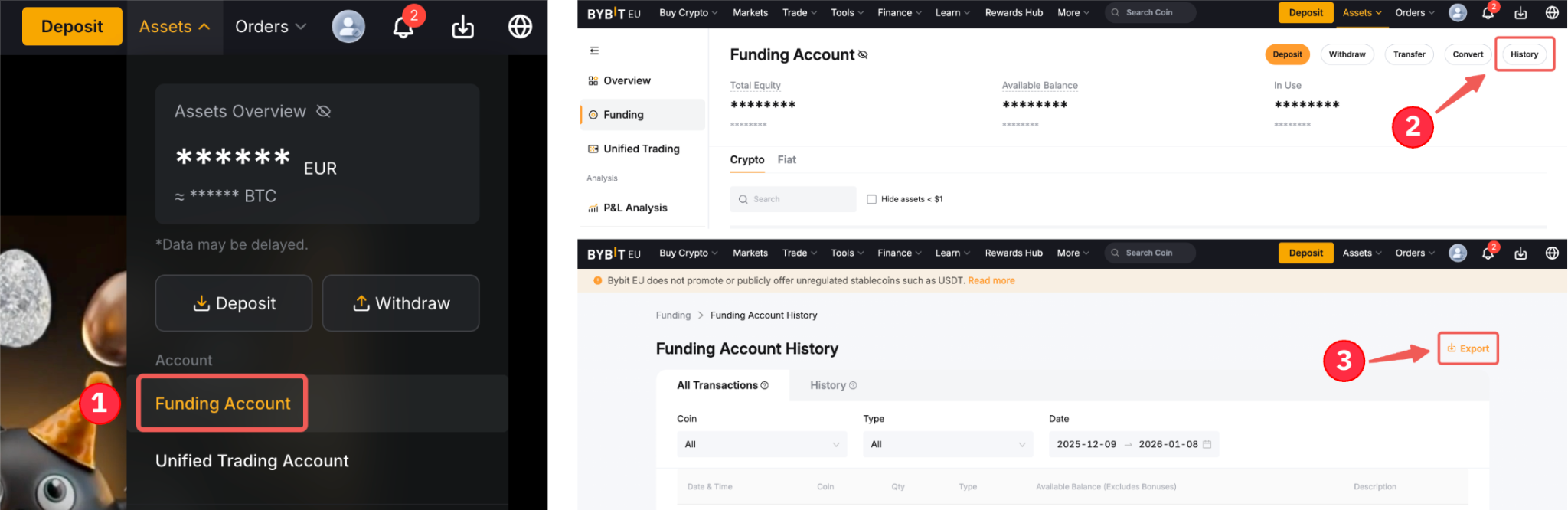
También puede ir a Activos → Cuenta de la que provienen los fondos → Historial → Exportación de datos.
Paso 2: Una vez que esté en la página Exportación de datos, rellene las siguientes selecciones de acuerdo con los datos de cuenta que necesite.
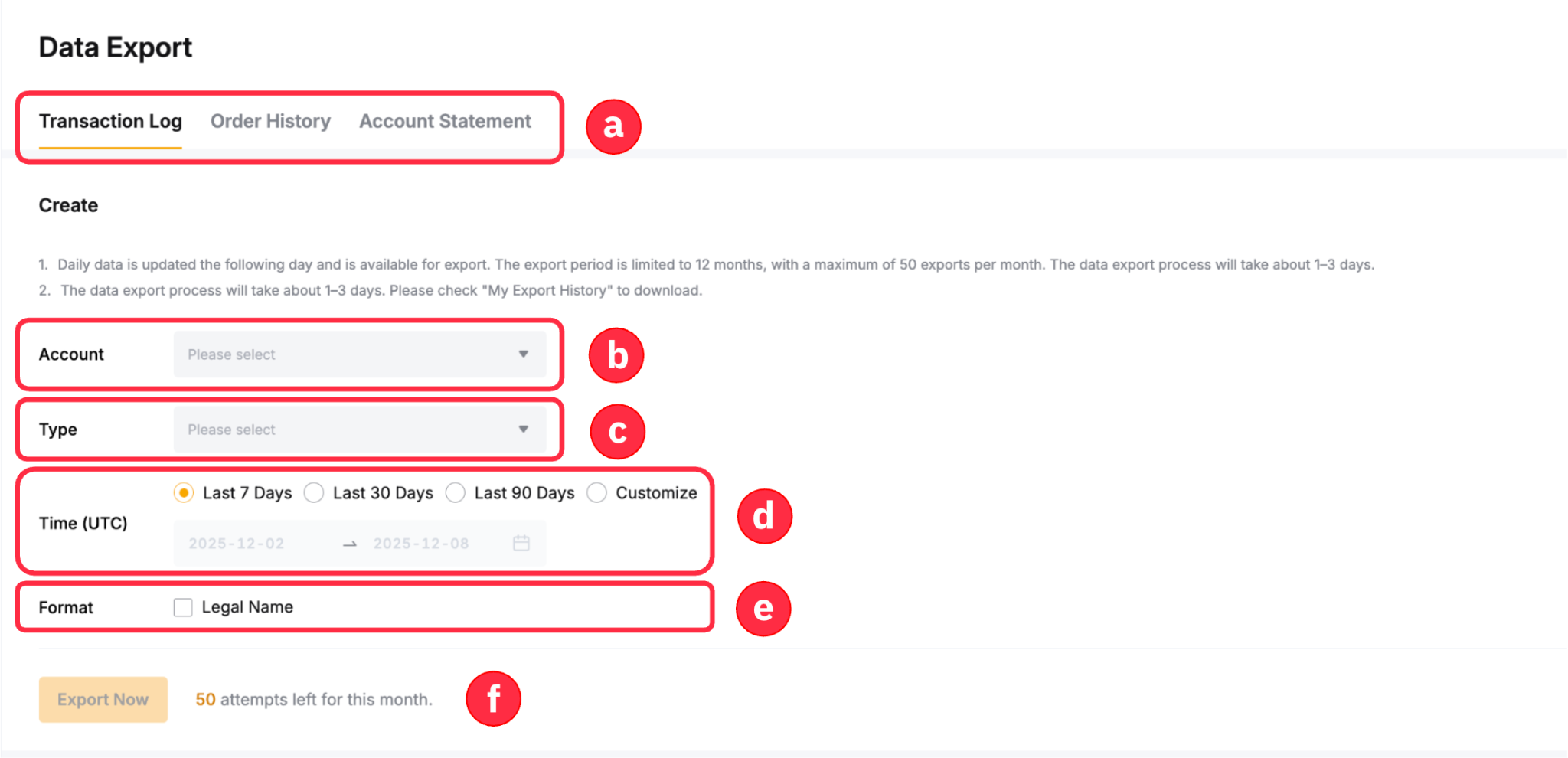
- Elija los tipos de datos adecuados que desea generar en esta columna.
- Ahora se admite la exportación por lotes para las subcuentas Principal y Subcuentas, con hasta 100 subcuentas disponibles para su selección en una sola exportación. Sin embargo, tenga en cuenta que:
- La exportación simultánea por lotes para las cuentas principales y subcuentas solo se puede realizar a través de su cuenta principal.
- La página Exportación de datos de subcuenta solo permite la exportación de datos para la subcuenta actual.
- Seleccione los registros que desea incluir en sus estados de cuenta. Pueden variar según el tipo de datos.
- Seleccione el plazo para sus estados de cuenta generados aquí. Elija Personalizar si desea generar estados de cuenta de períodos específicos.
- De manera predeterminada, las declaraciones solo muestran su UID de Bybit EU. Sin embargo, puede marcar la casilla Nombre legal para incluir su nombre de verificación de identidad en sus datos exportados.
- Las declaraciones generadas a través de la página Exportación de datos no tienen un límite de entradas de datos.
Para obtener más información sobre los tipos de registros disponibles que puede generar en cada tipo de datos, consulte la siguiente tabla:
Paso 3: Después de confirmar las selecciones, simplemente haga clic en Exportar ahora para generar sus datos.
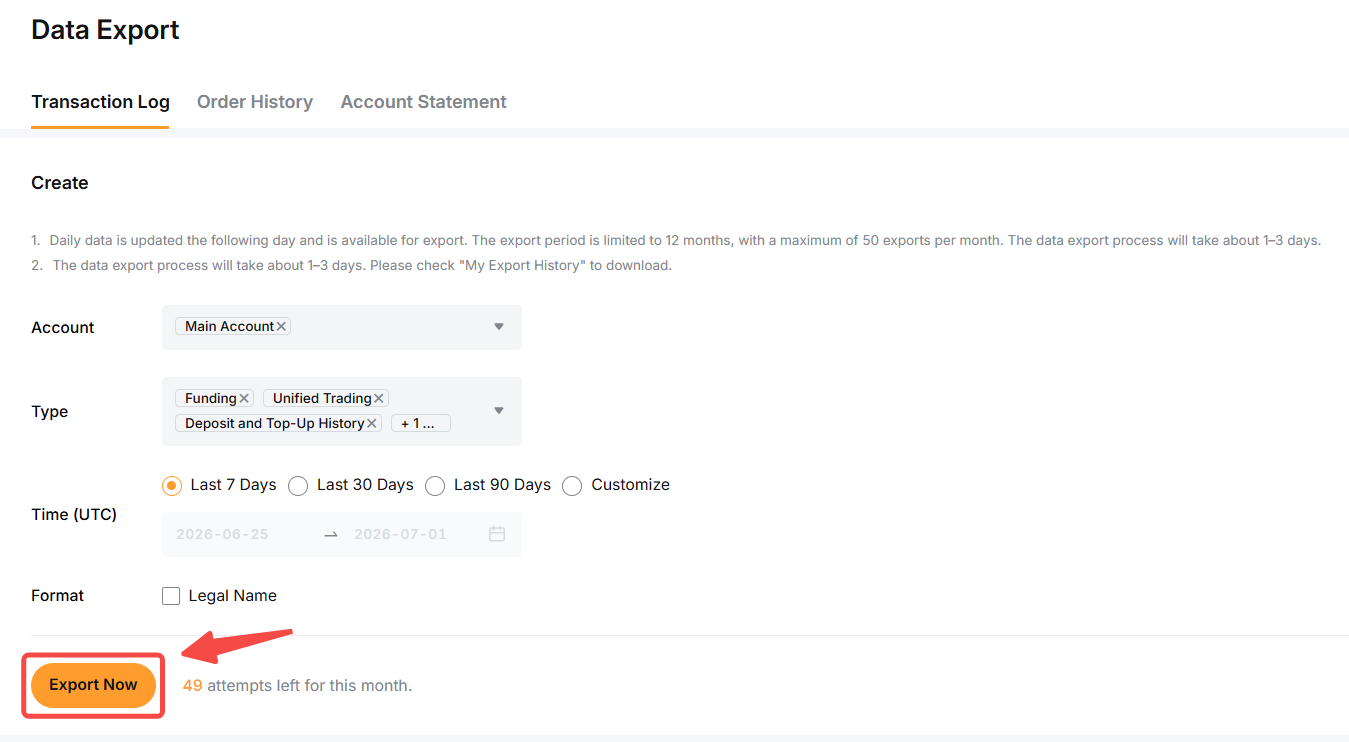
Paso 4: Una vez que el archivo esté listo, el estado cambiará a Exportado y el botón de descarga estará visible. Además, se enviará un correo electrónico a su dirección de correo electrónico registrada. Haga clic en Descargar para obtener los datos de su cuenta.

Notas:
- El Registro de transacciones y el Historial de órdenes estarán disponibles en el formato CSV, mientras que el Estado de cuenta estará disponible en el formato PDF. Actualmente, los usuarios no pueden cambiar el formato de archivo designado para cada estado de cuenta generado.
- Se pueden recuperar hasta tres (3) años de datos recientes. Sin embargo, el período de exportación se limita a un año (12 meses), con un máximo de 50 exportaciones por mes para todos los tipos de datos. Por ejemplo, si ha solicitado la exportación de datos tanto para el Registro de transacciones como para el Estado de cuenta, le quedarán 48 exportaciones restantes en ese mes.
- El proceso de exportación del Registro de transacciones y el Historial de órdenes tardará entre 1 y 3 días, dependiendo del tamaño del archivo y la duración de la transacción que desee descargar. Mientras tanto, el Estado de cuenta tarda aproximadamente un (1) día hábil en generarse.
- El proceso de exportación para el Registro de transacciones tomará aproximadamente de 1 a 3 días, según el tamaño del archivo y la duración de la transacción que desee descargar.
- Una vez preparado, el enlace de descarga solo será válido durante siete (7) días, así que descargue su archivo de datos de inmediato.
- Si tiene problemas al extraer los datos del archivo descargado, consulte esta guía.
Enviar estado de cuenta a través de la página de exportación de datos
Bybit EU ofrece actualmente una función de envío dentro de la función de exportación de datos. Esta función sólo está disponible en la página de Estado de cuenta. Siga los pasos que se indican a continuación para enviar los datos de su cuenta exportados.
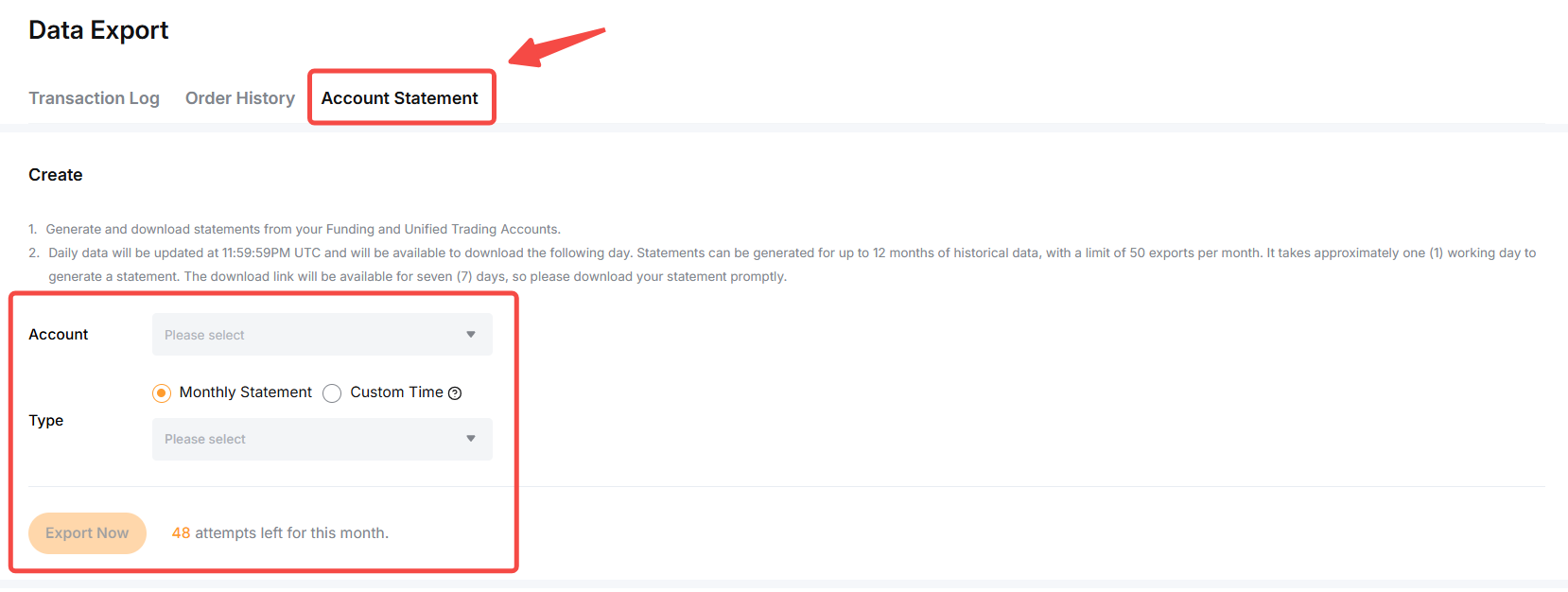
Paso 1: Vaya a la página Estado de cuenta y establezca sus parámetros:
- Cuenta: Elija su cuenta principal y/o subcuenta.
- Tipo: Seleccione Estado de cuenta mensual u Hora personalizada. Tenga en cuenta que el rango de fechas seleccionado sigue el formato UTC+0.
Después, haga clic en Exportar ahora para continuar.
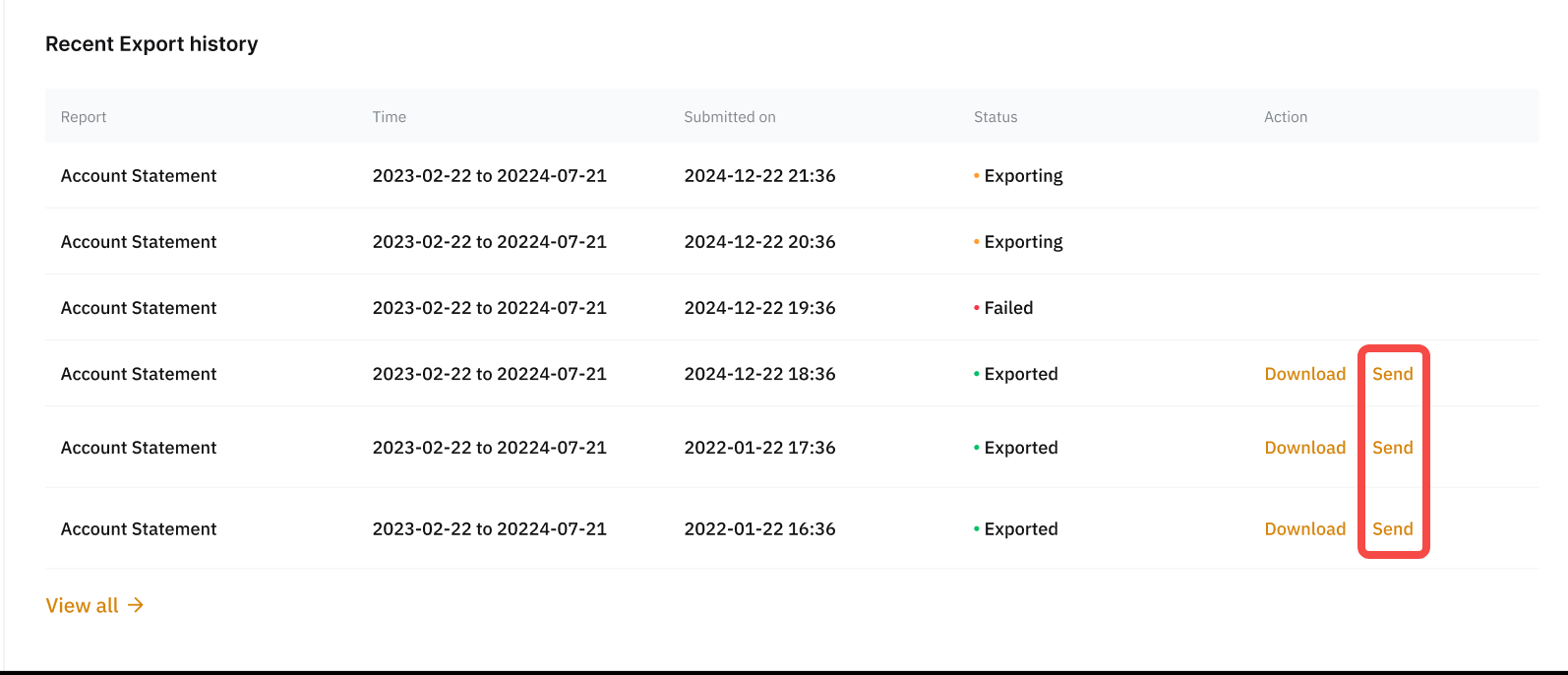
Paso 2: Una vez que el archivo esté listo para exportar, el estado cambiará a Exportado y los botones Descargar y Enviar estarán disponibles. También se enviará una notificación por correo electrónico a su dirección de correo electrónico registrada. Haga clic en Enviar para continuar.
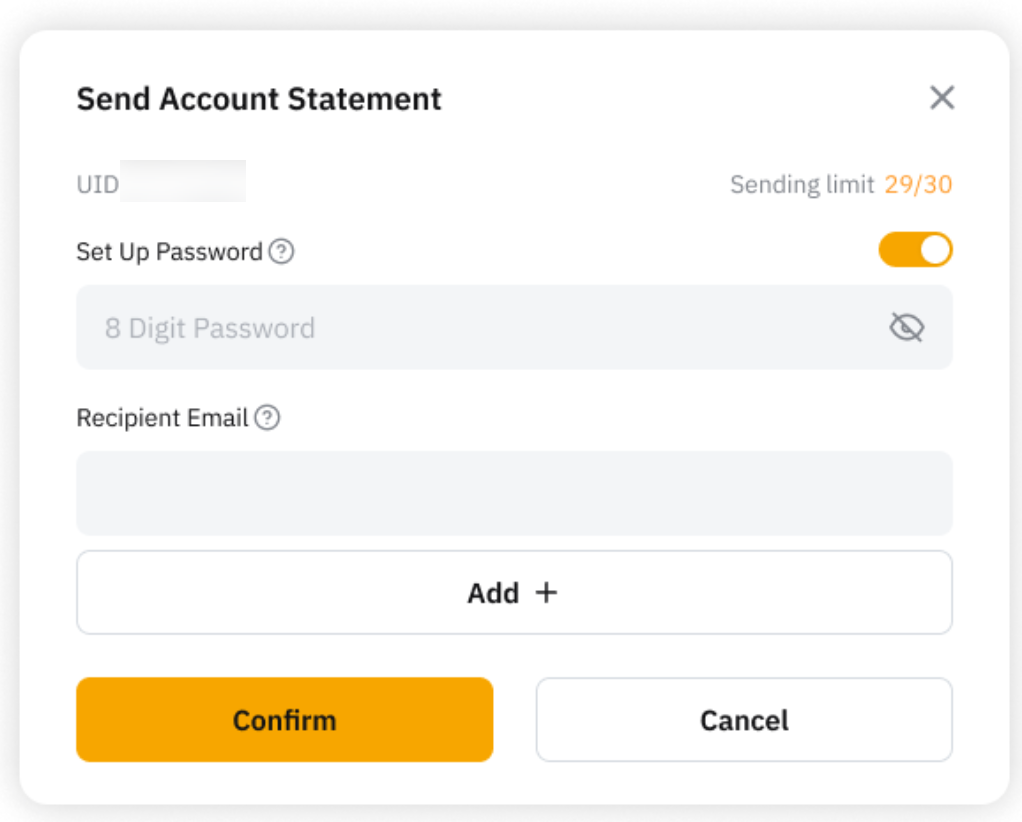
Paso 3: Establezca una contraseña numérica de 8 dígitos e introduzca la dirección de correo electrónico del destinatario; a continuación, haga clic en Confirmar para continuar.
Notas:
- La contraseña solo debe contener números y no puede incluir letras.
- Puede introducir hasta cinco (5) direcciones de correo electrónico de destinatarios.
- Cada estado de cuenta generado puede enviarse hasta treinta (30) veces.
- Debe completar la verificación 2FA antes de proceder al envío.
- El destinatario recibirá un correo electrónico con un enlace de descarga.
- El enlace de descarga es válido durante siete (7) días y caducará después de ese período.
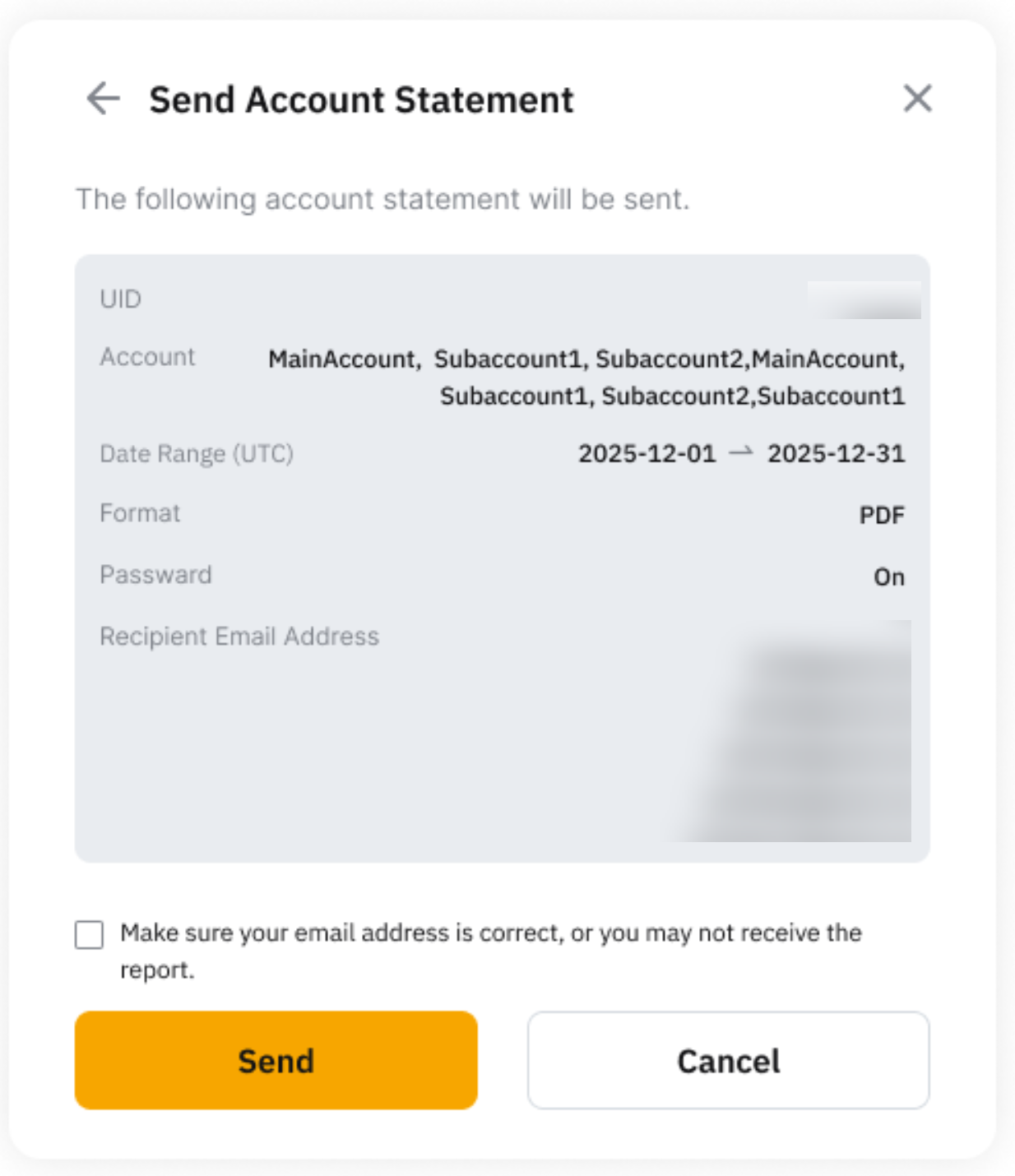
Paso 4: Revise los detalles de confirmación de Enviar estado de cuenta y marque la casilla de verificación para aceptar la política de envío de informes. A continuación, haga clic en Enviar para continuar.
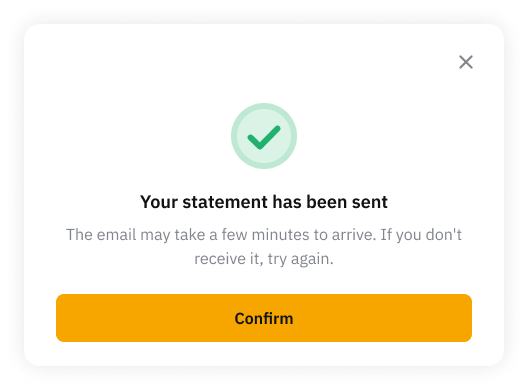
Paso 5: Su estado de cuenta se ha enviado correctamente. El correo electrónico puede tardar unos minutos en llegar a la bandeja de entrada del destinatario. Si el destinatario no recibe el correo electrónico, intente enviarlo de nuevo.
Descargar datos opcionales
Registro de transacciones a través de la página Cuenta de operaciones unificadas
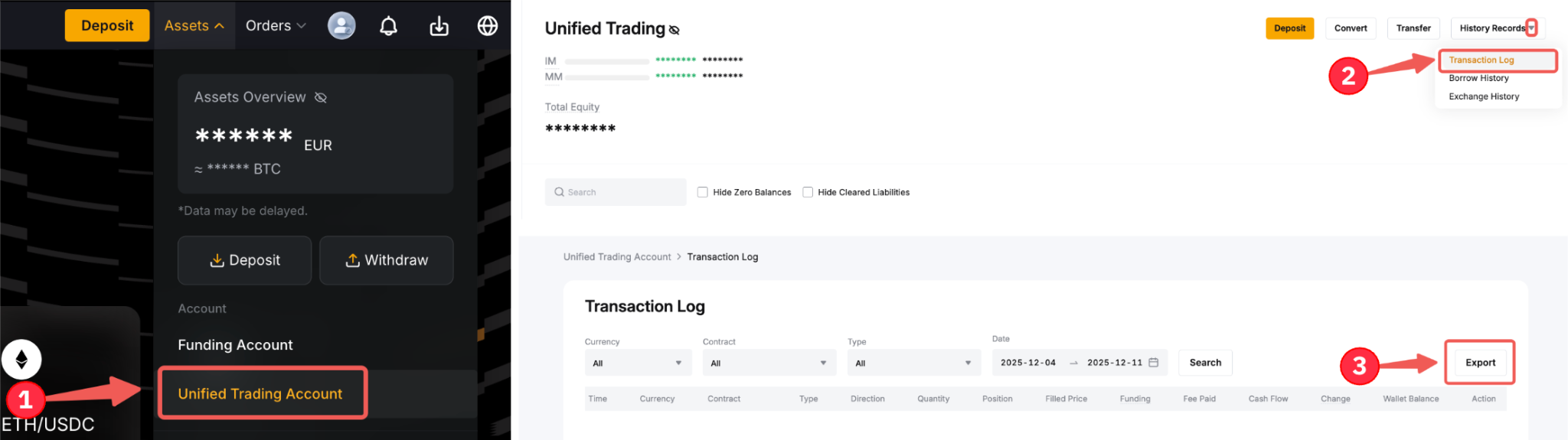
Paso 1: También puede exportar el registro de transacciones a través de su cuenta de operaciones unificadas. Para hacerlo, vaya a Activos → Cuenta de operaciones unificadas → Registros históricos → Registro de transacciones → Exportar.
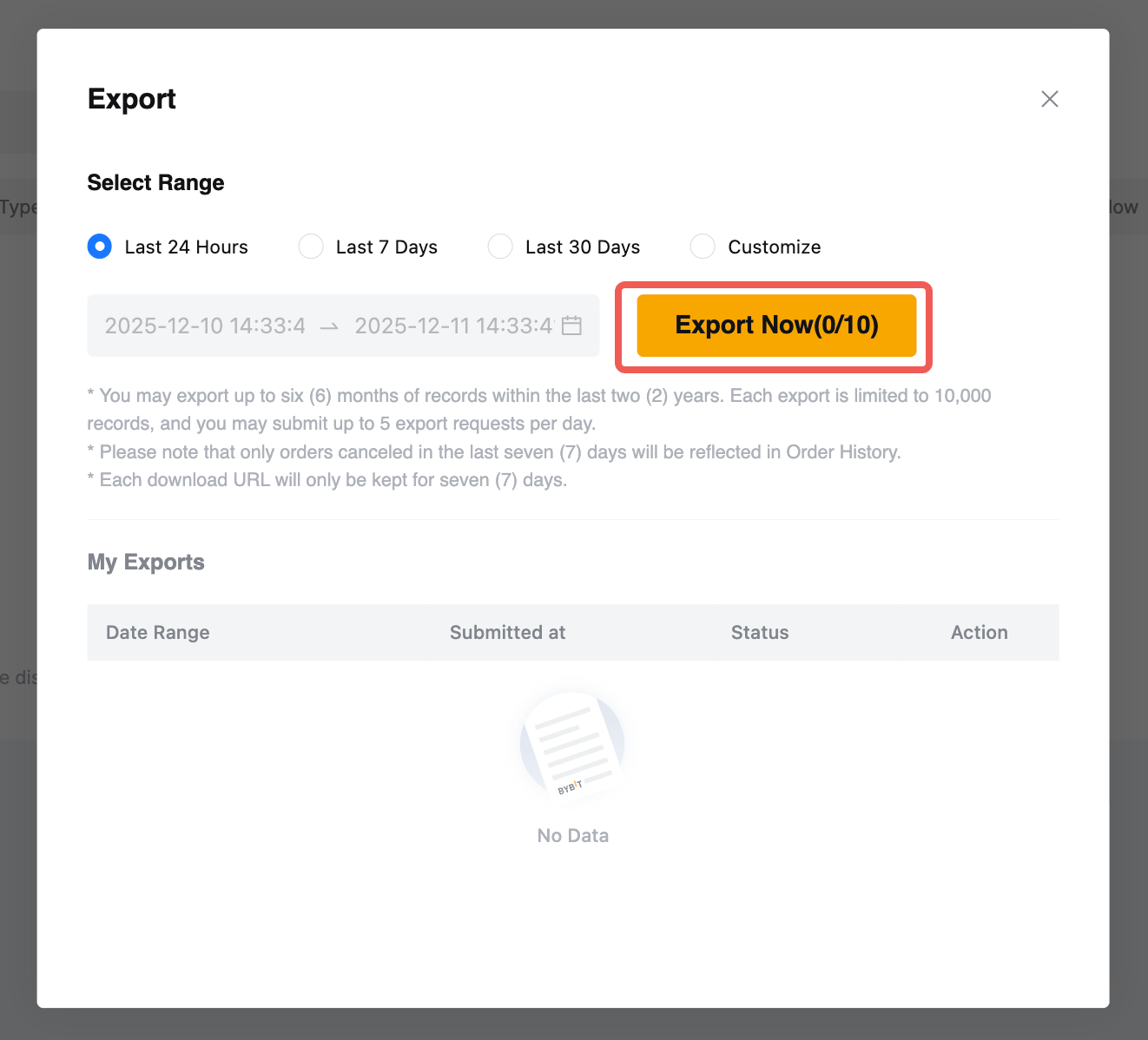
Paso 2: En la ventana emergente, seleccione el rango de fechas para sus datos y haga clic en Exportar ahora para generar su archivo de exportación de datos.
Notas:
- Los usuarios pueden exportar hasta seis (6) meses de registros en los últimos dos (2) años.
- Cada exportación se limita a 10 000 entradas y puede enviar hasta cinco (5) solicitudes de exportación por día.
- Cada enlace de descarga solo será válido durante siete (7) días.
Historial de órdenes a través de la página de órdenes de trading unificadas
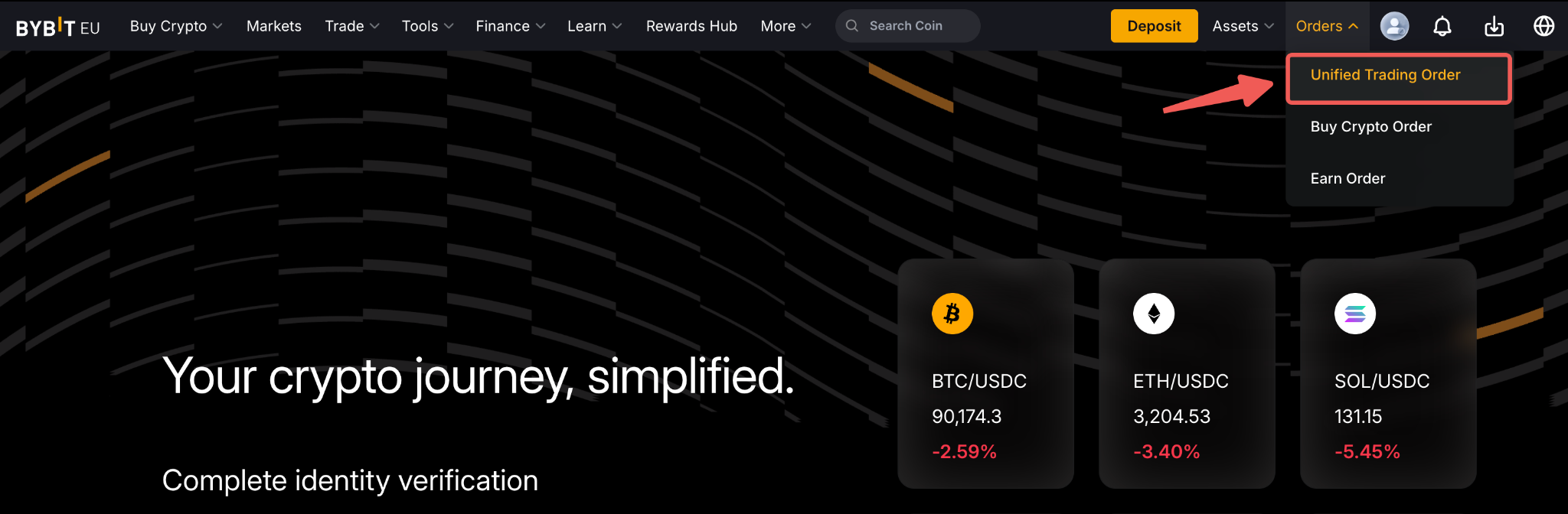
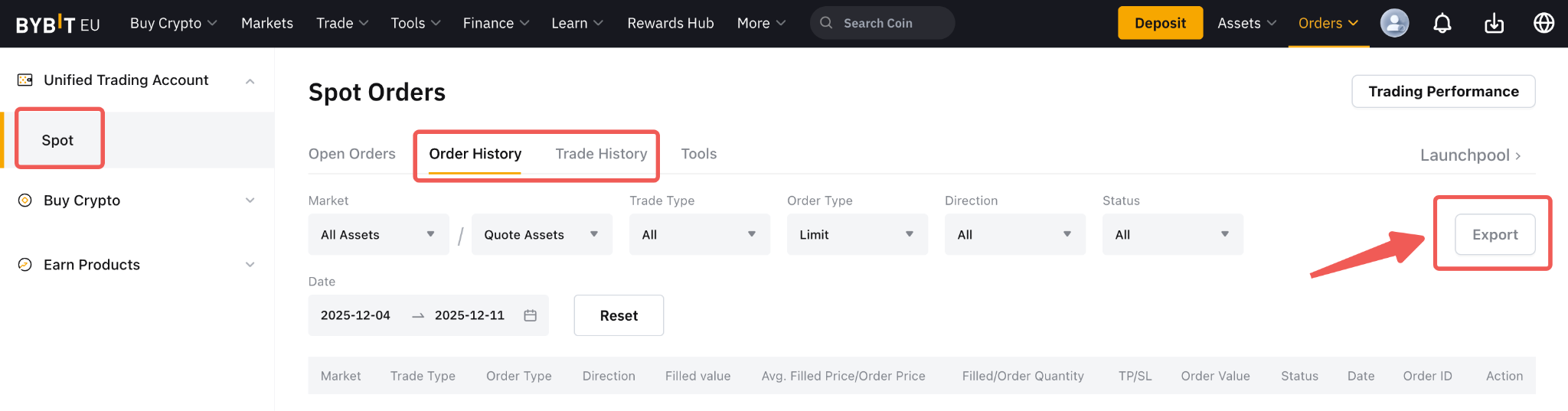
Paso 1: Para exportar los datos del historial de un producto comercial en particular, vaya a Órdenes → Orden comercial unificada desde la página de inicio de Bybit EU.
Paso 2: Seleccione la página Historial de productos cuyo estado de cuenta desea generar y cambie a las pestañas de historial relevantes. Luego, haga clic en Exportar.
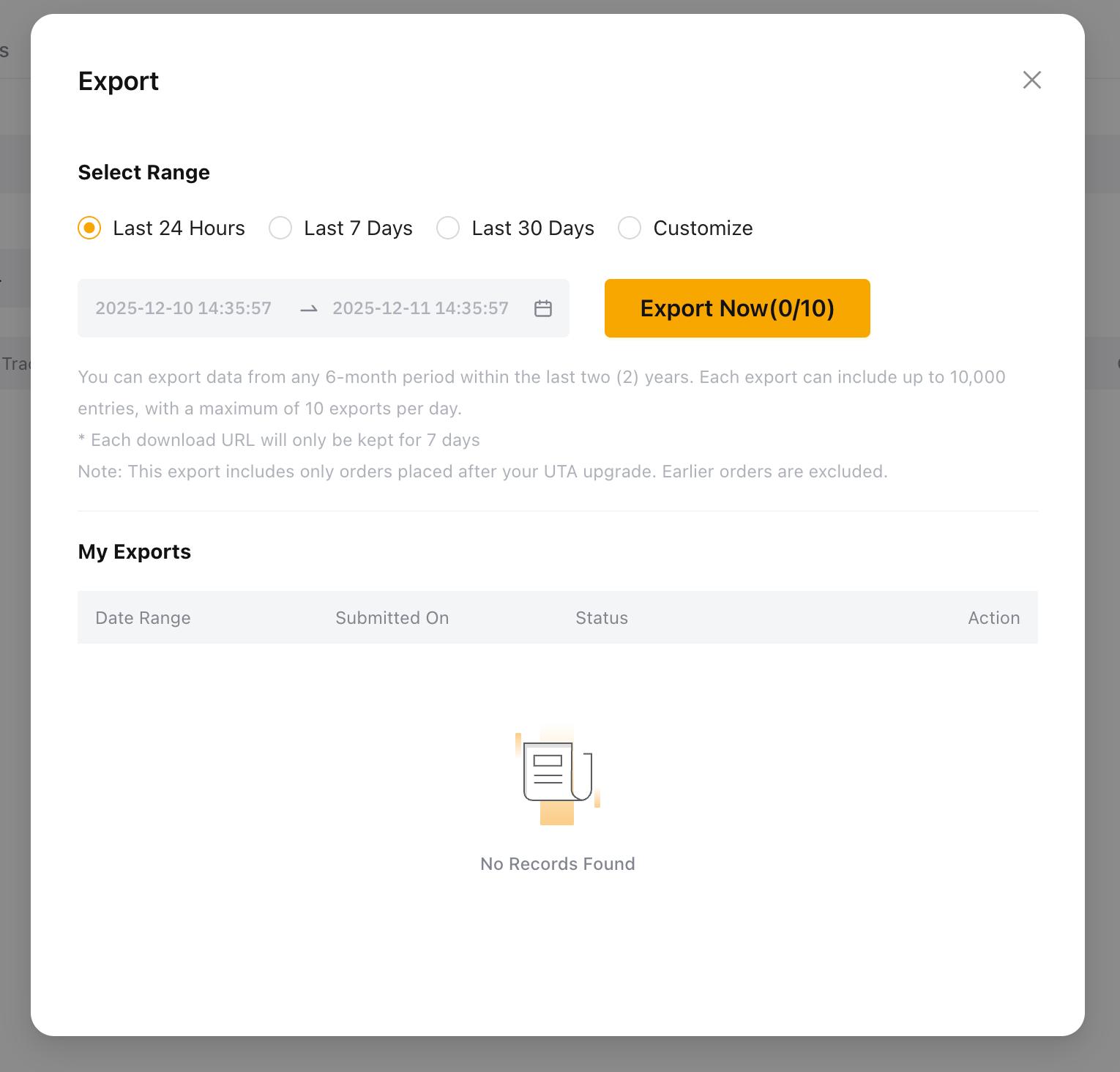
Paso 3: Esto mostrará la ventana emergente Exportar. Seleccione su tipo de contrato preferido, si corresponde, y el rango de tiempo. Luego, haga clic en Exportar ahora para generar su archivo de exportación de datos.
Notas:
- Los usuarios pueden exportar hasta seis (6) meses de registros en los últimos dos (2) años.
- Cada exportación se limita a 10 000 entradas y puede enviar hasta diez (10) solicitudes de exportación por día.
- Solo se reflejan los órdenes cancelados dentro de los últimos siete (7) días y se pueden exportar desde el Historial de órdenes.
- Cada enlace de descarga solo será válido durante siete (7) días.