
L'utilisation de sous-comptes standard en plus de votre compte principal Bybit EU peut vous aider à suivre et à gérer vos transactions plus efficacement tout en compartimentant vos activités de trading. Voici quelques informations clés pour mieux comprendre comment créer et gérer un sous-compte standard sur Bybit EU.
Gestion du Compte
Créer un Sous-Compte Standard
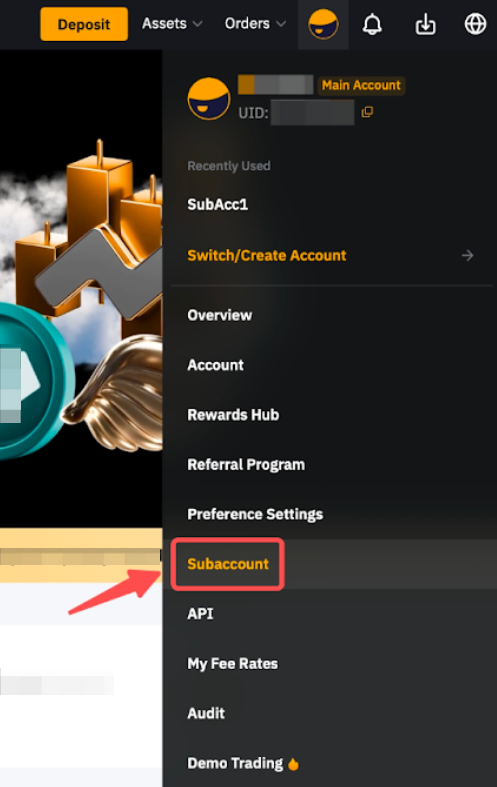
Étape 1: Connectez-vous à votre Compte principal Bybit EU et cliquez sur Sous-compte sous l'icône de profil.
Étape 2: Cliquez sur Créer un sous-compte.

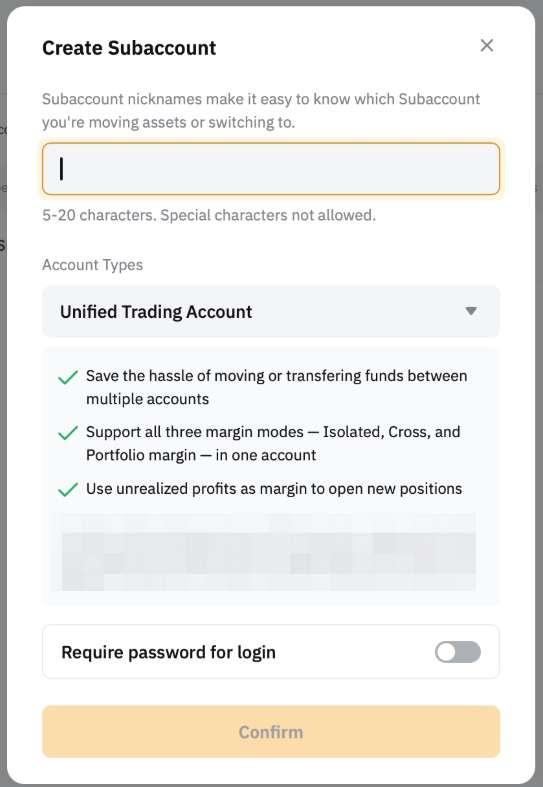
Étape 3: Sélectionnez le type de sous-compte que vous souhaitez créer.

Pour le sous-compte standard, vous devrez obligatoirement saisir un nom d'utilisateur mais la saisie d’un mot de passe est facultative. Sans ce paramètre, vous ne pourrez vous connecter à votre sous-compte que via la fonction de changement de compte à partir du compte principal. Si vous souhaitez vous connecter via la page de connexion, vous pouvez définir un mot de passe lors de la création du compte ou ultérieurement.
Remarque : Le sous-compte de trading custodial n'est pas un sous-compte standard car il permet aux utilisateurs de confier leurs fonds à des équipes de trading professionnelles pour la gestion d'actifs. Vous pouvez en apprendre davantage sur ce type de compte dans notre Introduction au Sous-Compte de Trading Custodial.
Étape 4: Une fois que vous avez sélectionné le type de sous-compte que vous souhaitez ouvrir, saisissez les informations suivantes dans les champs disponibles.
- Entrez un Surnom du sous-compte contenant entre 5 et 20 caractères alphanumériques. Ce pseudo sera uniquement utilisé et visible dans votre compte pour identifier ce sous-compte spécifique. Vous pouvez modifier le pseudo du sous-compte à tout moment après sa création.
- Le mode de compte est défini comme un compte de trading unifié par défaut et ne peut pas être modifié.
- Pour sécuriser l'accès à votre sous-compte, vous pouvez activer la fonctionnalité Mot de passe requis pour la connexion et remplir directement le Nom d'utilisateur et le Mot de passe pour votre nouveau sous-compte. Le nom d'utilisateur du sous-compte sera utilisé sur la plateforme pour identifier votre sous-compte et pour vous connecter. Veuillez noter que le nom d'utilisateur ne peut pas être modifié après la création du sous-compte.
Vous avez créé un sous-compte standard avec succès !
Changer de Compte
Bybit EU offre désormais aux utilisateurs la possibilité de basculer sans effort entre leurs différents sous-comptes grâce à la fonction de changement de compte.
Pour naviguer entre vos comptes, passez simplement votre curseur sur l'icône de votre profil et cliquez sur le compte auquel vous souhaitez accéder ou sur Changer/Créer un compte pour accéder aux fonctions de sous-compte (changement de compte, gestion de sous-compte et création de sous-compte) à partir de la fenêtre contextuelle affichée.
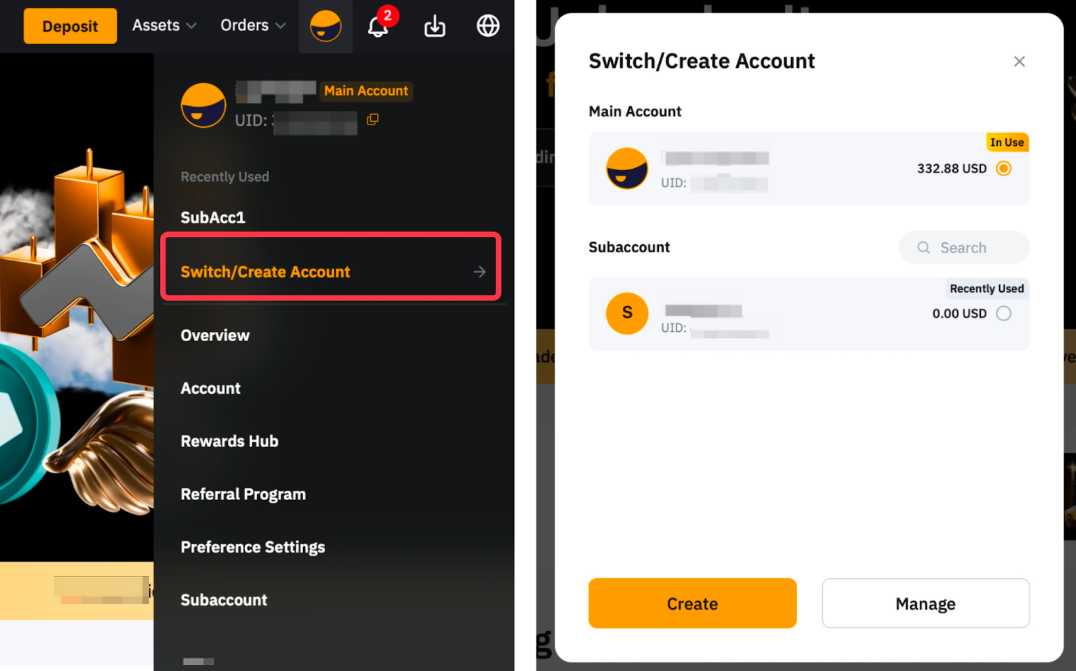
Si vous ne parvenez pas à localiser l’un de vos sous-comptes, il est possible que la fonction de changement de compte ne soit pas activée sur ce sous-compte. Pour l'activer, veuillez vous connecter à votre compte principal, ouvrir la Page de sous-compte et cliquez sur le Paramètres du sous-compte concerné pour activer/désactiver la fonction de changement de compte pour ce sous-compte.

Une fois activé, vous pouvez également cliquer sur le bouton Changement de compte pour vous connecter au sous-compte choisi.
Remarques :
— Le changement de compte n'est pas disponible pour les sous-comptes de trading custodial, les sous-comptes gelés ou lorsque le changement de compte ou l'autorisation de connexion est désactivé.
— Si vous ne parvenez pas à localiser l’un de vos sous-comptes, il est possible que la fonction de changement de compte ne soit pas activée pour ce sous-compte.
— Si vous vous connectez à votre sous-compte directement via la page de connexion, vous ne pourrez pas revenir au compte principal.
— Si vous avez changé de compte et êtes resté sur votre sous-compte pendant 30 jours ou plus, vous ne pourrez pas revenir à votre compte principal. Veuillez vous déconnecter de votre sous-compte et vous reconnecter à votre compte principal.
Supprimer/Geler les Sous-Comptes
Pour supprimer/geler votre sous-compte, cliquez sur le bouton Paramètres du sous-compte concerné sur la page de votre Compte principal. La connexion via ce sous-compte ne sera plus prise en charge une fois que vous l'aurez gelé ou supprimé.
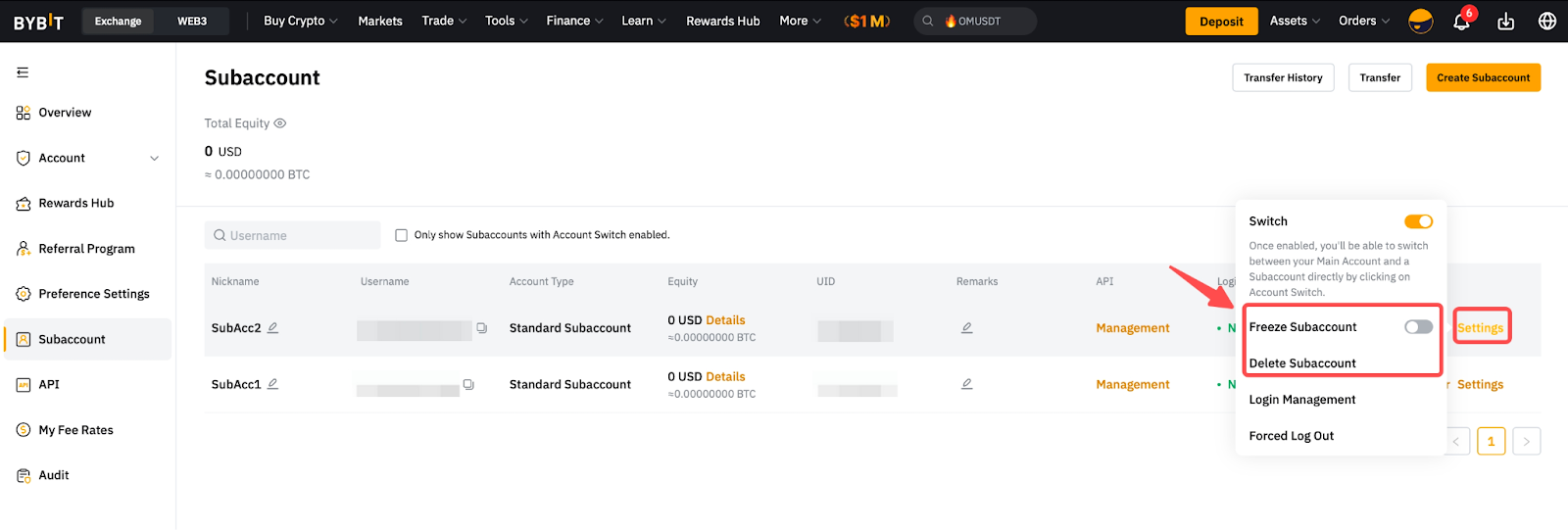
Veuillez garder à l’esprit qu’une fois qu’un sous-compte est supprimé, il ne peut pas être restauré, mais un sous-compte gelé peut être réactivé à tout moment. De plus, les noms d'utilisateur des comptes supprimés ou gelés ne peuvent pas être réutilisés pour de nouveaux sous-comptes.
Sécurité du Compte
Se Connecter/Déconnecter d’un Sous-Compte Standard
Connexion
Vous pouvez accéder à votre sous-compte standard via la fonction de changement de compte expliquée ci-dessus ou via la page de connexion Bybit EU.
Pour ce faire, rendez-vous sur la Page de connexion Bybit EU et cliquez sur Connectez-vous avec un sous-compte. Vous serez redirigé vers la page Connectez-vous au sous-compte. Entrez votre nom d'utilisateur et votre mot de passe de sous-compte.
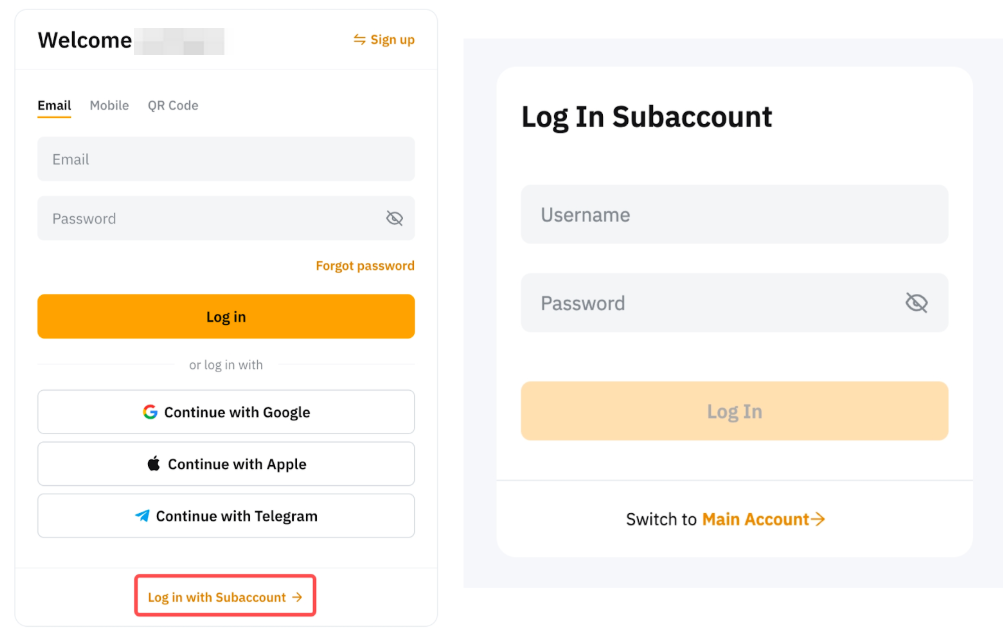
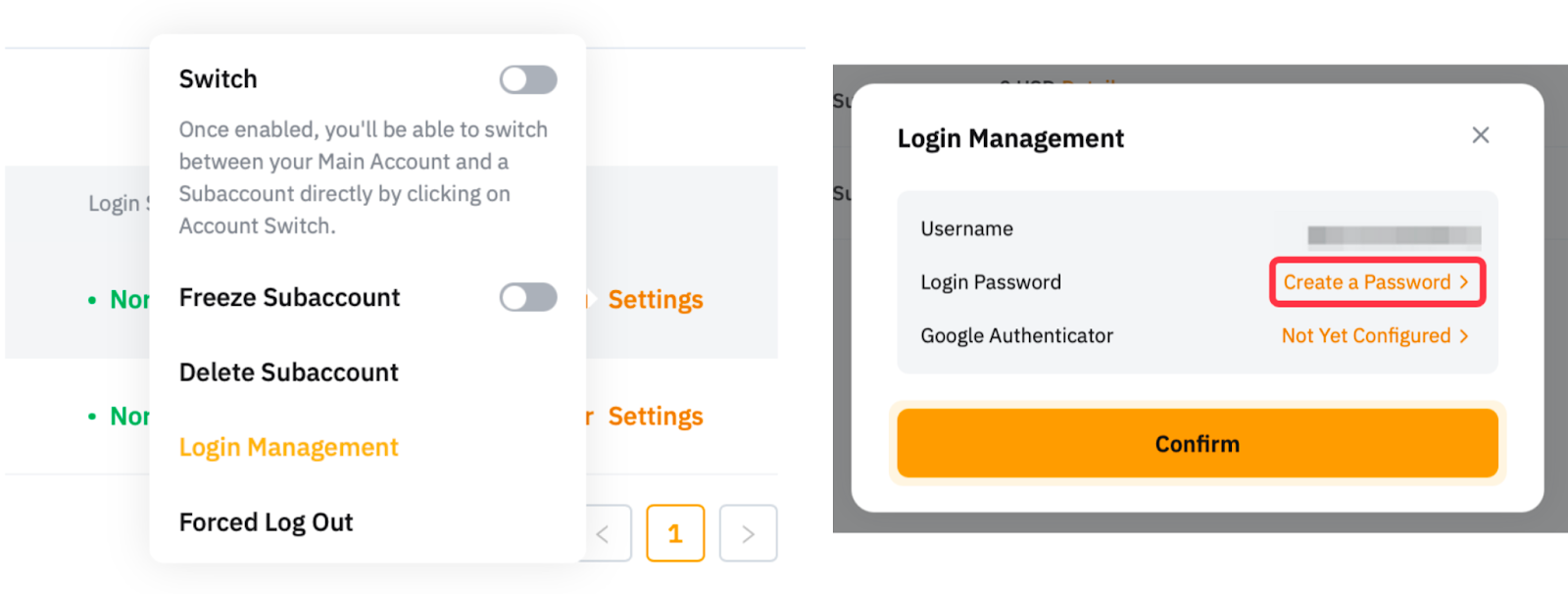
Veuillez noter que si vous avez initialement créé un sous-compte standard sans aucun paramètre de mot de passe, vous ne pouvez pas vous connecter via cette page. Vous ne pouvez vous connecter que via le Changement de compte depuis votre compte principal. Pour activer la connexion via la page de connexion Bybit EU, veuillez vous connecter à votre compte principal. Dans la page Sous-compte, localisez votre sous-compte et cliquez sur Plus → Paramètres → Gestion de la connexion. Vous pouvez maintenant récupérer votre nom d'utilisateur de sous-compte et définir un nouveau mot de passe en cliquant sur Créer un mot de passe.
Déconnexion
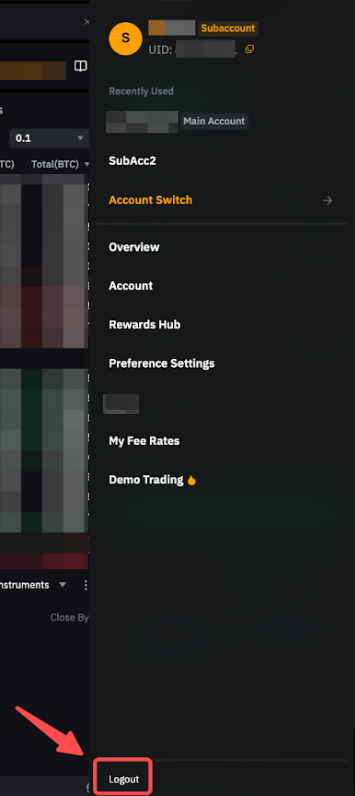
Une fois connecté via la page de connexion Bybit EU, vous pourrez vous déconnecter de votre sous-compte en suivant les mêmes étapes que vous le feriez normalement depuis votre compte principal.
Sur n'importe quelle page de votre sous-compte, passez votre curseur sur votre photo de profil pour accéder au menu Paramètres, puis cliquez sur le bouton Se déconnecter en bas.
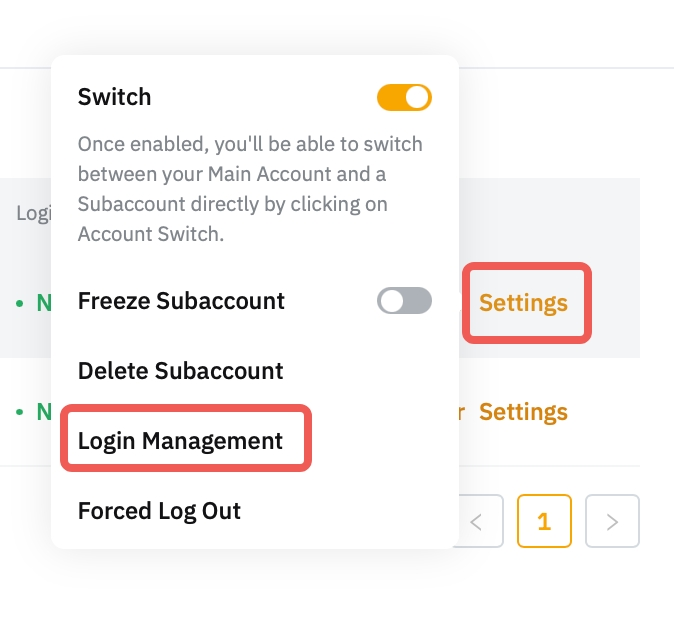
Lorsque vous êtes sur votre compte principal, vous avez également la possibilité de vous déconnecter de votre sous-compte sur d'autres appareils à l'aide du bouton Déconnexion forcée, disponible pour chaque sous-compte. Cliquez simplement sur Plus → Paramètres → Déconnexion forcée sur la page des Sous-comptes.
Configurer ou Désactiver l'Authentification Google pour le Sous-Compte Standard
Pour configurer l'authentification Google pour votre sous-compte, vous devez d'abord vous connecter ou basculer vers votre sous-compte. Une fois sur la page de votre sous-compte, vous pouvez suivre les étapes décrites dans ce guide pour activer Google Authenticator sur votre sous-compte.
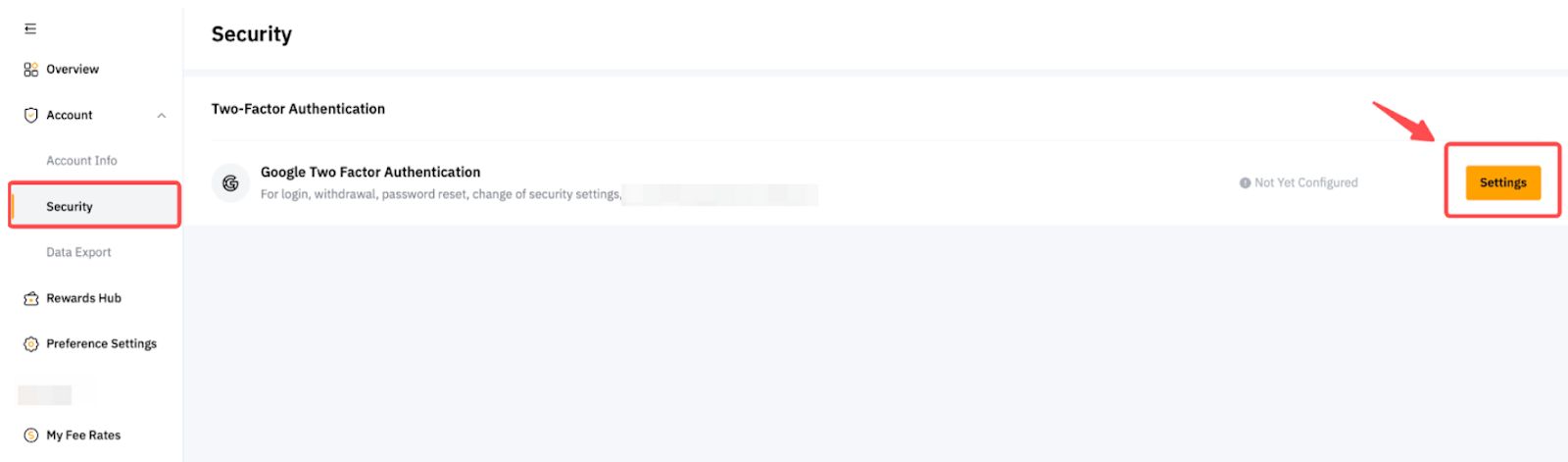
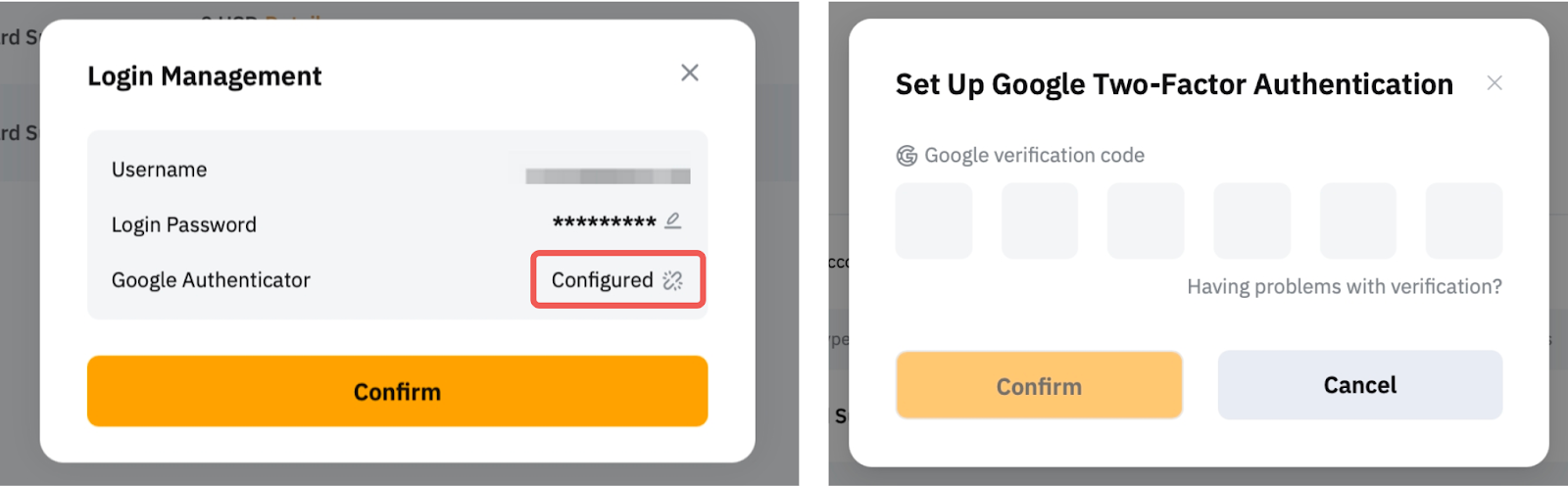
Pour désactiver Google Authenticator sur le sous-compte, accédez à la page Sous-compte sur votre compte principal et cliquez sur Paramètres → Gestion des connexions pour le sous-compte concerné.
Une fenêtre contextuelle contenant les détails de votre sous-compte s'ouvrira. Ensuite, cliquez sur l'icône Dissocier et entrez le code d'authentification Google de votre compte principal. Cliquez sur Confirmer pour compléter le processus.
Modifier le Pseudo et/ou le Mot de Passe de Votre Sous-Compte
Vous pouvez modifier le pseudo et/ou le mot de passe de votre sous-compte à tout moment depuis votre compte principal.
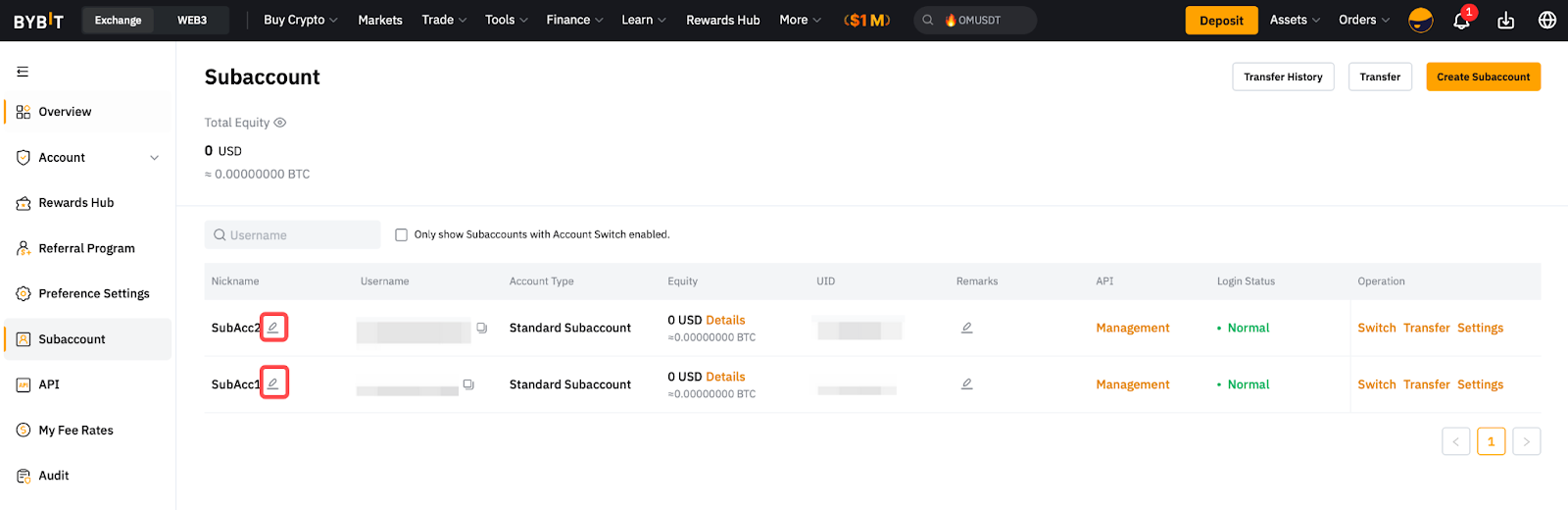
Pour mettre à jour le pseudo de votre sous-compte, accédez simplement à la page de votre sous-compte et cliquez sur l'icône en forme de crayon que vous voyez à côté du pseudo de votre sous-compte.
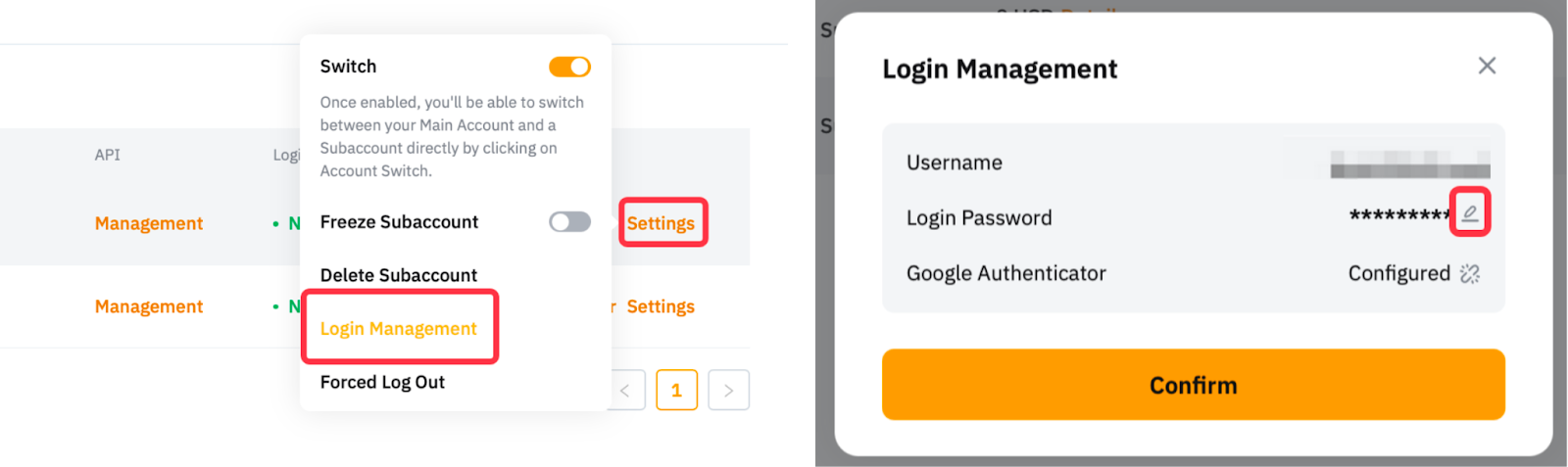
Pour la mise à jour du mot de passe, rendez-vous simplement sur Paramètres → Gestion des connexions et cliquez sur l'icône en forme de crayon sous le nom d'utilisateur de votre sous-compte. Il vous sera ensuite demandé d'indiquer votre nouveau mot de passe et de confirmer la mise à jour en saisissant le code de vérification 2FA de votre compte principal.
Note: Veuillez noter que le nom d'utilisateur du sous-compte ne peut pas être modifié une fois le sous-compte créé.
Gestion d'Actifs
Transférer des Actifs Entre le Compte Principal et les Sous-Comptes
Les sous-comptes ne peuvent pas effectuer de dépôts ou de retraits de crypto-monnaies. Cependant, vous pouvez transférer des fonds du compte principal vers vos sous-comptes.
Vous pouvez aller à la Page des actifs ou aux Pages de comptes de l'un de vos comptes pour effectuer un virement entre vos différents comptes.

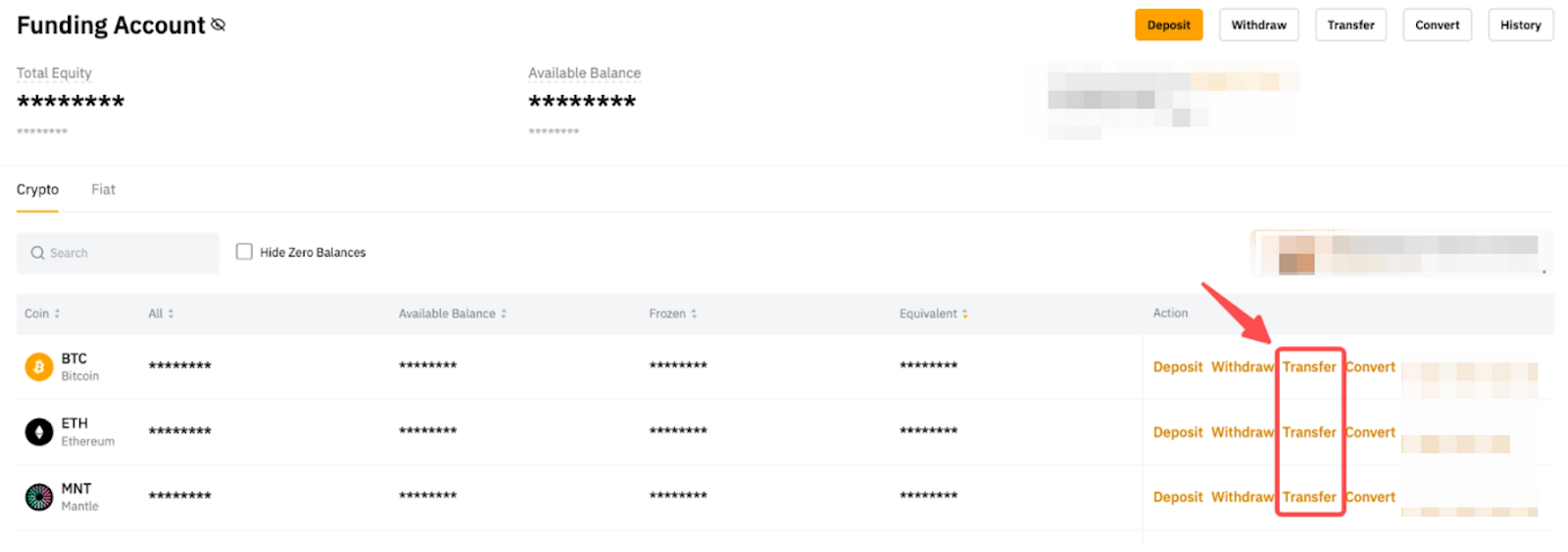
Dans la fenêtre Transfert, dirigez vous sur l’onglet Entre les sous-comptes pour transférer des fonds entre votre compte principal et les sous-comptes. Vous pouvez également choisir le sens du transfert en cliquant sur l'icône Changer.

Note: La fonction de transfert bidirectionnel entre les comptes principaux et les sous-comptes n'est pas prise en charge lorsque :
— Vous êtes connecté à un sous-compte pour lequel la fonctionnalité Autoriser le changement est désactivée.
— Vous êtes connecté à votre sous-compte via la page de connexion en utilisant votre nom d'utilisateur et votre mot de passe Bybit EU. Dans ces cas, seuls les transferts vers le compte principal ou au sein du même sous-compte seront pris en charge.
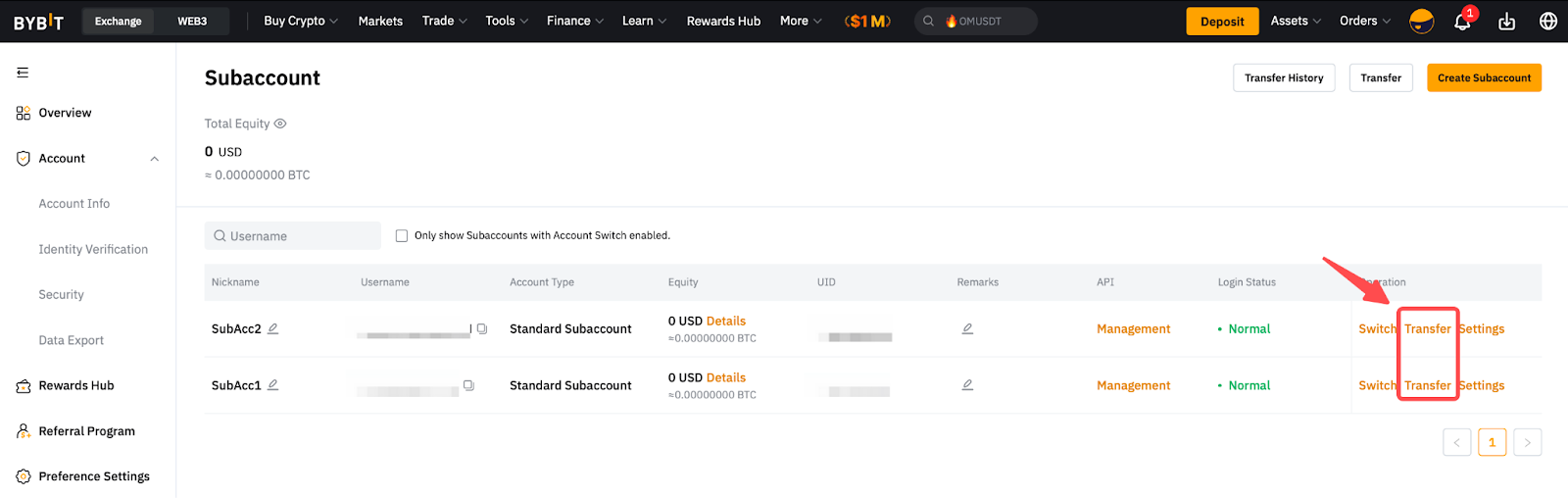
Autrement, vous pouvez cliquer sur Transférer un actif sur la page de Sous-compte de votre compte principal pour transférer des actifs entre n'importe quel compte instantanément et sans aucun frais.
Vérifier l'Historique des Transferts
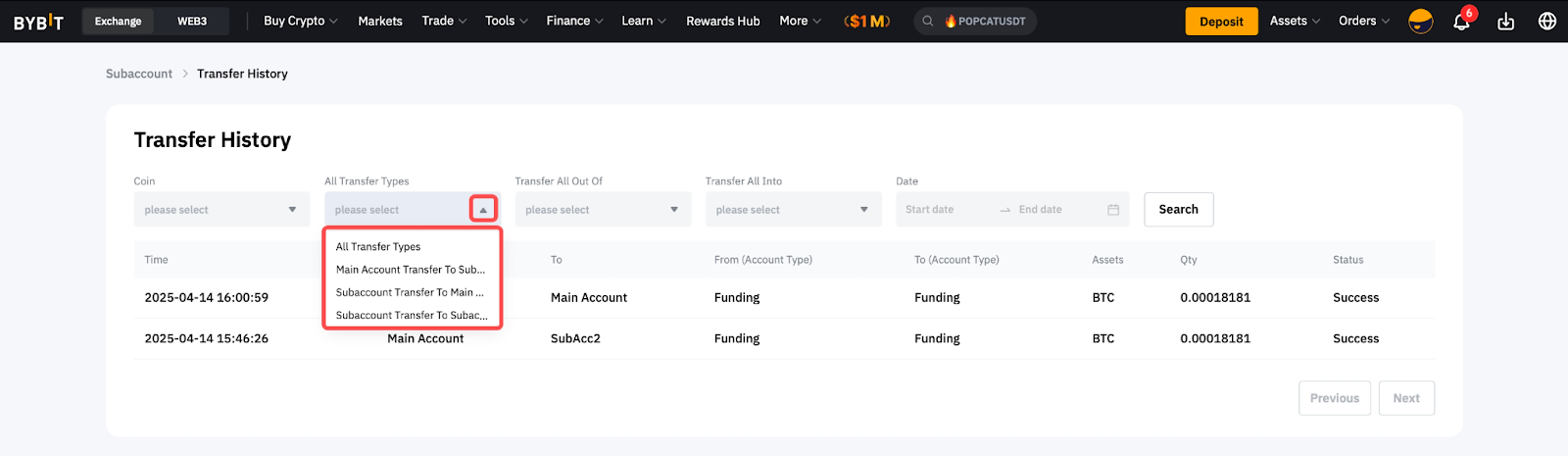
Vous pouvez vérifier l'historique des transferts de fonds pour tous les comptes en cliquant sur Historique des transferts sur votre compte principal.

Sur la page d’Historique des transferts, vous pouvez sélectionner les types de transfert que vous souhaitez voir plus précisément, tels que les transferts de votre compte principal vers un sous-compte, d'un sous-compte vers votre compte principal ou entre deux sous-comptes.
Si vous avez d'autres questions, veuillez vous référer à notre FAQ — Sous-compte standard.