
Voici un guide expliquant comment exporter les données de votre compte sur Bybit EU, comprenant le détails de vos transactions, ordres, activités et l’historique du compte. Veuillez noter que la fonction d’exportation des données du compte n’est pas disponible sur l’application Bybit EU.
Types de Données de Compte
Télécharger Mes Données de Compte Via la Page d’Exportation des Données
Envoyer Mon Relevé de Compte Via la Page d'Exportation des Données
Télécharger d’Autres Données
Journal des Transactions Via la Page du Compte de Trading Unifié
Historique des Ordres Via la Page des Ordres de Trading Unifié
Types de Données de Compte
Il existe trois types de données de compte disponibles au téléchargement sur Bybit EU, chacun permettant de consulter différents aspects des activités de trading et des flux d’actifs. Il s’agit notamment du relevé de compte, du journal des transactions et de l’historique des Ordres.
Télécharger Mes Données de Compte Via la Page d’Exportation des Données
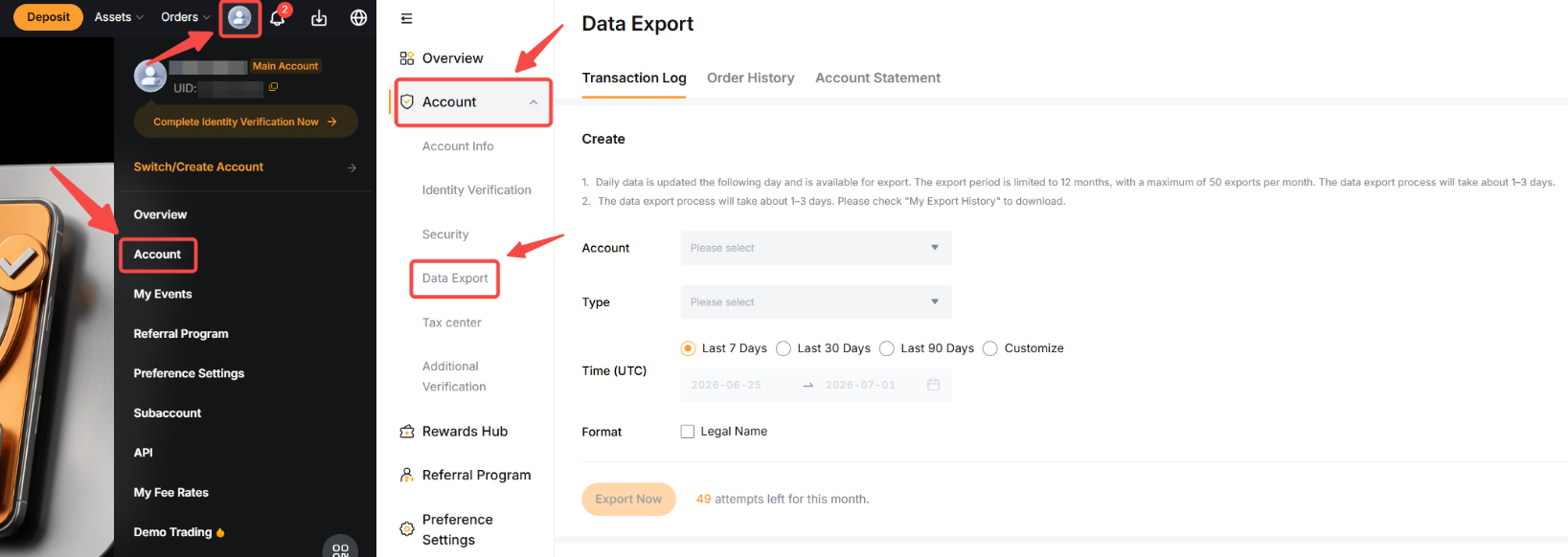
Étape 1 : Sur la page d’accueil Bybit EU, passez votre curseur sur votre profil, puis allez dans Compte → Exportation de données.
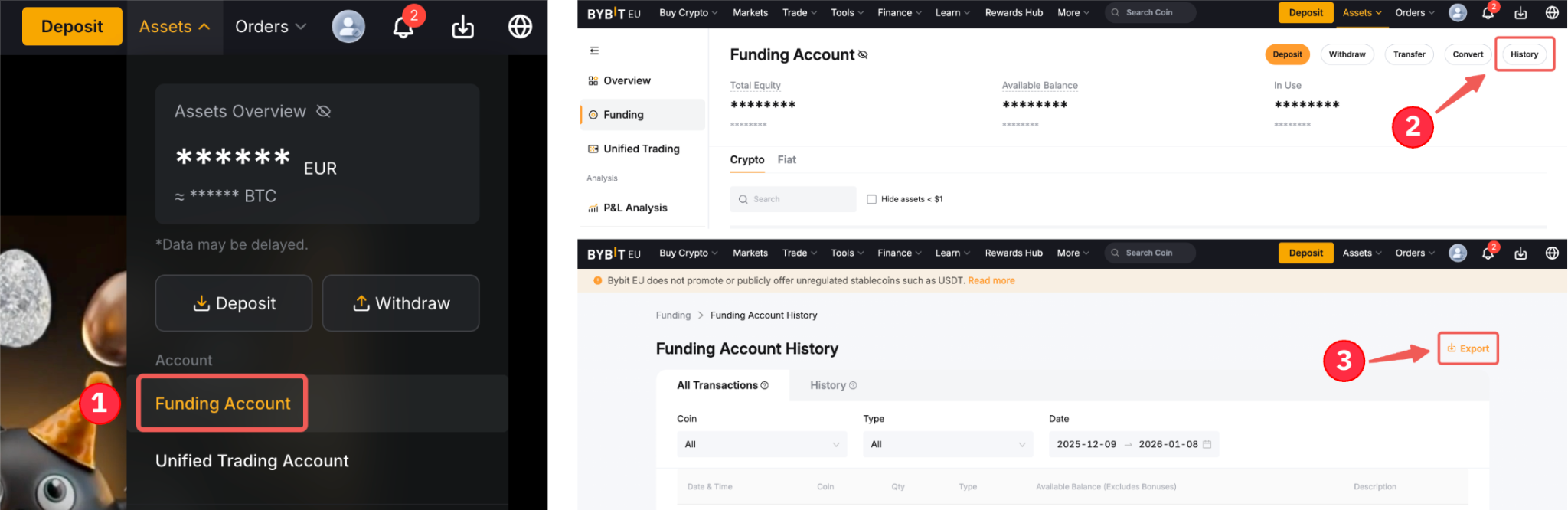
Vous pouvez également accéder à Actifs → Compte de Financement → Historique → Exportation de données.
Étape 2 : Une fois que vous êtes sur la page Exportation des données, effectuez les sélections suivantes en fonction des données de compte dont vous avez besoin.
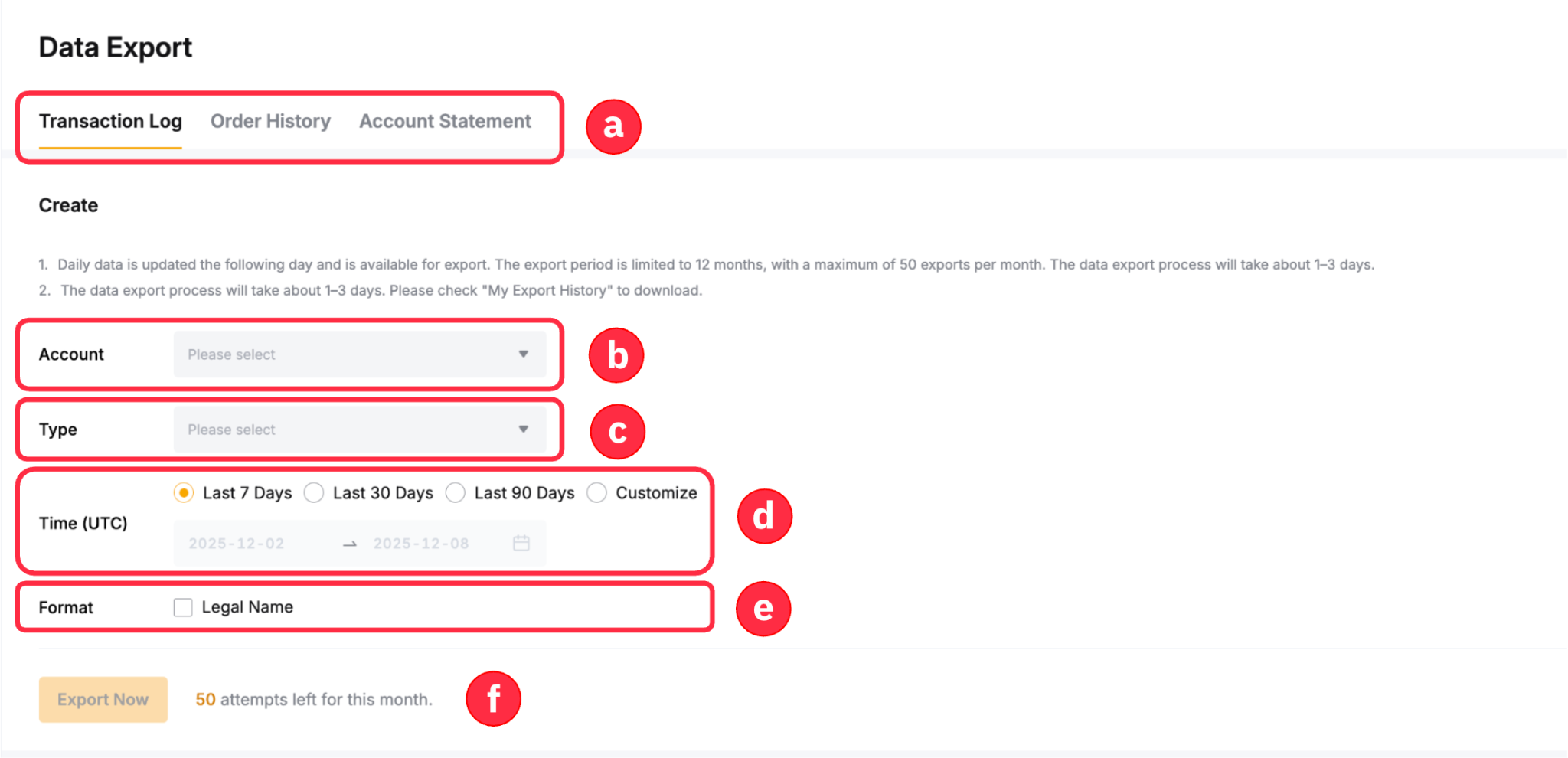
- Choisissez les types de données que vous souhaitez générer dans cette colonne.
- L’exportation groupée des données du compte principal et des sous-comptes est désormais prise en charge, avec la possibilité de sélectionner jusqu’à 100 sous-comptes pour une seule exportation. Veuillez toutefois noter que :
- L’exportation groupée des données du compte principal et des sous-comptes ne peut être effectuée que via votre compte principal.
- La page Exportation des données du sous-compte permet uniquement l’exportation des données pour le sous-compte concerné.
- Sélectionnez les informations que vous souhaitez inclure dans vos relevés. Elles peuvent varier selon les types de données.
- Sélectionnez la période pour vos relevés générés. Choisissez Personnaliser si vous souhaitez générer des relevés pour une période spécifique.
- Par défaut, les relevés affichent uniquement votre UID Bybit EU. Cependant, vous pouvez cocher la case Nom légal pour inclure votre nom de vérification d’identité dans vos données exportées.
- Les relevés générés via la page d’Exportation de Données ne sont soumis à aucune limite quant au nombre d’entrées.
Pour plus d’informations sur les types d’informations disponibles que vous pouvez générer dans chaque type de données, veuillez vous reporter au tableau suivant :
Étape 3 : Après avoir confirmé les sélections, cliquez simplement sur Exporter maintenant pour générer vos données.
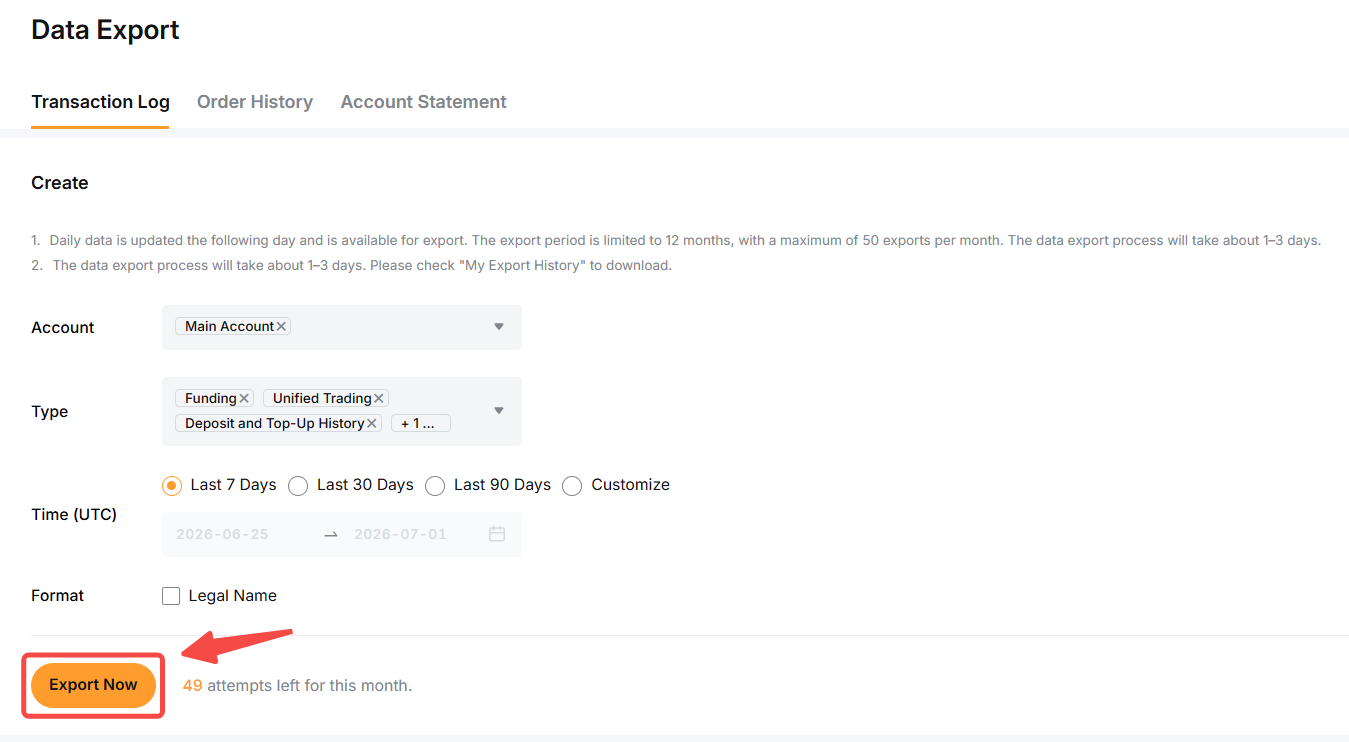
Étape 4 : Une fois le fichier prêt, le statut passera à Exporté et le bouton de téléchargement sera visible. De plus, un e-mail sera envoyé à votre adresse e-mail enregistrée. Cliquez sur Télécharger pour obtenir les données de votre compte.

Remarques :
- Le Journal des Transactions et l'Historique des Ordres seront disponibles au format CSV, tandis que le Relevé de Compte sera disponible au format PDF. Actuellement, les utilisateurs ne peuvent pas modifier le format de fichier désigné pour chaque relevé généré.
- Il est possible de récupérer jusqu’à trois (3) ans de données récentes. Cependant, la période d’exportation est limitée à un an (12 mois), avec un maximum de 50 exportations par mois pour tous les types de données. Par exemple, si vous avez demandé l'exportation des données pour le journal des transactions et le relevé de compte, il vous restera 48 exportations à effectuer au cours de ce mois.
- Le processus d'exportation du journal des transactions et de l'historique des ordres prendra environ 1 à 3 jours, en fonction de la taille du fichier et de la durée de l’export que vous souhaitez télécharger. Par ailleurs, la génération du relevé de compte prend environ un (1) jour ouvrable.
- Le processus d’exportation du journal des transactions prendra environ 1 à 3 jours, en fonction de la taille du fichier et de la durée de l’export que vous souhaitez télécharger.
- Une fois préparé, le lien de téléchargement ne sera valide que pendant sept (7) jours, veuillez donc télécharger votre fichier de données rapidement.
- Si vous rencontrez des problèmes lors de l’extraction des données du fichier téléchargé, veuillez consulter ce guide.
Envoyer Mon Relevé de Compte Via la Page d'Exportation des Données
Bybit EU propose actuellement une fonction d'envoi au sein de sa fonction d'exportation de données. Cette fonctionnalité est disponible uniquement sur la page du relevé de compte. Veuillez suivre les étapes ci-dessous pour envoyer le fichier d’export des données de votre compte.
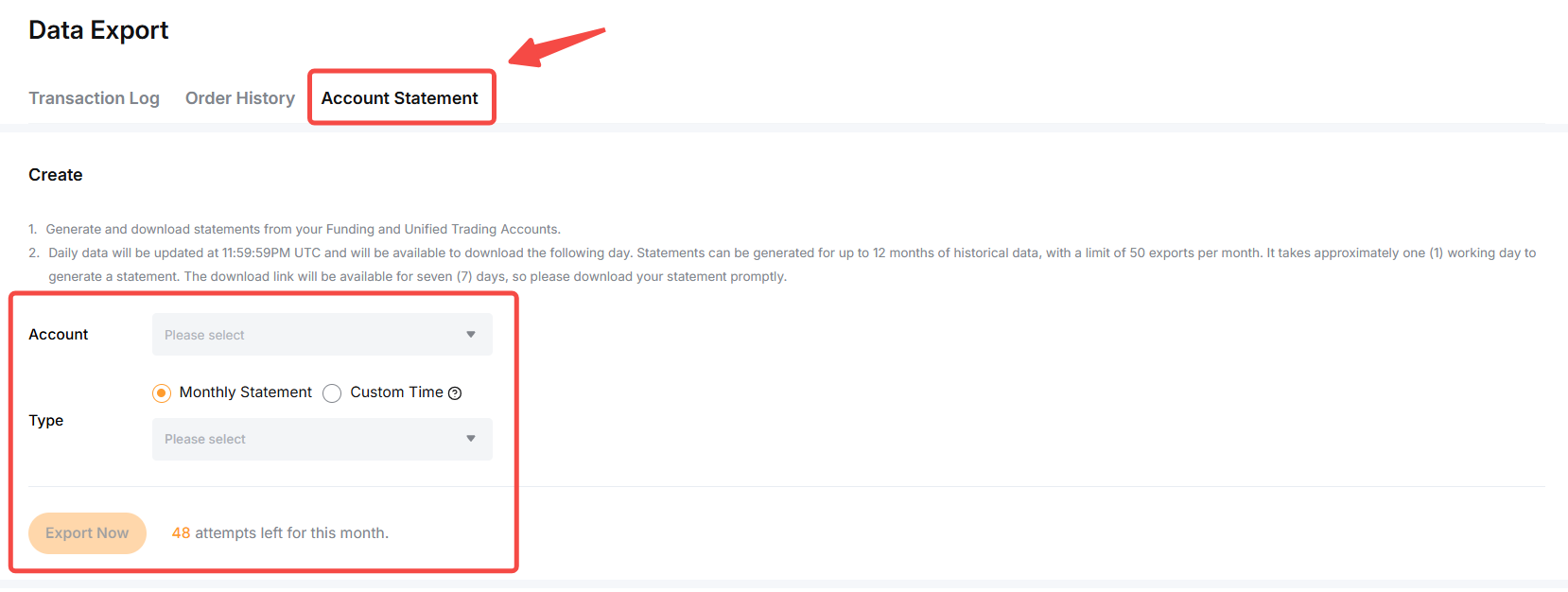
Étape 1: Allez à la page Relevé de compte et définissez vos paramètres :
- Compte: Choisissez votre compte principal et/ou votre sous-compte.
- Type: Choisissez le relevé mensuel ou une période personnalisée. Veuillez noter que la plage de dates sélectionnée suit le fuseau horaire UTC+0.
Cliquez ensuite sur Exporter maintenant pour continuer.
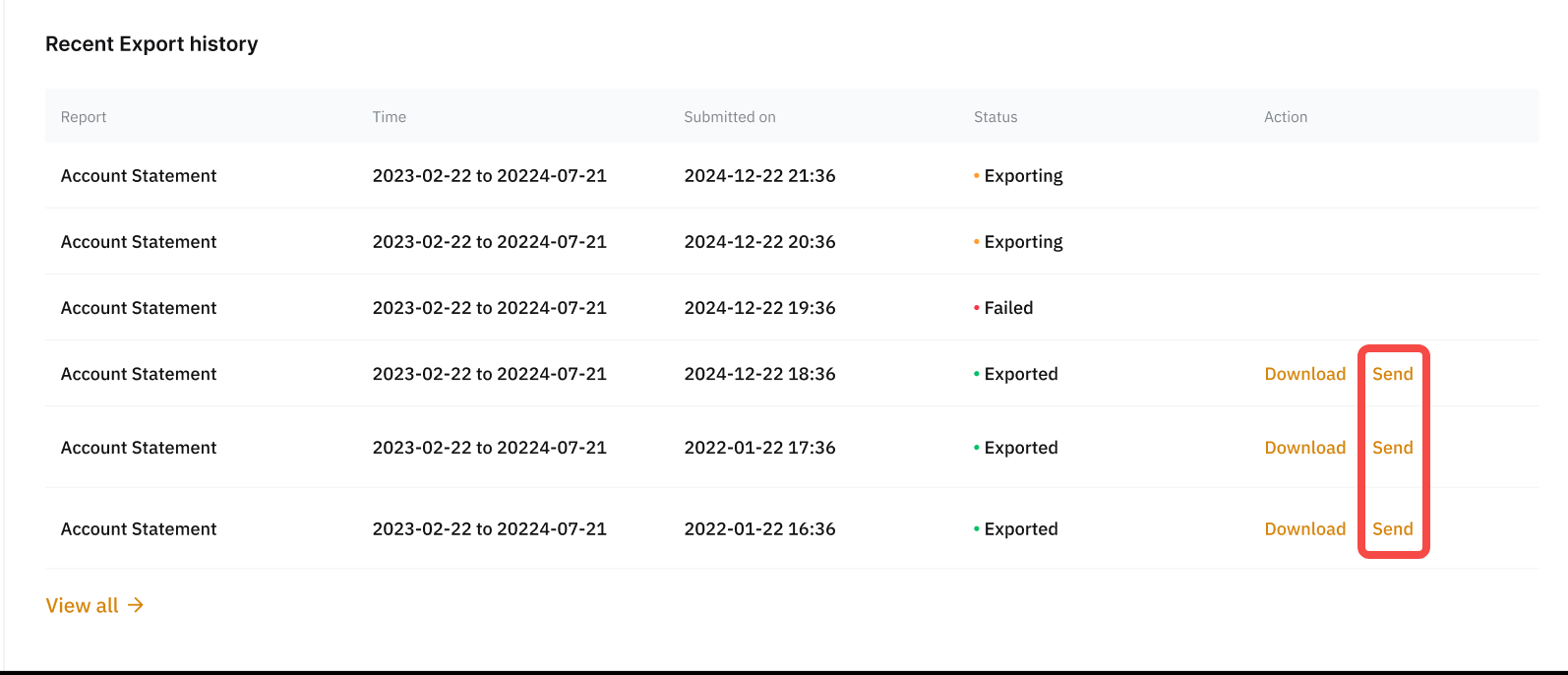
Étape 2: Une fois le fichier prêt à être exporté, son statut passera à Exporté et les boutons Télécharger et Envoyer deviendront disponibles. Une notification par email sera également envoyée à votre adresse email enregistrée. Cliquez sur Envoyer pour continuer.
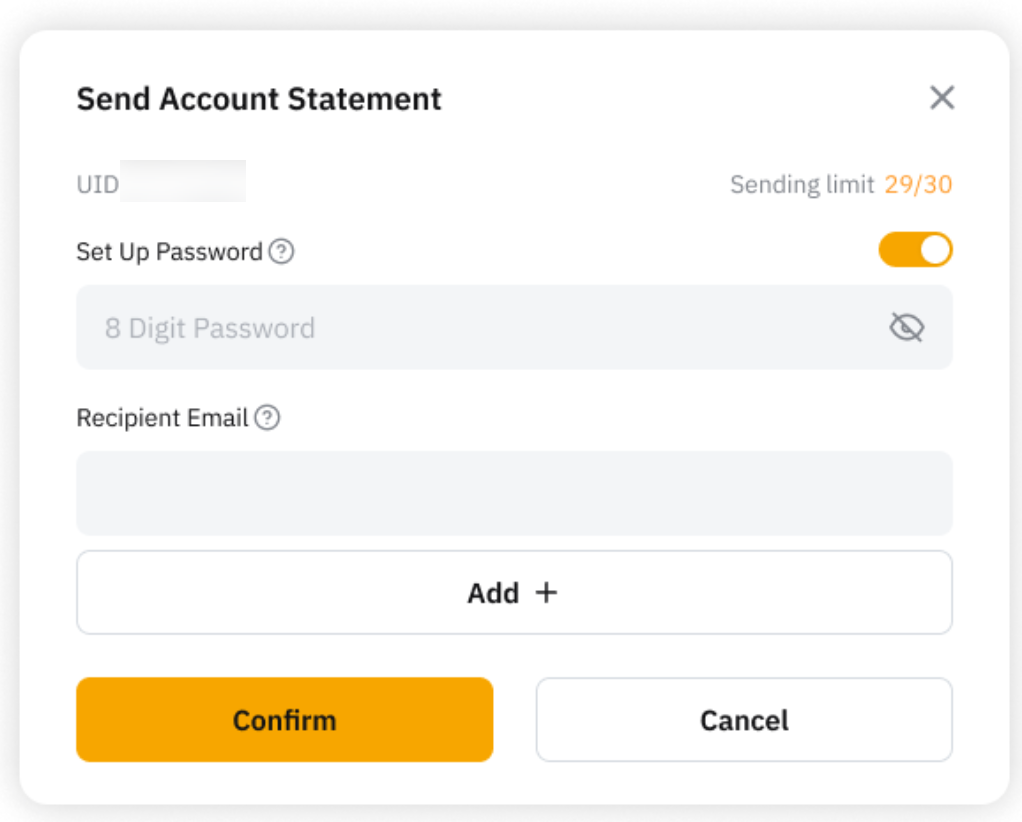
Étape 3: Définissez un mot de passe numérique à 8 chiffres et saisissez l'adresse email du destinataire, puis cliquez sur Confirmer pour continuer.
Remarques :
- Le mot de passe doit contenir uniquement des chiffres et ne peut inclure aucune lettre.
- Vous pouvez saisir jusqu'à cinq (5) adresses email de destinataires.
- Chaque relevé de compte généré peut être envoyé jusqu'à trente (30) fois.
- Vous devez effectuer la vérification 2FA avant de procéder à l'envoi.
- Le destinataire recevra un email contenant un lien de téléchargement.
- Le lien de téléchargement est valable pendant sept (7) jours et expirera après cette période.
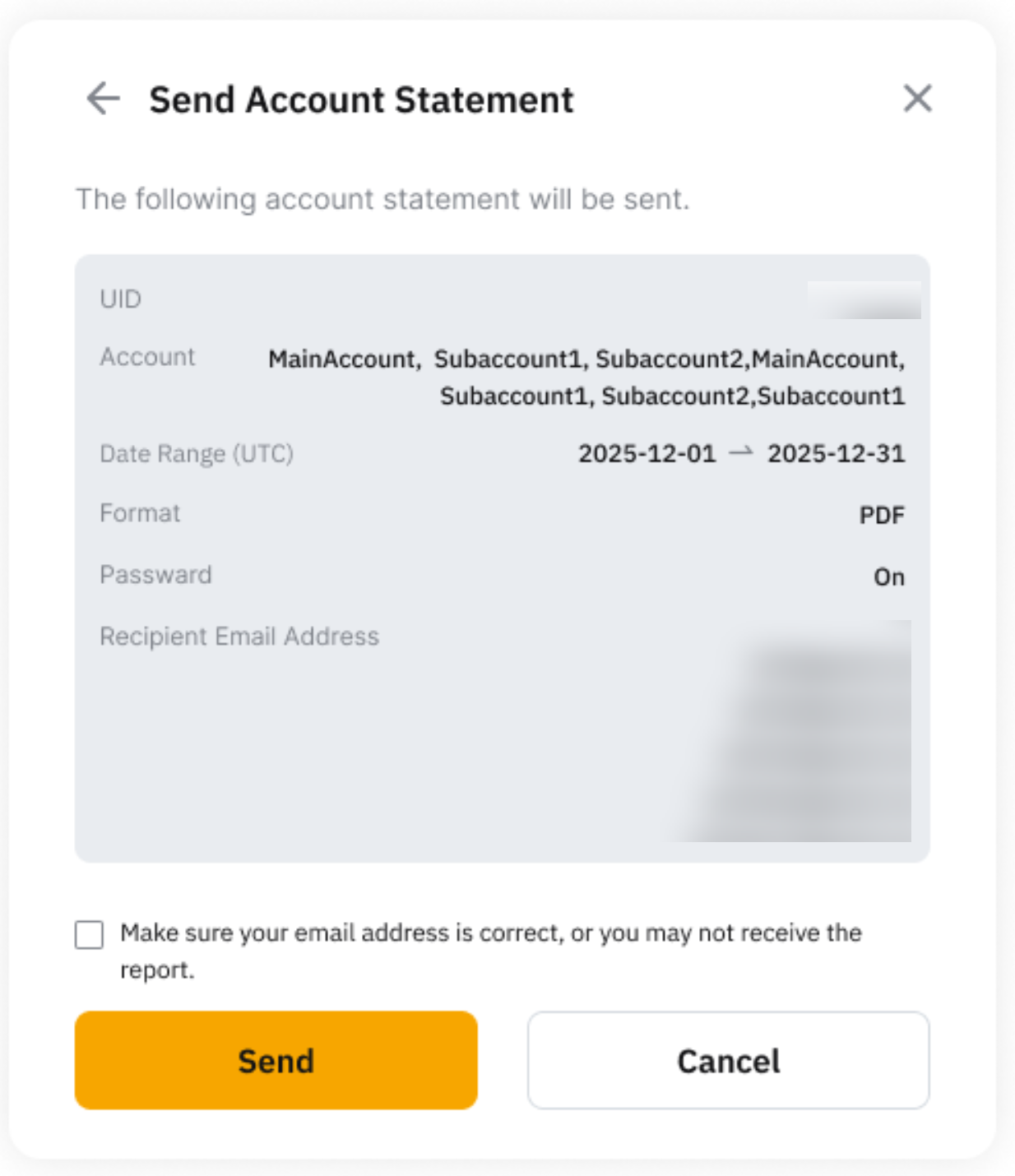
Étape 4: Veuillez vérifier les détails de la confirmation d'envoi du relevé de compte et cocher la case pour accuser réception de la politique d'envoi des rapports. Cliquez ensuite sur Envoyer pour continuer.
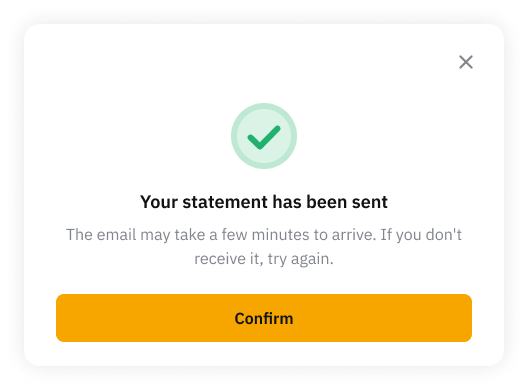
Étape 5: Votre relevé de compte a été envoyé avec succès. L'e-mail peut mettre quelques minutes à arriver dans la boîte de réception du destinataire. Si le destinataire ne reçoit pas l'e-mail, veuillez réessayer de le renvoyer.
Télécharger d’Autres Données
Journal des Transactions Via la Page du Compte de Trading Unifié
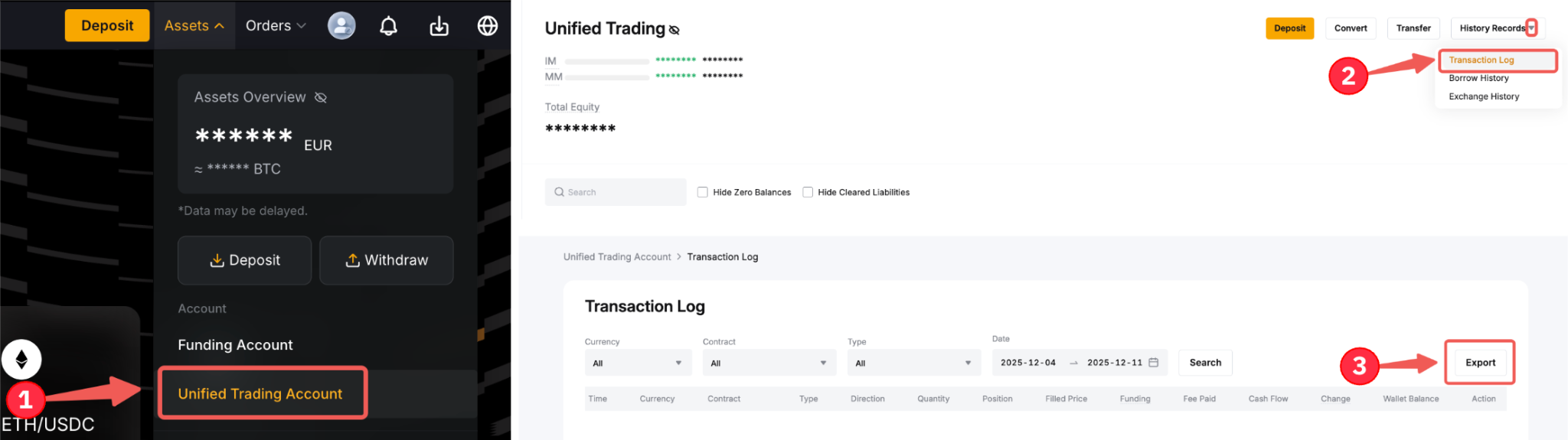
Étape 1 : Vous pouvez également exporter le journal des transactions via votre Compte de Trading Unifié. Pour ce faire, accédez à Actifs → Compte de Trading Unifié → Historique → Journal des transactions → Exporter.
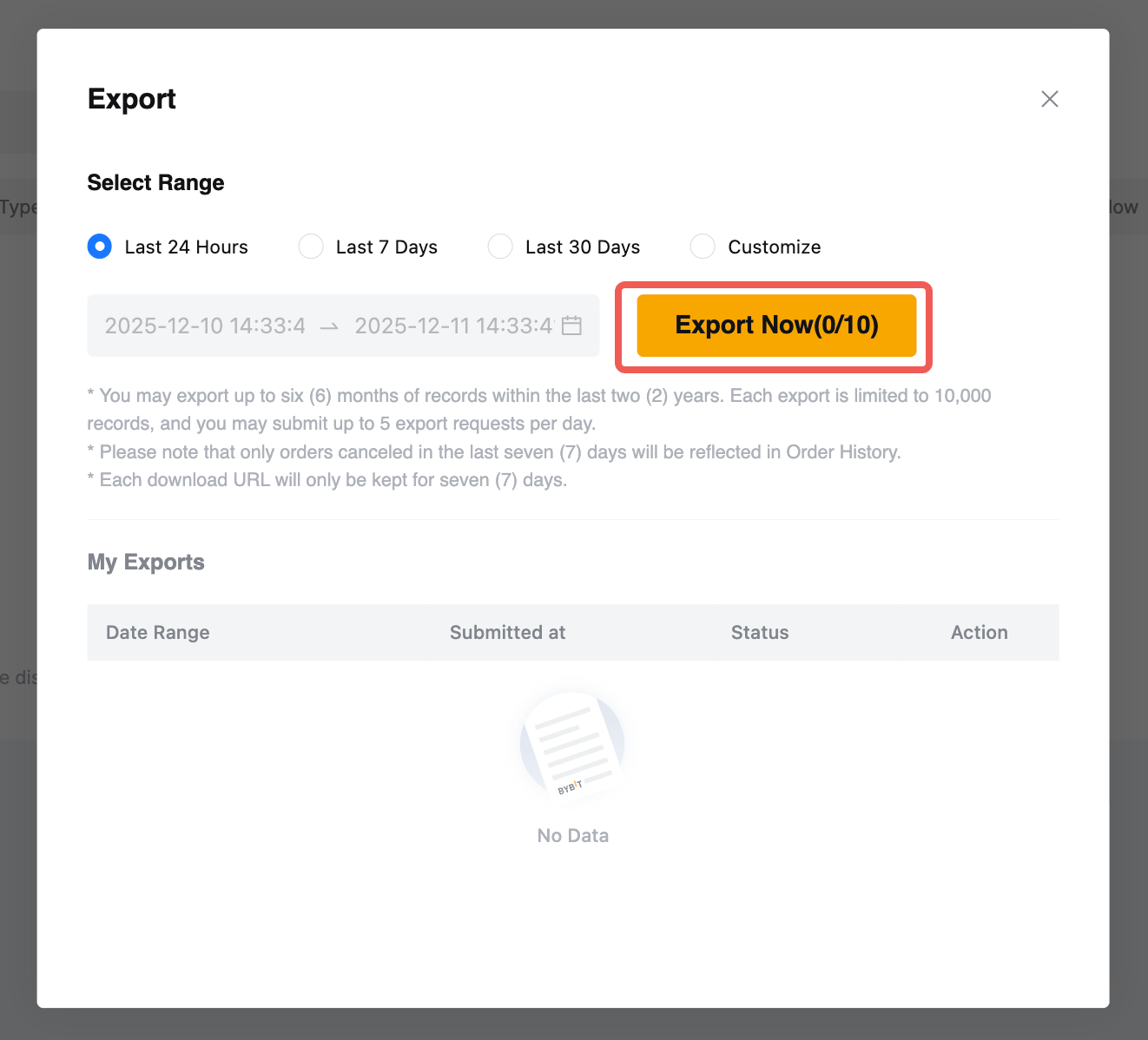
Étape 2 : Dans la fenêtre pop-up, sélectionnez la plage de dates de vos données et cliquez sur Exporter maintenant pour générer votre fichier d’exportation de données.
Remarques :
- Les utilisateurs peuvent exporter jusqu’à six (6) mois de données au cours des deux (2) dernières années.
- Chaque exportation est limitée à 10 000 entrées, et vous pouvez soumettre jusqu’à cinq (5) demandes d’exportation par jour.
- Chaque lien de téléchargement ne sera valide que pendant sept (7) jours.
Historique des Ordres Via la Page des Ordres de Trading Unifié
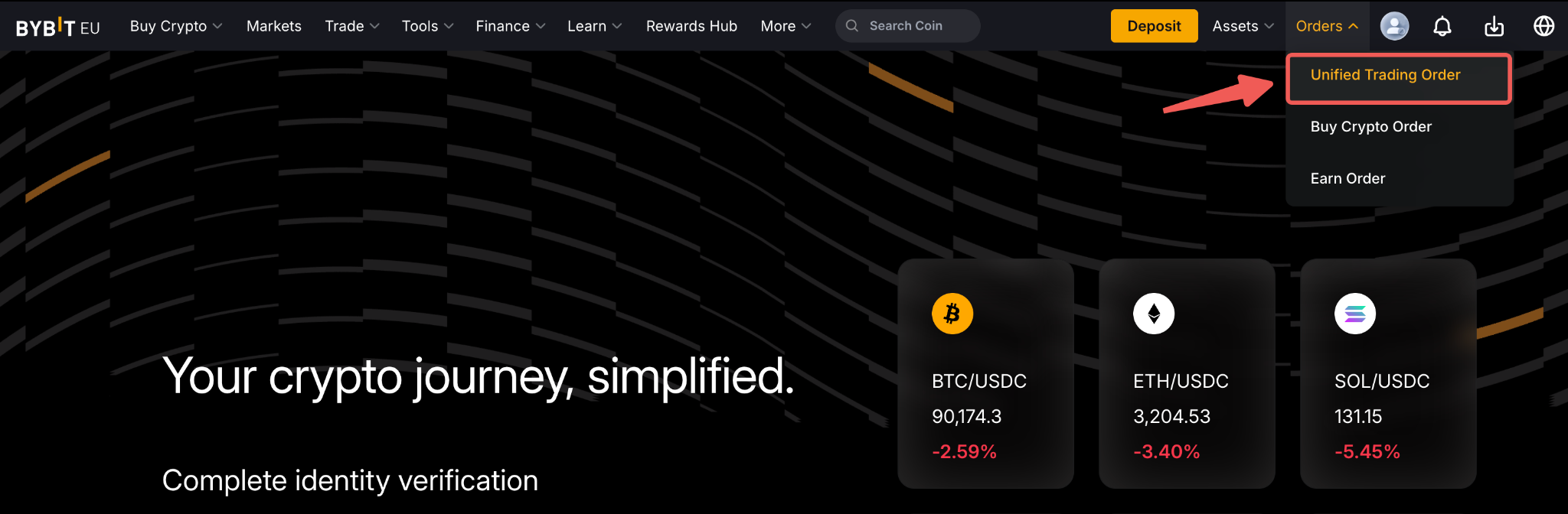
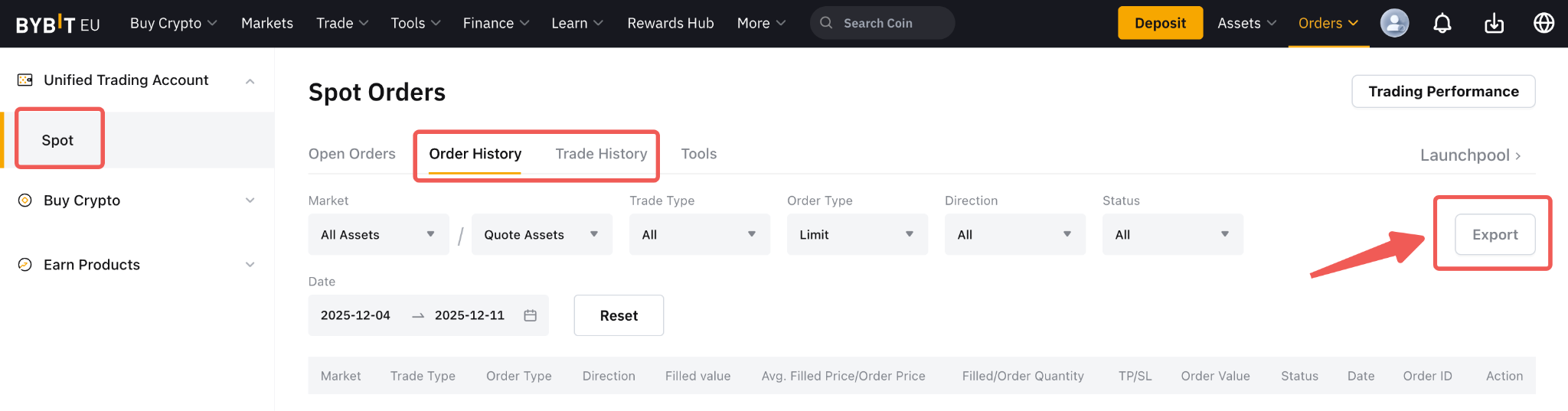
Étape 1 : Pour exporter les données d’historique pour un produit de trading particulier, allez dans Ordres → Ordres de Trading Unifié à partir de la page d’accueil Bybit EU.
Étape 2 : Sélectionnez la page Historique du produit dont vous souhaitez générer le relevé et ouvrez les onglets d'historique correspondants. Cliquez ensuite sur Exporter.
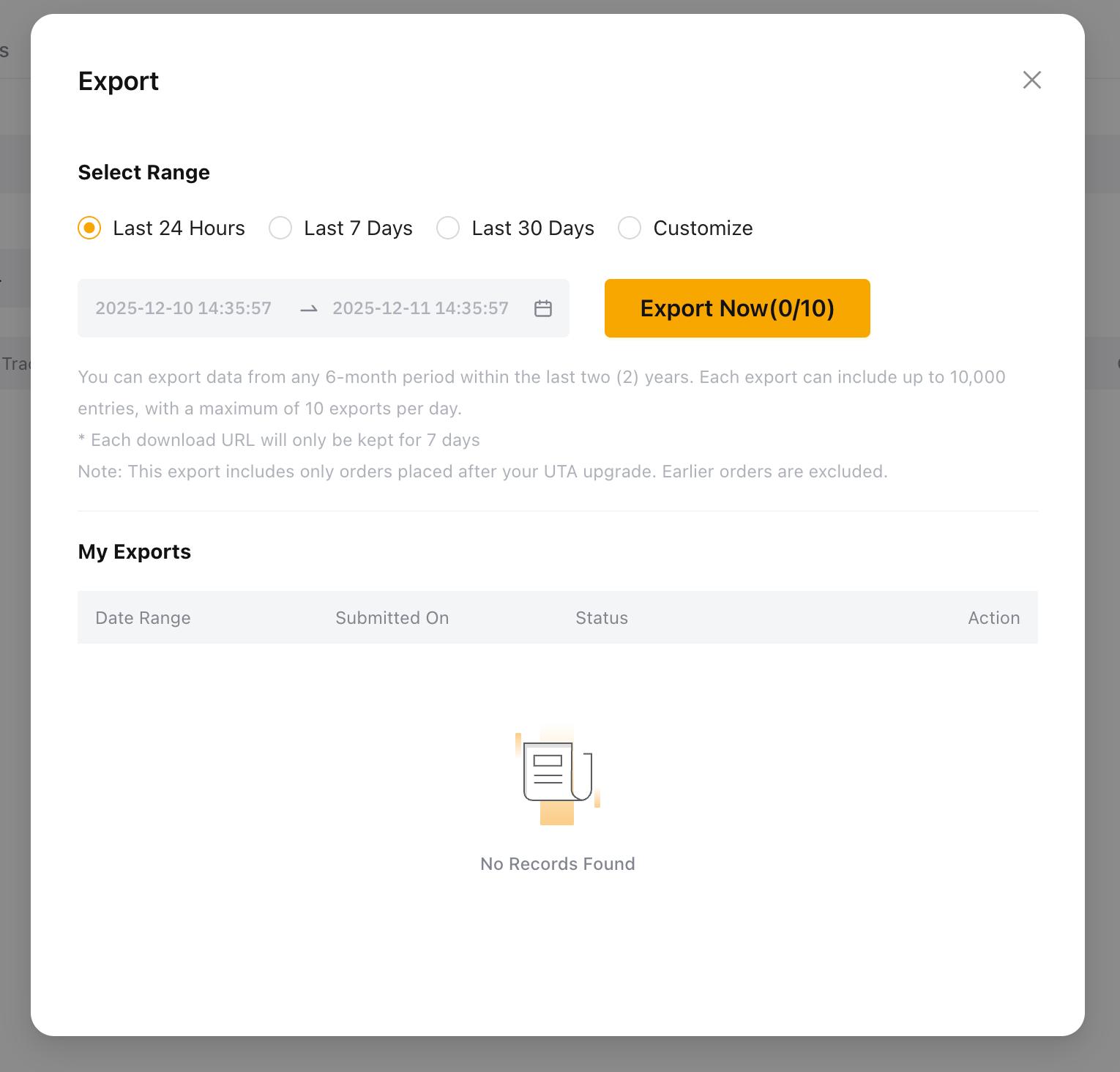
Étape 3 : La fenêtre pop-up d’Export s’affiche. Sélectionnez votre type de contrat préféré, le cas échéant, et la plage horaire. Ensuite, cliquez sur Exporter maintenant pour générer votre fichier d’exportation de données.
Remarques :
- Les utilisateurs peuvent exporter jusqu’à six (6) mois de données au cours des deux (2) dernières années.
- Chaque exportation est limitée à 10 000 entrées, et vous pouvez soumettre jusqu’à dix (10) demandes d’exportation par jour.
- Seuls les ordres annulés au cours des sept (7) derniers jours sont reflétés et peuvent être exportés depuis l’historique des Ordres.
- Chaque lien de téléchargement ne sera valide que pendant sept (7) jours.