
Avertissement: Cet article est une traduction préliminaire en français fournie par un traducteur automatique. Une version révisée sera disponible ultérieurement.
Sélectionnez les Paires de trading
Étape 1 : Sur le côté gauche de la page, passez votre curseur sur la liste déroulante à côté de la paire de trading et vous verrez toutes les paires de trading Spot prises en charge, ainsi que le Dernier prix tradé et le pourcentage de variation sur 24 heures de la paire de trading correspondante.
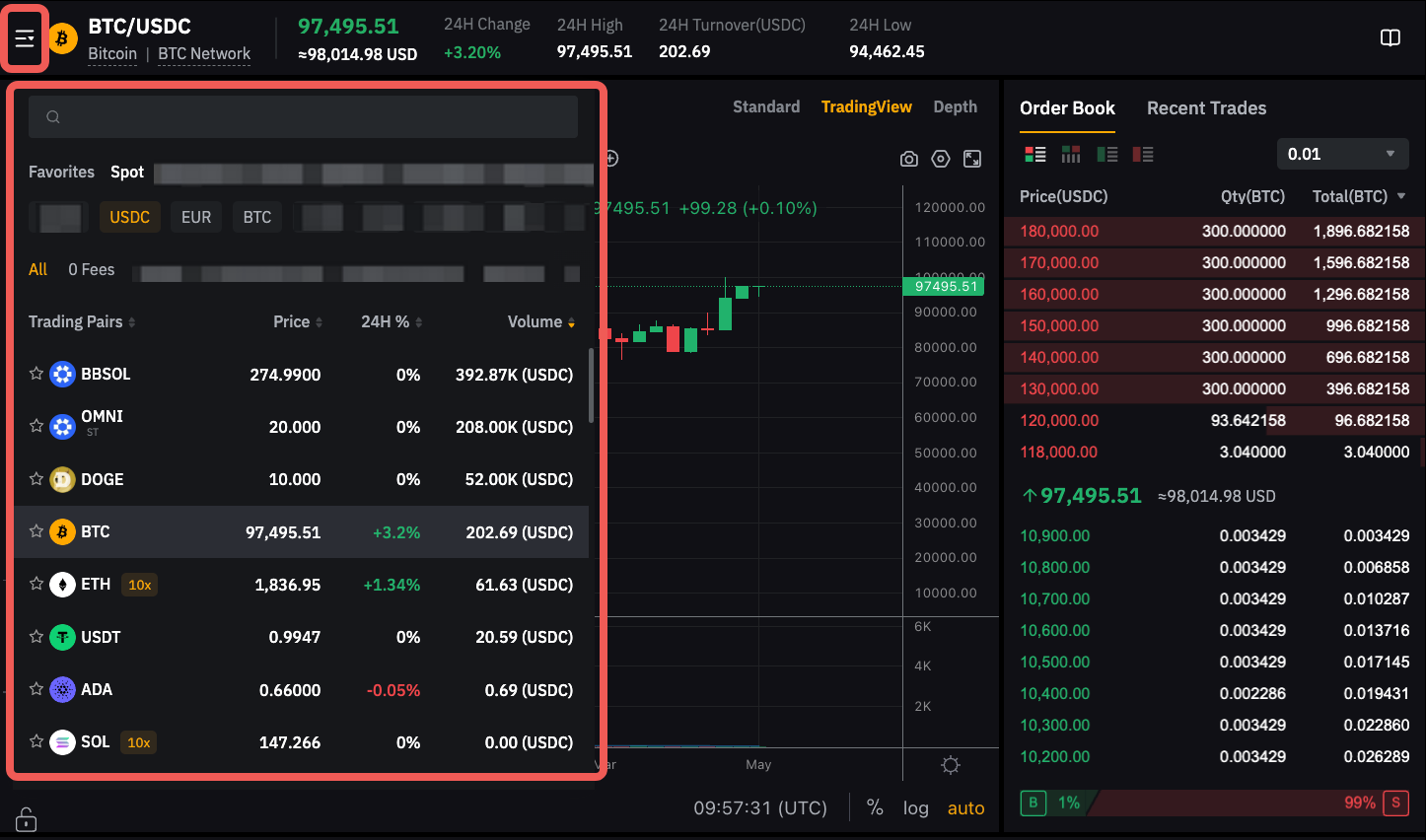
Pour trouver rapidement la paire de trading que vous désirez, veuillez utiliser le champ de recherche pour saisir directement la paire de trading que vous souhaitez afficher.
Passez votre ordre
Bybit EU Spot Trading vous propose différents types d'ordres. Pour en savoir plus sur les différences entre chaque type de ordre, veuillez vous référer aux Types de Ordres Disponible sur Bybit EU.
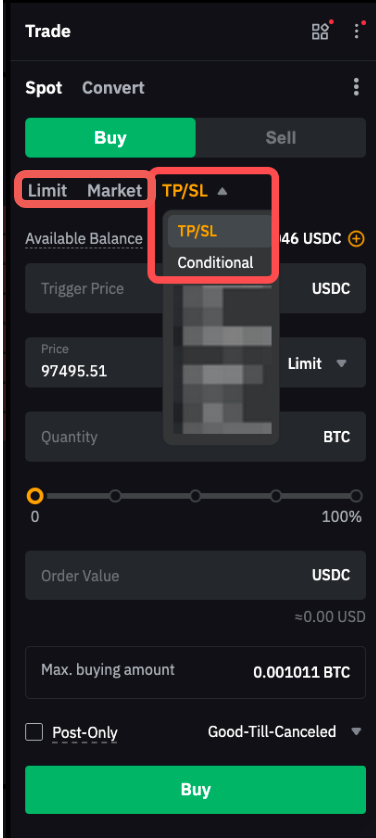
En utilisant un ordre au marché comme illustration, créez un ordre Spot en suivant les étapes suivantes.
Étape 1 : Pour effectuer des transactions Spot, assurez-vous que vous êtes actuellement dans l’onglet Spot. Ensuite, choisissez Acheter ou Vendre.
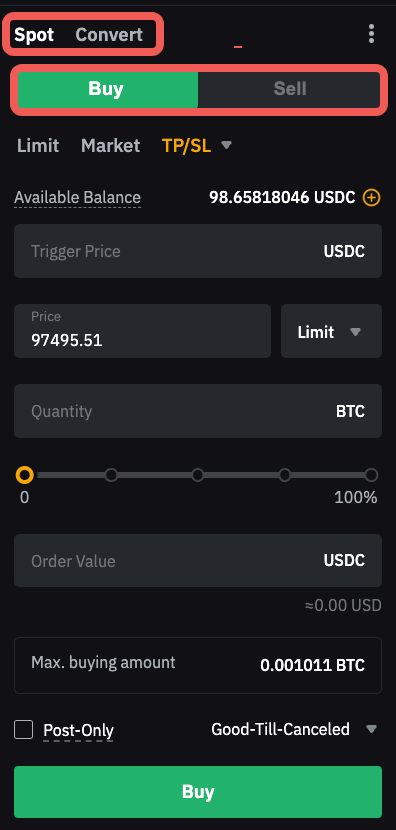
Étape 2 : Saisissez la valeur ou la quantité de votre ordre. Si vous passez votre ordre via d'autres types d'ordre, tels que Ordre au prix limite et Ordre conditionnel, vous devrez saisir le prix de votre ordre ou le prix de déclenchement.
Pour les ordres d'achat et de vente sur le marché, la valeur par défaut est de passer un ordre par valeur (achat sur le marché) et par quantité (vente sur le marché). Vous pouvez cliquer sur Trier par Valeur ou Trier par quantité pour modifier vos préférences de passation d’ordre.
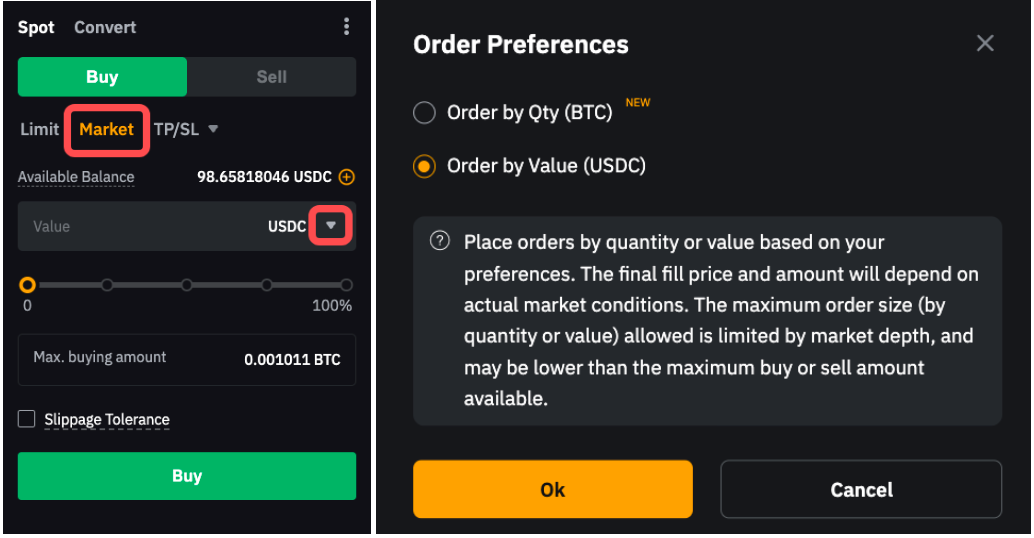
Note: Lorsque vous sélectionnez 100 % de votre solde disponible pour passer un ordre d'achat ou de vente au marché, il peut y avoir une légère différence entre le montant ou la quantité maximale affichée et la valeur ou la quantité calculée par notre système. Cette différence agit comme un tampon contre les variations potentielles des prix du marché, garantissant que votre ordre sera passé en douceur même si le prix fluctue légèrement.
Étape 3 : Une fenêtre de confirmation apparaîtra. Assurez-vous que les détails de votre ordre sont corrects, puis cliquez sur Acheter ou Vendre.
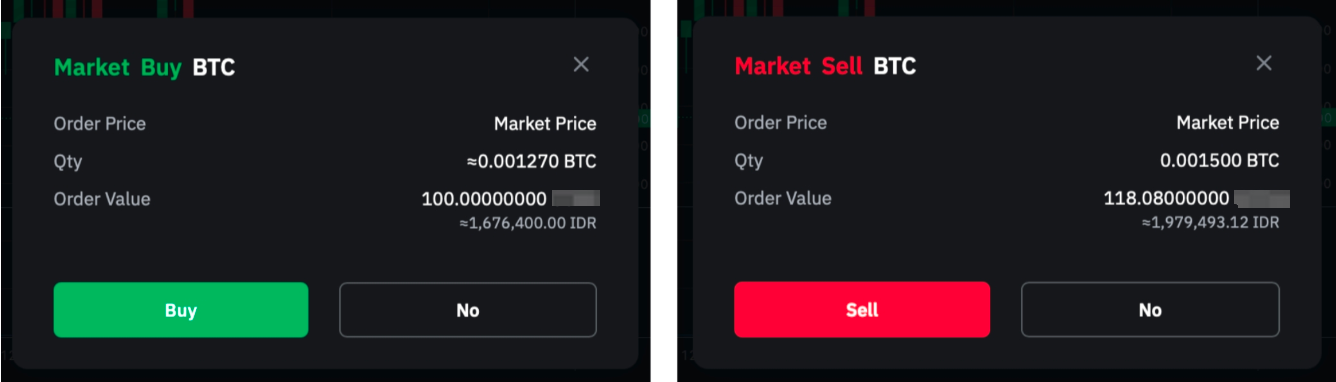
Félicitations! Votre ordre a été passé avec succès.
En savoir Plus
Trading Spot : Frais expliqués
Afficher votre ordre
Ordres actuels
Vous pouvez consulter vos ordres actuels non exécutés ou non déclenchés sur l’onglet Ordres ouvertes. Pour afficher tous les ordres en cours sur toutes les paires de trading dans tous les produits disponibles, vous pouvez cocher la case Tous les marchés. Si vous souhaitez limiter la sélection aux paires Spot Trading, sélectionnez simplement Spot uniquement dans le menu Instruments.

Cliquez sur l’icône du crayon à côté de votre paramètre d'ordre pour modifier des détails tels que le prix de votre ordre, le prix de déclenchement ou la quantité de ordre.

Historique des ordres ou Historique des trades
Vous pouvez passer à l’onglet Historique des ordres ou Historique des trades sur la page Spot Trading pour afficher jusqu'à 50 enregistrements des six (6) derniers mois. Similaire aux Ordres actuels, vous pouvez vérifier la case Tous les marchés pour afficher l'historique des ordres ou l'historique des transactions de toutes les paires de trading et sélectionner Spot uniquement dans le menu Instruments pour voir uniquement les ordres et transactions Spot passés.
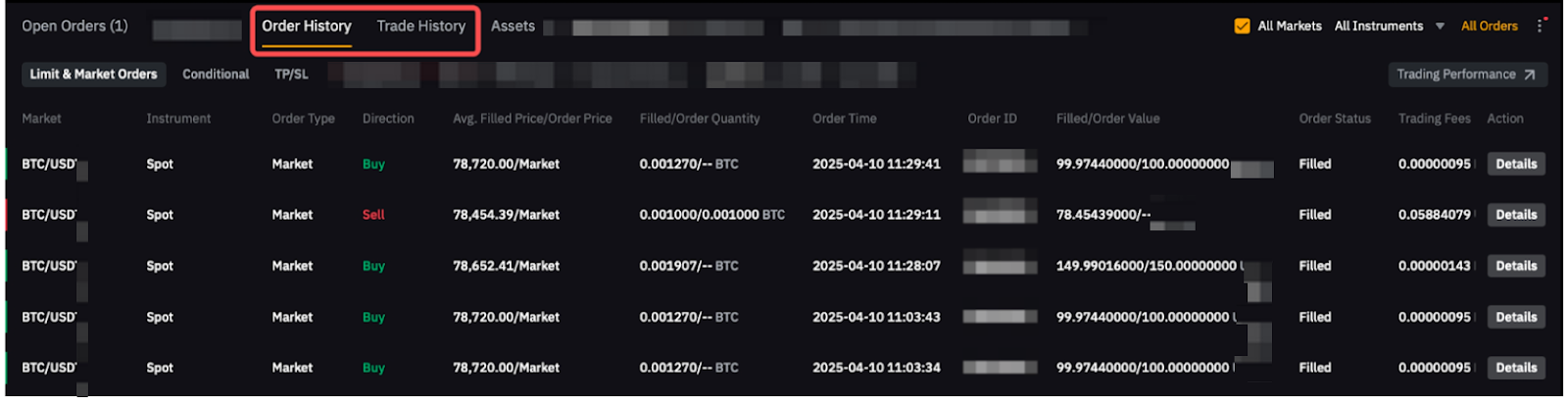
Pour consulter les enregistrements de plus de six (6) mois, veuillez vous référer à la page Tous les Ordres.
Annuler votre ordre
Pour annuler les ordres Spot, accédez à l'onglet Ordres actuels et cliquez sur Annuler. Alternativement, vous pouvez choisir de Tout annuler depuis le coin supérieur droit. Il est important de noter que si vous avez sélectionné l’option Tous les marchés, cliquer sur Tout annuler annulera les ordres de toutes les paires de trading.
