
Comment ajouter Binance Smart Chain à MetaMask
Résumé IA
Afficher plus
Survole le contenu de l’article et évalue le sentiment du marché en 30 secondes chrono !
MetaMask est un portefeuille blockchain populaire, lancé en 2016 principalement pour Ethereum . À présent, MetaMask s'est considérablement développé et prend en charge plusieurs autres chaînes, telles que Polygon, Fantom et Cronos. L'alternative la plus populaire serait cependant la deuxième plus grande blockchain de contrats intelligents après Ethereum : Binance Smart Chain (BSC).
Binance Smart Chain propose des coûts de transaction bien inférieurs à ceux de son principal concurrent. En connectant MetaMask à ce réseau, vous pouvez profiter de ces différences de coûts et accéder au riche écosystème d'applications décentralisées (DApps) de la chaîne. Dans cet article, nous vous guiderons à travers les étapes nécessaires pour ajouter Binance Smart Chain à MetaMask.
Qu'est-ce que la Binance Smart Chain ?
Les origines de Binance Smart Chain remontent à 2017, date de lancement de Binance Chain (BC). Cette chaîne ne comportait aucune fonctionnalité de contrat intelligent. Trois ans plus tard, le propriétaire et opérateur de la chaîne, Binance Holdings, a lancé Binance Smart Chain (BSC), une blockchain capable de contrats intelligents qui fonctionne en parallèle avec la BC.
Début 2022, Binance Holdings a rebaptisé BC et BSC « BNB Chain » afin de renforcer le lien avec son jeton natif, le BNB. Les frais de transaction moyens actuels de cette chaîne se situent autour de 0,2 à 0,4 dollar, soit environ dix fois moins que ceux d'Ethereum.
Optimiste pour BNB ? Inscrivez-vous dès maintenant sur Bybit pour bénéficier des meilleurs tarifs !
Installation et configuration de MetaMask
MetaMask est disponible sous forme d'extension de navigateur et, depuis septembre 2020, sous forme d'application mobile pour Android et iOS. Dans cet article, nous nous concentrerons sur la version navigateur du portefeuille MetaMask, qui prend en charge les navigateurs suivants : Chrome, Firefox, Brave et Edge.
De plus, des utilisateurs ont signalé avoir réussi à utiliser MetaMask sur le navigateur Opera. Cependant, Opera ne figure pas parmi les navigateurs officiellement répertoriés par MetaMask. Par conséquent, le bon fonctionnement du portefeuille sur ce navigateur ne peut être garanti.
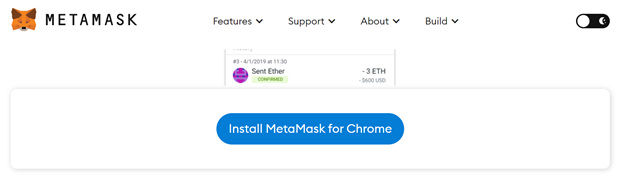
Pour installer MetaMask, rendez-vous d'abord sur la page de téléchargement officielledu portefeuille. Si vous utilisez le navigateur Chrome, cliquez sur le bouton « Installer MetaMask pour Chrome » , qui est bien visible sur la page.
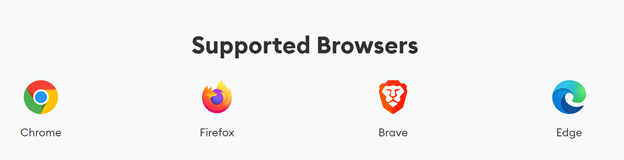
Si vous utilisez l'un des autres navigateurs pris en charge (Firefox, Brave ou Edge), faites défiler la page vers le bas, où vous verrez les logos de tous les navigateurs pris en charge. Cliquez sur le logo de votre navigateur.
Selon le navigateur que vous avez choisi, vous serez redirigé vers la page d'installation de l'extension MetaMask correspondante : Chrome Web Store pour Chrome et Brave, portail des modules complémentaires Firefox ou modules complémentaires Edge. Si vous utilisez un navigateur qui n'est pas officiellement pris en charge, mais qui a été signalé comme fonctionnant avec succès (par exemple, Opera), vous serez probablement redirigé vers la page du Chrome Web Store pour l'extension.
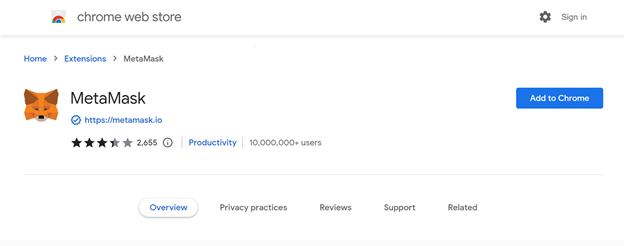
Sur la page de l'extension MetaMask, cliquez sur le bouton Ajouter à Chrome pour ajouter l'extension à votre navigateur. (Sur Chrome, le bouton est bien visible sur le côté droit de la page.)
Avant l'ajout de MetaMask à votre navigateur, vous pourriez voir la notification standard indiquant que l'extension est susceptible de lire ou de modifier vos données. Cliquez sur le bouton « Ajouter une extension » dans cette boîte de dialogue, et MetaMask sera ajouté à votre navigateur.
Vous serez ensuite redirigé vers un écran vous permettant de connecter votre nouveau portefeuille à Ethereum et à d'autres blockchains.
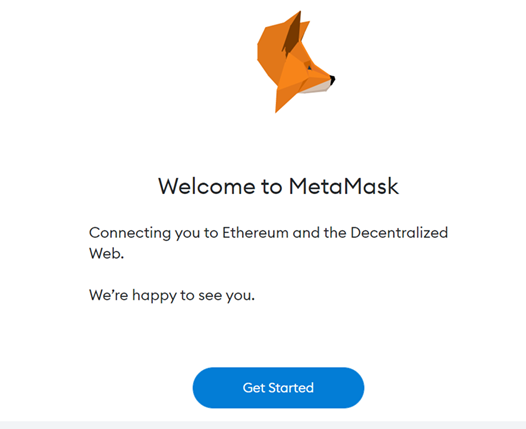
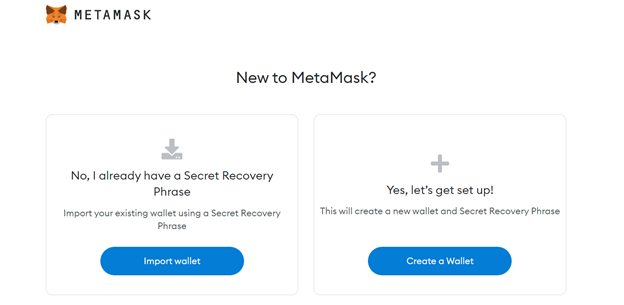
Après avoir cliqué sur le bouton « Commencer » sur l’écran d’accueil, vous verrez deux options : importer un portefeuille existant ou en créer un nouveau. Cliquez sur le bouton « Créer un portefeuille » à droite.
Sur l'écran suivant, MetaMask vous demandera l'autorisation de collecter des données web sur votre interaction avec l'extension. C'est à vous de décider si vous souhaitez accepter un tel partage de données. Si la confidentialité est primordiale pour vous, choisissez simplement l'option « Non merci » . Sinon, cliquez sur le bouton « J'accepte » . Votre choix sur cet écran n'a aucune incidence sur le processus de configuration du portefeuille.
L'écran suivant vous demandera de créer un mot de passe pour votre nouveau portefeuille. La seule condition requise pour le mot de passe est qu'il comporte au moins huit caractères. Naturellement, essayez de choisir un mot de passe relativement sûr en utilisant une combinaison de chiffres, de lettres et de caractères spéciaux.
Après avoir configuré votre mot de passe, un écran s'affichera avec une courte vidéo décrivant votre phrase de récupération secrète, une combinaison de 12 mots qui sert de clé principale à votre portefeuille et vous permet d'y accéder à nouveau si vous oubliez votre mot de passe.
Appuyez sur le bouton Suivant pour accéder à l'écran où votre phrase de récupération secrète vous sera affichée. Veillez à le noter dans un endroit sûr, où personne d'autre ne peut y accéder.
Sur le dernier écran, il vous sera demandé de confirmer votre phrase de récupération secrète en sélectionnant la séquence correcte des 12 mots. Vous devez confirmer ces informations pour pouvoir continuer.
Une fois la phrase de passe validée, votre portefeuille MetaMask est prêt. Félicitations !
Deux façons d'ajouter Binance Smart Chain à MetaMask
Vous pouvez ajouter Binance Smart Chain à MetaMask automatiquement ou manuellement.
Comment ajouter automatiquement BSC à MetaMask
Pour ajouter automatiquement Binance Smart Chain à MetaMask, vous pouvez utiliser l'une des nombreuses DApps présentes sur la chaîne. Pour cette démonstration, nous utiliserons probablement l'application décentralisée (DApp) la plus populaire sur la Binance Smart Chain : PancakeSwap.
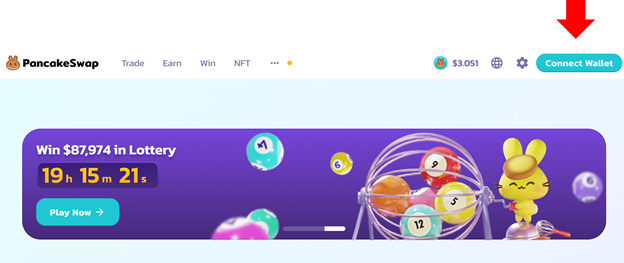
La page d'accueil de l'application comporte le bouton « Connecter le portefeuille » dans le coin supérieur droit.
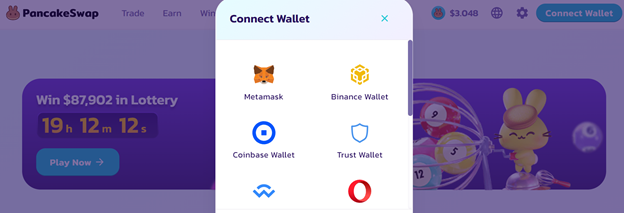
Après avoir cliqué sur Connecter le portefeuille, vous aurez le choix entre différents portefeuilles, dont MetaMask. Sélectionnez MetaMask dans la liste.
Une fois MetaMask sélectionné, votre navigateur détectera automatiquement le portefeuille que vous avez créé précédemment et le connectera à Binance Smart Chain. Vous pourrez désormais effectuer des transactions et accéder aux DApps de Binance Smart Chain.
Comment ajouter BSC à MetaMask manuellement
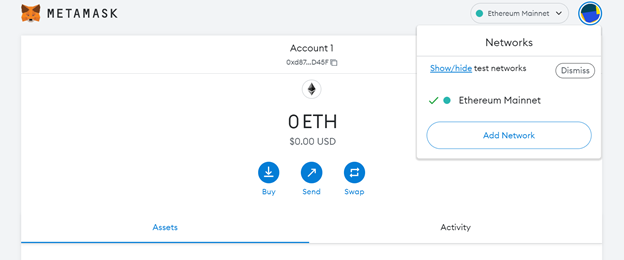
Ajoutons maintenant manuellement le réseau Binance Smart Chain à MetaMask. Sur la page de votre nouveau portefeuille, dans le coin supérieur droit, vous verrez peut-être l'option Ethereum Mainnet sélectionnée comme chaîne par défaut. Cliquez sur le nom de la chaîne, puis sélectionnez Ajouter un réseau.
Vous verrez ensuite une page où vous pourrez saisir manuellement les détails du réseau BSC. Voici les options que vous devrez spécifier :
Nom du réseau : Chaîne intelligente
Nouvelle URL RPC : https://bsc-dataseed.binance.org/
ID de la chaîne : 56
Symbole monétaire : BNB
URL de Block Explorer : https://bscscan.com
Le dernier paramètre est facultatif et pointe vers l'URL de l'explorateur de blocs BNB, un portail où vous pouvez consulter toute l'activité transactionnelle sur le réseau principalBinance Smart Chain.
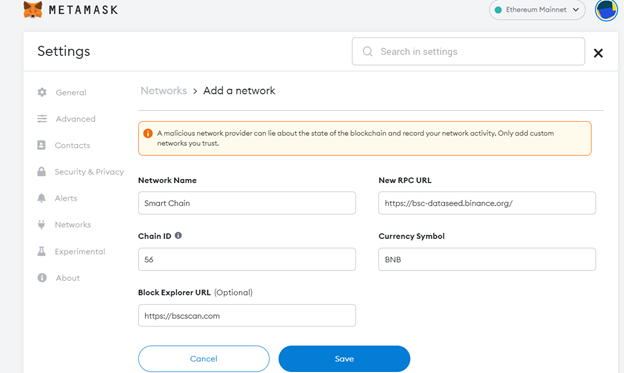
Après avoir saisi ces informations, appuyez sur le bouton Enregistrer , et Binance Smart Chain sera ajouté à votre portefeuille MetaMask.
Transfert de BNB vers MetaMask
Lorsque vous utilisez Binance Smart Chain, vous devrez payer des frais pour toutes les transactions effectuées dans la cryptomonnaie native de la chaîne, le BNB. Les BNB peuvent être facilement achetés et échangés contre des USDT sur Bybit .
Pour transférer des fonds BNB vers votre portefeuille MetaMask depuis la plupart des plateformes centralisées et décentralisées, il vous suffit de spécifier la chaîne, qui peut être indiquée comme Binance Smart Chain, BSC, BNB ou BNB Chain.
Ensuite, indiquez l'adresse de votre portefeuille MetaMask. Vous trouverez l'adresse en haut au centre de la page de votre portefeuille. Il suffit de cliquer sur l'adresse pour la copier dans le presse-papiers de votre appareil.
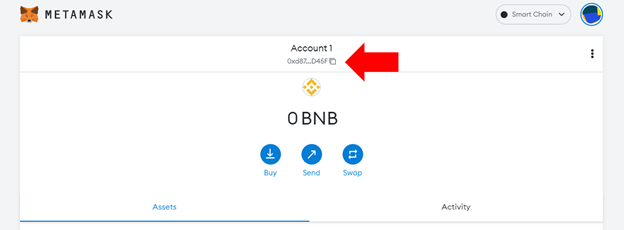
Si vous devez également préciser la norme du jeton pour le transfert, veuillez noter que le jeton BNB utilise la norme BEP-20 .
Dans le portefeuille centralisé ou décentralisé à partir duquel vous prévoyez d'envoyer des BNB vers votre portefeuille MetaMask, spécifiez l'adresse MetaMask copiée et, si nécessaire, la norme de la cryptomonnaie, c'est-à-dire BEP-20. Ces informations suffisent généralement pour effectuer le transfert.
Par exemple, l'image ci-dessous montre l'écran de transfert depuis un autre portefeuille (le portefeuille Venly, dans ce cas). Il vous suffit de saisir l'adresse MetaMask et le montant en BNB, puis de cliquer sur Envoyer des fonds.
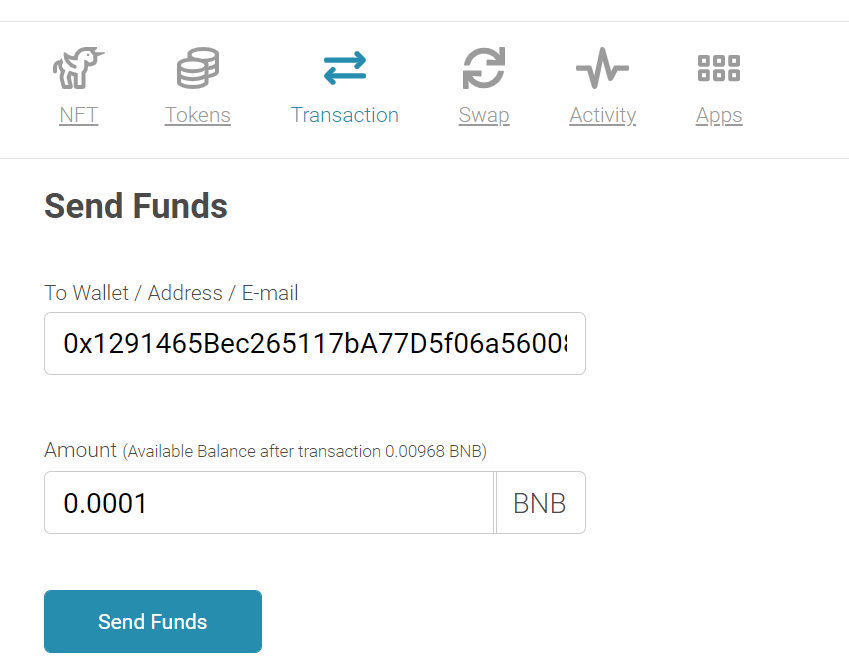
Une fois la transaction terminée, le montant en BNB apparaîtra dans votre portefeuille MetaMask.
Recevez votre dose quotidienne d'informations sur les crypto et le trading.
Pas de spams. Seulement du contenu agréable et des mises à jour de l'industrie dans l'espace crypto.