
La guida seguente mostra una procedura dettagliata su come cancellare la cache e i cookie di alcuni dei principali browser, tra cui Google Chrome, Firefox, Brave, Microsoft Edge Chromium e Safari.
Google Chrome (Browser consigliato su Bybit EU)
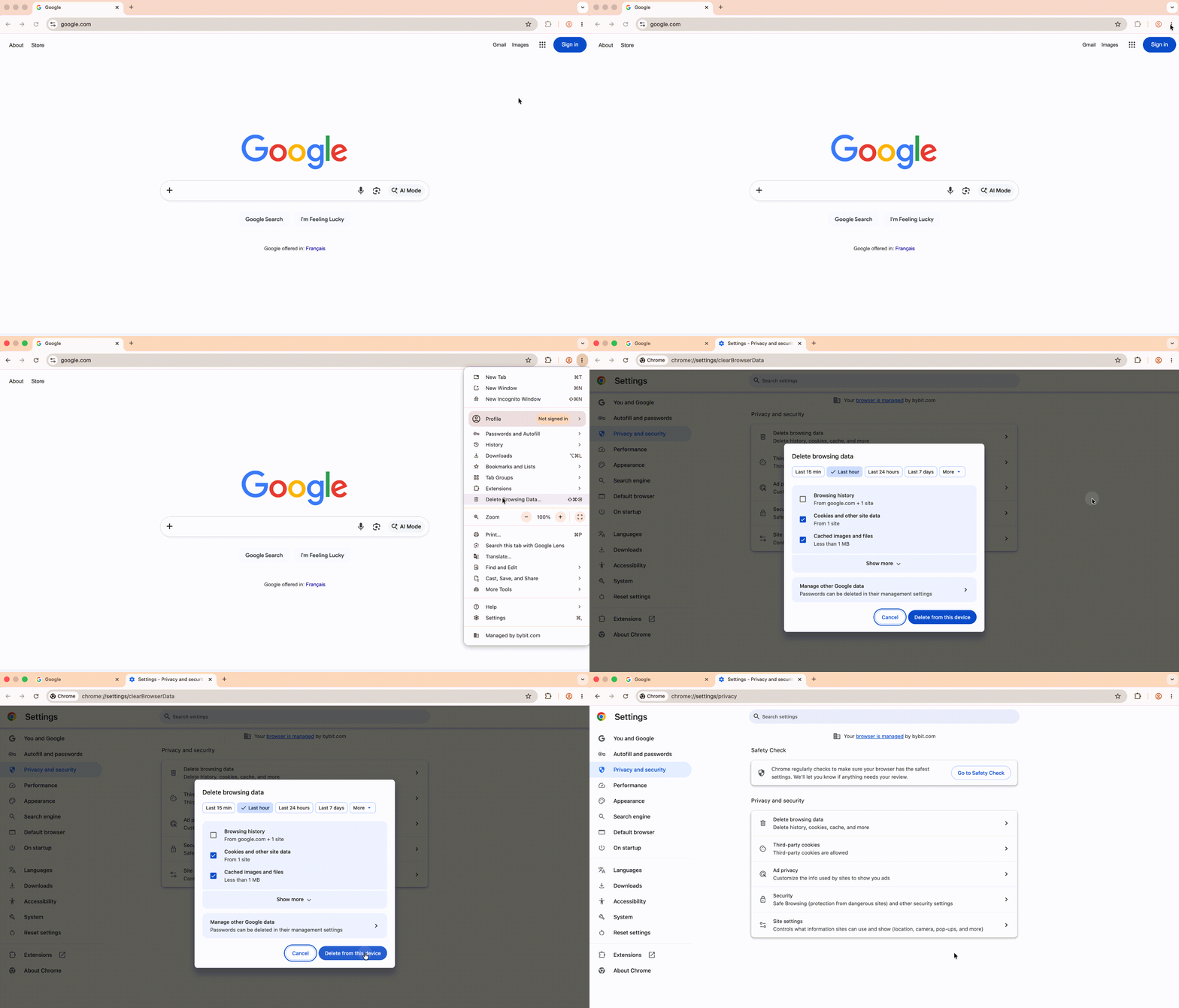
1. Sul tuo computer, apri Chrome.
2. In alto a destra, fare clic sull'icona dei puntini di sospensione ︙.
3. Fare clic su Cancella dati di navigazione.
4. In alto, scegliere un intervallo di tempo. Per cancellare tutto, selezionare Tutto il tempo.
5. Selezionare le caselle accanto a Cookie e altri dati del sito e Immagini e file memorizzati nella cache.
6. Fare clic su Cancella da questo dispositivo.
Per evitare che i cookie di altri siti vengano cancellati — in modo da non dover effettuare nuovamente l'accesso a tali account — segui i passaggi di risoluzione dei problemi qui sotto:
- Fare clic con il pulsante destro del mouse in un punto qualsiasi del sito web Bybit EU, selezionare Ispeziona per aprire gli Strumenti per sviluppatori
- Andare alla scheda Applicazione
- Nel pannello di sinistra,
- Espandere Storage → Local Storage e fare clic su https://www.bybit.eu
- Fare clic sul pulsante 🚫 Cancella tutto (l'icona del cerchio con una linea in alto a destra nel pannello di archiviazione)
- Aggiornare la pagina
Firefox (Browser consigliato su Bybit EU)
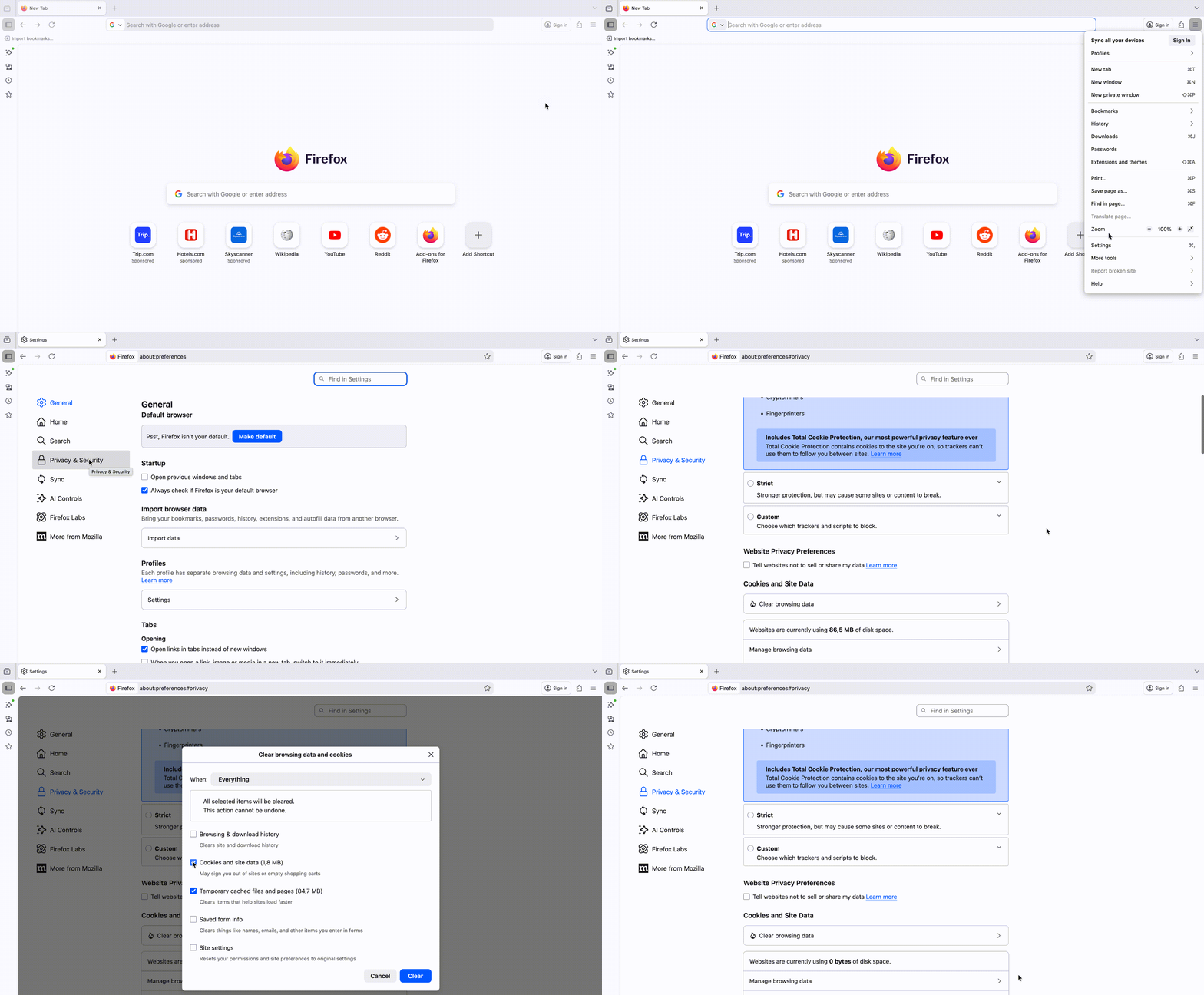
1. Sul tuo computer, apri Firefox.
2. Fare clic sul pulsante del menu ☰ e selezionare Impostazioni.
3. Selezionare il pannello Privacy e sicurezza.
4. Nella sezione Cookie e dati dei siti, fare clic su Cancella dati di navigazione.
5. Con Cookie e dati dei siti e File e pagine memorizzati nella cache temporanea selezionati, fare clic sul pulsante Cancella.
Browser Brave
1. Sul tuo computer, apri Brave.
2. In alto a destra, fare clic sul pulsante del menu ☰.
3. Fare clic su Altri strumenti → Cancella dati di navigazione.
4. In alto, scegliere un intervallo di tempo. Per cancellare tutto, selezionare Tutto il tempo.
5. Selezionare le caselle accanto a Cookie e altri dati del sito e Immagini e file memorizzati nella cache.
6. Fare clic su Cancella dati.

Microsoft Edge Chromium
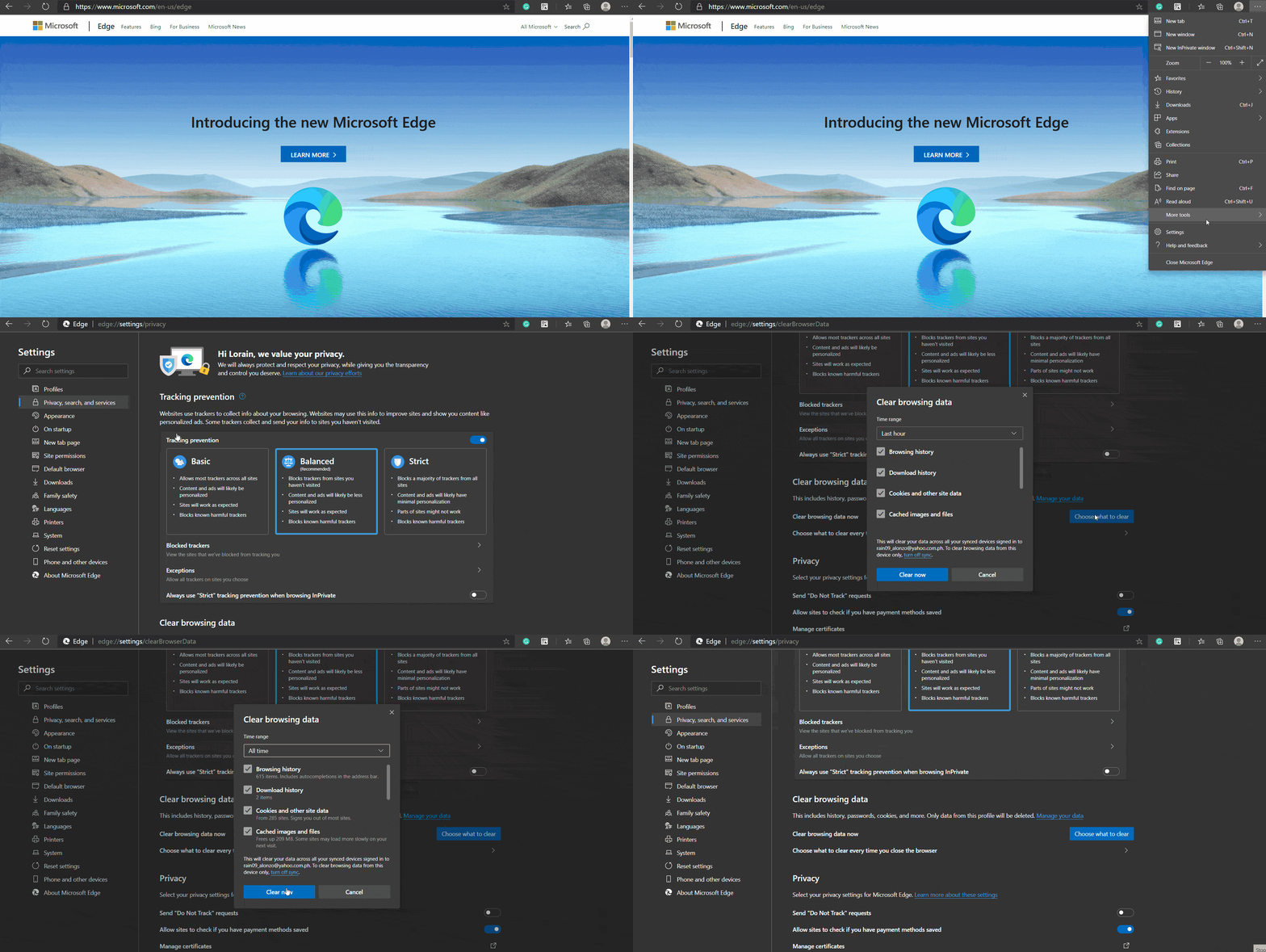
1. Sul tuo computer, apri Edge.
2. Fare clic su Personalizza e controlla nell'angolo in alto a destra. Puoi anche usare la scorciatoia ALT-F per accedere alle impostazioni.
3. Andare su Impostazioni, in fondo alla pagina.
4. Nel pannello di sinistra, fare clic su Privacy, ricerca e servizi.
5. Sotto Cancella dati di navigazione, fare clic su Scegli cosa cancellare :
- Nella sezione Intervallo di tempo, scegliere l'opzione Dall'inizio.
- Deselezionare l'opzione Cronologia di navigazione.
- Verificare che le opzioni Cookie e altri dati del sito e Immagini e file memorizzati nella cache siano ancora attivate.
6. Fare clic su Cancella adesso.
Safari
1. Sul tuo computer, apri Safari.
2. Fare clic sul menu Safari → Impostazioni.
3. Nella scheda Privacy, fare clic su Gestisci dati del sito web.
4. Selezionare l'elemento da rimuovere o rimuovere tutto.