
Utilizzare sottoconti standard in aggiunta al tuo conto principale Bybit EU può aiutarti a monitorare e gestire le tue operazioni in modo più efficiente, suddividendo al contempo le tue attività di trading. Ecco alcune informazioni chiave per capire meglio come creare e gestire un sottoconto standard su Bybit EU.
Gestione dei sottoconti
Crea un sottoconto standard
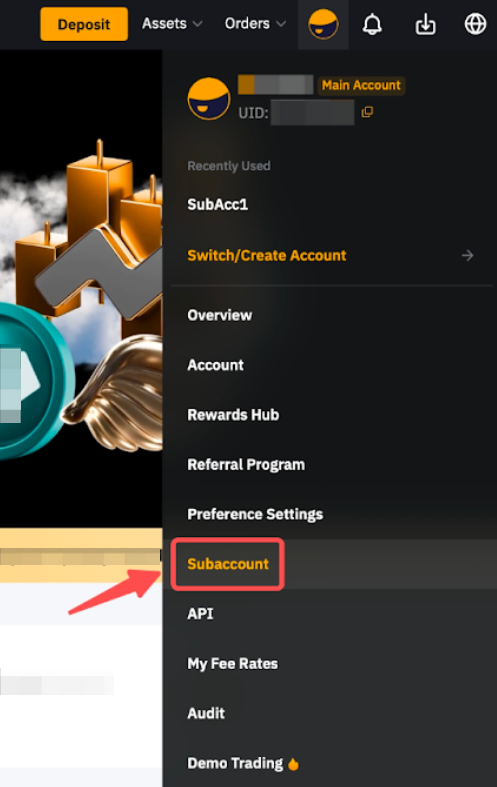
Passaggio 1 : accedi al tuo conto principale di Bybit EU e clicca su Sottoconto sotto l'icona del profilo.
Passaggio 2 : fare clic su Crea sottoconto.

Passaggio 3 : seleziona il tipo di sottoconto che desideri creare.

Per il Sottoconto Standard, ti verrà richiesto solo di inserire un nome utente senza impostare una password. In questo caso, potrai accedere a questo sottoconto solo tramite Cambia conto dal conto Principale. Se desideri accedere tramite la pagina di accesso, puoi impostare una password durante la creazione del sottoconto o in seguito.
Note: Il sottoconto Custodial Trading non è un sottoconto Standard, in quanto consente agli investitori di affidare i propri fondi a team di trading professionisti per la gestione patrimoniale. Puoi saperne di più su questo tipo di conto nella nostra Introduzione al sottoconto Custodial Trading.
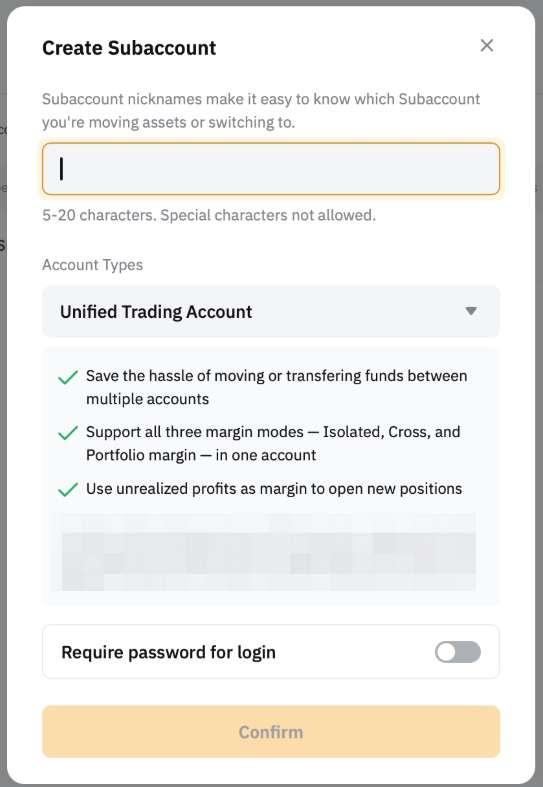
Fase 4 : Dopo aver selezionato il tipo di sottoconto che desideri aprire, inserisci le seguenti informazioni nei campi disponibili.
- Inserisci un nickname per il sottoconto, contenente da 5 a 20 caratteri alfanumerici. Questo nickname sarà utilizzato e visibile nel tuo account solo per identificare questo specifico subaccount. Puoi modificare il nickname del sottoconto in qualsiasi momento dopo la creazione.
- la modalità account è impostata come Conto di trading unificato e non può essere modificata.
- Per proteggere l'accesso al tuo sottoconto, puoi abilitare la funzione Richiedi password per l'accesso e inserire direttamente nome utente e password per il tuo nuovo sottoconto. Il nome utente del sottoconto verrà utilizzato sulla piattaforma per identificarlo e per effettuare l'accesso. Tieni presente che il nome utente non può essere modificato dopo la creazione del sottoconto.
Hai creato con successo un sottoconto standard!
Cambia Conto
Bybit EU offre ora agli utenti la comodità di passare da un subconto all'altro senza sforzo utilizzando la funzione Cambia Conto.
Per navigare tra i tuoi conti, passa semplicemente il cursore sopra l'icona del tuo profilo e clicca sul conto che desideri aprire oppure clicca su Cambia/Crea conto per accedere alle funzioni dei sottoconti (Cambia conto, Gestione sottoconto e Creazione sottoconto) dalla finestra pop-up visualizzata.
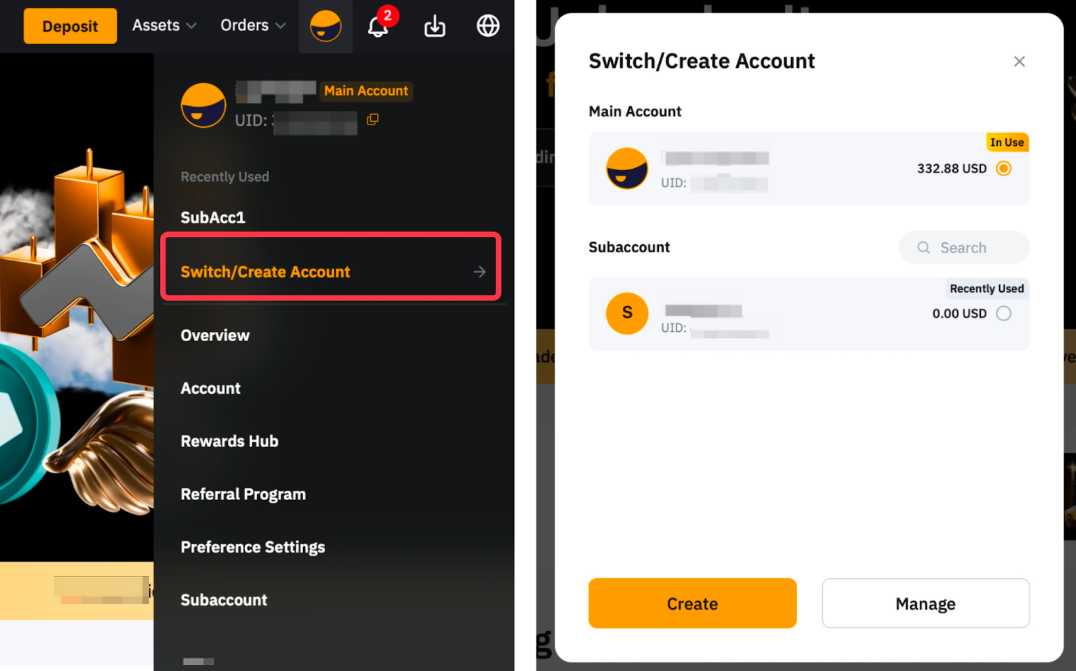
Se non riesci a trovare uno dei tuoi sottoconti, è possibile che la funzione di cambia conto non sia abilitata su questo sottoconto. Per attivarla, accedi al tuo conto principale, vai alla pagina del tuo sottoconto e clicca sulle Impostazioni del rispettivo sottoconto per abilitare/disabilitare la funzione di cambia conto per questo sottoconto.

Una volta abilitata, puoi anche cliccare sul pulsante Cambia conto del conto per accedere al sottoconto scelto.
Note:
— Il cambia conto, non è disponibile per i sottoconti di trading custodial, i sottoconti congelati o quando il cambia conto o l'autorizzazione di accesso sono disattivati.
— Se non riesci ad individuare uno dei tuoi sottoconti, è possibile che la funzionalità Cambia conto, non sia abilitata per quel particolare sottoconto.
— Se accedi direttamente al tuo sottoconto tramite la pagina di login, non potrai tornare al conto principale.
— Se hai effettuato il passaggio e sei rimasto sul tuo sottoconto secondario per 30 giorni o più, non potrai tornare al tuo conto principale. Esci dal tuo sottoconto secondario e accedi nuovamente al tuo conto principale.
Elimina/Blocca i sottoconti
Per eliminare/congelare il tuo sottoconto, clicca sulle Impostazioni del sottoconto corrispondente dal tuo Conto Principale. L'accesso tramite questo sottoconto non saranno più supportati una volta congelato o eliminato.
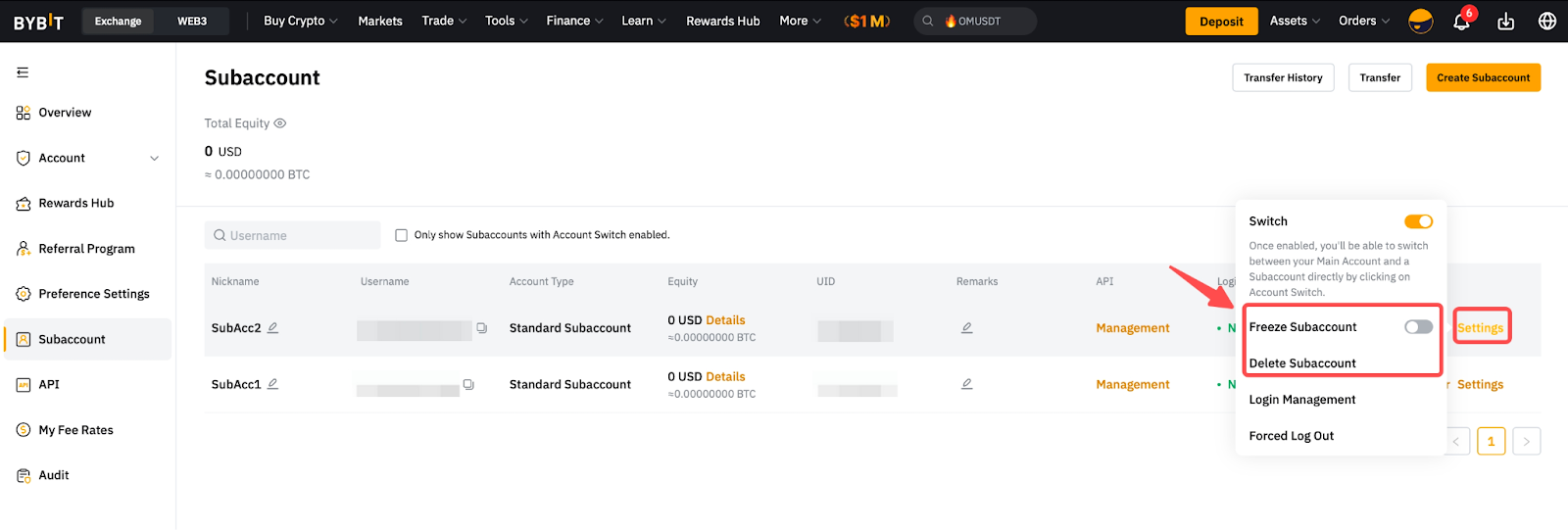
Tieni presente che una volta eliminato un sottoconto, non può essere ripristinato, ma un sottoconto bloccato, può essere riattivato in qualsiasi momento. Inoltre, i nomi utente di sottoconti eliminati o bloccati non possono essere riutilizzati per nuovi sottoconti.
Sicurezza del sottoconto
Accedi/Esci dal tuo sottoconto standard
Accesso
Puoi accedere al tuo sottoconto standard tramite la funzionalità Cambia conto spiegata sopra o tramite la pagina di accesso Bybit EU.
Per farlo, vai alla pagina di accesso di Bybit EU e clicca su Accedi con il sottoconto. Verrai reindirizzato alla pagina di accesso al sottoconto. Inserisci il nome utente e la password del sottoconto.
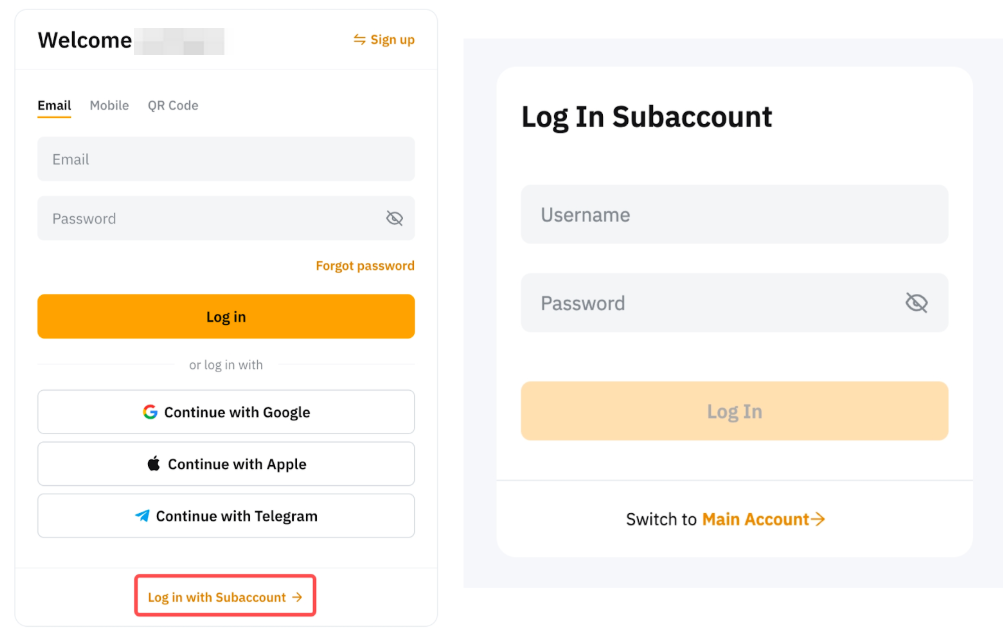
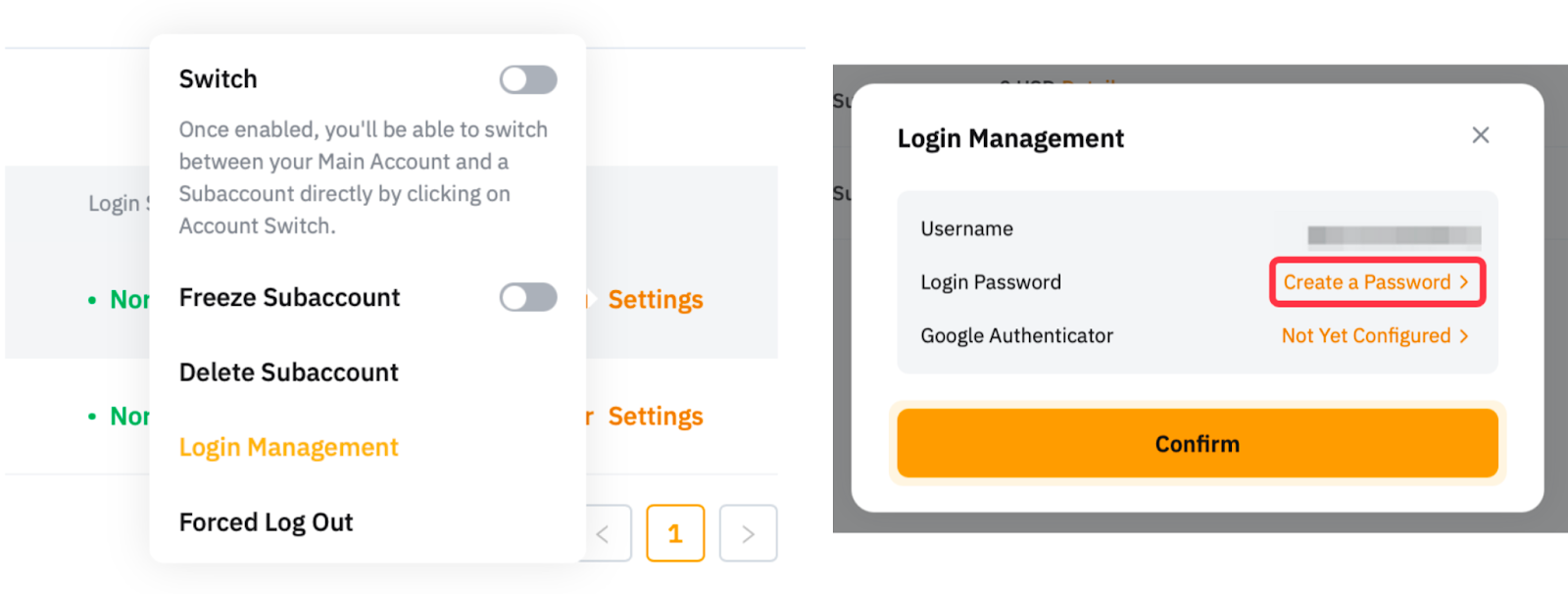
Tieni presente che se inizialmente hai creato un sottoconto Standard senza alcuna impostazione di password, non puoi accedere tramite questa pagina. Puoi accedere solo tramite Cambia Conto dal conto Principale. Per attivare l'accesso tramite la pagina di accesso di Bybit EU, accedi al tuo conto principale e, nella pagina del sottoconto, individua il tuo sottoconto e clicca su Altro → Impostazioni → Gestione Accessi. Ora puoi recuperare il nome utente del tuo sottoconto e impostare una nuova password cliccando su Crea una Password.
Disconnessione
Una volta effettuato l'accesso tramite la pagina di accesso di Bybit EU, potrai disconnetterti dal tuo sottoconto seguendo una procedura simile a quella che seguiresti normalmente per uscire dal tuo conto principale.
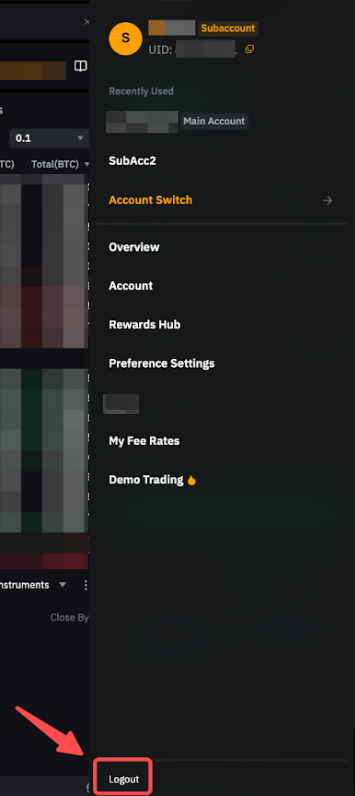
In qualsiasi pagina del tuo sottoconto, passa il cursore sopra la tua immagine del profilo per accedere al menu delle impostazioni, quindi clicca sul pulsante Disconnetti in basso.
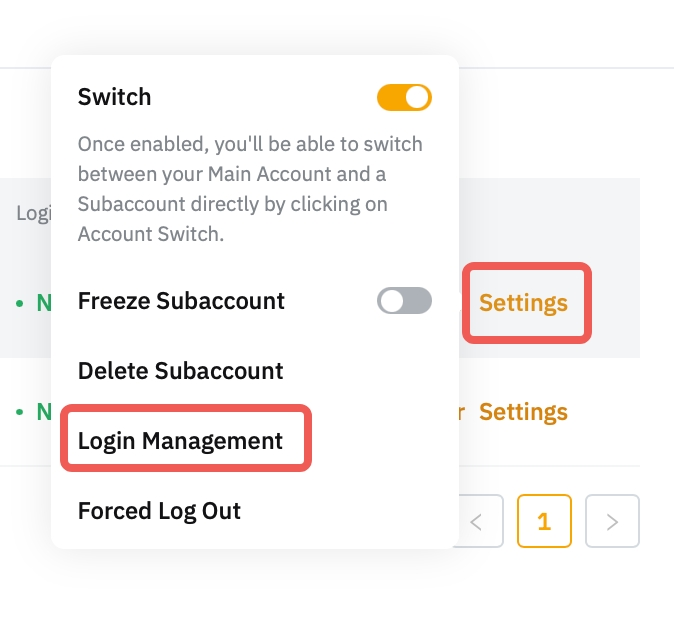
Mentre sei sul tuo conto principale, hai anche la possibilità di disconnetterti dal tuo sottoconto su altri dispositivi utilizzando il pulsante Disconnessione forzata disponibile per ogni sottoconto. Basta cliccare su Altro → Impostazioni → Disconnessione forzata nella pagina del sottoconti.
Impostare o disattivare l'autenticazione Google per il sottoconto standard
Per configurare Google Authenticator per il tuo sottoconto, devi prima accedere o passare al tuo sottoconto. Una volta effettuato l'accesso o effettuato il passaggio al tuo sottoconto, puoi seguire i passaggi descritti in questa guida per abilitare Google Authenticator sul tuo sottoconto.
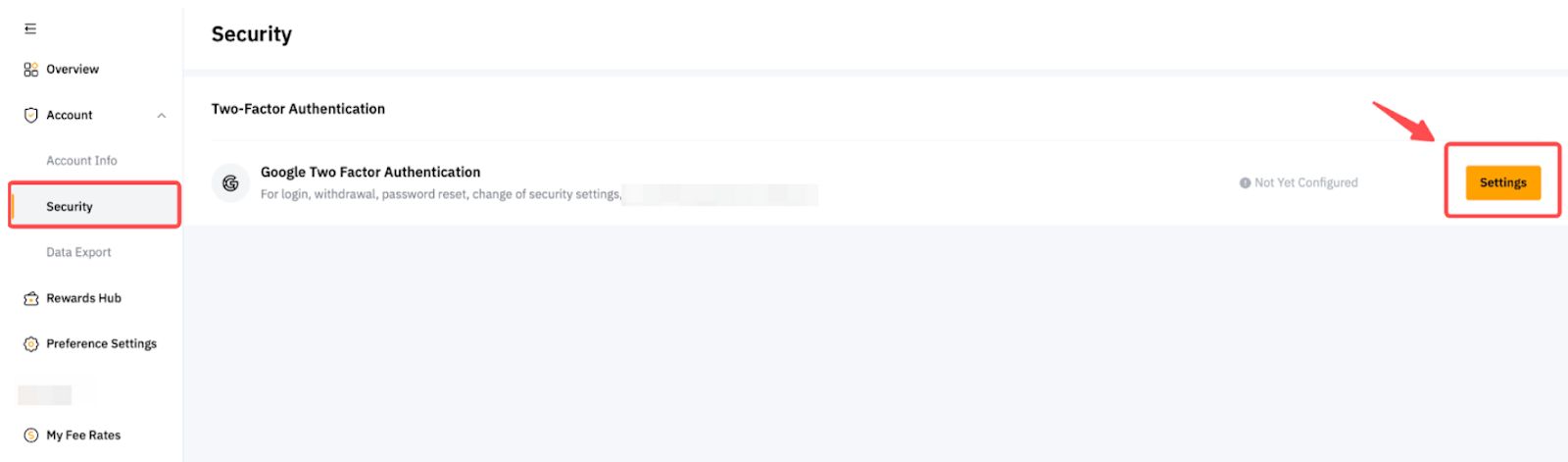
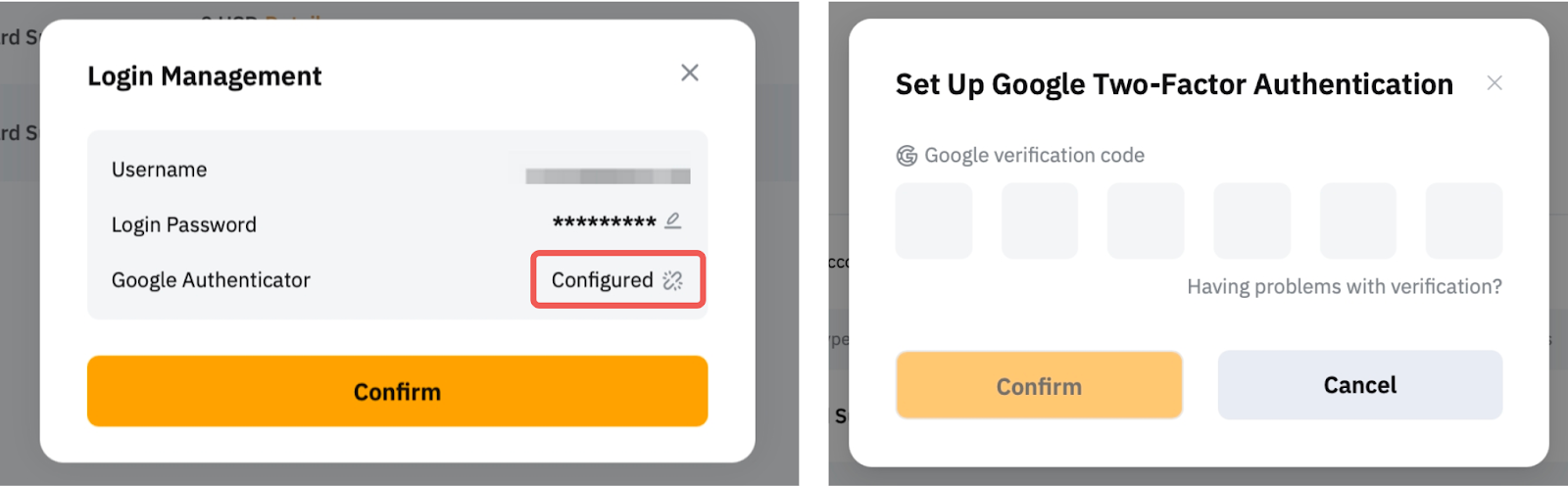
Per disattivare l'associazione di Google Authenticator al sottoconto, vai alla pagina sottoconto sul tuo conto principale e fai clic su Impostazioni → Gestione accessi per il relativo sottoconto.
Si aprirà una finestra pop-up con i dettagli del tuo sottoconto. Quindi, clicca sull'icona Scollega e inserisci il codice di autenticazione Google del tuo conto principale. Clicca su Conferma per completare la procedura.
Modifica il nome utente e/o la password del tuo sottoconto
Puoi modificare il nickname e/o la password del tuo sottoconto in qualsiasi momento dal tuo conto principale.
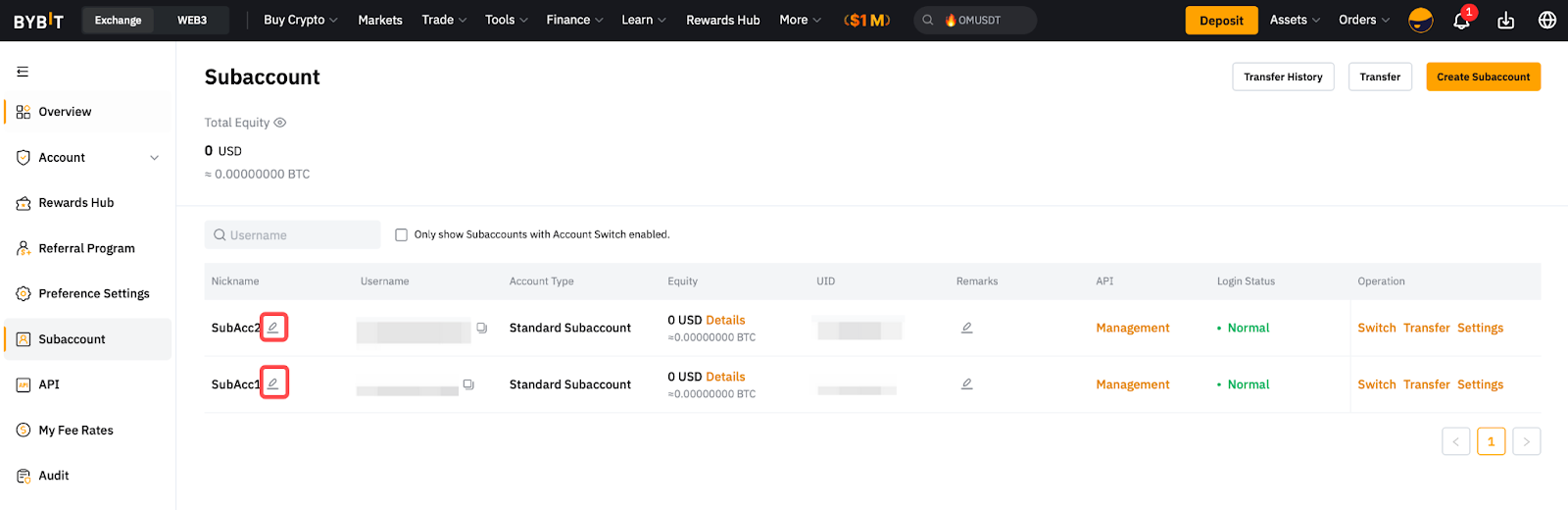
Per aggiornare il nickname del tuo sottoconto, vai semplicemente alla pagina del tuo sottoconto e clicca sull'icona della matita che vedi accanto al nickname del tuo sottoconto.
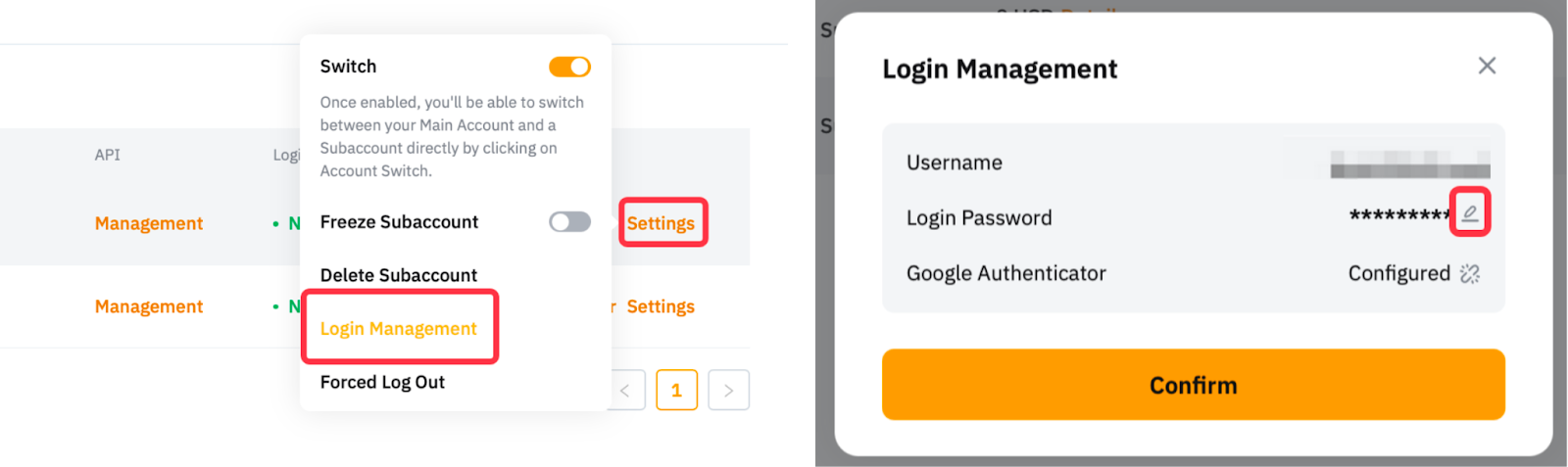
Per aggiornare la password, vai su Impostazioni → Gestione accessi e clicca sull'icona a forma di matita sotto il nome utente del tuo sottoconto secondario. Ti verrà quindi richiesto di indicare la nuova password e di confermare l'aggiornamento inserendo il codice di verifica 2FA del tuo conto principale.
Gestione delle risorse
Trasferisci beni tra conto principale e sottoconti
I sottoconti non consentono depositi o prelievi di criptovalute. Tuttavia, è possibile trasferire fondi dal conto principale ai propri sottoconti.
Puoi andare alla pagina Risorse o alla pagina Account di uno qualsiasi dei tuoi conti per effettuare un trasferimento tra i tuoi diversi conti.

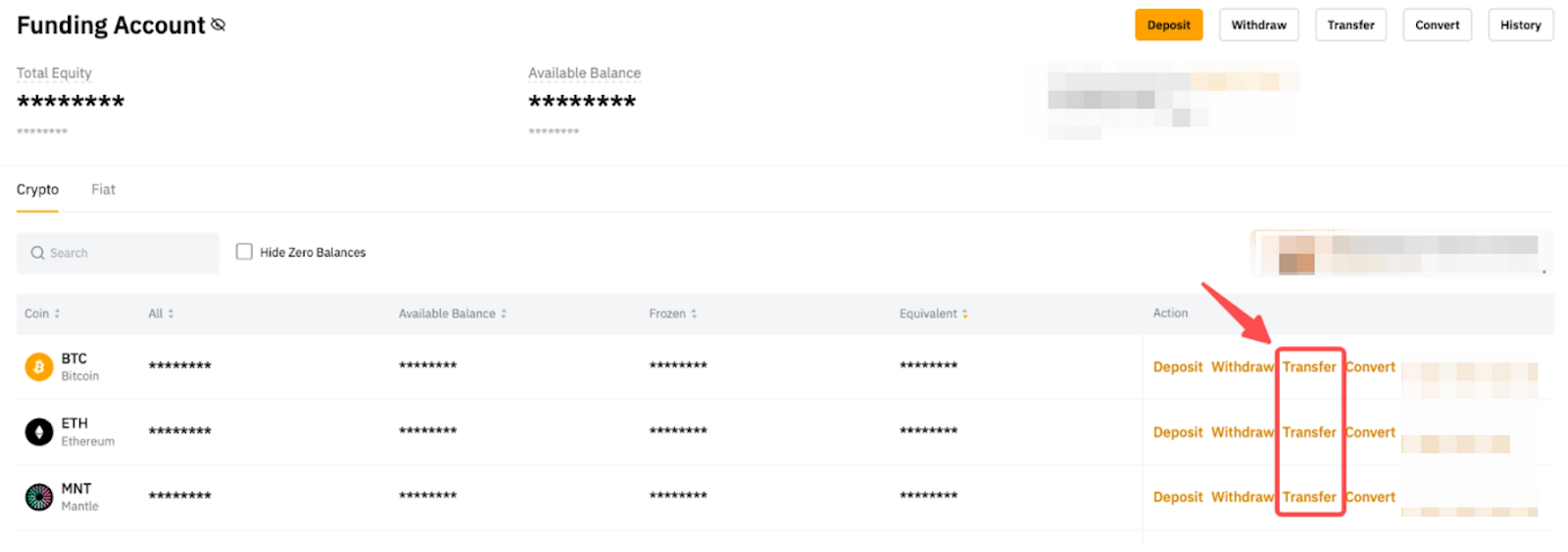
Nella finestra Trasferisci, passa alla scheda Tra i sottoconti per trasferire fondi tra i conti principali e i sottoconti. Puoi anche scegliere la direzione del trasferimento cliccando sull'icona Cambia.

Nota: la funzione di trasferimento bidirezionale tra conti principali e sottoconti non è supportata quando:
— Hai effettuato l'accesso al tuo sottoconto per il quale la funzione Consenti cambio è disabilitata.
— Hai effettuato l'accesso al tuo sottoconto tramite la pagina di accesso utilizzando il tuo nome utente e password Bybit EU. In questi casi, saranno supportati solo i trasferimenti verso il conto principale o all'interno dello stesso sottoconto.
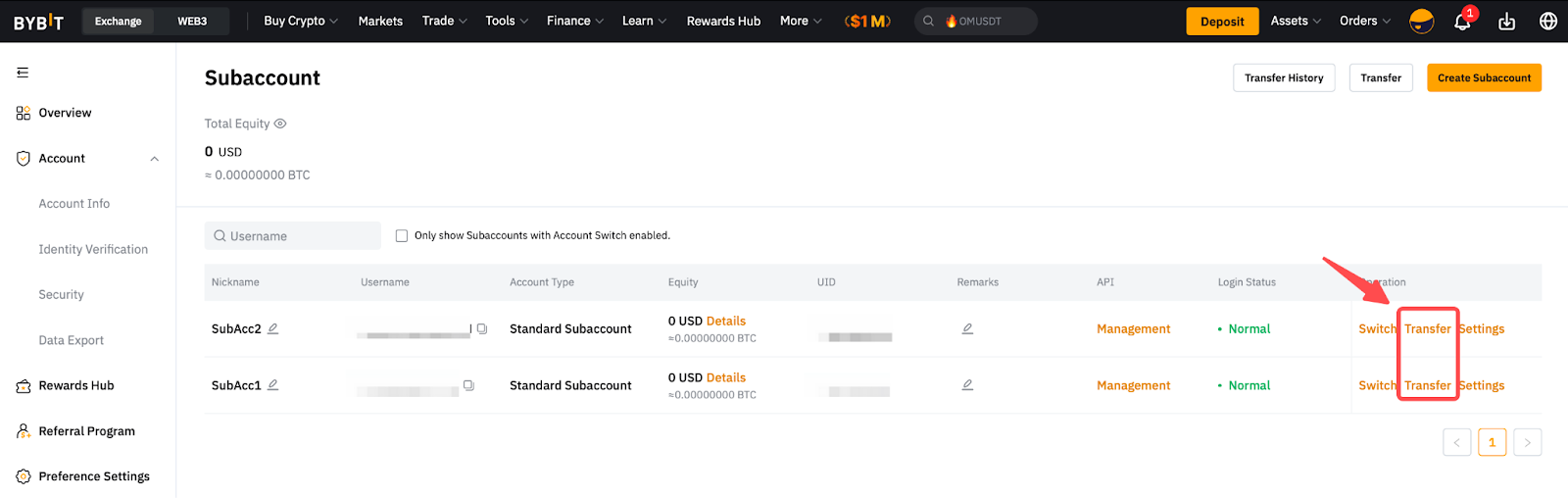
In alternativa, puoi cliccare su Trasferisci asset nella pagina Sottoconto del tuo Conto principale per trasferire asset tra qualsiasi conto all'istante e senza commissioni.
Controlla la cronologia dei trasferimenti
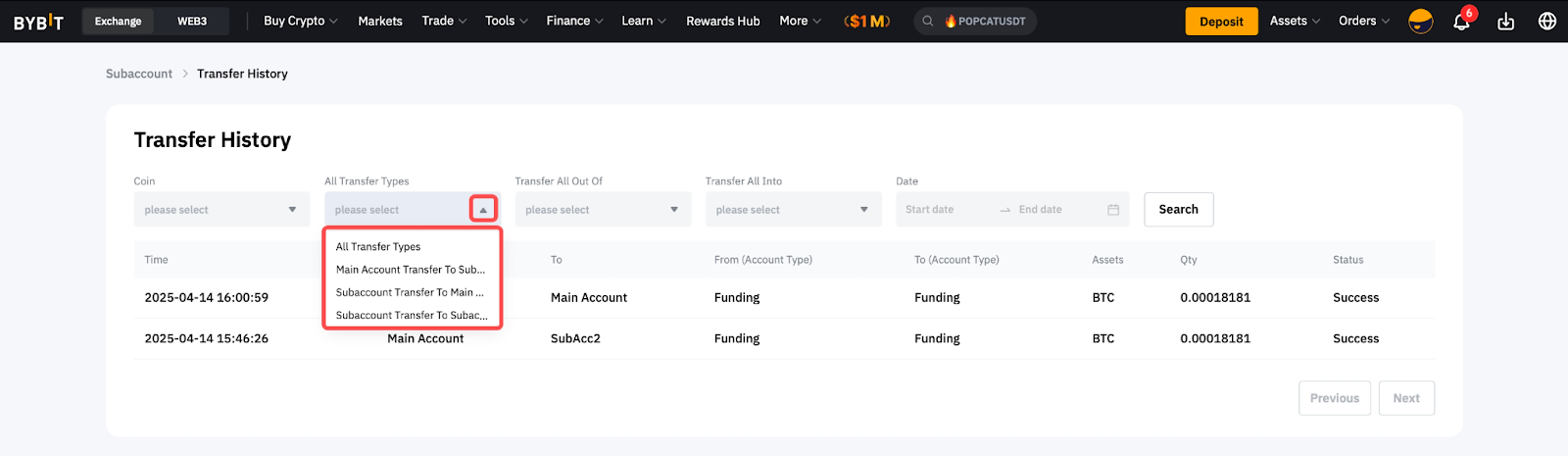
Puoi controllare la cronologia dei trasferimenti di fondi per tutti i conti cliccando su Cronologia trasferimenti nel tuo Conto principale.

Nella pagina Cronologia trasferimenti puoi selezionare i tipi di trasferimento che desideri visualizzare con maggiore precisione, ad esempio i trasferimenti dal tuo conto principale a un sottoconto, da un sottoconto al tuo conto principale o tra due sottoconti.
Per ulteriori domande, consulta le nostre FAQ — Sottoconto standard.