
Ecco una guida su come esportare i dati del tuo account su Bybit EU, che include scambi, ordini, attività e cronologia dell’account. Si prega di notare che la funzione di esportazione dei dati dell’account non è disponibile sull’app Bybit EU.
Tipi di Dati dell'Account
Scaricare i Dati dell'Account Tramite la Pagina “Esportazione Dati”
Invia la Dichiarazione del conto tramite la pagina Esportazione dati
Scarica Dati Opzionali
Registro delle Transazioni Tramite la Pagina del Conto di Trading Unificato (UTA)
Cronologia degli Ordini Tramite la Pagina Unificata degli Ordini di Trading
Tipi di Dati dell'Account
Ci sono tre diversi tipi di dati di account disponibili per il download su Bybit EU, ognuno dei quali acquisisce aspetti differenti delle attività di trading e dei flussi di attività. Si tratta in particolare di Estratto conto, Registro delle Transazioni e Cronologia degli Ordini.
Scaricare i Dati dell'Account Tramite la Pagina Esportazione Dati
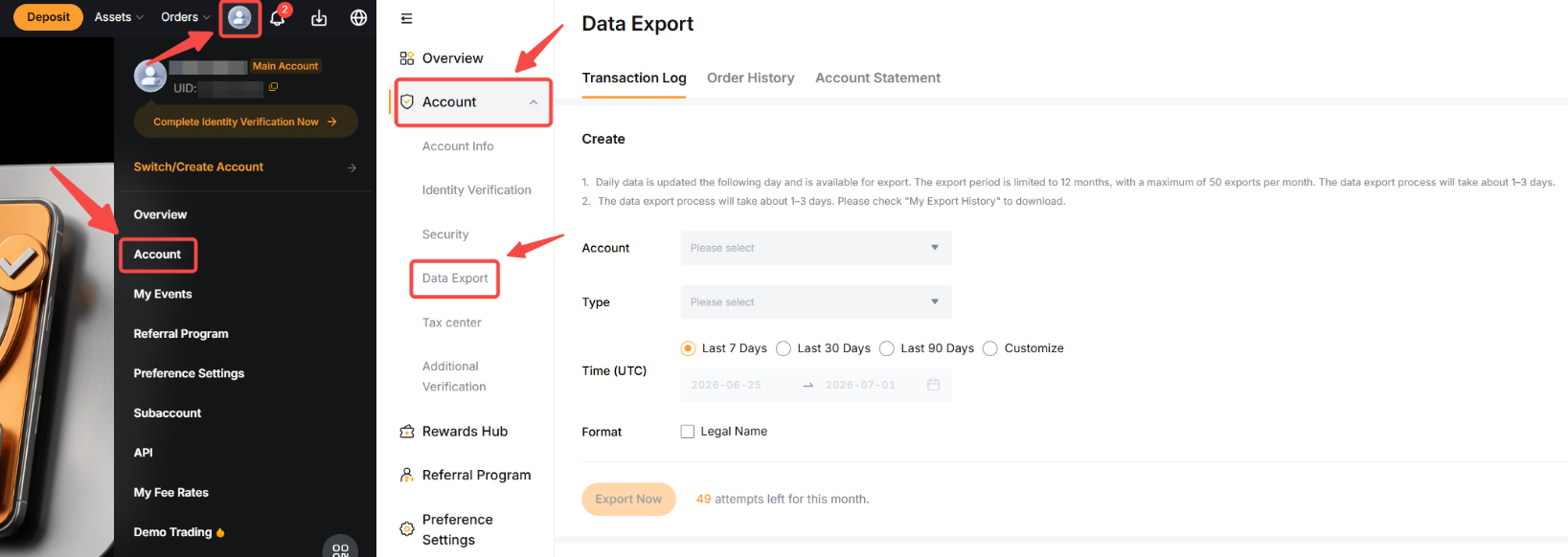
Passaggio 1: Nella home page di Bybit EU, passa il cursore sul tuo profilo, quindi vai su Account → Esportazione dati.
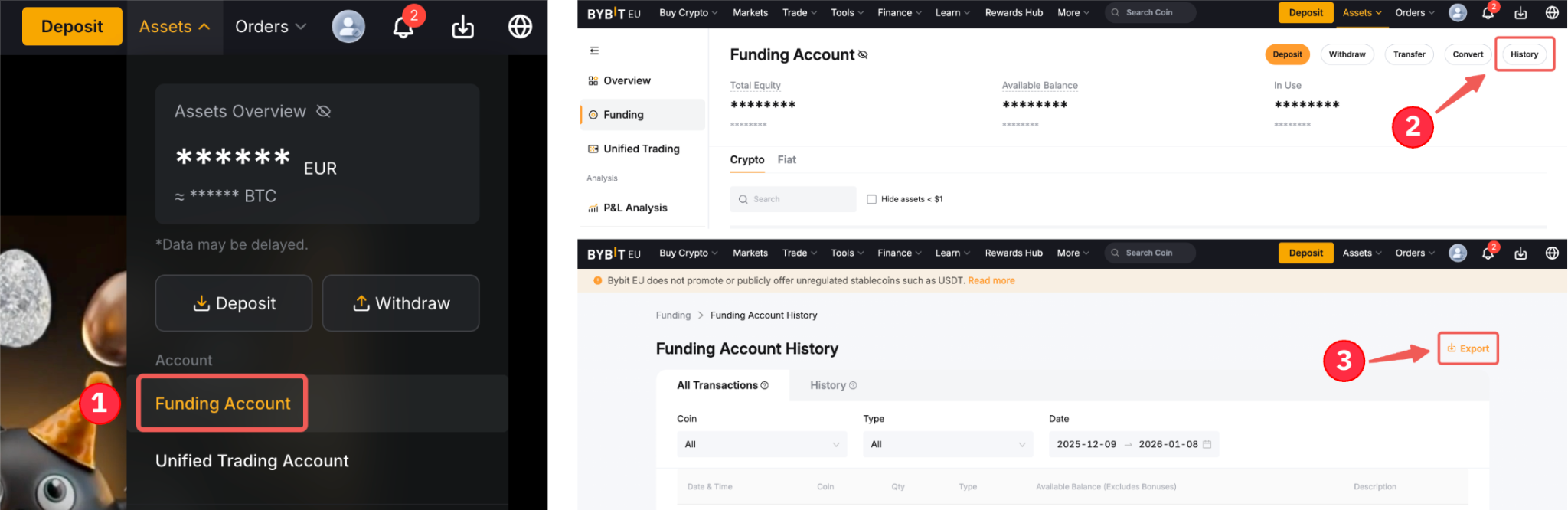
In alternativa, vai su Risorse → Conto di finanziamento → Cronologia → Esportazione dati.
Passaggio 2: Una volta aperta la pagina Esportazione dati, effettua le seguenti selezioni in base ai dati dell’account necessari.
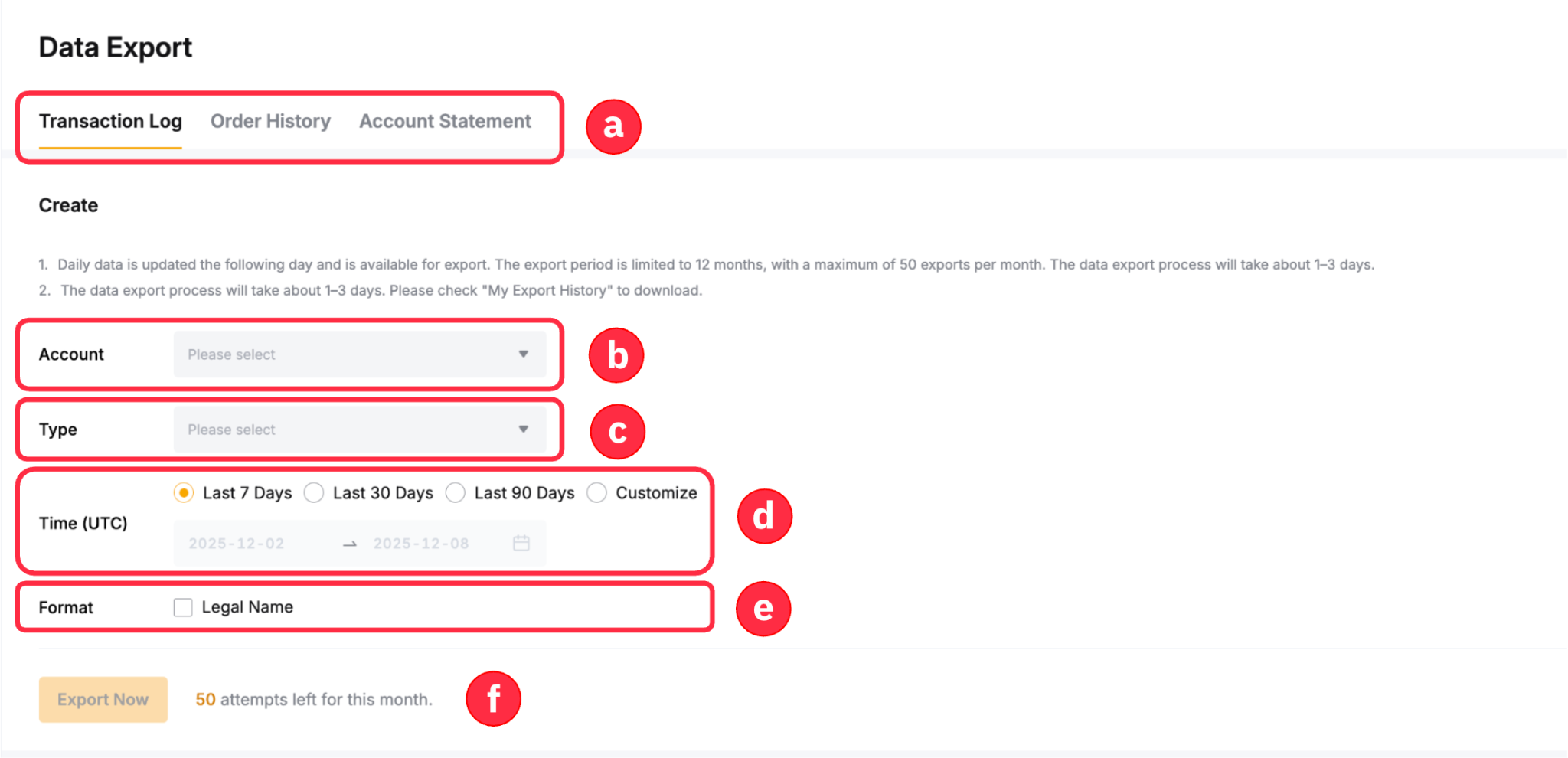
- Scegli i tipi di dati che desideri generare nella relativa colonna.
- L’esportazione batch per conto principale e sottoconti è ora supportata: puoi selezionare fino a 100 sottoconti in un’unica esportazione. Tieni però presente che:
- L’esportazione batch simultanea per conto principale e sottoconti può essere eseguita solo dal conto principale.
- La pagina Esportazione dati del sottoconto consente di esportare solo i dati del sottoconto corrente.
- Seleziona i record che vuoi includere nei report; le opzioni variano a seconda del tipo di dato.
- Seleziona qui il periodo di tempo per i report generati. Scegli “Personalizza” se vuoi creare report per intervalli specifici.
- Per impostazione predefinita, i report mostrano solo il tuo UID Bybit EU. Puoi spuntare la casella “Nome Legale” per includere il nome verificato (KYC) nei dati esportati.
- I report generati tramite la pagina “Esportazione dati” non hanno un limite di voci.
Per ulteriori informazioni sui tipi di record disponibili che puoi generare per ciascun tipo di dato, fai riferimento alla seguente tabella:
Passaggio 3: Dopo aver confermato le selezioni, fai clic su “Esporta Ora” per generare i dati.
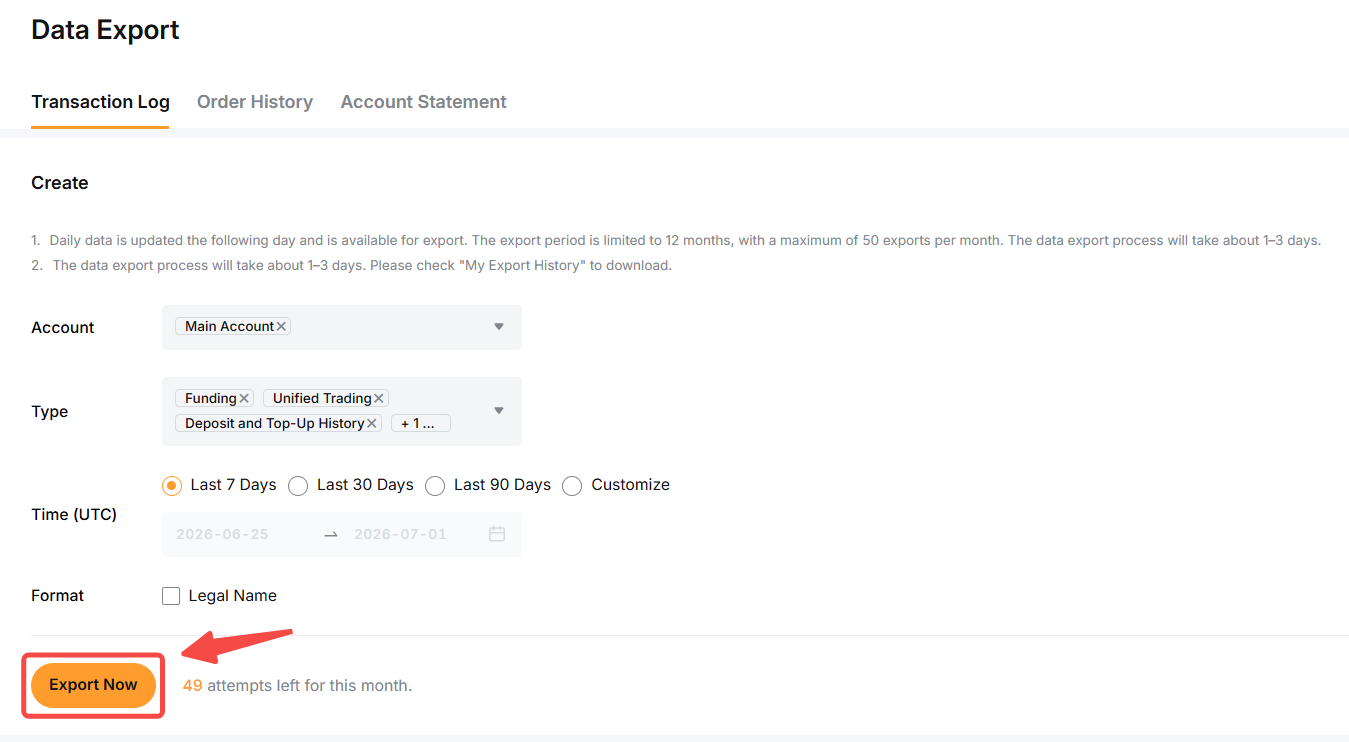
Passaggio 4: Quando il file è pronto, lo stato cambierà in “Esportato” e sarà visibile il pulsante di download. Inoltre, riceverai un’email all’indirizzo registrato. Fai clic su Scarica per ottenere i dati del tuo account.

Note:
- Il Registro transazioni e la Cronologia degli ordini saranno disponibili in formato CSV, mentre la Dichiarazione del conto sarà disponibile in formato PDF. Attualmente, gli utenti non possono modificare il formato file designato per ciascuna dichiarazione generata.
- È possibile recuperare fino a tre (3) anni di dati recenti. Tuttavia, il periodo di esportazione per singolo file è limitato a un anno (12 mesi), con un massimo di 50 esportazioni al mese per tutti i tipi di dati. Ad esempio, se hai richiesto l’esportazione dei dati sia per il Registro transazioni sia per la Dichiarazione del conto, avrai 48 esportazioni rimanenti per quel mese.
- Il processo di esportazione per il Registro transazioni e la Cronologia degli ordini richiederà circa 1-3 giorni, a seconda della dimensione del file e della durata del periodo delle transazioni che desideri scaricare. Nel frattempo, la Dichiarazione del conto richiede circa un (1) giorno lavorativo per essere generata.
- L’elaborazione dell’esportazione per il Registro delle Transazioni richiede circa 1–3 giorni, in base alle dimensioni del file e all’intervallo di tempo selezionato.
- Una volta pronto, il link di download resta valido per sette (7) giorni: scarica il file tempestivamente.
- In caso di problemi durante l’estrazione dei dati dal file scaricato, consulta questa guida.
Invia la Dichiarazione del conto tramite la pagina Esportazione dati
Attualmente, Bybit EU offre una funzione di invio all’interno della funzione Esportazione dati. Questa funzione è disponibile solo nella pagina Dichiarazione del conto. Segui i passaggi di seguito per inviare i dati del tuo account esportati.
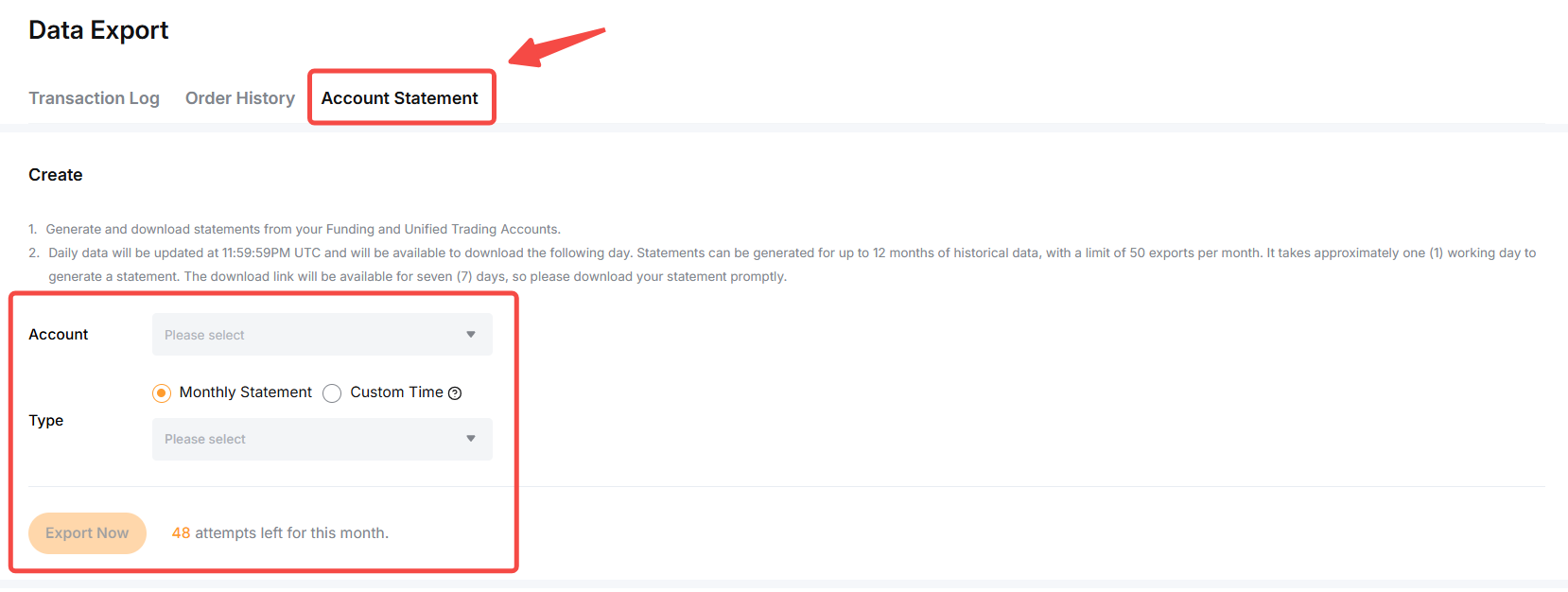
Passaggio 1: vai alla pagina Dichiarazione del conto e imposta i parametri:
- Account: scegli il tuo Account principale e/o sub-account.
- Tipo: seleziona Dichiarazione mensile o Orario personalizzato. Tieni presente che l’intervallo di date selezionato segue UTC+0.
Dopodiché, fai clic su Esporta ora per continuare.
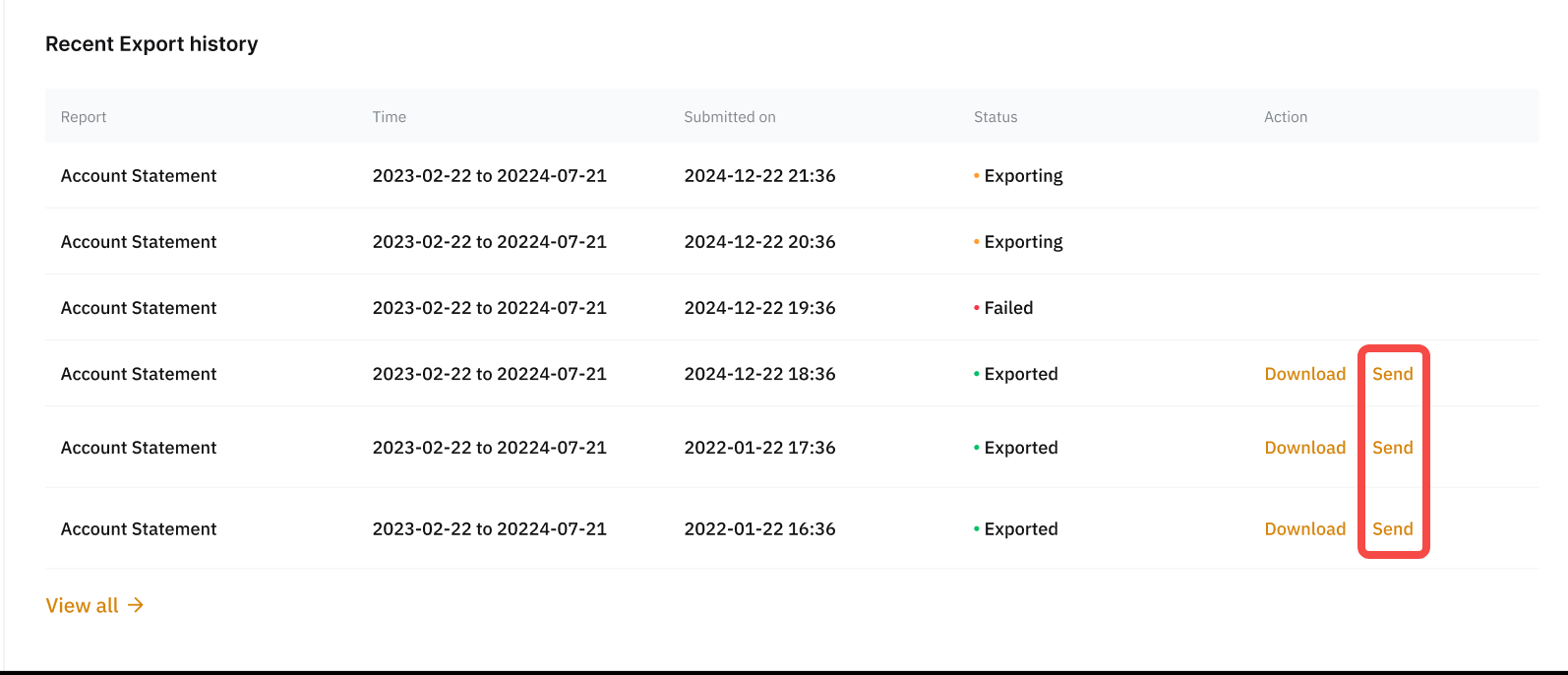
Passo 2: Una volta che il file è pronto per l'esportazione, lo stato cambierà in Esportato e i pulsanti Scarica e Invia diventeranno disponibili. Una notifica e-mail sarà anche inviata al tuo indirizzo e-mail registrato. Fai clic su Invia per continuare.
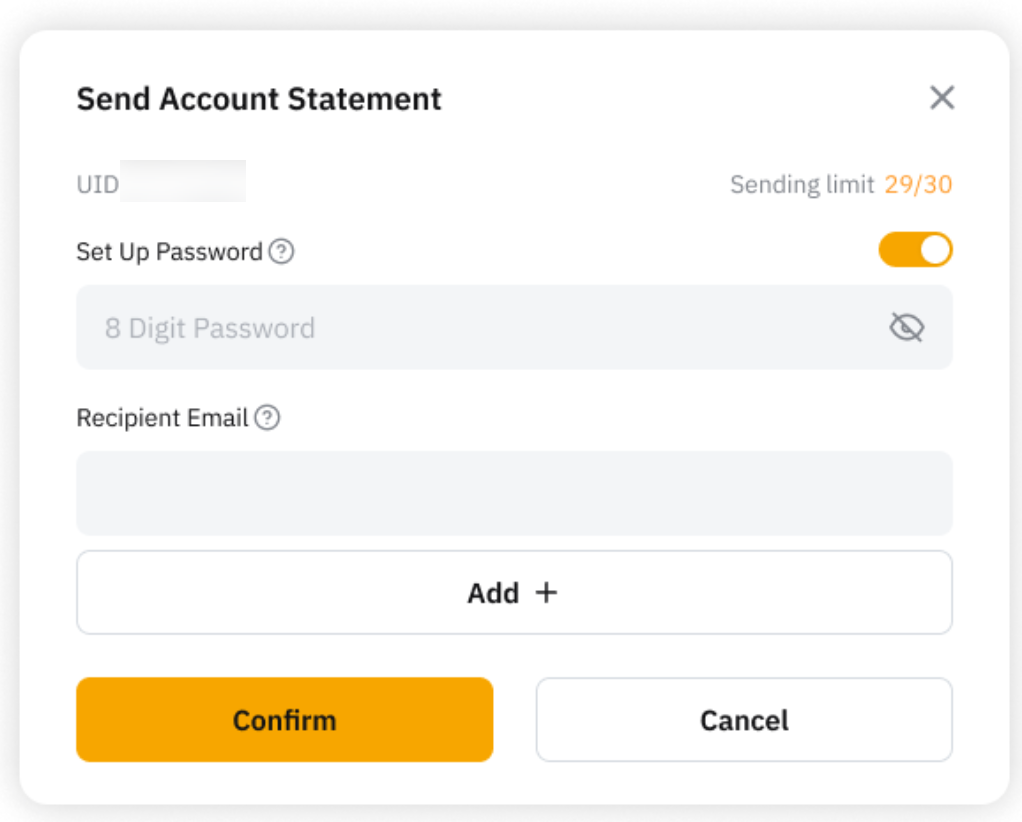
Passo 3: Imposta una password numerica di 8 cifre e inserisci l'indirizzo e-mail del destinatario, poi clicca Conferma per continuare.
Note:
- La password deve contenere solo numeri e non può includere lettere.
- Puoi inserire fino a cinque (5) indirizzi email dei destinatari.
- Ogni dichiarazione del conto generata può essere inviata fino a trenta (30) volte.
- Devi completare la verifica 2FA prima di procedere con l’invio.
- Il destinatario riceverà un’email contenente un link per il download.
- Il link per il download è valido per sette (7) giorni e scadrà dopo tale periodo.
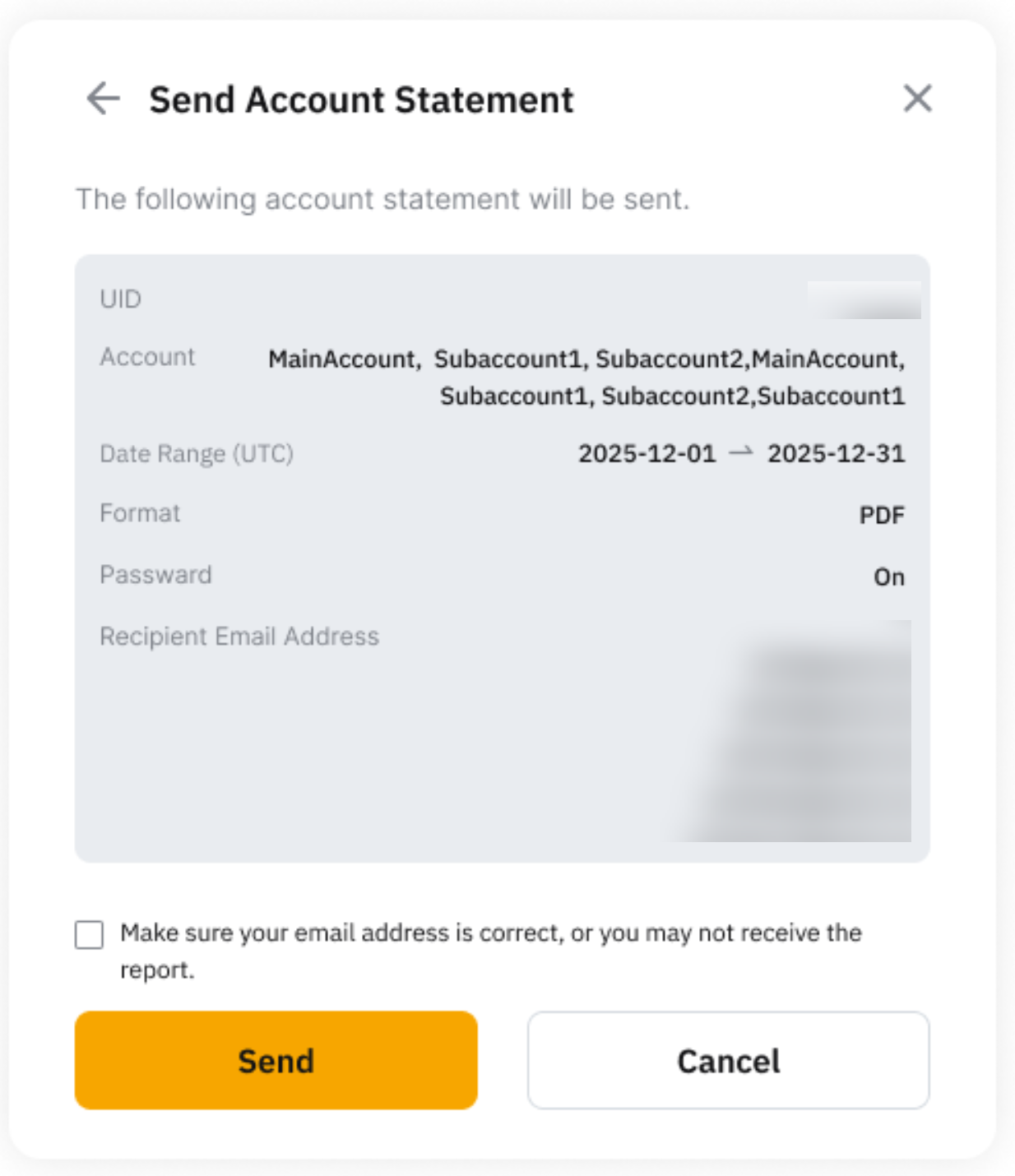
Passo 4: Rivedi i dettagli di conferma dell'invio della dichiarazione del conto e seleziona la casella per accettare la politica di invio del report. Quindi, clicca su Invia per procedere.
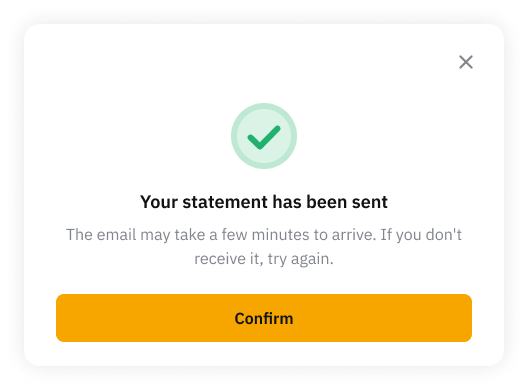
Passo 5: La tua dichiarazione del conto è stata inviata con successo. L'email potrebbe impiegare alcuni minuti per arrivare nella casella di posta elettronica del destinatario. Se il destinatario non riceve l'email, per favore prova a inviarla di nuovo.
Scarica Dati Opzionali
Registro delle Transazioni Tramite la Pagina del Conto di Trading Unificato (UTA)
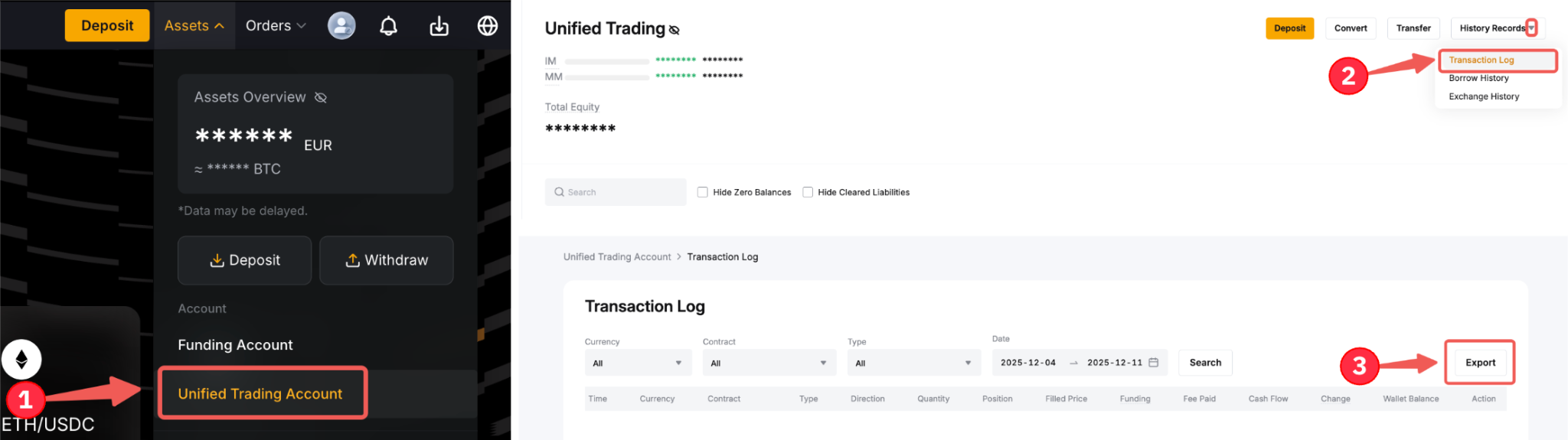
Passaggio 1: Puoi esportare il registro delle transazioni anche dal tuo Conto di Trading Unificato (UTA). Vai su Risorse → Conto di Trading Unificato → Registri Cronologici → Registro Transazioni → Esporta.
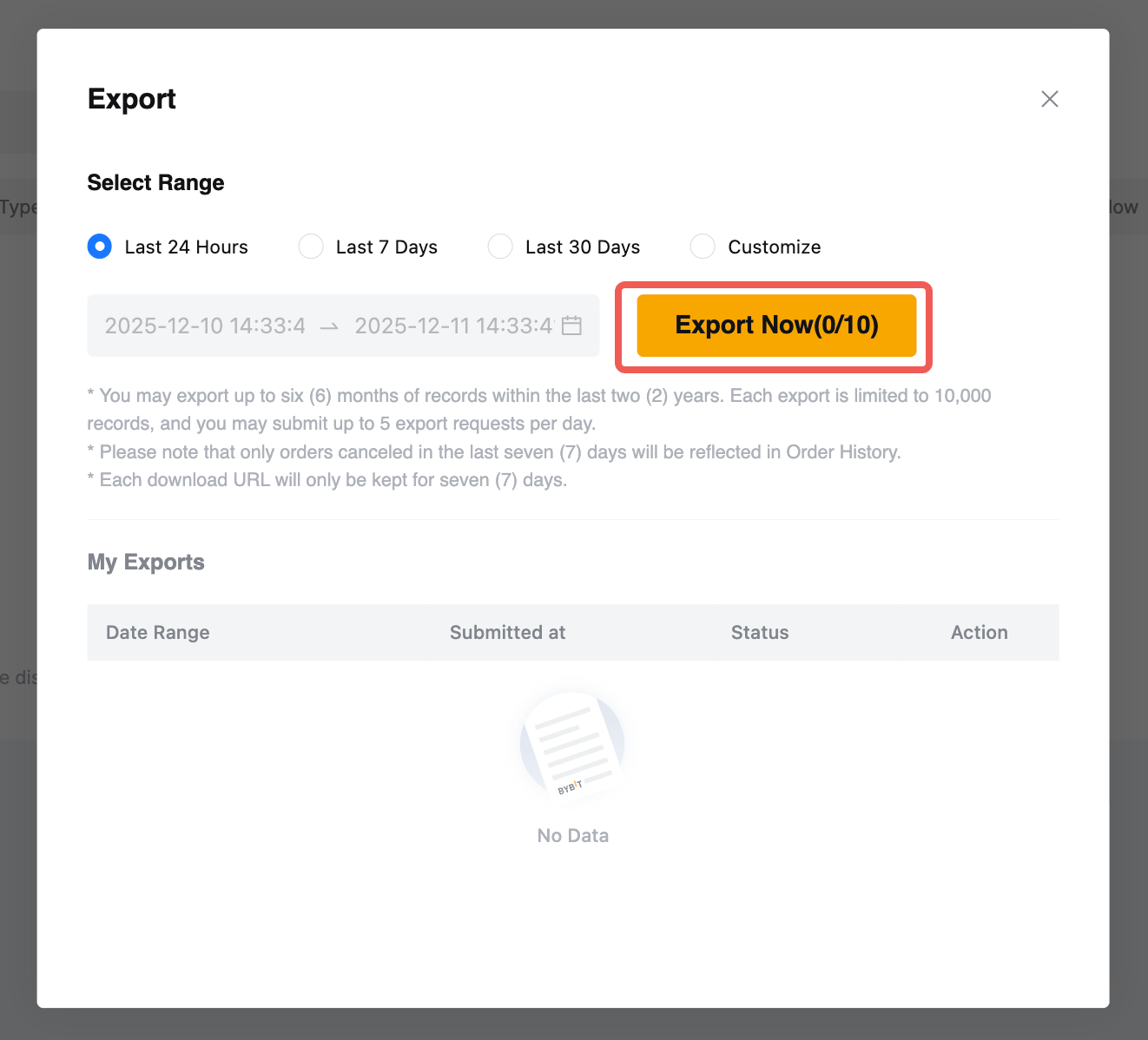
Passaggio 2: Nella finestra pop-up, seleziona l’intervallo di date dei dati da esportare e fai clic su “Esporta Ora” per generare il file.
Note:
- Puoi esportare fino a sei (6) mesi di record degli ultimi due (2) anni.
- Ogni esportazione è limitata a 10.000 voci e puoi inviare fino a cinque (5) richieste al giorno.
- Ogni link di download è valido per sette (7) giorni.
Cronologia degli Ordini Tramite la Pagina Ordine di Trading Unificato
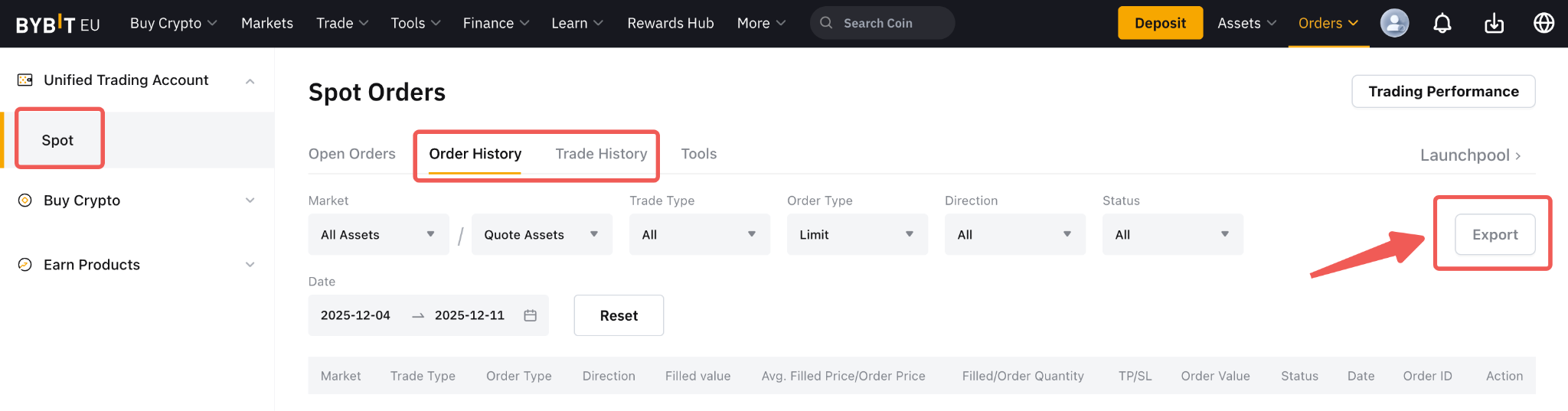
Passaggio 1: Per esportare la cronologia di un particolare prodotto di trading, vai su Ordini → Ordine di Trading Unificato dalla home page di Bybit EU.
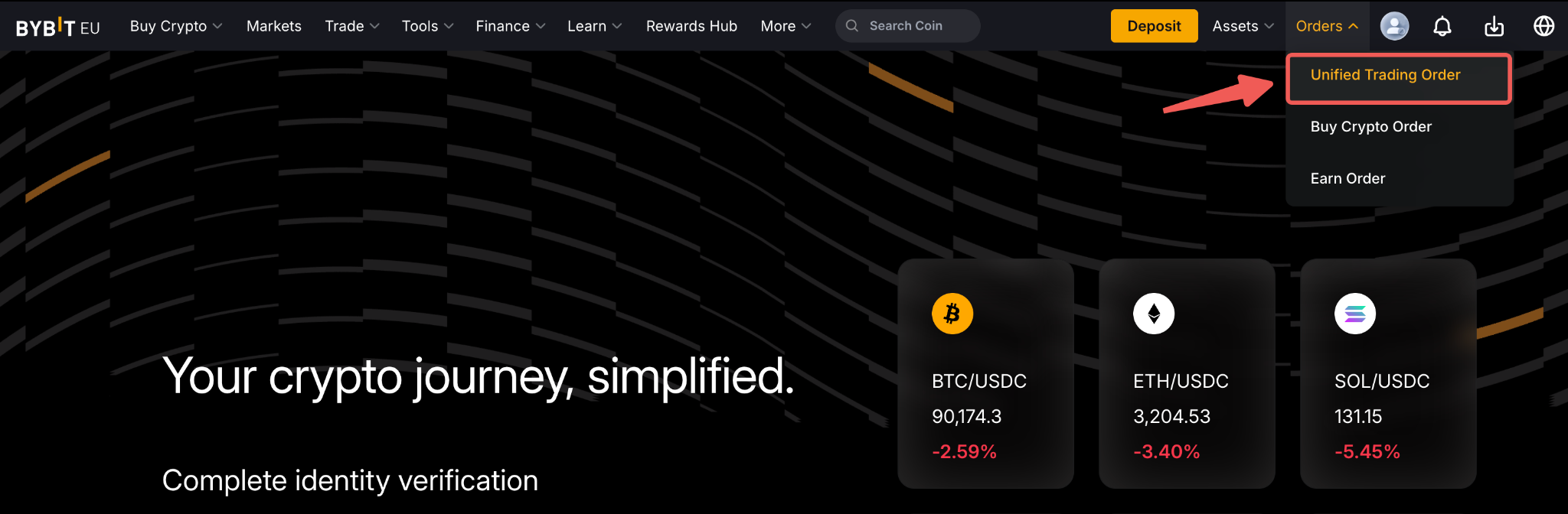
Passaggio 2: Seleziona la pagina Cronologia del prodotto di cui vuoi esportare i dati e passa alle schede di cronologia pertinenti. Quindi fai clic su Esporta.
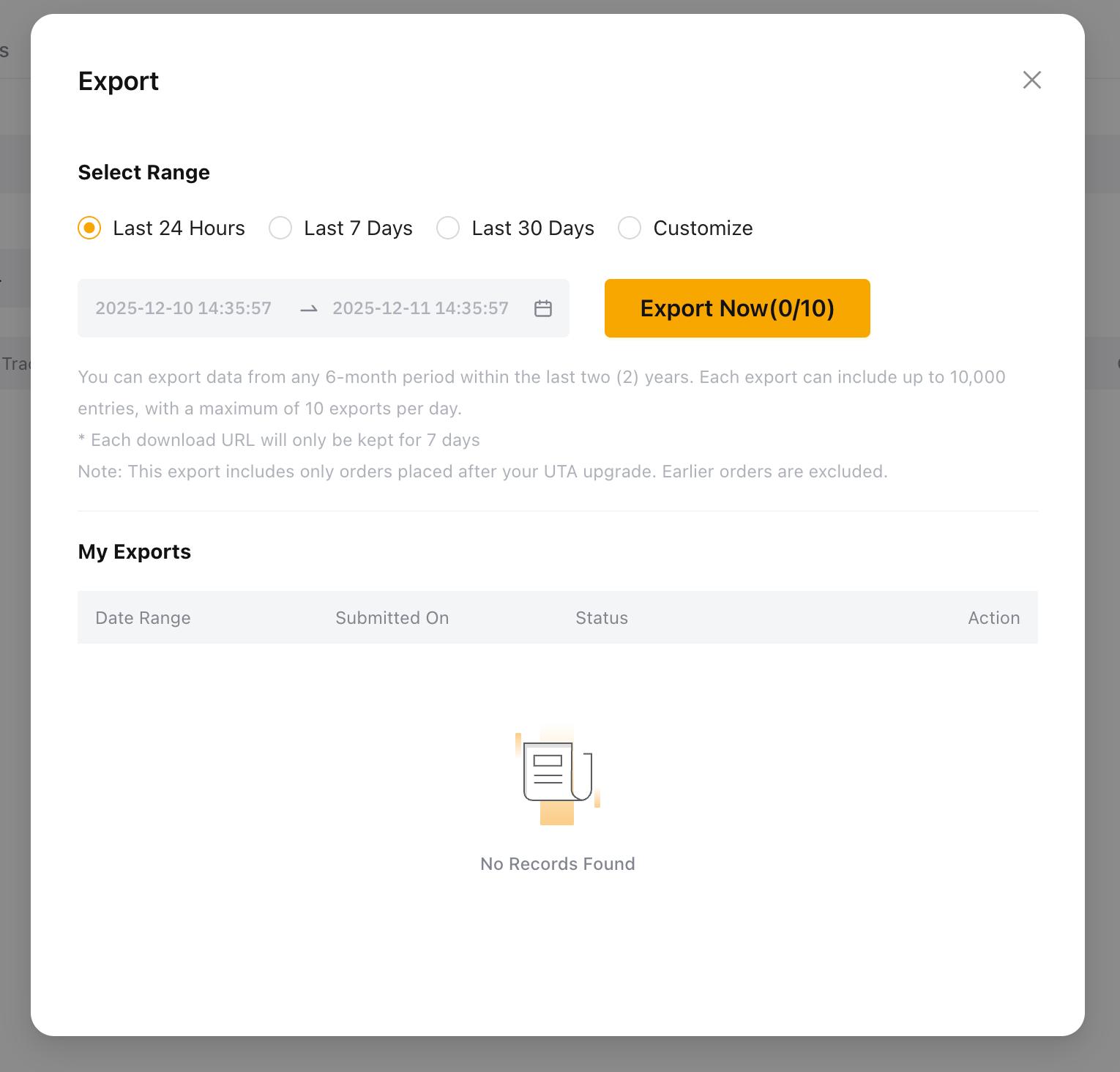
Passaggio 3: Verrà visualizzata la finestra pop-up “Esporta”. Seleziona il tipo di contratto (se applicabile) e l’intervallo di tempo, quindi fai clic su “Esporta ora” per generare il file.
Note:
- Puoi esportare fino a sei (6) mesi di record degli ultimi due (2) anni.
- Ogni esportazione è limitata a 10.000 voci e puoi inviare fino a dieci (10) richieste al giorno.
- Sono visibili (ed esportabili dalla cronologia ordini) solo gli ordini annullati negli ultimi sette (7) giorni.
- Ogni link di download è valido per sette (7) giorni.