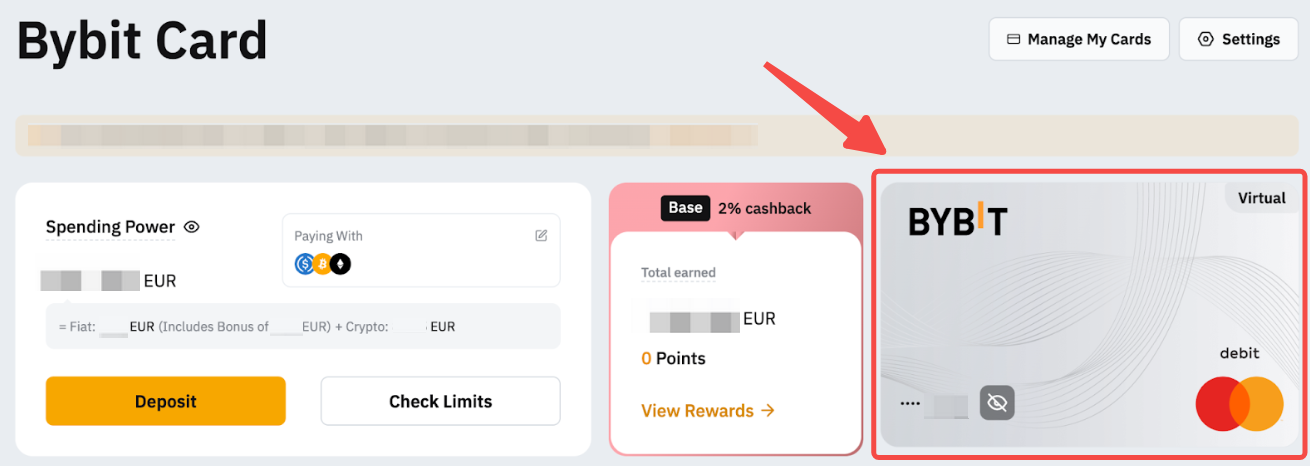
Controleer je bestedingslimieten/ATM-opnamelimieten
Controleer je bestedingslimiet en selecteer je crypto-asset voor betaling
Bybit Card transactiegeschiedenis bekijken
Bekijk je kaartgegevens
Controleer je bestedingslimieten/ATM-opnamelimieten
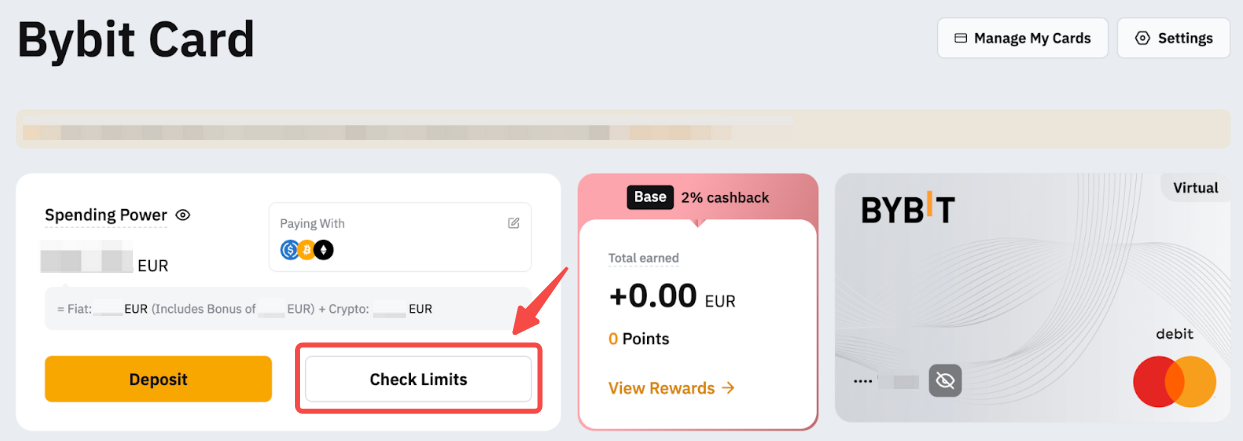
Ga naar de pagina My Bybit Card en klik op Check Limits.
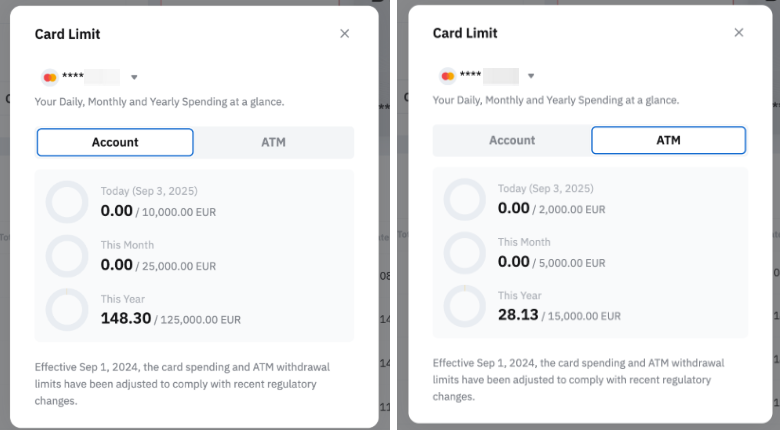
Je kunt jouw dagelijkse en maandelijkse bestedingslimieten van de Bybit Card, evenals het resterende quotum, bekijken onder de status Spending Power. Zowel de virtuele als de fysieke Bybit Card delen dezelfde limieten. Daarnaast kun je jouw limieten voor geldopnames bij geldautomaten (ATM withdrawal) en het resterende quotum van jouw fysieke Bybit Card bekijken onder het tabblad 'ATM'.
Controleer je bestedingslimiet en selecteer je crypto-asset voor betaling
De Bestedingsruimte is het geschatte bedrag dat je kunt uitgeven. Dit bedrag wordt berekend op basis van het beschikbare saldo van de basisvaluta op je financieringsaccount en je geselecteerde crypto-activa voor betaling, omgezet naar je basisvaluta.
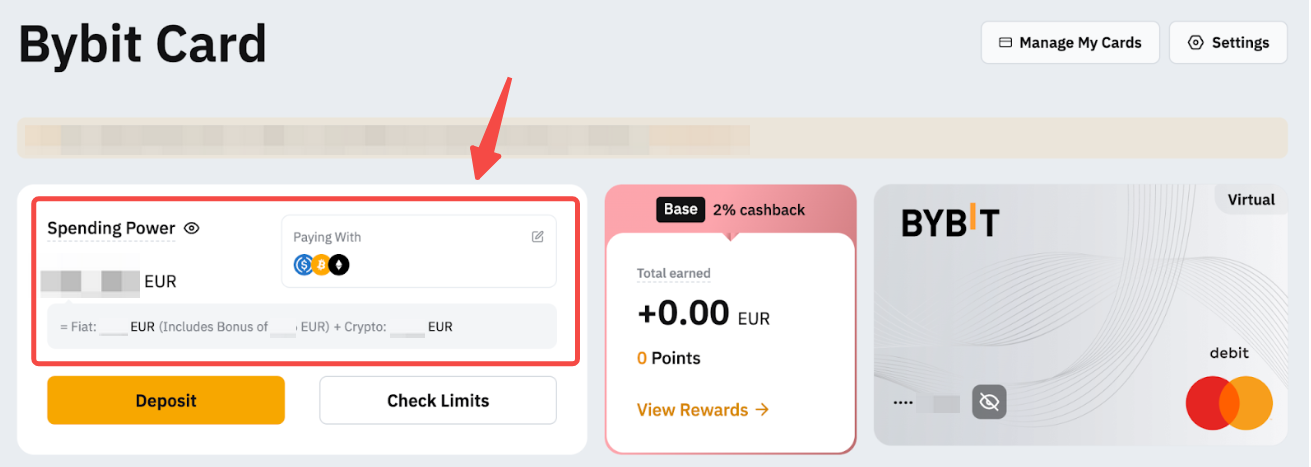
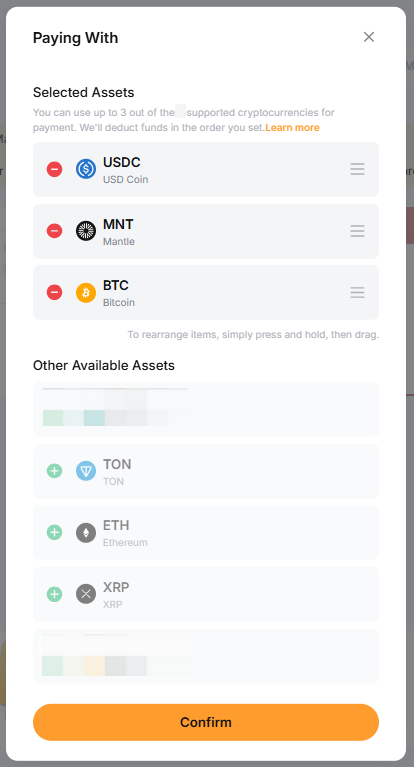
Je kunt maximaal 3 soorten betalingscrypto selecteren voor je Bybit Card transacties en de standaard betalingsprioriteit is USDC > BTC > ETH > MNT > TON > XRP. Pas je voorkeuren aan op het Card Dashboard door te klikken op Paying With. Je kunt de volgorde veranderen of munten toevoegen/verwijderen. Het systeem volgt je betalingsprioriteit tijdens transacties.
Bybit Card transactiegeschiedenis bekijken
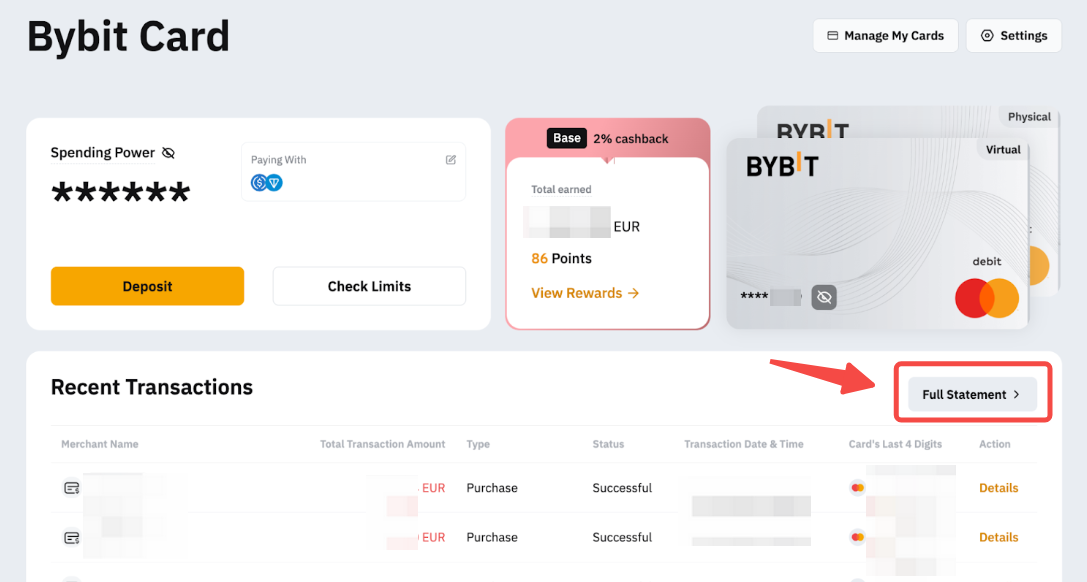
Stap 1: Ga naar de pagina My Bybit Card en klik op Full Statement.
Stap 2: Op de transactiegeschiedenis pagina kun je je transactiegegevens bekijken onder Transactie en Autorisatie. Je kunt de onderstaande filtersoorten gebruiken om de transactierecords die je wilt bekijken nauwkeuriger te vinden. Klik vervolgens op Submit.
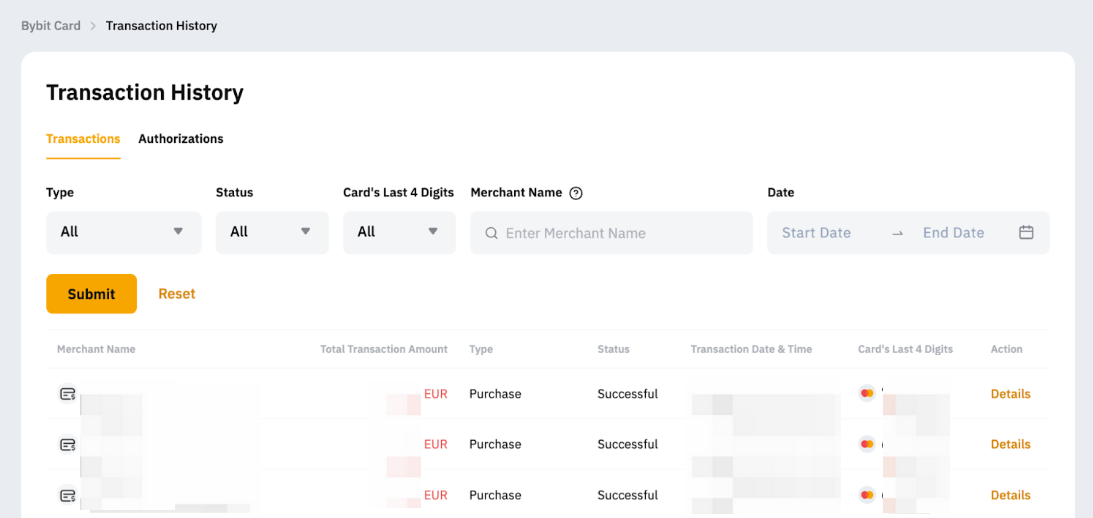
Hier vind je meer informatie over de Transactie en Autorisatie.
Transactie: Deze sectie toont voltooide transacties, en het bedrag van de geautoriseerde transactie is reeds van je financieringsaccount afgeschreven.
Machtiging: Hier wordt de goedkeuring van Mastercard weergegeven, die aangeeft dat de gebruiker voldoende geld heeft om de kosten van de transactie te dekken. In het geval van een terugboeking wordt het geautoriseerde (bevroren) bedrag op je financieringsaccount weer vrijgegeven. Terugboekingen van autorisaties worden meestal geïnitieerd door de winkeliers. Je kunt contact opnemen met de winkeliers voor meer informatie.
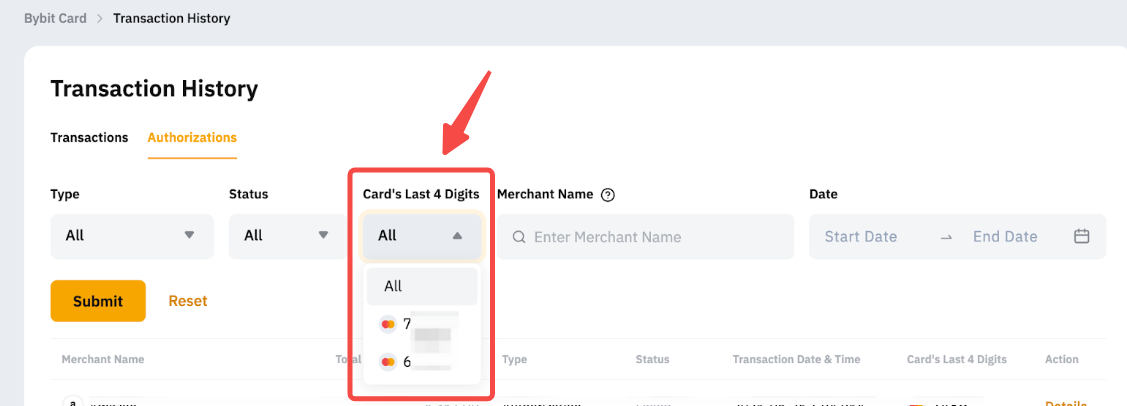
Opmerking: De transactiegeschiedenis bevat zowel virtuele als fysieke kaarten. Je kunt ze filteren op de laatste 4 cijfers van je kaart als je liever een van de kaarttransacties wilt bekijken.
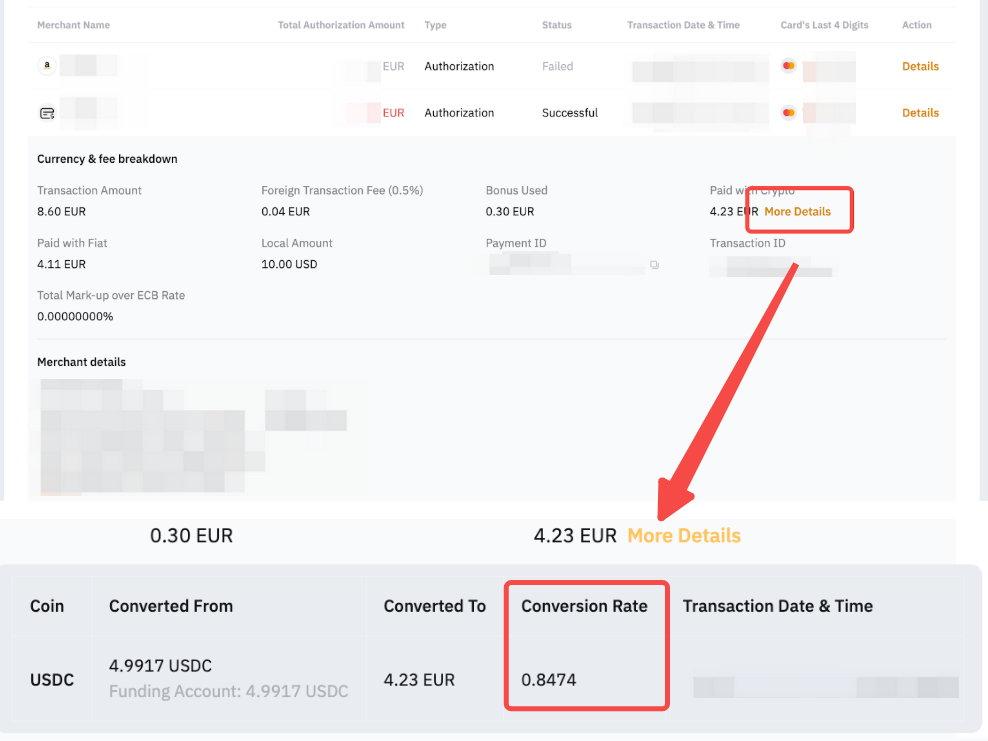
Als je Bybit Card transactie is gefinancierd met crypto, kun je de ruildetails vinden door de orderdetails uit te breiden en te klikken op Check Detail onder Verkochte crypto.
Bekijk je kaartgegevens
Om de gegevens van je Bybit Card te bekijken, ga je naar Mijn Bybit Card en klik je op Bekijk nummer. Als je meer dan één Bybit Card hebt, klik je op de kaartweergave om van kaart te wisselen.