
Het gebruik van standaard subrekeningen naast je Bybit EU hoofdrekening kan je helpen om je transacties efficiënter bij te houden en te beheren en je handelsactiviteiten op te splitsen. Hier is wat belangrijke informatie om beter te begrijpen hoe je een Standaard Subaccount op Bybit EU aanmaakt en beheert.
Account Veiligheid
Aanmelden bij/afmelden van je standaard subaccount
Google Authenticatie voor Standaard Subaccount instellen of uitschakelen
Je subaccount bijnaam en/of wachtwoord wijzigen
Vermogensbeheer
Activa overboeken tussen hoofdrekening en subrekeningen
Controleer overdrachtsgeschiedenis
Accountbeheer
Een standaard subaccount aanmaken
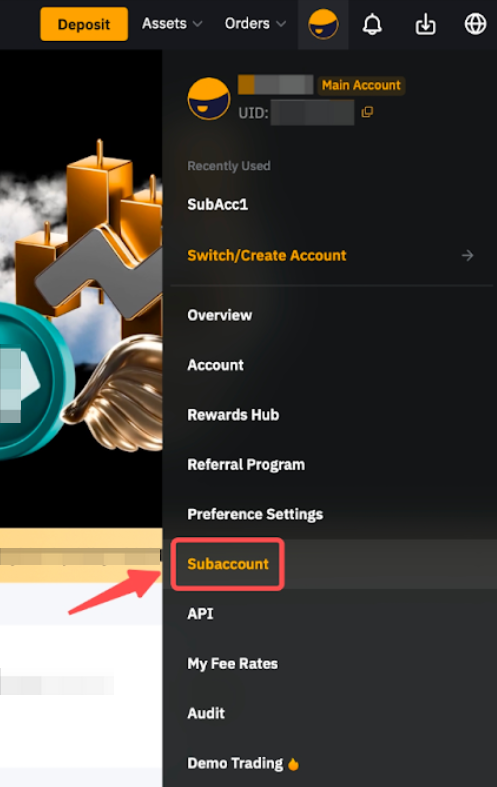
Stap 1: Log in op je Bybit EU Hoofdaccount en klik op Subaccount onder het profielpictogram.
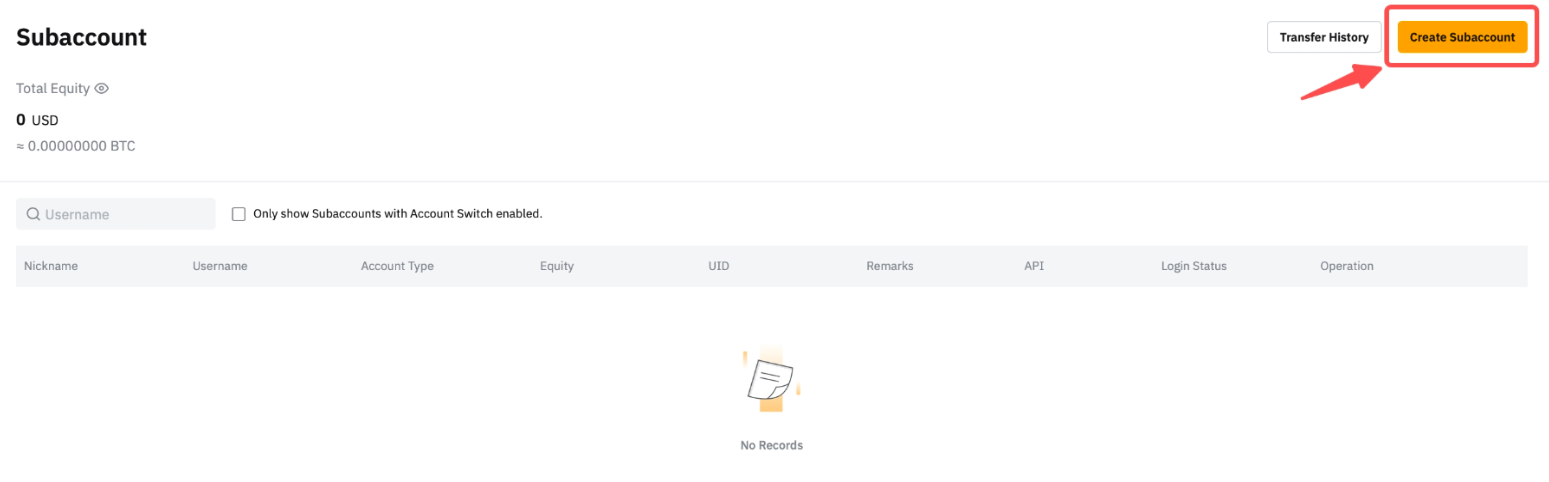
Stap 2: Klik op Subaccount aanmaken.
Stap 3: Selecteer het type subaccount dat je wilt aanmaken.
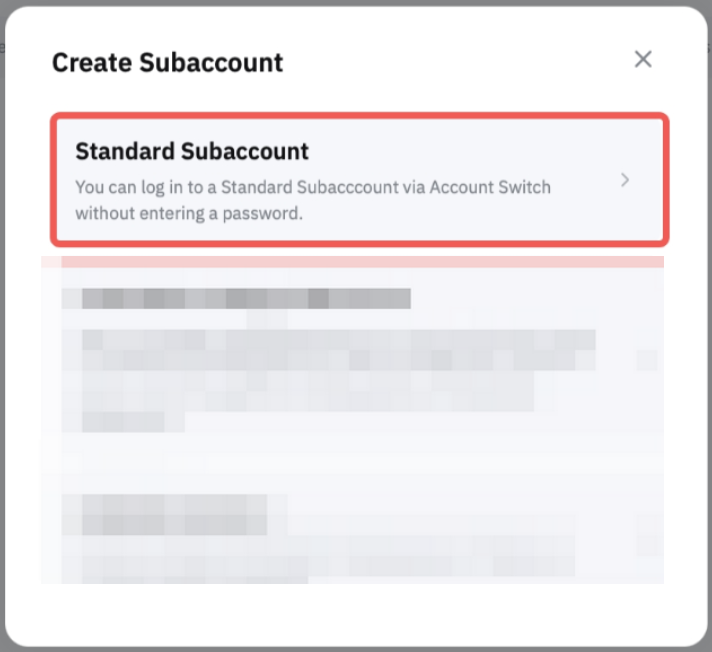
Hoef je alleen een gebruikersnaam in te voeren zonder wachtwoordinstellingen. In dit geval kun je alleen aanmelden bij deze Subaccount via Accountswitch vanuit de Hoofdaccount. Als je wilt inloggen via de inlogpagina, kun je tijdens het aanmaken van je account of daarna een wachtwoord instellen.
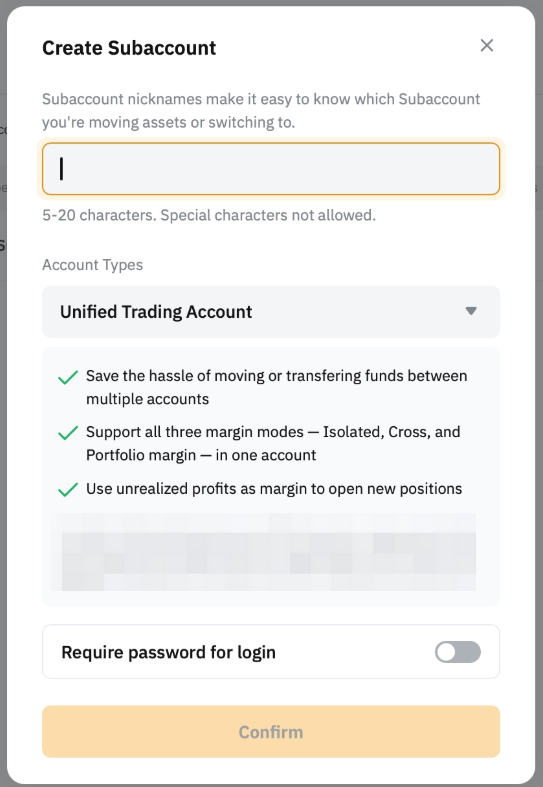
Stap 4: Zodra je het type subaccount hebt geselecteerd dat je wilt openen, voer je de volgende informatie in de beschikbare velden in.
- Voer een bijnaam in voor Subaccount met 5 tot 20 alfanumerieke tekens. Deze bijnaam zal alleen worden gebruikt en zichtbaar zijn in je account om deze specifieke subaccount te identificeren. Je kunt de bijnaam van de subaccount op elk moment na het aanmaken wijzigen.
- De accountmodus is standaard ingesteld als Unified Trading Account en kan niet worden gewijzigd.
- Om de toegang tot je subaccount te beveiligen, kun je de functie Wachtwoord vereisen voor aanmelding inschakelen en direct de Gebruikersnaam en Wachtwoord invullen voor je nieuwe subaccount. De Subaccount gebruikersnaam wordt op het platform gebruikt om je subaccount te identificeren en om in te loggen. Houd er rekening mee dat de gebruikersnaam niet kan worden gewijzigd nadat de subaccount is aangemaakt.
Je hebt met succes een Standaard Subaccount aangemaakt!
Account wisselen
Bybit EU biedt gebruikers nu het gemak om moeiteloos te wisselen tussen hun verschillende subaccounts met de functie Account Switch.
Om tussen je accounts te navigeren, ga je met je cursor over je profielpictogram en klik je op de account waar je naartoe wilt of klik je op Account wisselen/Creëer account om toegang te krijgen tot de functies voor subaccounts (Account wisselen, Subaccount beheren en Subaccount aanmaken) in het weergegeven pop-upvenster.
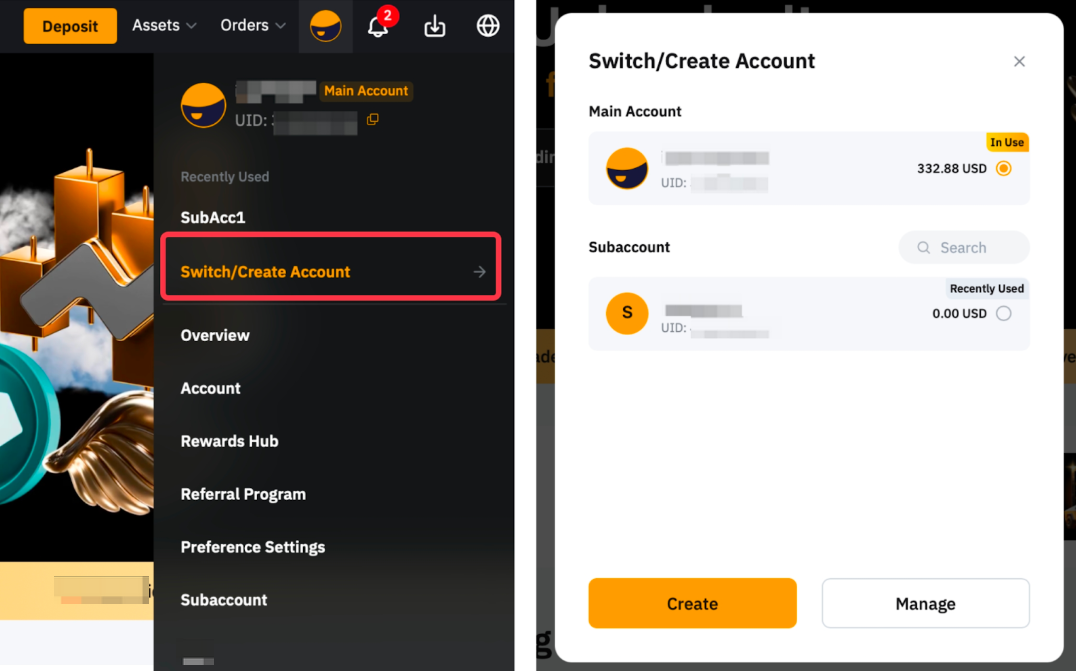
Als je een van je subaccounts niet kunt vinden, is de functie Accountwisselen mogelijk niet ingeschakeld op deze subaccount. Om dit te activeren, log je in op je Hoofdaccount, ga je naar je pagina Subaccount en klik je op de Instellingen van de betreffende Subaccount om de accountwisselfunctie voor deze Subaccount in/uit te schakelen.
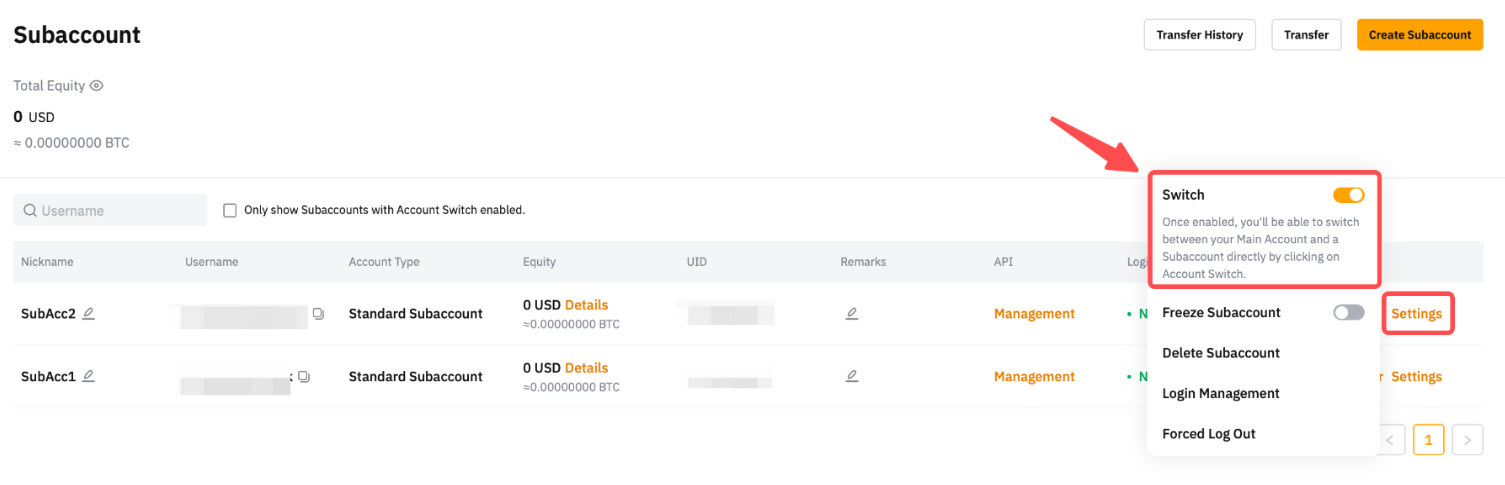
Zodra dit is ingeschakeld, kun je ook op de knop Account wisselen van de account klikken om je aan te melden bij de gekozen subaccount.
Opmerkingen:
— Rekeningomschakeling is niet beschikbaar voor bevroren subrekeningen of wanneer de machtiging voor rekeningomschakeling of aanmelding is uitgeschakeld.
— Als je een van je Subaccounts niet kunt vinden, is het mogelijk dat de functie Account wisselen niet is ingeschakeld voor die specifieke Subaccount.
— Als je direct inlogt op je Subaccount via de inlogpagina, kun je niet terugschakelen naar de Hoofdaccount.
— Als je bent overgestapt en 30 dagen of langer op je Subaccount bent gebleven, kun je niet meer terugschakelen naar je Hoofdaccount. Log uit bij je Subaccount en log opnieuw in bij je Hoofdaccount.
Subrekeningen verwijderen/bevriezen
Om je Subaccount te verwijderen/bevriezen, klik je op Instellingen van de betreffende Subaccount vanaf je Hoofdaccount. Inloggen met deze Subaccount wordt niet langer ondersteund zodra je deze bevriest of verwijdert.
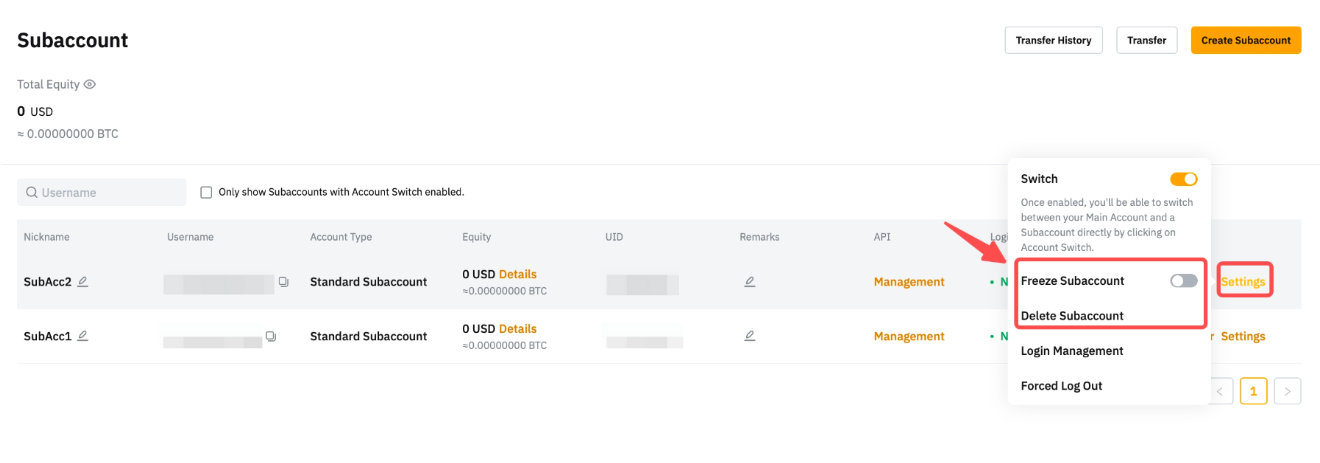
Houd er rekening mee dat als een subaccount eenmaal verwijderd is, het niet meer hersteld kan worden, maar een bevroren subaccount kan op elk moment weer geactiveerd worden. Bovendien kunnen gebruikersnamen van verwijderde of bevroren accounts niet worden hergebruikt voor nieuwe subaccounts.
Account Veiligheid
Aanmelden bij/afmelden van je standaard subaccount
Inloggen
Je hebt toegang tot je Standaard Subaccount via de functie Account Switch die hierboven is uitgelegd of via de Bybit EU Login pagina.
Ga hiervoor naar Bybit EU Login pagina en klik op Log in met Subaccount. Je wordt doorgestuurd naar de pagina Aanmelden Subaccount. Voer de gebruikersnaam en het wachtwoord van je subaccount in.
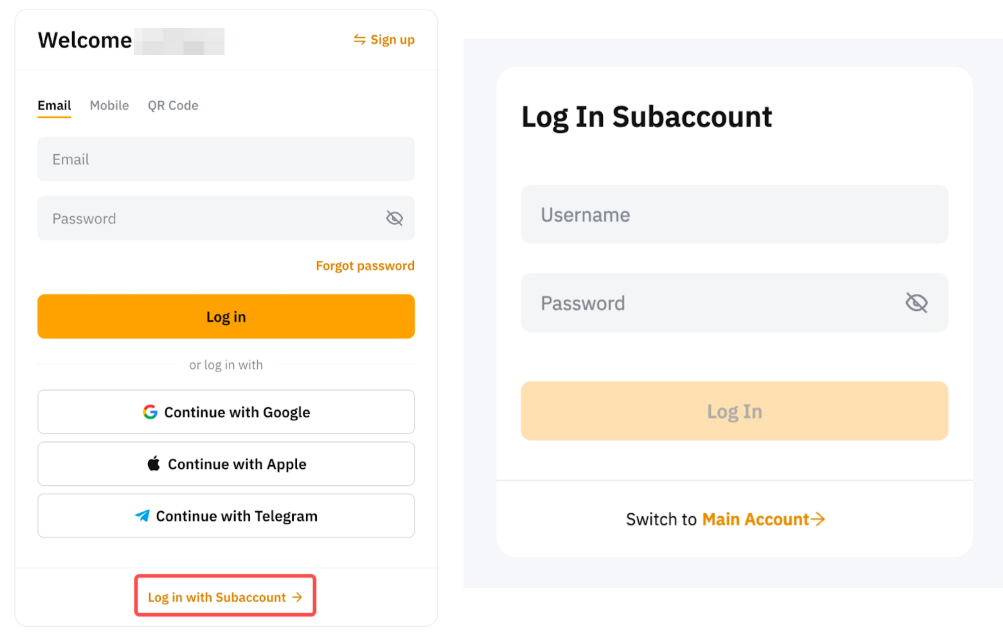
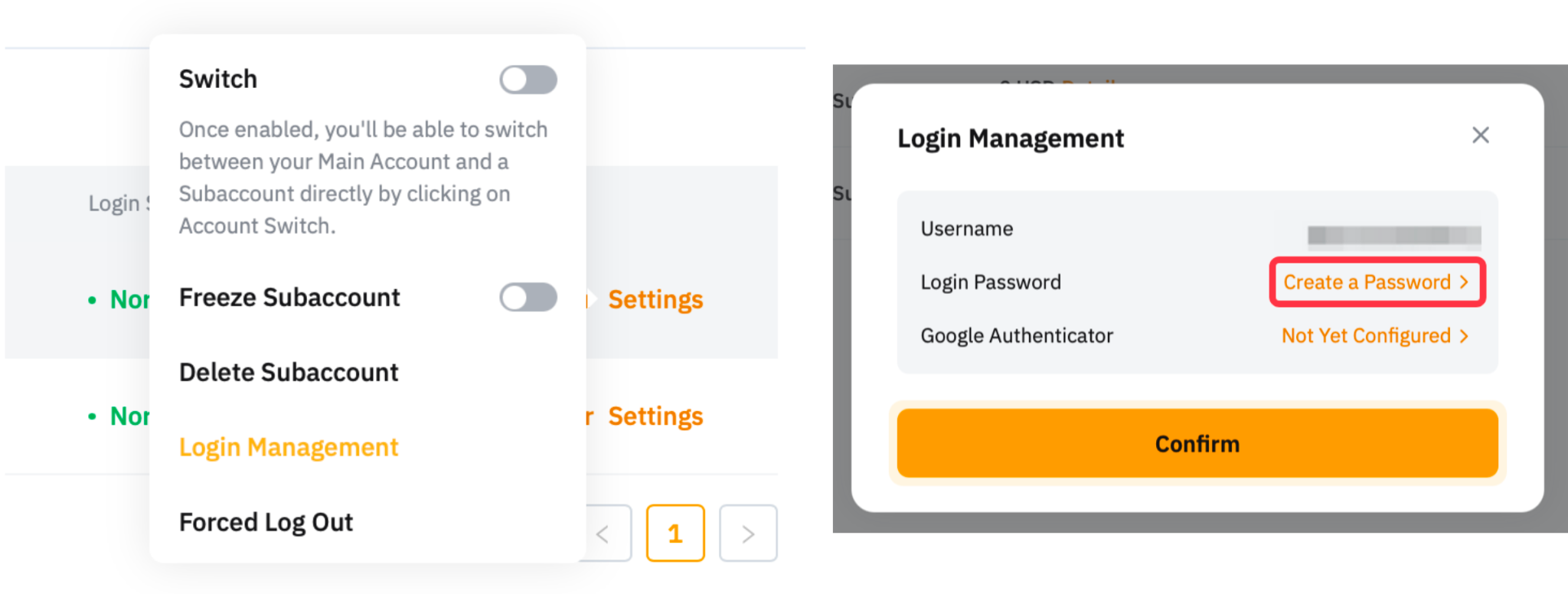
Let op: als je in eerste instantie een Standaard Subaccount hebt aangemaakt zonder wachtwoordinstellingen, kun je niet inloggen via deze pagina. Je kunt alleen inloggen via Accountswitch vanuit de hoofdaccount. Om het inloggen via de Bybit EU inlogpagina te activeren, moet je verbinding maken met je hoofdaccount en op de pagina Subaccount je subaccount zoeken en klikken op Meer → Instellingen → Inlogbeheer. Je kunt nu de gebruikersnaam van je subaccount opvragen en een nieuw wachtwoord instellen door te klikken op Maak een wachtwoord aan.
Afmelden
Als je bent ingelogd via de Bybit EU inlogpagina, kun je uitloggen van je subaccount met vergelijkbare stappen als je normaal zou doen van je hoofdaccount.
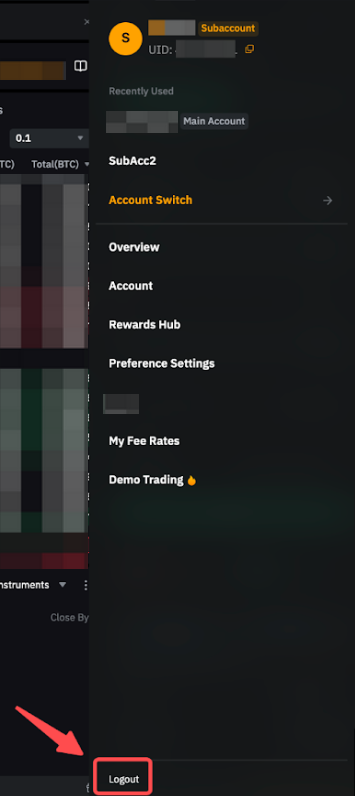
Ga op een willekeurige pagina van je Subaccount met je cursor over je profielfoto om het instellingenmenu te openen en klik dan onderaan op de knop Uitloggen.
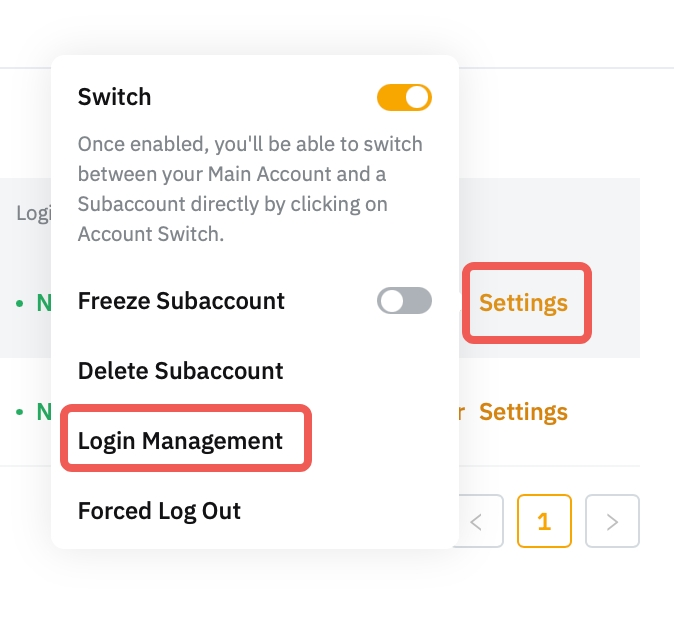
Terwijl je op je hoofdaccount bent, heb je ook de mogelijkheid om uit te loggen van je subaccount op andere apparaten met de knop Gedwongen uitloggen die beschikbaar is voor elke subaccount. Klik gewoon op Meer → Instellingen → Gedwongen uitloggen op de pagina Subaccount.
Google Authenticatie voor Standaard Subaccount instellen of uitschakelen
Om Google Authenticatie in te stellen voor je Subaccount, moet je eerst inloggen of overschakelen naar je Subaccount. Zodra je inlogt of overschakelt naar je Subaccount, kun je de stappen volgen die worden beschreven in deze gids om Google Authenticator in te schakelen voor je Subaccount.
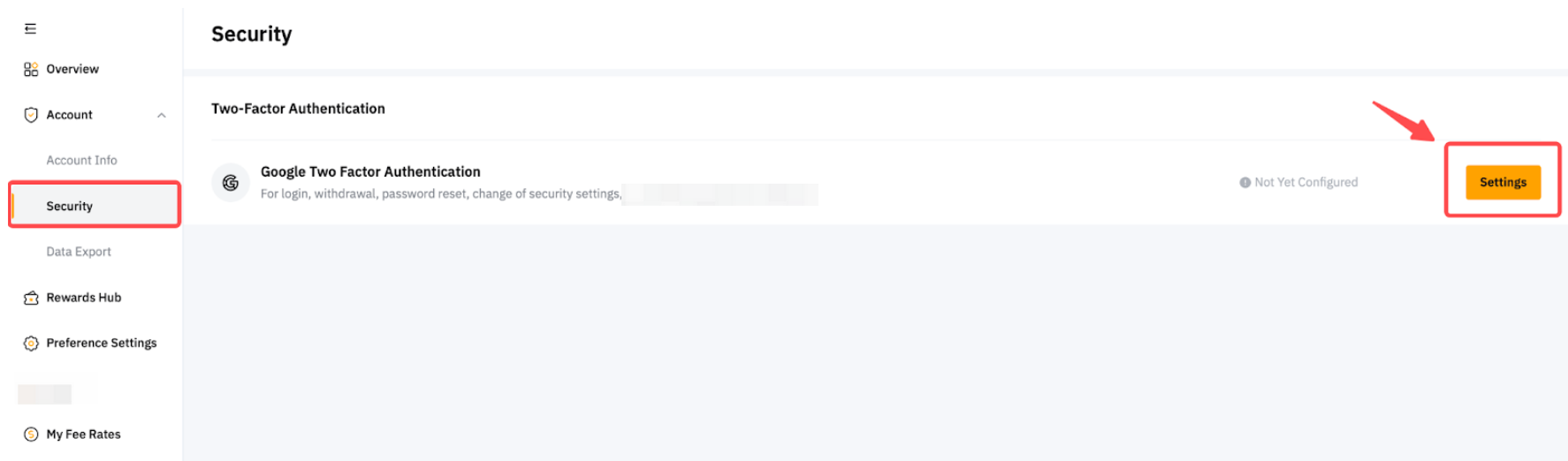
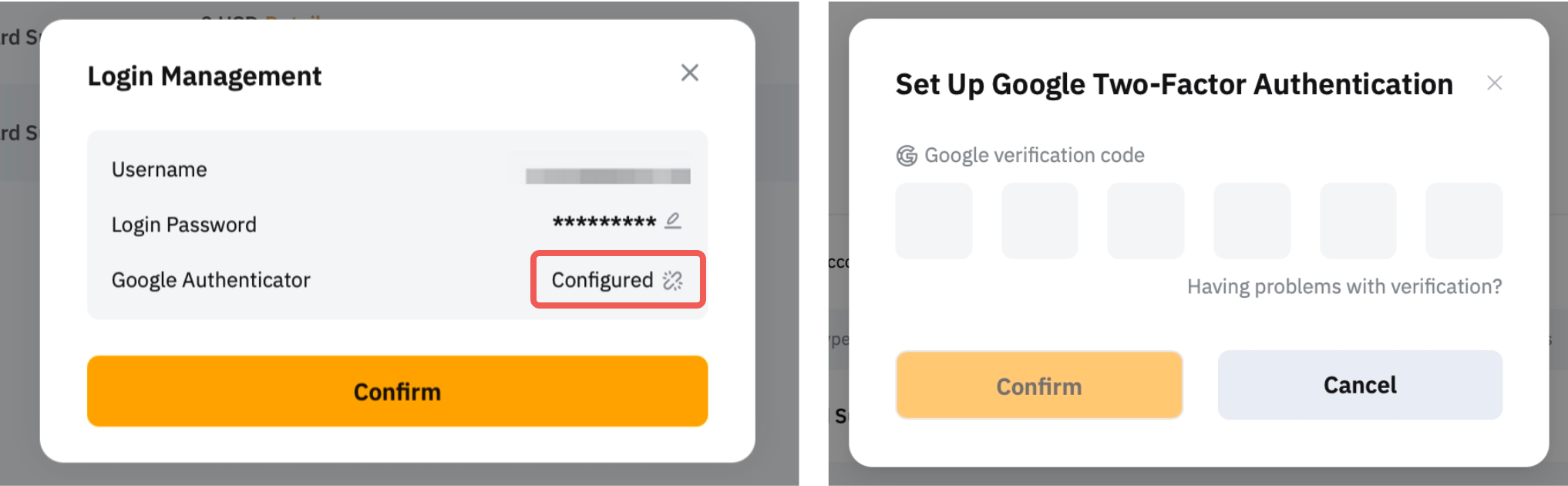
Om de Google Authenticator-binding op het Subaccount uit te schakelen, ga je naar de pagina Subaccount op je Hoofdaccount en klik je op Instellingen → Aanmeldingsbeheer voor het betreffende Subaccount.
Er wordt een pop-upvenster geopend met de gegevens van je subaccount. Klik vervolgens op het pictogram Koppel los en voer de Google-verificatiecode van je hoofdaccount in. Klik op Bevestig om het proces te voltooien.
Gebruikersnaam en/of wachtwoord van je subaccount wijzigen
Je kunt je nickname en/of wachtwoord van je subaccount op elk moment wijzigen vanuit je hoofdaccount.
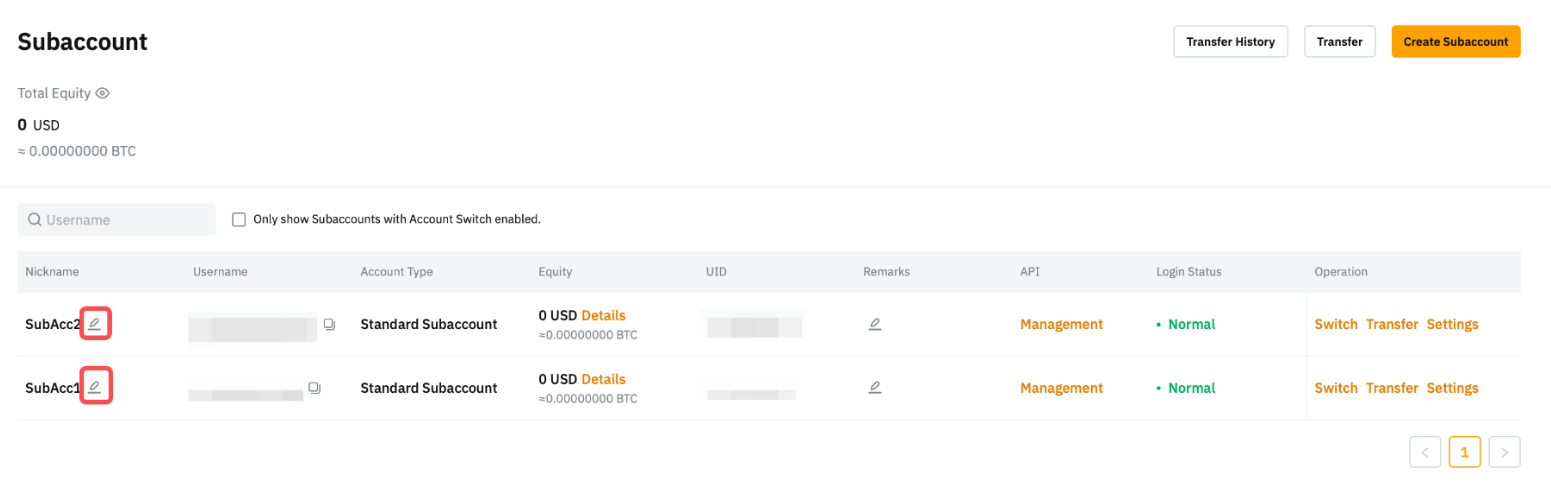
Om je bijnaam van je subaccount bij te werken, ga je gewoon naar je subaccountpagina en klik je op het potloodpictogram dat je naast je bijnaam van je subaccount ziet.
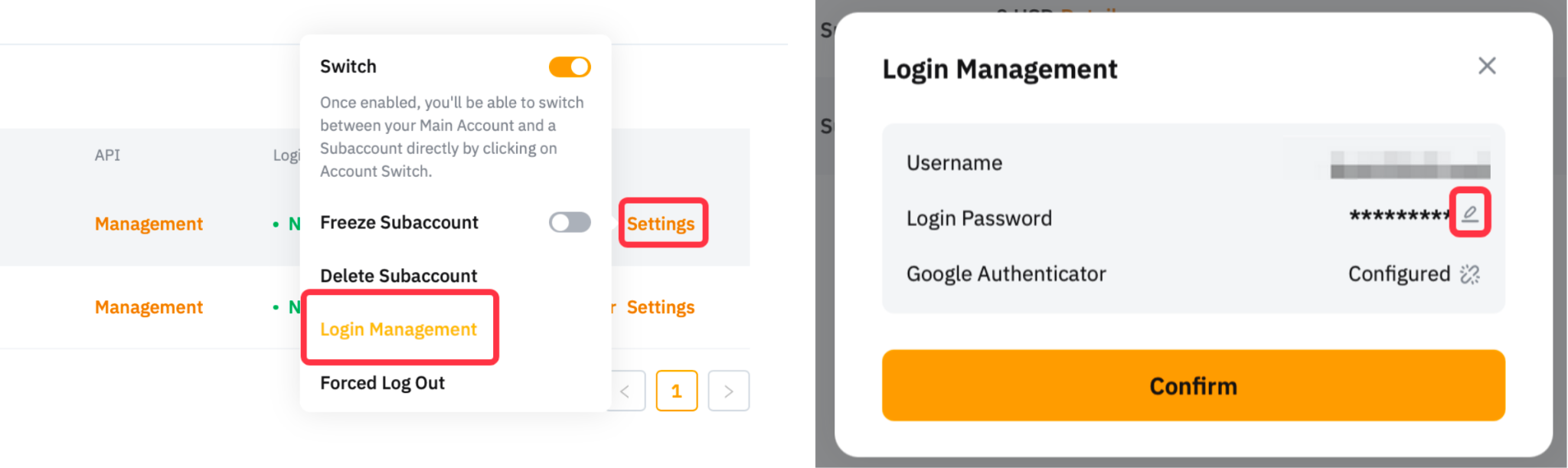
Voor het bijwerken van het wachtwoord ga je gewoon naar Instellingen → Aanmeldingsbeheer en klik je op op het potloodpictogram onder de gebruikersnaam van je subaccount. Je wordt dan gevraagd om je nieuwe wachtwoord op te geven en to de update te bevestigen door de 2FA-verificatiecode van je hoofdaccount in te voeren.
Vermogensbeheer
Activa overboeken tussen hoofdrekening en subrekeningen
Subaccounts kunnen geen cryptostortingen of -opnames uitvoeren. Je kunt echter wel geld overboeken van de Hoofdrekening naar je Subrekeningen.
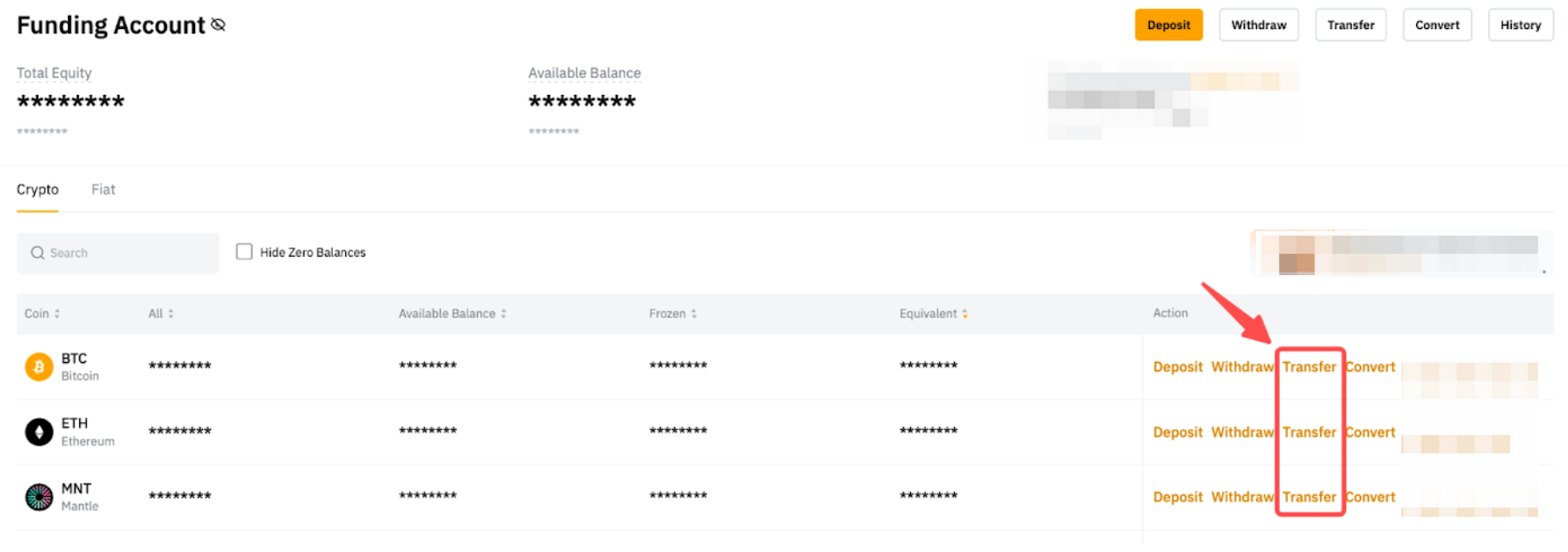
Je kunt naar de pagina Activa of Rekeningen van elk van je rekeningen gaan om een overboeking tussen je verschillende rekeningen te doen.
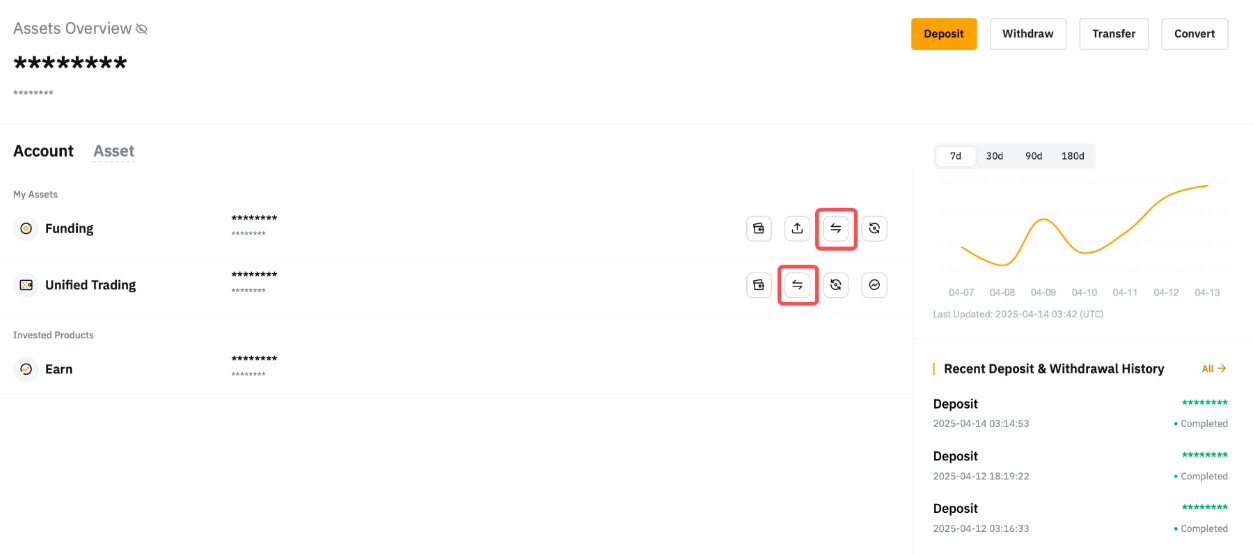
Schakel in het venster Overboeking naar het tabblad Over Subrekening(en) om geld over te boeken tussen hoofd- en subrekeningen. Je kunt ook de richting van de overdracht kiezen door op het pictogram Switch te klikken.
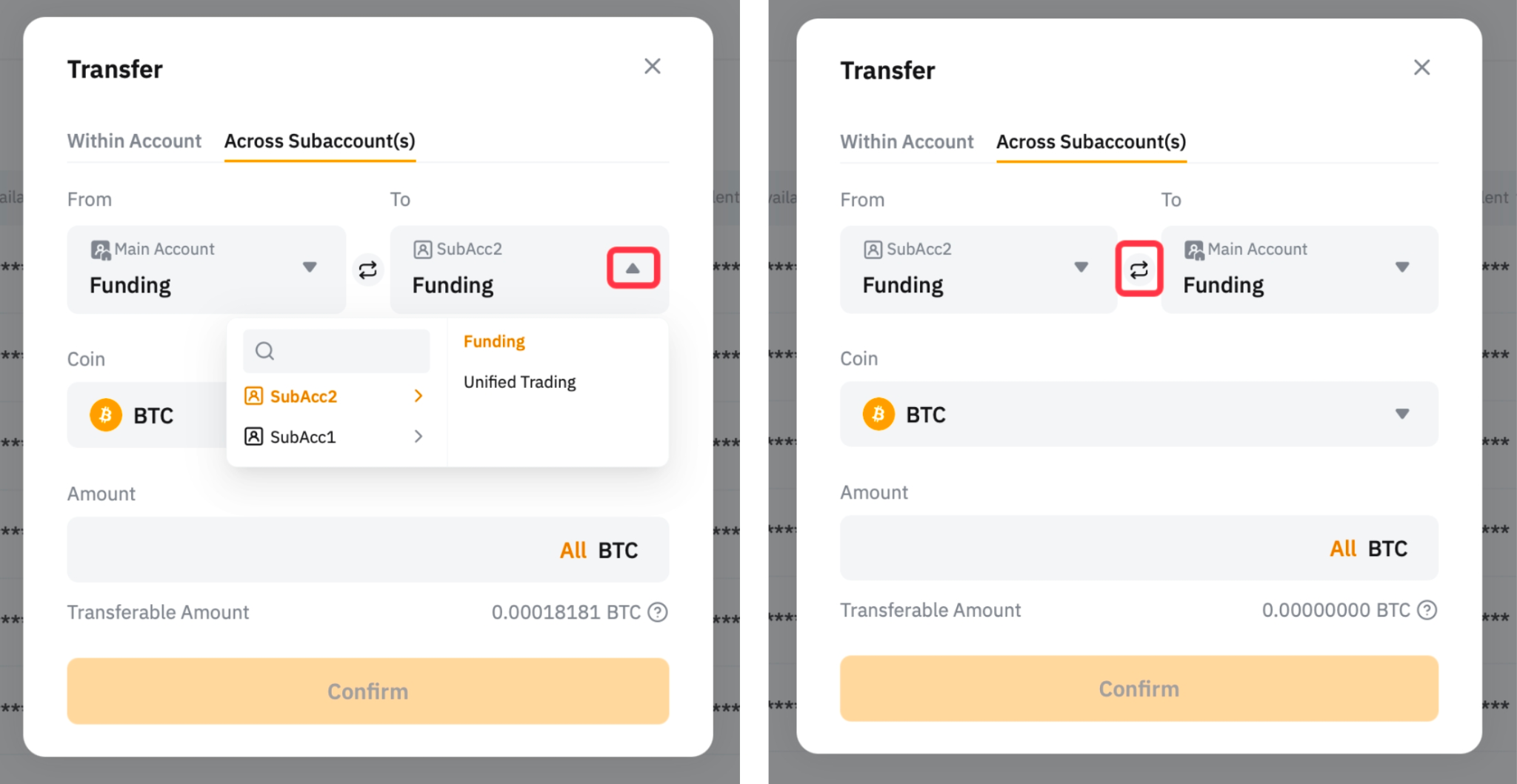
Opmerking: De functie voor overdracht in twee richtingen tussen hoofdrekeningen en subrekeningen wordt niet ondersteund als:
— Aangemeld bij je subaccount waarvoor de functie Switch toestaan is uitgeschakeld.
— Log in op je Subaccount via de inlogpagina met je Bybit EU gebruikersnaam en wachtwoord. In deze gevallen worden alleen overboekingen terug naar de hoofdrekening of binnen dezelfde subrekening ondersteund.
Je kunt ook klikken op Activa overboeken op de pagina Subrekening van je hoofdrekening om direct en zonder kosten activa over te boeken tussen alle rekeningen.
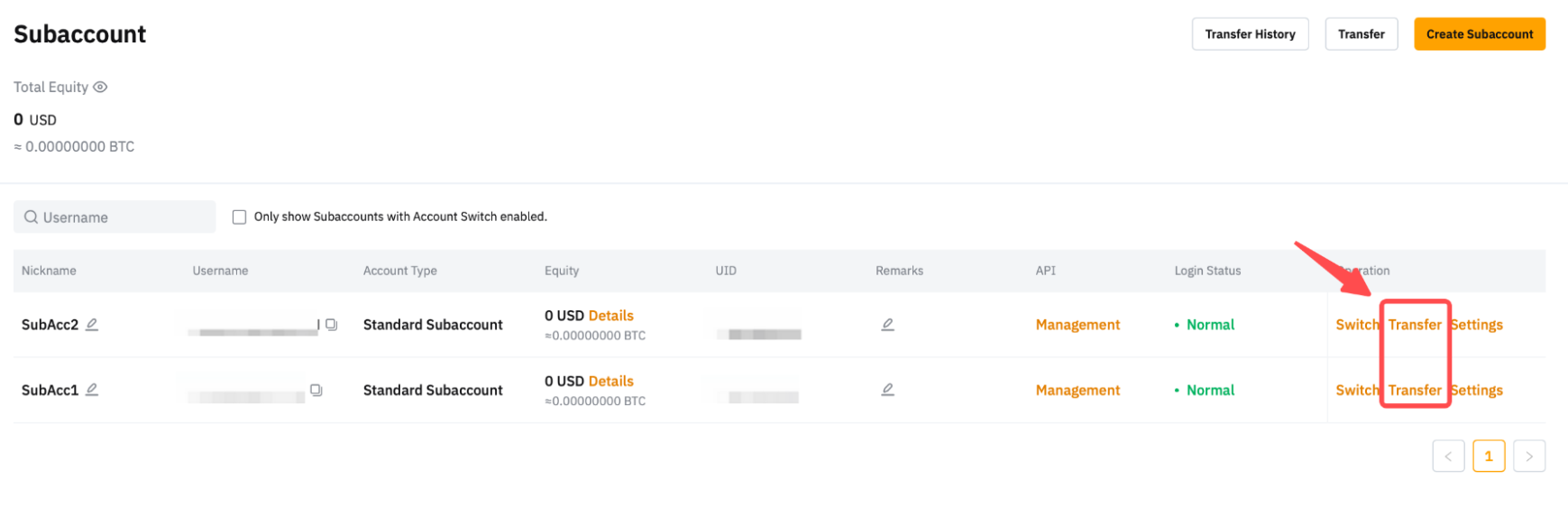
Controleer overdrachtsgeschiedenis
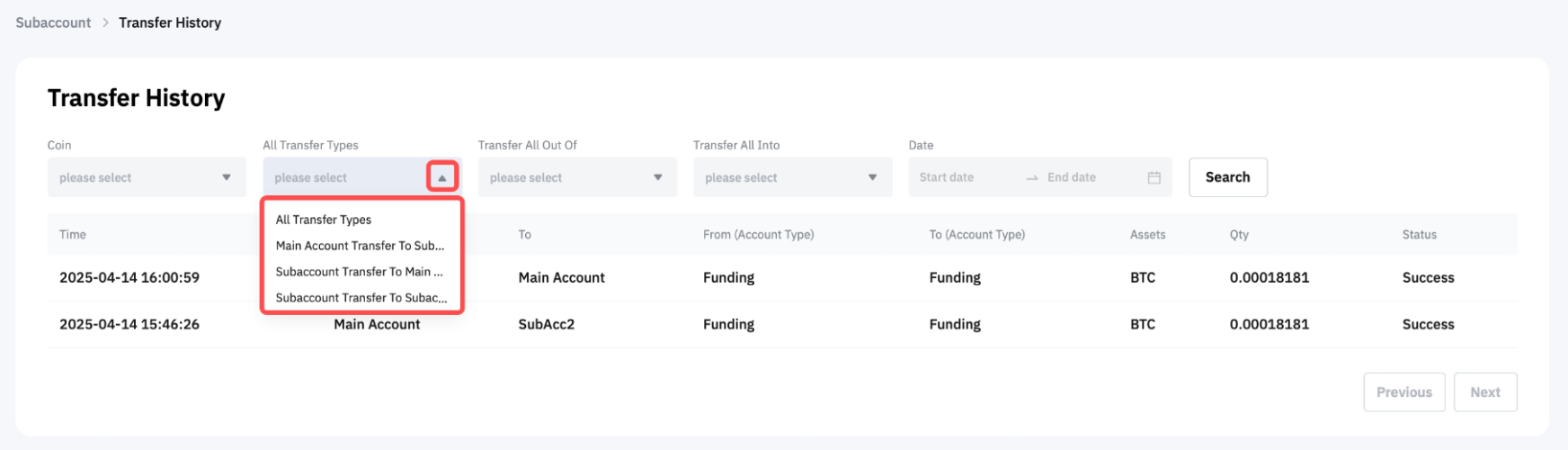
Je kunt de overboekingsgeschiedenis voor alle rekeningen bekijken door te klikken op Overboekingsgeschiedenis op je hoofdrekening.
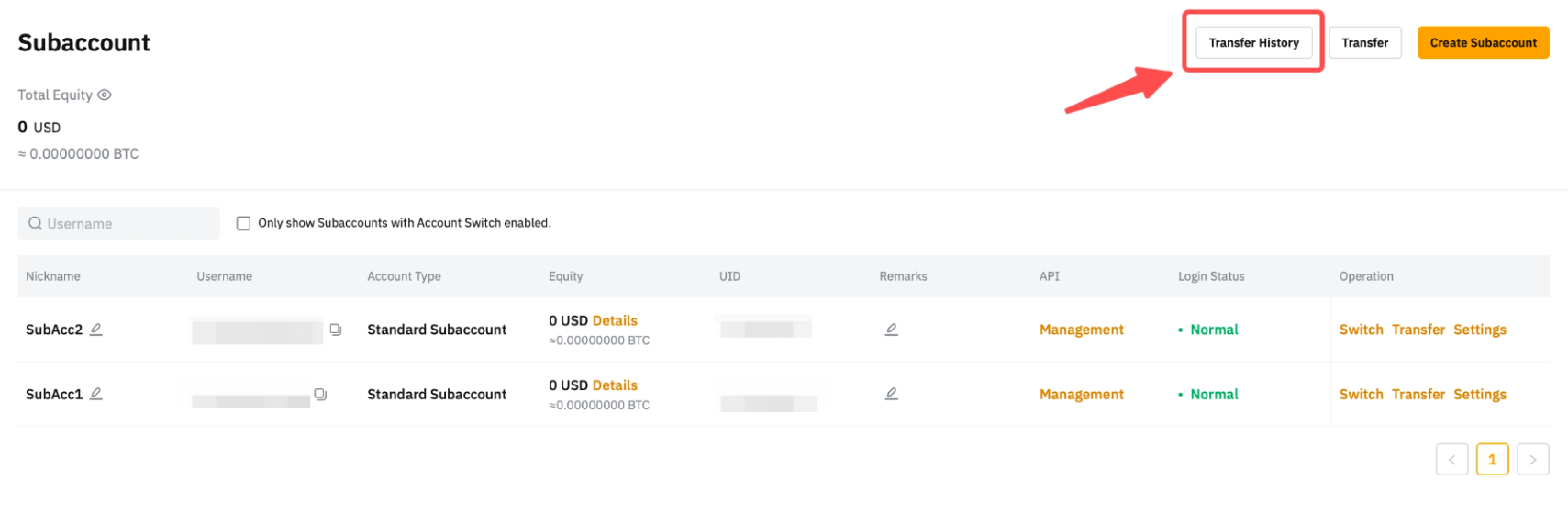
Op de pagina Overschrijvingsgeschiedenis kun je de soorten overschrijvingen selecteren die je nauwkeuriger wilt zien, zoals overschrijvingen van je hoofdrekening naar een subrekening, van een subrekening naar je hoofdrekening of tussen twee subrekeningen.
Als je nog vragen hebt, raadpleeg dan onze FAQ - Standaard Subaccount.