Bybit Card beheer
Bybit Card details bekijken
Bybit Card bevriezen/activeren na bevriezen
CVV deblokkeren
Online transacties en geldautomaatopnames in- of uitschakelen
Bybit Card pincode opnieuw instellen
Bybit Card vervangen
Bybit Card beëindigen
Apple Pay/Google Pay/Samsung Pay toevoegen
Ontwerp op Bybit Card aanpassen
Bybit Card beheer
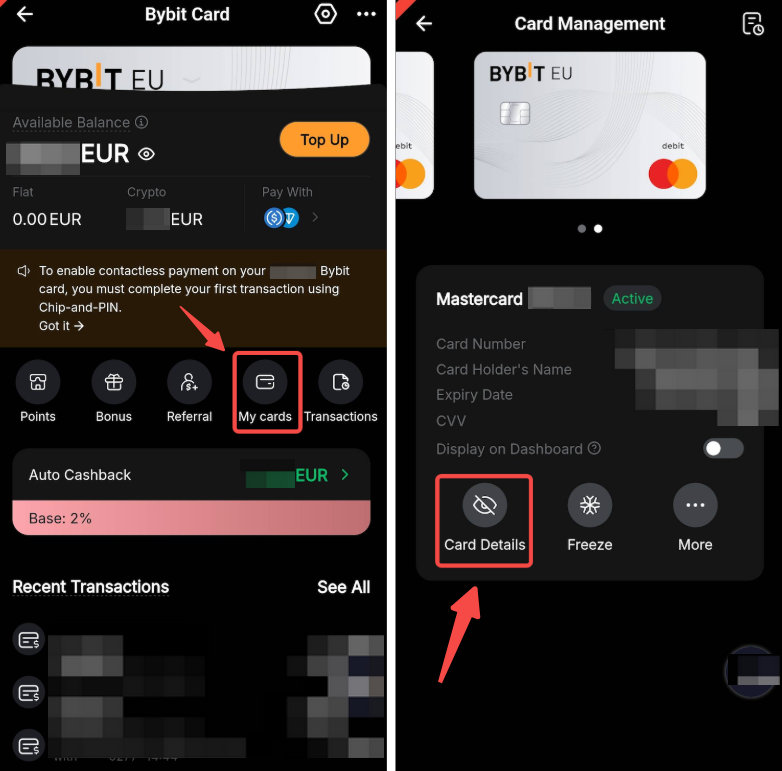
Hoe kan ik de details van de Bybit Card bekijken?
Tik dan op My Card op de Bybit Card pagina. Tik vervolgens op Kaartgegevens en voer de 2FA in om de kaartweergave in te schakelen. Als je meer dan één Bybit Card hebt, veeg je naar links of rechts over de kaartdisplay om van kaart te wisselen.
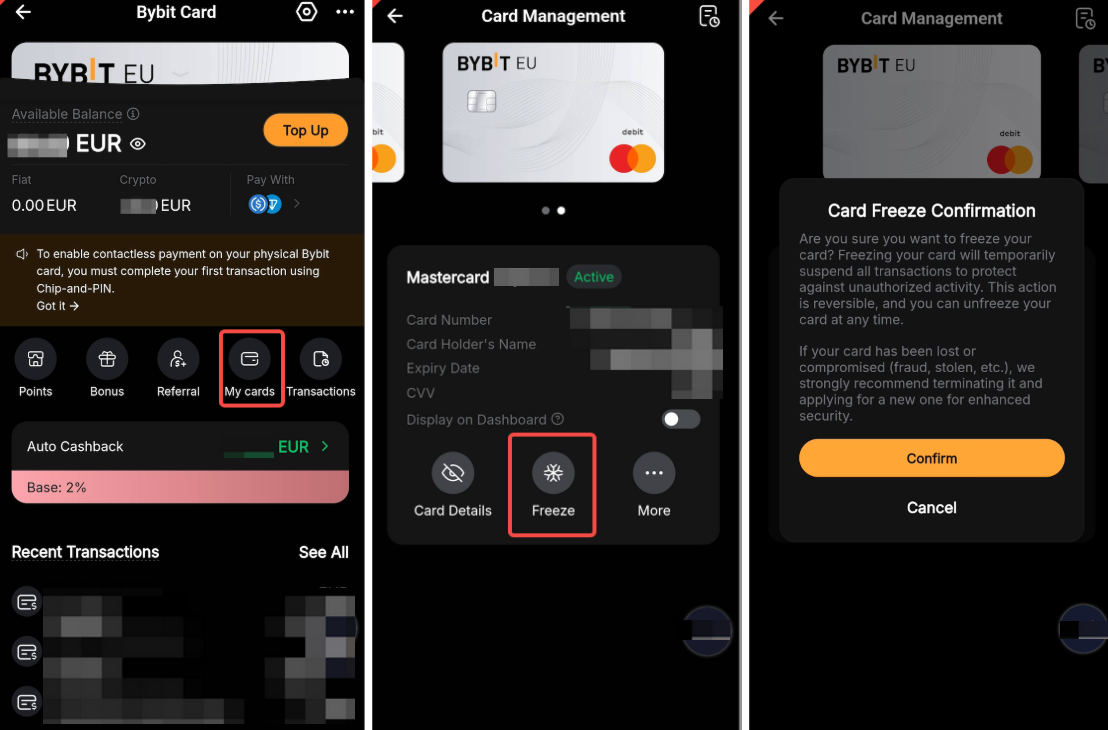
Hoe kan ik mijn Bybit Card bevriezen/activeren na bevriezen?
Tik dan op My Card op de Bybit Card pagina. Selecteer de kaart van uw voorkeur en tik op Bevriezen en Bevestigen om uw Bybit Card tijdelijk uit te schakelen wanneer u deze niet gebruikt. Door je kaart te bevriezen worden alle transacties tijdelijk opgeschort om ongeautoriseerde activiteiten te voorkomen.
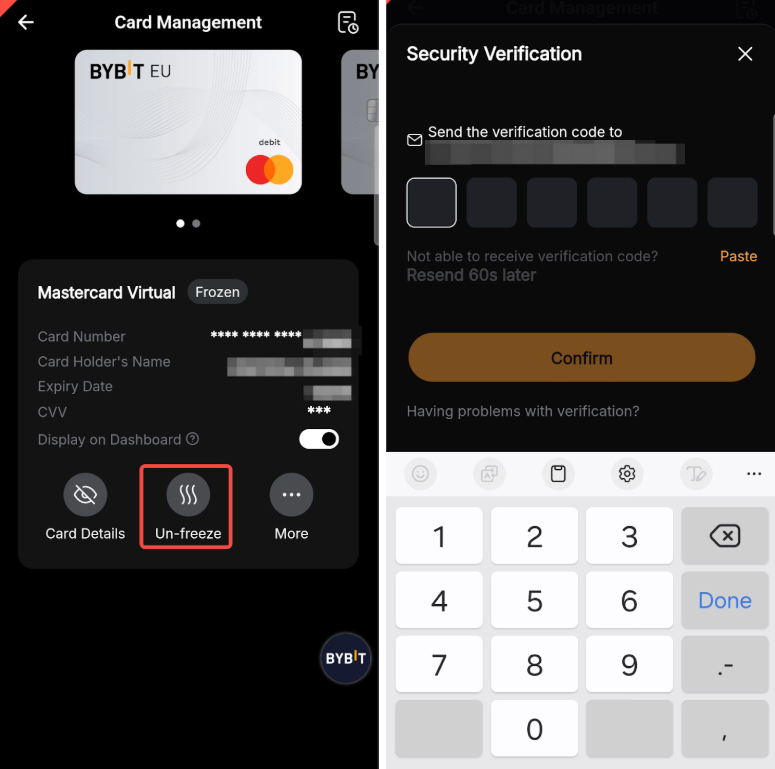
Om je Bybit Card opnieuw te activeren, tik je op Unfreeze en voltooi je de beveiligingsverificatie om de actie te bevestigen.
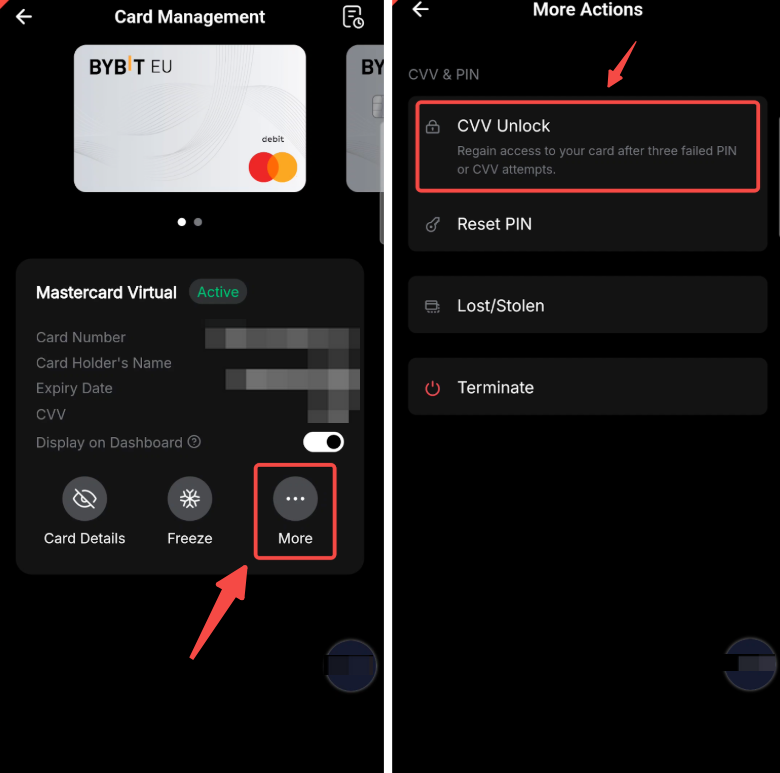
CVV deblokkeren
Als je het aantal pogingen om je CVV in te voeren hebt overschreden, wordt je kaart geblokkeerd. Je kunt je CVV deblokkeren op de pagina Kaartbeheer. Klik op Meer, tik op CVV Deblokkeren en verifieer met beveiligingsverificatie.
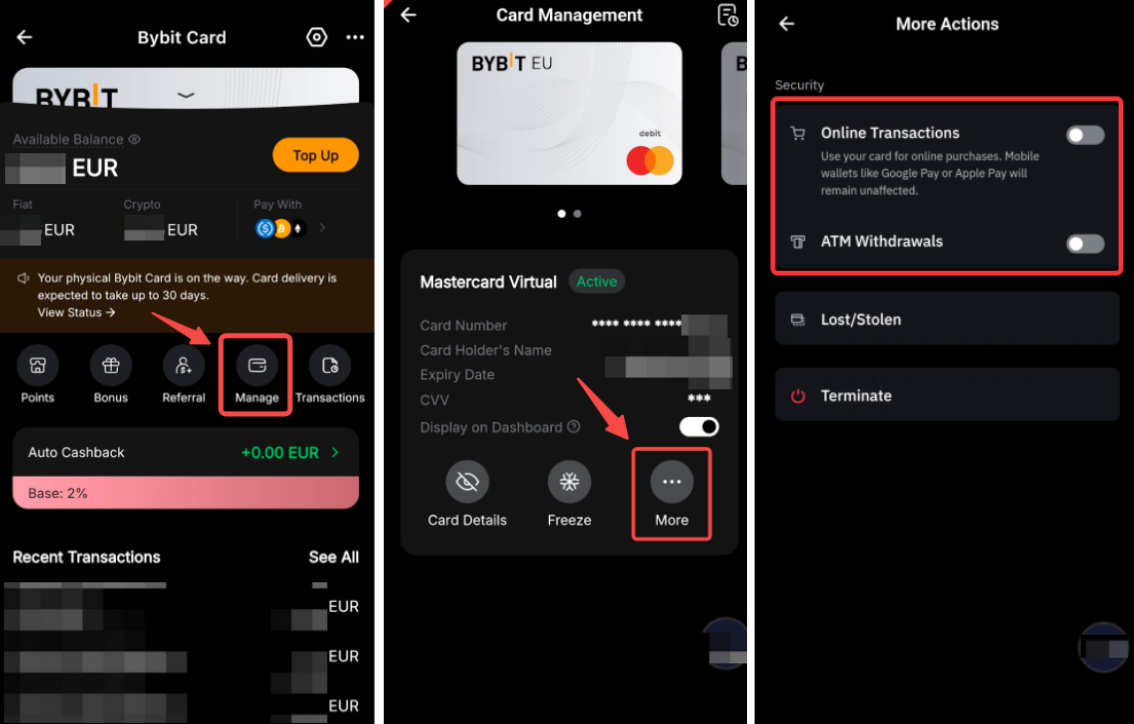
Hoe kan ik online transacties en geldautomaatopnames in- of uitschakelen?
Gebruikers kunnen online transacties en geldautomaatopnames beheren via Meer instellingen.
Door deze opties uit te schakelen, worden transacties geblokkeerd, waardoor de kaart een extra beveiligingslaag krijgt. Om veiligheidsredenen is 2FA verificatie vereist bij het inschakelen van deze opties, terwijl het uitschakelen geen 2FA verificatie vereist.
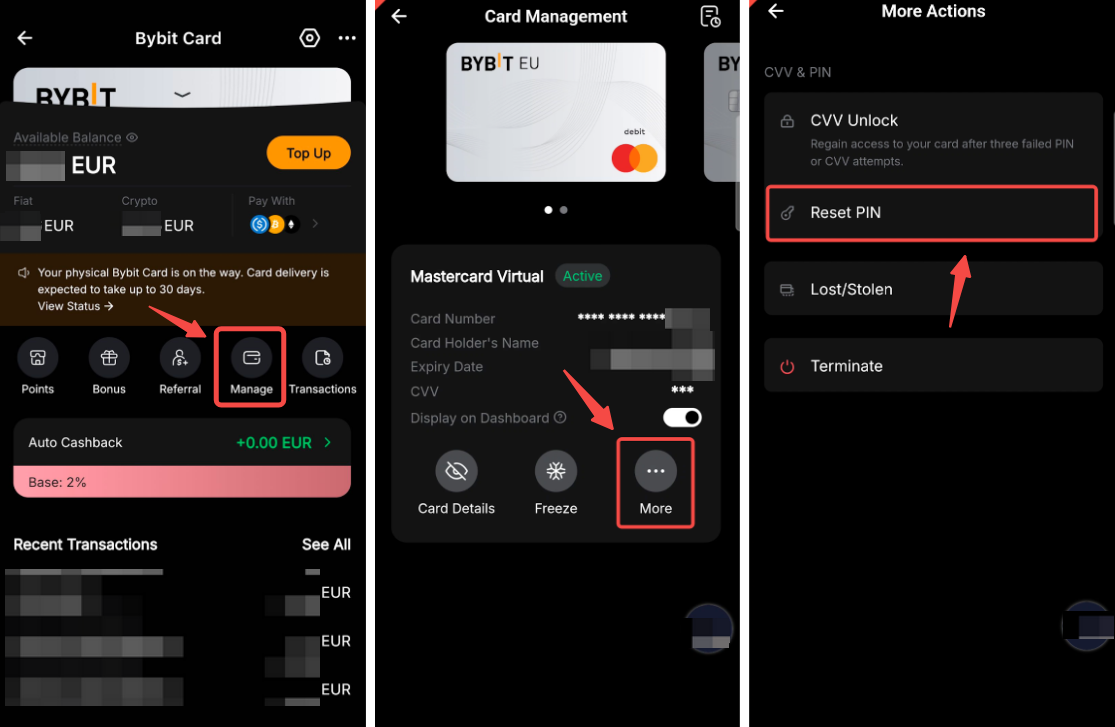
Bybit Card pincode opnieuw instellen
Het is belangrijk om te weten dat je na het resetten van je pincode eerst een transactie moet uitvoeren bij een geldautomaat (een saldo opvragen is voldoende) met de nieuwe gewijzigde pincode. Ga vervolgens naar een winkel om een chip- en PIN-transactie te voltooien met de nieuwe PIN-code. Vervolgens kun je Bybit Card gebruiken voor een contactloze of nieuwe pincode.
Tik dan op Card op de Bybit Card Management pagina. Tik vervolgens op Meer onder Kaart en selecteer PIN opnieuw instellen.
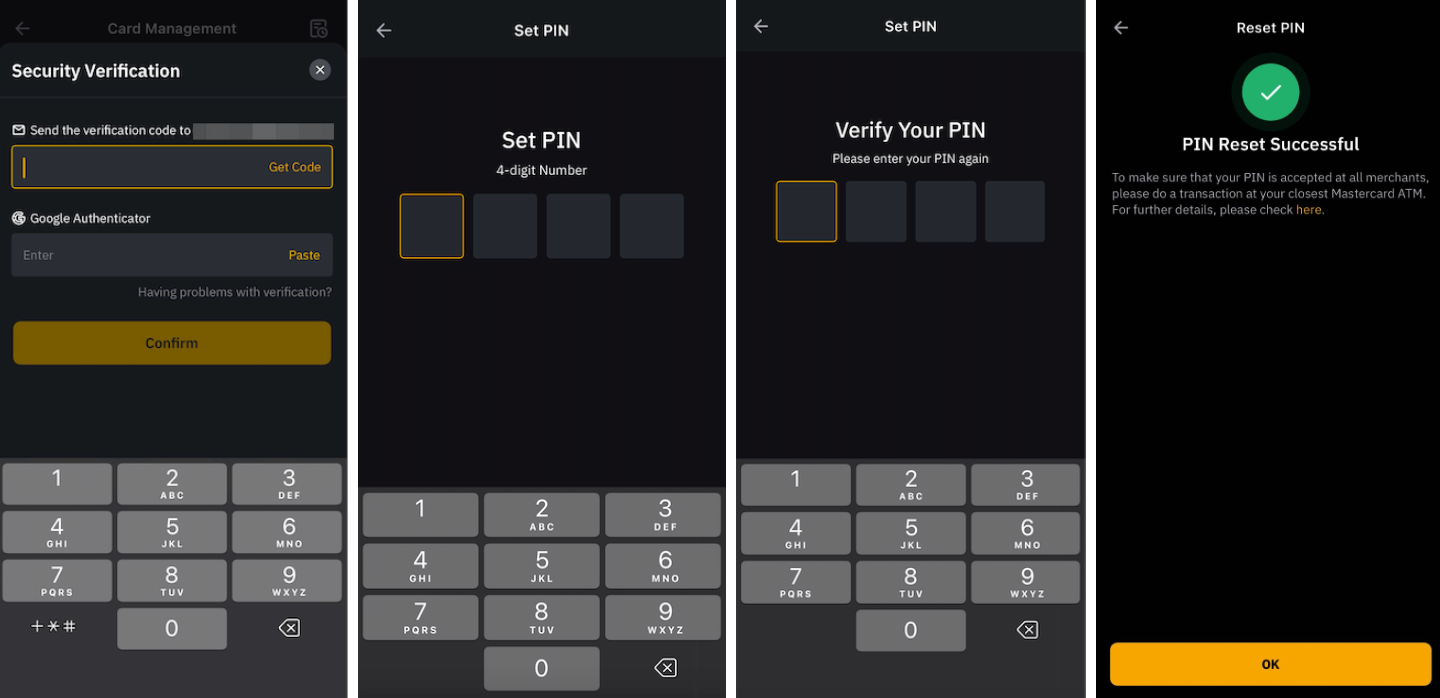
Nadat de beveiligingsverificatie is voltooid, kun je een nieuwe PIN-code invoeren en de tweede verificatie voltooien met je nieuwe PIN-code.
Opmerkingen:
- Bij het resetten van je pincode moeten gebruikers een 4-cijferige code invoeren.
- Elke kaart heeft zijn eigen PIN-code, wat betekent dat het wijzigen van de PIN-code van de fysieke kaart de PIN-code van de virtuele kaart niet verandert. Volg de bovenstaande instructies om de PIN-code op je fysieke kaart opnieuw in te stellen.
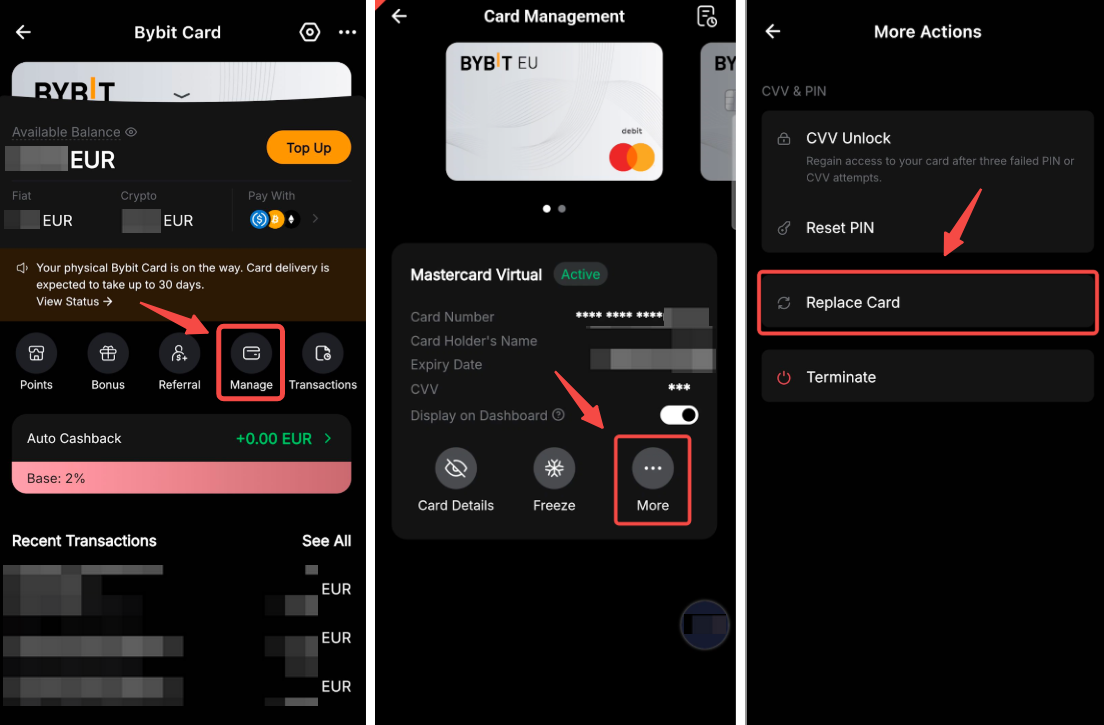
Hoe vervang ik mijn fysieke Bybit Card?
Tik dan op Card op de pagina Bybit Card Management. Tik vervolgens op Meer onder Fysieke kaart en selecteer Kaart vervangen.
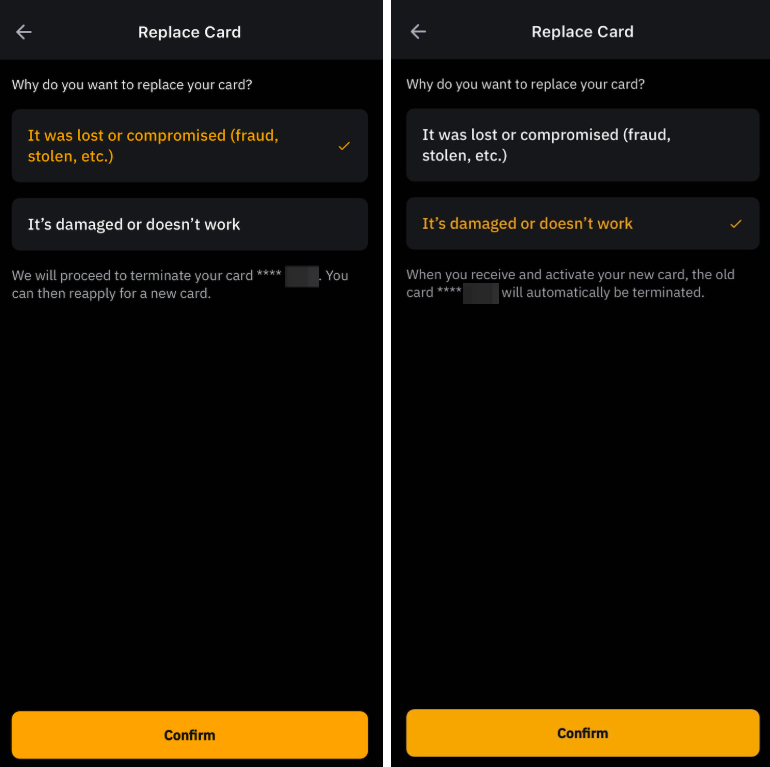
Selecteer vervolgens de reden waarom je je fysieke kaart wilt vervangen:
- Het is verloren of gecompromitteerd (fraude, gestolen, etc.)
Selecteer deze optie als je Bybit Card in gevaar is gebracht. Na bevestiging van de optie wordt je fysieke kaart beëindigd en kun je een nieuwe kaart aanvragen.
- Het is beschadigd of werkt niet
Selecteer deze optie als je fysieke kaart nog in je bezit is, maar de kaart kapot of beschadigd is. Na bevestiging van de optie sturen we een nieuwe fysieke kaart naar je verzendadres. Nadat je de nieuwe kaart hebt ontvangen en geactiveerd, wordt de oude kaart automatisch opgezegd.
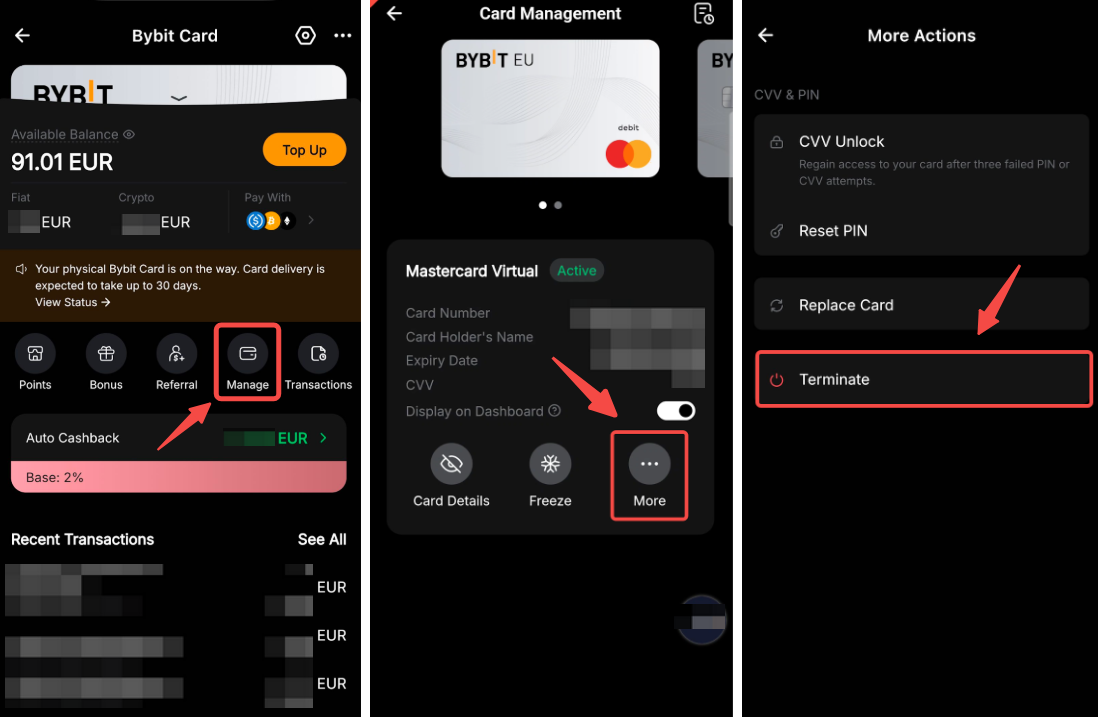
Hoe beëindig ik mijn Bybit Card?
Tik dan op Card op de Bybit Card Management pagina. Tik vervolgens op Meer en selecteer Beëindig.
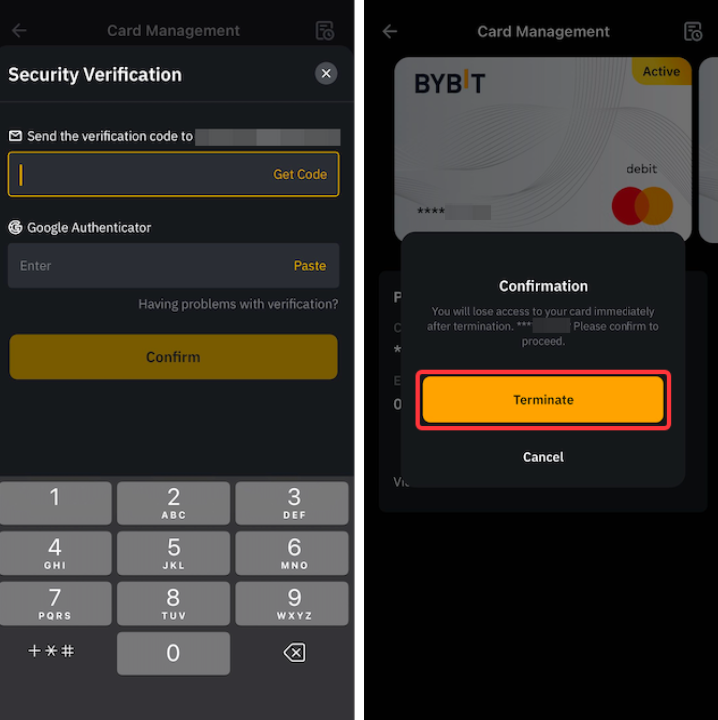
Voltooi de beveiligingsverificatie en tik op Beëindig als je wilt doorgaan.
Hoe voeg ik mijn Bybit Card toe aan Apple Pay, Google Pay of Samsung Pay?
Het toevoegen van je Bybit Card aan digitale portemonnees zoals Apple Pay, Google Pay en Samsung Pay wordt ondersteund voor Bybit Card. Houd er rekening mee dat het toevoegen van je kaart aan Apple Pay, Google Pay en Samsung Pay alleen wordt ondersteund via Apple Pay, Google Pay en Samsung Pay.
Google Betalen
Je kunt je kaart toevoegen zoals elke andere kaart wanneer je Google Pay gebruikt of door naar je Google Pay app te gaan.
Opmerkingen:
- Google Pay op iOS wordt niet ondersteund.
- Google Pay kan niet worden toegevoegd via de website.
- Google Pay is niet beschikbaar voor gebruikers uit Zwitserland, Estland en Noorwegen.
Apple Pay
Je Bybit Card toevoegen aan Apple Pay is nu beschikbaar op iOS en Apple Watch. Voordat je dit doet, moet je ervoor zorgen dat je
(i) met Bybit Card,
(ii) in het door Apple Pay ondersteunde land of regio,
(iii) gebruikmaken van de nieuwste versie van iOS, watchOS, macOS, of visionOS, en
(iv) bevestig dat je Face ID, Touch ID, Optic ID, of een wachtwoordcode hebt ingesteld op je apparaat.
Om Bybit Card toe te voegen aan Apple Pay, zoek je gewoon Wallet/Watch op je iOS-apparaat en klik je op de knop Kaart toevoegen. Volg dan de instructies om je Bybit Card gegevens toe te voegen en de beveiligingsverificatie te voltooien.
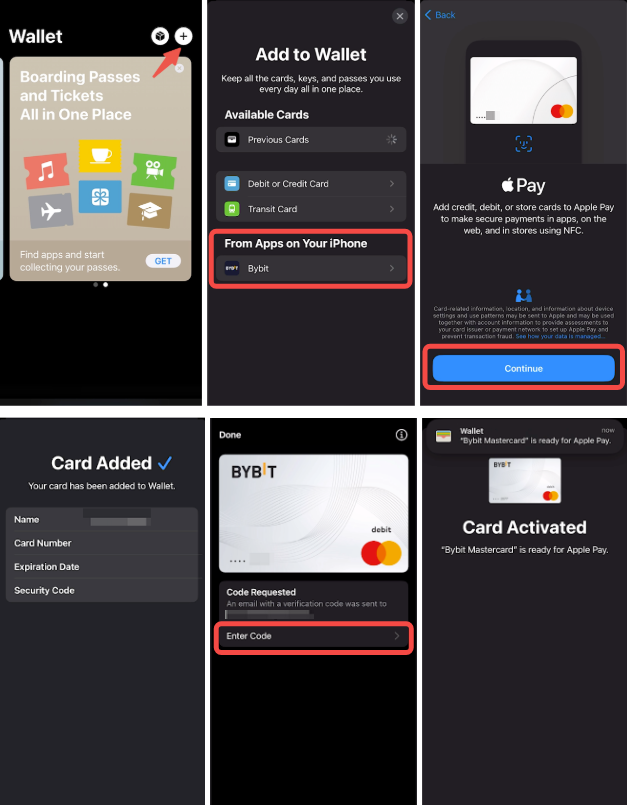
Opmerkingen:
- Apple Pay op Android wordt niet ondersteund.
- Apple Pay kan niet worden toegevoegd via de website.
- Je kunt de transactiegeschiedenis zien in Apple Wallet en de transactiegeschiedenis van Bybit Card.
- Het vinkje met Done betekent dat het Apple apparaat de betalingsgegevens heeft doorgegeven aan de terminal. Een geweigerde betaling kan het gevolg zijn van een weigering door Bybit EU of Mastercard.
- Alle kaarten in de Apple Wallet van het apparaat worden opgeschort wanneer het apparaat als verloren/gestolen wordt gemeld. Dezelfde kaart op een ander apparaat wordt niet beïnvloed.
Hoe pas je een ontwerp aan op Bybit Card?
Selecteer je virtuele kaart en je komt op de pagina Kaartbeheer. Tik op Meer → Kaartontwerp om de galerij met kaartontwerpen te bekijken. Blader door de selectie, selecteer het ontwerp van je voorkeur en klik op Instellen.
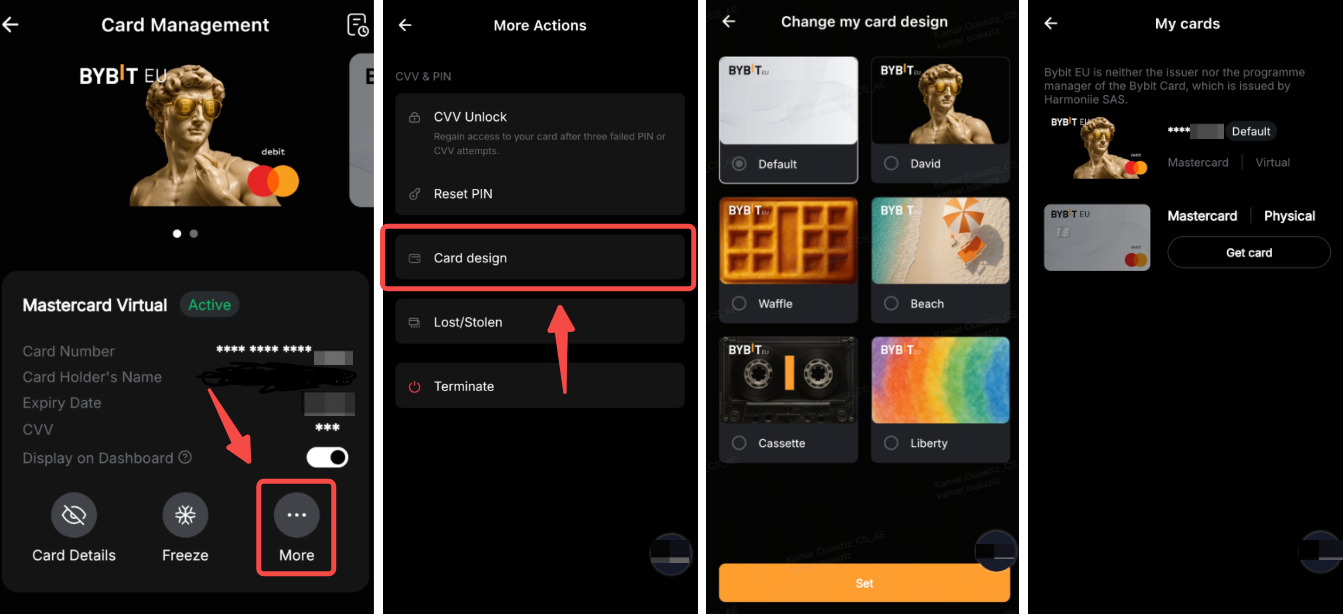
Het geselecteerde ontwerp wordt direct toegepast op je virtuele kaart en het wordt ook weergegeven in je Apple Pay of Google Pay portemonnee.
Voor Bybit Card Instellingen
Hoe reset ik de beveiligingsvragen van Bybit Card?
Stap 1: Ga naar Bybit Card, tik op de drie puntjes en tik op Instellingen.
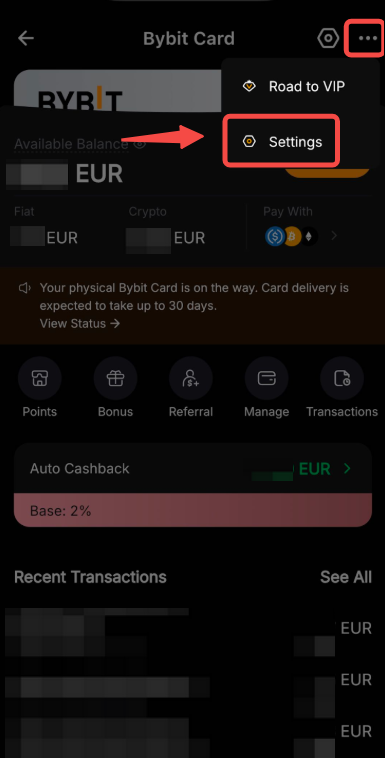
Stap 2: Nadat je je account hebt geverifieerd met 2FA, klik je op Instellingen onder Credential Vragen.
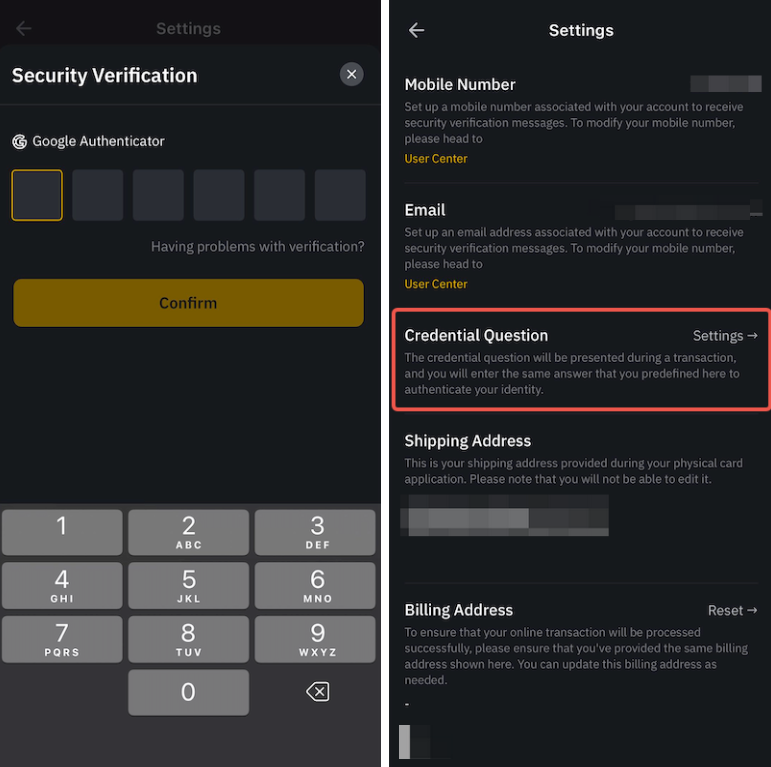
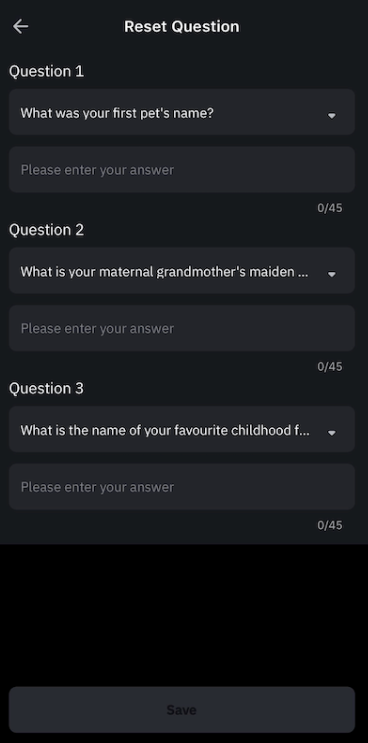
Stap 3: Selecteer drie (3) beveiligingsvragen en voer de antwoorden in, klik dan op Submit en voer de Google Authenticator-code in om je actie te bevestigen. Houd er rekening mee dat de antwoorden die je invoert hoofdlettergevoelig zijn.
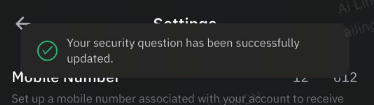
Gefeliciteerd! Je hebt met succes je referenties bijgewerkt.
Hoe wijzig ik het factuuradres van mijn Bybit Card?
Stap 1: Ga naar Bybit Card, tik op de drie puntjes en tik op Instellingen.
Stap 2: Klik na het verifiëren van je account met 2FA op Reset onder Factuuradres.
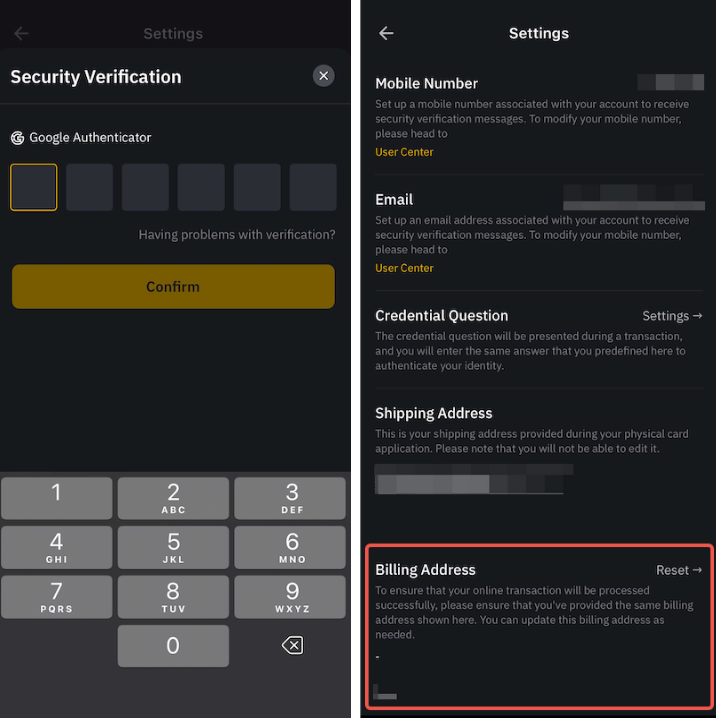
Stap 3: Vul je bijgewerkte factuuradres in, klik dan op Submit en voer de Google Authenticator-code in om je actie te bevestigen.
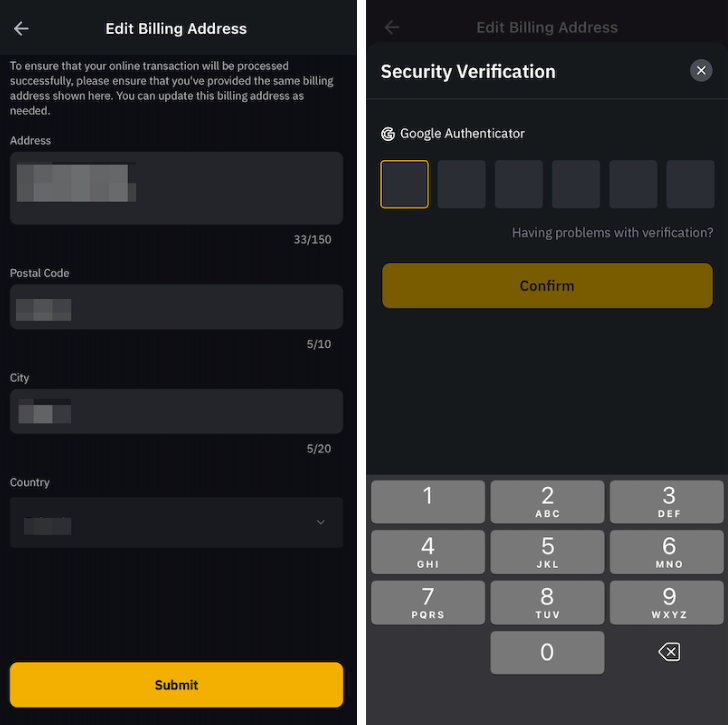
Opmerking: Om ervoor te zorgen dat uw online transacties succesvol worden verwerkt, moet u controleren of u op de betalingspagina hetzelfde factuuradres hebt opgegeven als op de pagina met het factuuradres van uw Bybit Card. Je kunt dit factuuradres indien nodig bijwerken.
Gefeliciteerd! Je hebt met succes je factuuradres bijgewerkt.