Zarządzanie kartą Bybit
Wyświetl szczegóły karty Bybit
Zamroź/odmroź kartę Bybit
Odblokuj CVC
Włączanie lub wyłączanie transakcji online i wypłat z bankomatów
Resetuj kod PIN karty Bybit
Wymień kartę Bybit
Zamknij kartę Bybit
Dodaj kartę Bybit do Apple Pay/Google Pay/Samsung Pay
Dostosuj projekt karty Bybit
Ustawienia karty Bybit
Pytania zabezpieczające karty Bybit
Skonfiguruj adres rozliczeniowy karty Bybit
Zarządzanie kartą Bybit
Jak wyświetlić szczegóły karty Bybit?
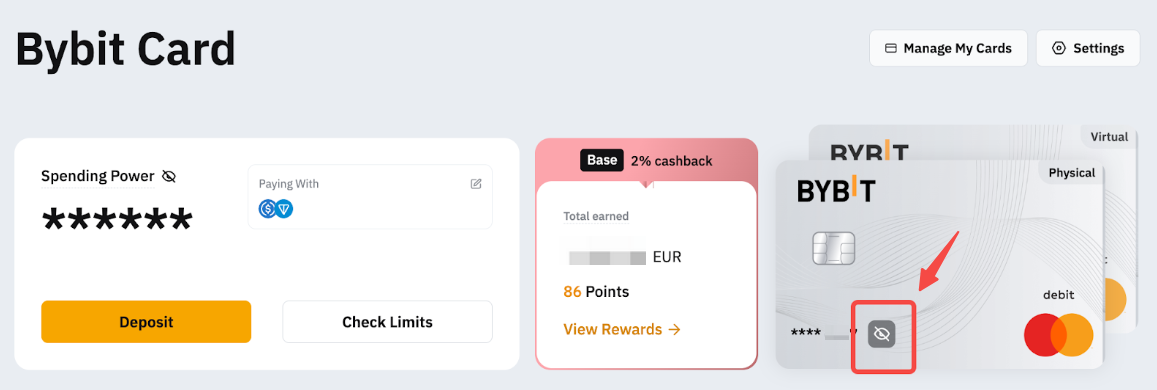
Aby wyświetlić szczegóły swojej karty Bybit, możesz przejść do strony karty Bybit i kliknąć ikonę Wyświetlenia numeru. Jeśli masz więcej niż jedną kartę Bybit, kliknij na odpowiednią kartę, aby ją zmienić.
Jak zamrozić/odmrozić moją kartę Bybit?
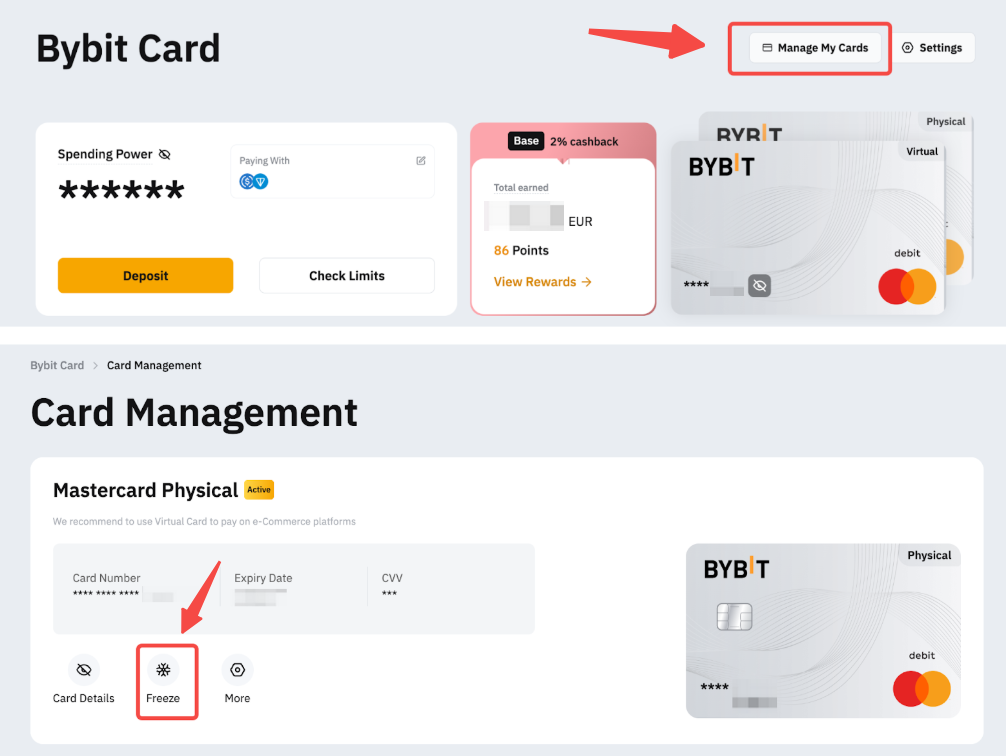
Przejdź do strony Zarządzanie kartami. Kliknij Zamroź i potwierdź, aby tymczasowo wyłączyć kartę Bybit, gdy jej nie używasz. Zamrożenie karty spowoduje tymczasowe zawieszenie wszystkich transakcji w celu ochrony konta przed nieautoryzowanymi działaniami.
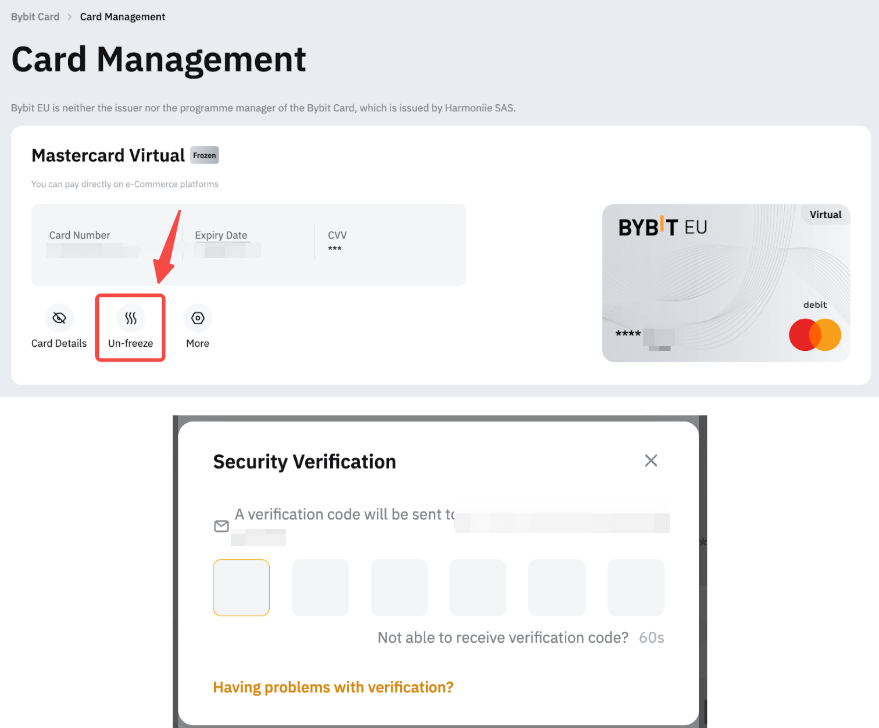
Aby ponownie aktywować kartę Bybit, kliknij Odmroź i zakończ weryfikację bezpieczeństwa, aby potwierdzić działanie.
Jak odblokować CVC?
Jeśli przekroczono liczbę prób wprowadzenia CVC, karta zostanie zablokowana. Możesz odblokować swój CVC na stronie zarządzania kartą, kliknąć Odblokuj CVC i zweryfikować je za pomocą weryfikacji bezpieczeństwa.
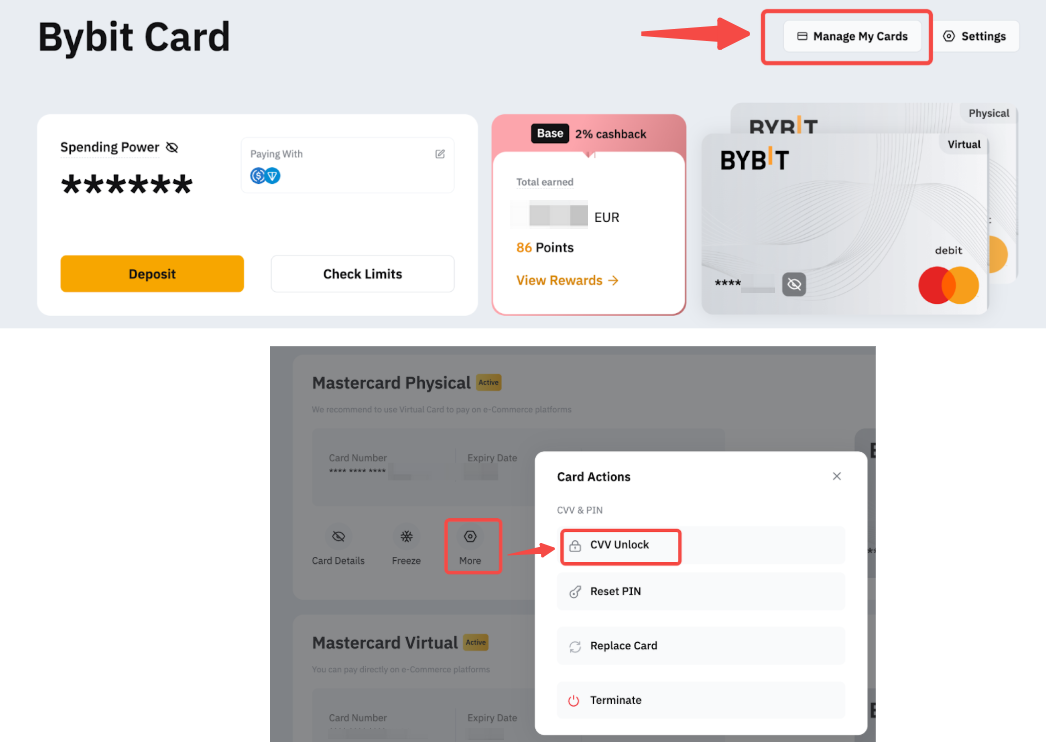
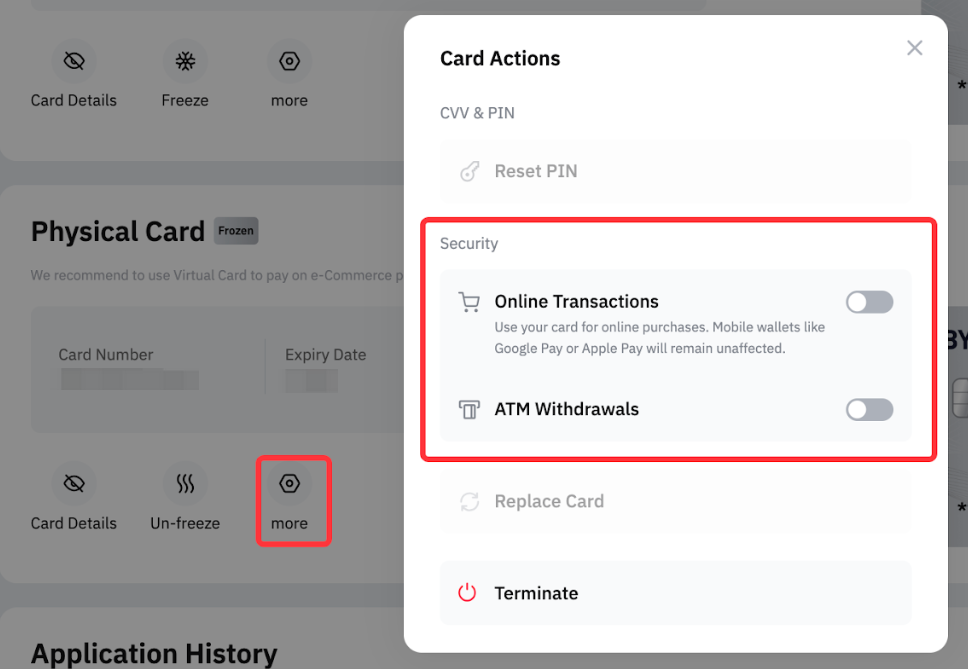
Jak włączyć lub wyłączyć transakcje online i wypłaty z bankomatów?
Użytkownicy mogą zarządzać transakcjami online i wypłatami z bankomatów poprzez Więcej ustawień.
Wyłączenie tych opcji blokuje transakcje, co zapewnia dodatkową warstwę bezpieczeństwa karty. Ze względów bezpieczeństwa włączenie tych opcji wymaga weryfikacji 2FA, natomiast ich wyłączenie nie powoduje konieczności weryfikacji 2FA.
Jak zresetować PIN karty Bybit?
Ważne jest, aby pamiętać, że po zresetowaniu kodu PIN musisz najpierw wykonać transakcję w bankomacie (np. sprawdź saldo) z nowym kodem PIN. Następnie u dowolnego sprzedawcy detalicznego przeprowadź transakcję z wykorzystaniem chipu i kodu PIN używając nowego kodu PIN. Następnie możesz użyć karty Bybit do transakcji zbliżeniowej lub używając nowego kodu PIN.
Przejdź do strony Zarządzanie kartami. Kliknij Resetuj PIN i zakończ weryfikację bezpieczeństwa.
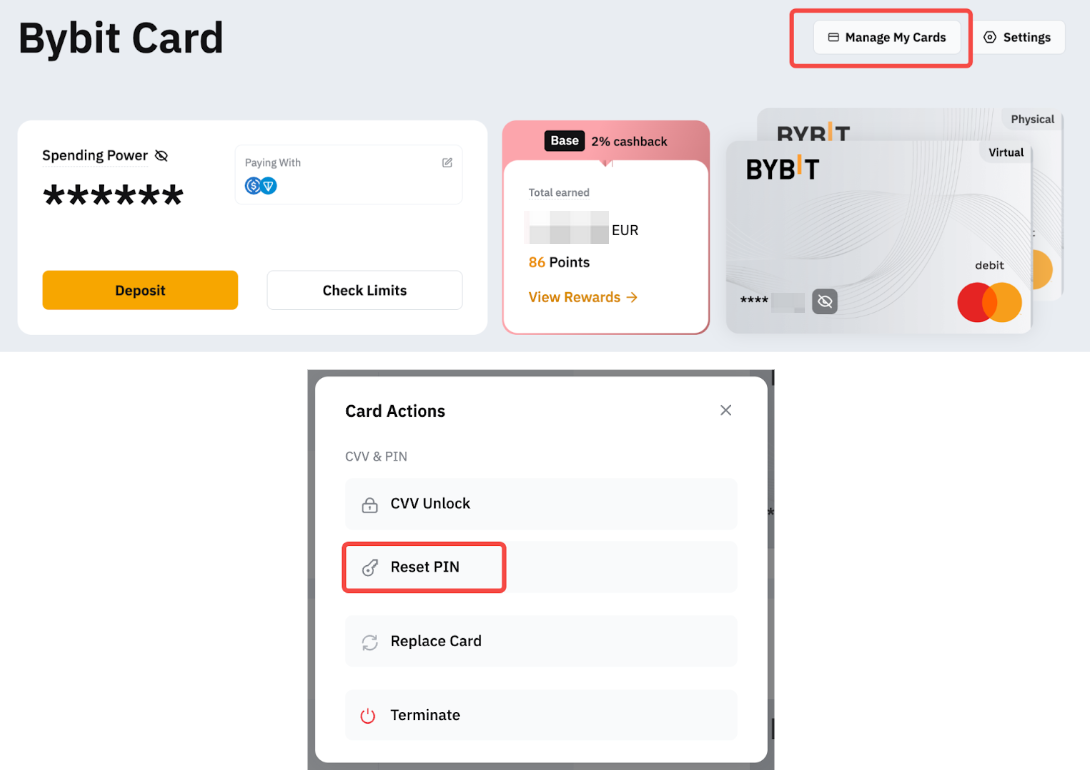
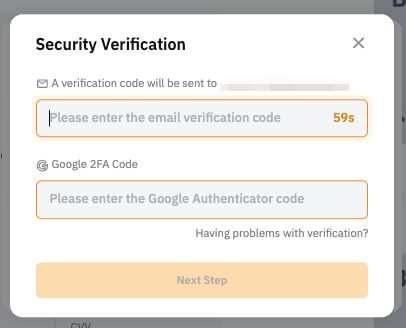
Następnie wprowadź nowy numer PIN i wykonaj drugą weryfikację przy użyciu nowego kodu PIN.
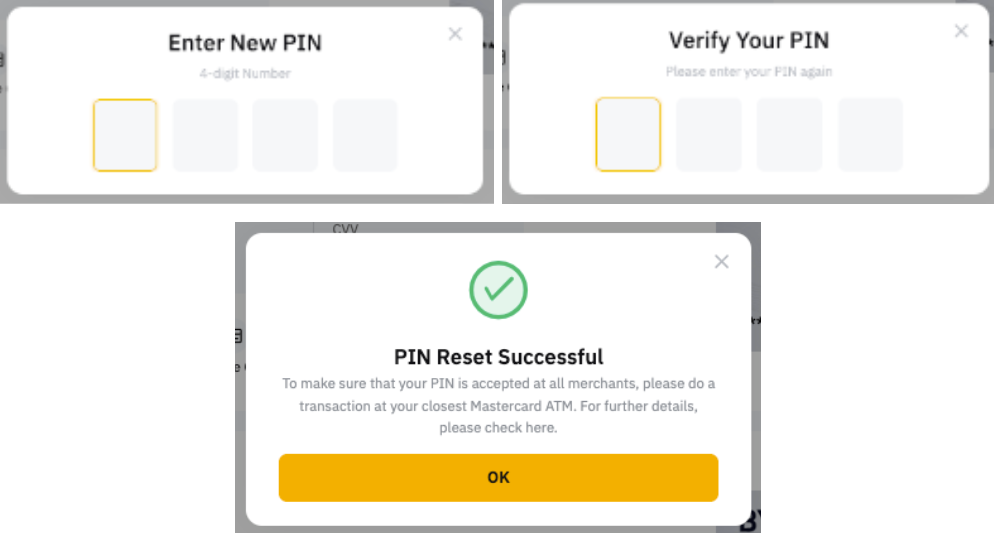
Uwagi:
— Podczas resetowania kodu PIN użytkownicy będą musieli wprowadzić 4-cyfrowy kod.
— Każda karta będzie miała własny kod PIN, co oznacza, że zmiana kodu PIN karty fizycznej nie spowoduje zmiany kodu PIN karty wirtualnej. Aby zresetować kod PIN na karcie fizycznej, wystarczy postępować zgodnie z powyższymi instrukcjami.
Jak wymienić kartę fizyczną Bybit?
Przejdź do strony Zarządzanie kartami i kliknij Wymień kartę.
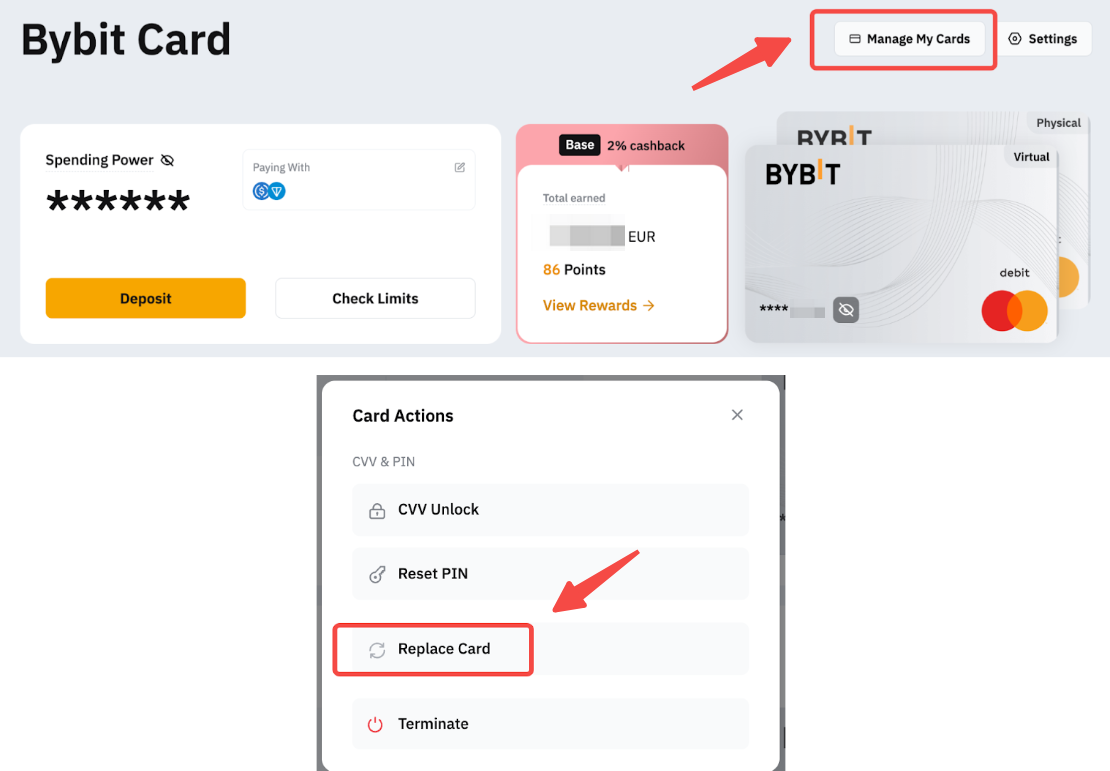
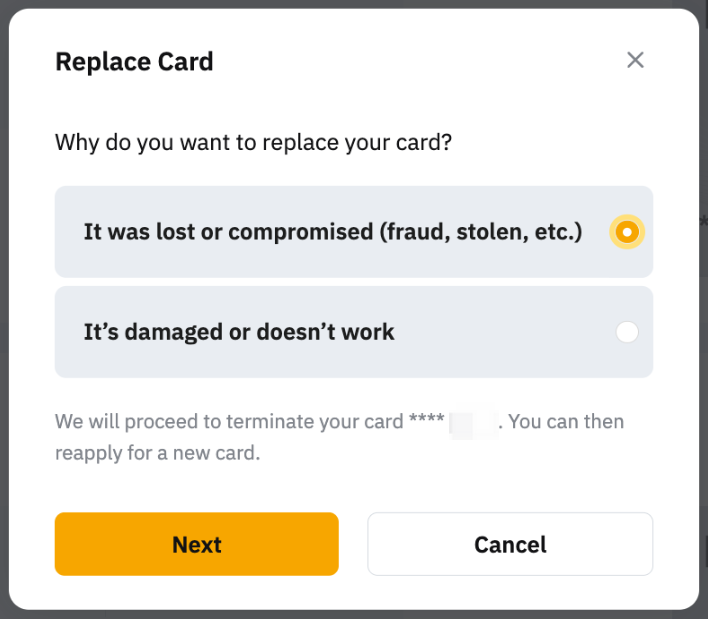
Następnie wybierz powód, dla którego chcesz wymienić swoją kartę fizyczną:
- Została zgubiona lub naruszona (oszustwo, kradzież itp.)
Wybierz tę opcję, jeśli karta Bybit została naruszona. Po potwierdzeniu opcji Twoja karta fizyczna zostanie zamknięta i będziesz mógł ubiegać się o nową kartę.
- Jest uszkodzona lub nie działa
Wybierz tę opcję, gdy Twoja karta fizyczna jest nadal w Twoim posiadaniu, ale jest zniszczona lub uszkodzona. Po potwierdzeniu tej opcji, wydamy nową kartę fizyczną na Twój adres do wysyłki. Po otrzymaniu i aktywacji nowej karty, stara karta zostanie automatycznie zamknięta.
Jak mogę zamknąć kartę Bybit?
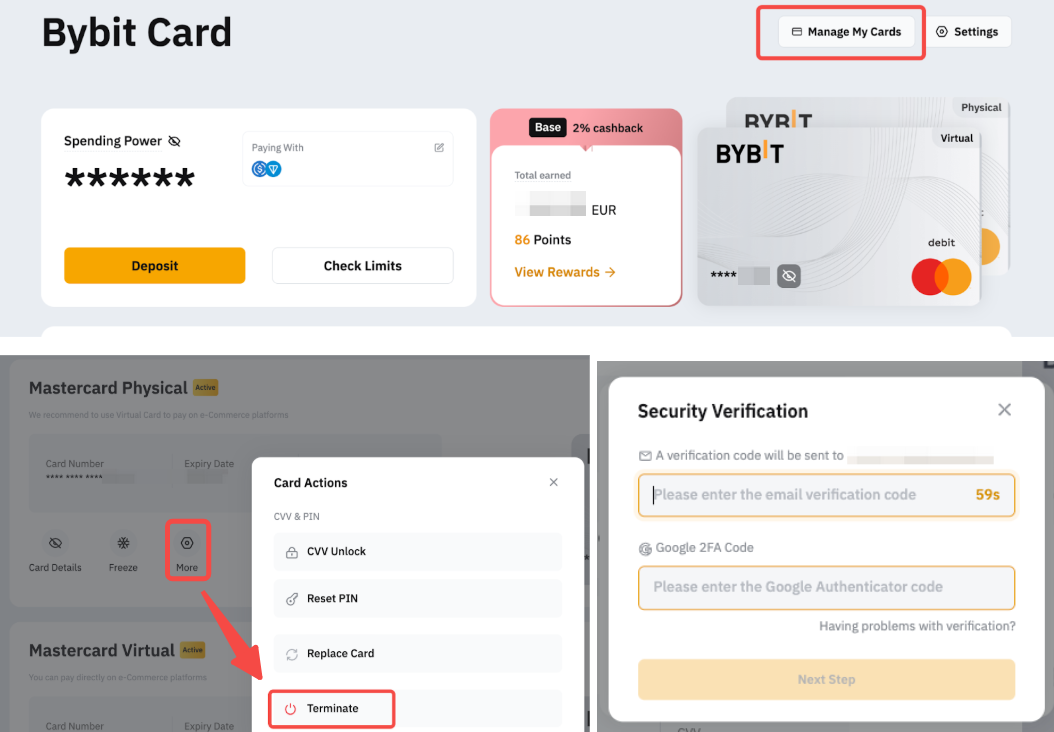
Przejdź do strony Zarządzanie kartami. Kliknij przycisk Zamknij. Następnie dokończ weryfikację bezpieczeństwa i kliknij Zamknij, jeśli chcesz kontynuować.
Jak dodać kartę Bybit do Apple Pay, Google Pay lub Samsung Pay?
Dodanie karty Bybit do cyfrowych portfeli, takich jak Apple Pay, Google Pay i Samsung Pay, jest obsługiwane przez kartę Bybit. Pamiętaj, że dodawanie karty do Apple Pay, Google Pay i Samsung Pay jest obsługiwane tylko przez Apple Pay, Google Pay i Samsung Pay.
Google Pay
Możesz dodać swoją kartę jak każdą inną kartę podczas korzystania z Google Pay lub przechodząc do aplikacji Google Pay.
Uwagi:
– Google Pay w systemie iOS nie jest obsługiwany.
– Nie można dodać Google Pay za pomocą strony internetowej.
— Google Pay nie jest dostępny dla użytkowników ze Szwajcarii, Estonii i Norwegii.
Apple Pay
Dodanie karty Bybit do Apple Pay jest teraz dostępne na iOS i Apple Watch. Zanim to zrobisz, upewnij się, że
(i) używasz karty Bybit,
(ii) w obsługiwanym kraju lub regionie Apple Pay,
(iii) korzystasz z najnowszej wersji systemu iOS, watchOS, macOS lub visionOS oraz
(iv) potwierdź, że masz na swoim urządzeniu skonfigurowane Face ID, Touch ID, Optic ID lub kod dostępu.
Aby dodać kartę Bybit do Apple Pay, znajdź aplikację Wallet/Watch na swoim urządzeniu z systemem iOS i kliknij przycisk Dodaj kartę. Następnie postępuj zgodnie z instrukcjami, aby dodać dane karty Bybit i ukończyć weryfikację bezpieczeństwa.
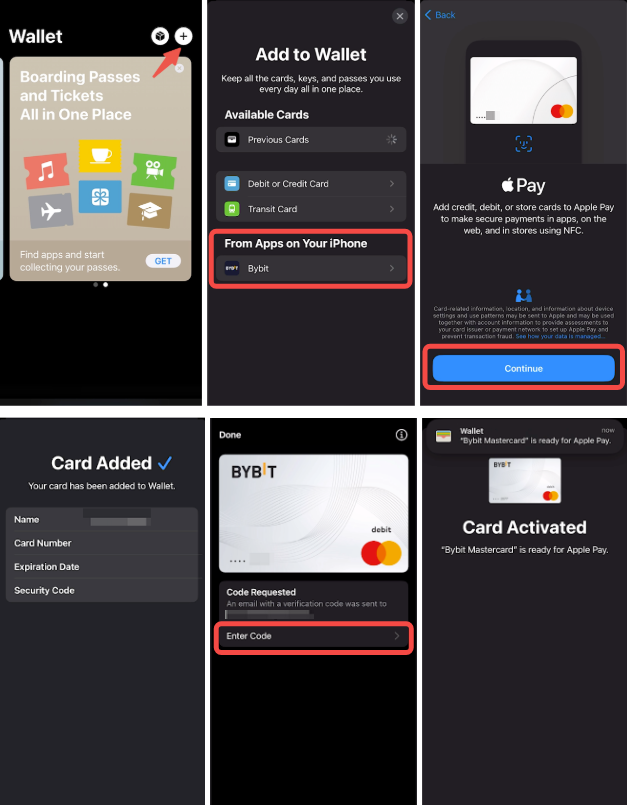
Uwagi:
– Apple Pay na Androidzie nie jest obsługiwany.
– Nie można dodać Apple Pay za pomocą strony internetowej.
– Historia transakcji jest widoczna w historii transakcji Apple Wallet i karty Bybit .
– Ikona zaznaczenia “Done” oznacza, że urządzenie Apple przekazało szczegóły płatności do terminala. Odrzucona płatność może być spowodowana odrzuceniem przez Bybit EU lub Mastercard.
– Wszystkie karty w Apple Wallet zostaną zawieszone, gdy urządzenie zostanie zgłoszone jako zagubione/skradzione. Nie będzie to miało wpływu na tę samą kartę na innym urządzeniu.
Jak dostosować projekt karty Bybit?
Przejdź na stronę Zarządzania kartami, kliknij Więcej i wybierz Projekt karty. Zostaniesz przekierowany do galerii dostępnych wzorów wirtualnych kart. Wybierz preferowany projekt i kliknij Ustaw.
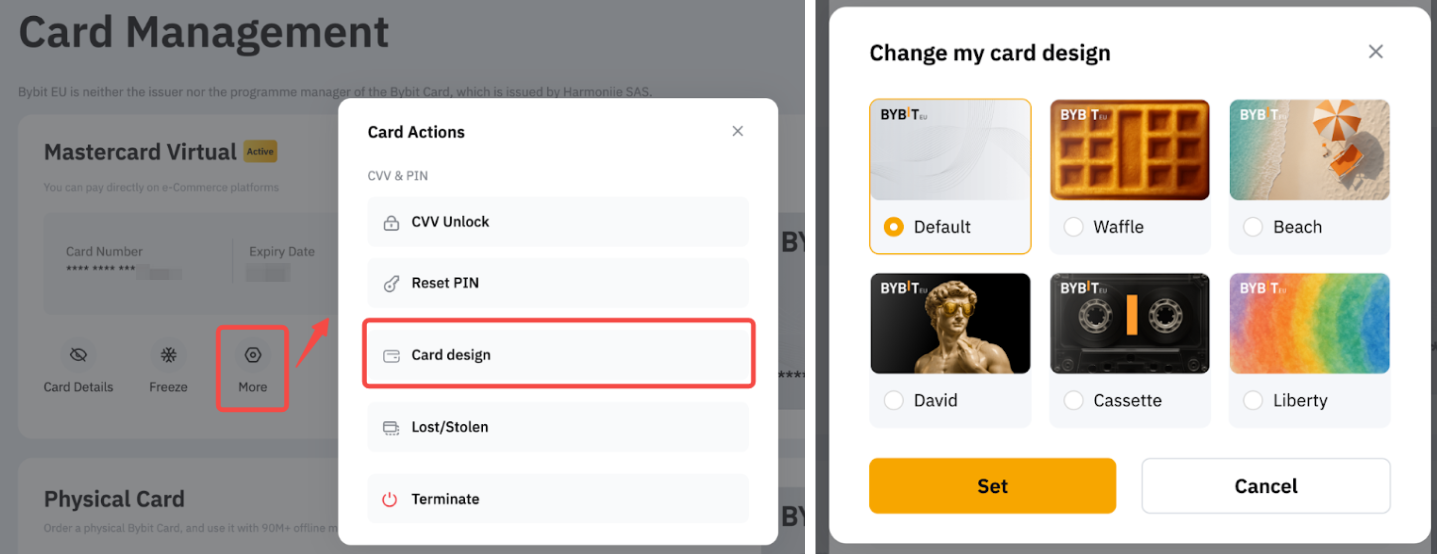
Wybrany projekt zostanie natychmiast zastosowany do Twojej karty wirtualnej i będzie widoczny także w Twoim portfelu Apple Pay lub Google Pay.
Ustawienia karty Bybit
Jak zresetować pytania zabezpieczające karty Bybit?
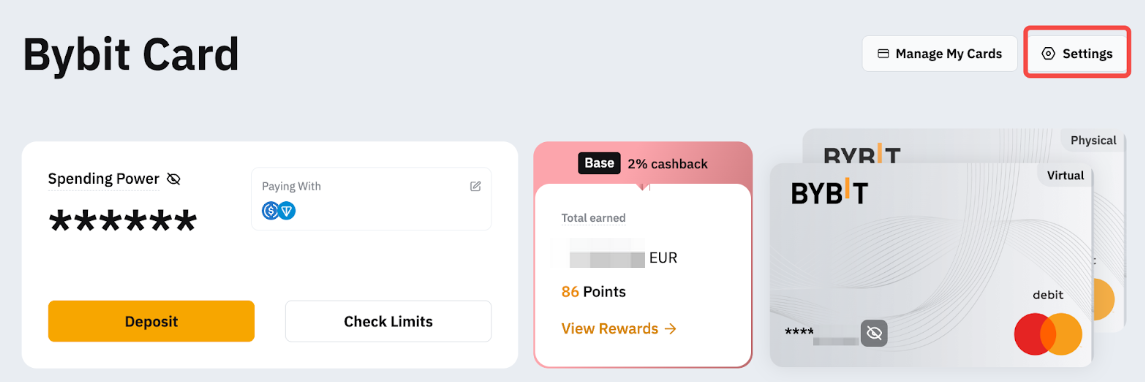
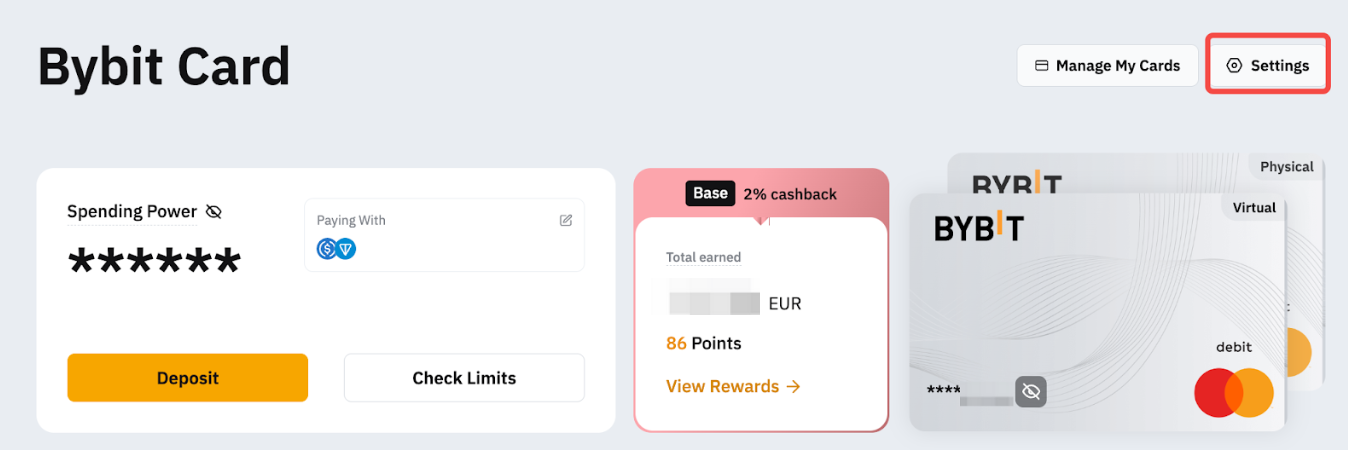
Krok 1: Przejdź do panelu karty Bybit i kliknij Ustawienia.
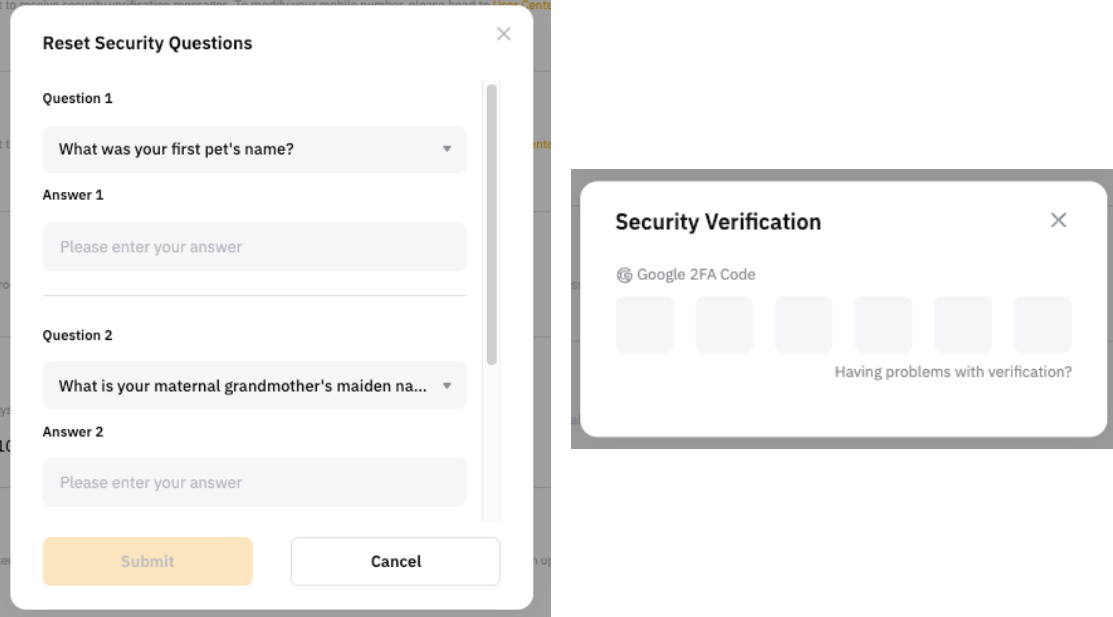
Krok 2: Po zweryfikowaniu konta w 2FA kliknij Ustawienia w obszarze Resetuj pytania zabezpieczające.
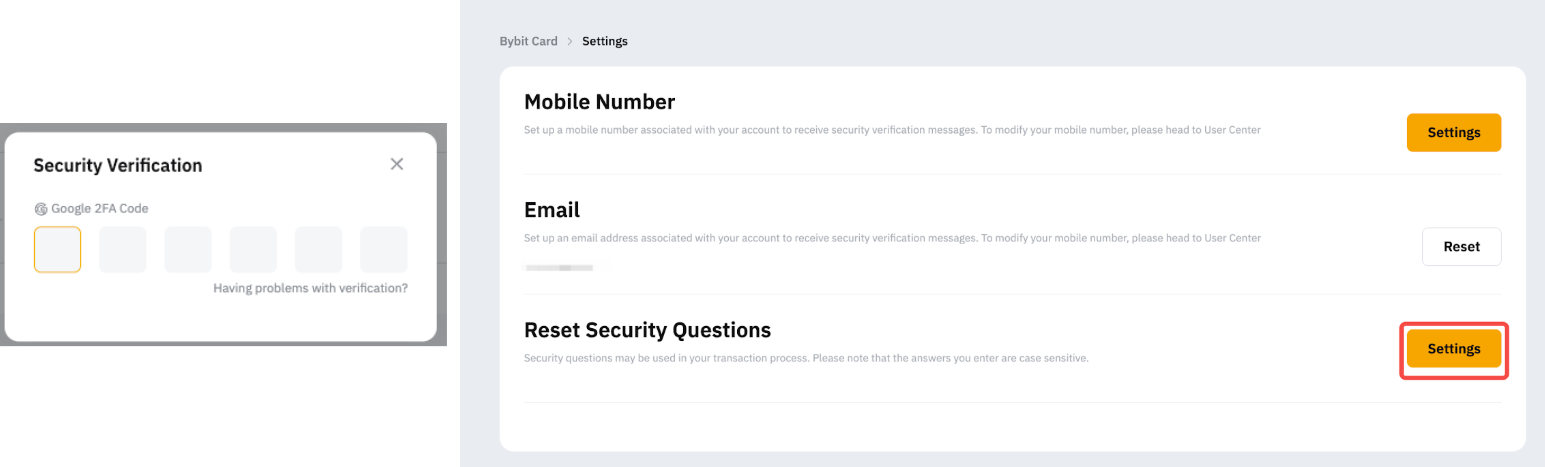
Krok 3: Wybierz trzy (3) pytania zabezpieczające i wprowadź odpowiedzi, a następnie potwierdź i wprowadź kod Google Authenticator, aby potwierdzić działanie. Proszę pamiętać, że odpowiedzi, które wprowadzasz, są wrażliwe na wielkość liter.
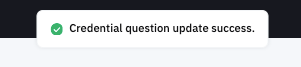
Gratulacje! Pytania zabezpieczające zostały pomyślnie zaktualizowane.
Jak zmienić adres rozliczeniowy mojej karty Bybit?
Krok 1: Przejdź do strony panelu karty Bybit i kliknij Ustawienia.
Krok 2: Po zweryfikowaniu konta za pomocą 2FA kliknij Resetuj w sekcji Adres rozliczeniowy.
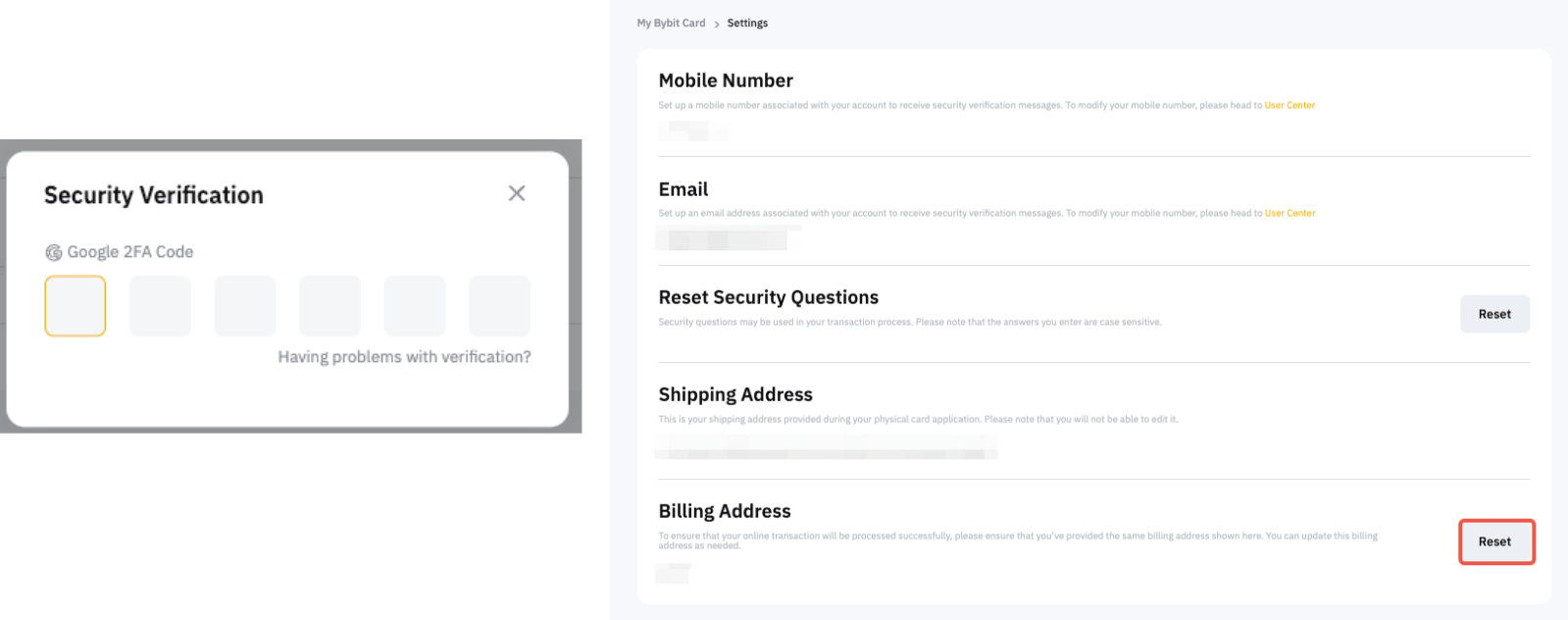
Krok 3: Podaj zaktualizowany adres rozliczeniowy, a następnie kliknij Prześlij i wprowadź kod Google Authenticator, aby potwierdzić swoje działanie.
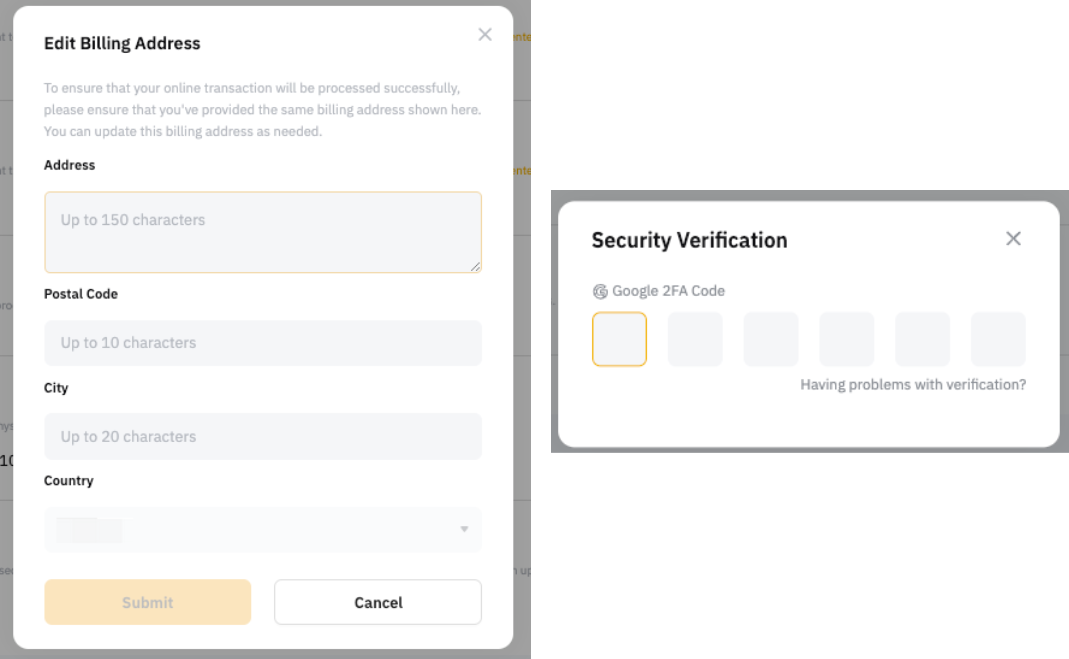
Uwaga: Aby mieć pewność, że Twoje transakcje online zostaną pomyślnie przetworzone, sprawdź, czy na stronie płatności podałeś ten sam adres rozliczeniowy, który jest widoczny na stronie adresu rozliczeniowego Twojej karty Bybit. Możesz zaktualizować ten adres rozliczeniowy według potrzeb.
Gratulacje! Pomyślnie zaktualizowano adres rozliczeniowy.