
Zarządzanie kartami Bybit
Wyświetl szczegóły karty Bybit
Zamroź/odmroź kartę Bybit
Odblokuj CVV
Włączanie lub wyłączanie transakcji online i wypłat z bankomatów
Resetuj kod PIN karty Bybit
Wymień kartę Bybit
Zamknij kartę Bybit
Dodaj Apple Pay/Google Pay/Samsung Pay
Dostosuj projekt na Bybit Card
Ustawienia karty Bybit
Pytania zabezpieczające karty Bybit
Skonfiguruj adres rozliczeniowy karty Bybit
Zarządzanie kartami Bybit
Jak wyświetlić szczegóły karty Bybit?
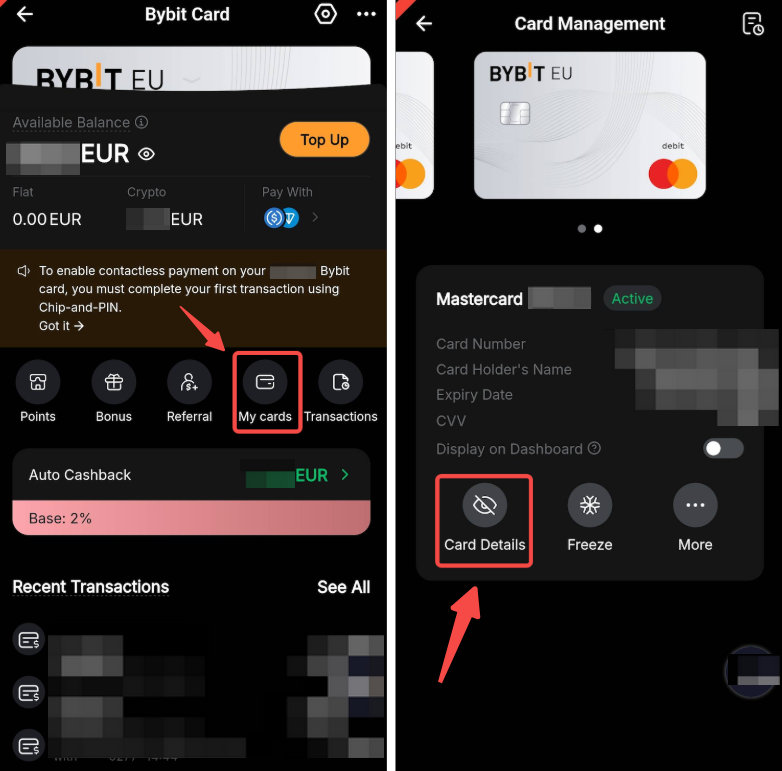
Dotknij Moja karta na stronie Bybit. Następnie dotknij Szczegóły karty i wprowadź 2FA, aby włączyć wyświetlanie karty. Jeśli masz więcej niż jedną kartę Bybit, po prostu przesuń ekran karty w lewo lub w prawo, aby zmienić kartę.
Jak zamrozić/odmrozić moją kartę Bybit?
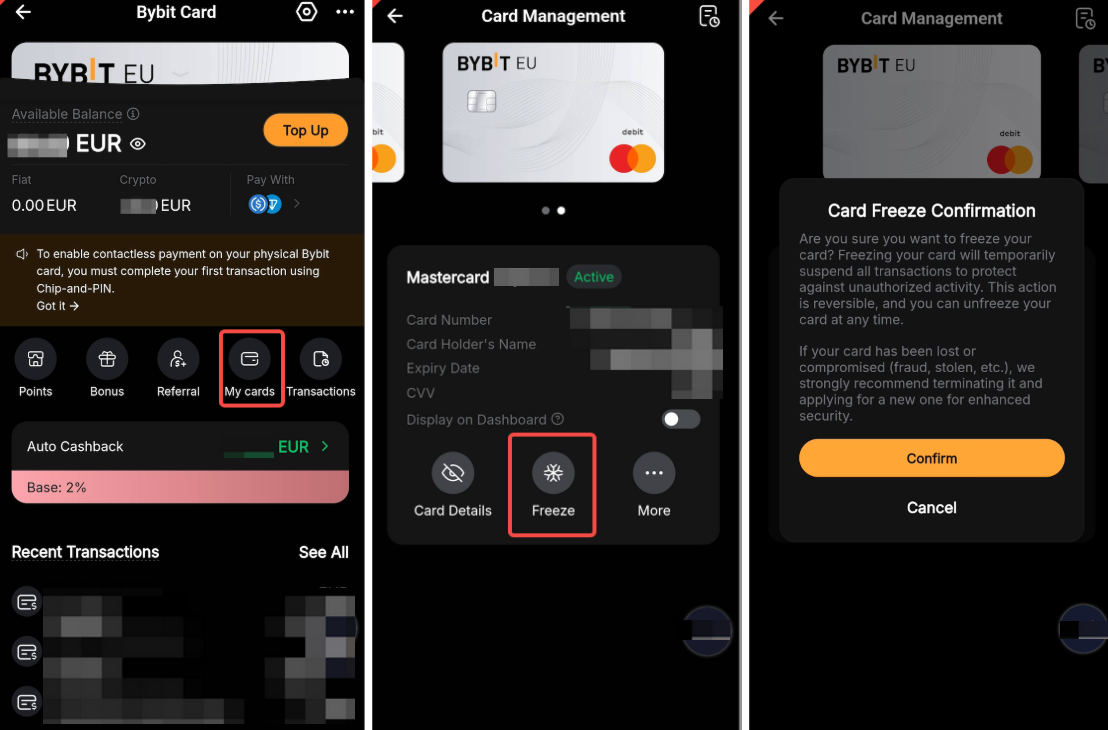
Dotknij Moja karta na stronie Bybit. Wybierz preferowaną kartę i dotknij Zamroź i potwierdź, aby tymczasowo wyłączyć kartę Bybit, gdy jej nie używasz. Zamrożenie karty spowoduje tymczasowe zawieszenie wszystkich transakcji w celu ochrony przed nieautoryzowanymi działaniami.
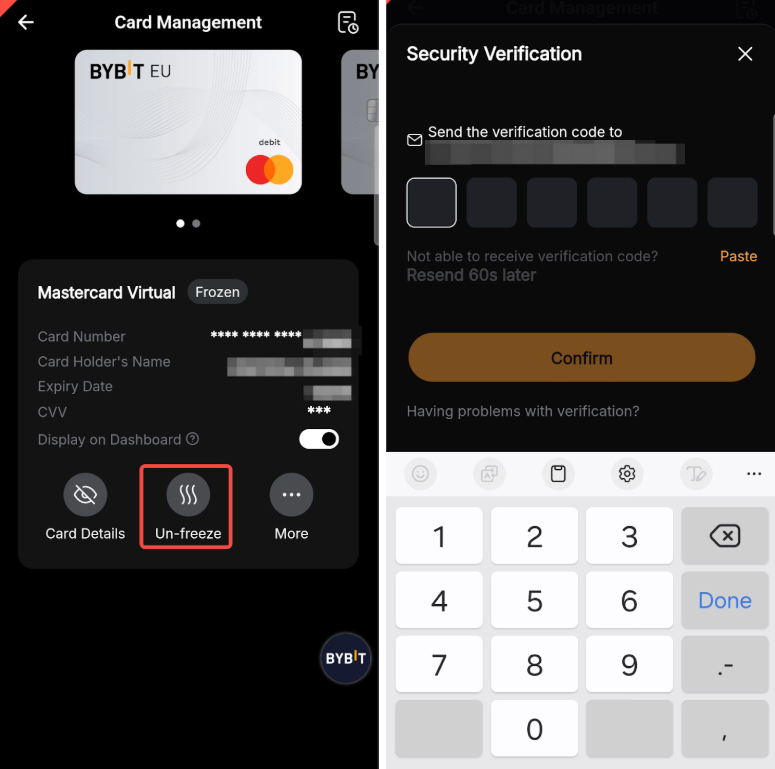
Aby ponownie aktywować kartę Bybit, dotknij Odmroź i zakończ weryfikację bezpieczeństwa, aby potwierdzić działanie.
Jak odblokować CVV?
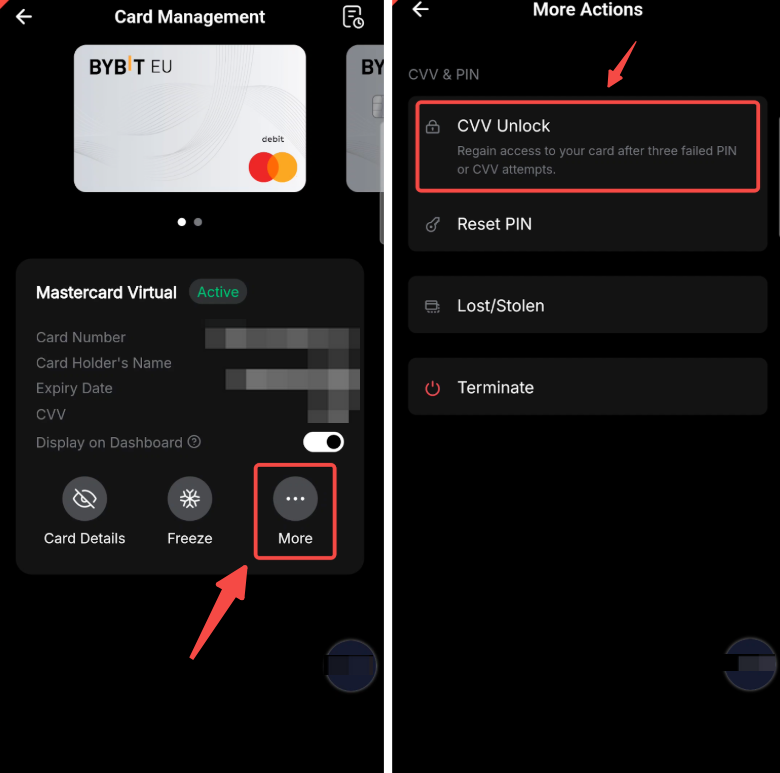
Jeśli przekroczono liczbę prób wprowadzenia CVV, karta zostanie zablokowana. Możesz odblokować swój CVV na stronie Zarządzanie kartą. Kliknij Więcej, dotknij Odblokuj CVV i zweryfikuj za pomocą weryfikacji bezpieczeństwa.
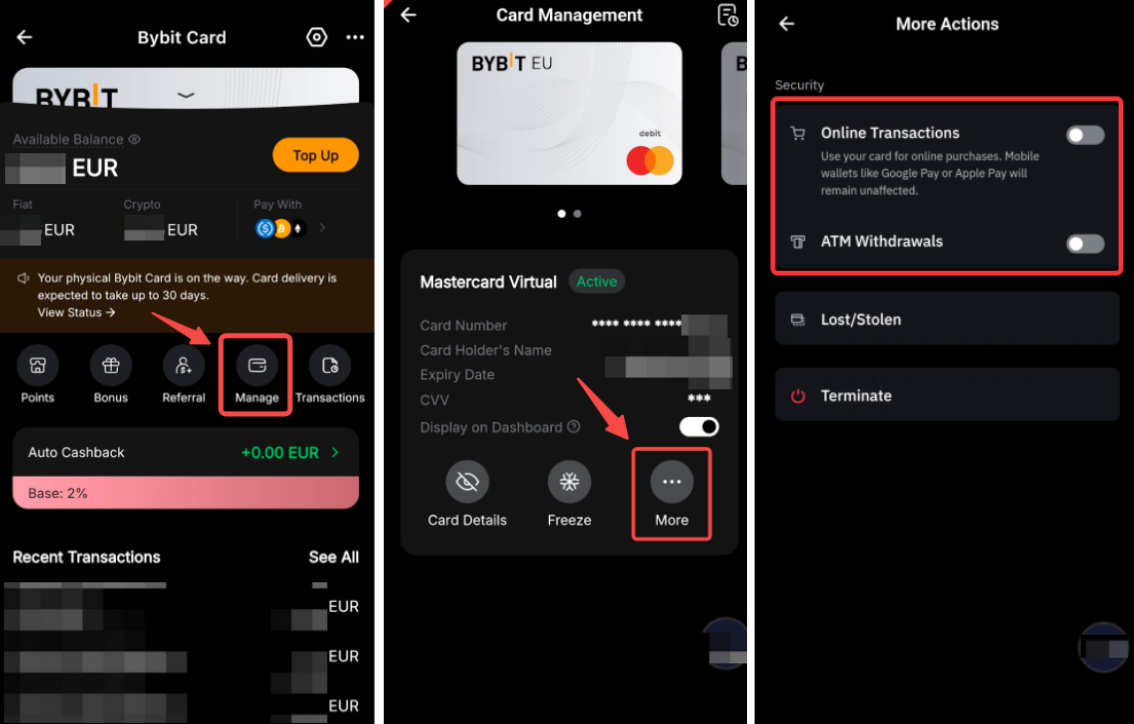
Jak włączyć lub wyłączyć transakcje online i wypłaty z bankomatów?
Użytkownicy mogą zarządzać transakcjami online i wypłatami z bankomatów poprzez Więcej ustawień.
Wyłączenie tych opcji blokuje transakcje, co zapewnia dodatkową warstwę bezpieczeństwa karty. Ze względów bezpieczeństwa włączenie tych opcji wymaga weryfikacji 2FA, natomiast ich wyłączenie nie powoduje konieczności weryfikacji 2FA.
Jak zresetować mój kod PIN Bybit Card?
Ważne jest, aby pamiętać, że po zresetowaniu kodu PIN musisz najpierw wykonać transakcję w bankomacie (zapytanie o saldo) z nowo zmienionym kodem PIN. Następnie przejdź do dowolnego sprzedawcy detalicznego, aby przeprowadzić transakcję chipu i kodu PIN z nowym kodem PIN. Następnie możesz użyć Bybit Card do uzyskania zbliżeniowego lub nowego kodu PIN.
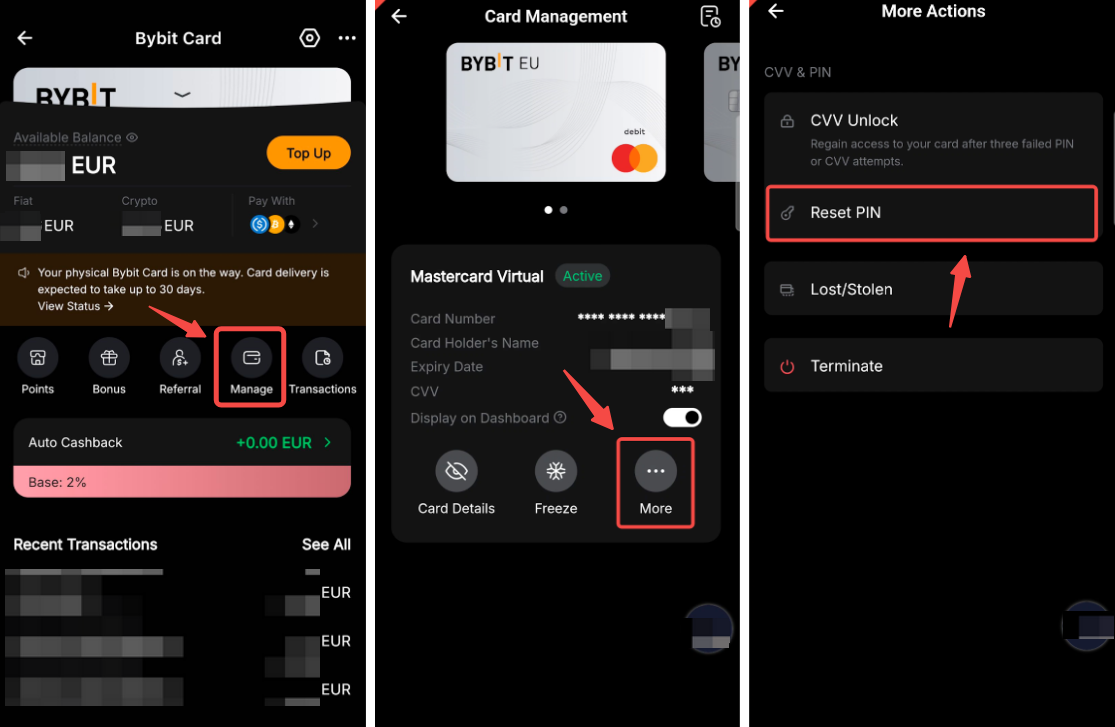
Dotknij Karty na stronie Zarządzanie kartami Bybit. Następnie dotknij Więcej w karcie i wybierz Resetuj PIN.
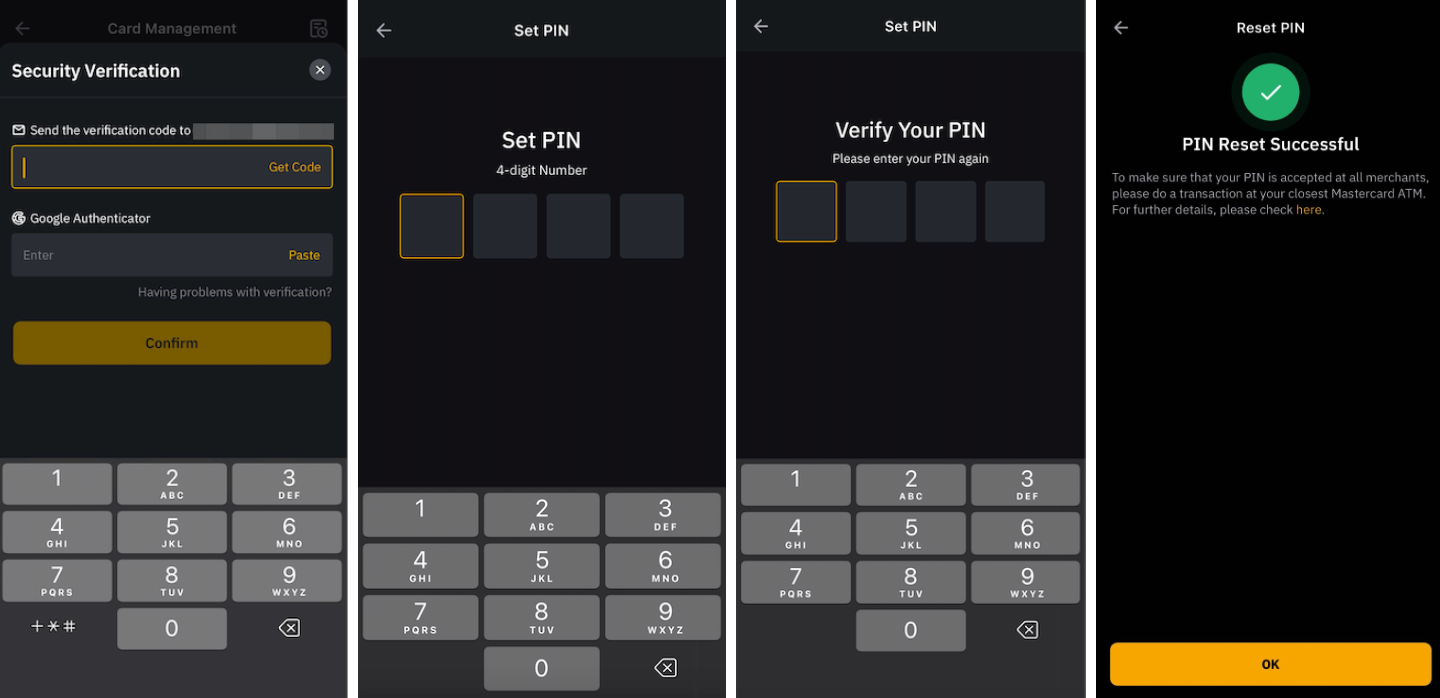
Po zakończeniu weryfikacji bezpieczeństwa możesz wprowadzić nowy numer PIN i ukończyć drugą weryfikację przy użyciu nowego kodu PIN.
Uwagi:
— Podczas resetowania kodu PIN użytkownicy będą musieli wprowadzić 4-cyfrowy kod.
— Każda karta będzie miała własny kod PIN, co oznacza, że zmiana kodu PIN karty fizycznej nie spowoduje zmiany kodu PIN karty wirtualnej. Aby zresetować kod PIN na karcie fizycznej, wystarczy postępować zgodnie z powyższymi instrukcjami.
Jak wymienić kartę fizyczną Bybit?
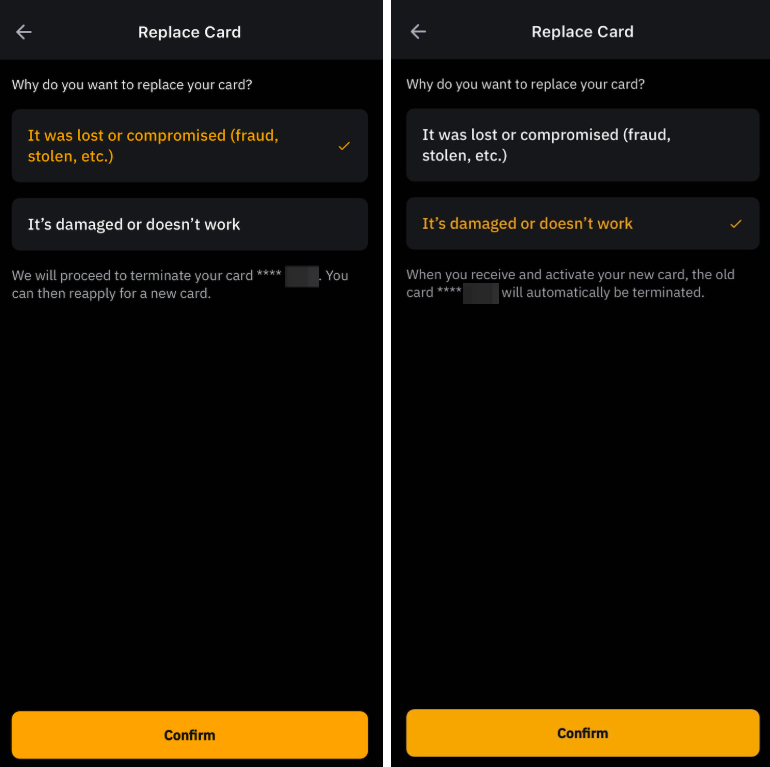
Dotknij Karty na stronie Zarządzanie kartami Bybit. Następnie dotknij Więcej w sekcji Karta fizyczna i wybierz Wymień kartę.
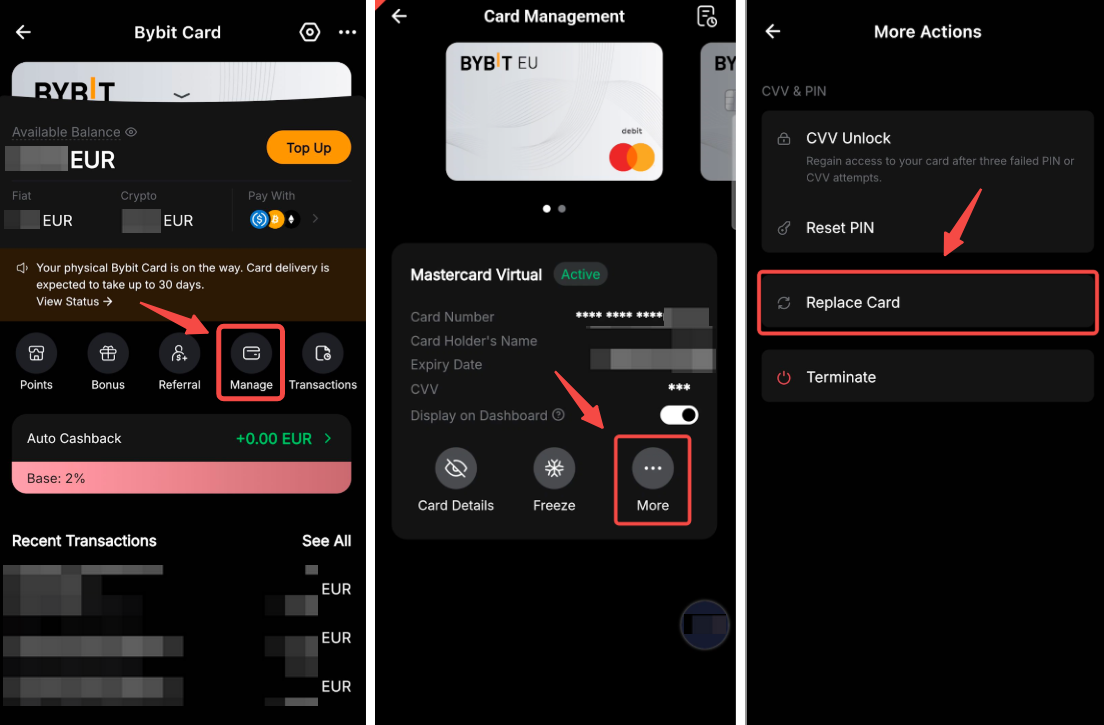
Następnie wybierz powód, dla którego chcesz wymienić swoją kartę fizyczną:
- Została zgubiona lub naruszona (oszustwo, kradzież itp.)
Wybierz tę opcję, jeśli karta Bybit została naruszona. Po potwierdzeniu opcji Twoja karta fizyczna zostanie zamknięta i będziesz mógł ubiegać się o nową kartę.
- Jest uszkodzona lub nie działa
Wybierz tę opcję, gdy Twoja karta fizyczna jest nadal w Twoim posiadaniu, ale jest uszkodzona lub uszkodzona. Po potwierdzeniu opcji wydamy nową kartę fizyczną na Twój adres wysyłki. Po otrzymaniu i aktywacji nowej karty stara karta zostanie automatycznie zamknięta.
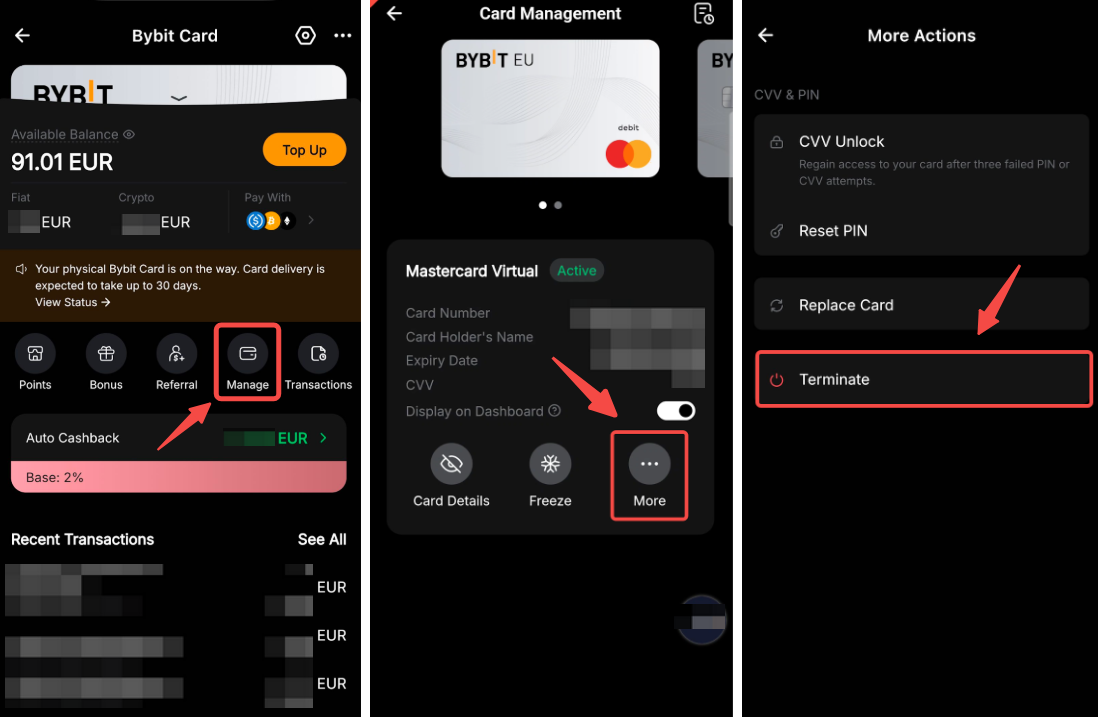
Jak mogę zamknąć moją kartę Bybit?
Dotknij Karty na stronie Zarządzanie kartami Bybit. Następnie dotknij Więcej i wybierz Zakończ.
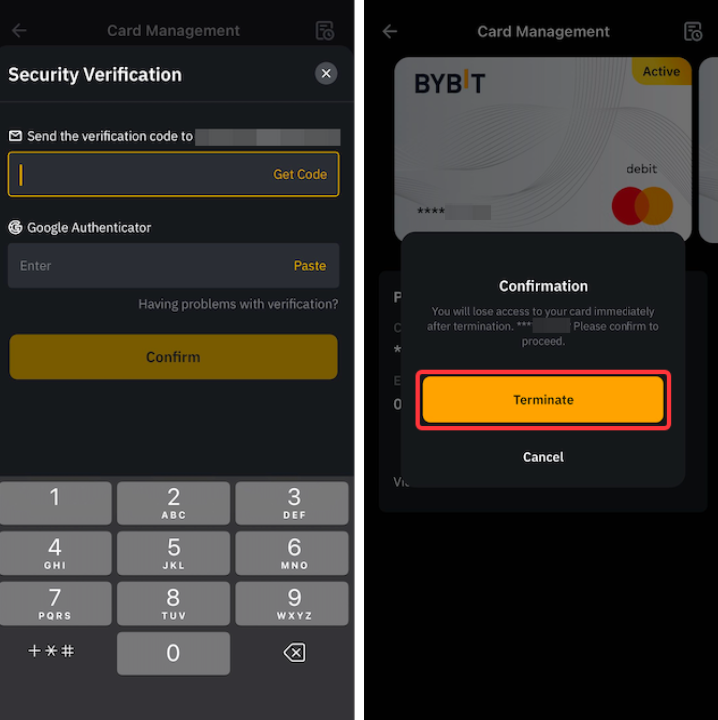
Przeprowadź weryfikację bezpieczeństwa i naciśnij opcję Zakończ, jeśli chcesz kontynuować.
Jak dodać moją kartę Bybit do Apple Pay, Google Pay lub Samsung Pay?
Dodanie karty Bybit do cyfrowych portfeli, takich jak Apple Pay, Google Pay i Samsung Pay, jest obsługiwane przez Bybit Card. Pamiętaj, że dodawanie karty do Apple Pay, Google Pay i Samsung Pay jest obsługiwane tylko przez Apple Pay, Google Pay i Samsung Pay.
Google Pay
Możesz dodać swoją kartę jak każdą inną kartę podczas korzystania z Google Pay lub przechodząc do aplikacji Google Pay.
Uwagi:
– Google Pay w systemie iOS nie jest obsługiwany.
– Nie można dodać Google Pay za pomocą witryny internetowej.
– Google Pay nie jest dostępny dla użytkowników ze Szwajcarii, Estonii i Norwegii.
Apple Pay
Dodanie karty Bybit do Apple Pay jest teraz dostępne na iOS i Apple Watch. Zanim to zrobisz, upewnij się, że
(i) korzystanie z karty Bybit,
(ii) w obsługiwanym kraju lub regionie Apple Pay,
(iii) korzystanie z najnowszej wersji systemu iOS, watchOS, macOS lub visionOS oraz
(iv) potwierdź, że masz w swoim urządzeniu Face ID, Touch ID, Optic ID lub kod dostępu.
Aby dodać kartę Bybit do Apple Pay, po prostu znajdź Wallet/Zobacz na swoim urządzeniu z systemem iOS i kliknij przycisk Dodaj kartę. Następnie postępuj zgodnie z instrukcjami, aby dodać dane karty Bybit i ukończyć weryfikację bezpieczeństwa.
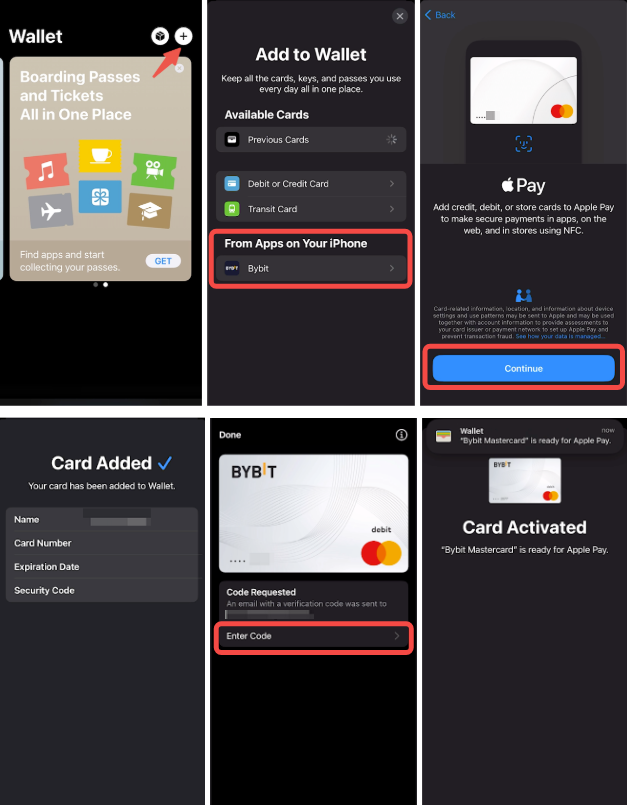
Uwagi:
– Apple Pay na Androidzie nie jest obsługiwany.
– Nie można dodać Apple Pay za pomocą witryny internetowej.
– Historia transakcji jest widoczna w historii transakcji Apple Wallet i Bybit Card.
– Znak zaznaczenia z Gotowe oznacza, że urządzenie Apple przekazało szczegóły płatności do terminala. Odrzucona płatność może być spowodowana spadkiem przez Bybit EU lub Mastercard.
– Wszystkie karty w Apple Wallet urządzenia zostaną zawieszone, gdy urządzenie zostanie zgłoszone jako zagubione/skradzione. Nie będzie to miało wpływu na tę samą kartę na innym urządzeniu.
Jak dostosować projekt na Bybit Card?
Wybierz swoją Kartę Wirtualną, a zostaniesz przeniesiony na stronę Zarządzania Kartą. Kliknij Więcej → Projekt karty, aby wyświetlić galerię projektów kart. Przeglądaj ofertę, wybierz preferowany projekt i kliknij Ustaw.
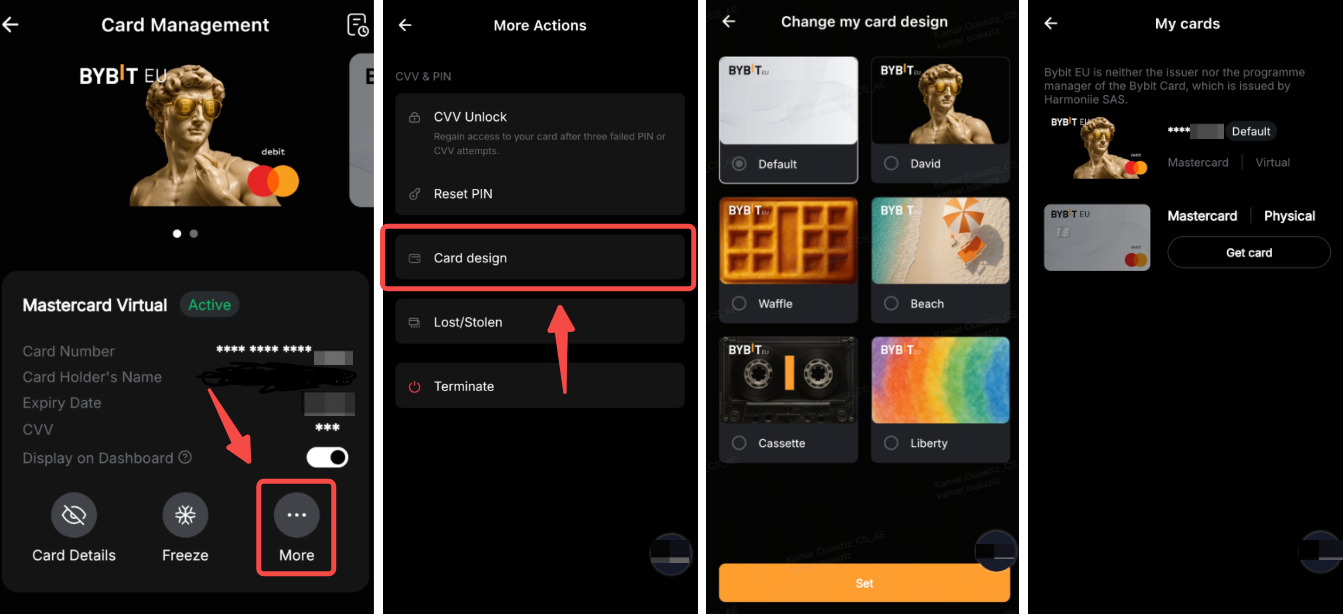
Wybrany projekt zostanie natychmiast zastosowany do Twojej karty wirtualnej i będzie widoczny także w Twoim portfelu Apple Pay lub Google Pay.
Ustawienia karty Bybit
Jak zresetować pytania zabezpieczające karty Bybit?
Krok 1: Przejdź do Bybit Card, dotknij trzech kropek i dotknij Ustawienia.
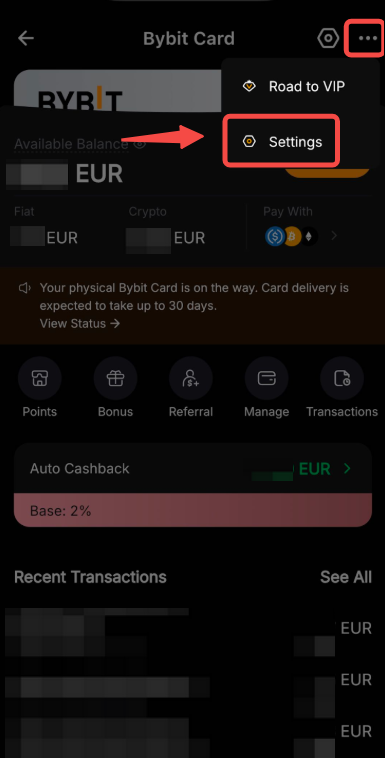
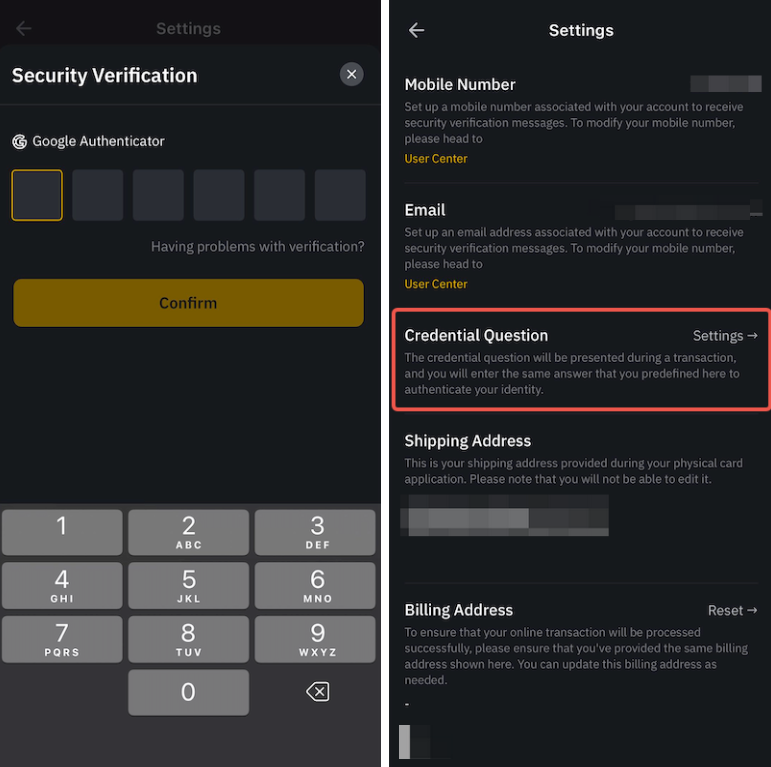
Krok 2: Po zweryfikowaniu konta w 2FA kliknij Ustawienia w Pytaniach dotyczących poświadczeń.
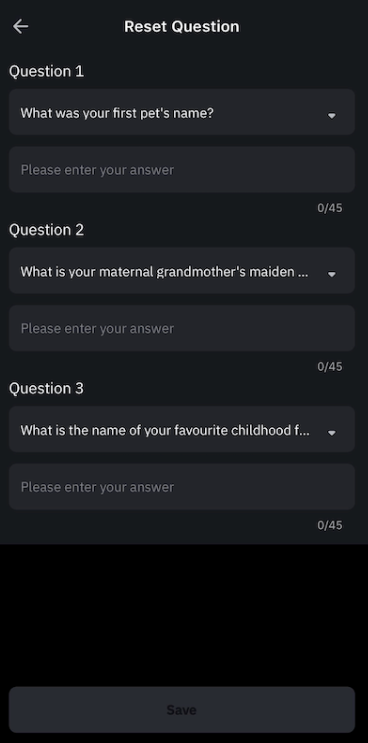
Krok 3: Wybierz trzy (3) pytania zabezpieczające i wprowadź odpowiedzi, a następnie kliknij Prześlij i wprowadź kod Google Authenticator, aby potwierdzić swoje działanie. Należy pamiętać, że wprowadzone odpowiedzi są rozróżniane w zależności od przypadku.
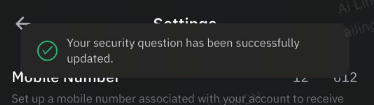
Gratulacje! Pytania dotyczące poświadczeń zostały pomyślnie zaktualizowane.
Jak zmienić adres rozliczeniowy mojej karty Bybit?
Krok 1: Przejdź do Bybit Card, dotknij trzech kropek i dotknij Ustawienia.
Krok 2: Po zweryfikowaniu konta za pomocą 2FA kliknij Resetuj w sekcji Adres rozliczeniowy.
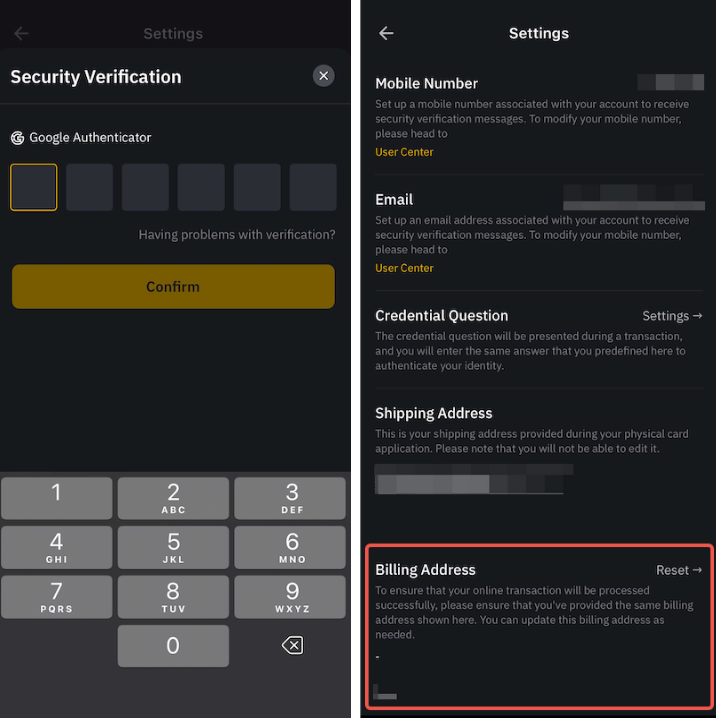
Krok 3: Podaj zaktualizowany adres rozliczeniowy, a następnie kliknij Prześlij i wprowadź kod Google Authenticator, aby potwierdzić swoje działanie.
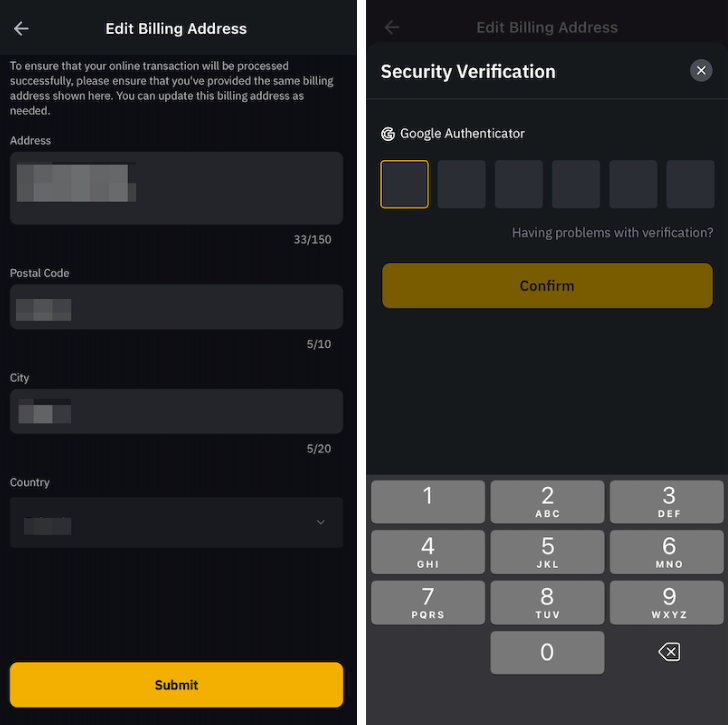
Uwaga: Aby mieć pewność, że Twoje transakcje online zostaną pomyślnie przetworzone, sprawdź, czy na stronie płatności podałeś ten sam adres rozliczeniowy, który jest widoczny na stronie adresu rozliczeniowego Twojej Bybit Card . Możesz aktualizować ten adres rozliczeniowy według potrzeb.
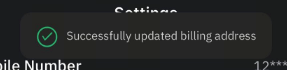
Gratulacje! Pomyślnie zaktualizowano adres rozliczeniowy.
Bezpieczeństwo karty Bybit
Jak włączyć weryfikację biometryczną w celu uwierzytelnienia moich transakcji Bybit?
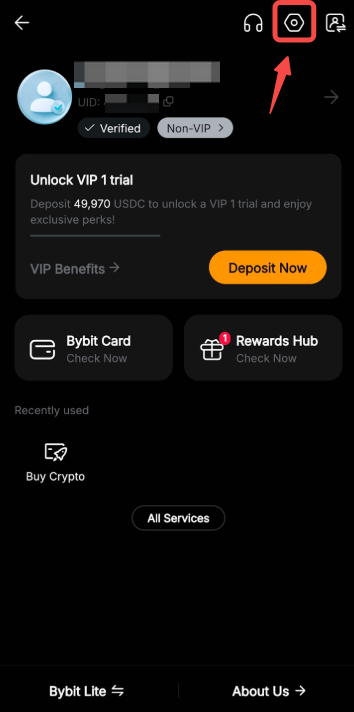
Krok 1: Kliknij ikonę profilu w lewym górnym rogu strony głównej aplikacji Bybit EU i wybierz Bezpieczeństwo.
Krok 2: Wybierz blokadę aplikacji → Face ID lub uznanie odcisku palca do weryfikacji biometrycznej.
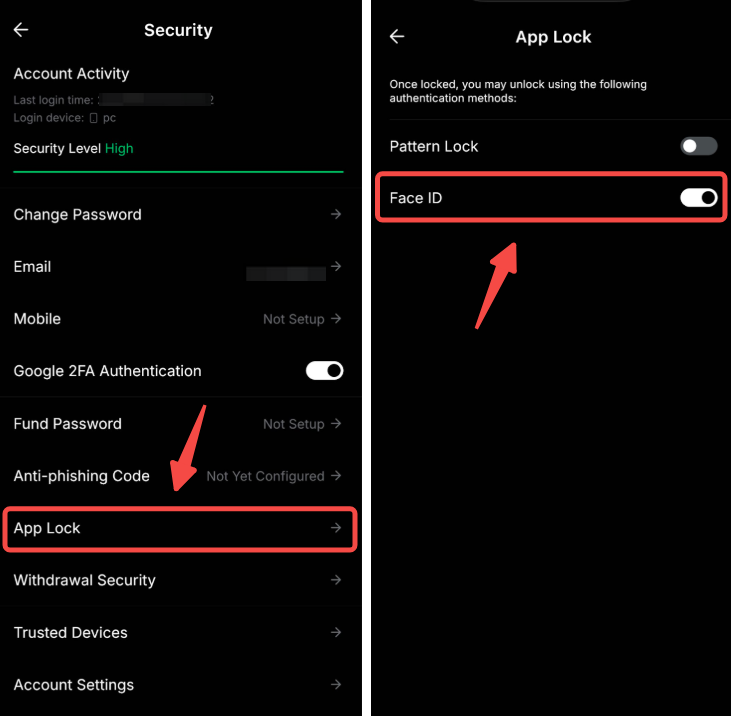
Po włączeniu weryfikacji biometrycznej w aplikacji Bybit EU przejdź do ustawień urządzenia, aby upewnić się, że zezwoliłeś na powiadomienia push dla aplikacji Bybit EU.