
Niniejszy przewodnik techniczny jest przeznaczony dla użytkowników Bybit EU, którzy chcą zrozumieć funkcjonowanie wykresu handlowego Spot na platformie Bybit EU. W artykule wyjaśniamy, jak poruszać się po wykresie, przeglądać informacje rynkowe i uzyskiwać dostęp do powiązanych funkcji zleceń Spot.
Narzędzia wykresowe i wskaźniki techniczne pozwalają użytkownikom wyświetlać i analizować dane rynkowe. Nie przewidują przyszłych ruchów cen ani nie gwarantują wyników handlowych. Aby zapoznać się z ogólnym zarysem głównych elementów wykresu handlu Spot, zapoznaj się ze zrzutem ekranu poniżej.
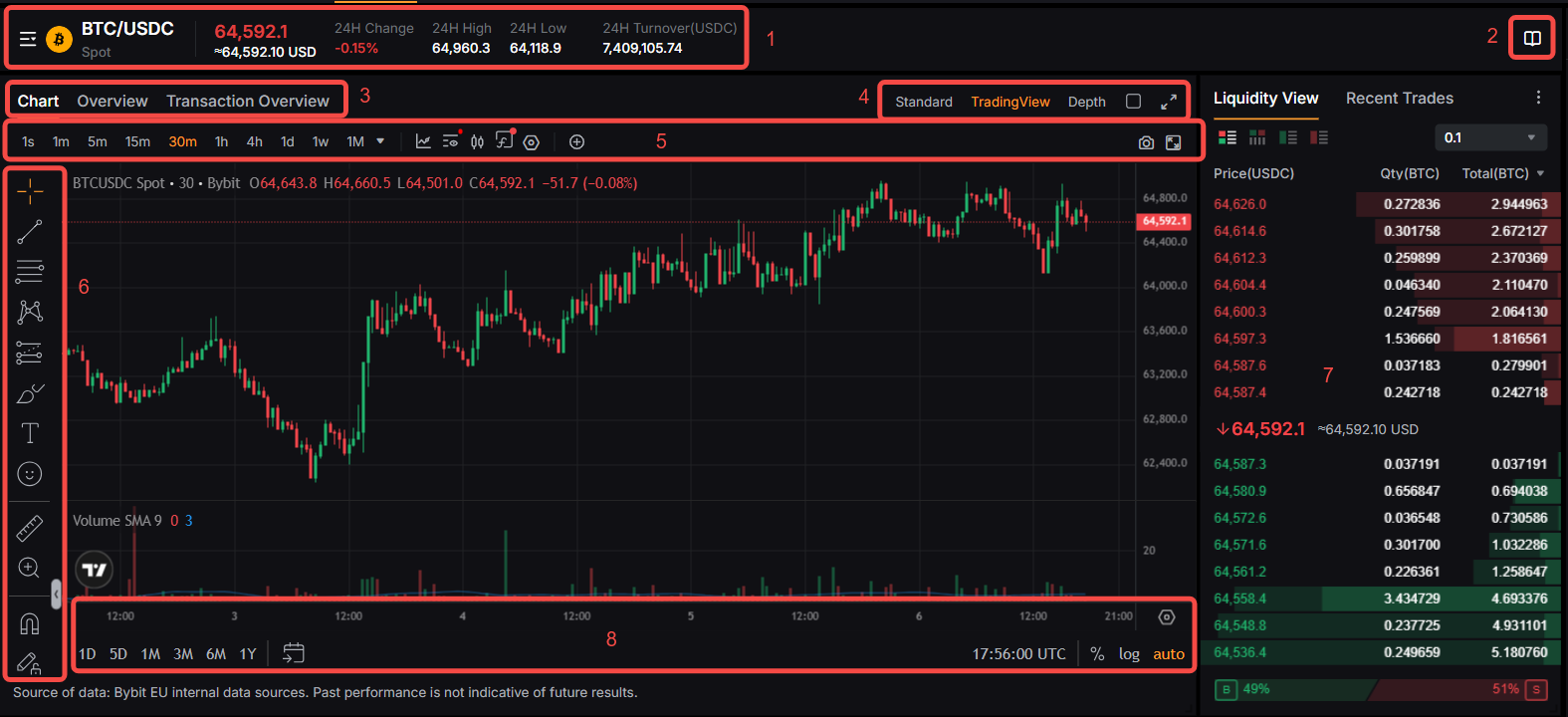
1. Ogólne informacje o parach handlowych
Przeglądaj najważniejsze informacje dotyczące wybranej obsługiwanej pary handlowej Spot, w tym ostatnią cenę transakcji i dostępne dane za ostatnie 24 godziny.
2. Łatwy dostęp do przewodników handlowych
Aby lepiej zrozumieć istotne cechy produktu i informacje handlowe, takie jak obowiązujące opłaty handlowe lub informacje margin, kliknij ikonę Przewodników handlowych. Należy pamiętać, że w przypadku gdy depozyt zabezpieczający Spot jest dostępny i włączony, wiąże się to z zaciągnięciem pożyczki i może skutkować szybkimi stratami i likwidacją. Użytkownicy powinni zrozumieć związane z tym ryzyko przed skorzystaniem z depozytu zabezpieczającego.
3. Szczegółowe dane dotyczące par handlowych
Informacje o wybranej parze handlowej możesz uzyskać poprzez następujące zakładki:
- Wykres: Ten wykres przedstawia wykres handlowy.
- Przegląd: Wyświetl ogólne informacje o wybranej kryptowalucie. Podzakładka Sieć zawiera informacje o statusie wpłat i wypłat odpowiednich kryptowalut.
- Podsumowanie transakcji: Przeglądaj dostępne informacje o koncie i wynikach Twojej działalności handlowej na Spot.
4. Parametry wyświetlania wykresu
Przełączaj się między następującymi widokami wykresów:
- Standard: Ten wykres wyświetla stały widok wykresu z kluczowymi informacjami wykresu.
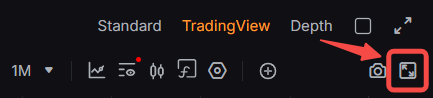
- Widok handlowy: Wykres TradingView można dostosować do własnych potrzeb, korzystając z różnych opcji wyświetlania, narzędzi do rysowania i wskaźników technicznych. Funkcje te wspomagają własną analizę danych rynkowych, lecz nie pozwalają na prognozowanie przyszłych wyników.
- Głębokość: Widok ten pozwala na wizualizację aktualnej głębokości rynku dla wybranej pary handlowej.
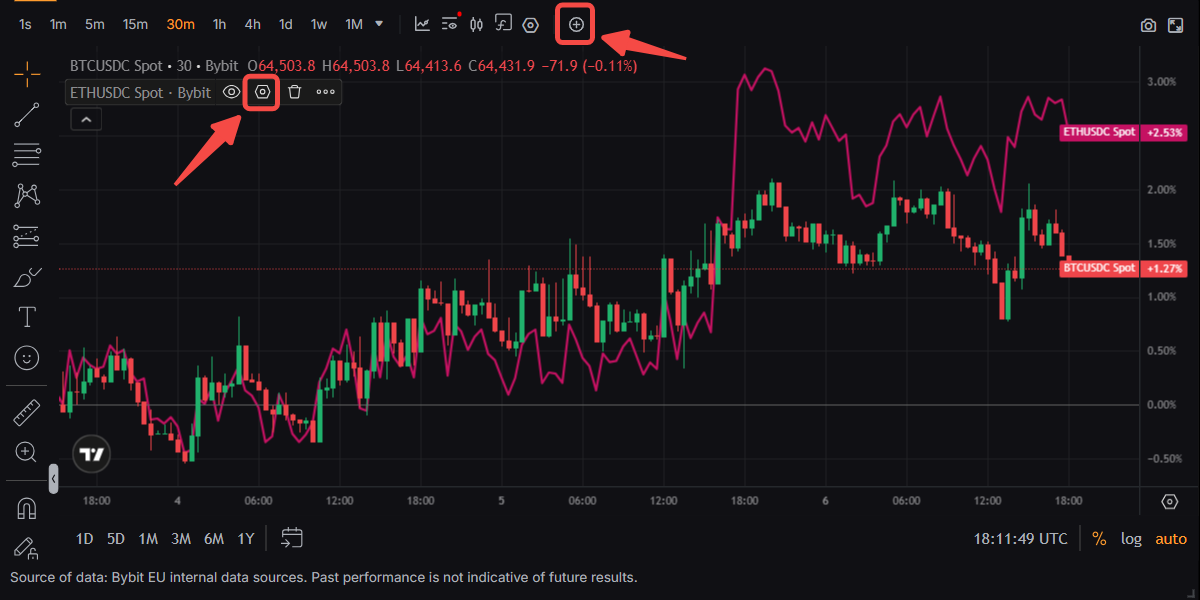
- Ikona wielu wykresów: Funkcja ta jest dostępna podczas korzystania z wykresu TradingView i umożliwia jednoczesne wyświetlanie do pięciu obsługiwanych wykresów Spot w celu porównania.
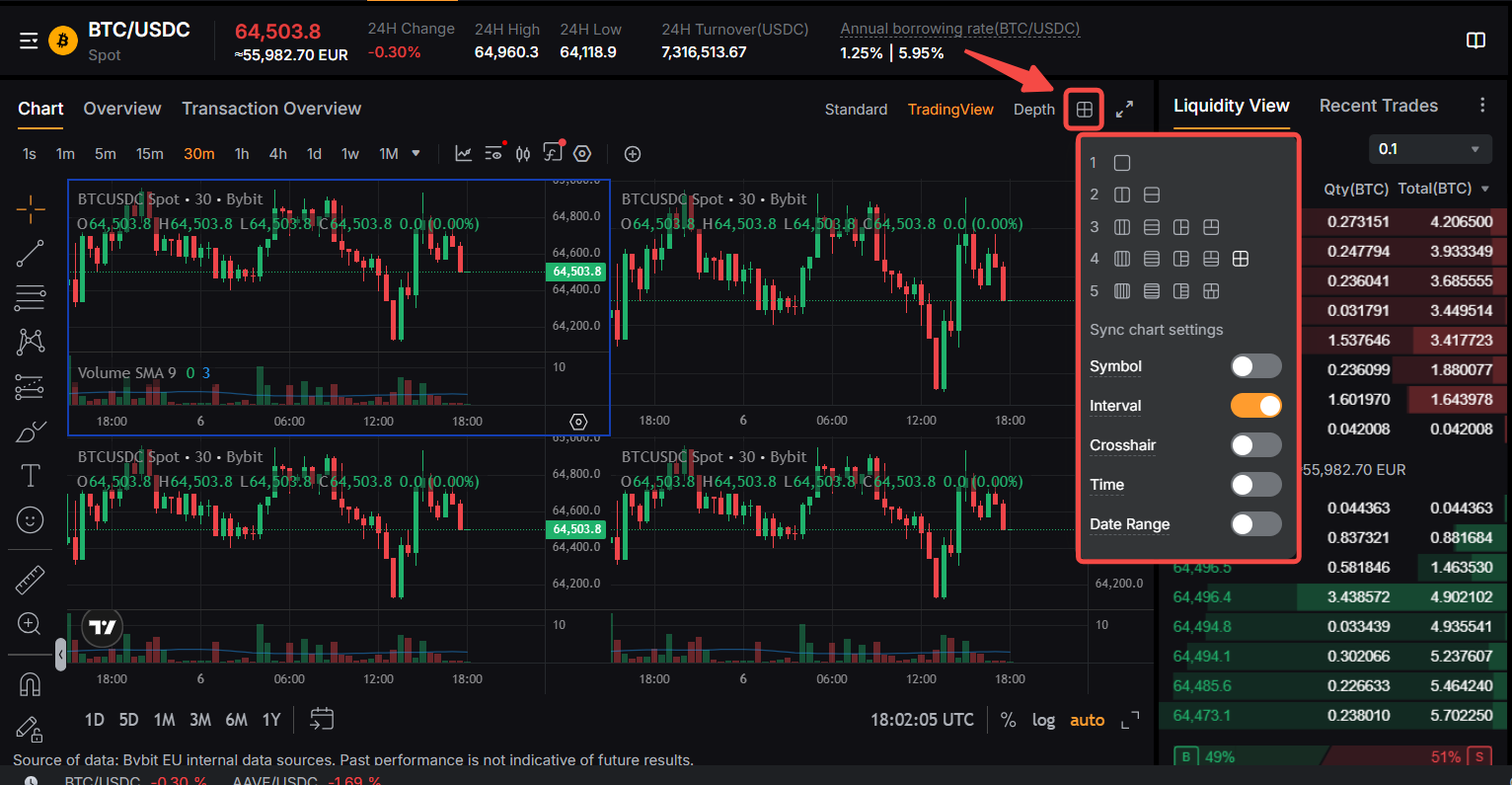
Uwagi:
— Podczas wyświetlania wielu wykresów strona handlowa, obejmująca widok płynności i pole zlecenia, będzie się zmieniać na podstawie aktualnie wybranego wykresu. Wybrany wykres można rozpoznać po podświetlonej ramce.
— Użyj przełączników w menu Wiele wykresów, aby zsynchronizować dostępne ustawienia wykresu.
- Ikona rozwinięcia wykresu: Kliknij ikonę rozwinięcia wykresu, aby powiększyć wyświetlany wykres. Należy pamiętać, że taka operacja spowoduje ukrycie zarówno widoku płynności, jak i panelu pozycji. Kliknij ponownie ikonę Rozwiń wykres, aby zmniejszyć wyświetlanie wykresu do pierwotnego rozmiaru i ponownie wyświetlić Widok płynności oraz Panel pozycji.
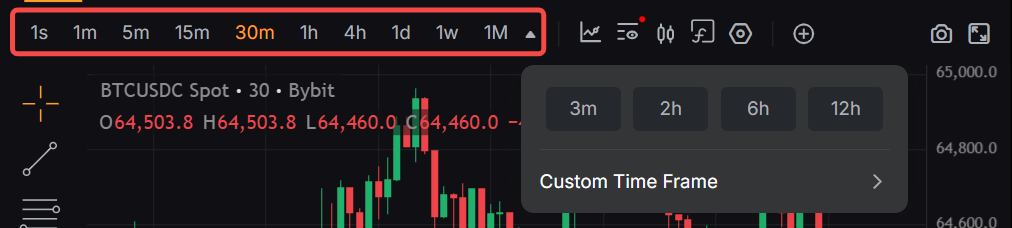
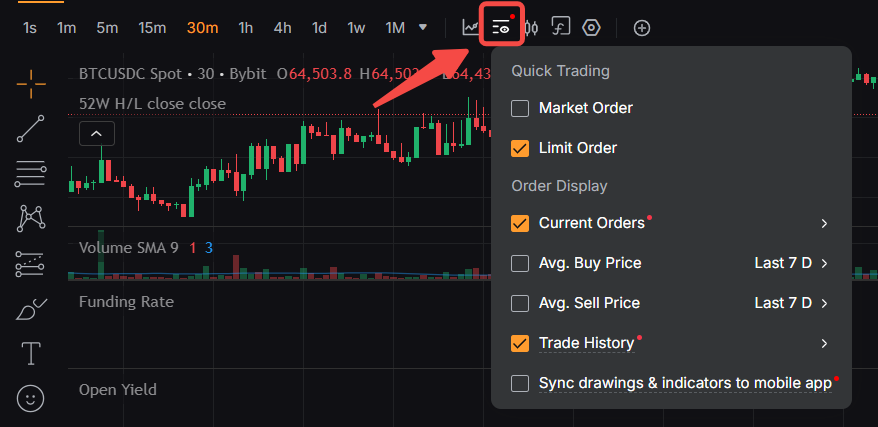
5. Wskaźniki wykresu
Dodawaj i zarządzaj obszerną listą wskaźników technicznych na wykresie.

6. Narzędzia do rysowania wykresów
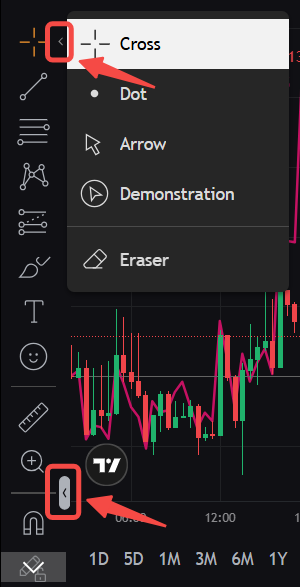
Na wykresie handlowym dostępny jest szereg narzędzi do rysowania, umożliwiających analizę wizualną. Aby wyświetlić dostępne opcje, kliknij małą strzałkę obok każdej ikony. Możesz zablokować rysunek w danym miejscu, wyświetlić lub ukryć wybrane informacje za pomocą ikony oka oraz usunąć wskaźniki lub rysunki za pomocą ikony kosza. Można również ukryć pasek narzędzi do rysowania, klikając szare pole w prawym dolnym rogu paska narzędzi.
Uwagi:
— Rysunki zostaną usunięte po opuszczeniu strony lub wylogowaniu się z konta.
— Informacje dotyczące zapisywania i synchronizowania rysunków i wskaźników znajdziesz w części Najczęściej zadawane pytania.
7. Liquidity View
Proszę zapoznać się z tym artykułem aby uzyskać więcej szczegółów na temat funkcji Liquidity View i sposobu rozumienia informacji handlowych.
8. Ustawienia wykresu
Możesz skonfigurować sposób wyświetlania wykresu, w tym zakres dat i godzin, typ wykresu cen, etykiety i linie, korzystając z następujących funkcji:
- Użyj okresu czasu lub kliknij ikonę kalendarza, aby łatwo zastosować okres, który chcesz zobaczyć na wykresie.
- Zmień strefę czasową, aby lepiej odpowiadała Twoim potrzebom. Domyślnie wykres handlowy będzie ustawiony w strefie czasowej UTC. Należy pamiętać, że wybrana strefa czasowa będzie miała zastosowanie do wszystkich wykresów handlowych dla różnych produktów.
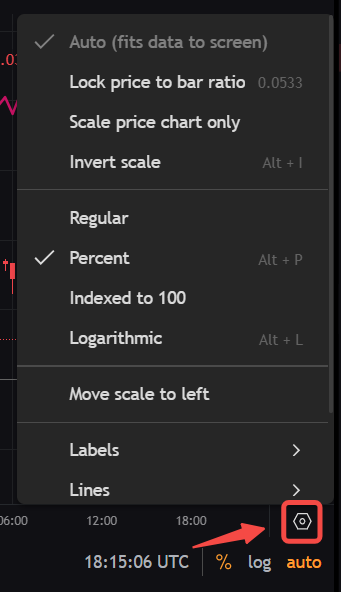
- Kliknij ikonę %, logarytmiczną lub automatyczną, aby zaktualizować skalę wykresu do skali procentowej, logarytmicznej lub automatycznej.
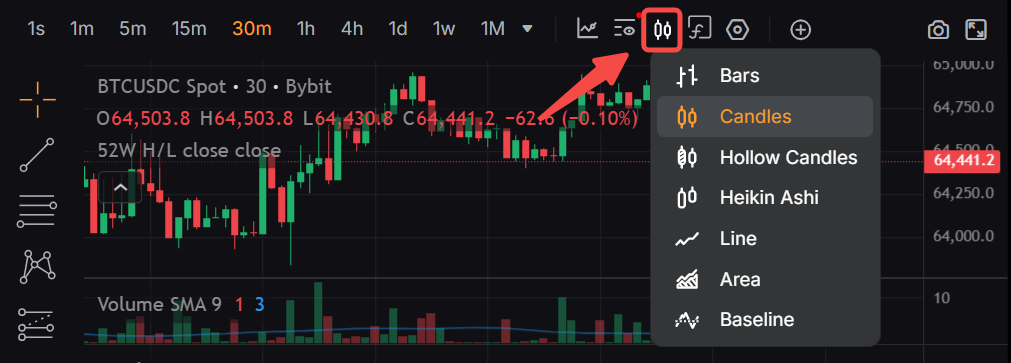
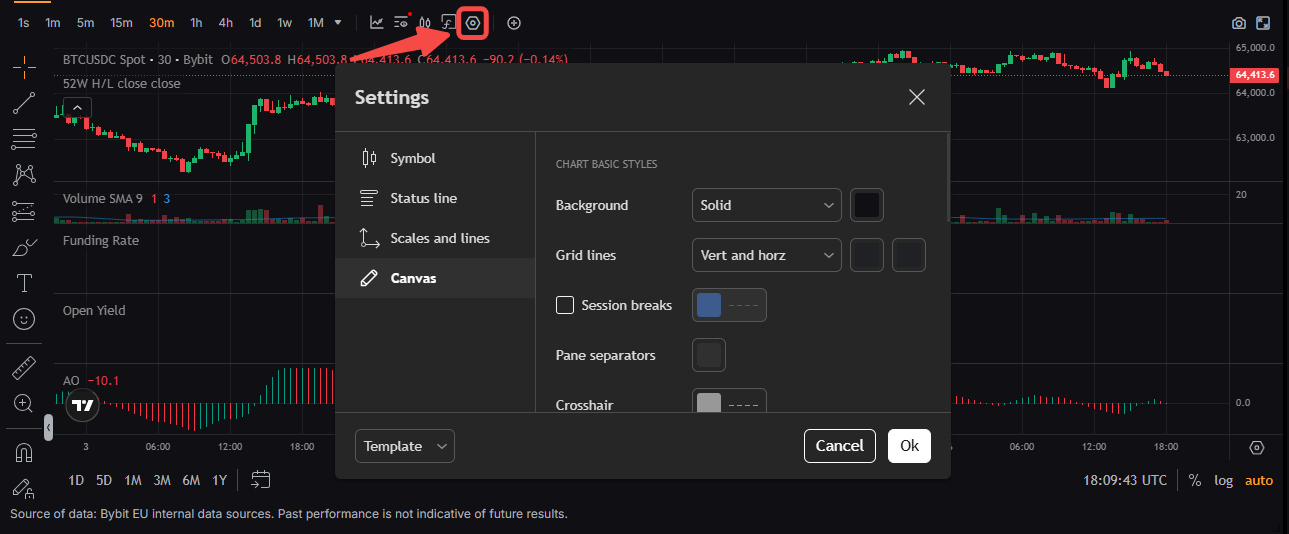
- Uzyskaj dostęp do innych ustawień skali i dodatkowych opcji wyświetlania (wykresy cen, etykiety, linie) za pomocą ikony Ustawienia.
Zastrzeżenia
- Zrzuty ekranu mają charakter wyłącznie poglądowy. Wygląd i dostępność poszczególnych funkcji mogą ulec zmianie po aktualizacjach produktu. Ceny i informacje rynkowe pokazane na zrzucie ekranu mają charakter historyczny.
- Kryptowaluty są bardzo zmienne i możesz stracić część lub całość zainwestowanej kwoty. Zanim podejmiesz decyzję inwestycyjną, dokładnie zapoznaj się z możliwym ryzykiem. Niniejsza treść stanowi komunikację marketingową w rozumieniu Rozporządzenia o rynkach kryptowalut i jest dostarczana przez Bybit EU GmbH. Nie stanowi ona porady inwestycyjnej.