
Możesz teraz kupować kryptowaluty z ponad 36 walutami fiducjarnymi na Bybit EU za pomocą Google Pay i Apple Pay.
Poniżej znajduje się lista obecnie obsługiwanych walut fiducjarnych dla Google Pay i Apple Pay:
Uwaga: Usługa Apple Pay jest kompatybilna tylko z urządzeniami z systemem iOS (iOS 16.2 lub nowszymi), a przeglądarka Safari obsługuje Bybit EU w wersji 4.40.0 lub nowszej.
Oto przewodnik krok po kroku, jak kupować monety za pomocą Google Pay / Apple Pay:
Krok 1: Kliknij Kup kryptowalutę → Zakup jednym kliknięciem w lewym górnym rogu paska nawigacji, aby wejść na stronę Kup jednym kliknięciem.
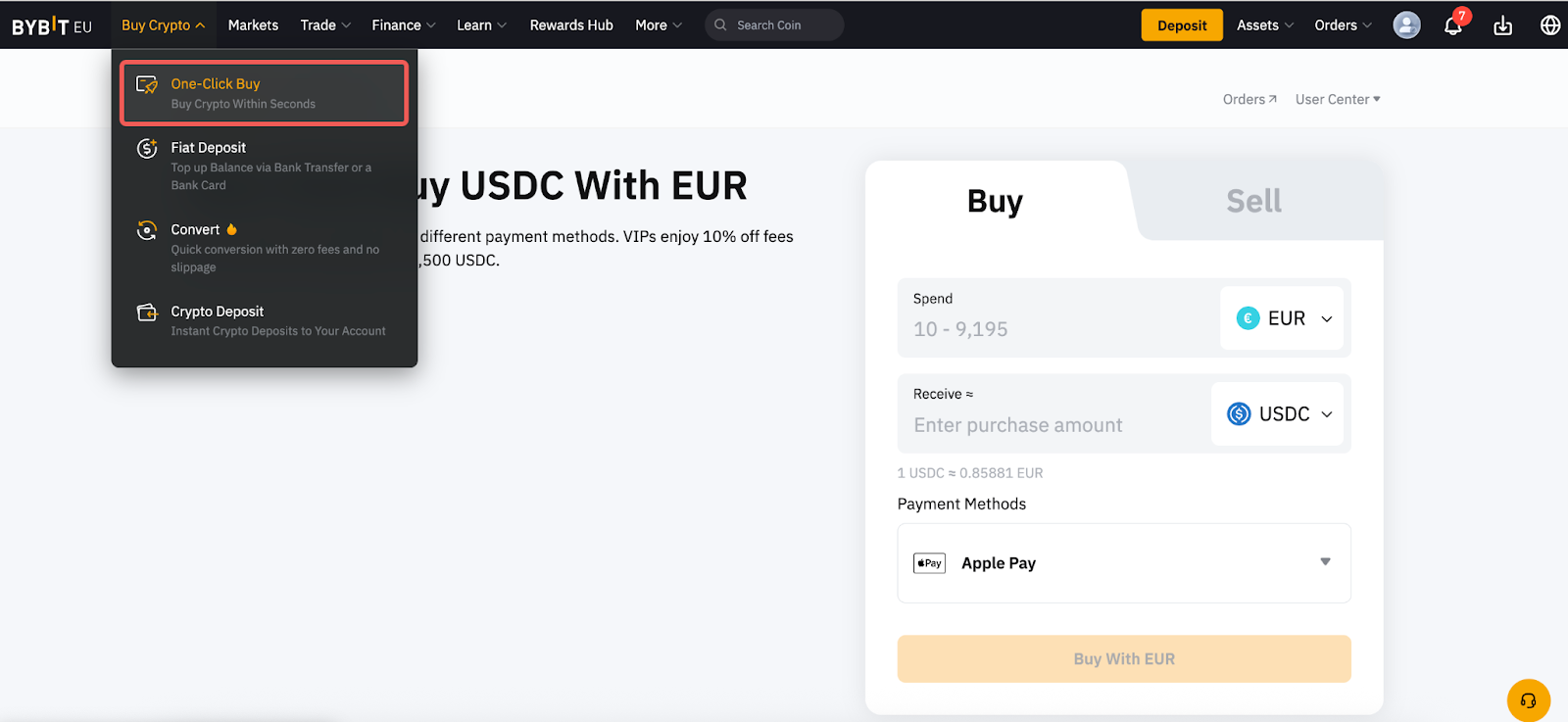
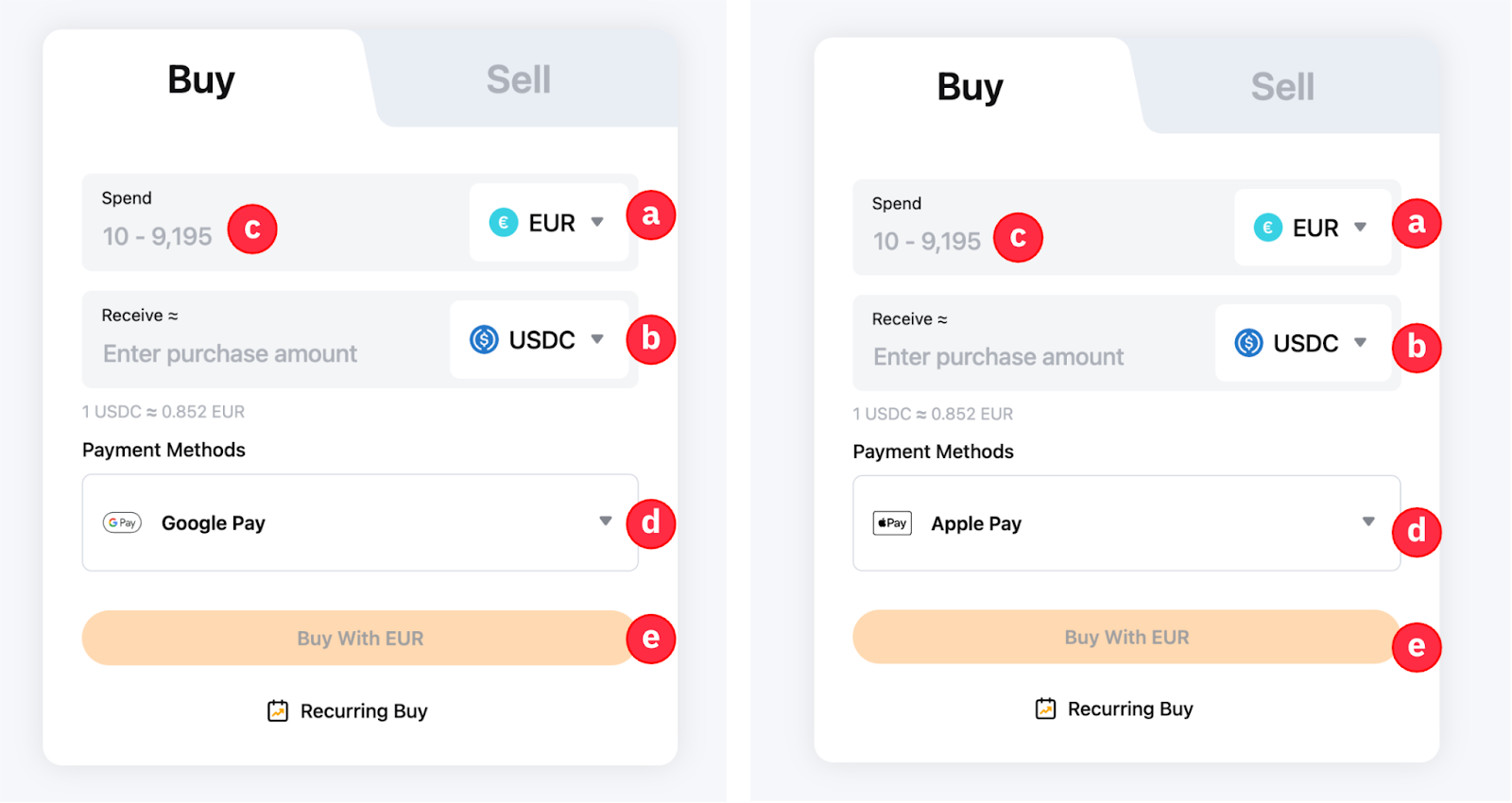
Krok 2: Złóż zamówienie, wykonując następujące czynności:
- Wybierz walutę fiducjarną, którą chcesz zapłacić.
- Wybierz monetę, którą chcesz otrzymać.
- Wprowadź kwotę zakupu. Możesz wprowadzić kwotę transakcji w oparciu o walutę fiat lub monetę, zgodnie z Twoimi potrzebami.
- Jako metodę płatności wybierz Google Pay/Apple Pay.
- Kliknij Kupuj z Fiatem
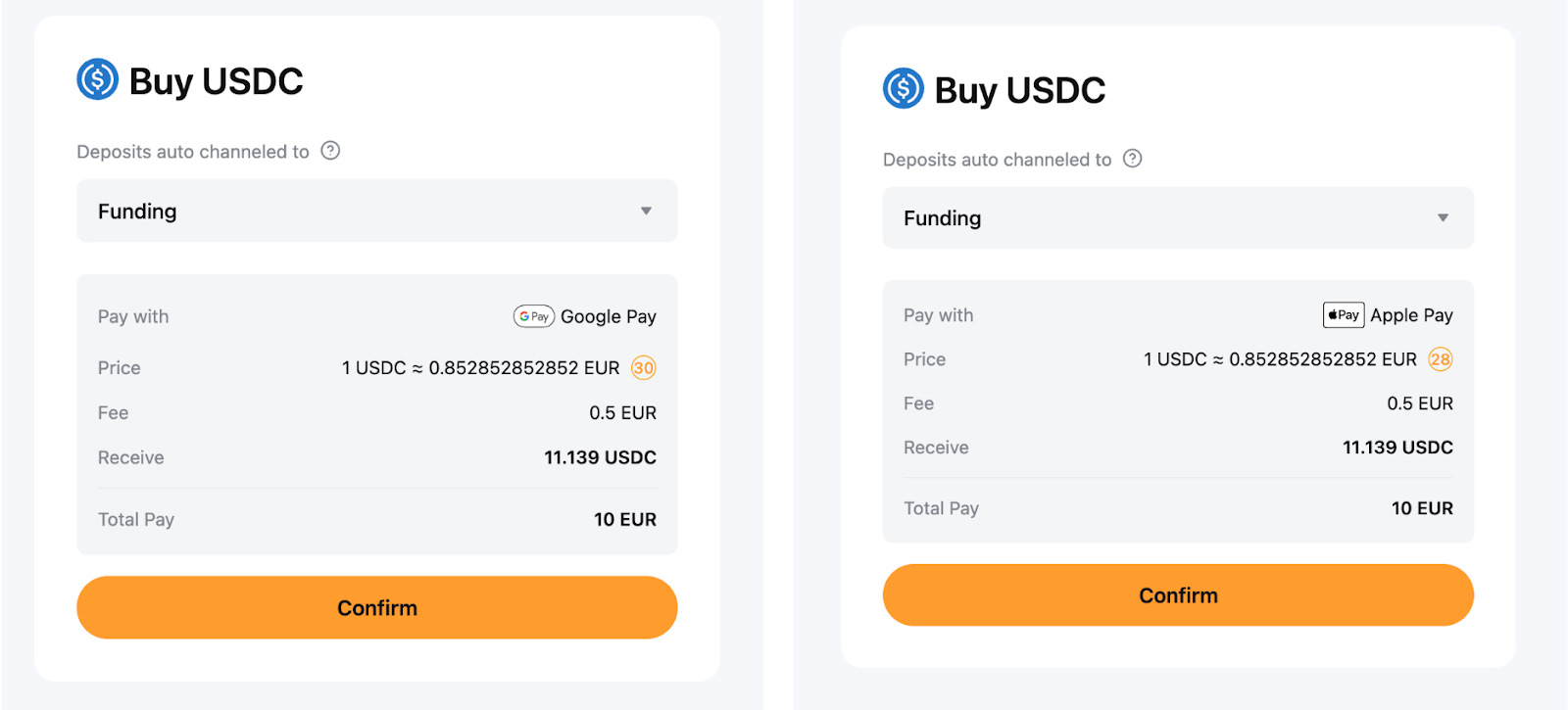
Krok 3: Wybierz konto depozytowe i dokładnie sprawdź szczegóły płatności przed potwierdzeniem zamówienia.
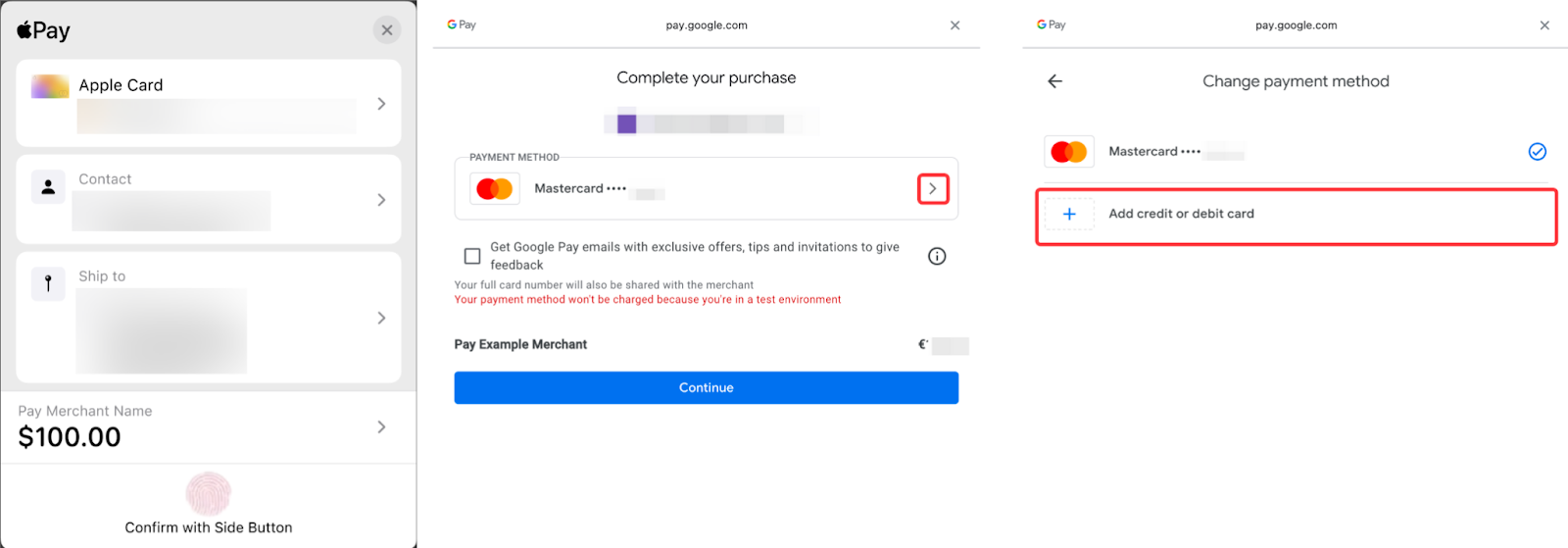
Aby połączyć konto Google Pay/Apple Pay z początkową wpłatą, kliknij Kontynuuj w wyskakującym okienku.
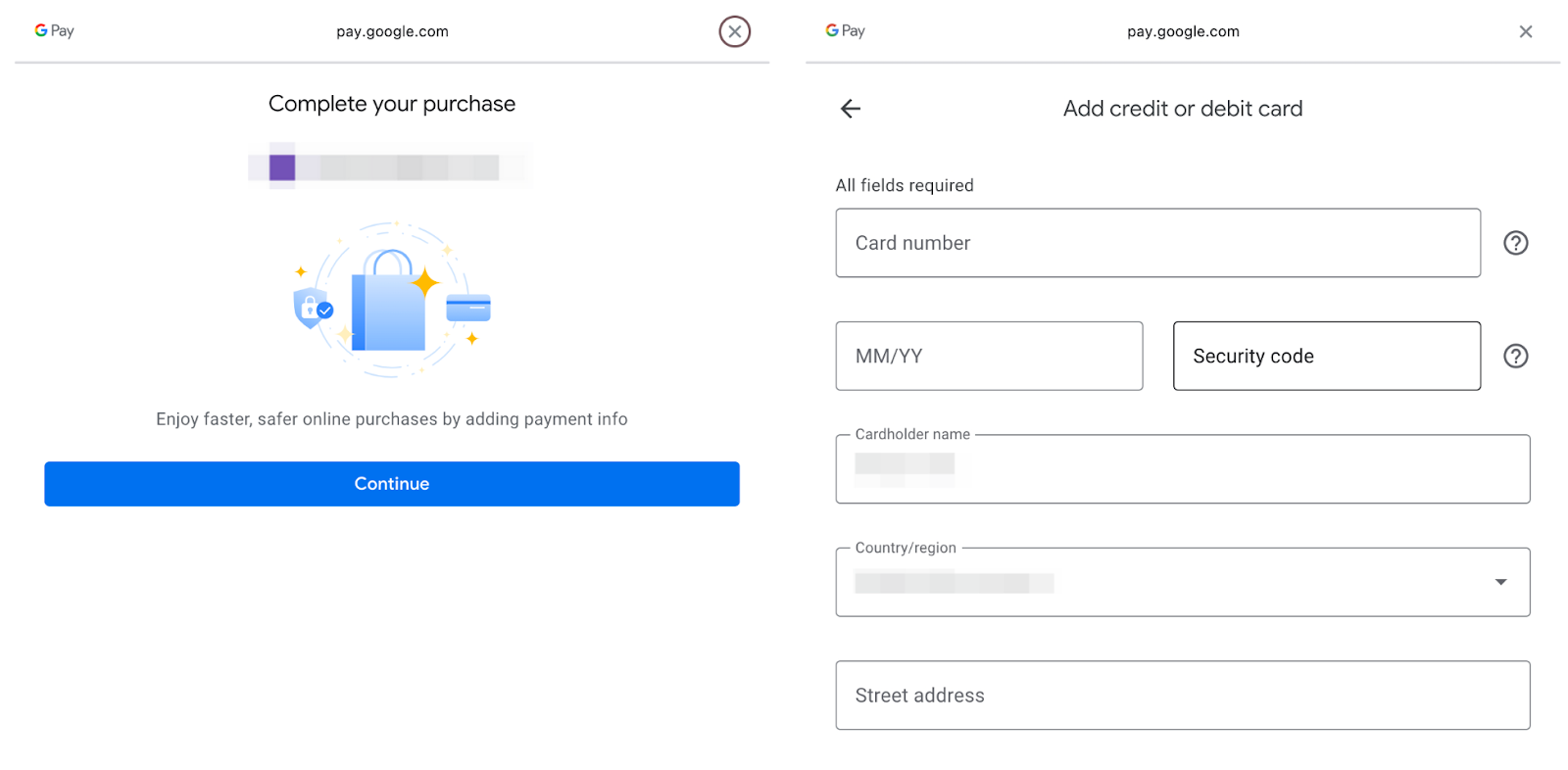
Uwaga: Przed wprowadzeniem danych karty należy wybrać kraj/region, ponieważ Google Pay/Apple Pay może wymagać określonych formatów.
Krok 4: Po pomyślnym dodaniu/wybraniu karty bankowej kliknij Potwierdź, aby kontynuować.
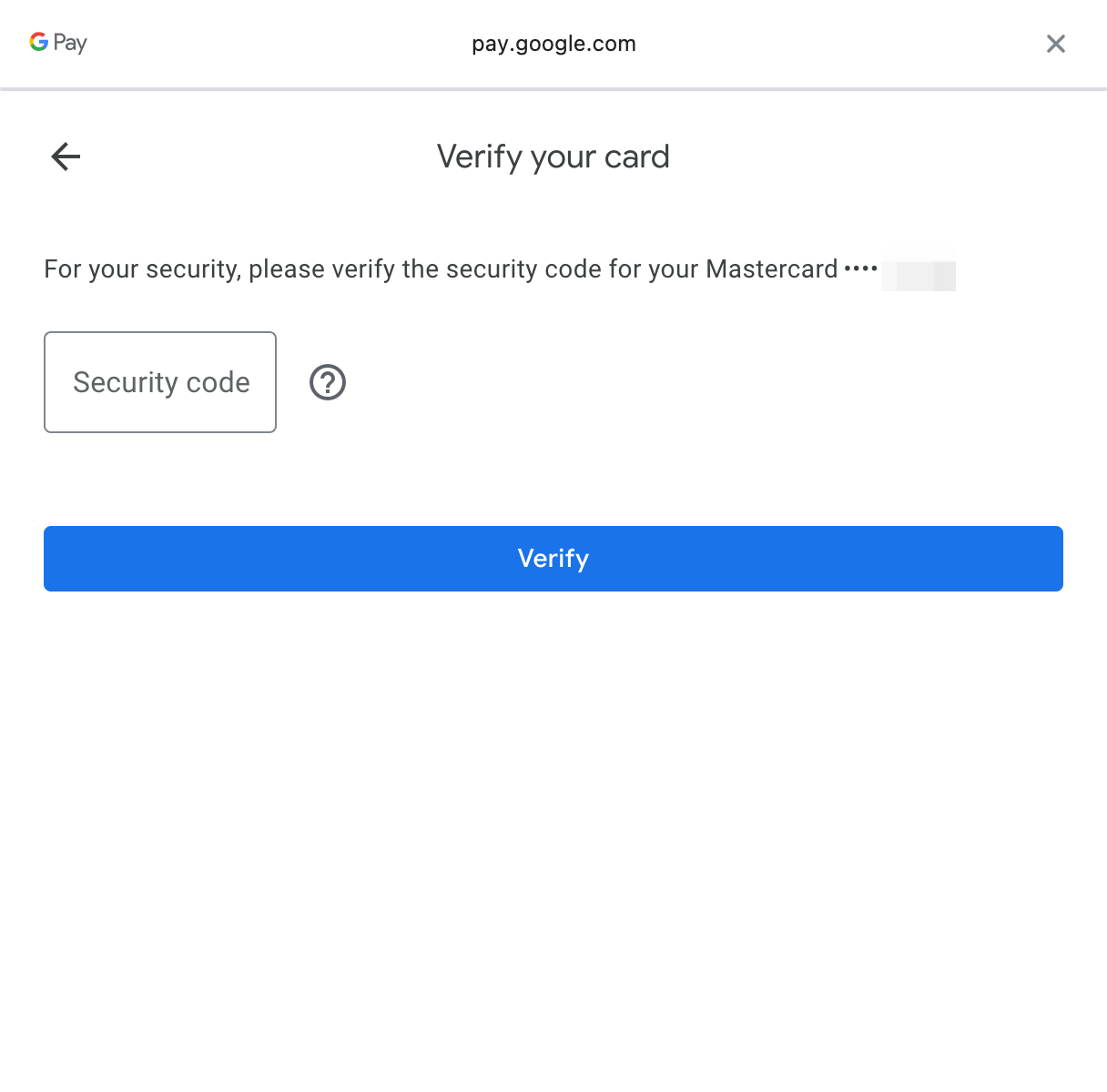
Krok 5: Ze względów bezpieczeństwa wprowadź kod bezpieczeństwa dla wybranej karty, a następnie kliknij Sprawdź.
Krok 6: Możesz zostać poproszony o dodanie adresu rozliczeniowego dla Twojej obecnej wpłaty w Google Pay.
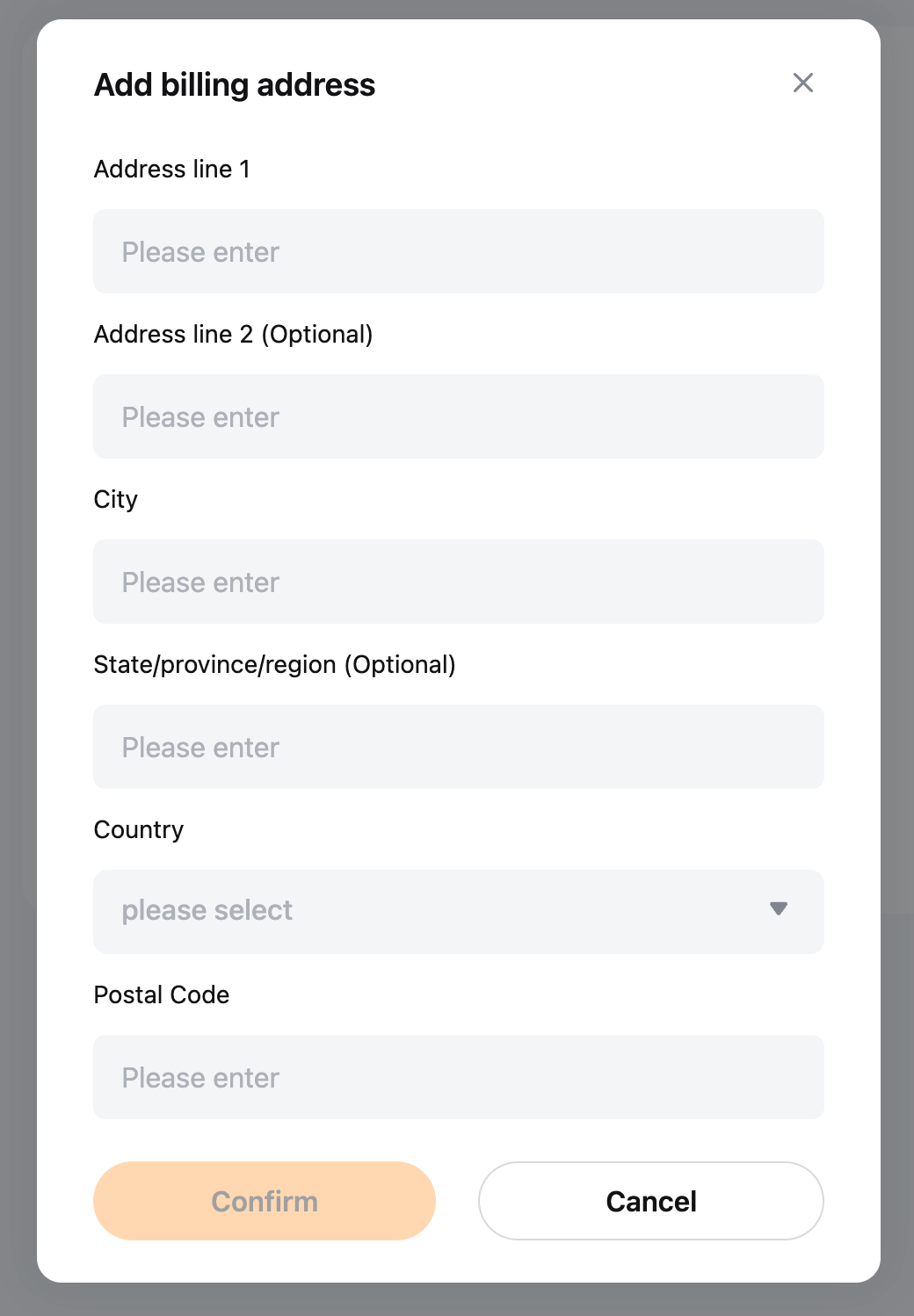
Uwaga: Informacje o adresie rozliczeniowym będą przechowywane po zakończeniu transakcji.
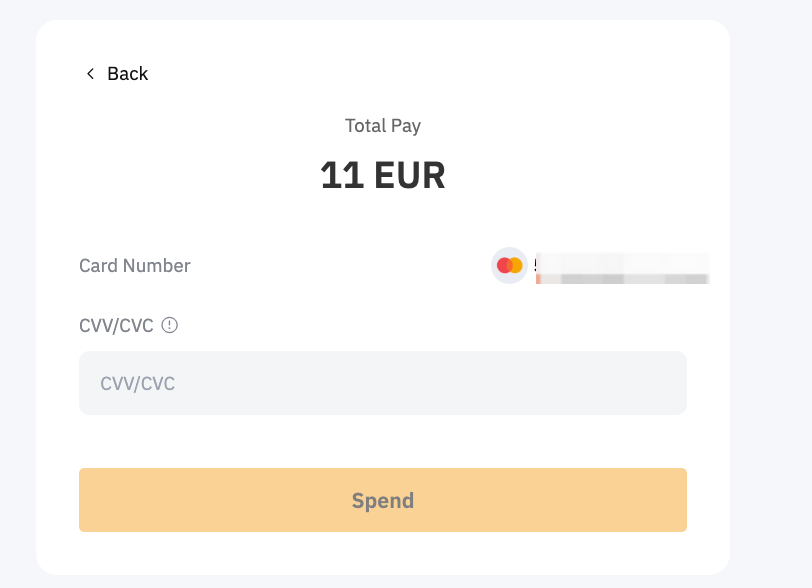
Krok 7: Wprowadź kod bezpieczeństwa i kliknij Spend in Google Pay.
Krok 8: Otrzymasz powiadomienie o statusie wpłaty. Jeśli się powiedzie, aktywa zostaną przelane na wybrane konto w ciągu 48 godzin. Jeśli nie, w powiadomieniu zostanie podany powód niepowodzenia, a użytkownik zostanie poproszony o podjęcie kolejnej próby później.
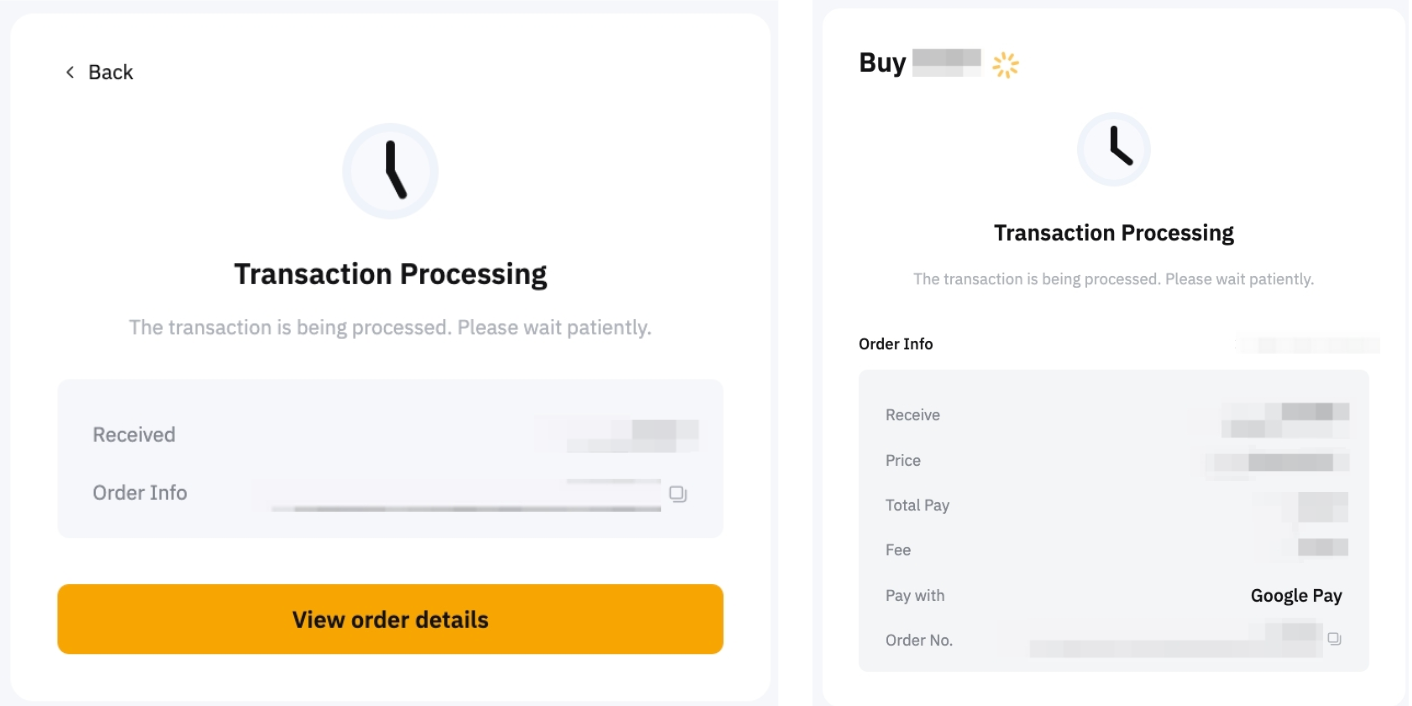
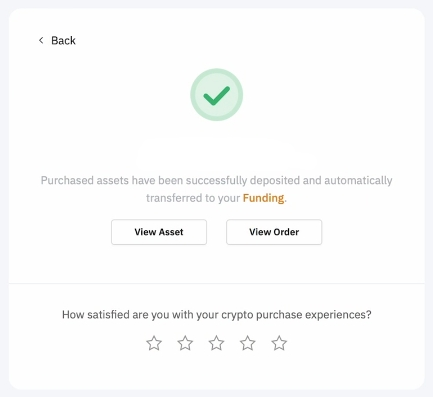
Możesz śledzić swój depozyt na stronie zamówienia zakupu jednym kliknięciem.