
Oto przewodnik, jak wyeksportować dane konta na Bybit EU, który obejmuje transakcje, zlecenia, aktywność i historię konta. Należy pamiętać, że funkcja eksportu danych konta nie jest dostępna w aplikacji mobilnej Bybit EU.
Rodzaje danych konta
Pobierz dane konta za pośrednictwem strony eksportu danych
Wyślij wyciąg z konta za pomocą strony eksportu danych
Pobierz dane opcjonalne
Rejestr transakcji za pośrednictwem strony ujednoliconego konta handlowego
Historia zleceń za pośrednictwem strony ujednoliconego zlecenia handlowego
Rodzaje danych konta
Istnieją trzy różne rodzaje danych konta dostępnych do pobrania na Bybit EU, z których każdy rejestruje różne aspekty działalności handlowej i przepływu aktywów. Są to min. Wyciąg z Konta, Rejestr Transakcji i Historia Zleceń
Pobierz dane konta za pośrednictwem strony eksportu danych
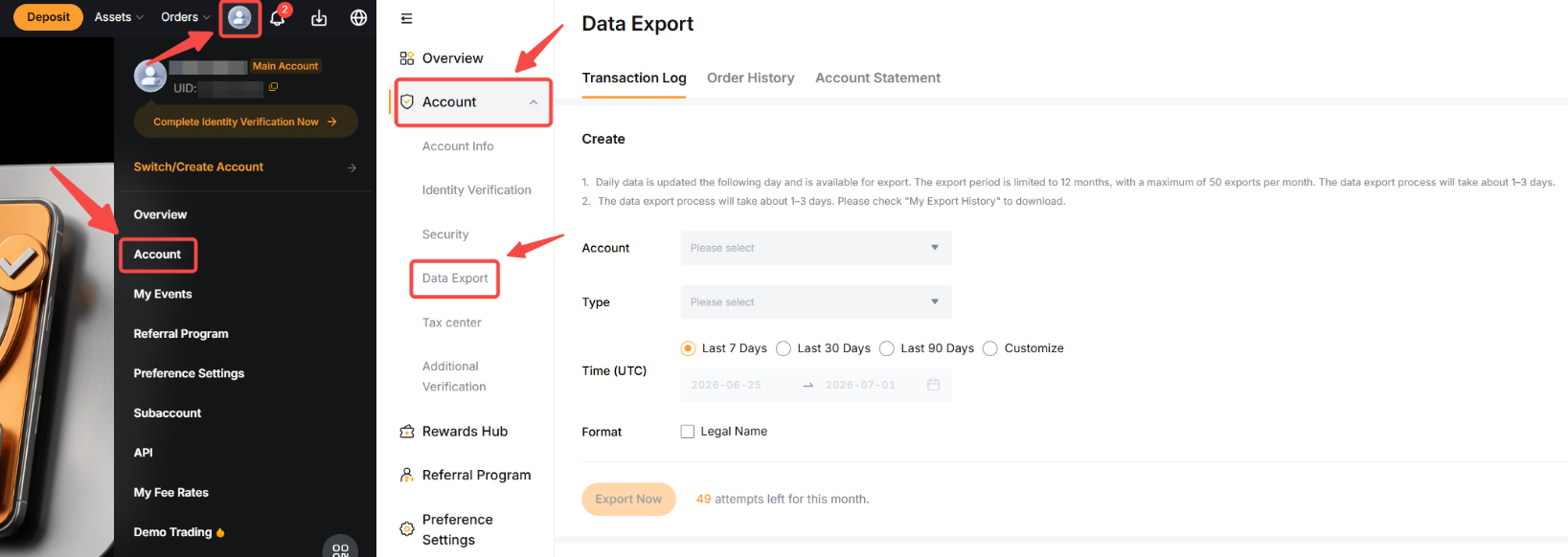
Krok 1: Na stronie głównej Bybit EU najedź kursorem na swój profil, a następnie przejdź do Konta → Eksport danych.
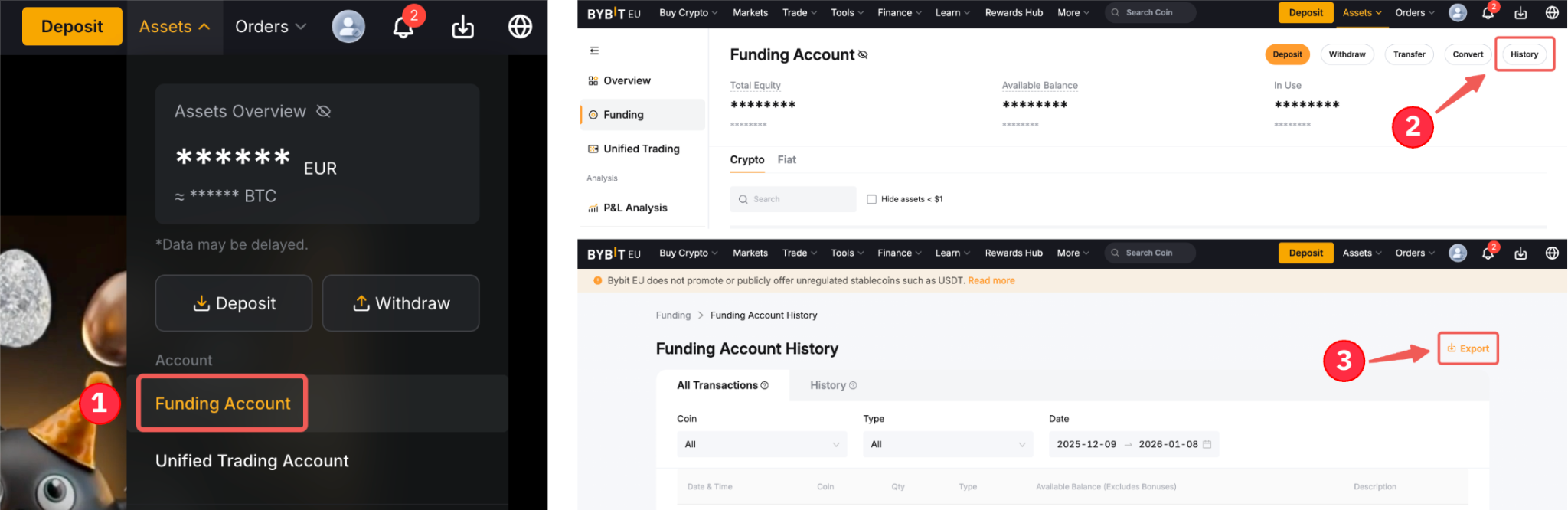
Alternatywnie przejdź do Aktywa → Konto finansowania → Historia → Eksport danych.
Krok 2: Po wejściu na stronę Eksport danych dokonaj odpowiednich wyborów zgodnie z potrzebnymi danymi konta.
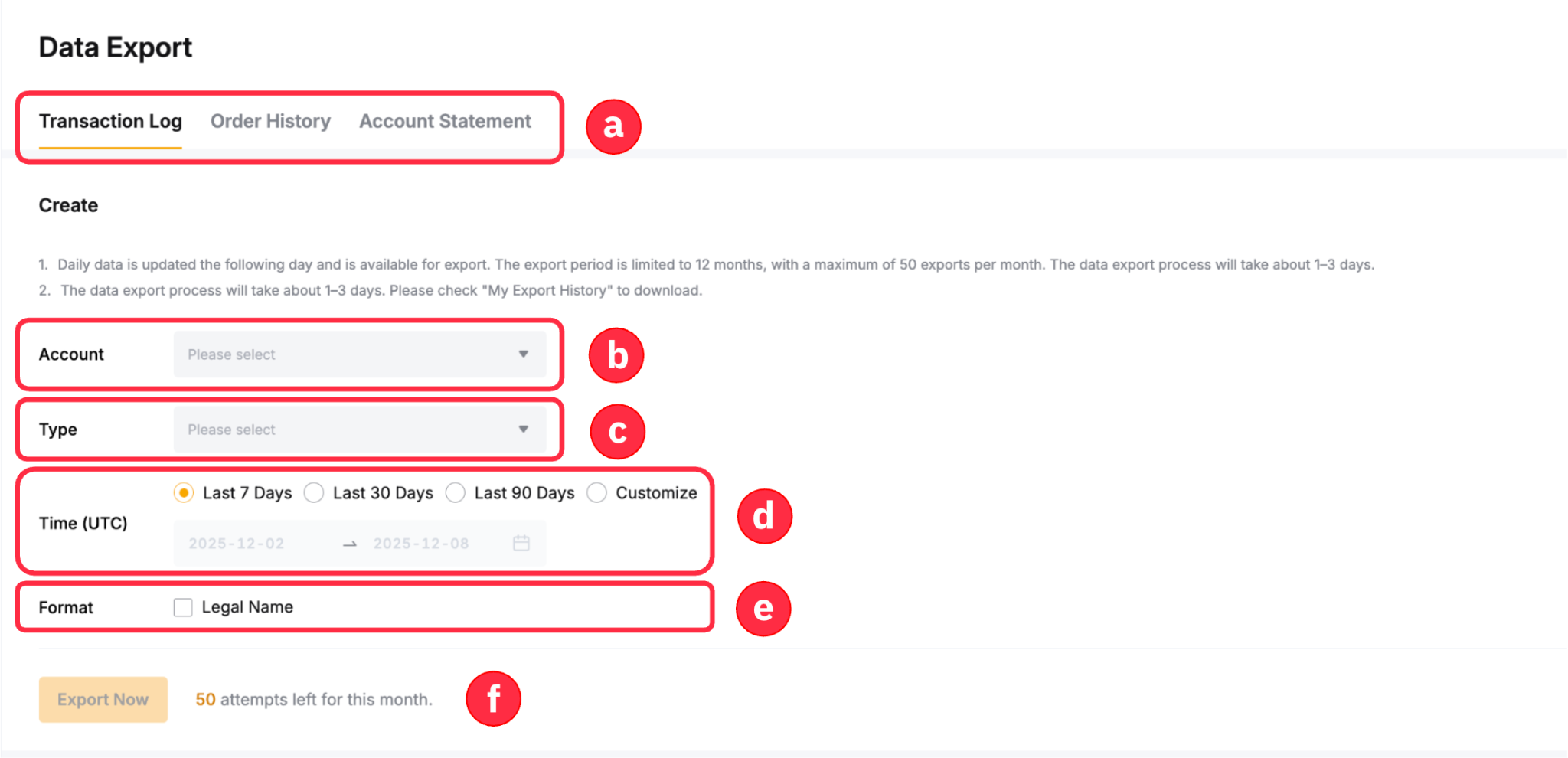
- W tej kolumnie wybierz odpowiedni typ danych, który chcesz wygenerować.
- Obsługa eksportu zbiorczego dla konta głównego oraz subkont jest teraz dostępna — w jednym eksporcie można wybrać do 100 subkont. Należy jednak pamiętać, że:
- Jednoczesny eksport partii dla kont głównych i subkont może być wykonywany tylko za pośrednictwem konta głównego.
- Strona Eksport danych subkonta umożliwia eksport danych tylko dla bieżącego subkonta.
- Wybierz rekordy, które chcesz uwzględnić w swoich zestawieniach. Mogą się one różnić w zależności od typu danych.
- Tutaj wybierz ramy czasowe dla wygenerowanych wyciągów. Kliknij Dostosuj (Customize), jeśli chcesz wygenerować wyciągi z określonych przedziałów czasowych.
- Domyślnie w wyciągach wyświetlany jest tylko identyfikator UID Twojego konta Bybit. Możesz jednak zaznaczyć pole Nazwa prawna (Legal Name), aby umieścić swoje zweryfikowane imię w eksportowanych danych.
- Zestawienia generowane przez stronę eksportu danych nie mają ograniczenia liczby wpisów.
Więcej informacji na temat typów dostępnych rekordów, które można wygenerować w każdym rodzaju danych, można znaleźć w poniższej tabeli:
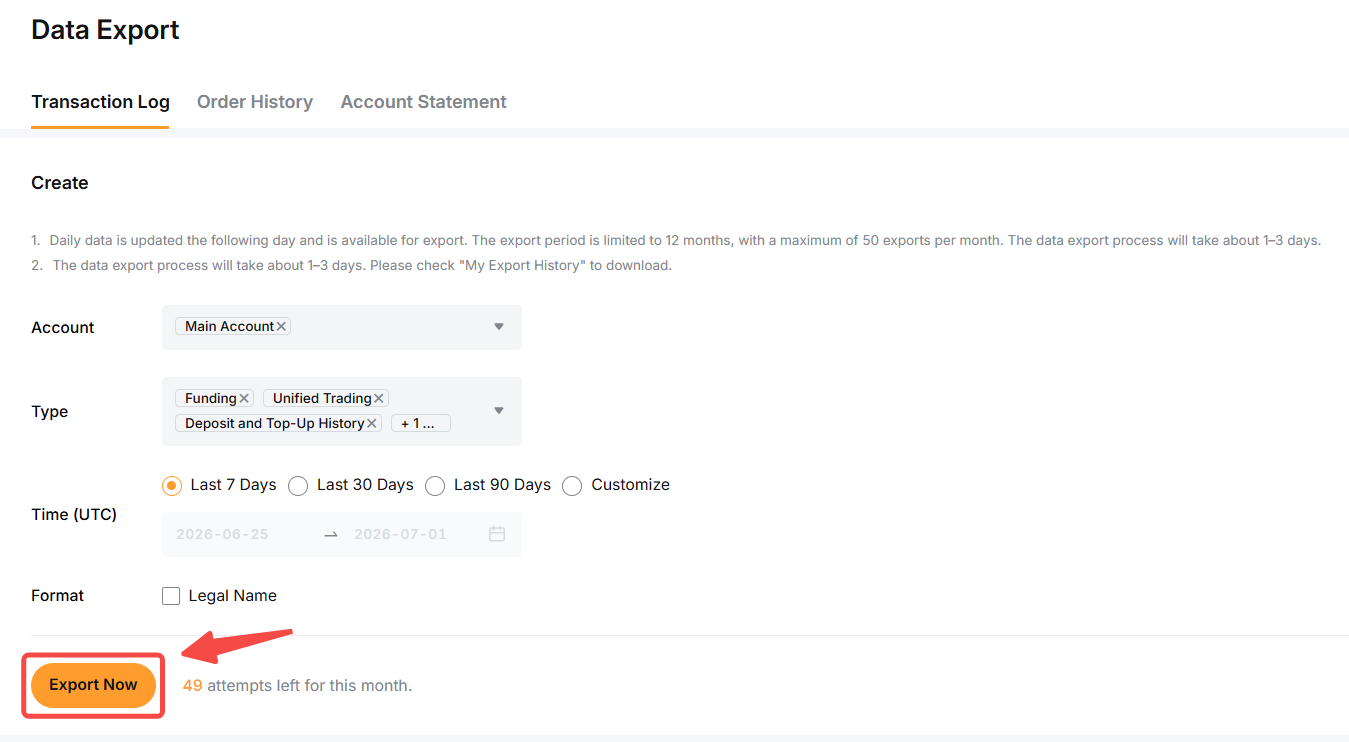
Krok 3: Po potwierdzeniu wyboru kliknij Eksportuj teraz, aby wygenerować dane.
Krok 4: Gdy plik będzie gotowy, jego status zmieni się na “wyeksportowany” i pojawi się przycisk pobierania. Ponadto na zarejestrowany adres e-mail zostanie wysłana wiadomość e-mail. Kliknij Pobierz, aby pobrać dane konta.

Uwagi:
- Rejestr transakcji i historia zamówień będą dostępne w formacie CSV, natomiast wyciąg z konta będzie dostępny w formacie PDF. Obecnie użytkownicy nie mogą zmieniać wyznaczonego formatu pliku dla każdego wygenerowanego zestawienia.
- Można pobrać do trzech (3) lat ostatnich danych. Okres eksportu jest jednak ograniczony do jednego roku (12 miesięcy), z maksymalnie 50 zestawieniami miesięcznie dla wszystkich typów danych. Na przykład, jeśli zleciłeś eksport danych zarówno z dziennika transakcji, jak i wyciągu z konta, w danym miesiącu będziesz mieć możliwość wykonania 48 eksportów.
- Proces eksportowania dziennika transakcji i historii zamówień potrwa około 1–3 dni, w zależności od rozmiaru pliku i czasu trwania transakcji, które chcesz pobrać. Natomiast wygenerowanie wyciągu z konta zajmuje około jednego (1) dnia roboczego.
- Proces eksportowania rejestru transakcji potrwa około 1–3 dni, w zależności od rozmiaru pliku i okresu.
- Po przygotowaniu link do pobrania będzie ważny tylko przez siedem (7) dni, dlatego należy niezwłocznie pobrać plik ze swoimi danymi.
- W razie problemów podczas wyodrębniania danych z pobranego pliku należy zapoznać się z niniejszym przewodnikiem.
Wyślij wyciąg z konta za pomocą strony eksportu danych
Bybit EU oferuje obecnie funkcję Wysyłania w ramach funkcji Eksportu danych. Funkcja ta jest dostępna tylko na stronie Wyciąg z konta. Aby wysłać wyeksportowane dane konta, wykonaj poniższe czynności.
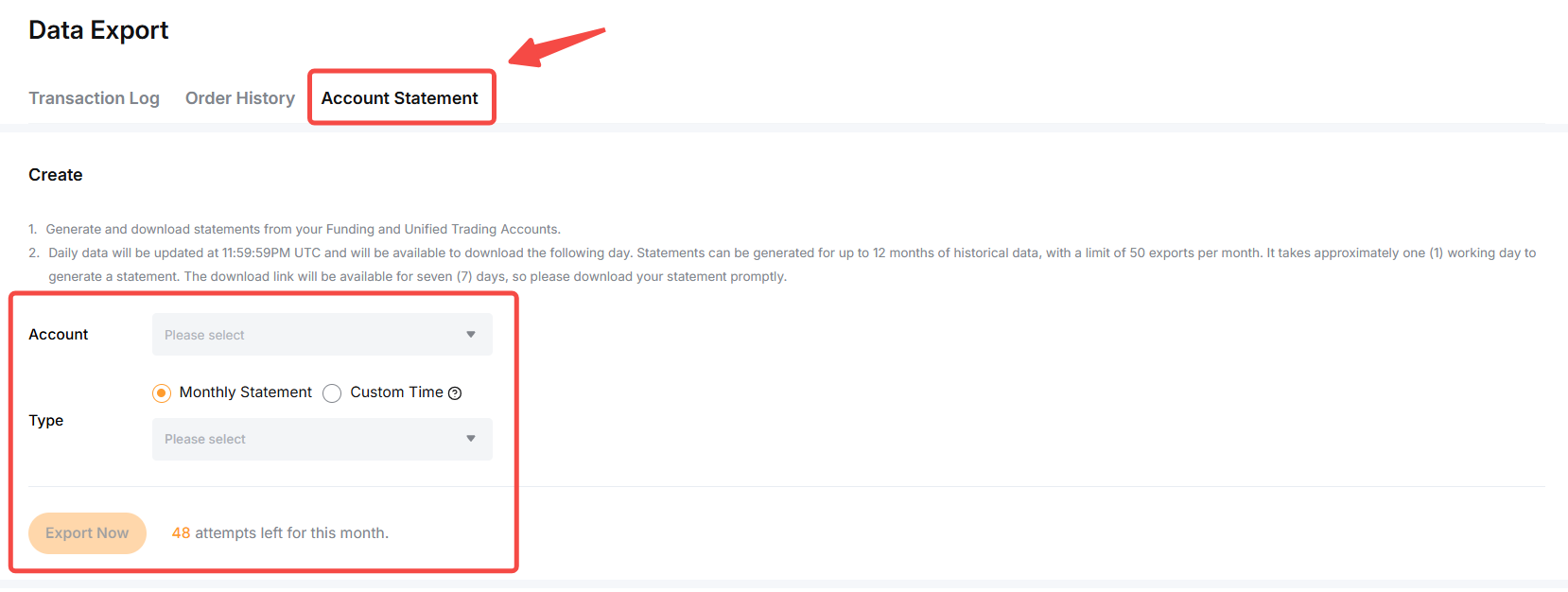
Krok 1: Przejdź do strony Wyciąg z konta i ustaw swoje parametry:
- Konto: Wybierz swoje konto główne i/lub subkonto.
- Typ: Wybierz Wyciąg miesięczny lub Czas niestandardowy. Należy pamiętać, że wybrany zakres dat jest zgodny z czasem UTC+0.
Następnie kliknij Eksportuj teraz, aby kontynuować.
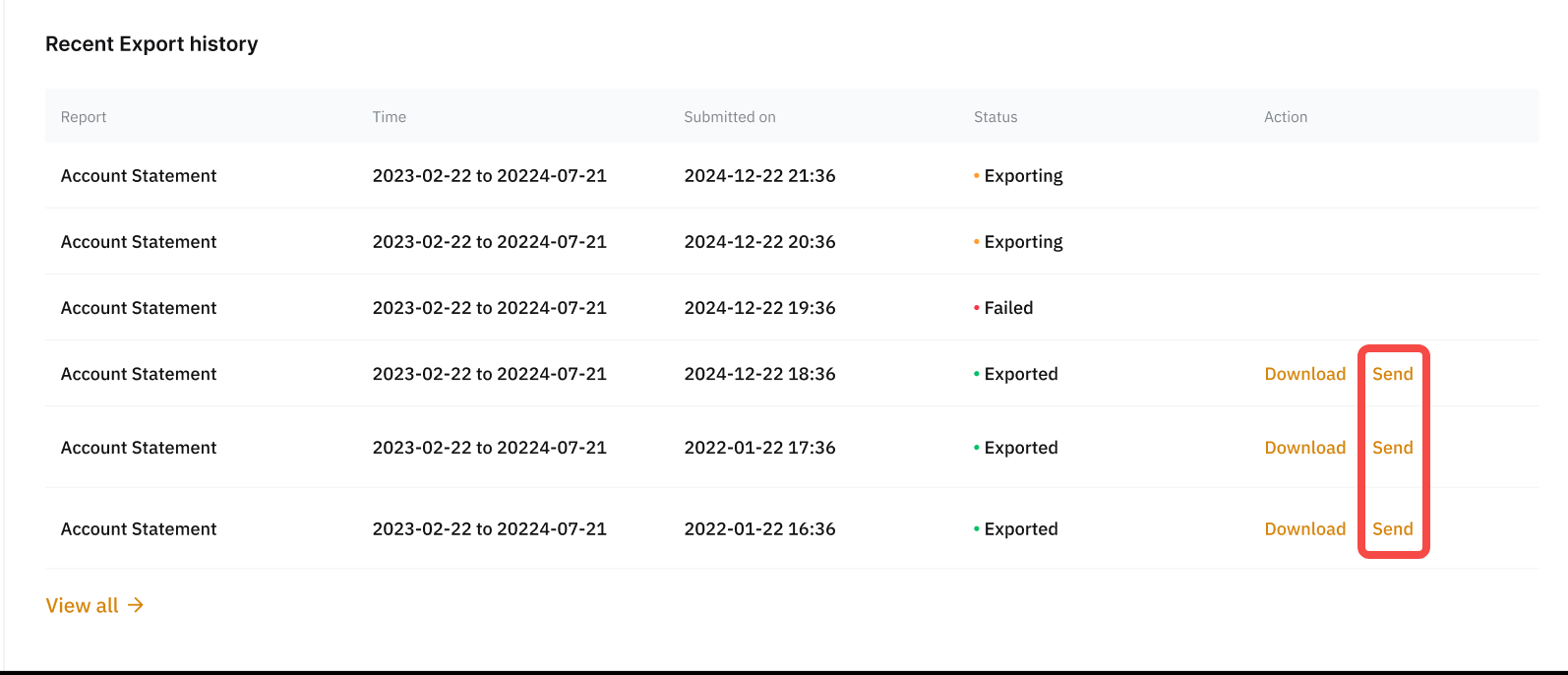
Krok 2: Gdy plik będzie gotowy do eksportu, jego status zmieni się na Wyeksportowano, a przyciski Pobierz i Wyślij staną się dostępne. Powiadomienie e-mail zostanie również wysłane na Twój zarejestrowany adres e-mail. Kliknij Wyślij, aby kontynuować.
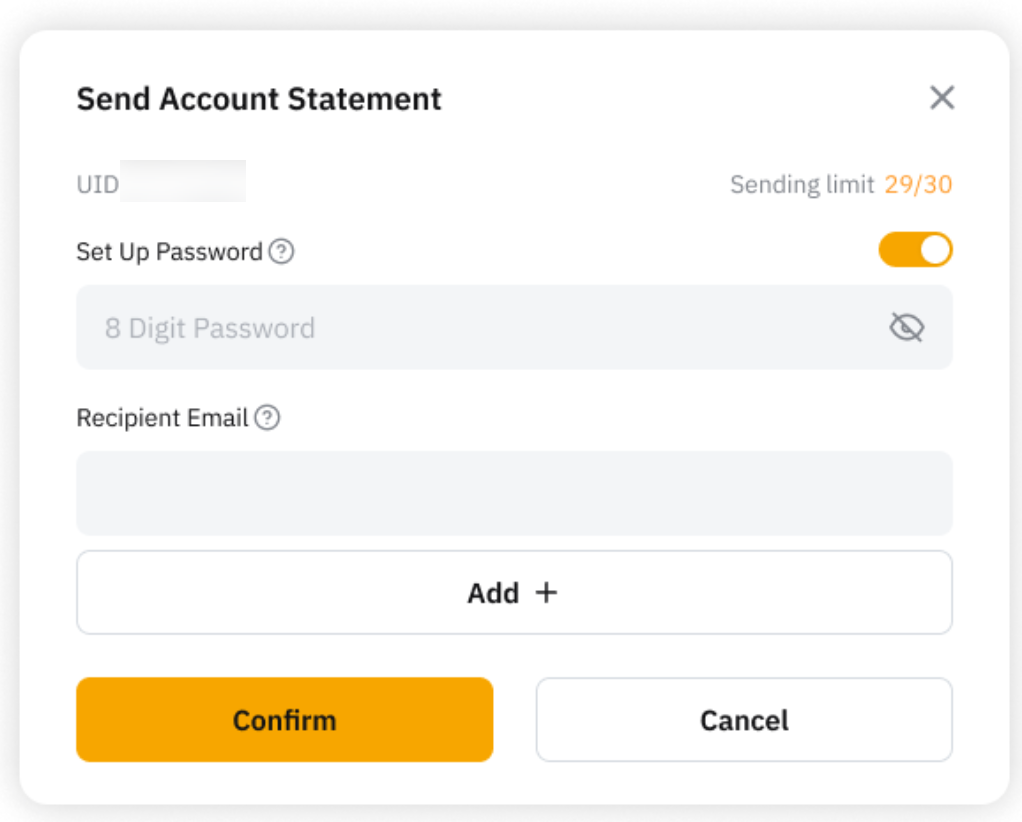
Krok 3: Ustaw 8-cyfrowe hasło numeryczne i wpisz adres e-mail odbiorcy, a następnie kliknij Potwierdź , aby kontynuować.
Uwagi:
- Hasło może zawierać wyłącznie cyfry i nie może zawierać liter.
- Możesz wprowadzić maksymalnie pięć (5) adresów e-mail odbiorców.
- Każdy wygenerowany wyciąg z konta może zostać wysłany maksymalnie trzydzieści (30) razy.
- Przed wysłaniem wiadomości należy ukończyć weryfikację 2FA.
- Odbiorca otrzyma wiadomość e-mail zawierającą link do pobrania.
- Link do pobrania jest ważny przez siedem (7) dni i wygaśnie po upływie tego okresu.
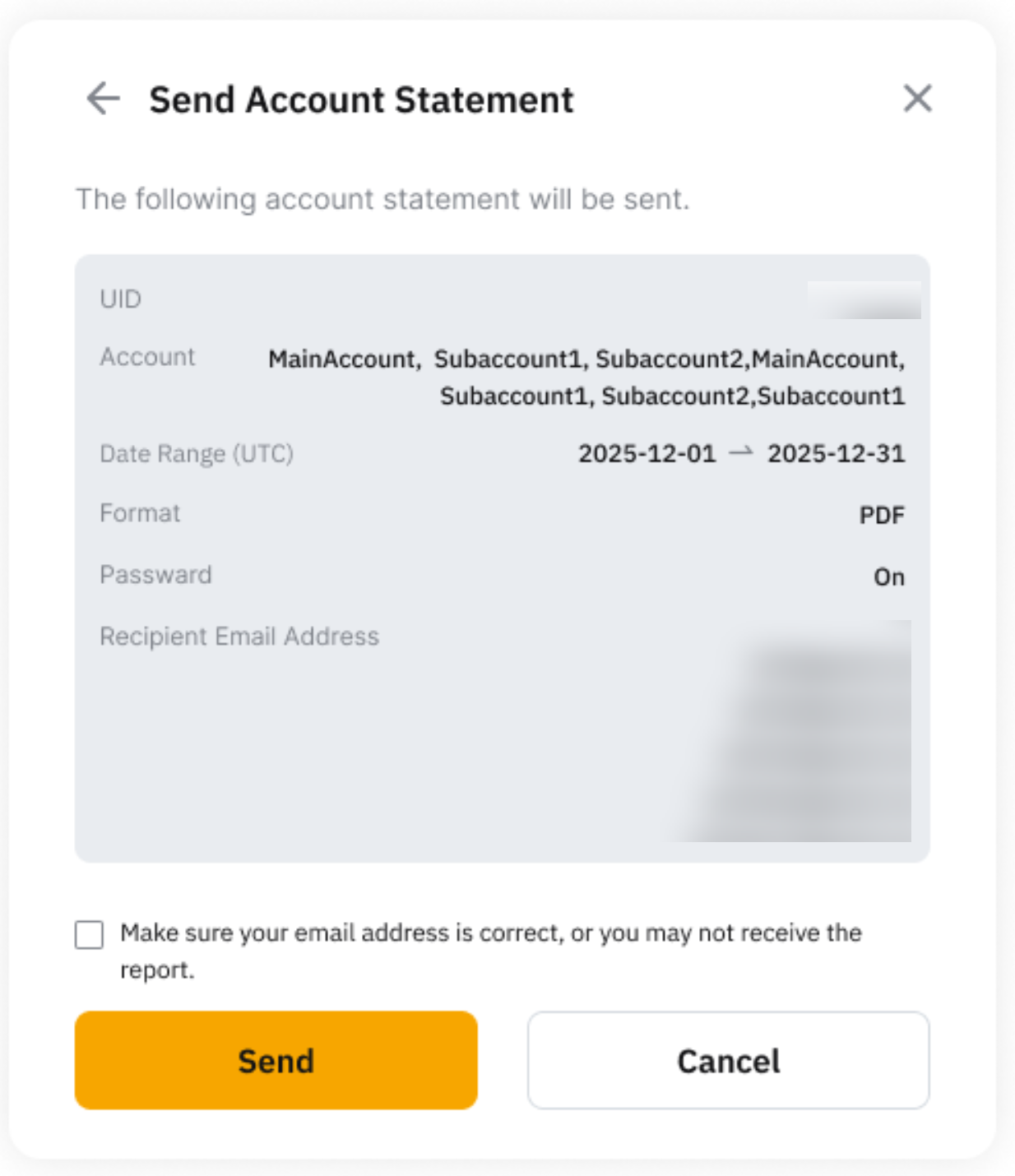
Krok 4: Sprawdź szczegóły potwierdzenia wysłania wyciągu z konta i zaznacz pole wyboru, aby zaakceptować zasady wysyłania raportów. Następnie kliknij Wyślij, aby kontynuować.
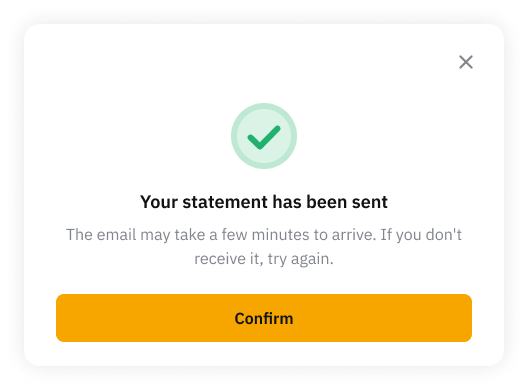
Krok 5: Wyciąg z Twojego konta został pomyślnie wysłany. Może minąć kilka minut, zanim wiadomość e-mail dotrze do skrzynki odbiorczej adresata. Jeśli adresat nie otrzyma wiadomości e-mail, spróbuj wysłać ją ponownie.
Pobierz dane opcjonalne
Rejestr transakcji za pośrednictwem strony Ujednolicone konto handlowe
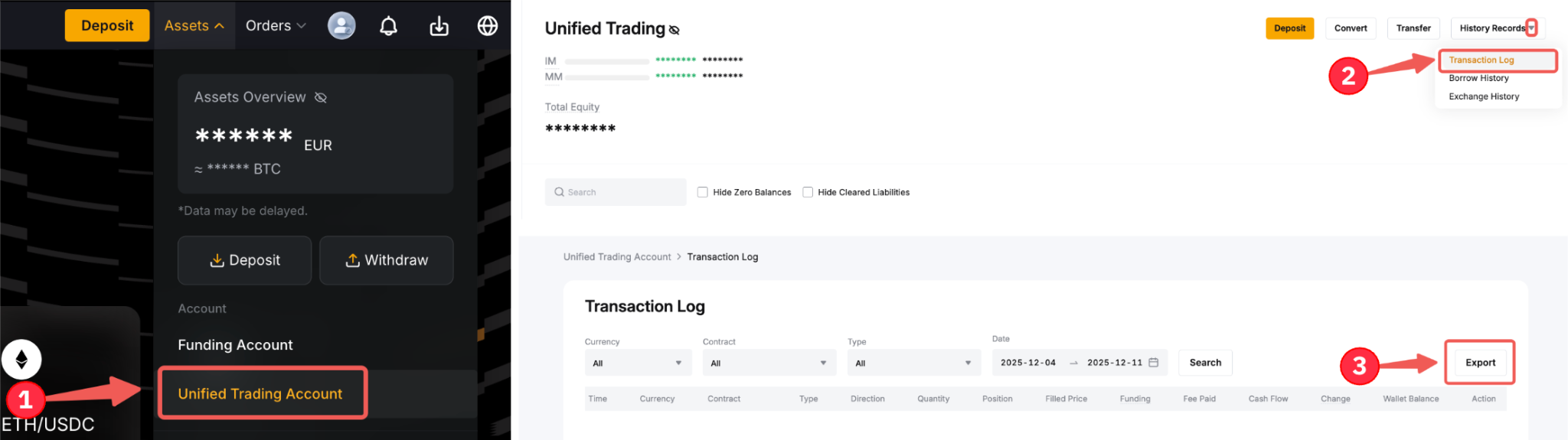
Krok 1: Możesz również wyeksportować rejestr transakcji za pośrednictwem ujednoliconego konta handlowego. Aby to zrobić, przejdź do Aktywa → Ujednolicone konto handlowe → Rekordy historii → Rejestr transakcji → Eksport.
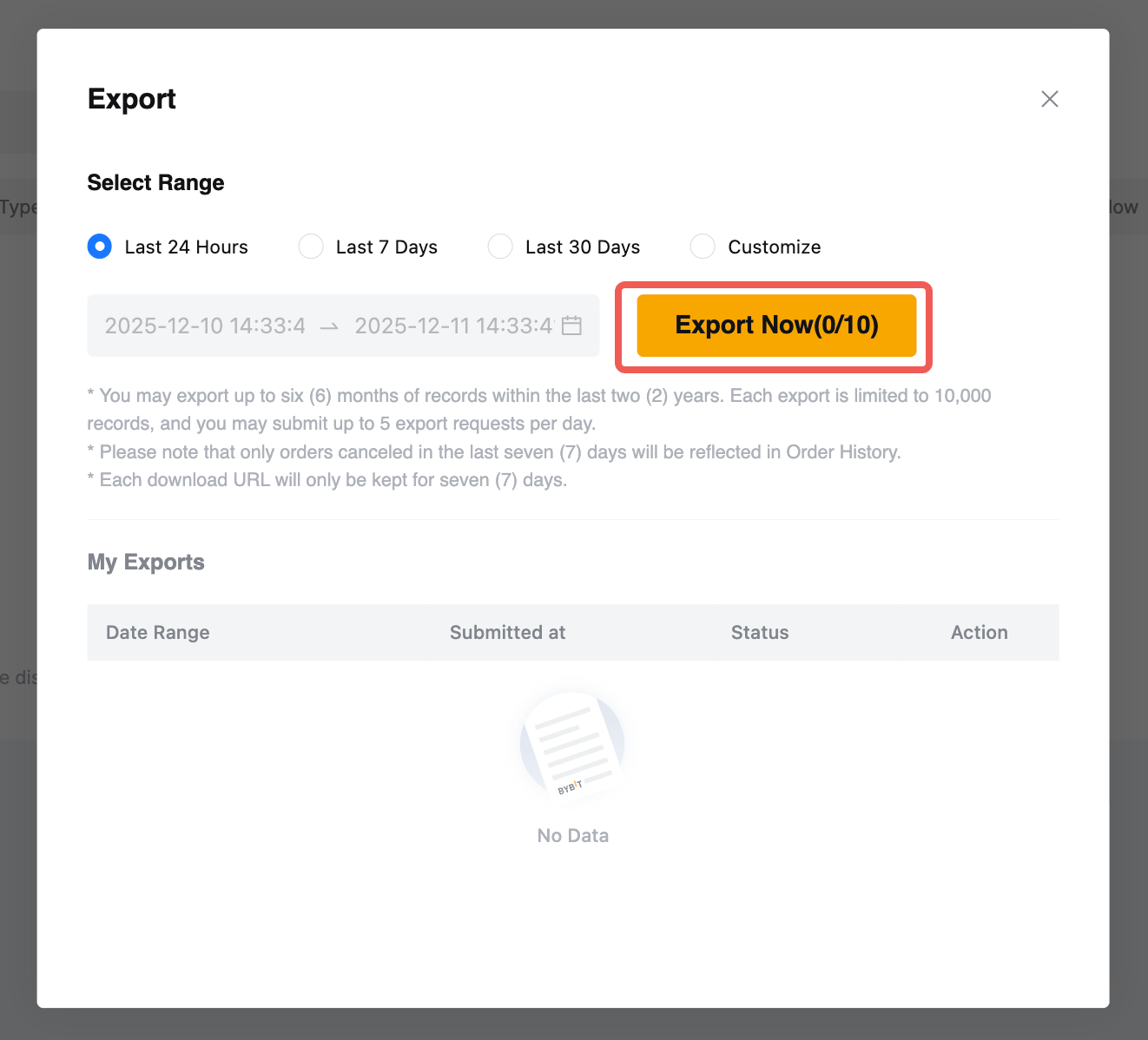
Krok 2: W okienku wybierz zakres dat dla swoich danych i kliknij Eksportuj teraz, aby wygenerować odpowiedni plik.
Uwagi:
- Użytkownicy mogą eksportować do sześciu (6) miesięcy rekordów w ciągu ostatnich dwóch (2) lat.
- Każdy eksport jest ograniczony do 10 000 wpisów i możesz przesłać do pięciu (5) wniosków eksportowych dziennie.
- Każde łącze do pobrania będzie ważne tylko przez siedem (7) dni.
Historia zleceń za pośrednictwem strony ujednoliconego zlecenia handlowego
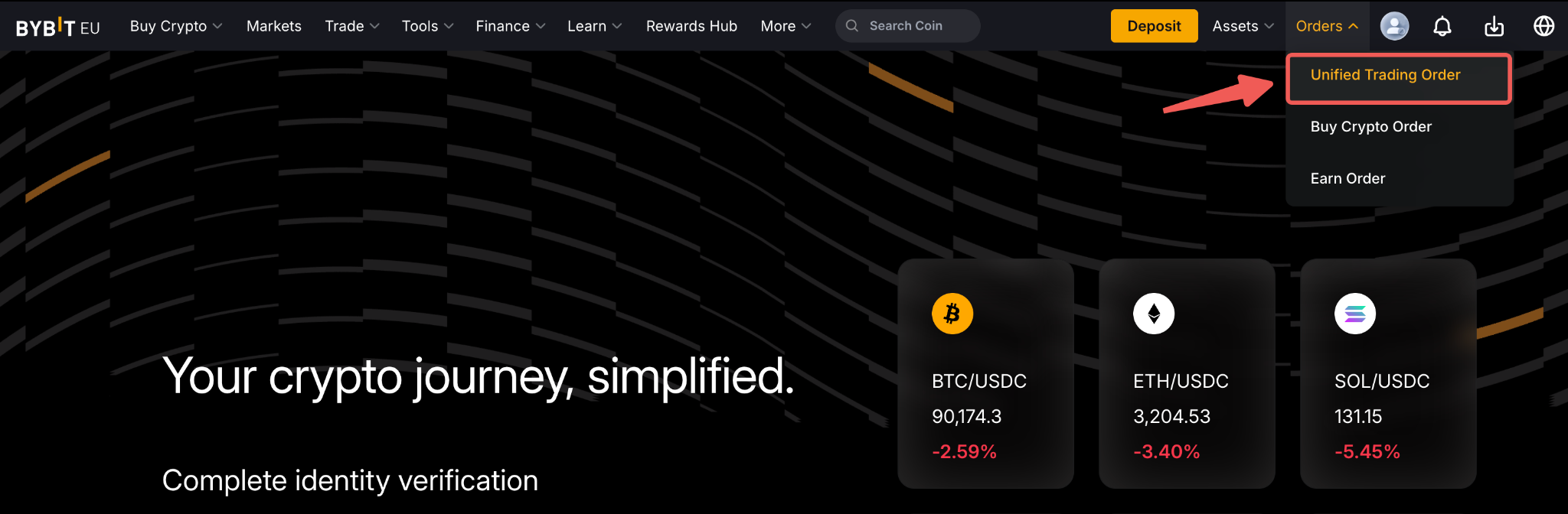
Krok 1: Aby wyeksportować dane historii dla określonego produktu handlowego, przejdź do Zlecenia → Ujednolicone zlecenie handlowe ze strony głównej Bybit EU.
Krok 2: Wybierz stronę Historii Zleceń, dla której chcesz wygenerować zestawienie, a następnie przełącz się na odpowiednie zakładki historii. Następnie kliknij Eksportuj.
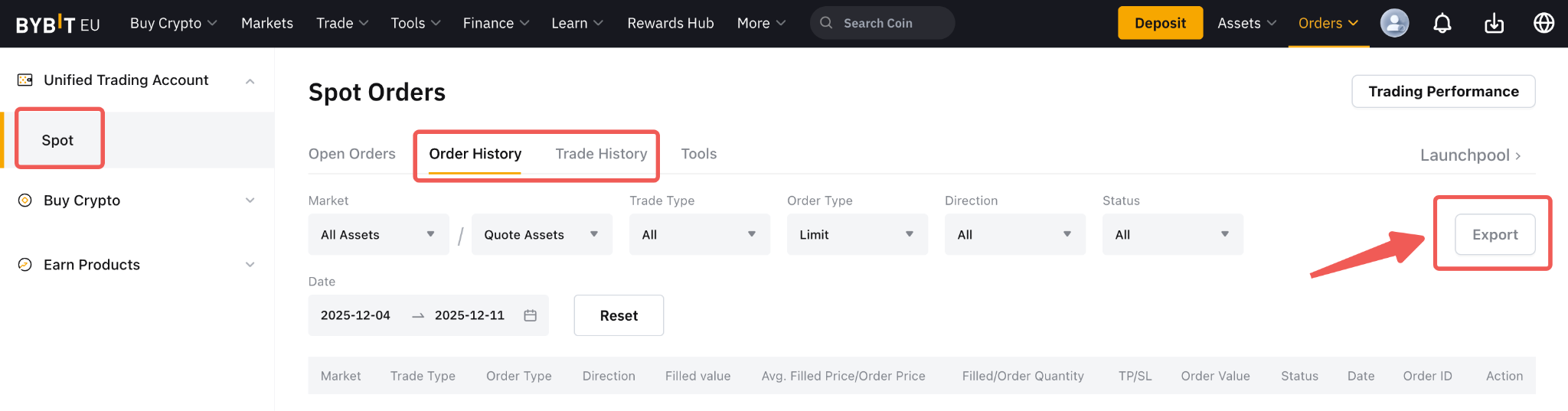
Krok 3: Pojawi się okno Eksport. Wybierz preferowany rodzaj kontraktu (jeśli dotyczy) i zakres czasu. Następnie kliknij Eksportuj teraz, aby wygenerować odpowiedni plik.
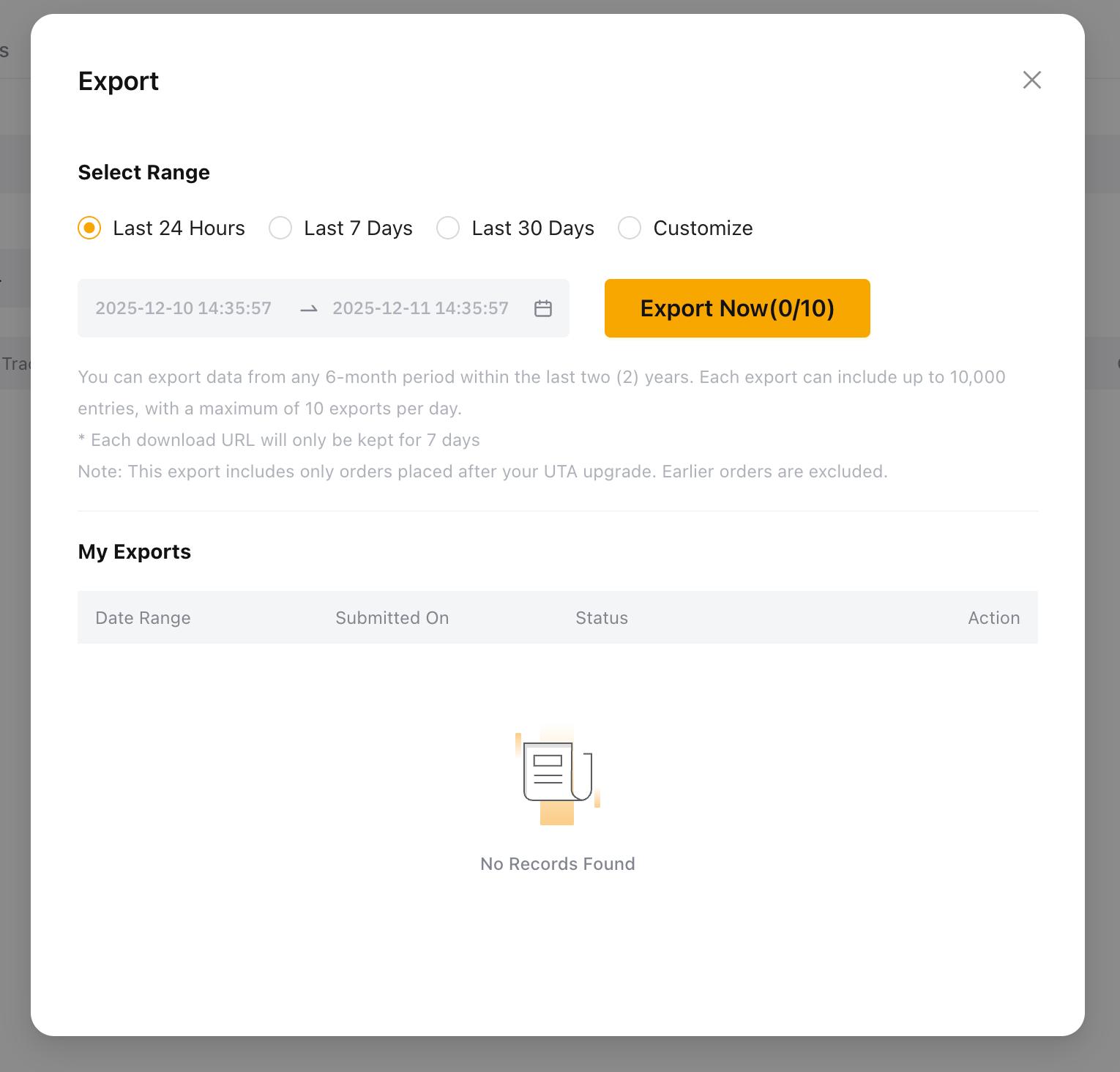
Uwagi:
- Użytkownicy mogą eksportować do sześciu (6) miesięcy rekordów w ciągu ostatnich dwóch (2) lat.
- Każdy eksport jest ograniczony do 10 000 wpisów i możesz przesłać do dziesięciu (10) wniosków eksportowych dziennie.
- Tylko zlecenia, które zostały anulowane w ciągu ostatnich siedmiu (7) dni, są widoczne w Historii Zleceń i mogą być wyeksportowane.
- Każde łącze do pobrania będzie ważne tylko przez siedem (7) dni.