
Oto przewodnik, jak wyeksportować dane konta na Bybit EU, który obejmuje transakcje, zlecenia, aktywność i historię konta. Należy pamiętać, że funkcja eksportu danych konta nie jest dostępna w aplikacji mobilnej Bybit EU.
Rodzaje danych konta
Pobieranie danych konta za pośrednictwem strony eksportu danych
Pobierz dane opcjonalne
Rejestr transakcji za pośrednictwem strony ujednoliconego konta handlowego
Historia zleceń za pośrednictwem strony ujednoliconego zlecenia handlowego
Rodzaje danych konta
Istnieją dwa różne rodzaje danych konta dostępnych do pobrania na Bybit EU, z których każdy rejestruje różne aspekty działalności handlowej i przepływu aktywów. Są to m.in. Rejestr Transakcji i Historia Handlu Spot.
Pobierz dane konta za pośrednictwem strony eksportu danych
Krok 1: Na stronie głównej Bybit EU najedź kursorem na swój profil, a następnie przejdź do Konta → Eksport danych.
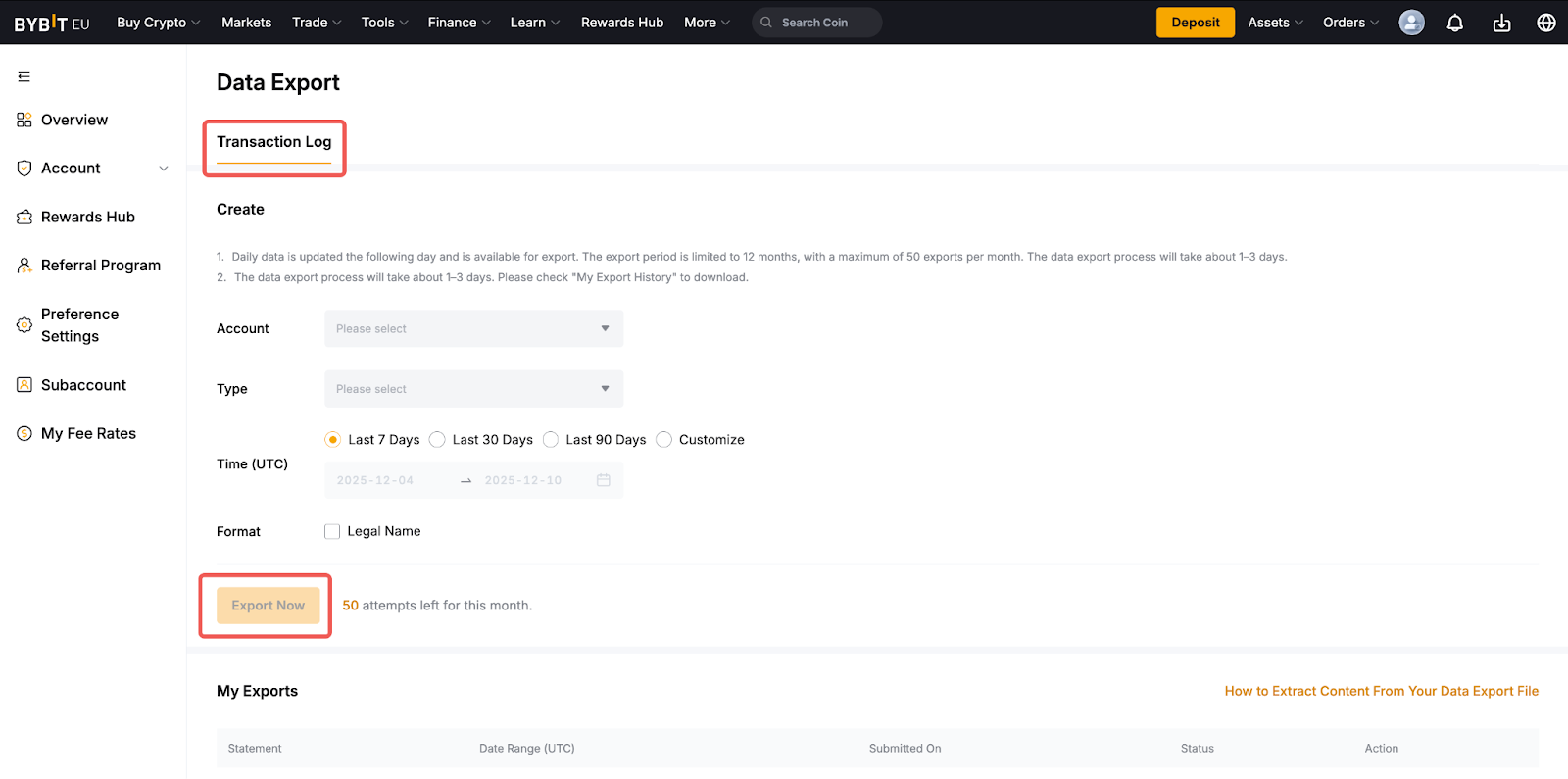
Krok 2: Po wejściu na stronę Eksport danych dokonaj odpowiednich wyborów zgodnie z potrzebnymi danymi konta.
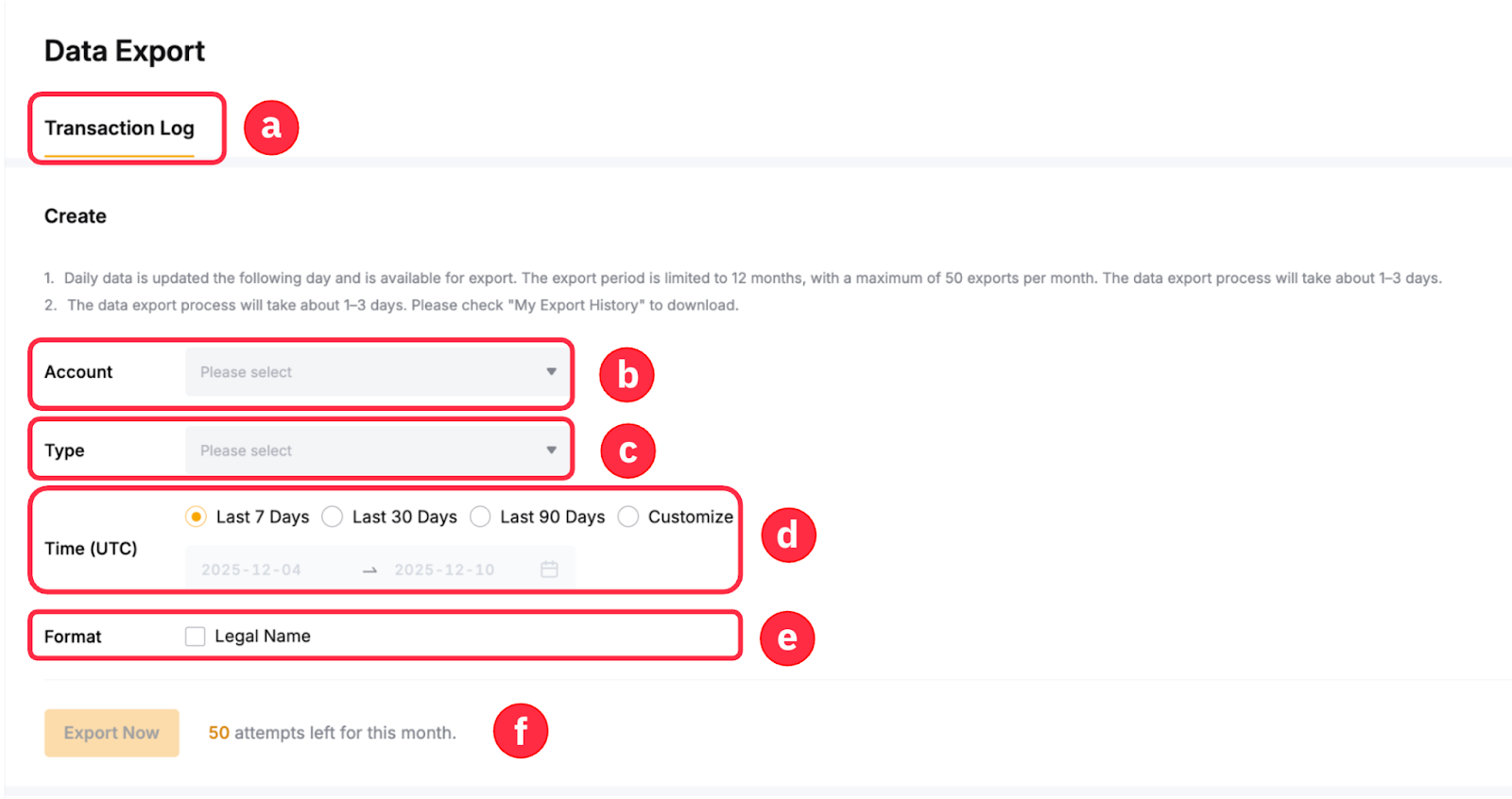
- W tej kolumnie wybierz odpowiedni typ danych, który chcesz wygenerować.
- Obsługa eksportu zbiorczego dla konta głównego oraz subkont jest teraz dostępna — w jednym eksporcie można wybrać do 100 subkont. Należy jednak pamiętać, że:
- Jednoczesny eksport partii dla kont głównych i subkont może być wykonywany tylko za pośrednictwem konta głównego.
- Strona Eksport danych subkonta umożliwia eksport danych tylko dla bieżącego subkonta.
- Wybierz rekordy, które chcesz uwzględnić w swoich zestawieniach. Mogą się one różnić w zależności od typu danych.
- Tutaj wybierz ramy czasowe dla wygenerowanych wyciągów. Kliknij Dostosuj(Customize), jeśli chcesz wygenerować wyciągi z określonych przedziałów czasowych.
- Domyślnie w wyciągach wyświetlany jest tylko identyfikator UID Twojego konta Bybit. Możesz jednak zaznaczyć pole Nazwa prawna (Legal Name), aby umieścić swoje zweryfikowane imię w eksportowanych danych.
- Zestawienia generowane przez stronę eksportu danych nie mają ograniczenia liczby wpisów.
Więcej informacji na temat typów dostępnych rekordów, które można wygenerować w każdym typie danych, można znaleźć w poniższej tabeli:
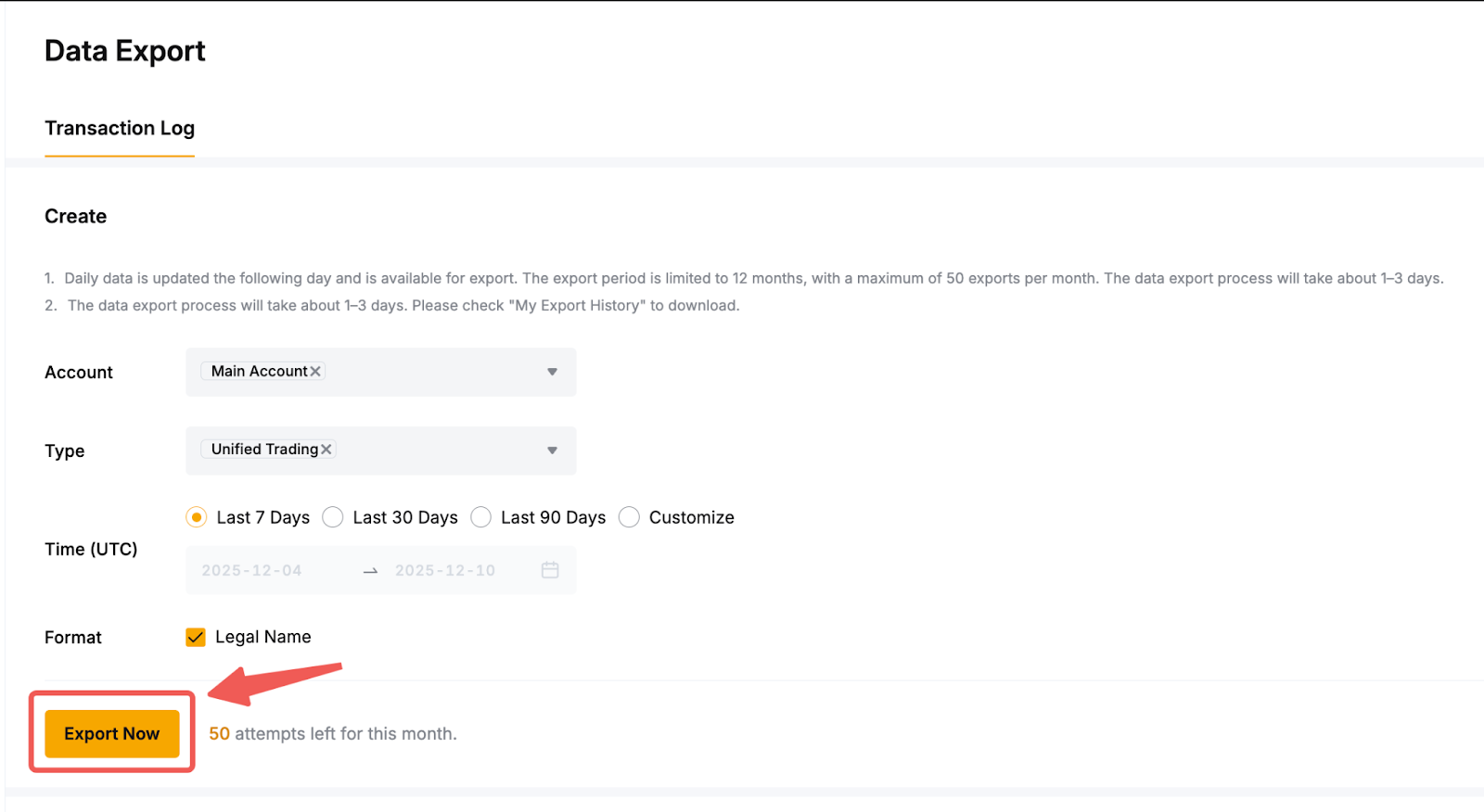
Krok 3: Po potwierdzeniu wyboru kliknij Eksportuj teraz, aby wygenerować dane.
Krok 4: Gdy plik będzie gotowy, jego status zmieni się na “wyeksportowany” i pojawi się przycisk pobierania. Ponadto na zarejestrowany adres e-mail zostanie wysłana wiadomość e-mail. Kliknij Pobierz, aby pobrać dane konta.

Uwagi:
- Można pobrać do trzech (3) lat ostatnich danych. Okres eksportu jest jednak ograniczony do jednego roku (12 miesięcy), z maksymalnie 50 zestawieniami miesięcznie dla wszystkich typów danych.
- Proces eksportowania rejestru transakcji potrwa około 1–3 dni, w zależności od rozmiaru pliku i okresu.
- Po przygotowaniu link do pobrania będzie ważny tylko przez siedem (7) dni, dlatego należy niezwłocznie pobrać plik ze swoimi danymi.
- W razie problemów podczas wyodrębniania danych z pobranego pliku należy zapoznać się z niniejszym przewodnikiem.
Pobierz dane opcjonalne
Rejestr transakcji za pośrednictwem strony Ujednolicone konto handlowe
Krok 1: Możesz również wyeksportować dziennik transakcji za pośrednictwem ujednoliconego konta handlowego. Aby to zrobić, przejdź do Zasoby → Ujednolicone konto handlowe → Rekordy historii → Rejestr transakcji → Eksport.
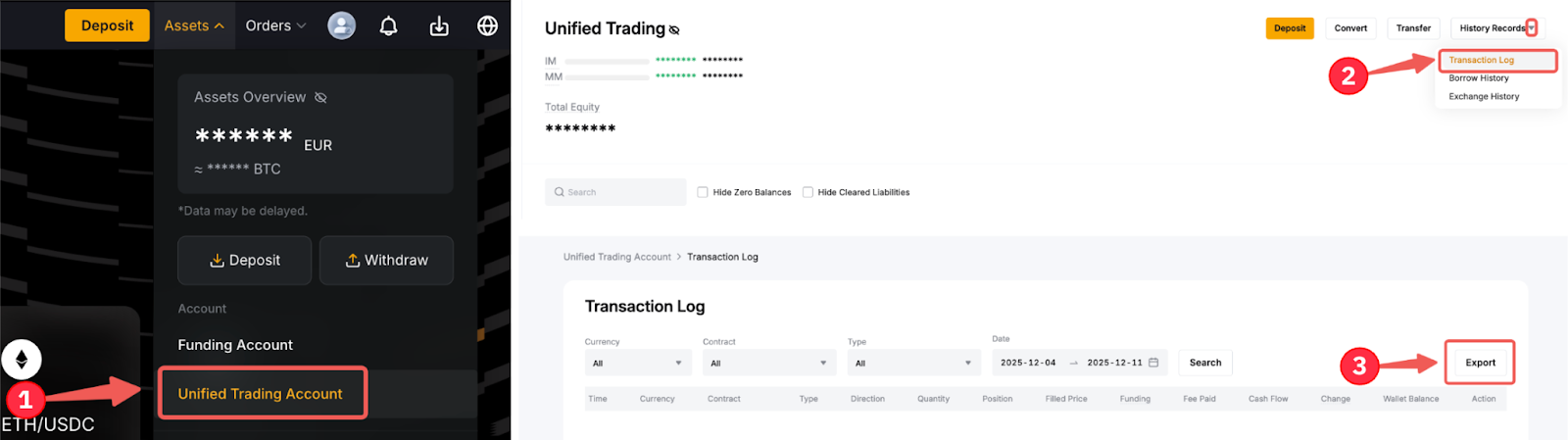
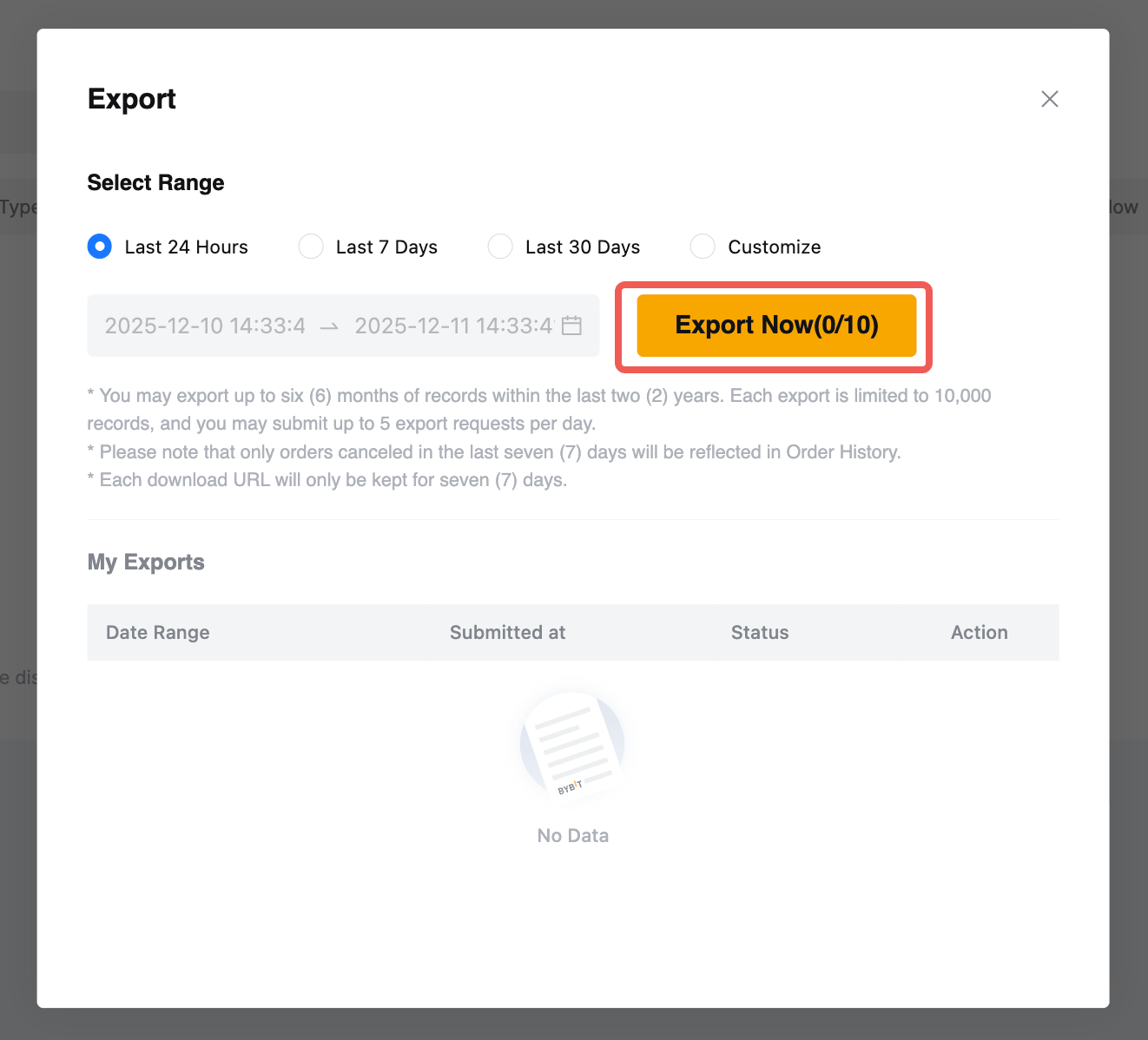
Krok 2: W wyskakującym okienku wybierz zakres dat dla swoich danych i kliknij Eksportuj teraz, aby wygenerować odpowiedni plik.
Uwagi:
- Użytkownicy mogą eksportować do sześciu (6) miesięcy rekordów w ciągu ostatnich dwóch (2) lat.
- Każdy eksport jest ograniczony do 10 000 wpisów i możesz przesłać do pięciu (5) wniosków eksportowych dziennie.
- Każde łącze do pobrania będzie ważne tylko przez siedem (7) dni.
Historia spot za pośrednictwem strony ujednoliconego zlecenia handlowego
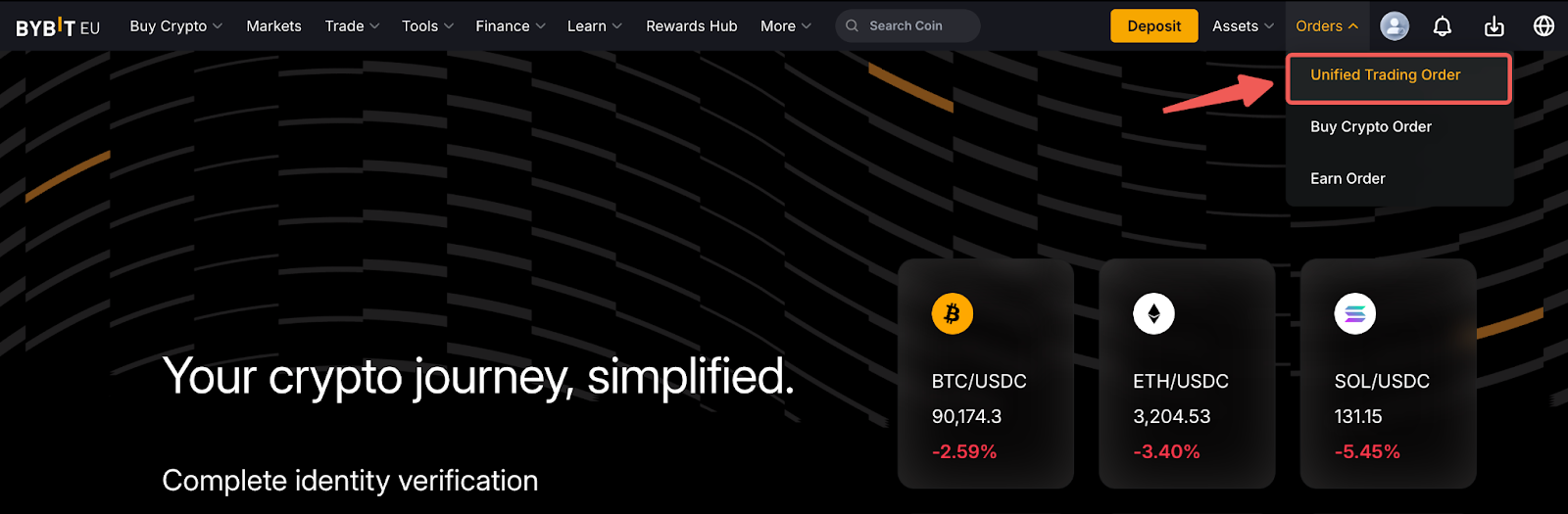
Krok 1: Aby wyeksportować dane historii dla określonego produktu handlowego, przejdź do Zamówienia → Ujednolicone zlecenie handlowe ze strony głównej Bybit EU.
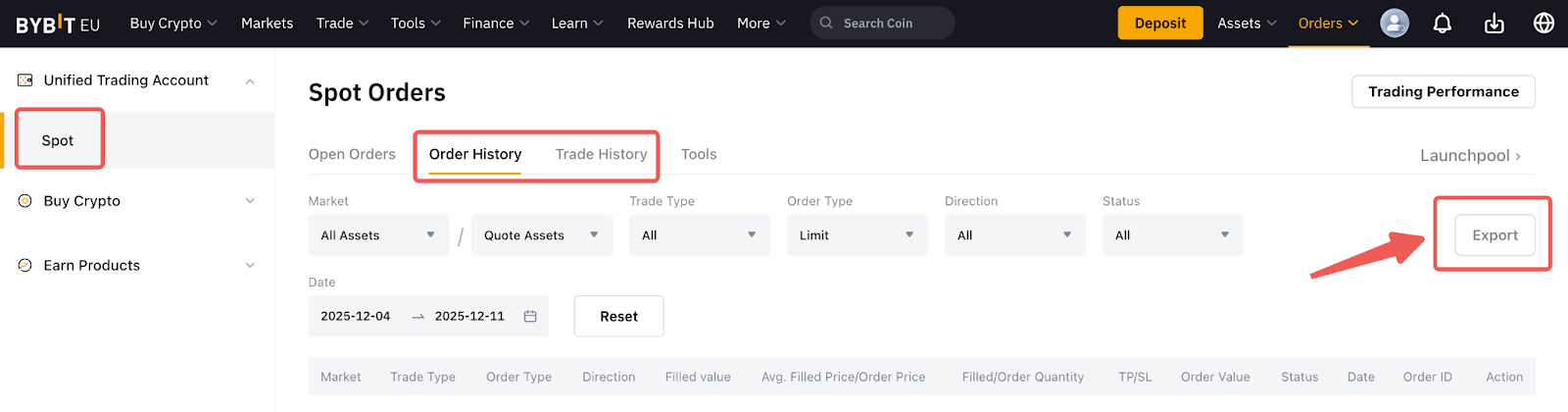
Krok 2: Wybierz stronę Historii Zleceń, dla której chcesz wygenerować zestawienie, a następnie przełącz się na odpowiednie zakładki historii. Następnie kliknij Eksportuj.
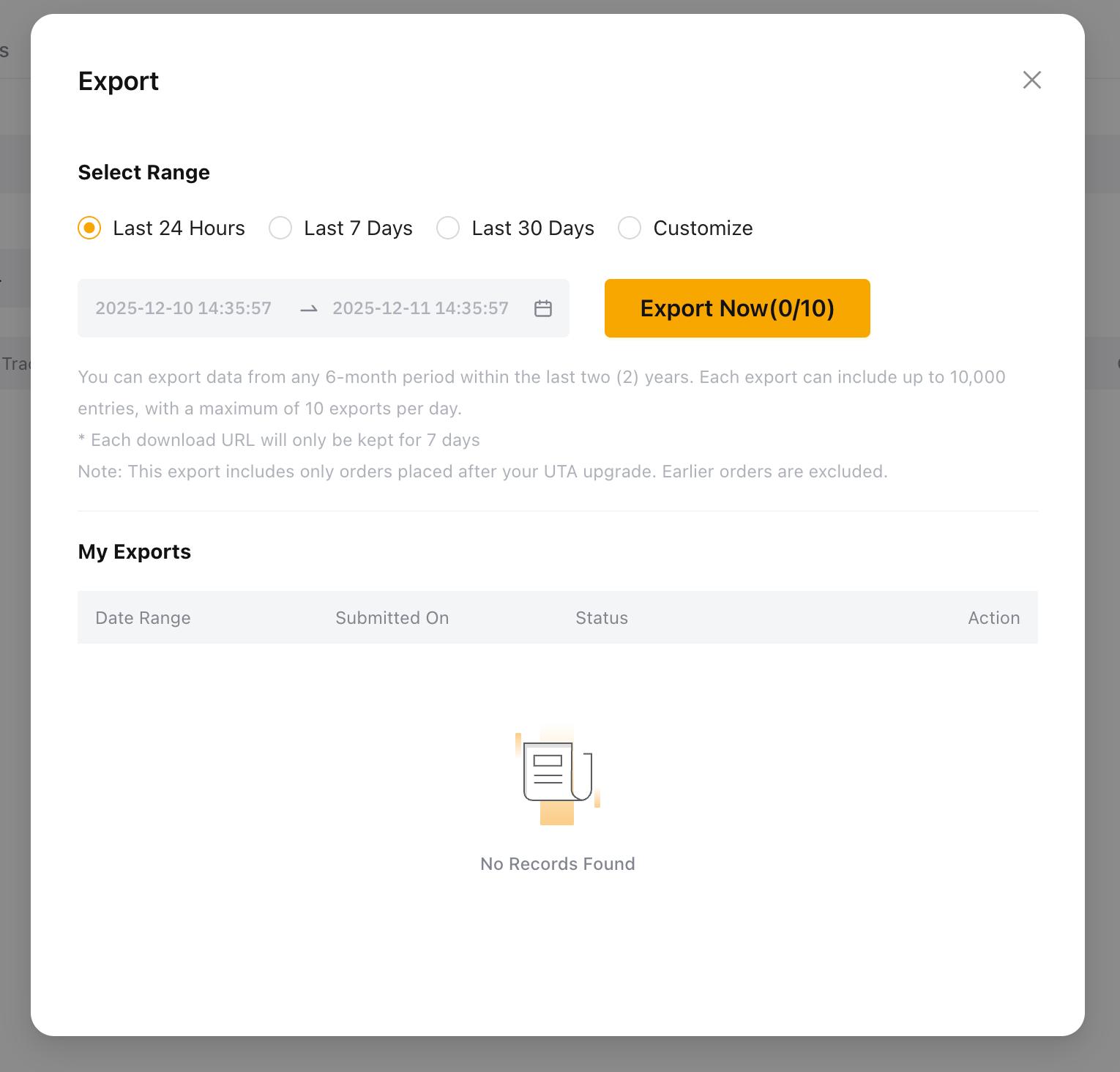
Krok 3: Następnie pojawi się okno Eksport. Wybierz preferowany rodzaj kontraktu(jeśli dotyczy) i zakres czasu. Następnie kliknij Eksportuj teraz, aby wygenerować odpowiedni plik.
Uwagi:
- Użytkownicy mogą eksportować do sześciu (6) miesięcy rekordów w ciągu ostatnich dwóch (2) lat.
- Każdy eksport jest ograniczony do 10 000 wpisów i możesz przesłać do dziesięciu (10) wniosków eksportowych dziennie.
- Tylko zlecenia, które zostały anulowane w ciągu ostatnich siedmiu (7) dni, są widoczne w Historii Zleceń i mogą być wyeksportowane.
- Każde łącze do pobrania będzie ważne tylko przez siedem (7) dni.