Zastrzeżenie: Ten artykuł jest wstępnym tłumaczeniem na język polski dostarczonym za pośrednictwem tłumaczenia systemowego. Bardziej dopracowana wersja będzie dostępna później.
Oto przewodnik krok po kroku, jak dodawać i zarządzać adresami wypłat na swoim koncie Bybit EU.
Ważne uwagi:
-
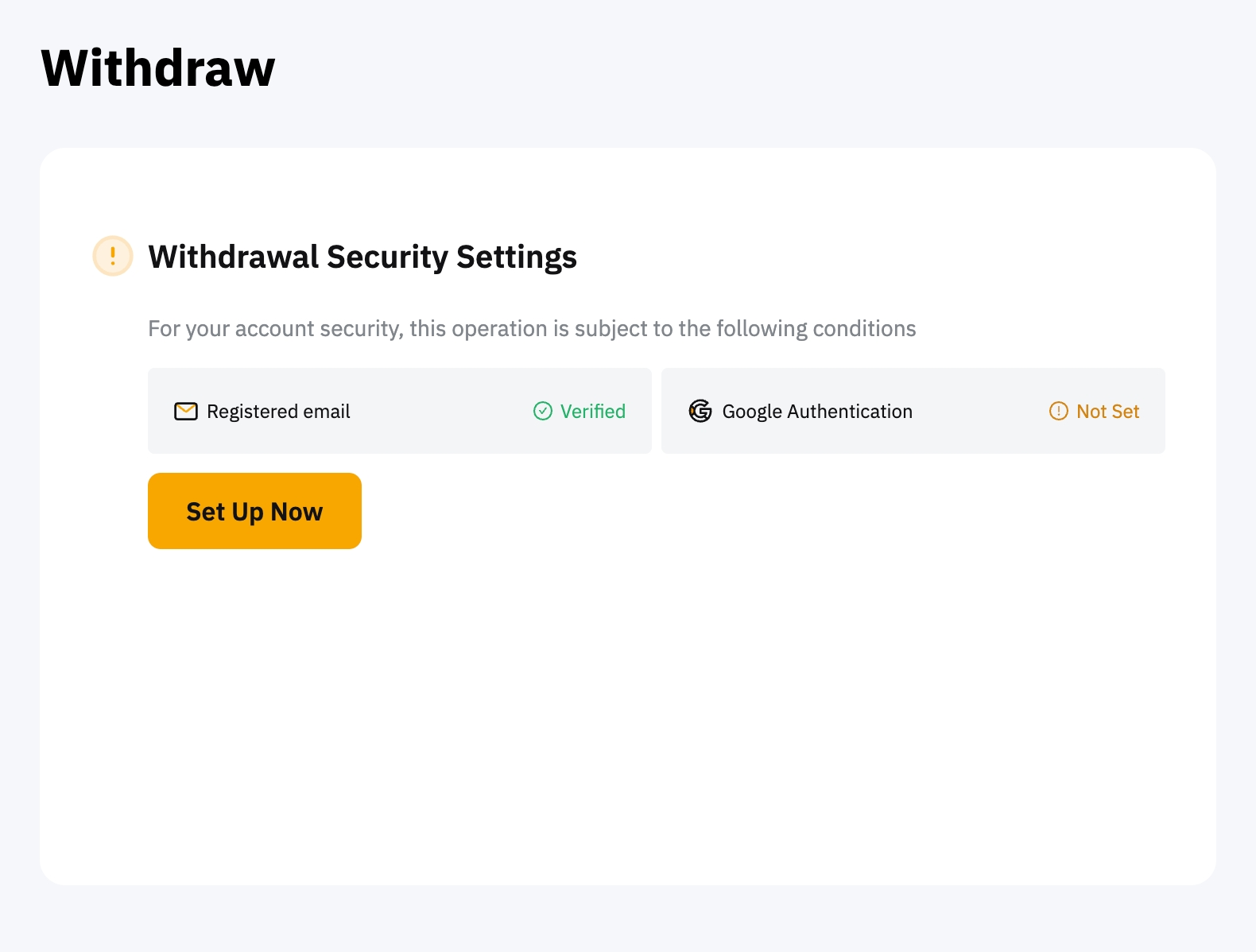
Zanim przejdziesz do dodawania adresów portfela i zarządzania nimi, musisz skonfigurować uwierzytelnianie dwuetapowe Google dla swojego konta Bybit EU.
-
W przypadku wycofywania monet, które wymagają tagu/emotki (np. XRP, A, XYM, XLM, XEM i inne), pamiętaj, aby wprowadzić swój tag lub notatkę do transferu. Niezastosowanie się do tego wymogu spowoduje niepotrzebne opóźnienia w przetwarzaniu wypłaty.
Dodaj swoje adresy wypłat
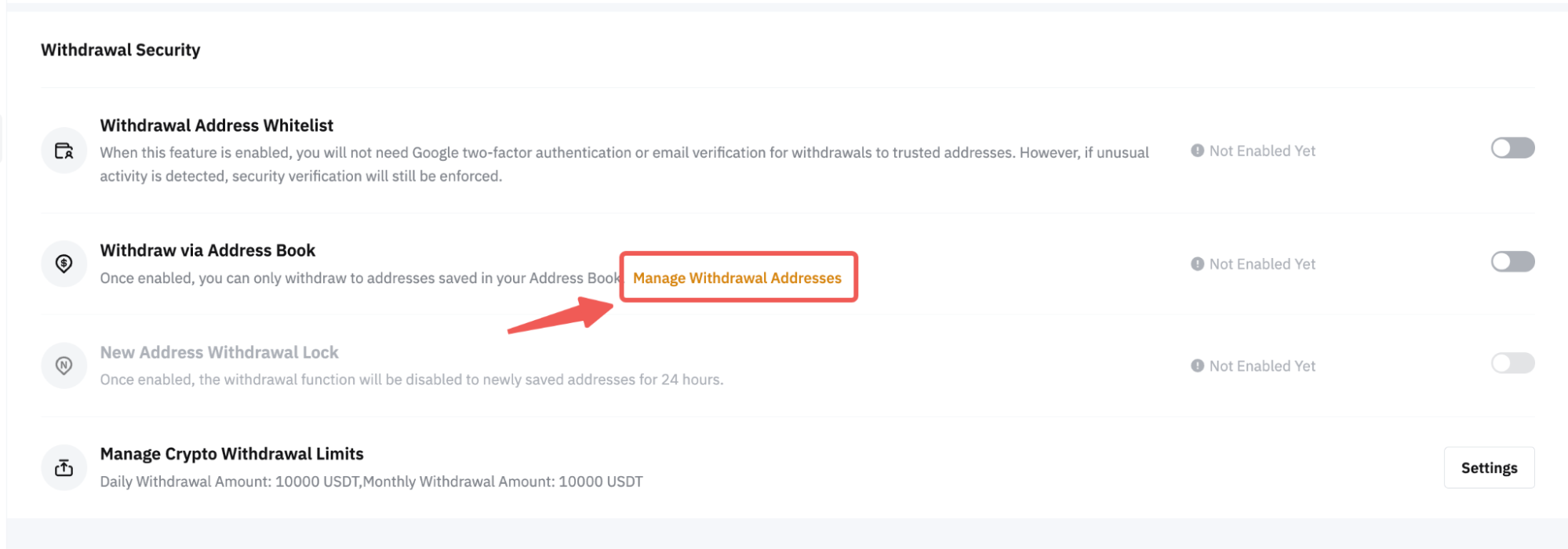
Krok 1: Przejdź do strony zarządzania portfelem tutaj lub kliknij Zarządzaj adresami wypłat na stronie Konto.
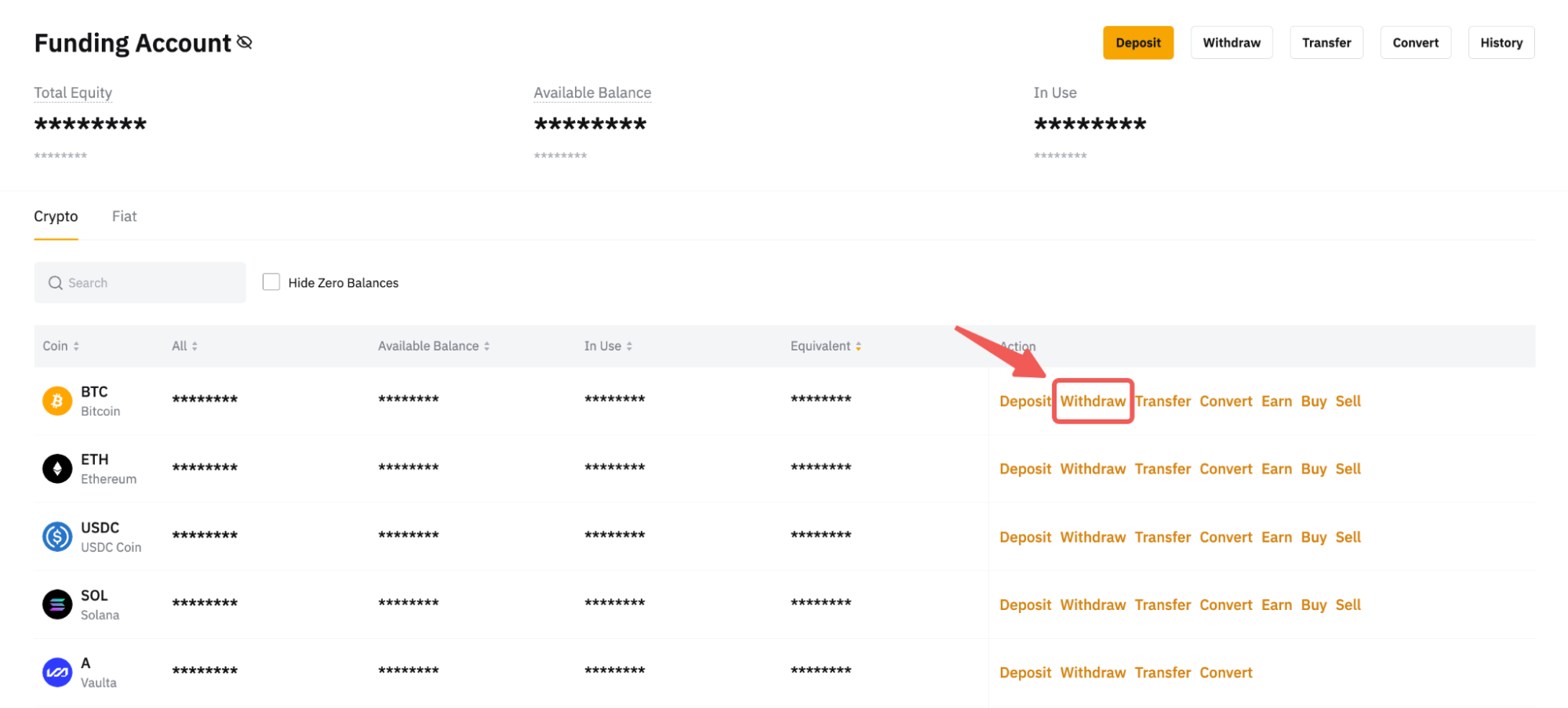
Możesz również kliknąć Zasoby w prawym górnym rogu strony głównej i przejść do konta finansowania. Następnie kliknij Wycofaj w kolumnie monety, dla której chcesz dodać adres portfela.
Krok 2:
-
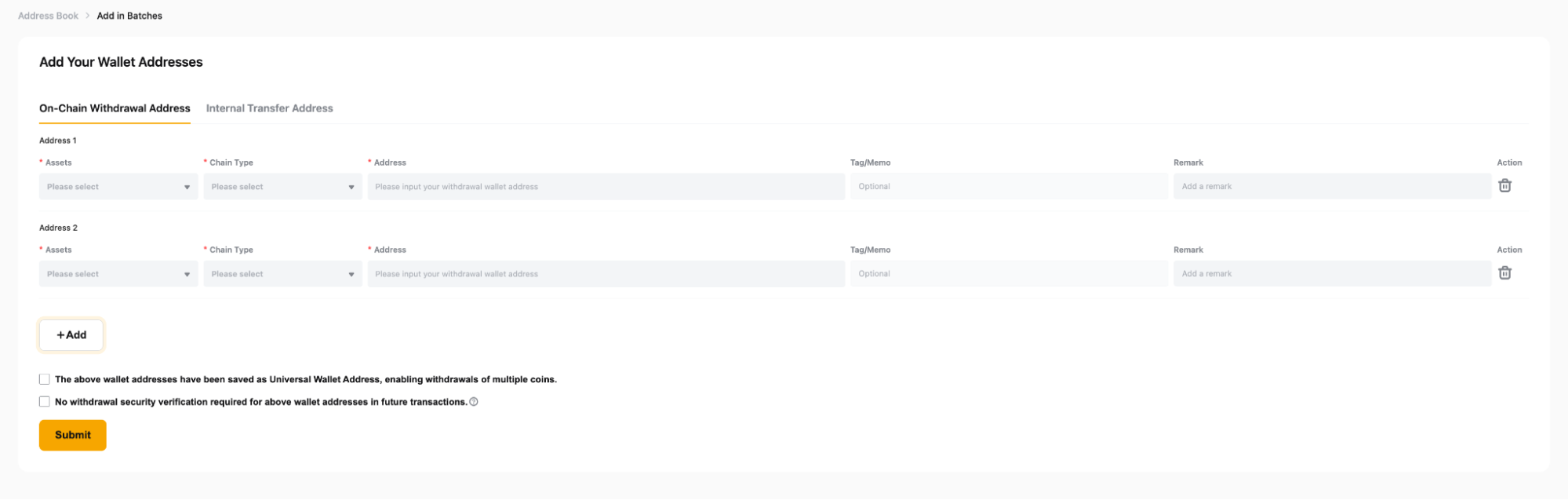
Po wejściu na stronę zarządzania portfelem kliknij przycisk Dodaj w prawym górnym rogu strony, aby dodać nowy adres portfela. Jeśli chcesz dodać kilka adresów jednocześnie, kliknij Dodaj w partiach.
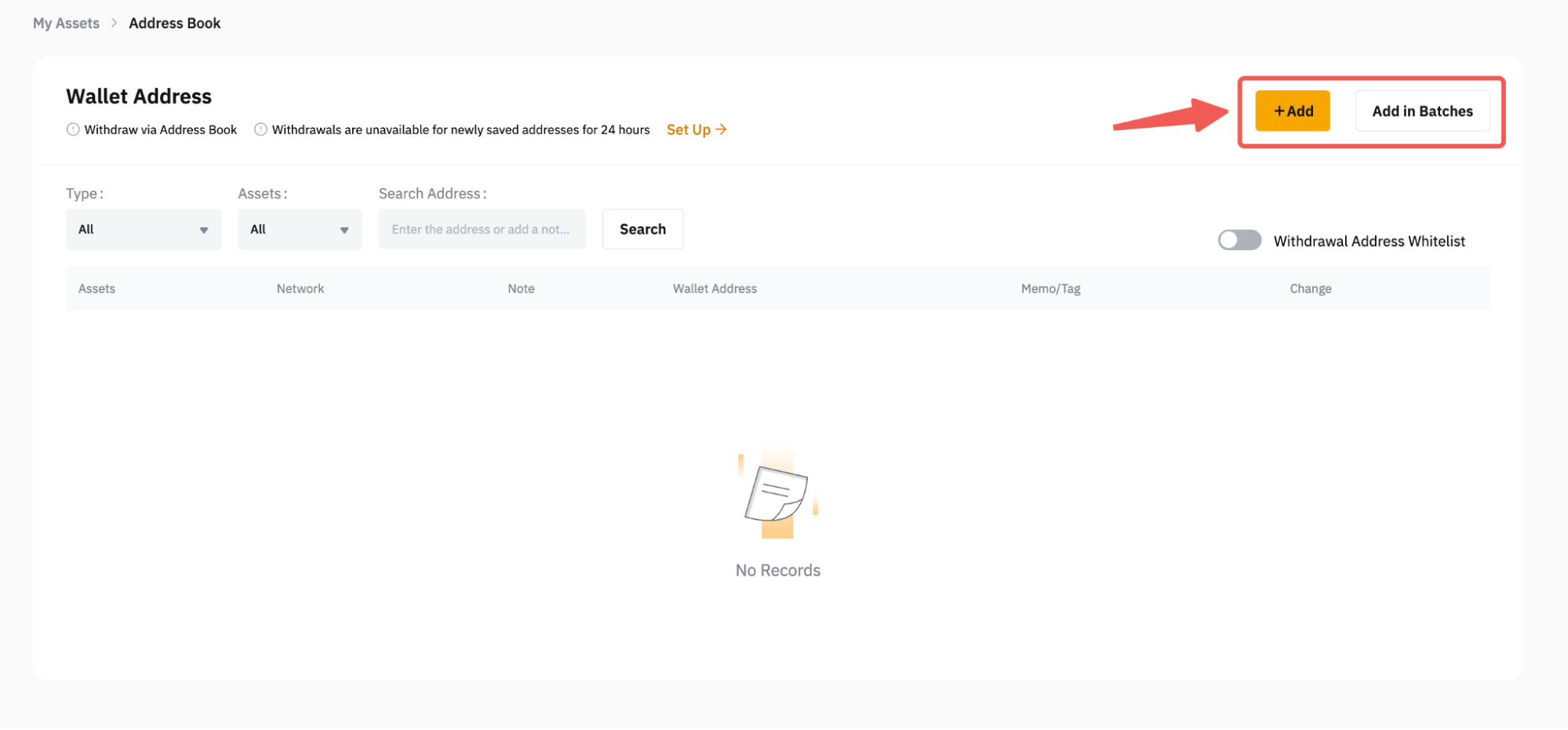
-
Jeśli znajdujesz się na stronie Aktywa finansowania, okno wypłaty pojawi się po kliknięciu Wycofaj. Kliknij przycisk Dodaj, aby przejść na stronę Zarządzanie portfelem.
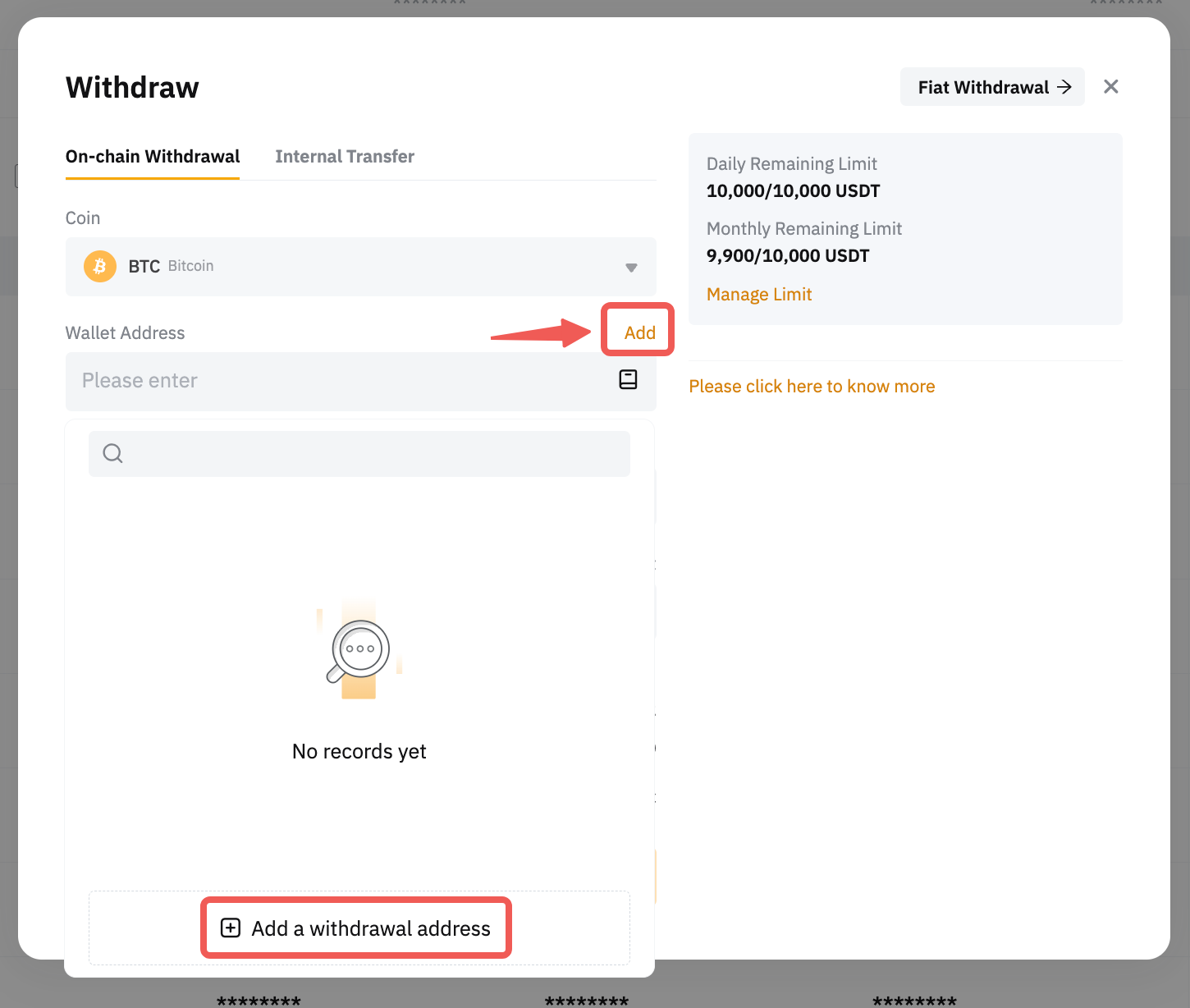
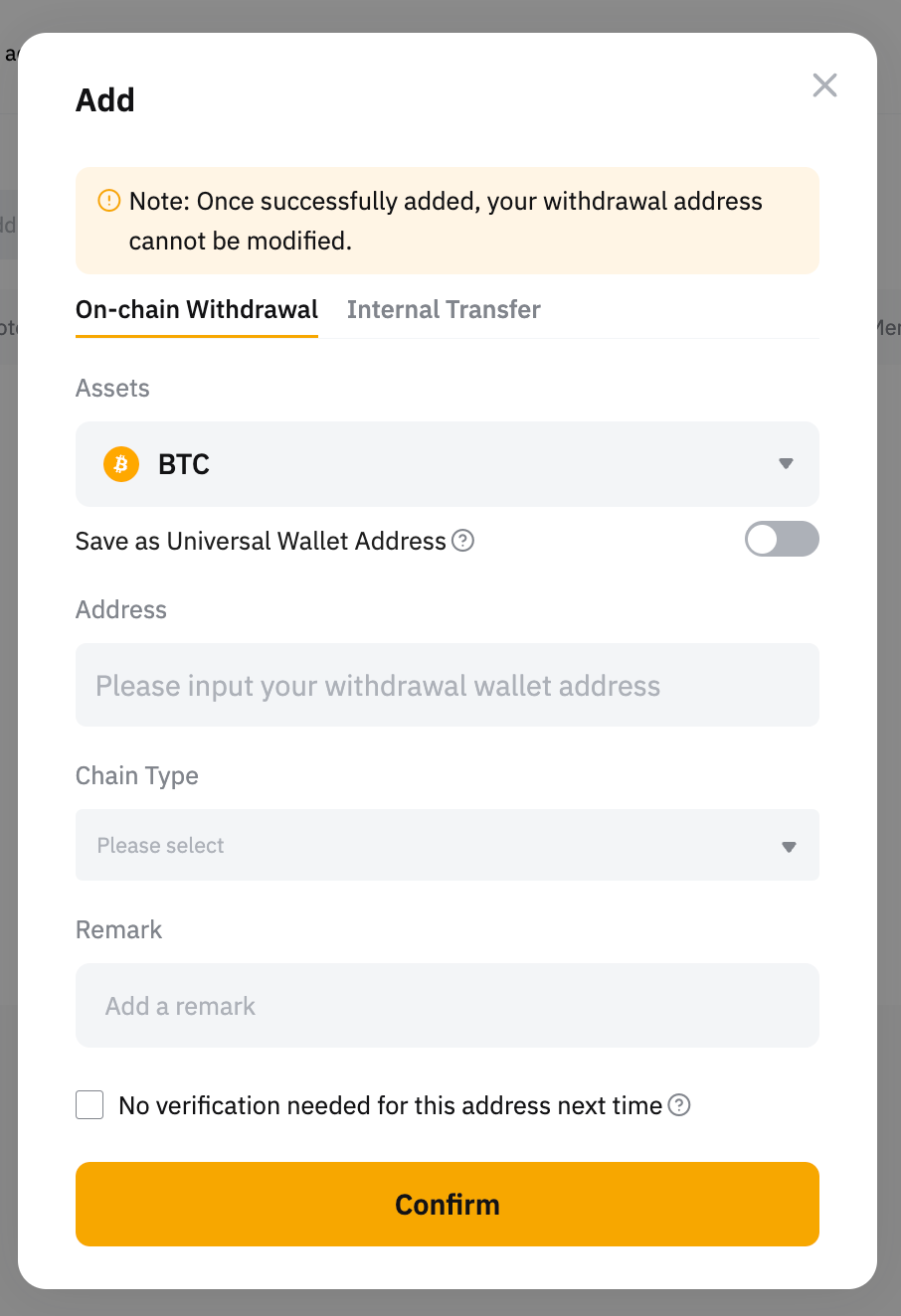
Krok 3: Podaj szczegóły adresu portfela wypłat. Wymagane są następujące informacje:
|
Zasoby |
Wybierz monetę obsługiwaną dla tego adresu portfela.
Jeśli włączysz funkcję Zapisz jako uniwersalny adres portfela, adres portfela może być używany dla wszystkich obsługiwanych monet w tej konkretnej sieci i adresie. |
|
Adres |
Wprowadź adres portfela wypłat. Należy zapewnić dokładne wprowadzenie i pamiętać o wrażliwości przypadku, jeśli dotyczy. |
|
Typ łańcucha |
Wybierz prawidłowy typ łańcucha dla swojego adresu. W razie jakichkolwiek wątpliwości należy zweryfikować adres portfela u dostawcy adresu docelowego. |
|
Tag/Memo (opcjonalnie) |
Niektóre sieci blockchain wymagają tagu / memo dla udanych transferów środków na właściwe konto. Upewnij się, że tag/memo jest potrzebny. |
|
Uwaga |
Zapisz uwagę dla adresu (nie więcej niż 20 znaków), aby łatwo zidentyfikować ten adres portfela w książce adresowej. |
|
Weryfikacja adresu (opcjonalnie) |
Aktywuj opcję Brak weryfikacji dla tego adresu następnym razem, jeśli chcesz pominąć kroki weryfikacji dla tego adresu na Bybit EU podczas przyszłych wniosków o wypłatę. Aby dowiedzieć się więcej o tej opcji, zapoznaj się z książką adresową Jak zarządzać wypłatą. |
Po zakończeniu kliknij Potwierdź.
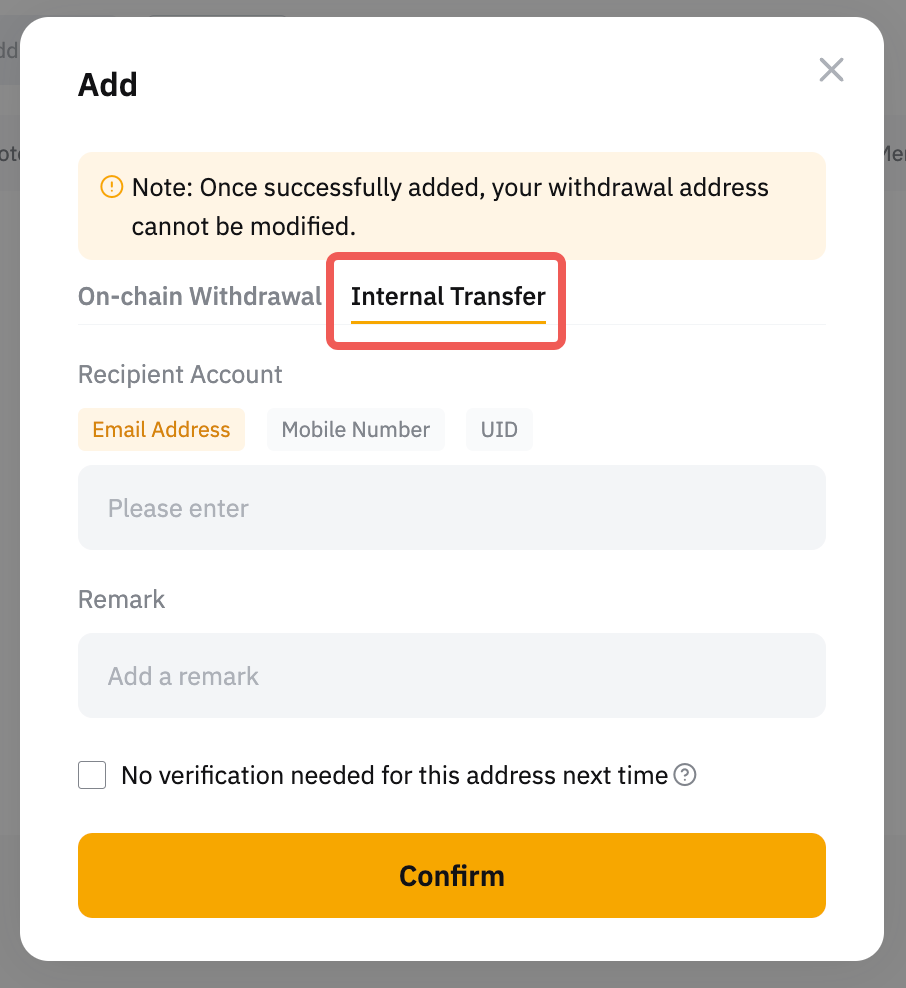
Jeśli chcesz dodać konto przelewu wewnętrznego, po prostu wprowadź swój adres e-mail, numer telefonu komórkowego lub identyfikator UID konta Bybit EU, na które chcesz wypłacić środki.
Jeśli chcesz dodać adresy portfeli w partiach dla adresu do wypłaty w łańcuchu i adresu do transferu wewnętrznego, pamiętaj o następujących kwestiach:
-
Możesz kliknąć przycisk Dodaj, aby dodać kolejny adres portfela, maksymalnie do dziesięciu (10) adresów na partię.
-
Jeśli chcesz usunąć adres portfela z partii, kliknij ikonę kosza na śmieci w kolumnie Działanie.
-
Zaznacz poniższe pole, jeśli chcesz włączyć opcję Zapisany jako uniwersalny adres portfela lub Nie jest wymagana weryfikacja dla tej funkcji następnym razem. Należy jednak pamiętać, że weryfikacja bezpieczeństwa może być również wymagana w przypadku wykrycia nietypowej aktywności na koncie.
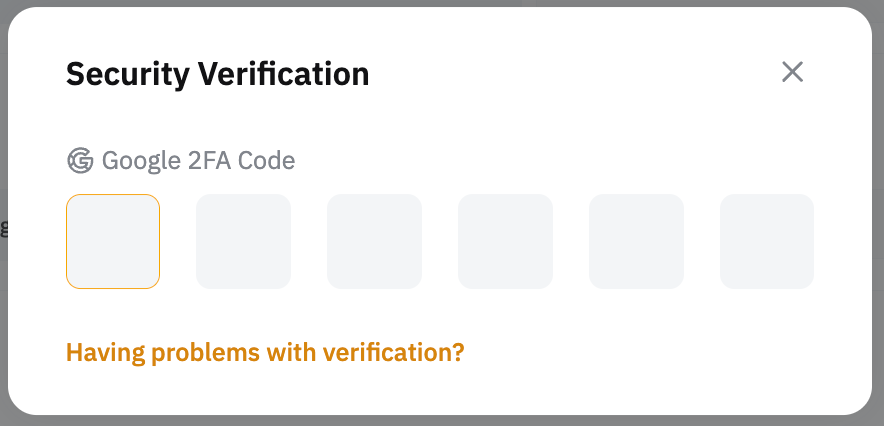
Krok 4: Jeśli nie ukończyłeś/-aś etapu weryfikacji, zrób to, aby dodać adres do książki adresowej.
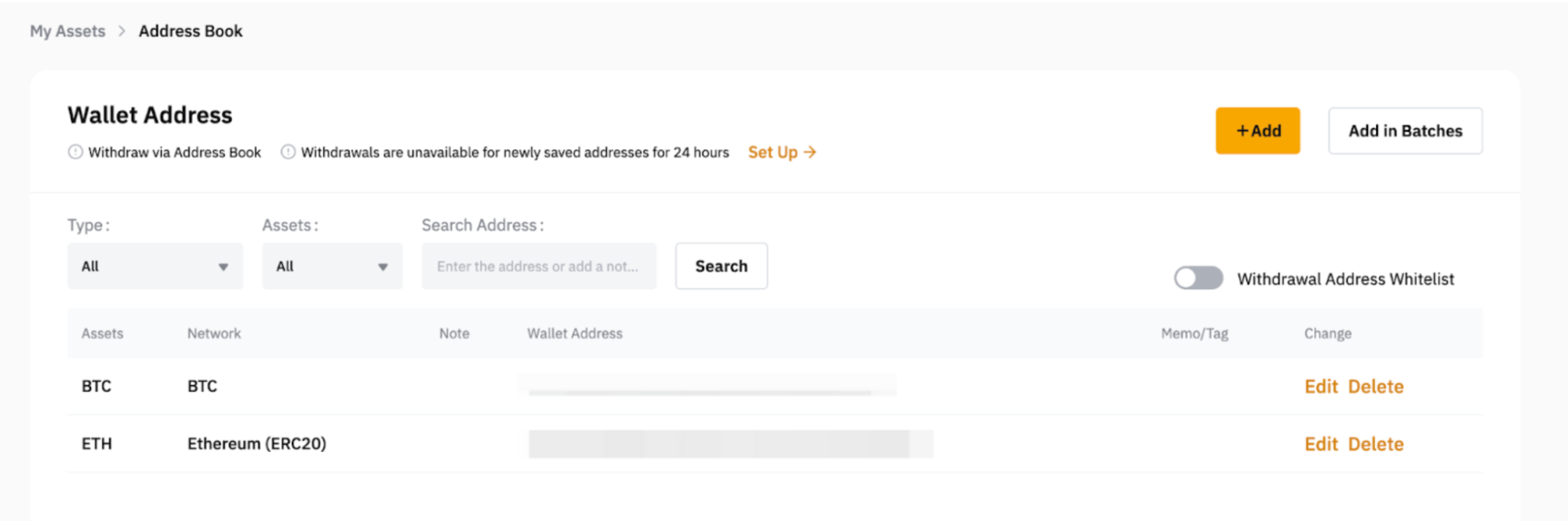
Twój adres portfela został dodany do Twojej książki adresowej!
Zarządzaj swoimi adresami wypłat
W przypadku szybkich i wygodnych wypłat, Bybit EU ma kilka funkcji bezpieczeństwa, które pomogą Ci utrzymać i zaktualizować książkę adresową wypłat. Funkcje te umożliwiają dostosowanie bieżących ustawień wypłat, a także w razie potrzeby weryfikację i usuwanie wszelkich adresów wypłat.
Dostosuj ustawienia wypłat
Możesz uzyskać dostęp do ustawień wypłat i je zmienić na stronie Zarządzanie portfelem , klikając przycisk Ustaw. Następnie zostaniesz przekierowany do funkcji bezpieczeństwa wypłat na stronie Konto, gdzie możesz przełączać opcje, które chcesz włączyć lub wyłączyć.

Jeśli na przykład aktywowano funkcję zabezpieczeń Blokada wypłaty nowego adresu, funkcja wypłaty zostanie ograniczona na 24 godziny dla nowo zapisanego adresu lub po wyłączeniu funkcji zabezpieczeń.

Aby uzyskać więcej informacji na temat zarządzania książką adresową wypłat, zapoznaj się z tym artykułem.
Zweryfikuj swoje adresy wypłat
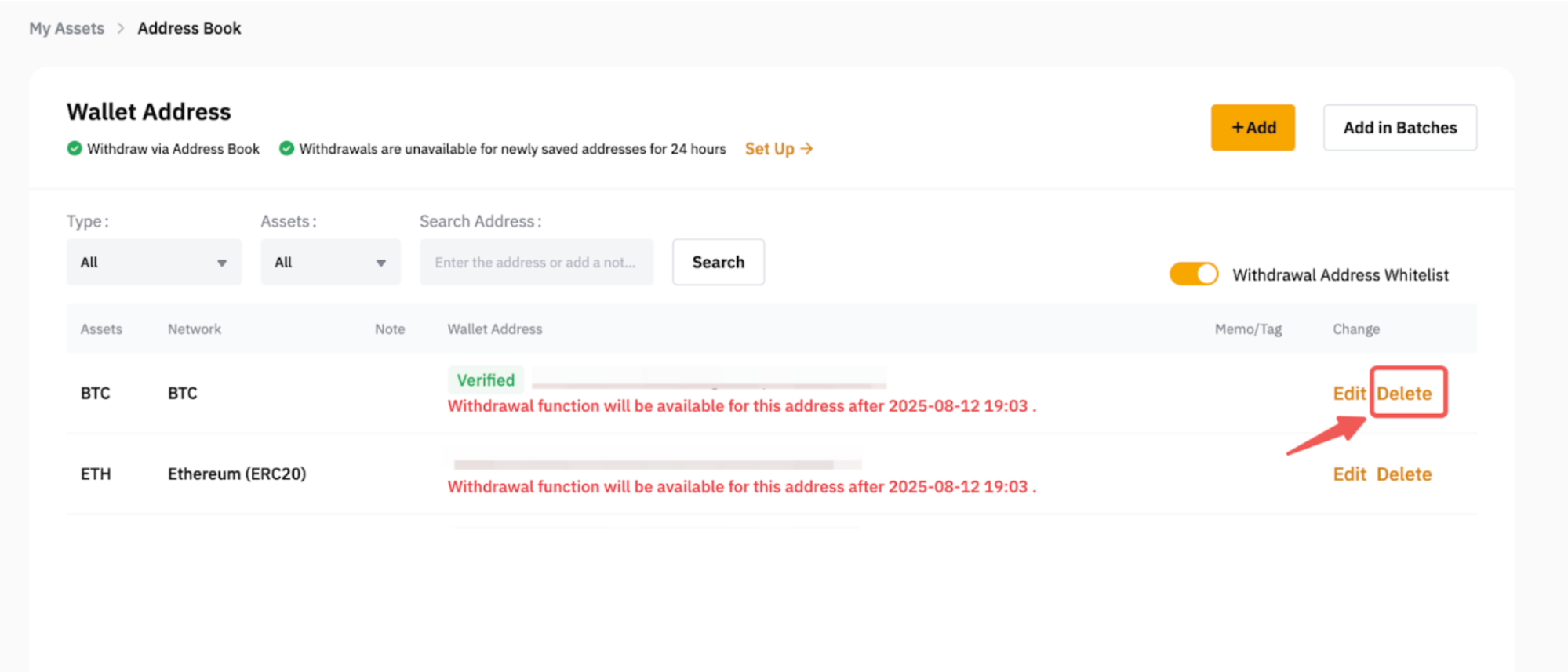
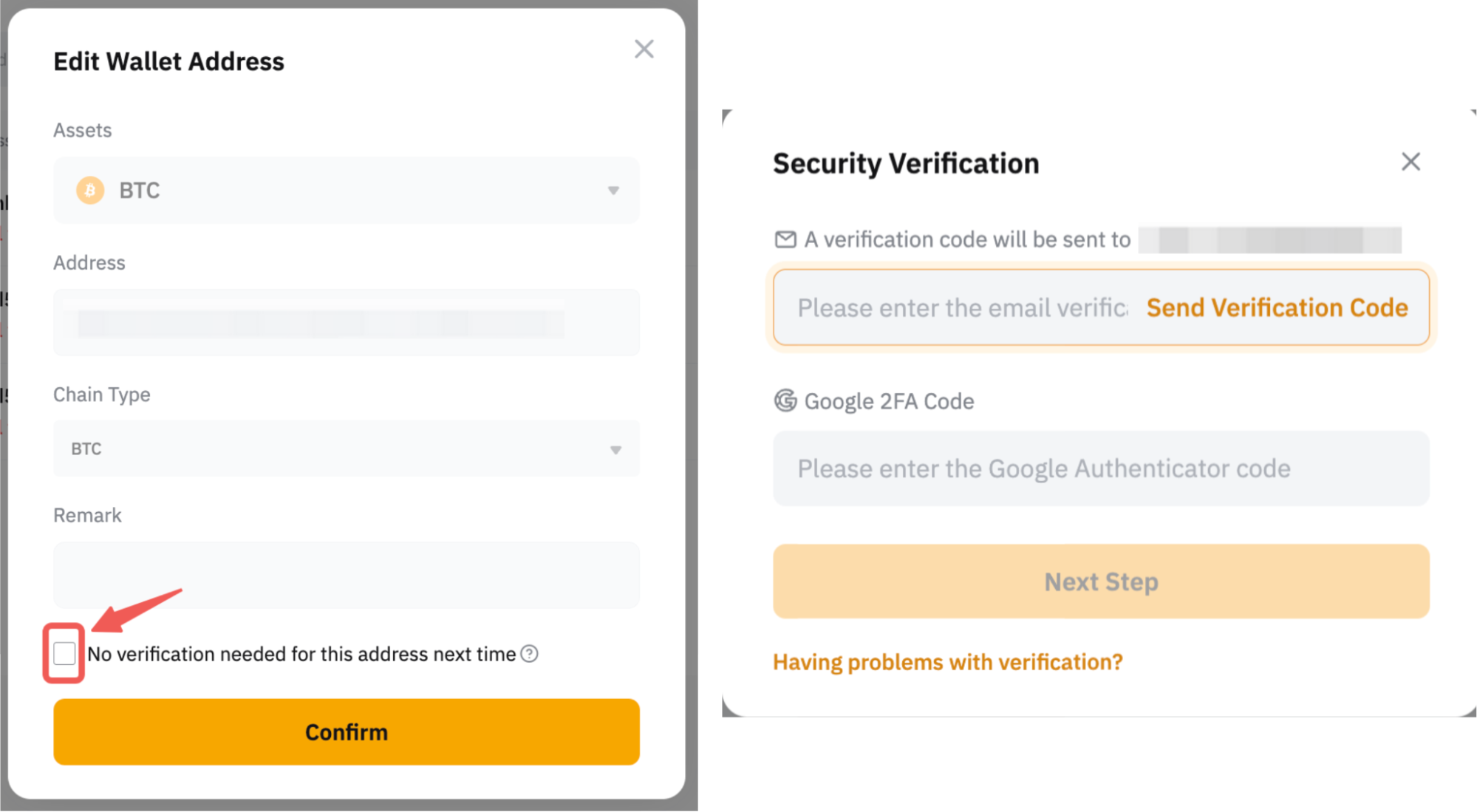
Możesz zweryfikować adres wypłaty nawet po tym, jak został już dodany i odwrotnie. Aby to zrobić, kliknij Edytuj, a następnie zaznacz lub odznacz opcję Brak weryfikacji dla tego adresu w następnym czasie u dołu wyskakującego okna.
Zakończ weryfikację bezpieczeństwa, a zweryfikowany status zostanie odpowiednio zaktualizowany w książce adresowej.

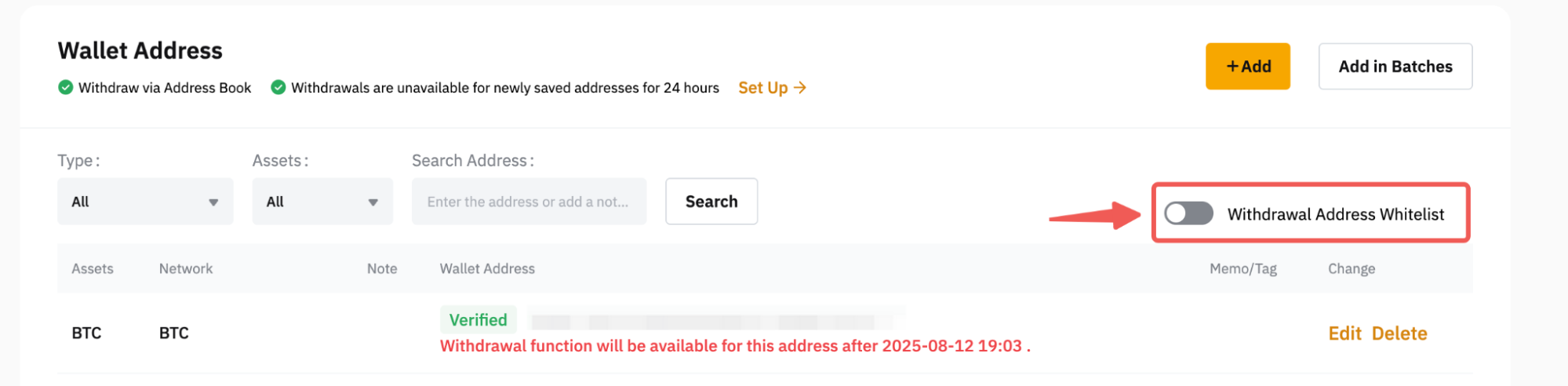
Po zweryfikowaniu adresu wypłaty możesz dodać adres do białej listy, przełączając opcję Biała lista adresu wypłaty. Pozwoli to na dokonanie wypłaty bez konieczności ukończenia procesu weryfikacji bezpieczeństwa wiadomości e-mail i 2FA.
Usuń swoje adresy wypłat
Aby usunąć dowolny z zapisanych adresów z książki adresowej, kliknij przycisk Usuń w dostępnej kolumnie odpowiedniego adresu.