
Este guia técnico do usuário é destinado para usuários da Bybit UE que desejam compreender o Gráfico de Spot Trading na Bybit UE. Ele explica como navegar no gráfico, visualizar informações de mercado e acessar funções relacionadas a ordens Spot.
Ferramentas de gráficos e indicadores técnicos permitem que os usuários exibam e analisem dados de mercado. Eles não preveem movimentos futuros de preços nem garantem resultados de trading. Por favor, consulte a captura de tela comentada abaixo para uma visão geral dos principais elementos do Gráfico de Spot Trading.
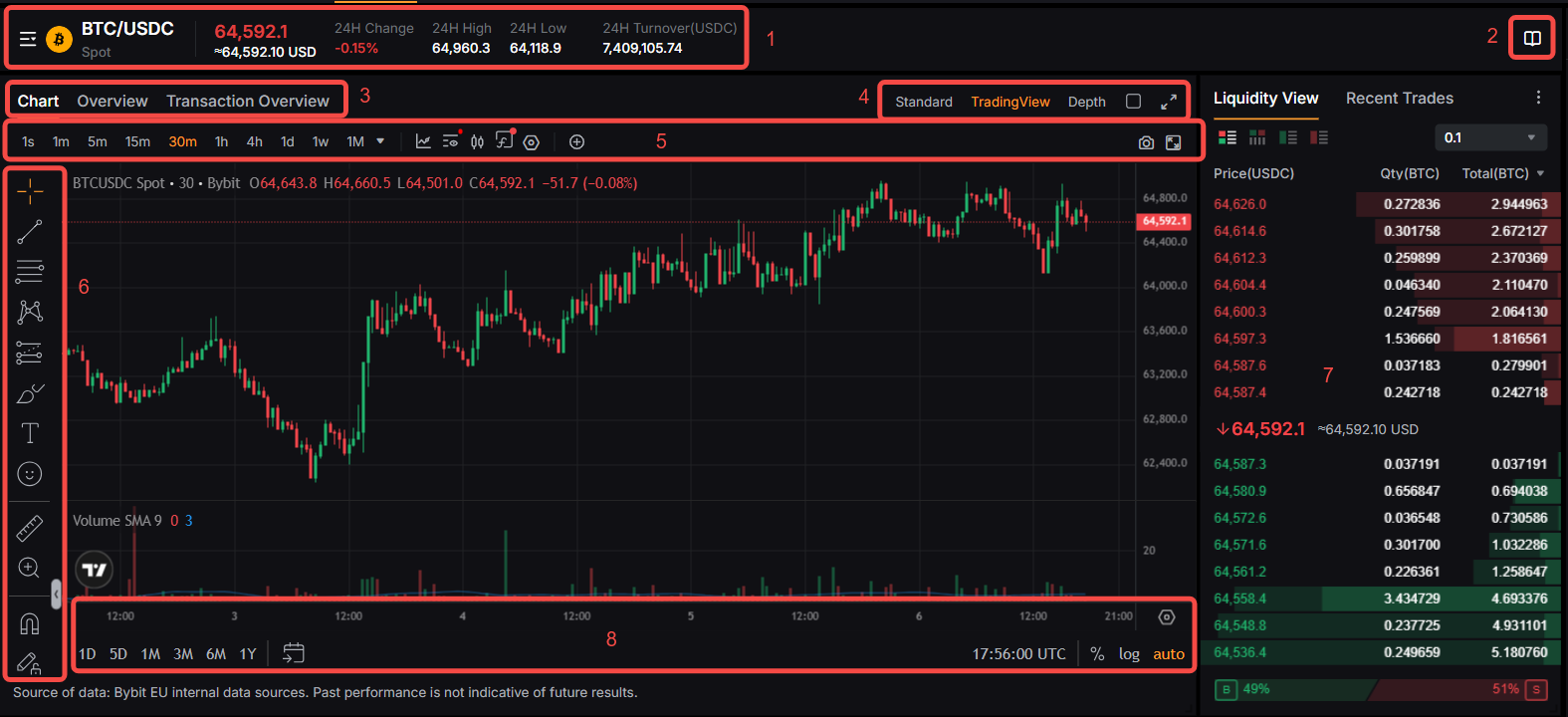
1. Informação Geral do Par de Trading
Veja as informações principais para o par de Spot trading selecionado, incluindo o último preço negociado e dados disponíveis das últimas 24 horas.
2. Acesso Fácil a Guias de Trading
Para entender melhor as características relevantes do produto e informações de negociação, como taxas de negociação aplicáveis ou informações de margem, clique no ícone Guias de Trading. Por favor, note que onde a Margem Spot está disponível e habilitada, ela envolve empréstimos e pode resultar em perdas rápidas e liquidação. Os usuários devem entender os riscos aplicáveis antes de usar Margem Spot.
3. Dados Detalhados do Par de Trading
Obtenha informações sobre o par de negociação selecionado através das seguintes abas:
- Gráfico: Este gráfico exibe o gráfico de negociação.
- Visão Geral: Visualizar informações gerais sobre o criptoativo selecionado. A subguia de Rede fornece informações sobre o status de depósito e retirada dos criptoativos relevantes.
- Resumo da Operação: Visualizar informações disponíveis de conta e desempenho relacionadas à sua atividade de Spot trading.
4. Parâmetros de Exibição de Gráficos
Alterne entre as seguintes visualizações de gráfico:
- Padrão: Este gráfico exibe uma visualização fixa com informações chave do gráfico.
- TradingView: O gráfico TradingView pode ser personalizado usando diferentes opções de exibição, ferramentas de desenho e indicadores técnicos. Esses recursos suportam sua própria análise de dados de mercado, mas não preveem o desempenho futuro.
- Profundidade: Esta visualização ajuda a visualizar a profundidade atual do mercado para o par de negociação selecionado.
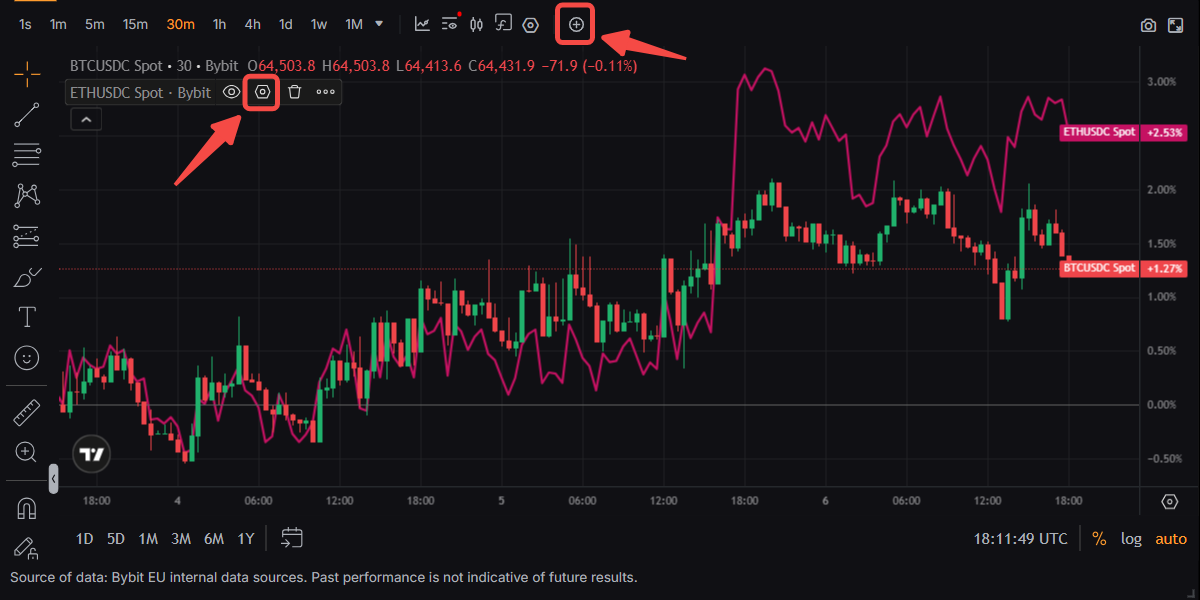
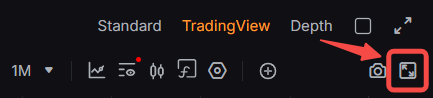
- Ícone Multi Gráfico: Disponível ao usar o gráfico TradingView, esta funcionalidade permite que você exiba até cinco gráficos Spot suportados simultaneamente para comparação.
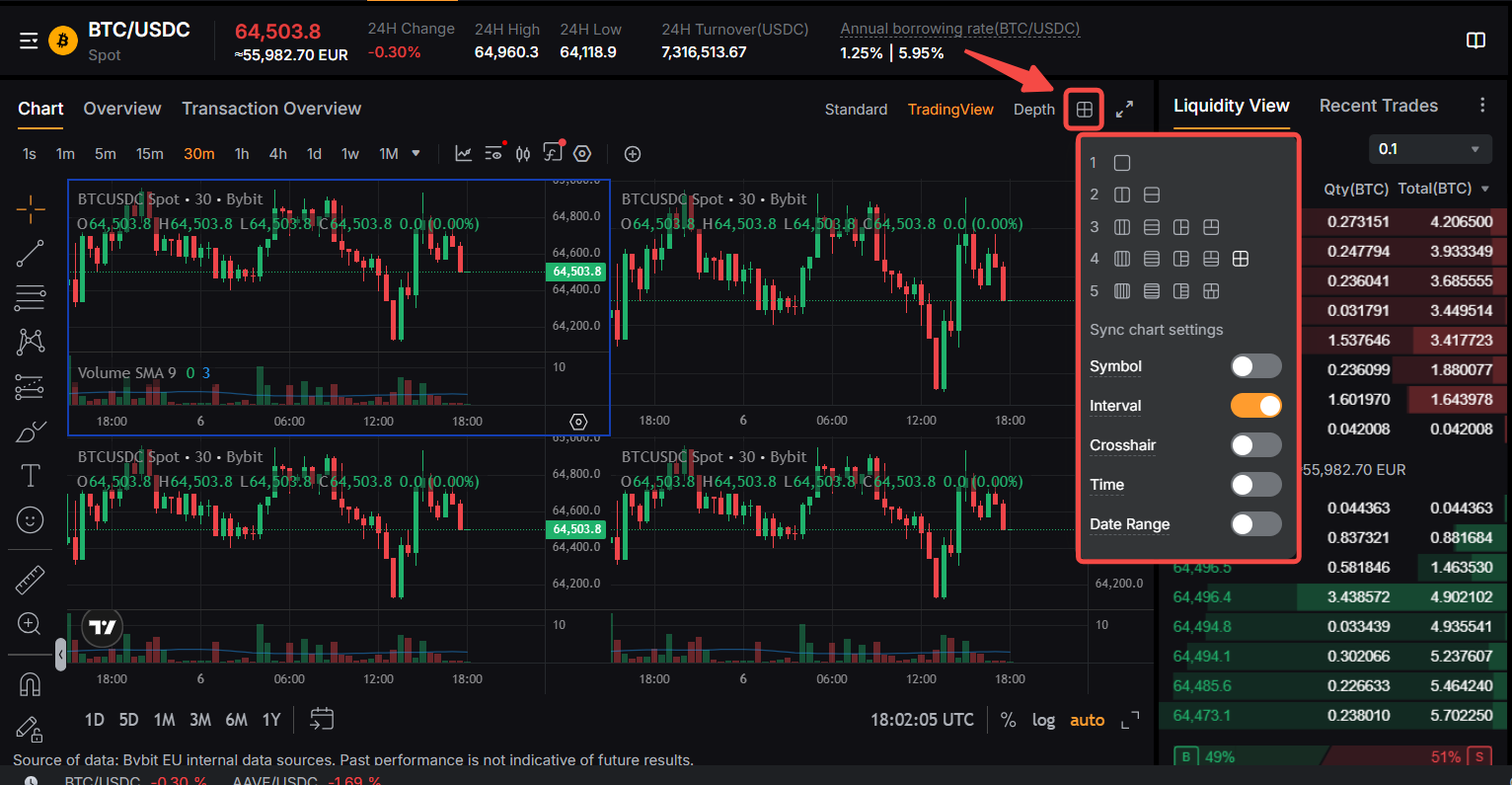
Notas:
— Ao exibir múltiplos gráficos, a página de negociação, incluindo a Visualização de Liquidez e a caixa de ordem, mudará com base no gráfico atualmente selecionado. O gráfico selecionado pode ser identificado por sua borda destacada.
— Use as opções no menu de Múltiplos Gráficos para sincronizar as configurações de gráficos disponíveis.
- Ícone de Expandir Gráfico: Use o ícone de Expandir Gráfico para aumentar a exibição do gráfico. Por favor, note que ao fazer isso, tanto a Visualização de Liquidez quanto o Painel de Posição serão ocultados. Clique novamente no ícone de Expandir Gráfico para reduzir a exibição do gráfico de volta ao seu tamanho original e mostrar novamente a Visualização de Liquidez e o Painel de Posição.
5. Indicadores do Gráfico
Adicione e gerencie uma lista extensa de indicadores técnicos no gráfico.
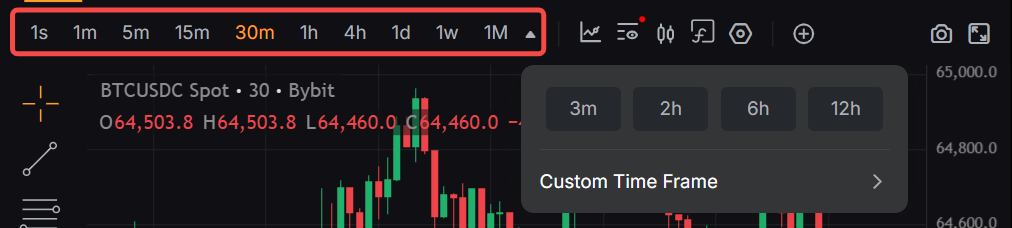

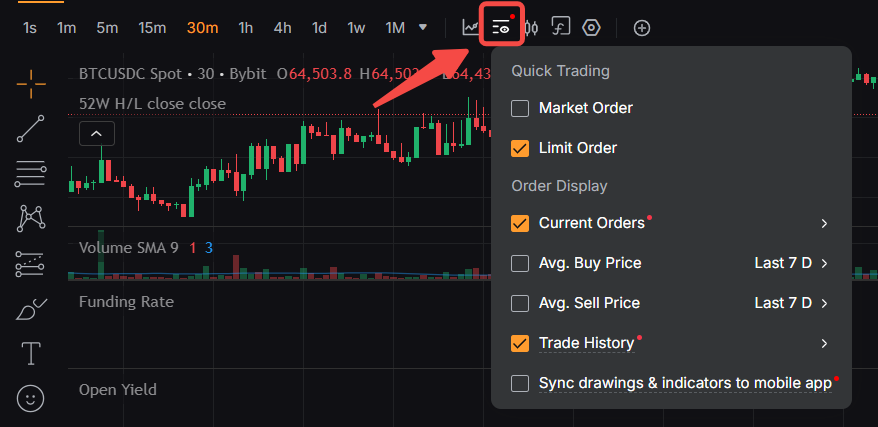
6. Ferramentas de Desenho do Gráfico
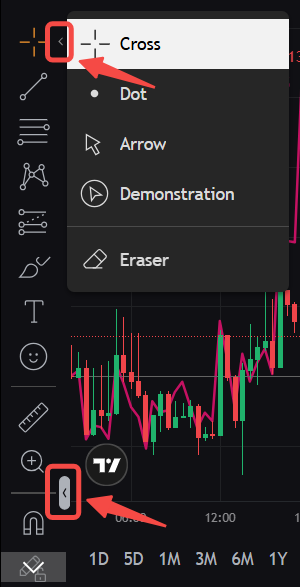
Uma gama de ferramentas de desenho para análise visual está disponível no Gráfico de Trading. Clique na pequena seta ao lado de cada ícone para exibir as opções disponíveis. Você pode travar um desenho no lugar, exibir ou ocultar informações selecionadas usando o ícone de olho, e apagar indicadores ou desenhos usando o ícone de lixeira. Você também pode ocultar a barra de ferramentas de desenho clicando na caixa cinza no canto inferior direito da barra de ferramentas.
Notas:
— Os desenhos serão apagados assim que você sair da página ou desconectar da sua conta.
— Para informações sobre salvar e sincronizar desenhos e indicadores, por favor consulte a aba de FAQ.
7. Visão de Liquidez
Por favor consulte este artigo para mais detalhes sobre a Visão de Liquidez e como entender suas informações de negociação.
8. Configurações do Gráfico
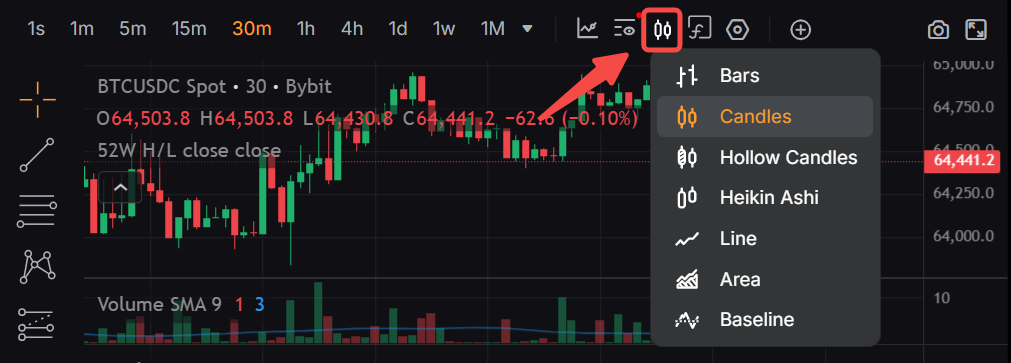
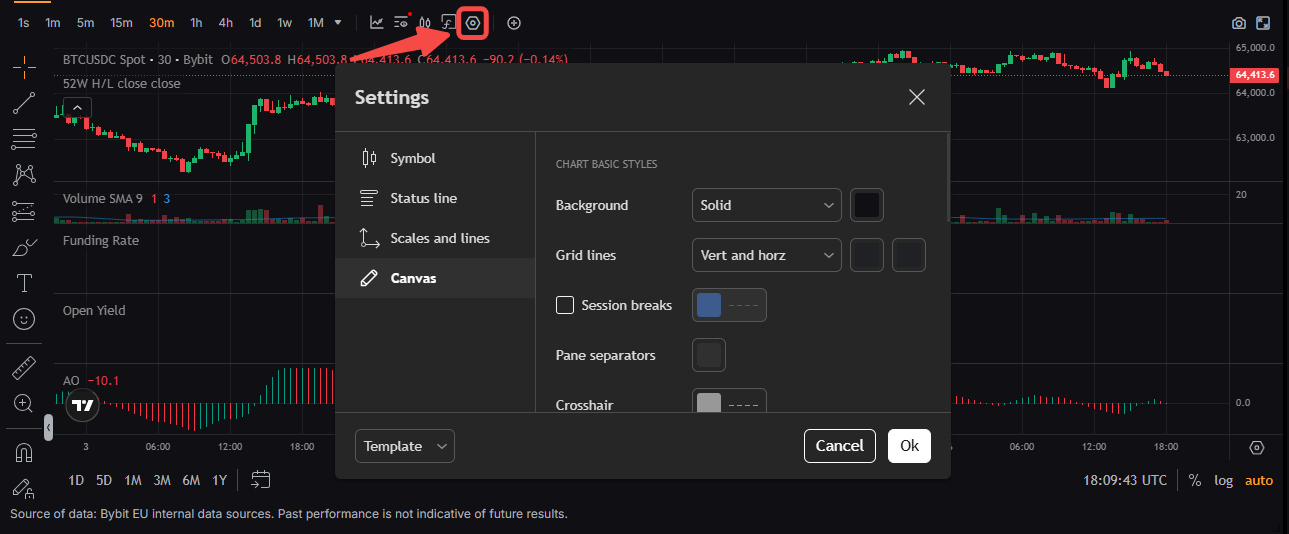
Você pode configurar como o gráfico é definido, incluindo seu intervalo de data e hora, tipo de gráfico de preços, rótulos e linhas através dessas funcionalidades:
- Use o período de tempo ou clique no ícone de calendário para aplicar facilmente o período do gráfico que você deseja ver no seu gráfico.
- Modifique o fuso horário para melhor atender suas necessidades. Por padrão, o Gráfico de Trading será definido em UTC. Por favor, note que o fuso horário selecionado será aplicado a todos os gráficos de negociação em diferentes produtos.
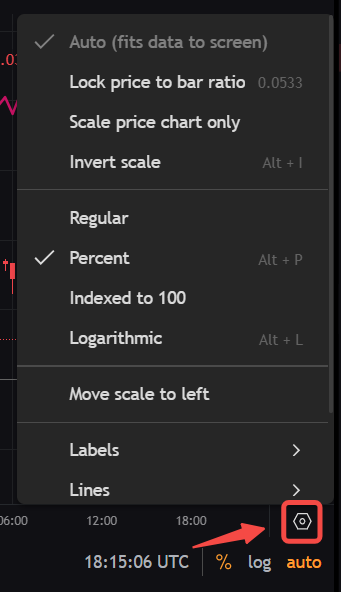
- Clique nos ícones %, log ou auto para atualizar a escala do seu Gráfico para uma escala de porcentagem, escala logarítmica ou escala automática.
- Acesse outras configurações de escala e mais opções de exibição (gráfico de preços, rótulos, linhas) através do ícone de Configurações.
Avisos
- As capturas de tela são fornecidas apenas para ilustração. A aparência e disponibilidade de características específicas podem mudar após atualizações de produtos. Os preços e as informações de mercado mostradas nas capturas de tela são históricos.
- Criptoativos são altamente voláteis e você pode perder parte ou todo o valor investido. Informe-se minuciosamente sobre os riscos antes de tomar uma decisão de investimento. Este conteúdo constitui uma comunicação de marketing na acepção do Regulamento dos Mercados de Criptoativos e é fornecido pela Bybit EU GmbH. Não constitui aconselhamento de investimento.