Aqui está um guia detalhado para ajudá-lo a transferir ativos entre sua Conta de Financiamento e Conta de Negociação Unificada (UTA) no Bybit EU.
Transferir Ativos
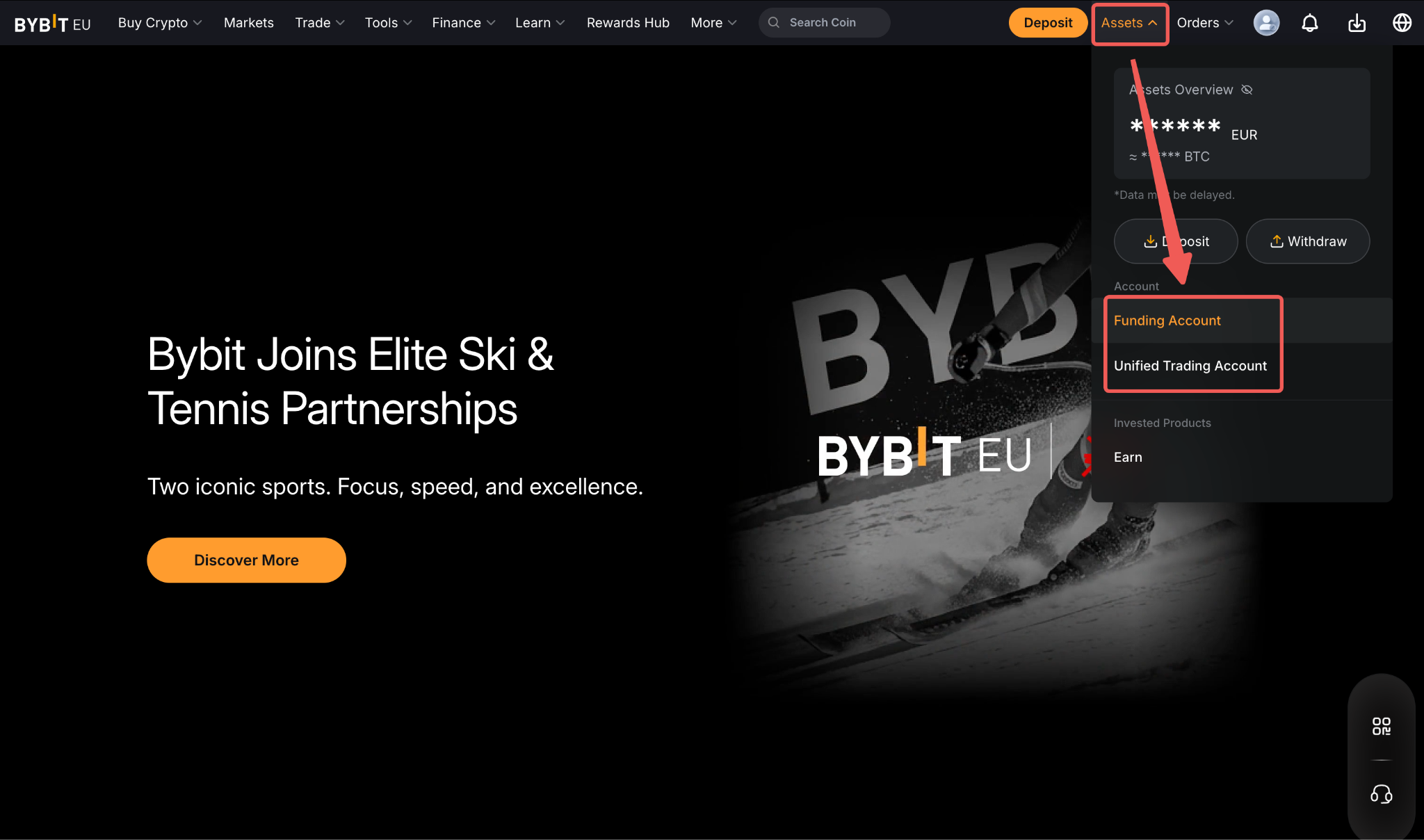
Passo 1: Vá para Ativos no canto superior direito da página inicial do Bybit EU e selecione a conta onde seus fundos estão localizados.
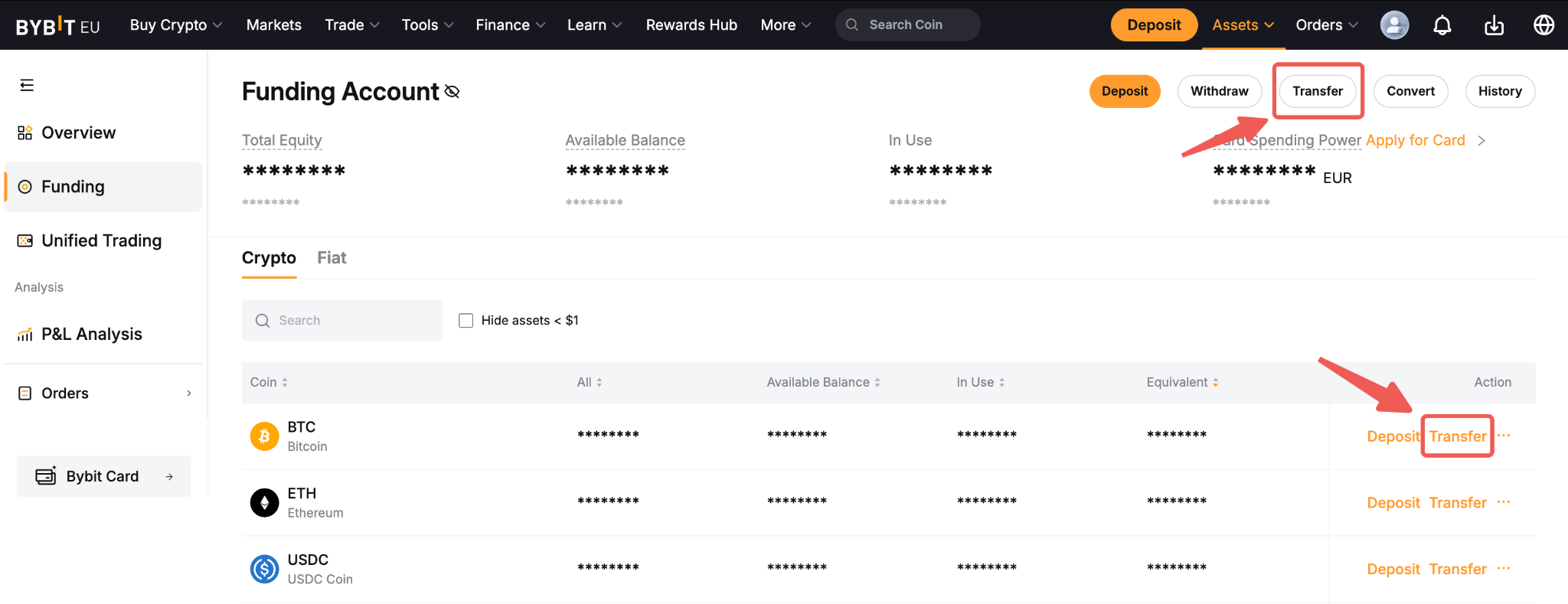
Passo 2: Na página da conta selecionada, clique em Transferir ao lado do ativo que você deseja transferir. Selecione Transferir no canto superior direito da página.
Etapa 3: Uma janela pop-up de Transferência aparecerá. Selecione as contas de envio e recebimento, a moeda e o valor da transferência, depois clique em Confirmar.
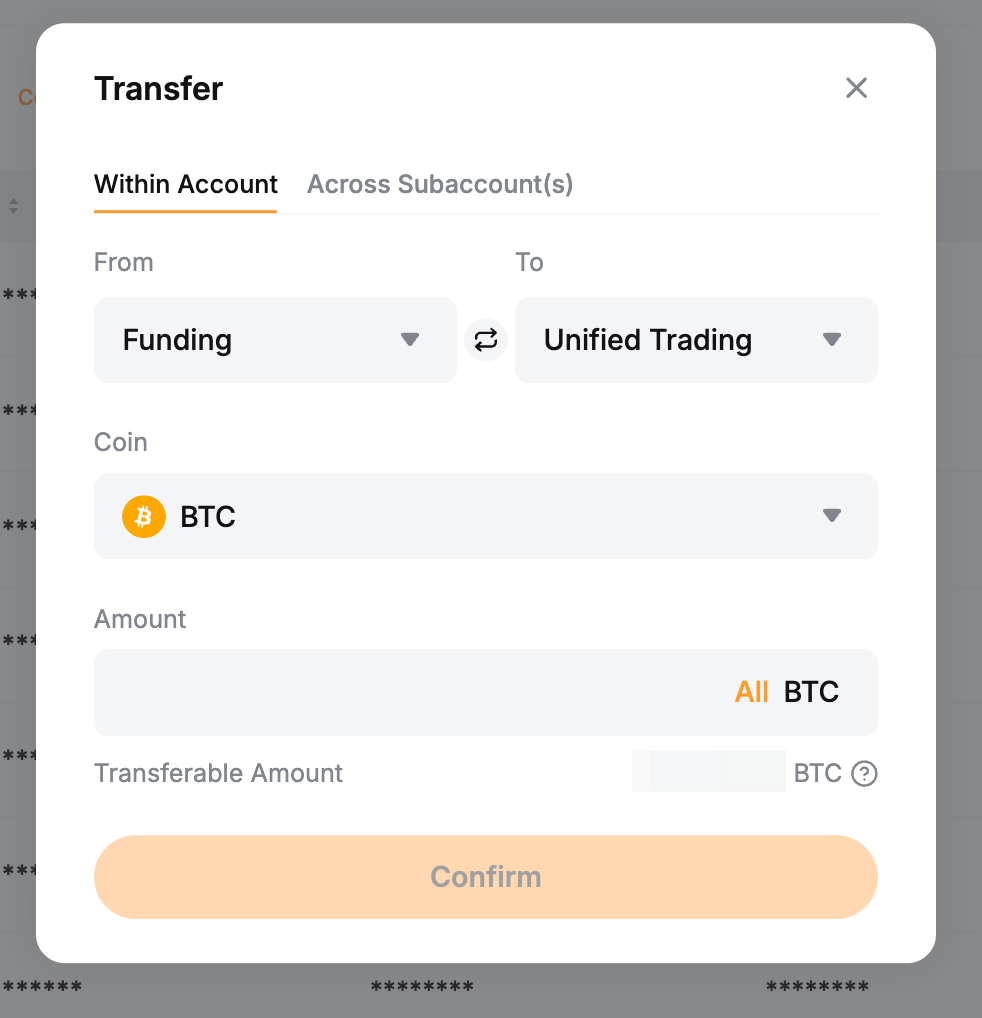
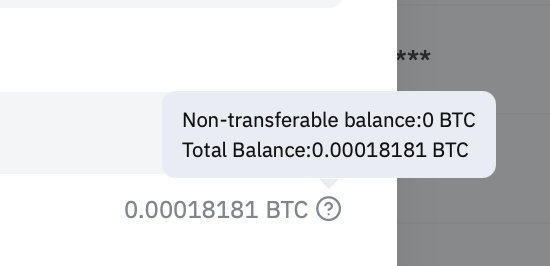
Se o valor transferível mostrado for menor que o esperado, passe o cursor sobre o ícone de ponto de interrogação para ver o saldo total da sua conta e o valor atualmente congelado (não transferível) devido aos seguintes motivos:
- Bônus não podem ser transferidos.
- Seus fundos estão sendo usados como garantia para negociações.
- Os fundos depositados estão atualmente sob revisão de controle de risco.
Notas:
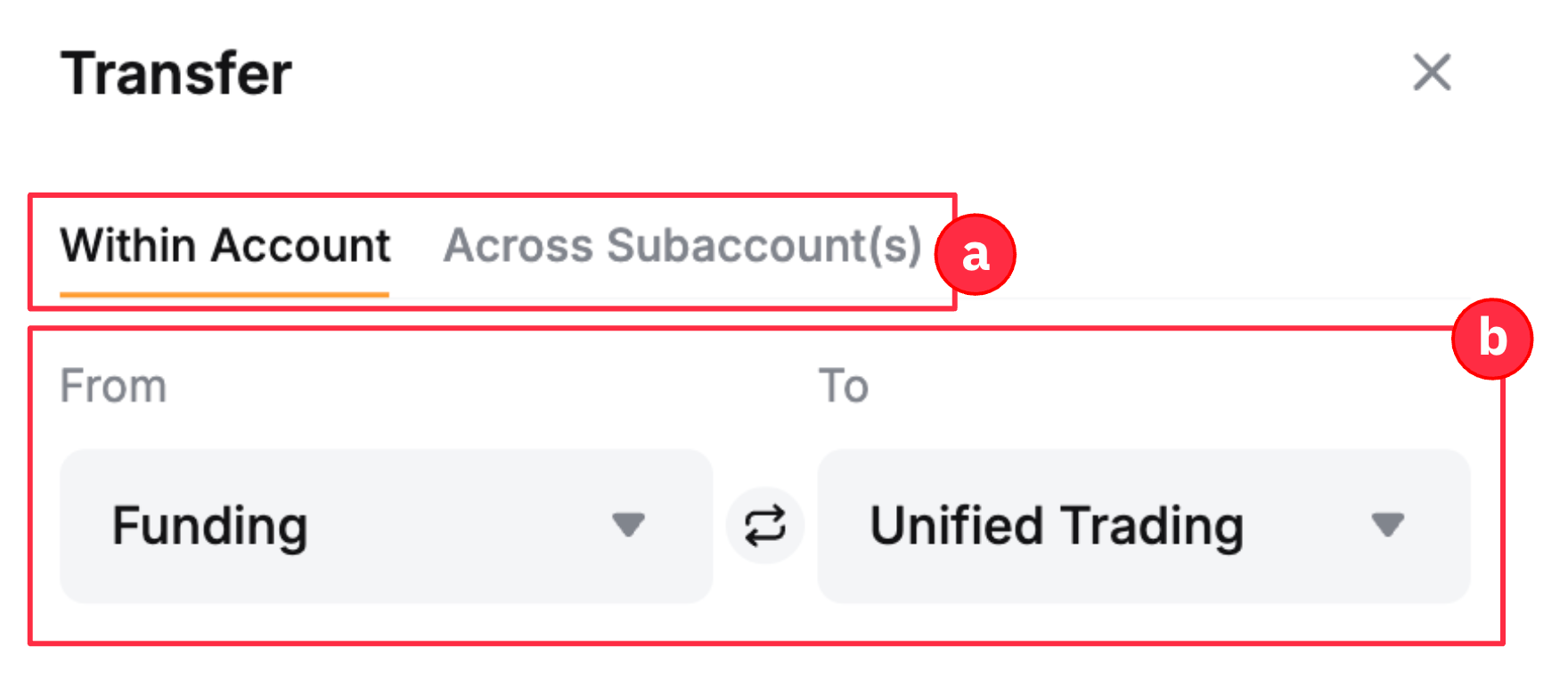
a. Transferências de ativos são suportadas dentro da sua Conta Principal e entre Subcontas. Para mais informações sobre como transferir ativos para suas Subcontas, siga as etapas aqui.
b. Você pode selecionar cada conta no menu ou trocar as contas de envio e recebimento clicando no ícone de duas setas.
c. Se você tiver passivos pendentes na sua UTA, os ativos transferidos serão automaticamente usados para pagamento. Para mais informações, por favor visite aqui.
Ver Histórico de Transferências
Do Conta de Financiamento
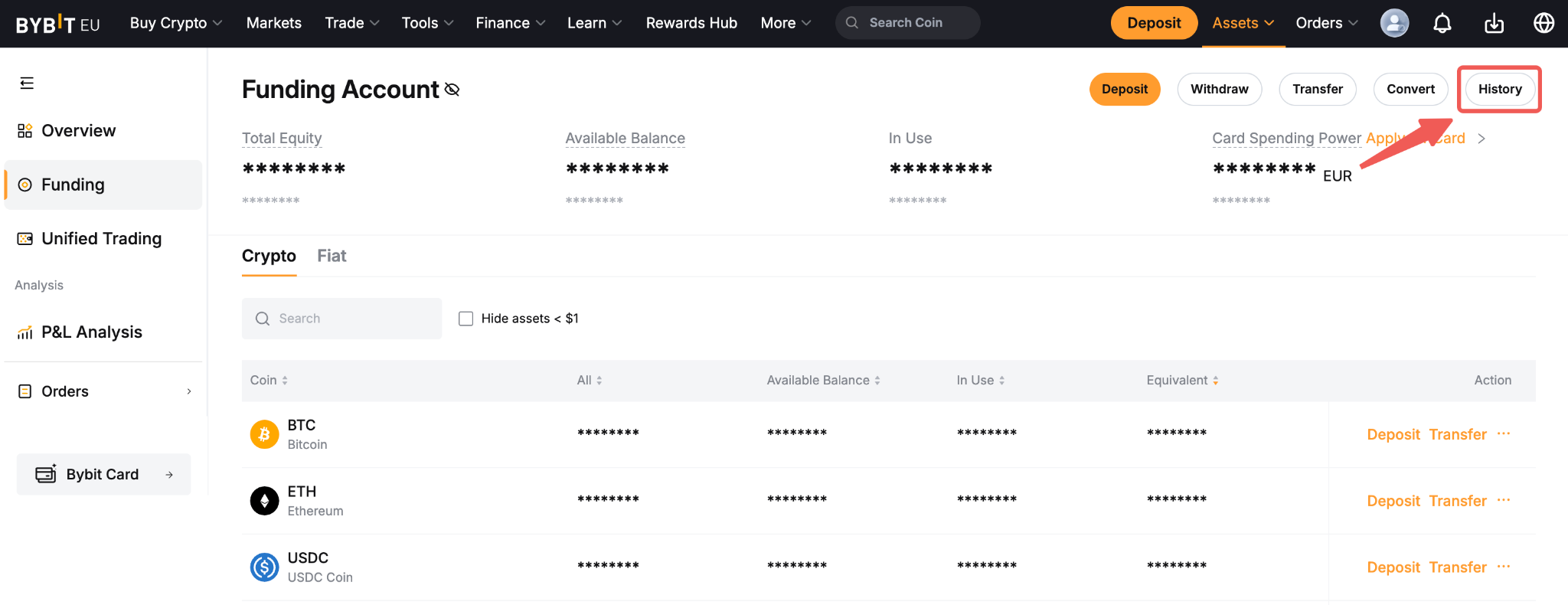
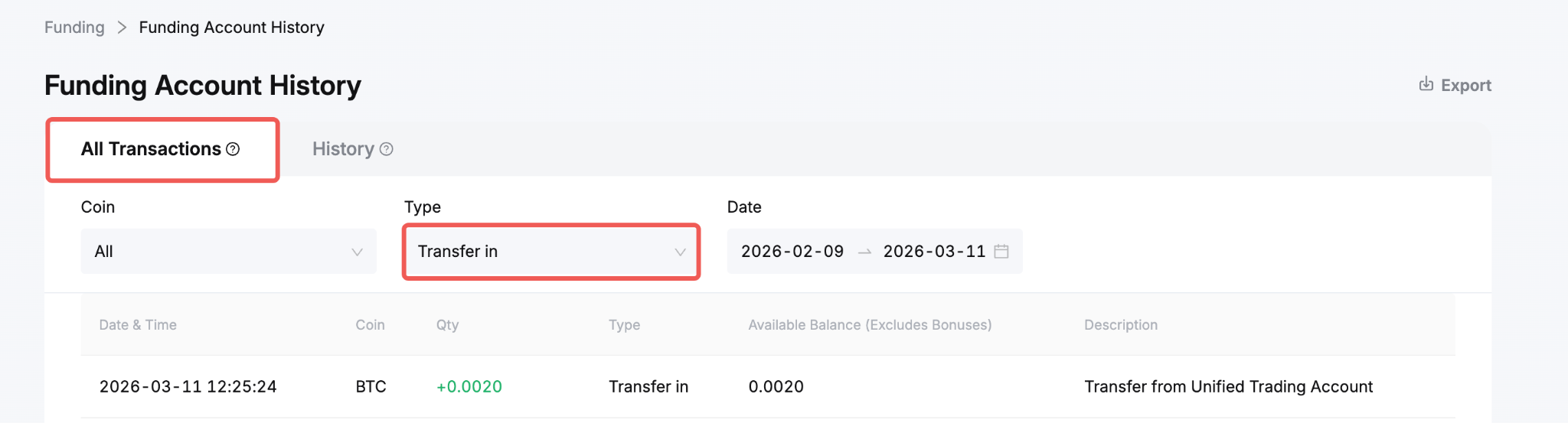
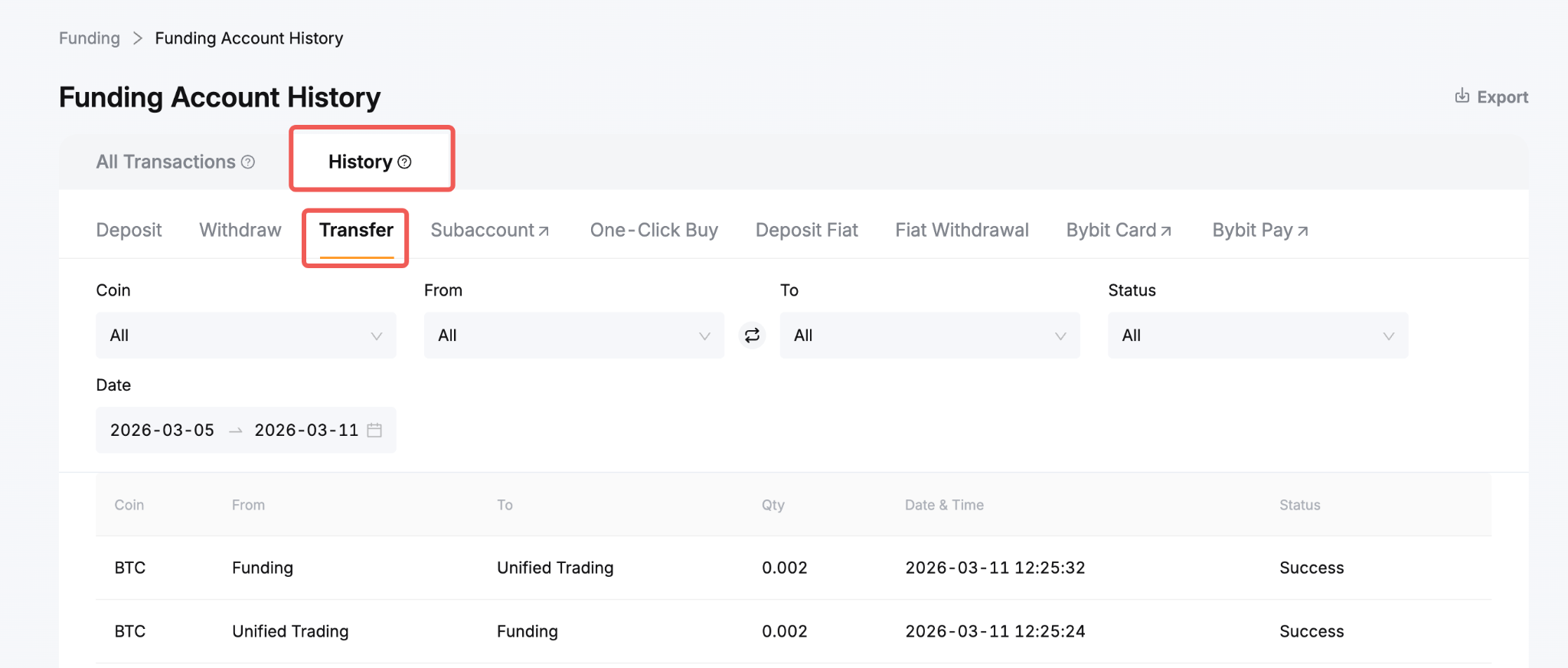
Vá para a página de Histórico do Conta de Financiamento clicando no ícone de Histórico. Você pode ver seus registros de transferência na aba Todas as Transações filtrando o Tipo para Transferir entrada/Transferir saída.
Alternativamente, vá para a aba Histórico e selecione Transferência. Para resultados mais específicos, você pode ajustar os filtros disponíveis (por exemplo, Moeda, De/Para, Status e Data).
Do UTA
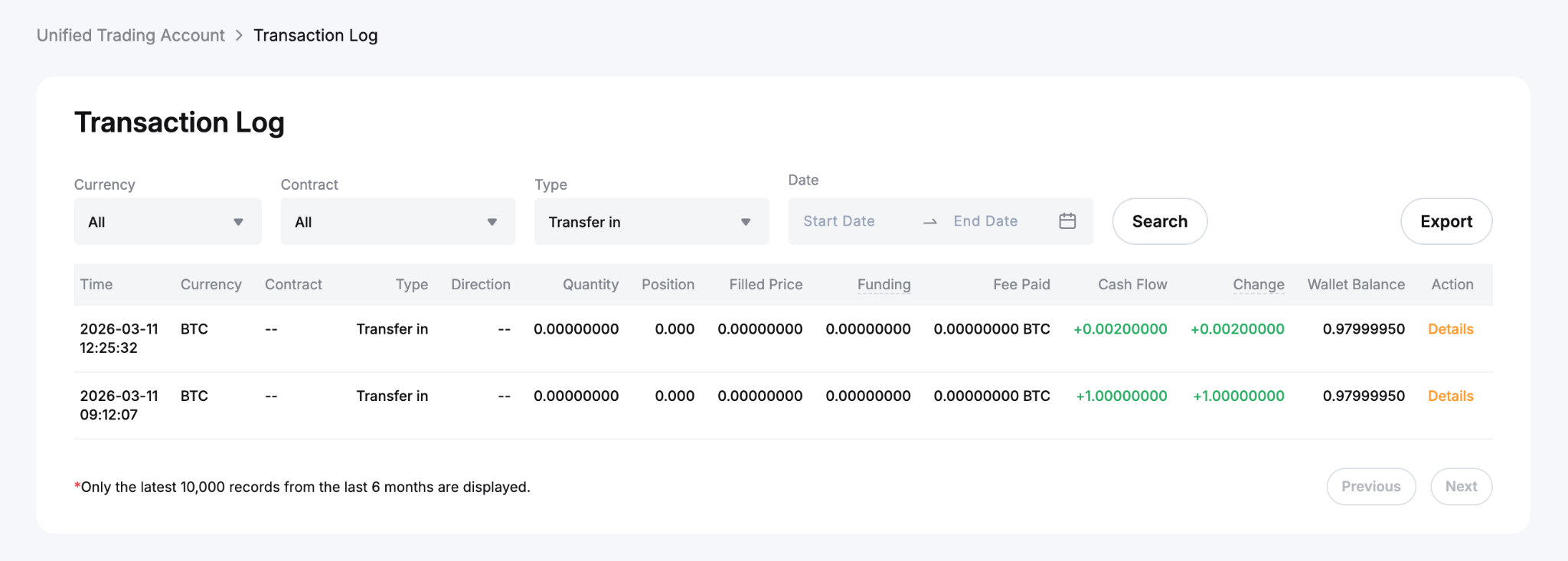
Para começar, passe o mouse sobre o menu suspenso Registros de Histórico e selecione Registro de Transações.
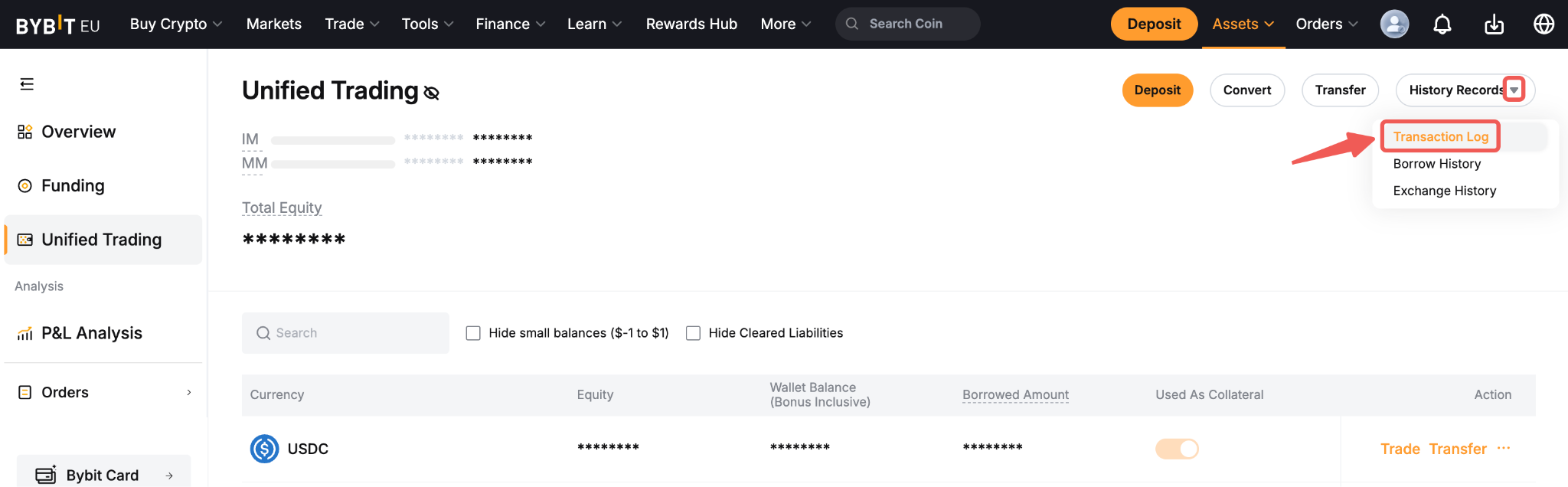
Uma vez na página Registro de Transações, filtre a coluna Tipo por Transferir entrada ou Transferir saída.