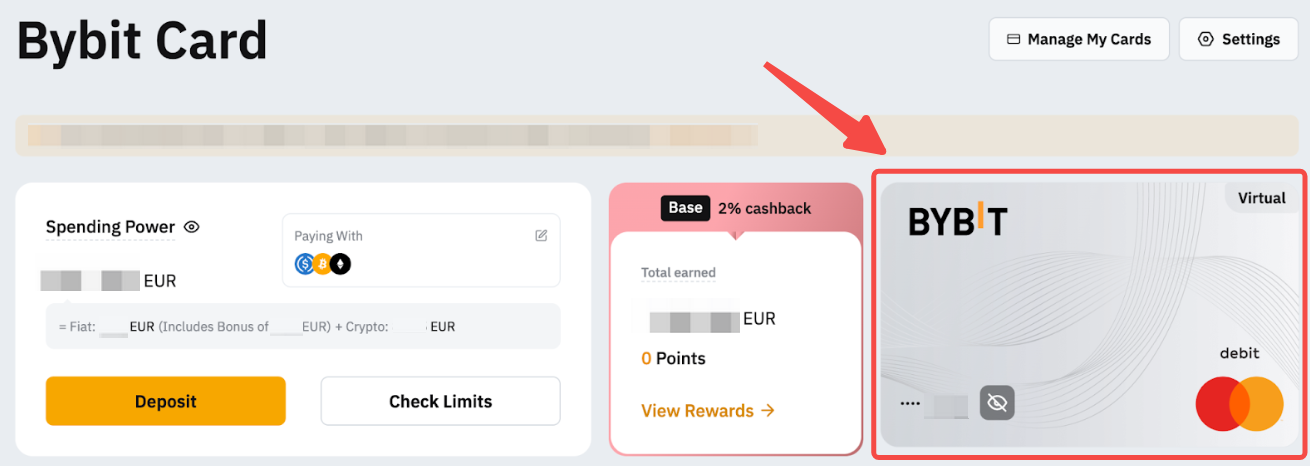
Verifică-ți limitele de cheltuieli/retragere de la bancomat
Verifică-ți puterea de cheltuire și selectează activul Cripto plată
Vizualizează Istoric tranzacțiilor cu cardul Bybit
Vezi Detalii cardului tău
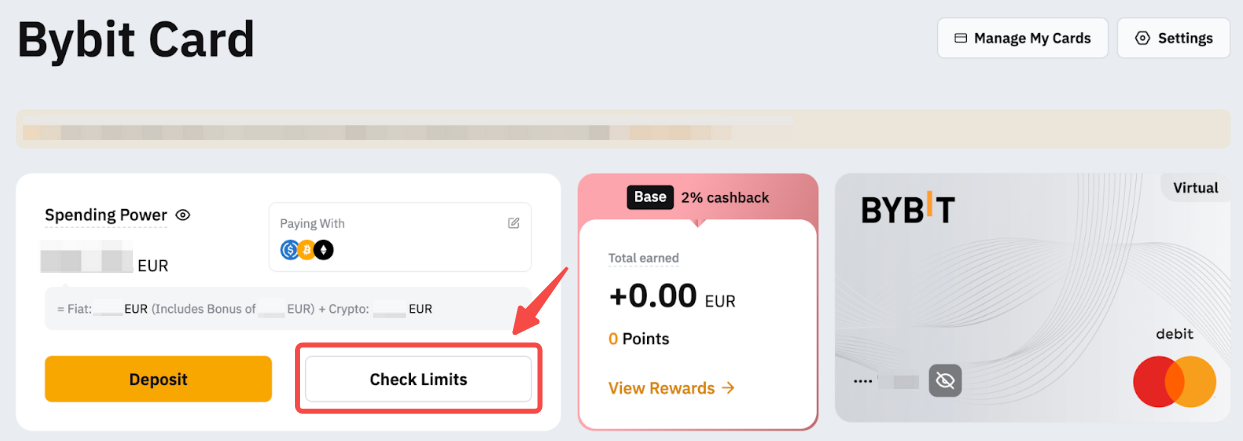
Verifică-ți limitele de cheltuieli/retragere ATM
Accesează pagina My Bybit Card și dă clic pe Verificare limite.
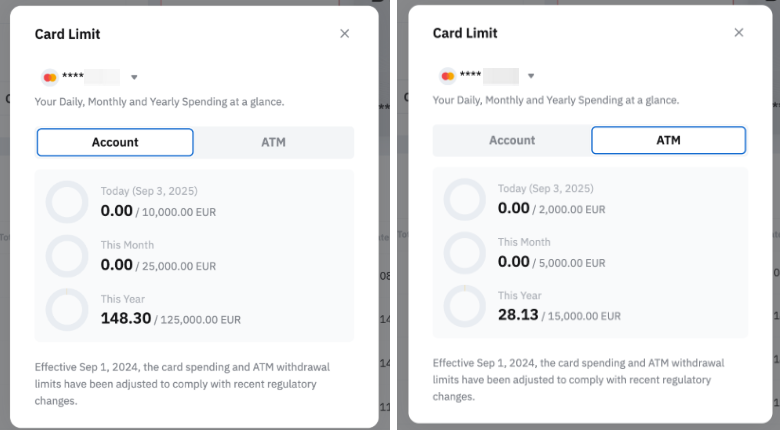
Poți vizualiza limitele Zilnic și Lunar ale cheltuielilor cardului tău Bybit și cota rămasă în Stare de situație putere cheltuieli. Atât cardul virtual, cât și cardul Bybit fizic vor avea aceleași limite. De asemenea, poți vizualiza retragerea fizică de la ATM a cardului Bybit și cota rămasă din fila „ATM”.
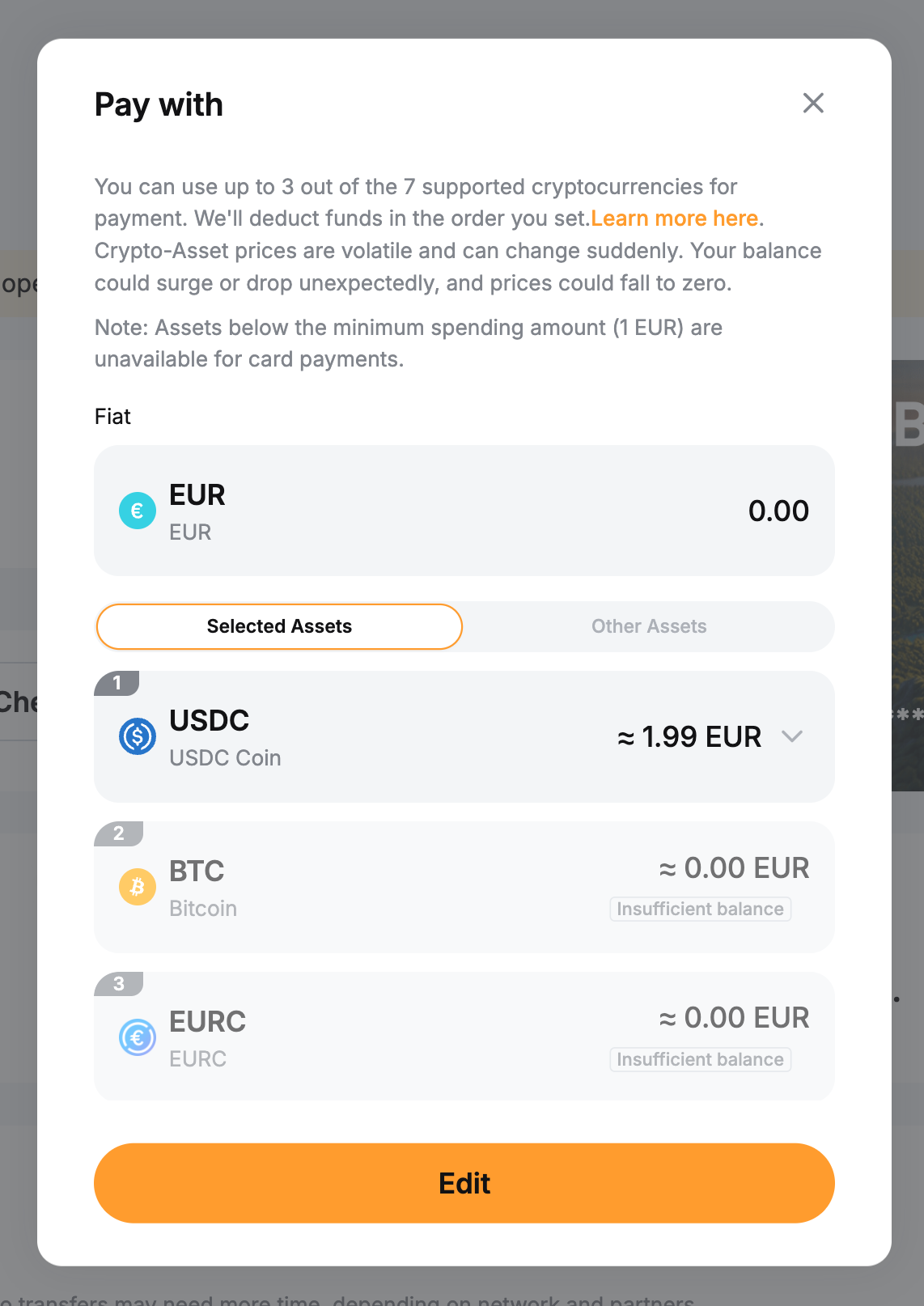
Verifică-ți puterea de cheltuire și selectează activul Cripto plată
Puterea de cheltuieli reprezintă Sumă estimată de fonduri pe care o poți Cheltuie. Această Sumă este calculată din Sold disponibil al Valută de bază din Cont de finanțare și activul Cripto de plată selectat este convertit în Valută ta de bază.
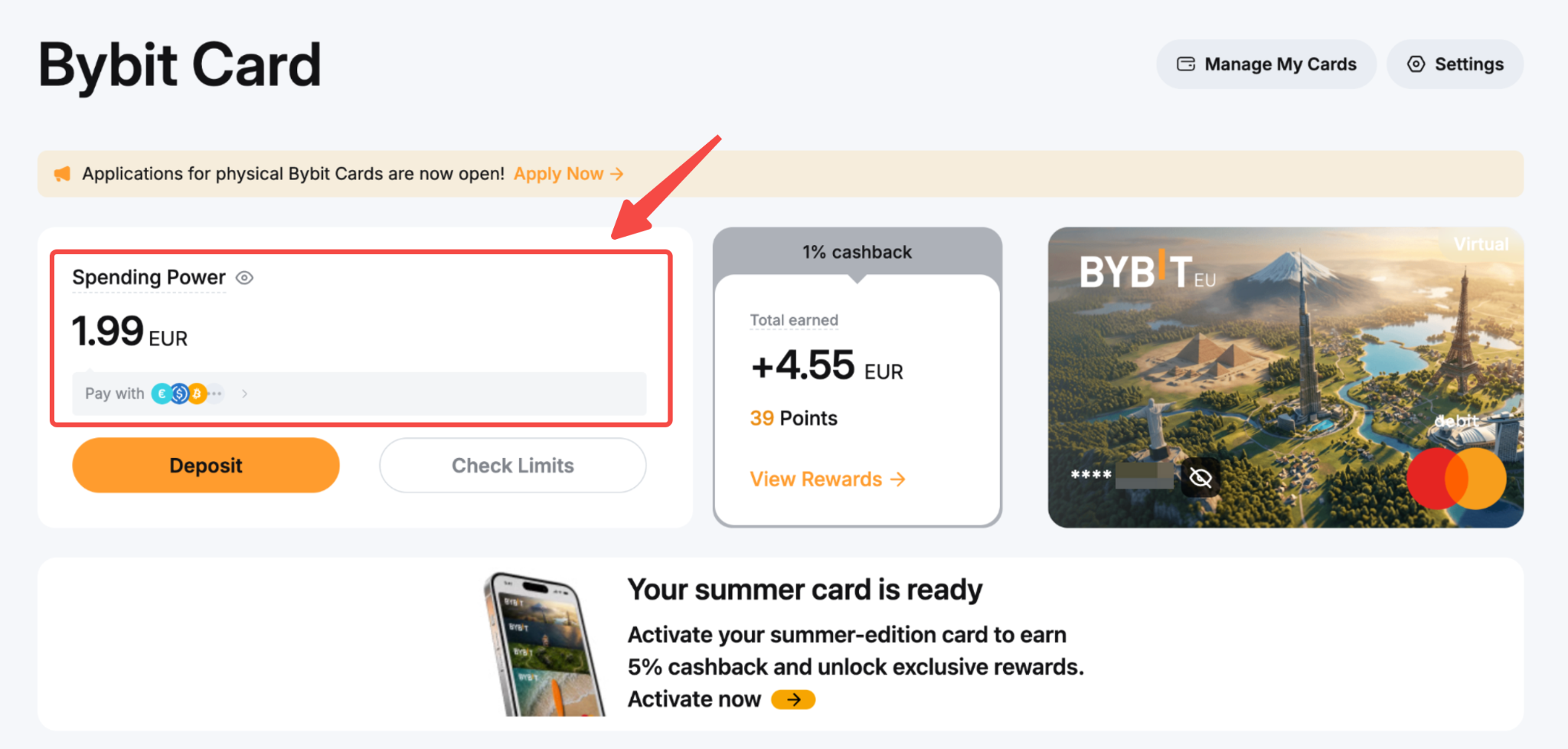
Poți selecta până la 3 tipuri de Cripto de plată pentru tranzacțiile tale cu cardul Bybit, iar prioritatea de plată implicită este USDC > BTC > ETH > MNT > TON > XRP > EURC. Personalizează-ți Preferințe din Tabloul de bord al cardului făcând clic pe Plătește cu. Poți rearanja ordinul sau poți adăuga/elimina monede. Sistemul va urma prioritatea ta de plată în timpul tranzacțiilor.
Vizualizează Istoric tranzacțiilor cu cardul Bybit
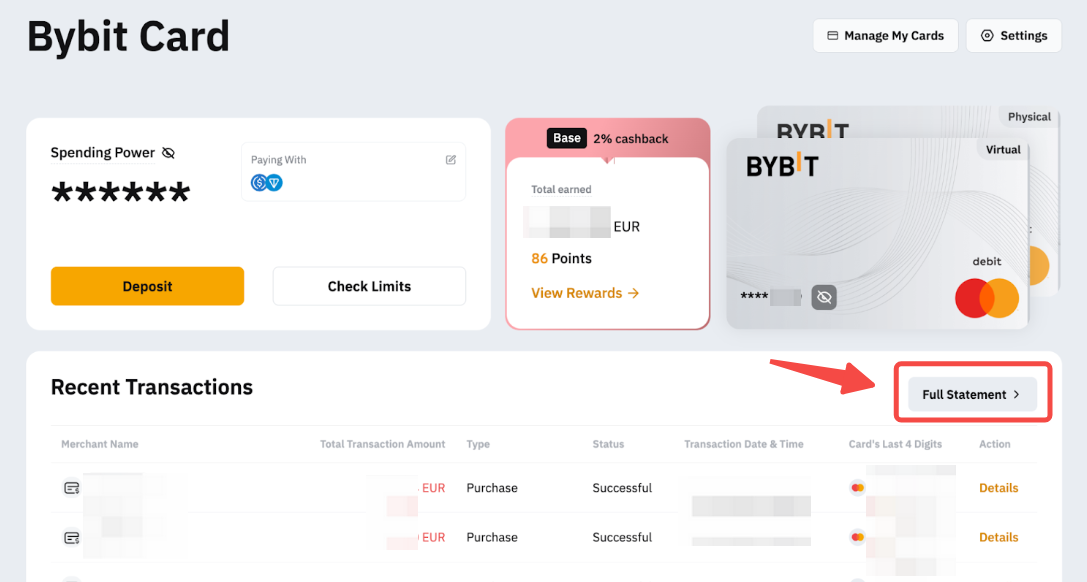
Pasul 1: Accesează pagina My Bybit Card și dă clic pe Full Statement.
Pasul 2: Pe pagina Istoric tranzacții, poți vizualiza Detalii tranzacției tale în secțiunea Tranzacție și autorizare. Poți utiliza tipurile de Filtru de mai jos pentru a găsi Mai multe exact Înregistrări tranzacție pe care dorești să le vizualizezi. Apoi dă clic pe Trimitere.
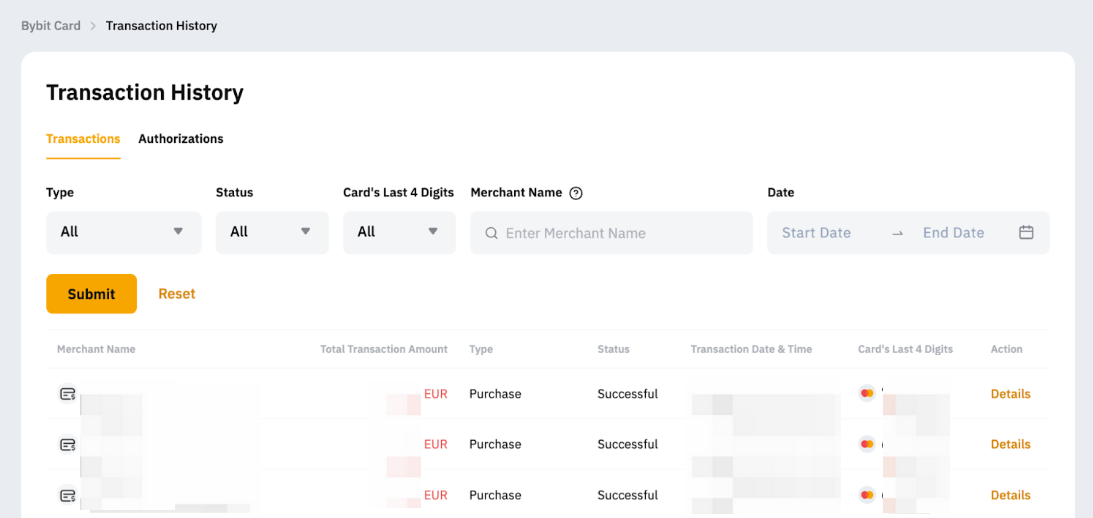
Iată Mai multe informații despre tranzacție și autorizare.
Tranzacție: Această secțiune afișează tranzacțiile Completat și Sumă tranzacției care a fost autorizată a fost dedusă din Cont de finanțare.
Autorizare: Această secțiune afișează aprobarea de la Mastercard, indicând faptul că Utilizator are fonduri suficiente pentru a acoperi costul tranzacției. În cazul unei anulări, Sumă autorizată (congelată) din Cont de finanțare va fi dezghețată. Inversările autorizațiilor sunt inițiate de obicei de către comercianți. Poți contacta comercianții pentru Mai multe informații.
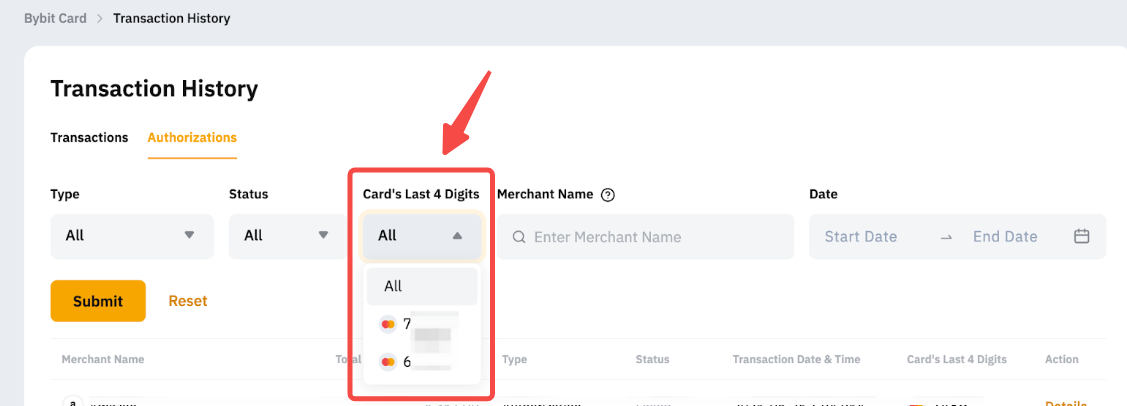
Notă: Istoric tranzacțiilor include atât carduri virtuale, cât și carduri fizice. Le poți Filtru după ultimele 4 cifre ale cardului tău dacă preferi să vizualizezi oricare dintre tranzacțiile cu cardul.
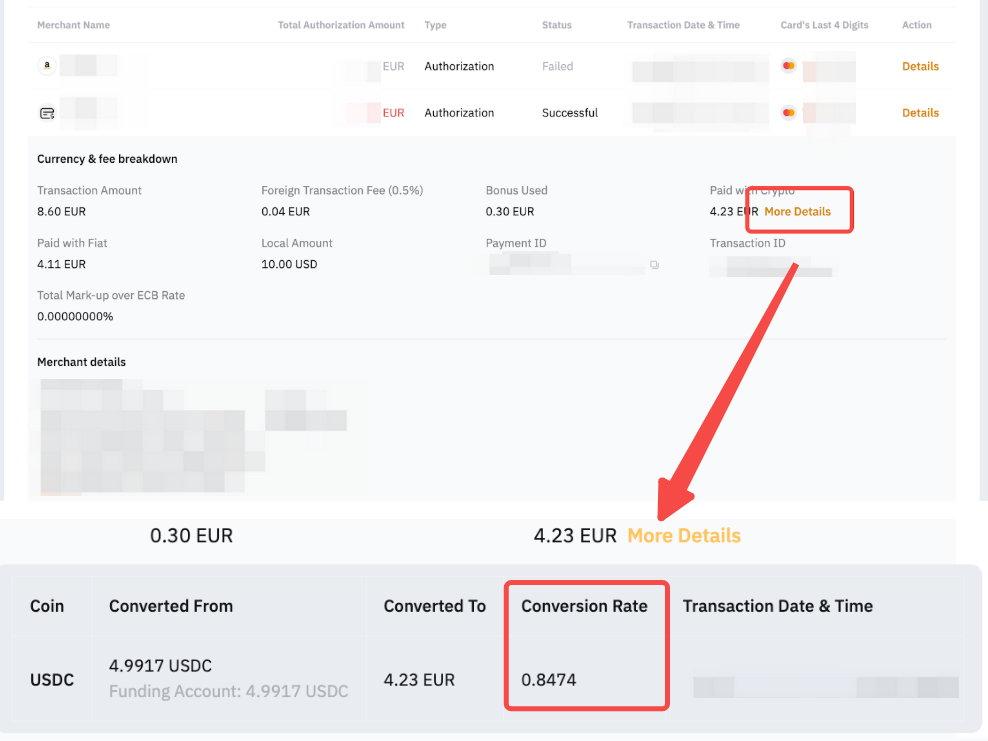
Dacă tranzacția ta cu cardul Bybit este finanțată cu Cripto, poți găsi Detalii Bursă extinzând Detalii ordinului și făcând clic pe Check Detail din Cripto Sold.
Vezi Detalii cardului tău
Pentru a vizualiza Detalii cardului Bybit, poți accesa My Bybit Card și da clic pe View Number. Dacă ai Mai multe multe carduri Bybit, fă clic pe afișajul cardului pentru a schimba cardurile.