
Dacă ai reușit să descarci datele contului tău prin intermediul funcției de export de date de pe Bybit EU, dar te confrunți cu provocări în extragerea extrasului de cont de pe computer, urmează ghidul detaliat de mai jos:
Dezarhivează un fișier 7-Zip
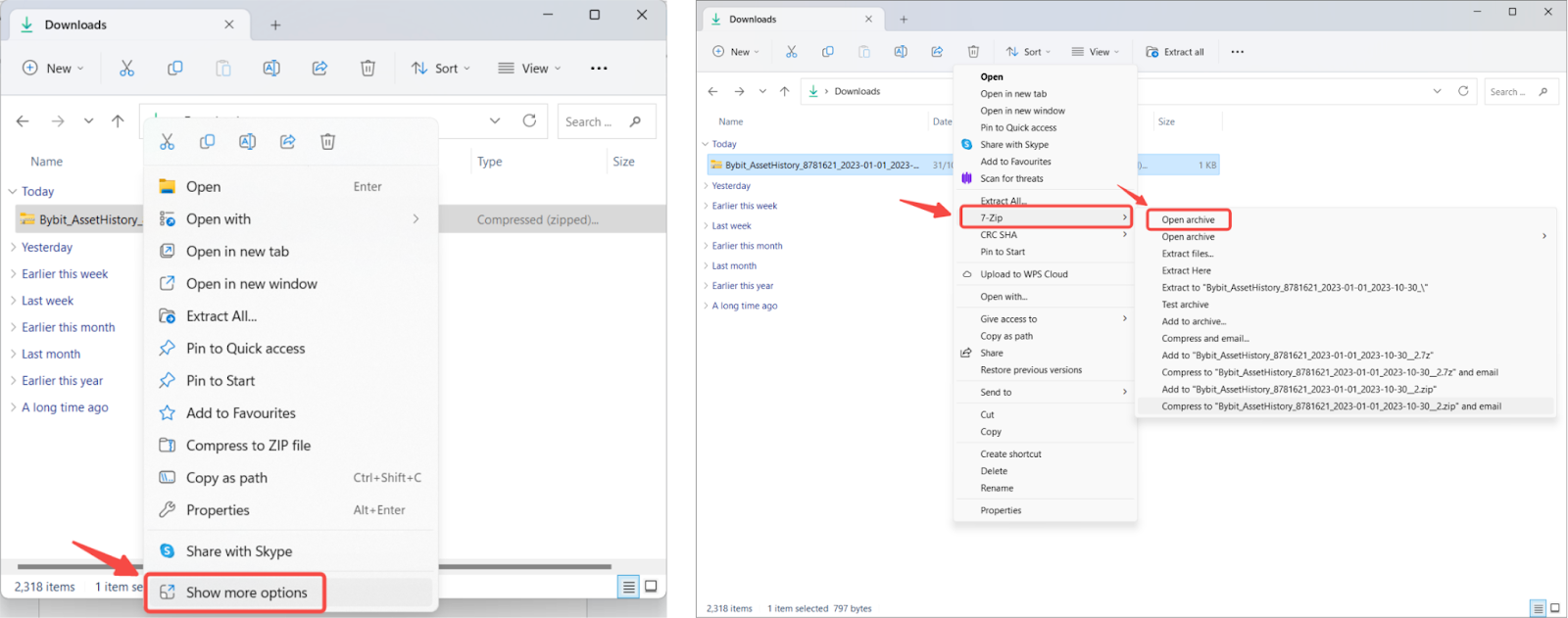
Pasul 1: Descarcă fișierul de export de date din contul tău Bybit EU și deschide folderul care conține fișierul. Dă clic dreapta pe fișier și selectează Arată Mai multe Opțiuni → 7-Zip → Deschide arhiva.
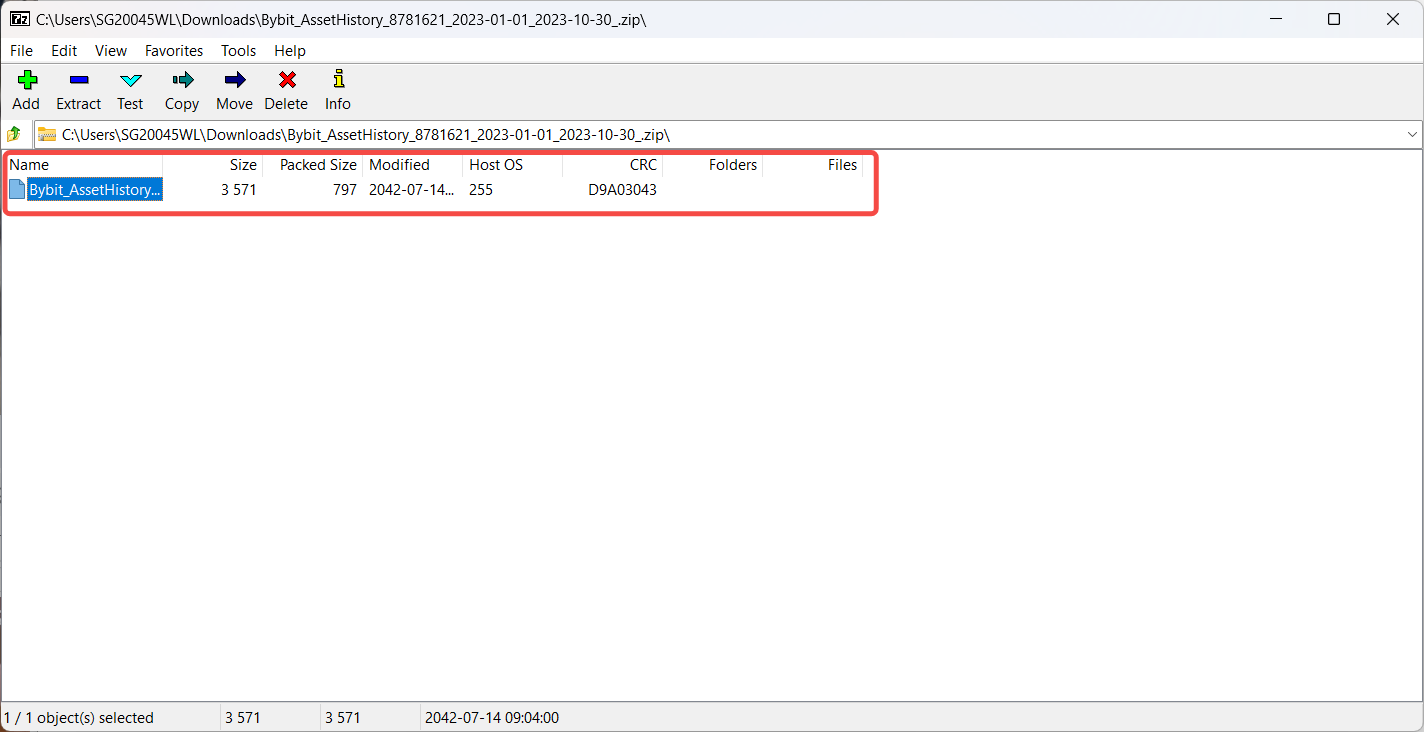
Pasul 2: În fereastra 7-Zip, vei vedea folderul comprimat (cu o pictogramă de fișier gol). Dă dublu clic pe folder pentru a afișa fișierele (cu o pictogramă de foaie de calcul).
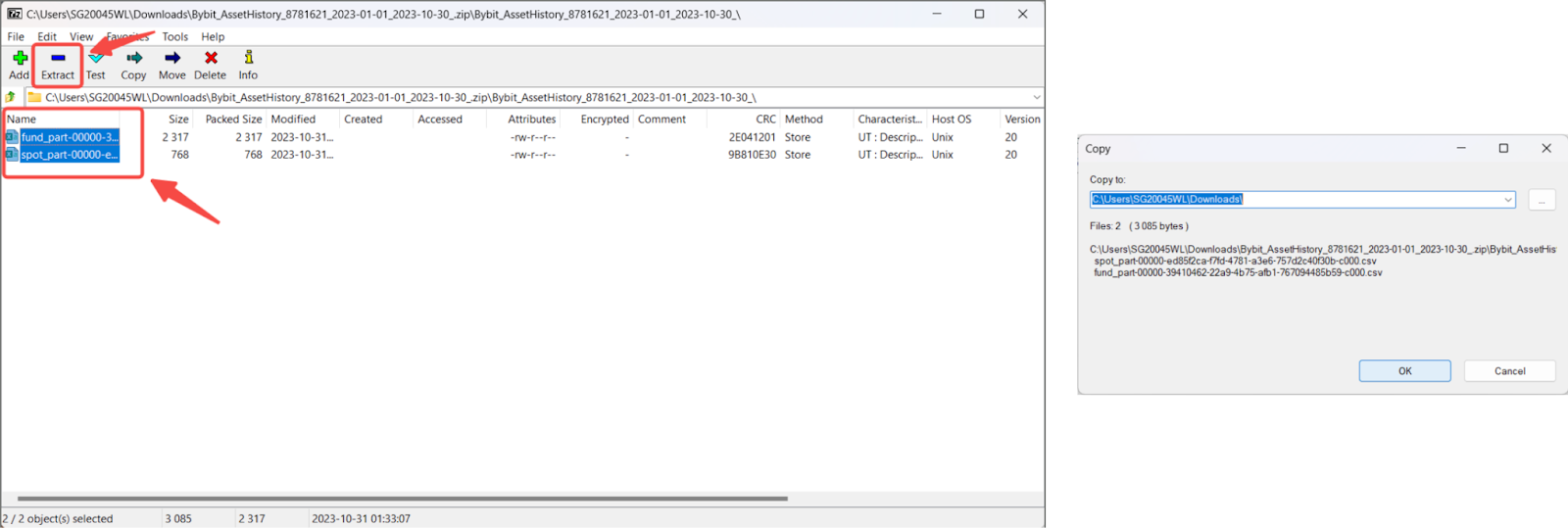
Pasul 3: Selectează Toate fișierele și dă clic pe Extras. Se va deschide o fereastră nouă, care îți va permite să selectezi folderul de destinație pentru fișiere. După ce ați selectat folderul, faceți clic pe OK. Folderul implicit va fi cel care ține fișierul comprimat.
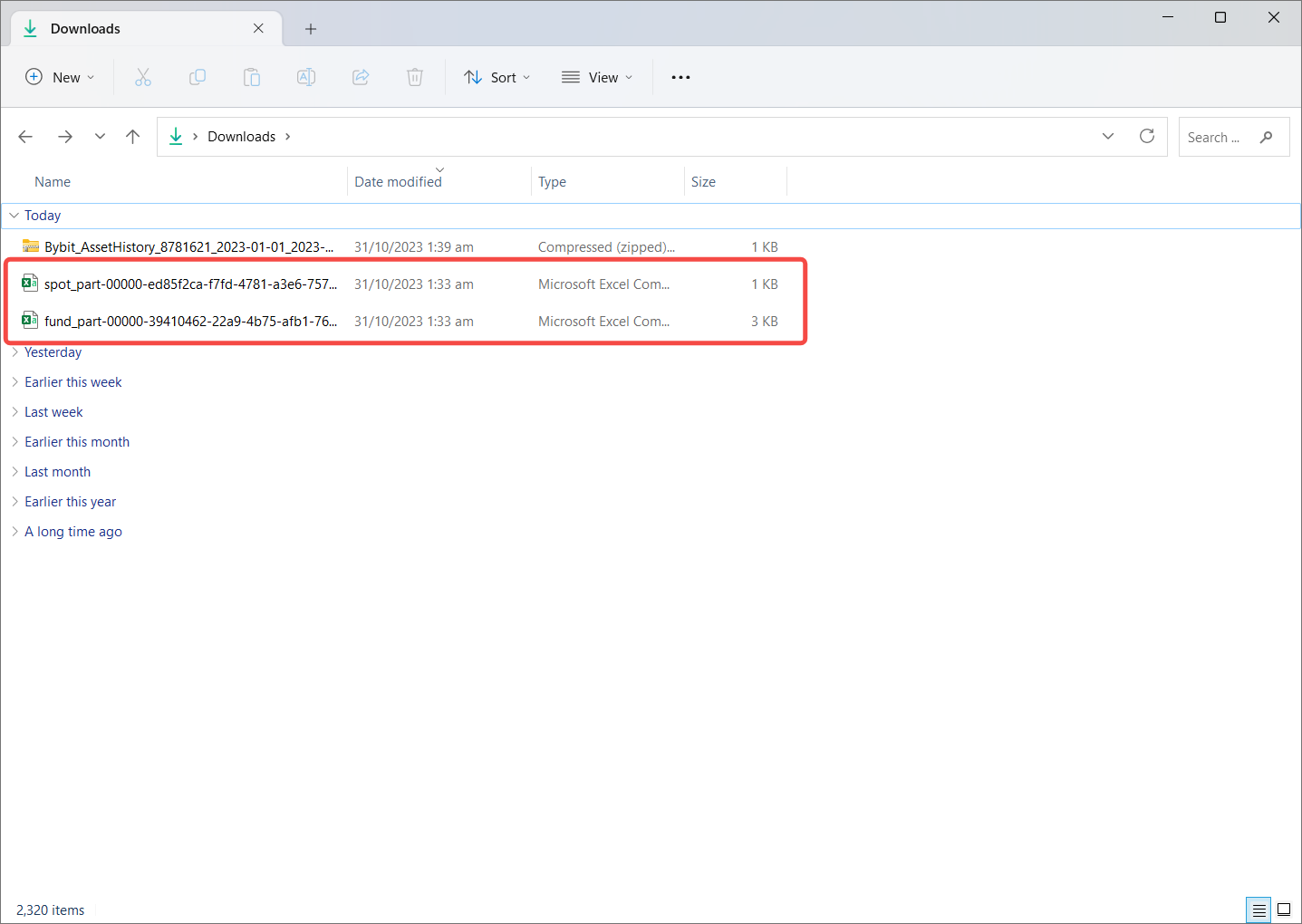
Fișierele tale au fost extrase! Acum îți poți accesa datele contului deschizând fișierele din software-ul de foi de calcul al computerului tău.
Dacă întâmpini probleme la deschiderea fișierului CSV, deschide Excel și dă clic pe Nou → Caiet de lucru gol → Fila Date → Obține date externe din text.
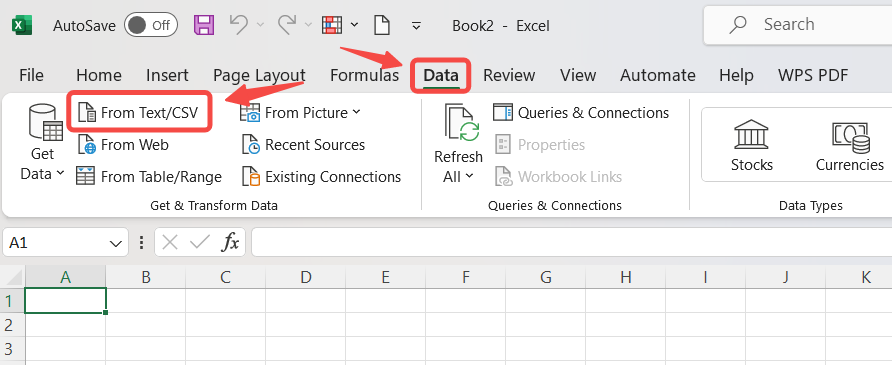
Selectează fișierul CSV Export date și dă clic pe Import pentru a deschide fereastra Import. Alege Parametri pentru datele tale și asigură-te că delimitatorul tău este setat ca virgule. Datele tale ar trebui să fie acum formatate corect în Excel.
Dezarhivează un fișier WinRAR
Pasul 1: Descarcă fișierul de export de date din contul tău Bybit EU și deschide folderul care conține fișierul. Dă clic dreapta pe fișier și selectează Deschide cu → WinRAR archiver.
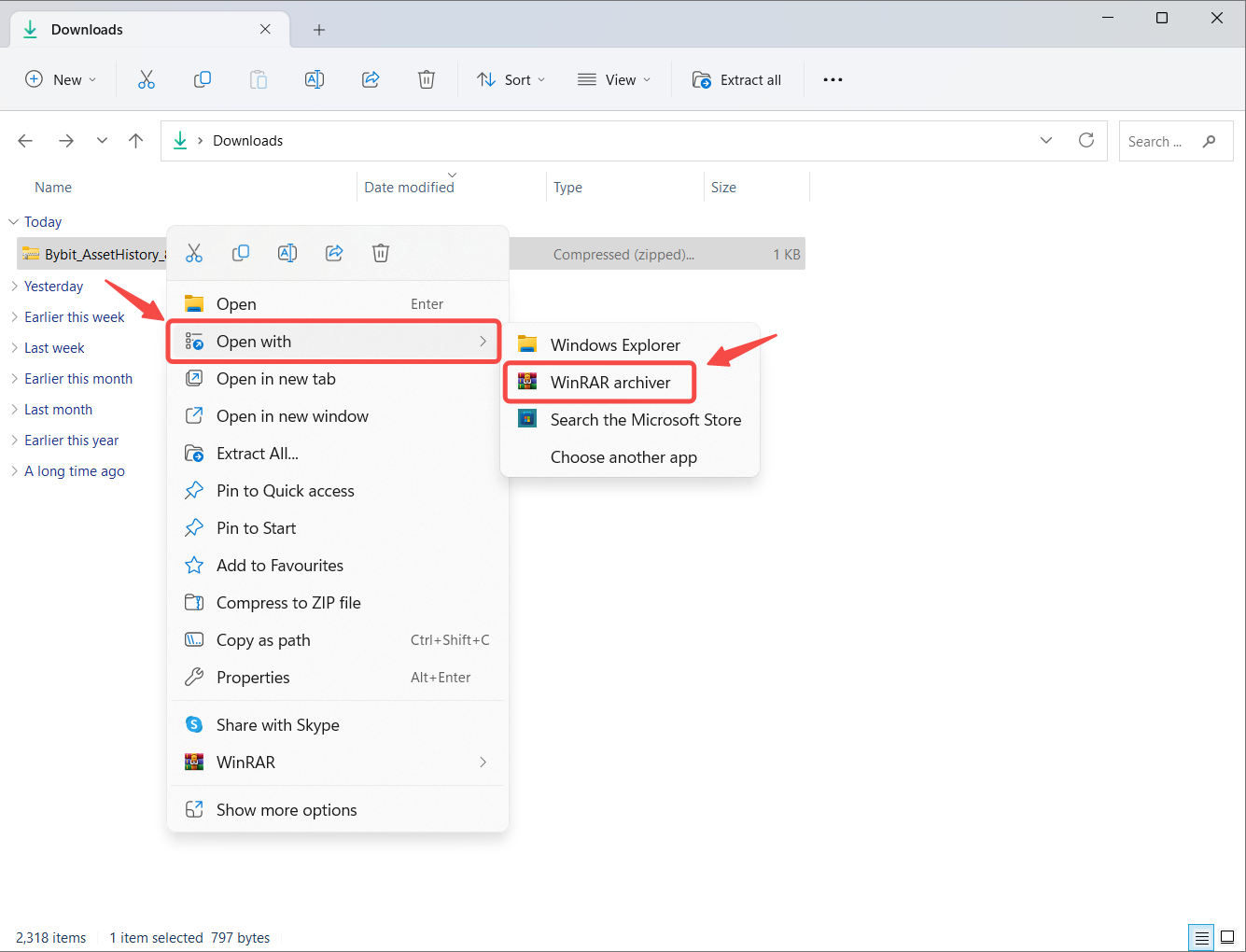
Notă: Dacă nu ai un software de arhivare de fișiere, îți recomandăm să descarci unul dintr-o sursă oficială și sigură, cum ar fi WinRAR.
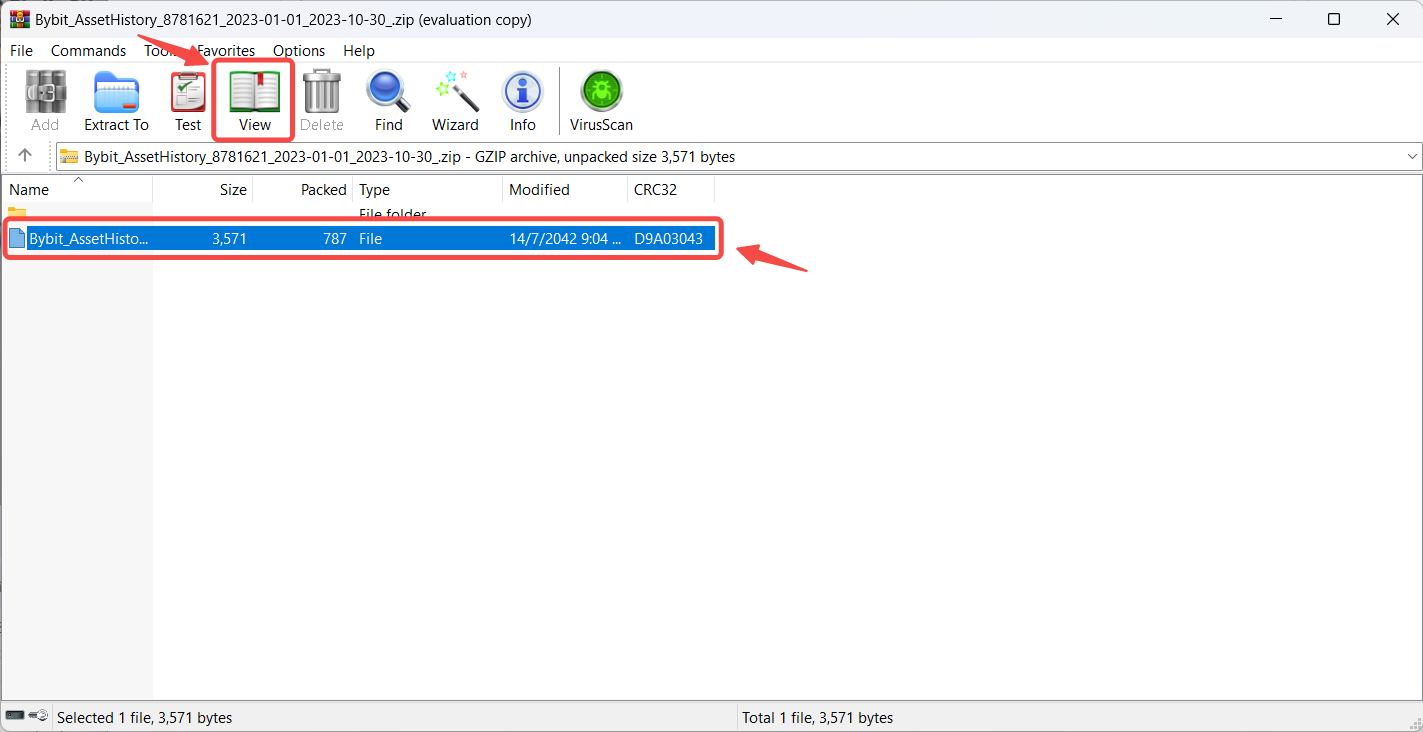
Pasul 2: În fereastra WinRAR, selectează folderul comprimat (cu o pictogramă de fișier gol) și dă clic pe Vizualizare pentru a afișa fișierele (cu o pictogramă de foaie de calcul).
Pasul 3: Selectează Toate fișierele și dă clic pe Extrage. Se va deschide o fereastră nouă, care îți va permite să selectezi folderul de destinație pentru fișiere. După ce ați selectat folderul, faceți clic pe OK. Folderul implicit selectat va fi cel care ține fișierul comprimat.
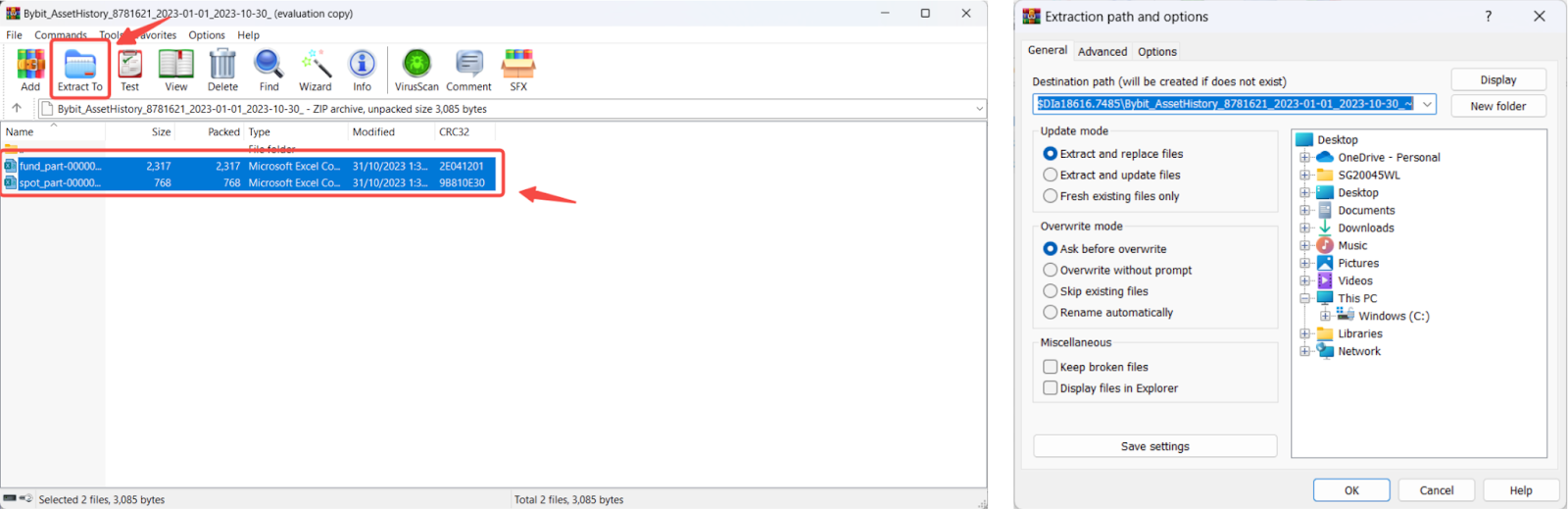
Fișierele tale au fost extrase! Acum îți poți accesa datele contului deschizând fișierele din software-ul de foi de calcul al computerului tău.
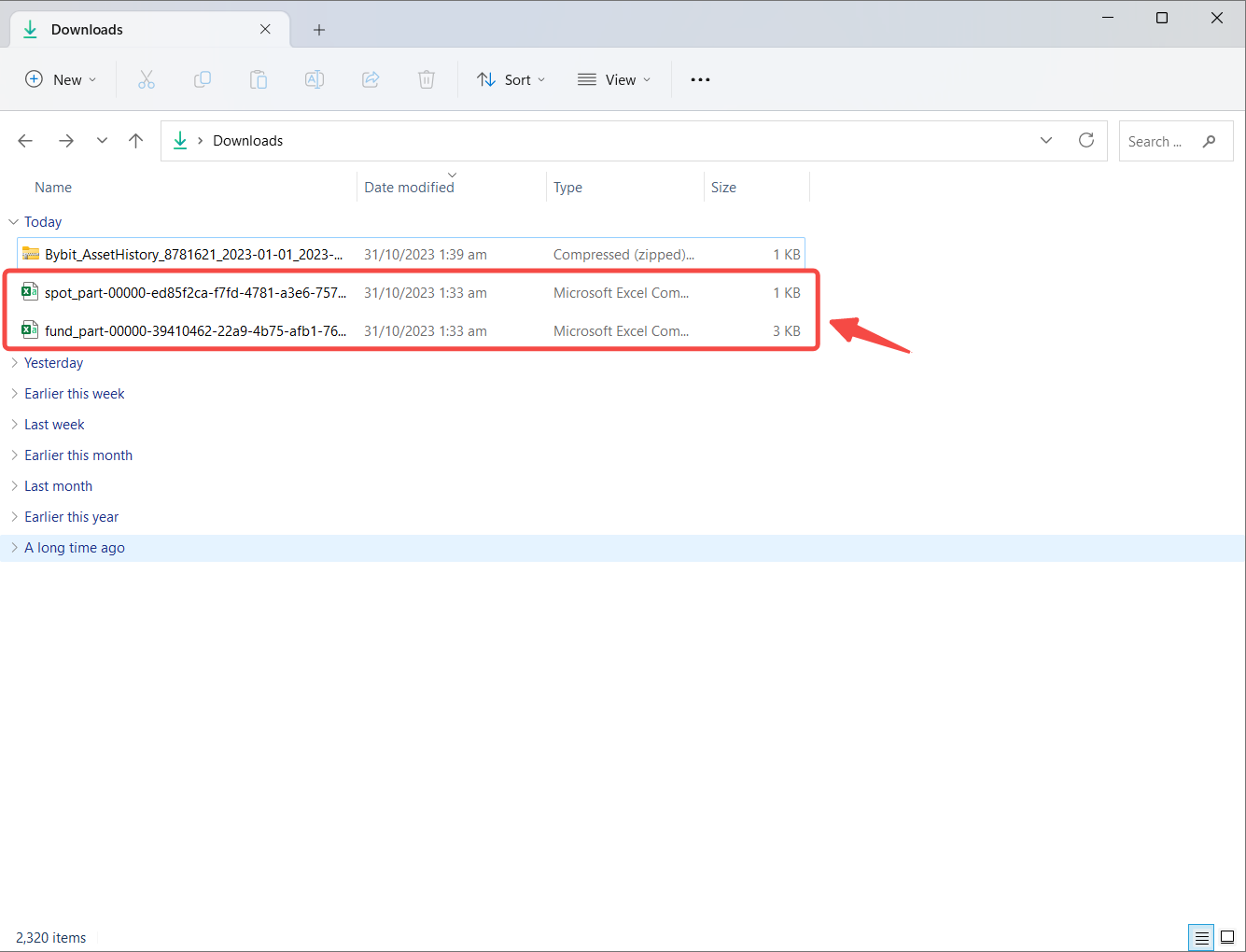
Dacă întâmpini probleme la deschiderea fișierului CSV, deschide Excel și dă clic pe Nou → Caiet de lucru gol → Fila Date → Obține date externe din text.
Selectează fișierul CSV Export date și dă clic pe Import pentru a deschide fereastra Import. Alege Parametri pentru datele tale și asigură-te că delimitatorul tău este setat ca virgule. Datele tale ar trebui să fie acum formatate corect în Excel.