
Declinarea responsabilității: Acest articol este o traducere preliminară în limba română furnizată prin traducere automată. O versiune Mai multe rafinată va fi disponibilă ulterior.
Utilizarea subconturilor standard în plus față de Cont principal Bybit EU te poate ajuta să urmărești și să gestionezi tranzacțiile Mai multe eficient, comparând în același timp activitățile tale de tranzacționare. Iată câteva informații cheie pentru a înțelege mai bine cum să creezi și să gestionezi un Subcont standard pe Bybit EU.
Gestionarea contului
Creează un Subcont standard
Pasul 1: Conectează-te la Cont principal Bybit EU și dă clic pe Subcont sub pictograma profilului.
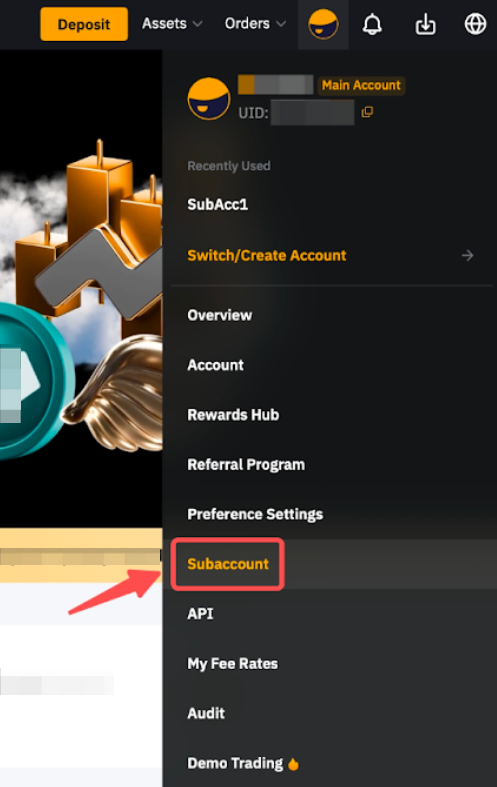
Pasul 2: Dă clic pe Creează Subcont.

Pasul 3: Selectează Tip de Subcont pe care dorești să îl creezi.

Pentru Subcont standard, ți se va cere să introduci doar un nume de Nume de utilizator fără setări de Parolă. În acest caz, te poți conecta la acest Subcont doar prin switch de cont din Cont principal. Dacă dorești să te conectezi prin pagina de Conectare, poți seta o Parolă în timpul creării contului sau ulterior.
Note: Subcont de tranzacționare tutelat nu este un Subcont standard , deoarece le permite investitorilor să-și încredințeze fondurile către echipele profesionale de tranzacționare pentru Gestionarea activelor. Poți Află mai multe despre acest Tip de cont în subcontul nostru Introducere în tranzacționarea custodială. Subcont de tranzacționare tutelat
Pasul 4: După ce ai selectat Tip de Subcont pe care dorești să îl deschizi, introdu următoarele informații în câmpurile disponibile.
- Introdu un Pseudonim Subcont care conține între 5 și 20 de caractere alfanumerice. Acest Pseudonim va fi utilizat și vizibil numai în contul tău pentru a identifica acest Subcont specific. Poți modifica Pseudonim Subcont Oră după creare.
- Modul cont este setat ca Cont de tranzacționare unificat în mod implicit și nu poate fi modificat.
- Pentru a asigura accesul la Subcont tău, poți activa caracteristica Necesită Parolă pentru Conectare și poți completa direct Nume de utilizator și Parolă pentru noul Subcont. Numele de Nume de utilizator al Subcont va fi utilizat pe platformă pentru a identifica Subcont tău și pentru a te conecta. Reține că numele de Nume de utilizator nu poate fi schimbat după crearea Subcont.
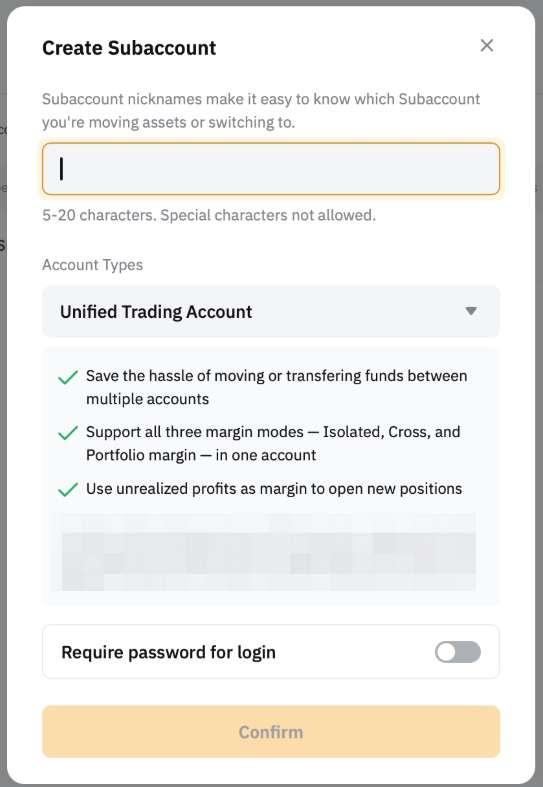
Ai Creare reușită un Subcont standard!
Comutare cont
Bybit EU oferă acum utilizatorilor posibilitatea de a comuta între diferitele lor subconturi fără efort, folosind funcția de comutare a contului.
Pentru a naviga între conturile tale, pur și simplu treci cursorul peste pictograma profilului tău și dă clic pe contul la care dorești să mergi sau dă clic pe Comutare/Creare cont pentru a accesa funcțiile Subcont (Comutare cont, Gestionare Subcont și Creare Subcont) din fereastra pop-up afișată.
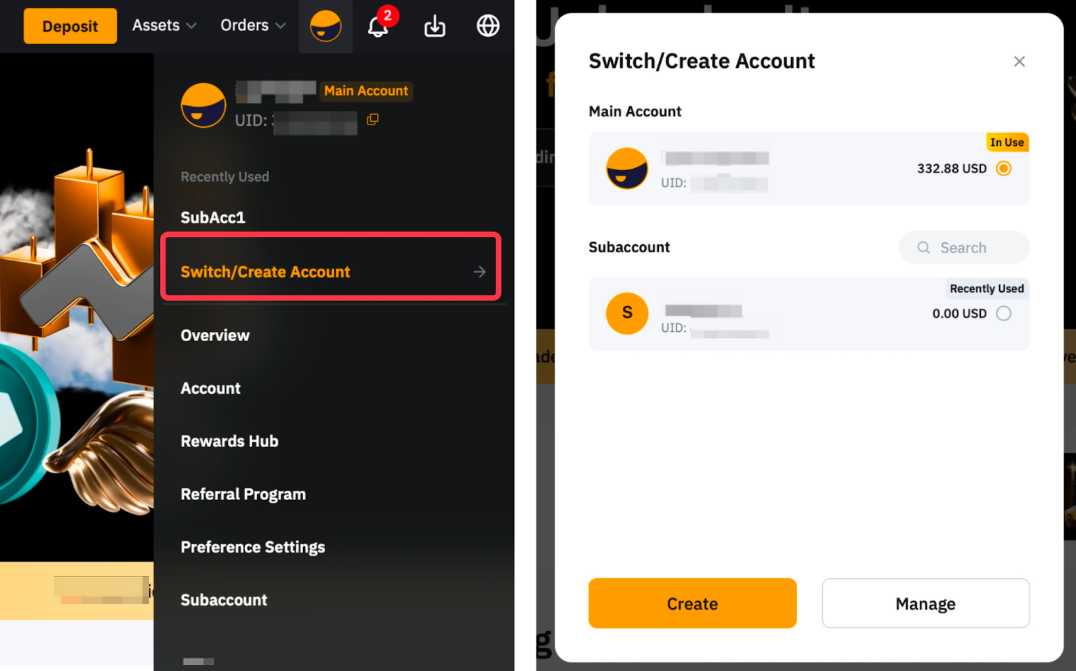
Dacă nu poți localiza unul dintre subconturile tale, este posibil ca funcția „Comutare cont” să nu fie activată pe acest Subcont. Pentru a-l activa, conectează-te la Cont principal, accesează pagina Subcont și dă clic pe Setările Subcont respectiv pentru a activa/dezactiva funcția de schimbare a contului pentru acest Subcont.

După ce este activată, poți face clic și pe butonul Comutare cont al contului pentru a te conecta la Subcont ales.
Note:
— Switch-ul de cont nu este disponibil pentru subconturile de tranzacționare custodiale, subconturile înghețate sau atunci când switch-ul de cont sau permisiunea de Conectare este dezactivată.
— Dacă nu poți localiza unul dintre subconturile tale, este posibil ca funcția Switch de cont să nu fie activată pentru acel Subcont.
— Dacă te conectezi la Subcont direct prin pagina de Conectare, nu vei putea comuta înapoi la Cont principal.
— Dacă ai schimbat și ai rămas în Subcont tău secundar timp de 30 de zile sau Mai multe, nu vei putea comuta înapoi la Cont principal. Deconectează-te din Subcont și conectează-te din nou la Cont principal.
Ștergere/înghețare subconturi
Pentru a șterge/îngheța Subcont tău, dă clic pe setările Subcont respectiv din Cont principal. Conectare care utilizează acest Subcont nu vor mai fi acceptate după ce îl îngheți sau îl ștergi.
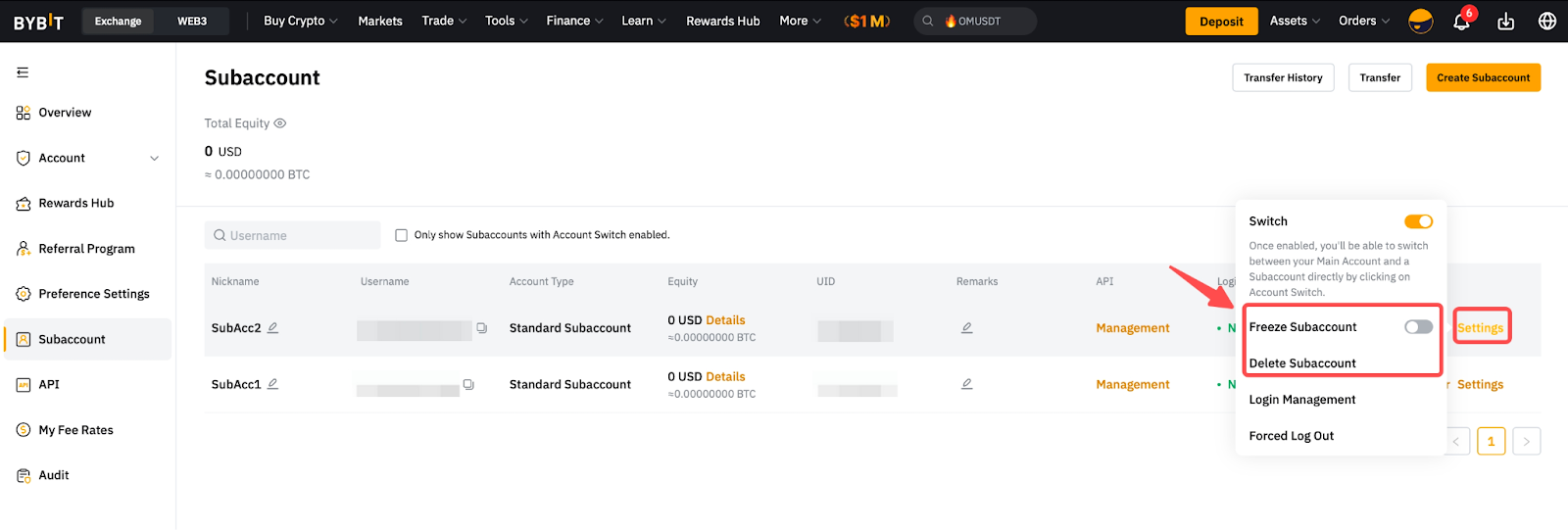
Reține că, odată ce un Subcont este șters, nu poate fi restabilit, dar un Subcont înghețat poate fi reactivat în orice Oră. În plus, numele de utilizator din conturile șterse sau înghețate nu pot fi reutilizate pentru subconturi noi.
Siguranța contului
Autentifică-te în/din Subcont tău standard
Autentificare
Îți poți accesa Subcont standard prin intermediul funcției de comutare a contului explicată mai sus sau prin intermediul paginii de Conectare Bybit EU.
Pentru a face acest lucru, accesează pagina de Conectare Bybit EU și dă clic pe Conectare cu Subcont. Vei fi redirecționat către pagina Subcont de conectare. Introdu Nume de utilizator și Parolă Subcont.
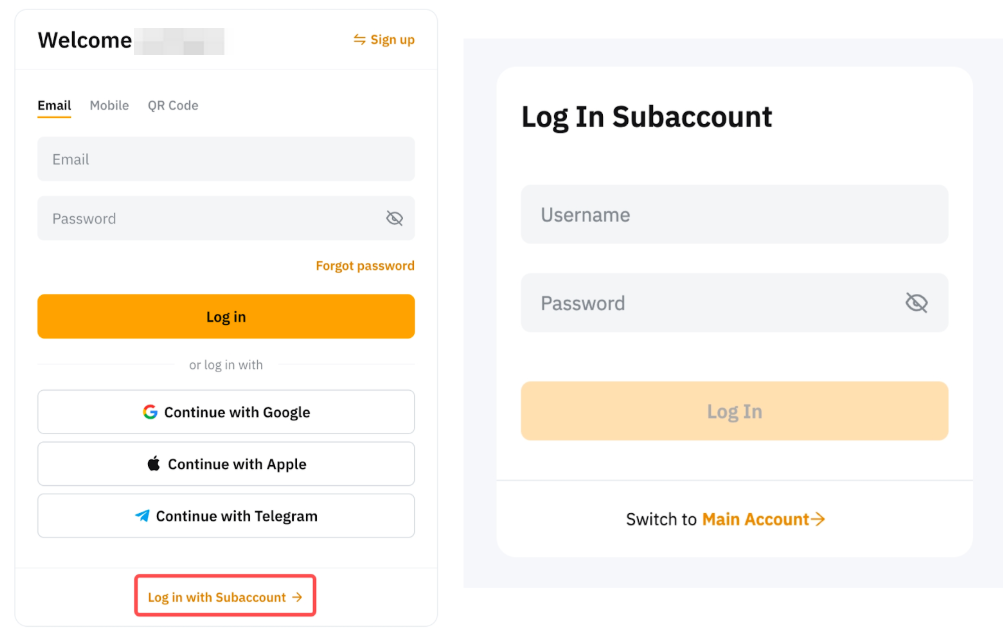
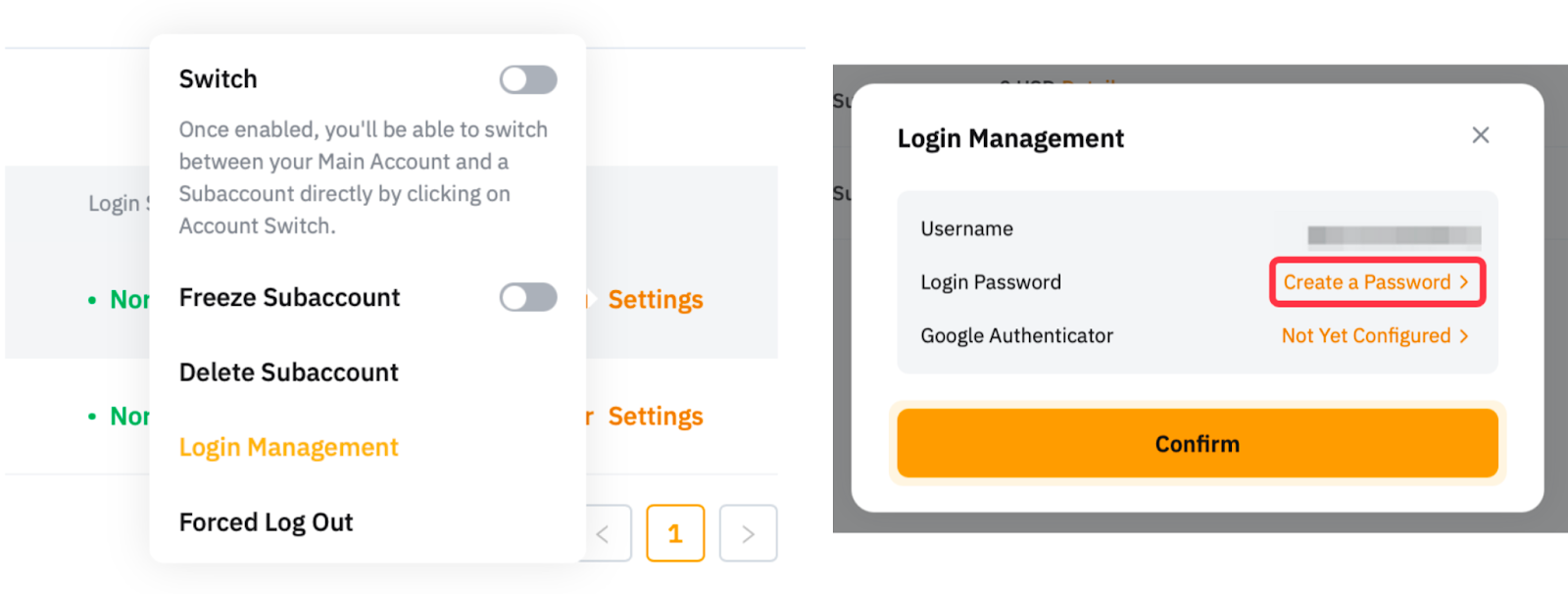
Reține că, dacă ai creat inițial un Subcont standard fără setări de Parolă, nu te poți conecta prin această pagină. Te poți conecta doar prin comutatorul de cont din Cont principal. Pentru a activa Conectare prin pagina de Conectare Bybit EU, conectează-te la Cont principal, iar în pagina Subcont, localizează Subcont tău și dă clic pe Mai multe → Setări → Gestionarea Conectare. Acum îți poți recupera numele de Nume de utilizator al Subcont și poți configura o Parolă nouă făcând clic pe Creează o Parolă.
Deconectare
Când te conectezi prin intermediul paginii de Conectare Bybit EU, vei putea să te deconectezi din Subcont tău cu pași similari cu cei pe care i-ai face în mod normal din Cont principal.
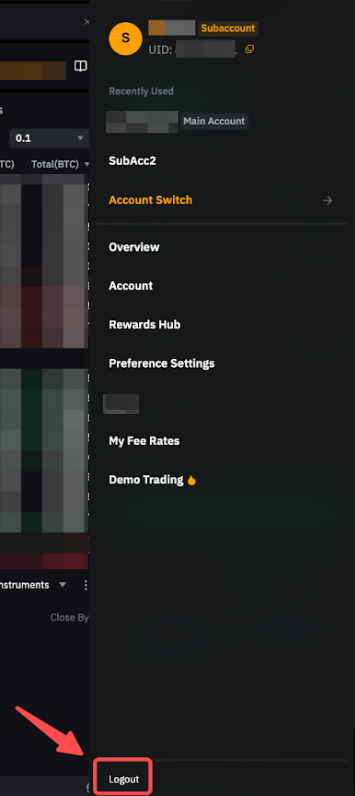
Pe orice pagină din Subcont tău, treci cursorul peste Imagine de profil pentru a accesa meniul de setări, apoi dă clic pe butonul Deconectare din partea de jos.
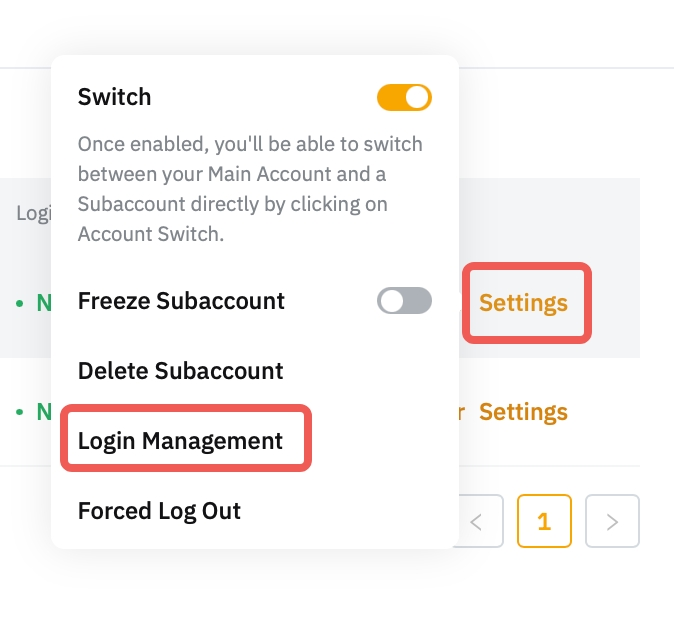
În timp ce te deconectezi din Cont principal, ai și posibilitatea de a te deconecta de la Subcont tău de pe alte dispozitive folosind butonul Deconectare forțată disponibil pentru fiecare Subcont. Dă clic pe Mai multe → Setări → Deconectare forțată pe pagina Subcont.
Configurarea sau dezactivarea autentificării Google pentru Subcont standard
Pentru a configura autentificarea Google pentru Subcont tău, va trebui mai întâi să te conectezi sau să treci la Subcont tău. După ce te conectezi sau treci la Subcont tău, poți urma pașii descriși în acest ghid pentru a activa Google Authenticator în Subcont tău.
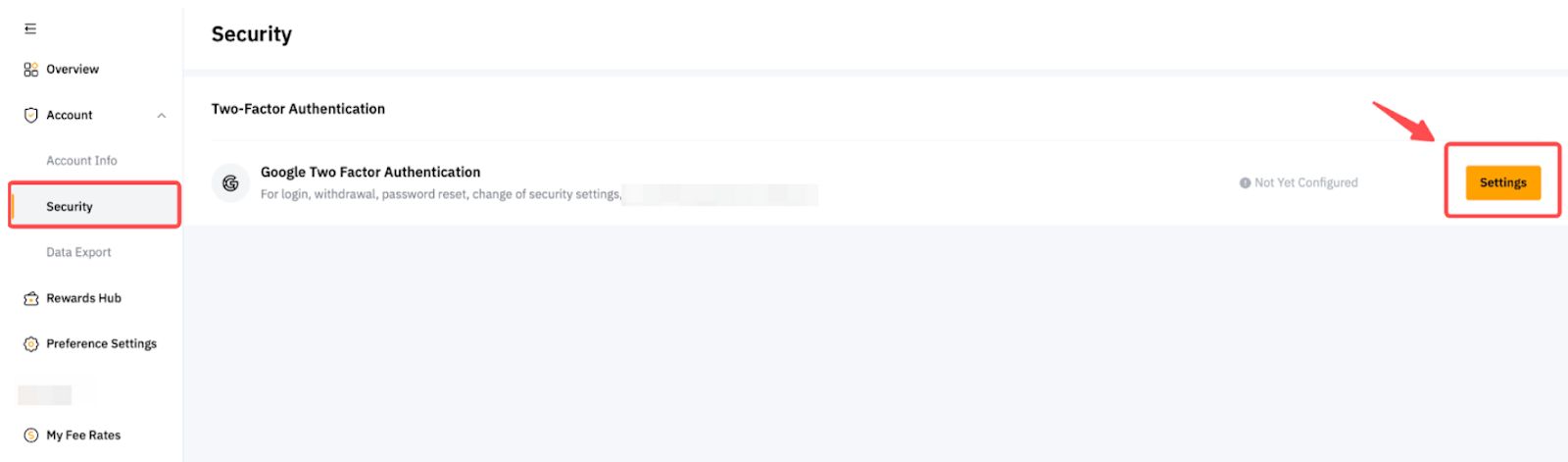
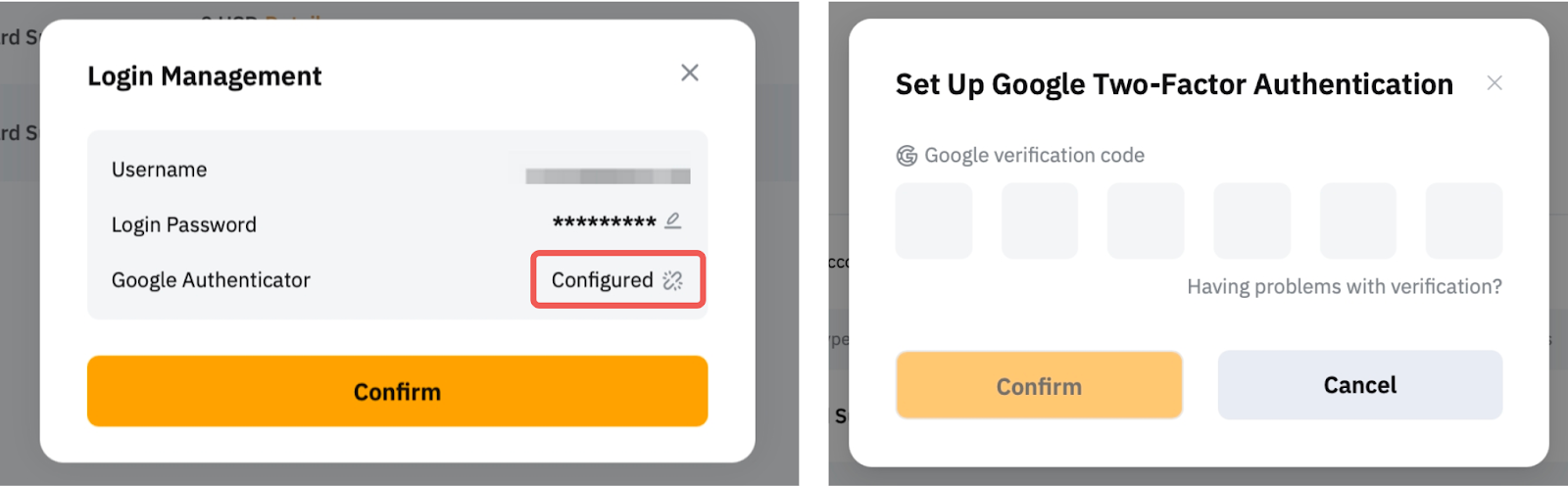
Pentru a dezactiva asocierea Google Authenticator la Subcont, accesează pagina Subcont din Cont principal și dă clic pe Setări → Gestionarea Conectare pentru Subcont relevant.
Se va deschide o fereastră pop-up cu Detalii Subcont tău. Apoi dă clic pe pictograma Deconectare și introdu codul de autentificare Google al Cont principal. Dă clic pe Confirmareă pentru a finaliza procesul.
Modifică-ți Nume de utilizator și/sau Parolă Subcont
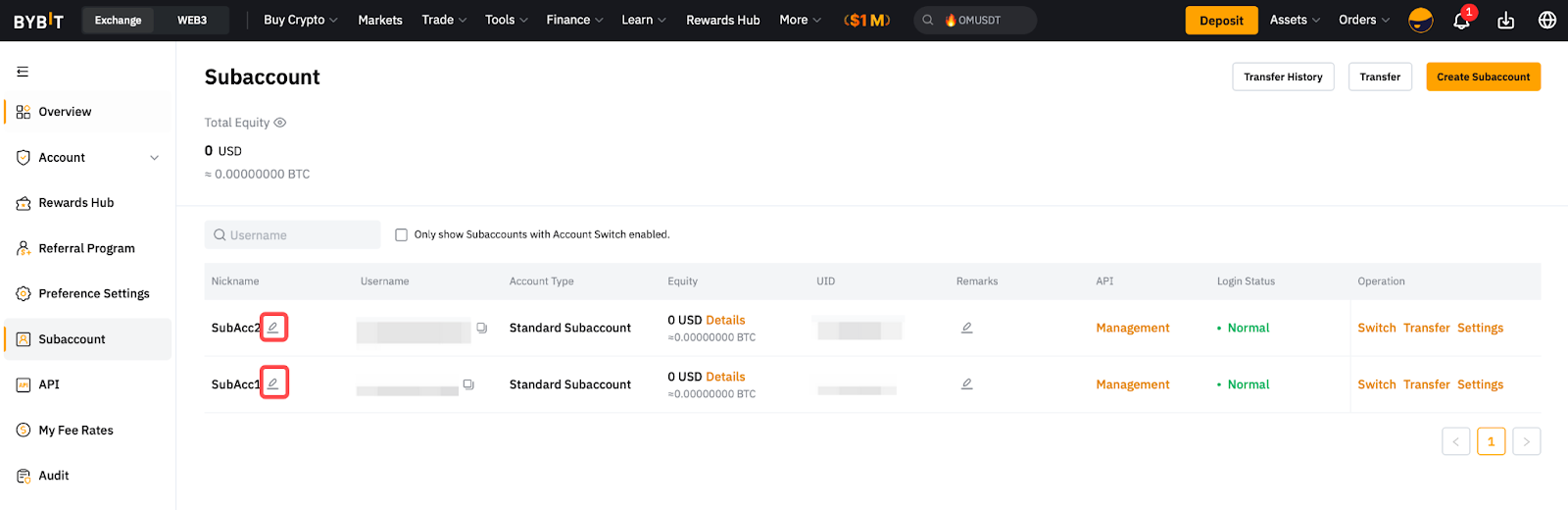
Îți poți modifica Pseudonim și/sau Parolă Subcont Oră din Cont principal.
Pentru a-ți actualiza Pseudonim Subcont, accesează pagina Subcont tău și dă clic pe pictograma creion pe care o vezi lângă Pseudonim Subcont tău.
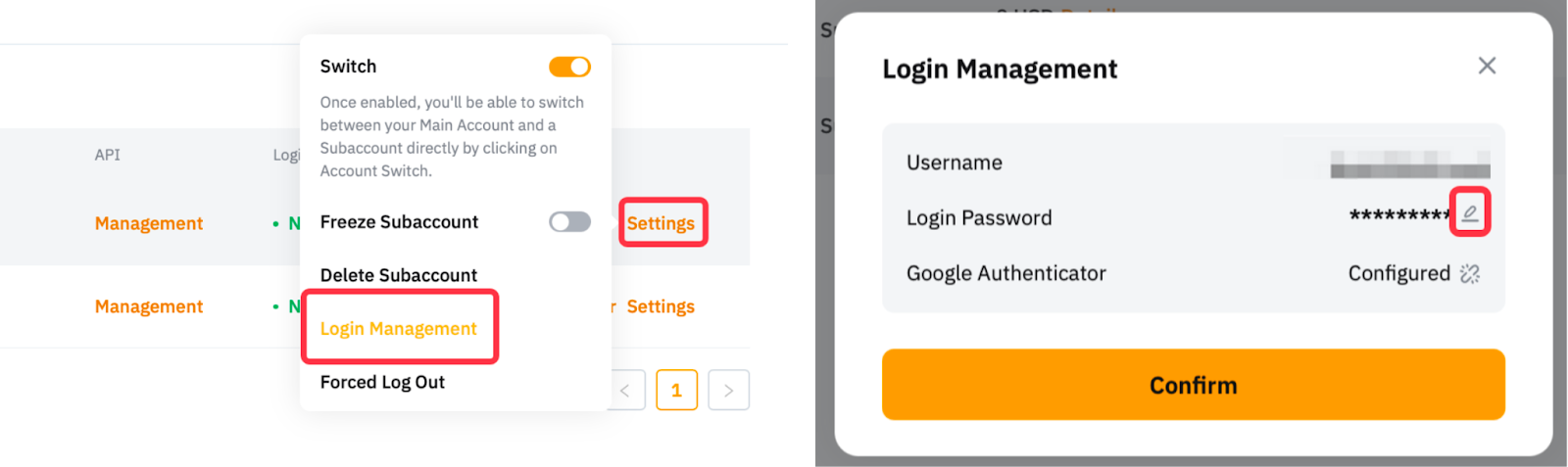
În ceea ce privește actualizarea Parolă, accesează Setări → Gestionarea Conectare și dă clic pe pictograma creion de sub numele de Nume de utilizator al Subcont tău. Apoi ți se va cere să indici noua Parolă șisă Confirmare iactualizarea introducând codul de verificare 2FA al Cont principal.
Gestionarea activelor
Transferă Active între Cont principal și subconturi
Subconturile nu pot efectua depuneri sau retrageri de Cripto. Cu toate acestea, poți Transferă fonduri din Cont principal în subconturile tale.
Poți accesa pagina de Active sau paginile contului din oricare dintre conturile tale pentru a efectua un Transferă între diferitele conturi.

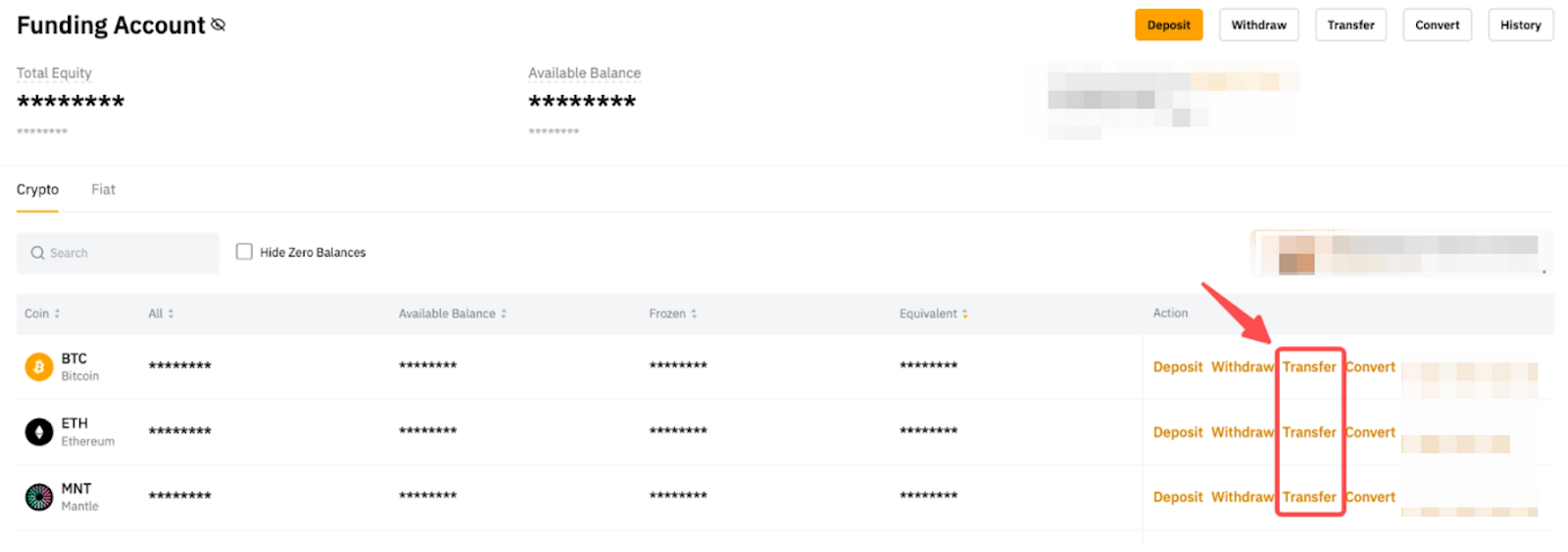
În fereastra Transferă, treci la fila De-a lungul Subcont (subconturilor) pentru a Transferă fonduri în contul principal și subconturile. De asemenea, poți alege Direcție de Transferă făcând clic pe pictograma Comutare.

Notă: Funcția de Transferă bidirecțional între conturile principale și subconturi nu este acceptată atunci când:
— Autentifică-te în Subcont tău pentru care funcția Permite comutare este dezactivată.
— Autentifică-te în Subcont tău prin pagina de Conectare folosind numele de Nume de utilizator și Parolă Bybit EU. În aceste cazuri, vor fi acceptate numai transferurile înapoi în Cont principal sau în cadrul aceluiași Subcont.
Alternativ, poți face clic pe Transferă activ pe pagina Subcont a Cont principal pentru a Transferă Active între orice conturi instantaneu și fără niciun Comisioane.
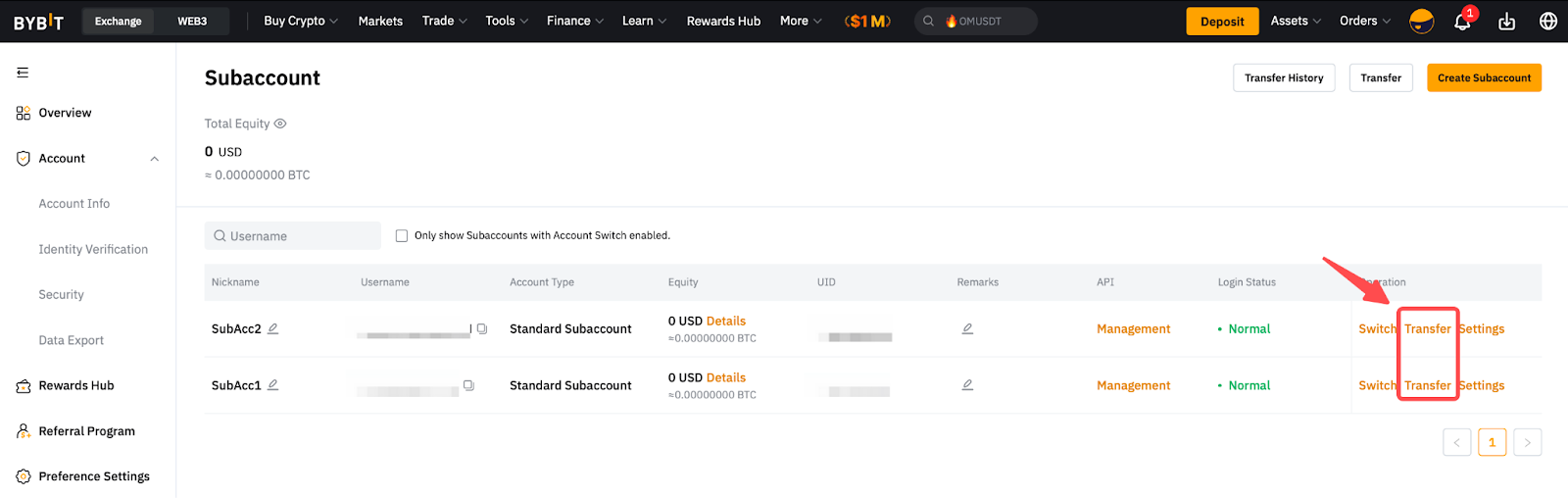
Verificare Istoric Transferă
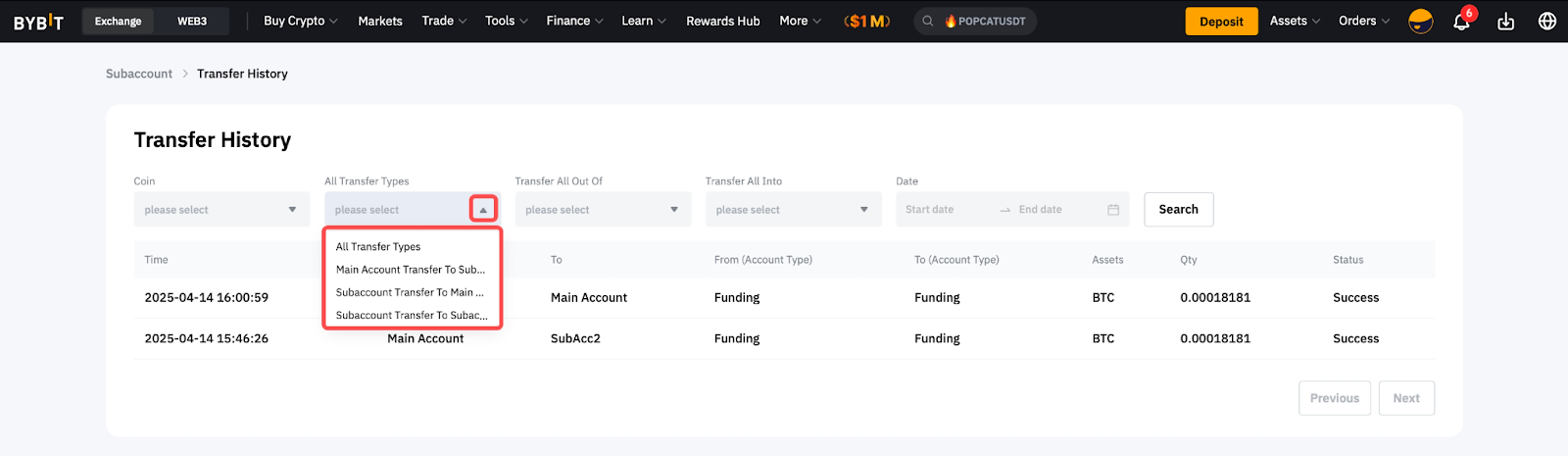
Poți verifica Istoric Transferă de fonduri pentru Toate conturile făcând clic pe Istoric Transferă din Cont principal.

Pe pagina Istoric Transferă, poți selecta tipurile de Transferă pe care dorești să le Vezi mai multe precis, cum ar fi transferurile din Cont principal într-un Subcont, dintr-un Subcont în Cont principal sau între două subconturi.
Dacă ai întrebări suplimentare, consultă întrebările noastre Întrebări frecvente — Subcont standard.