
Declinarea responsabilității: Acest articol este o traducere preliminară în limba română furnizată prin traducere automată. O versiune Mai multe rafinată va fi disponibilă ulterior.
Selectează Perechi De Tranzacționare
Pasul 1: În partea stângă Parte a paginii, treci cursorul peste meniul derulant de lângă Pereche de tranzacționare și vei vedea Toate Perechi de tranzacționare spot acceptate, împreună cu Ultimul preț tranzacționat și procentul de modificare de 24 de ore al Pereche de tranzacționare corespunzătoare.
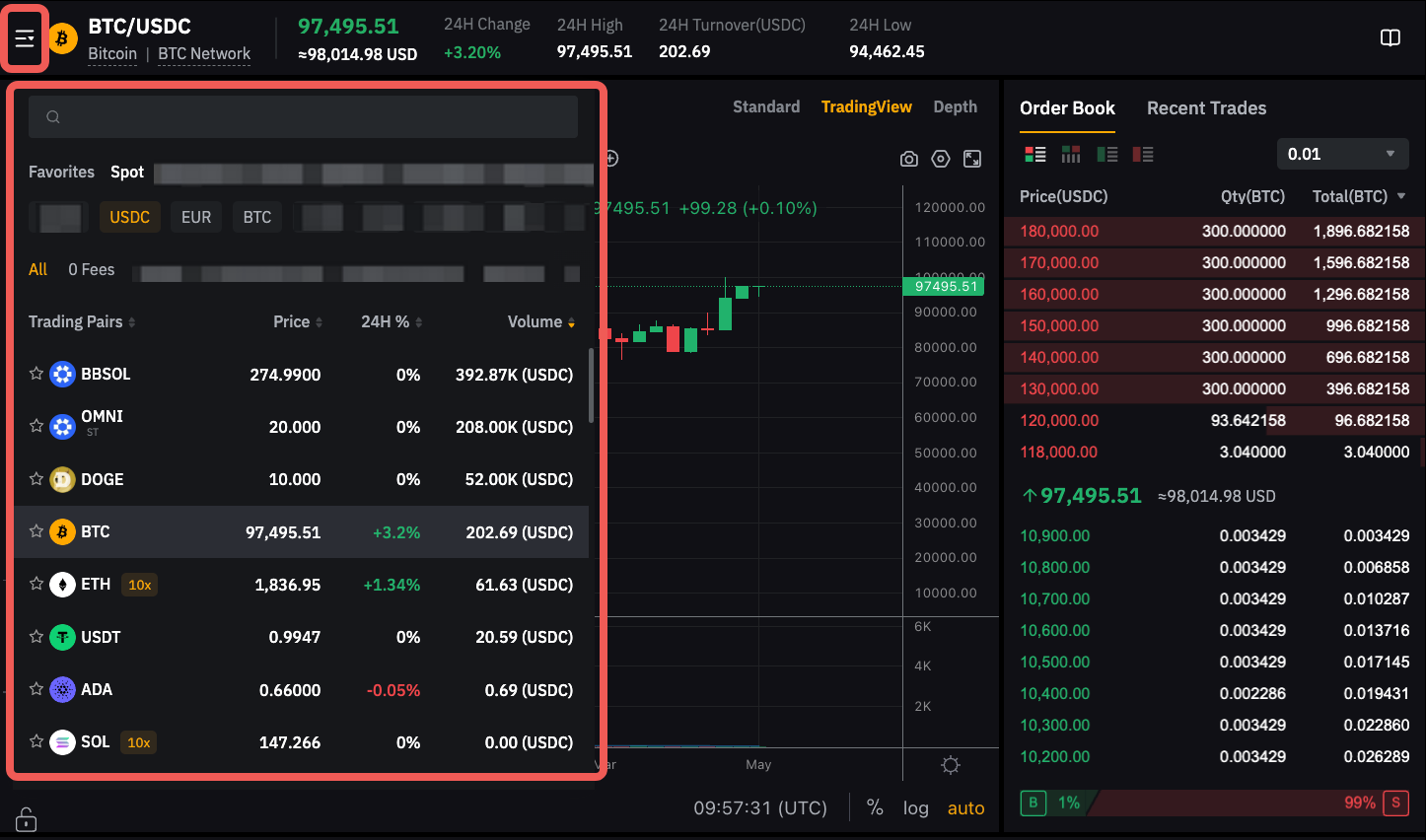
Pentru a găsi rapid Pereche de tranzacționare pe care o dorești, folosește caseta de Caută pentru a introduce direct Pereche de tranzacționare pe care dorești să o vizualizezi.
Plasează-Ți Comanda
Tranzacționarea spot Bybit EU îți oferă diferite tipuri de ordine. Pentru a Află mai multe despre diferențele dintre fiecare Tip ordin, consultă Tipuri de comenzi disponibile pe Bybit EU.
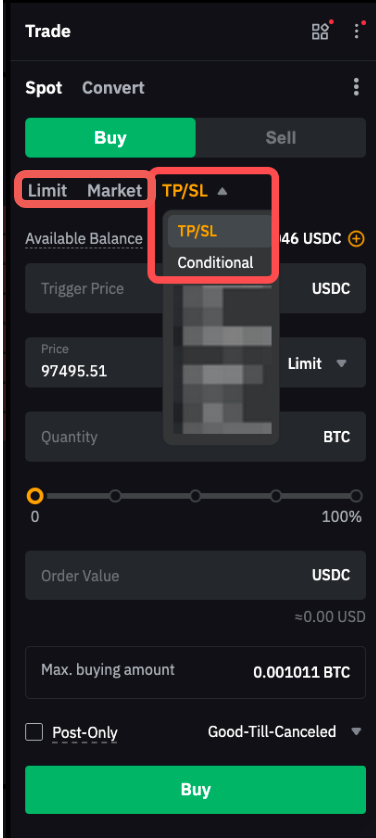
Utilizând Ordin de piață ca ilustrație, creează un Ordin spot cu următorii pași.
Pasul 1: Pentru a efectua tranzacții spot, asigură-te că te afli în prezent în fila Spot. Apoi, alege să Cumpără sau să Vinde un activ.
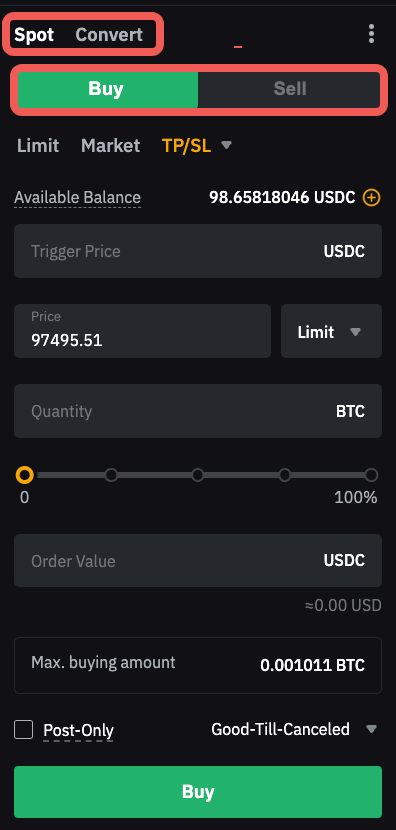
Pasul 2: Introdu Valoarea ordinului tale. Cantitate Dacă plasezi ordinul prin alte tipuri de ordine, cum ar fi Ordin limită și Ordin condiționat, va trebui să introduci Preț ordin sau Preț de Declanșare.
Pentru ordinele de Cumpărare de piață, valoarea implicită este de a Plasează un ordin în funcție de valoare (Cumpărare de piață) și Cantitate (Vânzare de piață). Vinde Poți face clic pe Comandă în funcție de valoare sau Comandă în funcție de cantitate pentru a schimba Preferințe de plasare a comenzii.
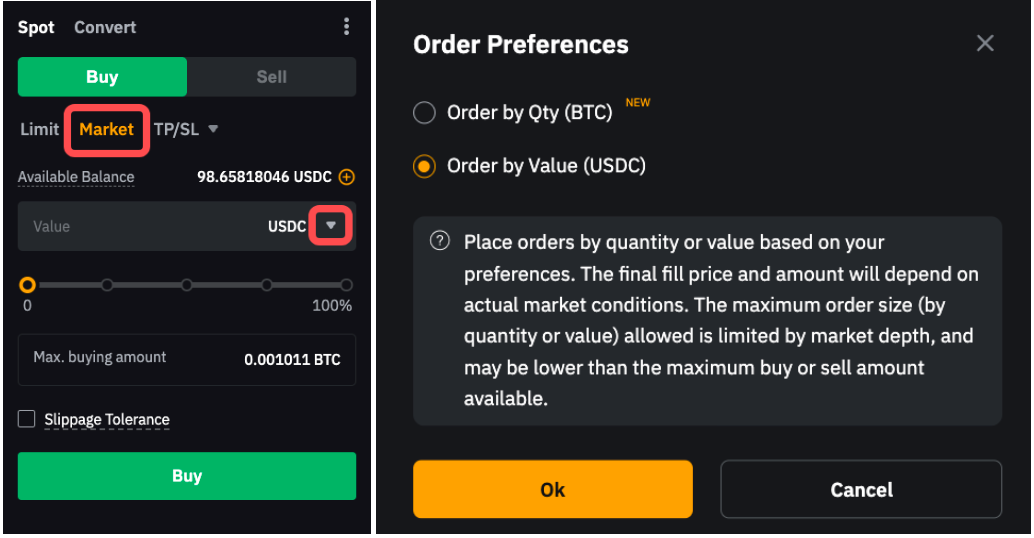
Notă: Atunci când selectezi 100% din Sold disponibil pentru a plasa un ordin de Cumpărare de piață sau de Vânzare de piață, poate exista o mică diferență între Sumă sau Cantitate maximă afișată și valoarea sau Cantitate calculată de sistemul nostru. Această diferență acționează ca o soluție tampon împotriva potențialelor modificări ale Preț de piață, asigurându-se că ordinul tău va fi plasat fără probleme chiar dacă Preț fluctuează ușor.
Pasul 3: Va apărea o fereastră de confirmare. Asigură-te că Detalii comenzii tale sunt corecte, apoi dă clic pe Cumpără sau Vinde.
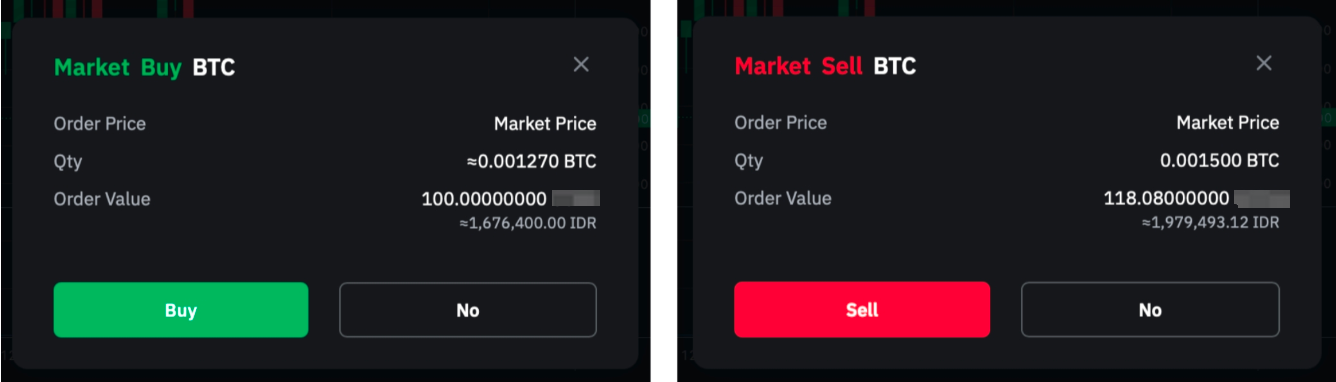
Felicitări! Comanda ta a fost plasată cu succes.
Citește mai mult
Tranzactionare spot: Comisioane explicate
Întrebări frecvente — Tranzactionare spot
Vizualizează-Ți Comanda
Ordine Actuale
Îți poți vizualiza ordinele Actual necompletate sau nedeclanșate în fila Comenzi deschise. Pentru a afișa Toate Ordine actuale în Toate Perechi de tranzacționare din Toate produsele disponibile, poți bifa caseta Toate piețele. Dacă dorești să limitezi selecția la Perechi de tranzacționare spot, selectează Numai spot din meniul Instrumente.

Dă clic pe pictograma creion de lângă parametrul ordinului tău pentru a edita Detalii precum Preț ordin, Preț de Declanșare sau Cantitate ordinului.

Istoric Ordine Sau Istoric Tranzacționare
Poți comuta la fila Istoric ordine sau Istoric tranzacționare de pe pagina Tranzacționare spot pentru a vizualiza până la 50 de înregistrări din ultimele șase (6) luni. Similar Ordine actuale, poți bifa caseta Toate piețele pentru a vizualiza Istoric ordine sau Istoric tranzacționare din Toate Perechi de tranzacționare și poți selecta Numai spot în meniul Instrumente pentru a vedea numai ordinele și tranzacțiile Spot anterioare.
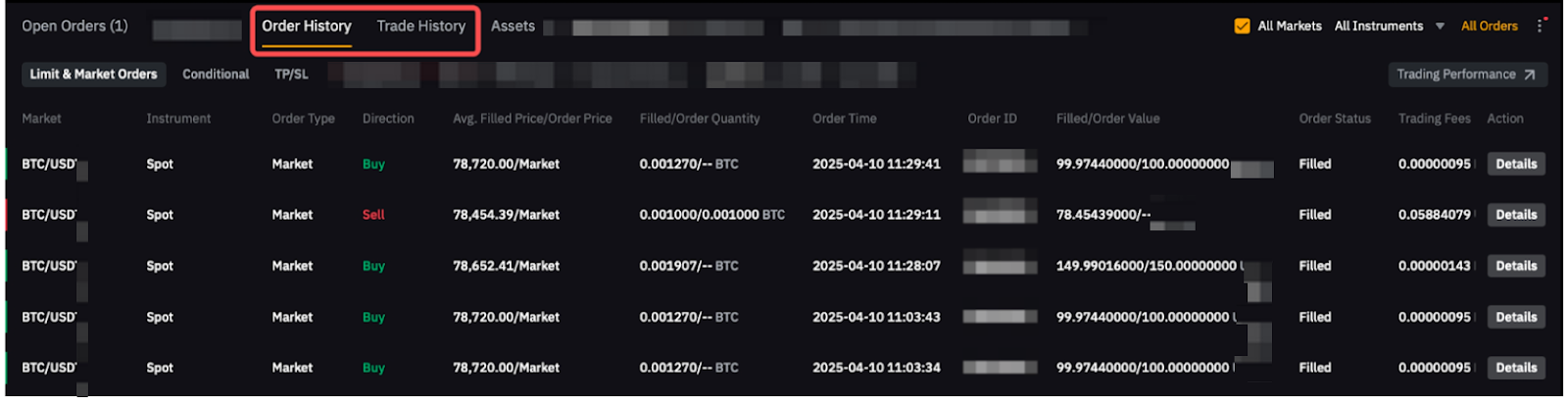
Pentru a vizualiza înregistrările pentru Mai multe mult de ultimele șase (6) luni, consultă pagina Toate ordinele.
Anulare Ordinul
Pentru a Anulare ordine spot, navigați la fila Ordine actuale și faceți clic pe Anulare. Alternativ, poți alege să Anulare toate ordinele din colțul din dreapta sus. Este important să reții că, dacă ai selectat opțiunea Toate piețele, dacă dai clic pe Anulare toate, ordinele vor fi Anulare din Toate Perechi de tranzacționare.
