
Iată un ghid despre cum să vă exportați datele contului pe Bybit EU, care include tranzacții, comenzi, activități și istoricul contului. Rețineți că funcția de exportare a datelor contului nu este disponibilă în aplicația Bybit EU.
Tipuri de date ale contului
Descărcare date cont prin intermediul paginii de export date
Descărcare date opționale
Jurnal de tranzacții prin Pagina Contului de Tranzacționare Unificat
Istoricul comenzilor prin intermediul paginii Comenzi de tranzacționare unificate
Tipuri de date ale contului
Există două tipuri diferite de date de cont disponibile pentru descărcare pe Bybit EU, fiecare captând diferite aspecte ale activităților de tranzacționare și fluxurilor de active. Acestea sunt și anume Jurnalul de tranzacții și Istoricul spot.
Descărcare date cont prin intermediul paginii de export date
Pasul 1: Pe pagina de pornire Bybit EU, deplasați cursorul peste profilul dvs., apoi accesați Cont → Export date.
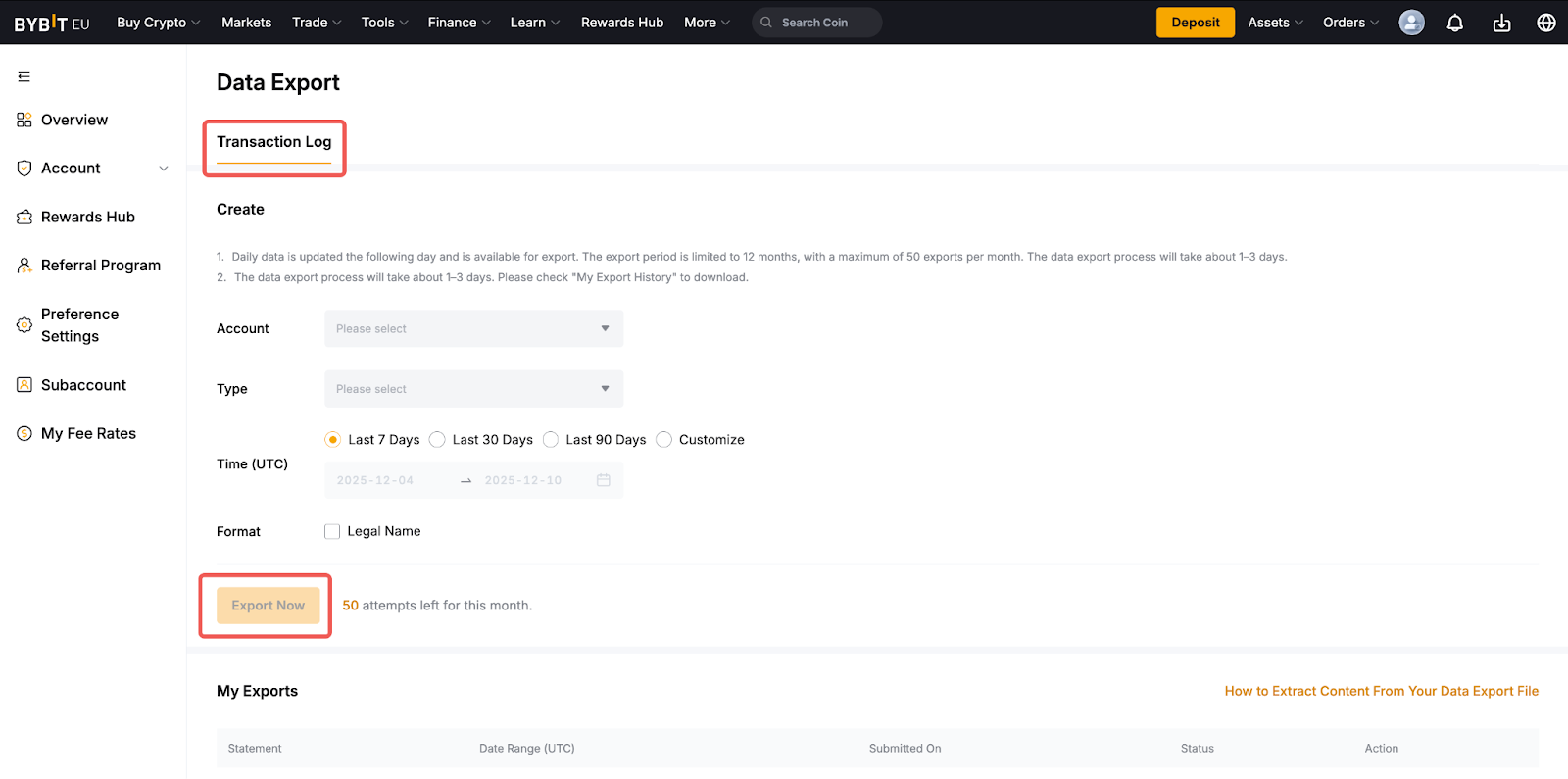
Pasul 2: După ce vă aflați pe pagina Export date, efectuați următoarele selecții în funcție de datele contului de care aveți nevoie.
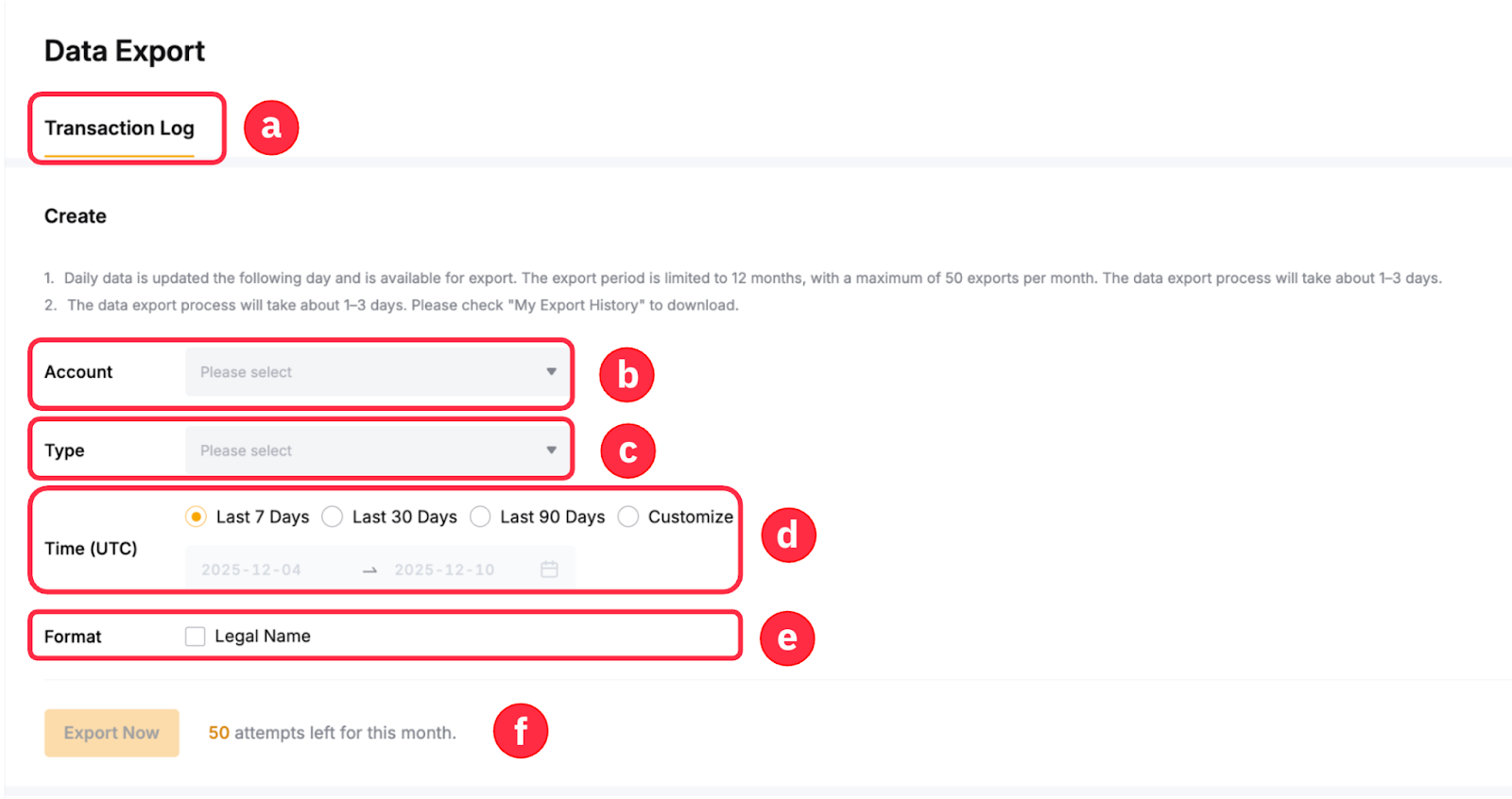
- Alegeți tipurile de date corespunzătoare pe care doriți să le generați în această coloană.
- Exportul consolidat pentru conturile principale și subconturile este acum acceptat, cu până la 100 de subconturi disponibile pentru selectare într-un singur export. Rețineți, totuși, că:
- Exportul simultan de loturi pentru conturile principale și subconturi poate fi efectuat numai prin intermediul contului dvs. principal.
- Pagina Export date subcont permite doar exportul datelor pentru subcontul curent.
- Selectați înregistrările pe care doriți să le includeți în extrasele dvs. Acestea pot varia în funcție de tipurile de date.
- Selectați aici intervalul de timp pentru declarațiile generate. Alegeți Personalizare, dacă doriți să generați afirmații din anumite perioade.
- În mod implicit, afirmațiile afișează doar ID-ul dvs. UID EU Bybit. Cu toate acestea, puteți bifa caseta Nume legal pentru a include numele dvs. de verificare a identității în datele exportate.
- Declarațiile generate prin pagina Export date nu au o limită de intrări de date.
Pentru mai multe informații despre tipurile de extrase disponibile pe care le puteți genera pentru fiecare tip de date, consultați următorul tabel:
Pasul 3: După confirmarea selecțiilor, faceți clic pe Export acum pentru a genera datele.
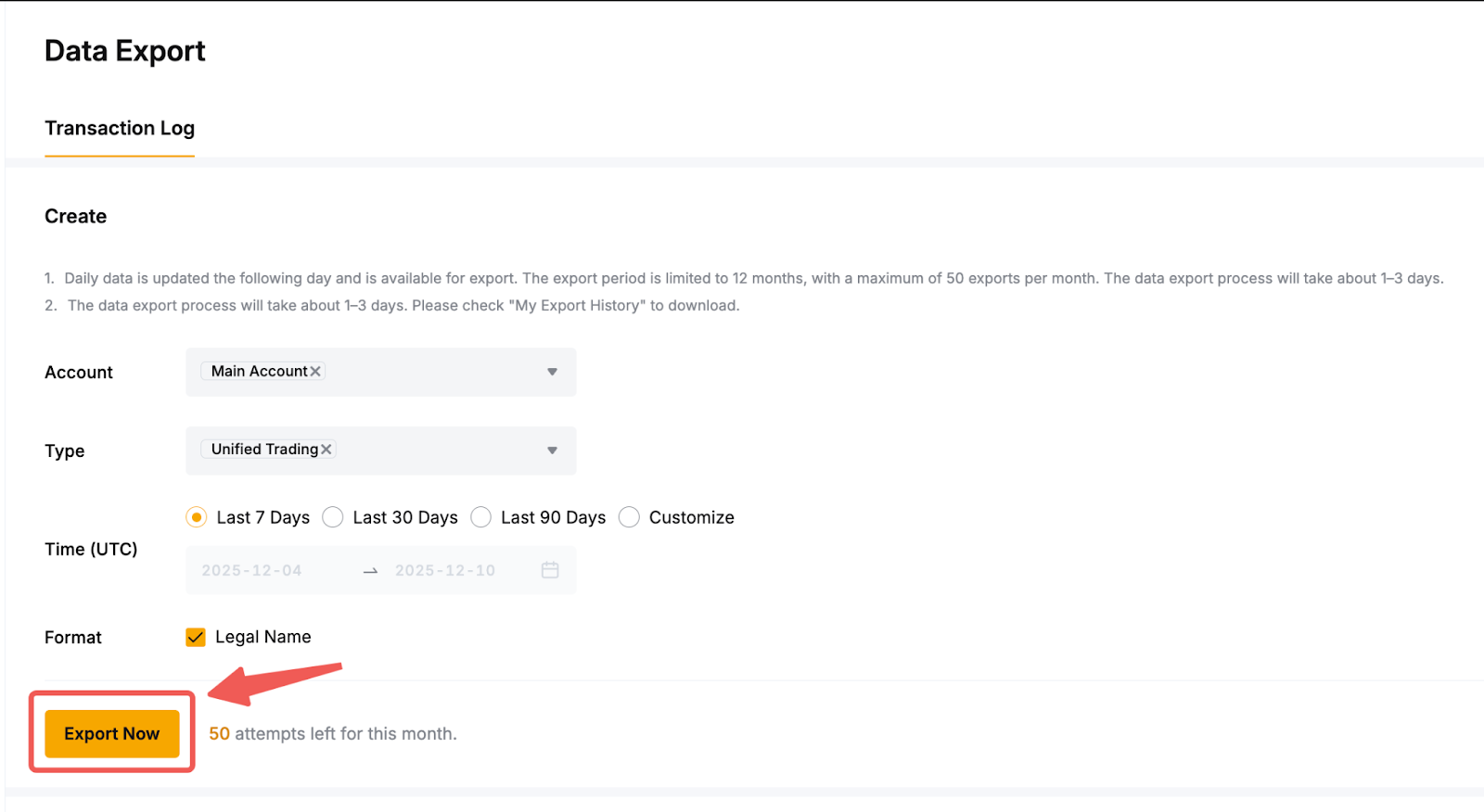
Pasul 4: După ce fișierul este gata, starea se va schimba în Exportat, iar butonul de descărcare va fi vizibil. În plus, un e-mail va fi trimis la adresa dvs. de e-mail înregistrată. Faceți clic pe Descărcare pentru a obține datele contului dvs.

Note:
- Pot fi recuperate date recente până la trei (3) ani. Cu toate acestea, perioada de export este limitată la un an (12 luni), cu un maxim de 50 de exporturi pe lună pentru toate tipurile de date.
- Procesul de exportare pentru Jurnalul de tranzacții va dura aproximativ 1-3 zile, în funcție de dimensiunea și durata fișierului pe care doriți să îl descărcați.
- După preparare, linkul de descărcare va fi valabil doar șapte (7) zile, așadar vă rugăm să descărcați fișierul de date cu promptitudine.
- Dacă întâmpinați probleme la extragerea datelor din fișierul descărcat, consultați acest ghid.
Descărcare date opționale
Jurnal de tranzacții prin Pagina Contului de Tranzacționare Unificat
Pasul 1: De asemenea, puteți exporta jurnalul de tranzacții prin intermediul Contului dvs. de tranzacționare unificat. Pentru a face acest lucru, accesați Active → Cont de tranzacționare unificat → Istoric înregistrări → Jurnal tranzacții → Export.
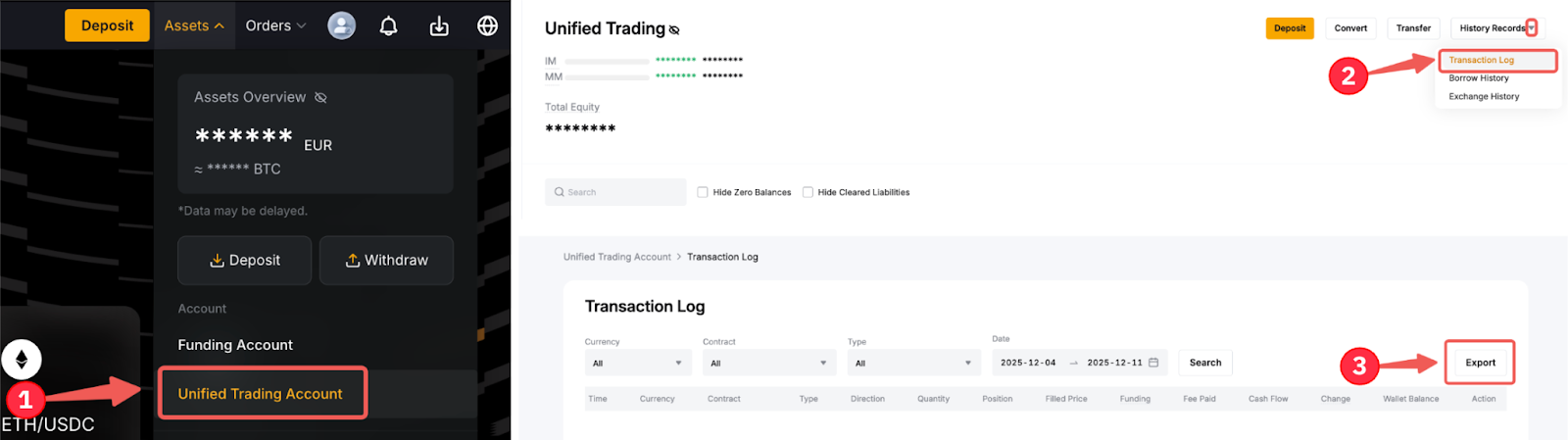
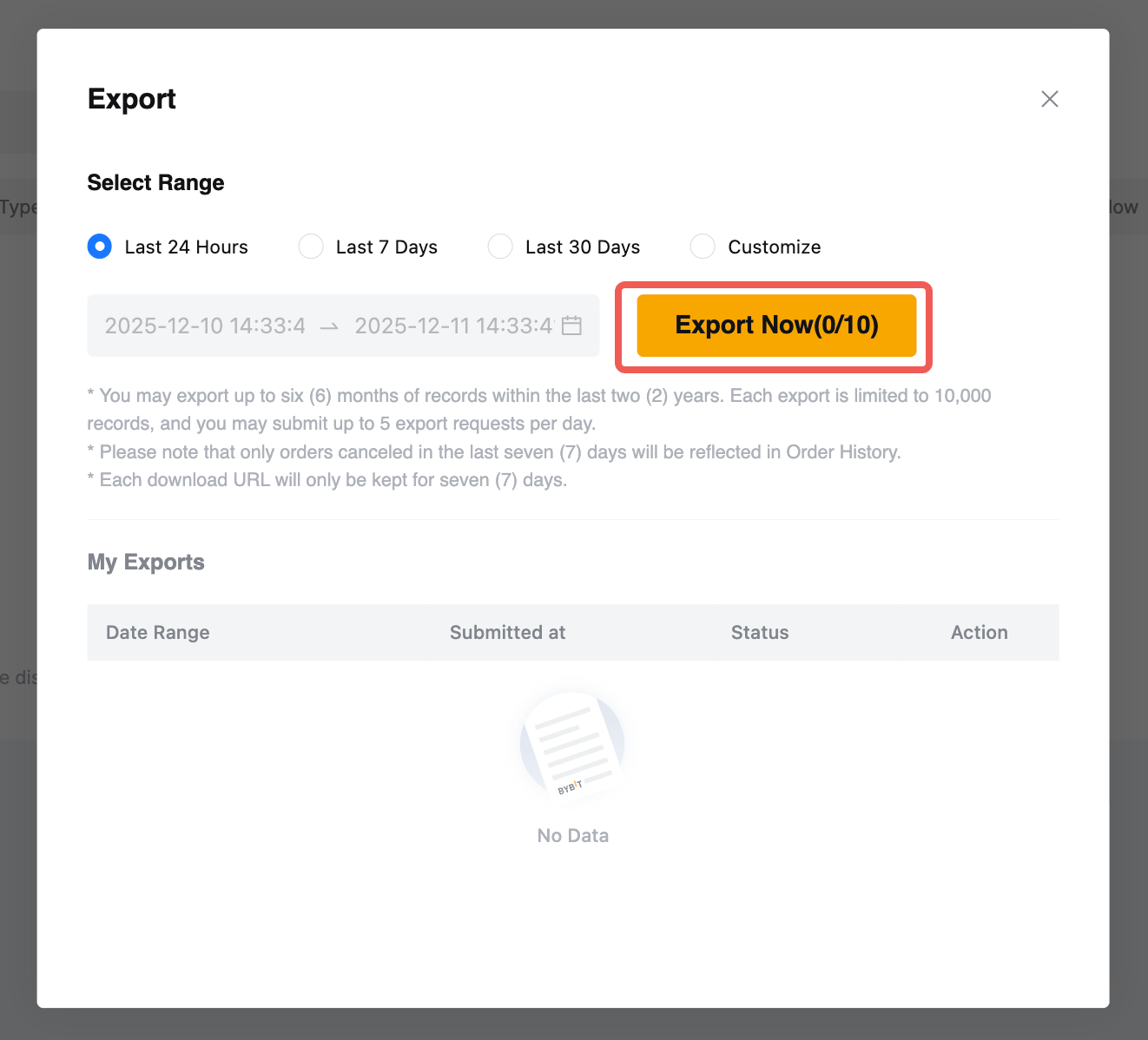
Pasul 2: În fereastra pop-up, selectați intervalul de date pentru datele dvs. și faceți clic pe Export acum pentru a genera fișierul de export de date.
Note:
- Utilizatorii pot exporta până la șase (6) luni de extrase în ultimii doi (2) ani.
- Fiecare export este limitat la 10.000 de intrări și puteți trimite până la cinci (5) solicitări de export pe zi.
- Fiecare link de descărcare va fi valabil doar șapte (7) zile.
Istoricul spotului prin Pagina Comenzii tranzacționare Unificate
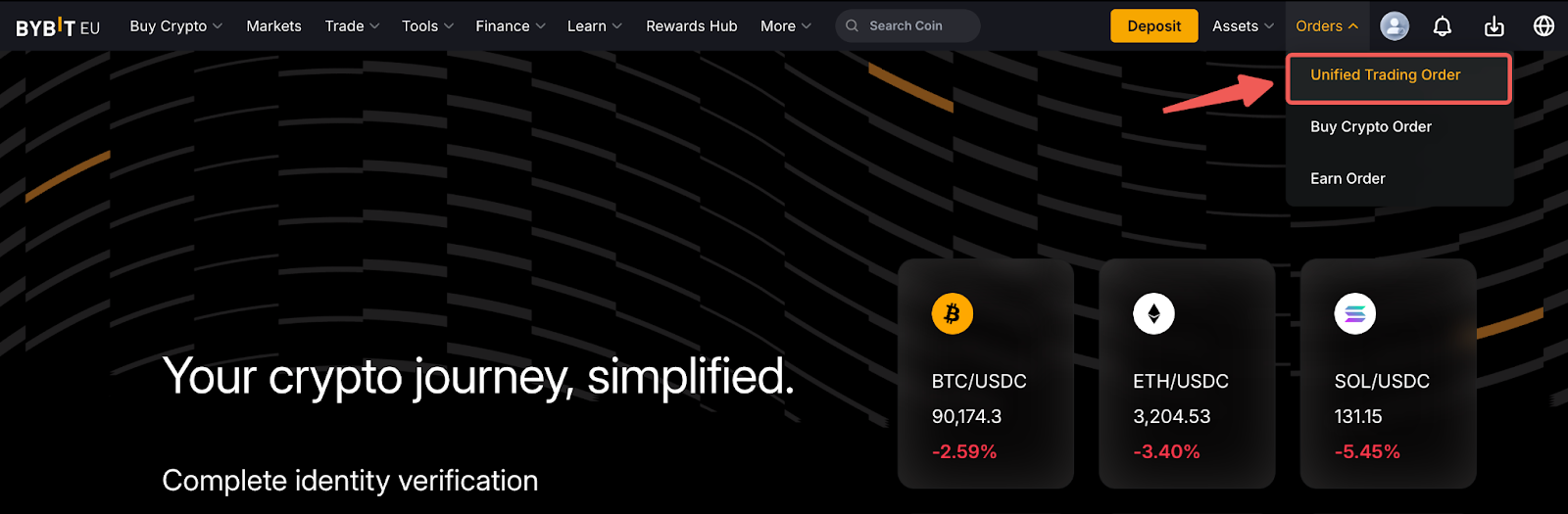
Pasul 1: Pentru a exporta date din istoric pentru un anumit produs comercial, accesați Comenzi → Ordine unificate de tranzacționare de pe Pagina de pornire Bybit EU.
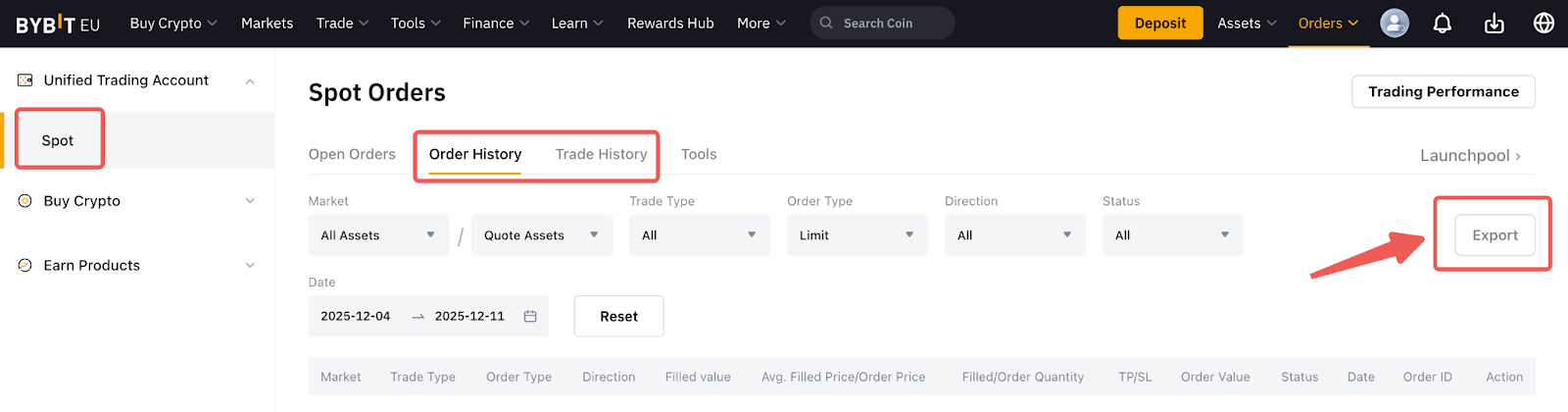
Pasul 2: Selectați pagina Istoric produse a cărui extras doriți să o generați și comutați la filele cu istoricul relevant. Apoi, faceți clic pe Export.
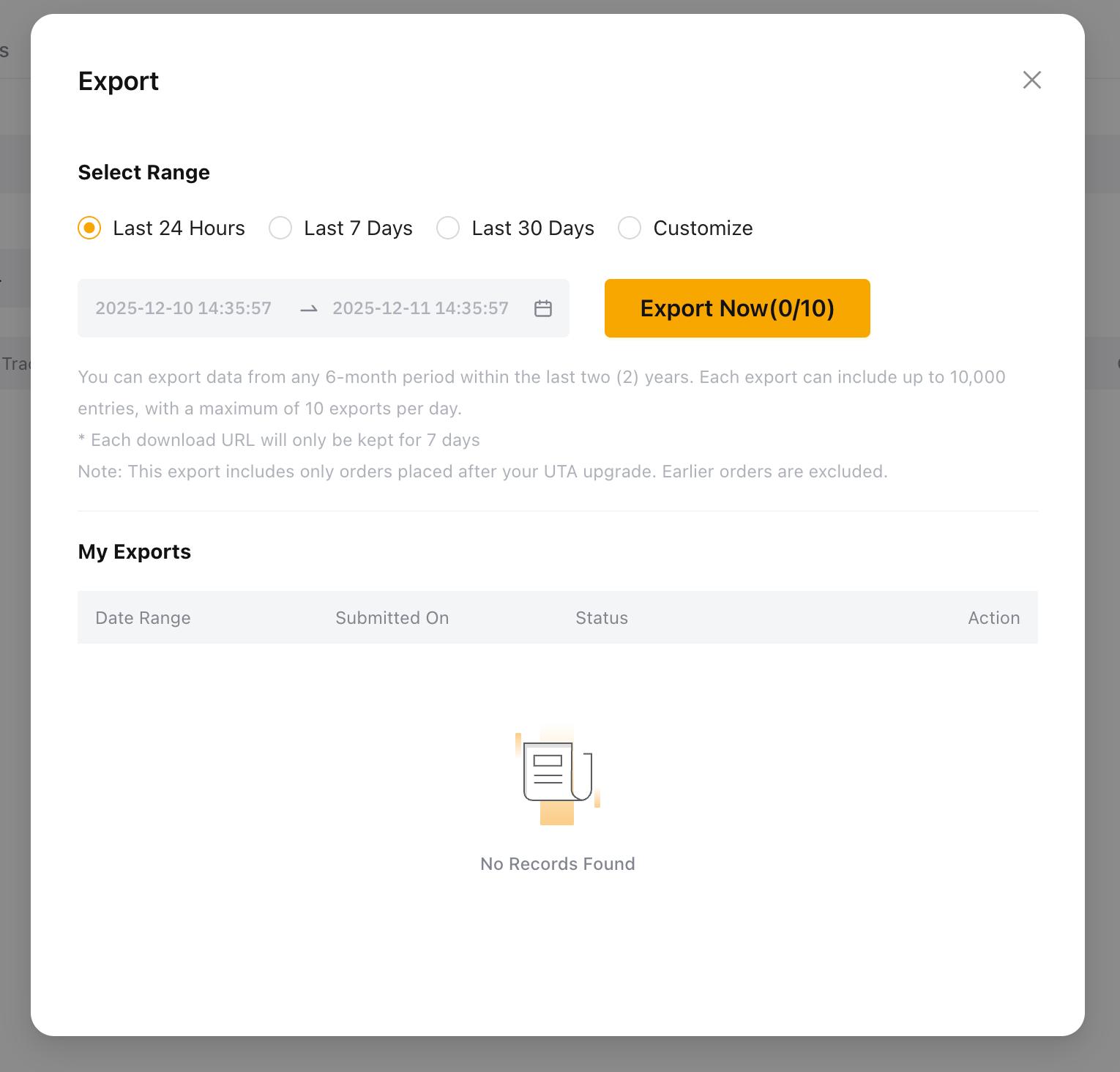
Pasul 3: Aceasta va afișa fereastra pop-up Export. Selectați tipul de contract preferat, dacă este cazul, și intervalul de timp. Apoi, faceți clic pe Export acum pentru a genera fișierul de export de date.
Note:
- Utilizatorii pot exporta până la șase (6) luni de extrase în ultimii doi (2) ani.
- Fiecare export este limitat la 10.000 de intrări și puteți trimite până la zece (10) solicitări de export pe zi.
- Doar comenzile anulate în ultimele șapte (7) zile sunt reflectate și pot fi exportate din Istoric comenzi.
- Fiecare link de descărcare va fi valabil doar șapte (7) zile.