Für die Bybit Card Kartenverwaltung
Bybit Card anzeigen
Bybit Card sperren/entsperren
CVV entsperren
Online-Transaktionen und Geldautomatenabhebungen aktivieren oder deaktivieren
PIN der Bybit Card zurücksetzen
Bybit Card ersetzen
Bybit Card kündigen
Apple Pay/Google Pay/Samsung Pay hinzufügen
Design auf der Bybit Card anpassen
Für Bybit Card Einstellungen
Sicherheitsfragen zur Bybit Card
Rechnungsadresse für die Bybit Card einrichten
Für die Bybit Card Kartenverwaltung
Wie kann ich die Bybit Card Kartendetails anzeigen?
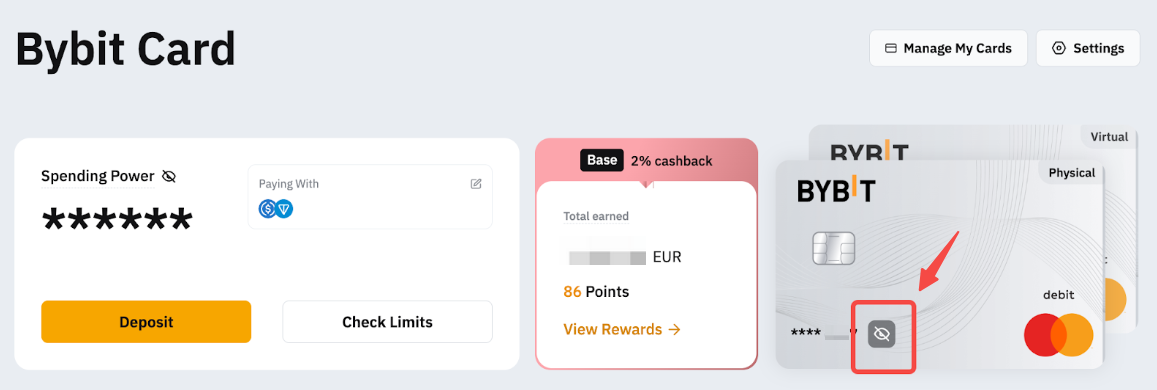
Um deine Bybit Card anzuzeigen, gehe zu Meine Bybit Card und klicke auf Nummer anzeigen. Wenn du mehr als eine Bybit Card besitzt, klicke einfach auf die Kartenanzeige, um die Karten zu wechseln.
Wie kann ich meine Bybit Card sperren/entsperren?
Gehe zu Kartenverwaltung, klicke auf Einfrieren und Bestätigen, um deine Bybit Card vorübergehend zu deaktivieren. Dadurch werden alle Transaktionen gestoppt und deine Karte vor unbefugten Aktivitäten geschützt.
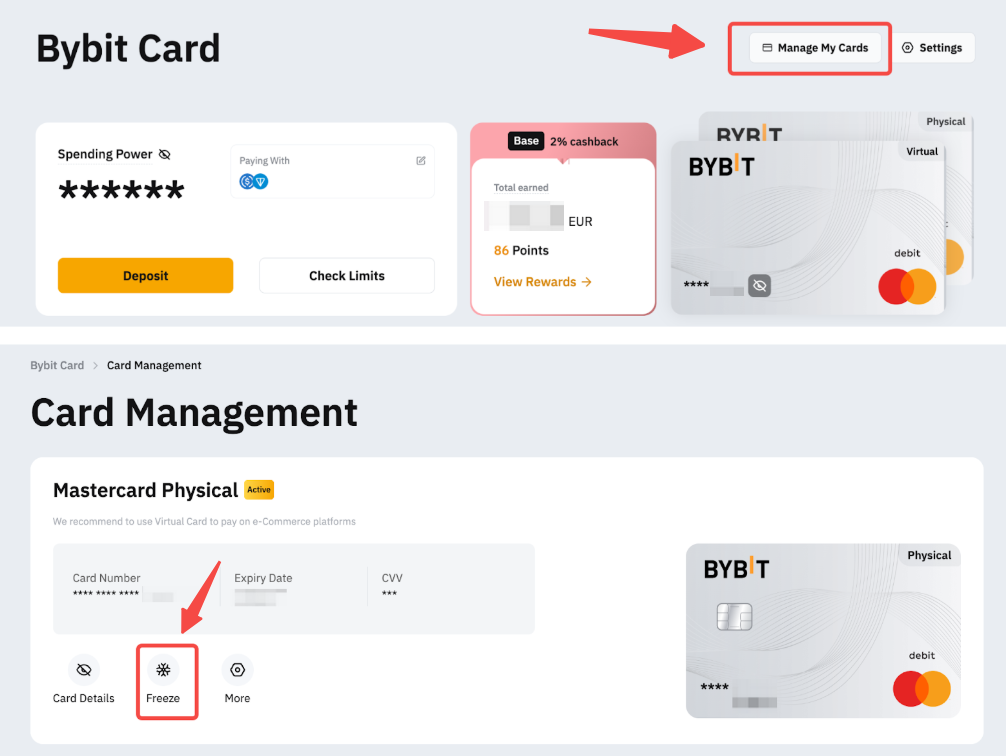
Um deine Bybit Card wieder zu aktivieren, klicke auf Aufheben und schließe die Sicherheitsüberprüfung ab, um die Aktion zu bestätigen.
Wie entsperre ich CVV?
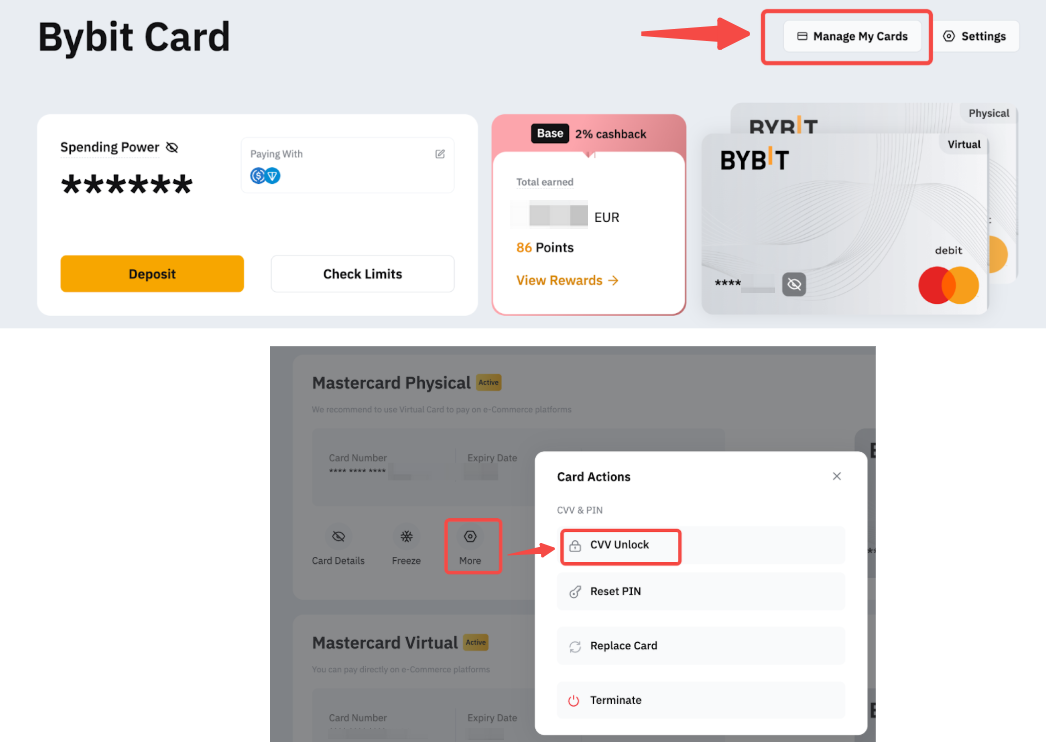
Wenn du die Anzahl der Versuche zur Eingabe deiner CVV-Nummer überschritten hast, wird deine Karte gesperrt. Du kannst deine CVV-Nummer auf der Seite Kartenverwaltung entsperren, indem du auf CVV entsperren klickst und die Sicherheitsüberprüfung durchführst.
Wie kann ich Online-Transaktionen und Bargeldabhebungen am Geldautomaten aktivieren oder deaktivieren?
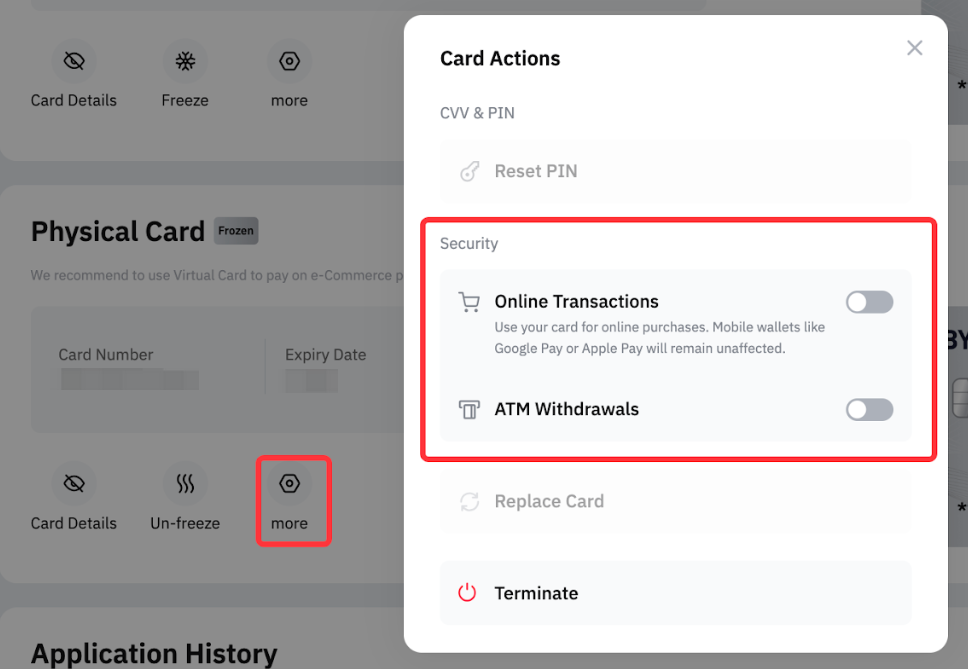
Über die Einstellungen Weitere können Nutzer Online-Transaktionen und Geldautomatenabhebungen verwalten.
Durch Deaktivierung dieser Optionen werden Transaktionen blockiert, wodurch eine zusätzliche Sicherheitsebene für die Karte geschaffen wird. Aus Sicherheitsgründen ist bei der Aktivierung dieser Optionen eine 2FA-Verifizierung erforderlich, während bei deren Deaktivierung keine 2FA-Verifizierung erforderlich ist.
Wie setze ich die PIN meiner Bybit Card zurück?
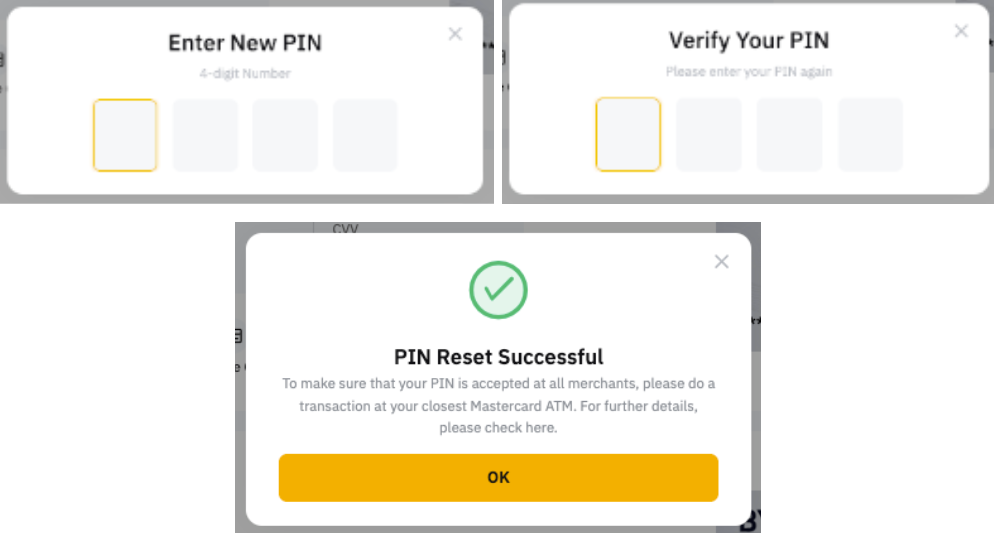
Wichtig: Nach dem Zurücksetzen musst du zuerst eine Transaktion am Geldautomaten durchführen (z. B. Kontostand abfragen) und anschließend bei einem Händler eine Chip-und-PIN-Transaktion mit der neuen PIN. Danach kannst du die Karte kontaktlos oder mit der neuen PIN nutzen.
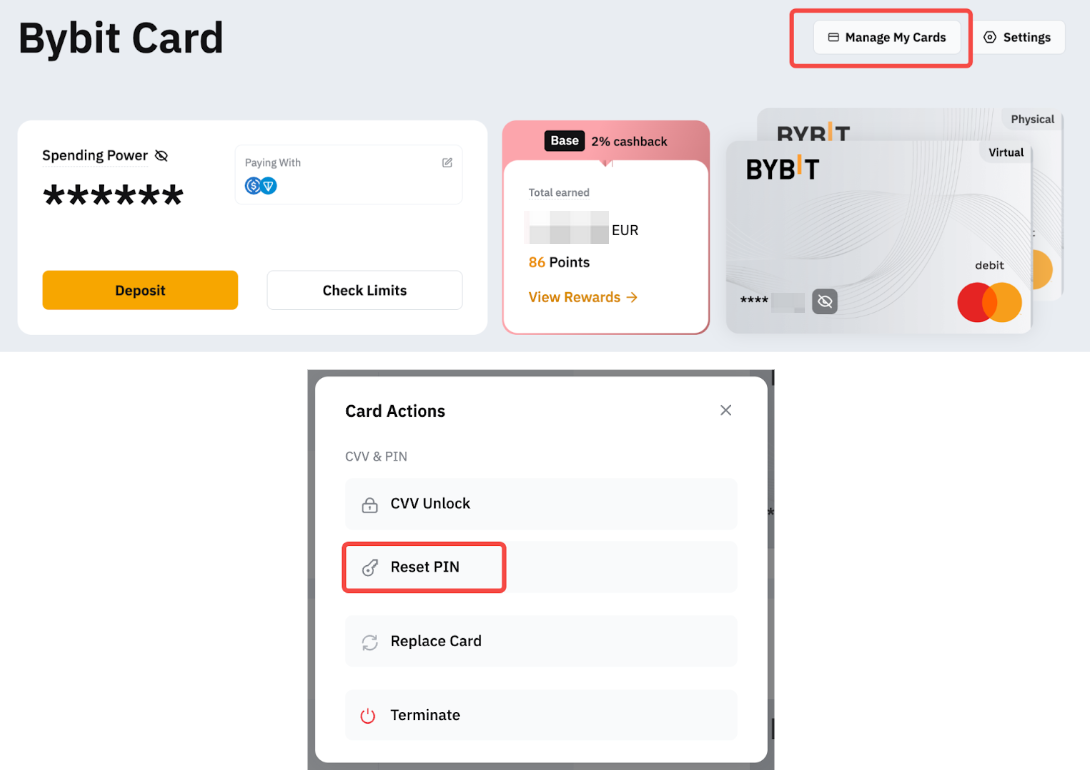
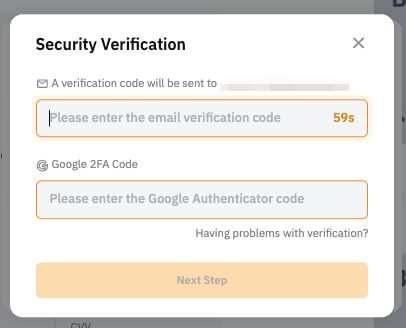
Gehe bitte zur Seite Kartenverwaltung. Klicke auf PIN zurücksetzen und schließe die Sicherheitsüberprüfung ab.
Gib anschließend eine neue PIN-Nummer ein und schließe die zweite Verifizierung mit deiner neuen PIN ab.
Anmerkungen:
— Beim Zurücksetzen Ihrer PIN müssen Benutzer einen 4-stelligen Code eingeben.
— Jede Karte hat ihre eigene PIN, was bedeutet, dass eine Änderung der PIN der physischen Karte die PIN der virtuellen Karte nicht ändert. Um die PIN Ihrer physischen Karte zurückzusetzen, folgen Sie einfach den oben stehenden Anweisungen.
Wie ersetze ich meine physische Bybit-Karte?
Gehst du bitte zur Seite Kartenverwaltung und klickst auf Karte ersetzen.
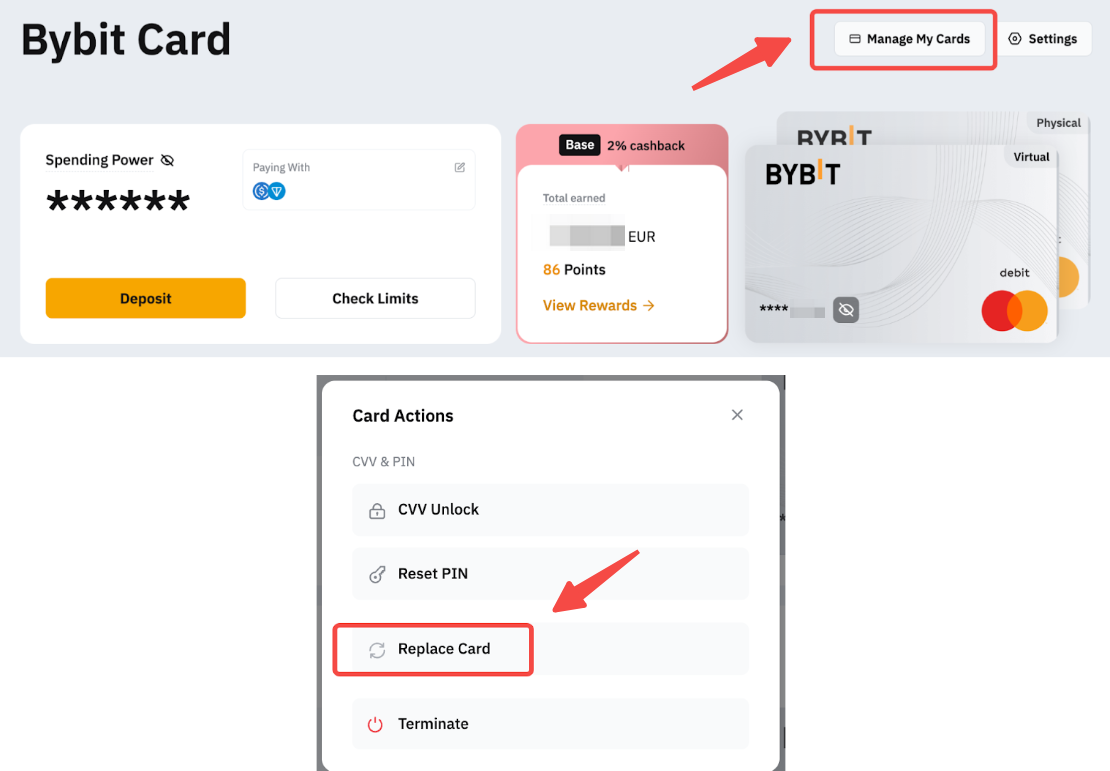
Wähle dann den Grund aus, warum du deine physische Karte ersetzen möchtest:
- Es ist verloren gegangen oder kompromittiert worden (Betrug, Diebstahl usw.)
Wähle diese Option, wenn deine Bybit Card kompromittiert wurde. Nach Bestätigung der Option wird deine physische Karte gesperrt und du kannst eine neue Karte beantragen.
- Es ist beschädigt oder funktioniert nicht
Wähle diese Option, wenn du deine physische Karte noch besitzt, sie aber kaputt oder beschädigt ist. Nach Bestätigung der Option stellen wir eine neue physische Karte an deine Lieferadresse aus. Nach Erhalt und Aktivierung deiner neuen Karte wird die alte Karte automatisch gekündigt.
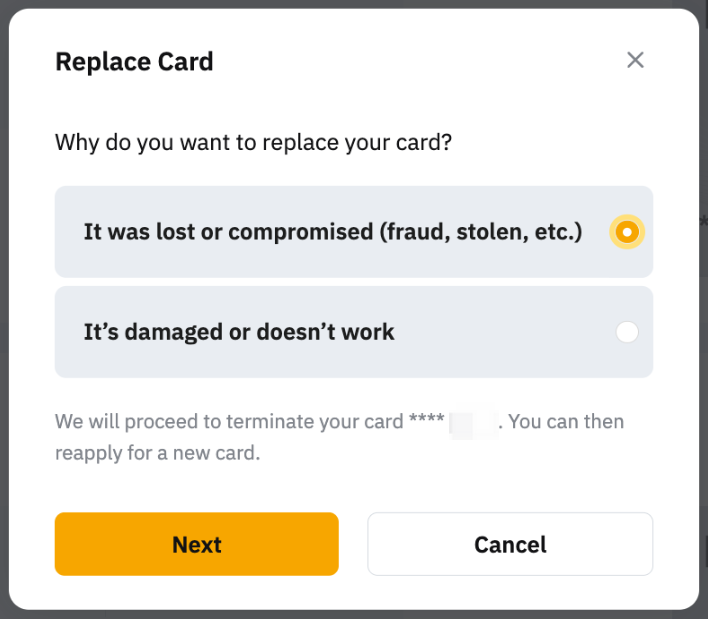
Wie kündige ich meine Bybit Card?
Gehe zur Kartenverwaltung, klicke auf Beenden, führe die Sicherheitsprüfung durch und bestätige die Kündigung.
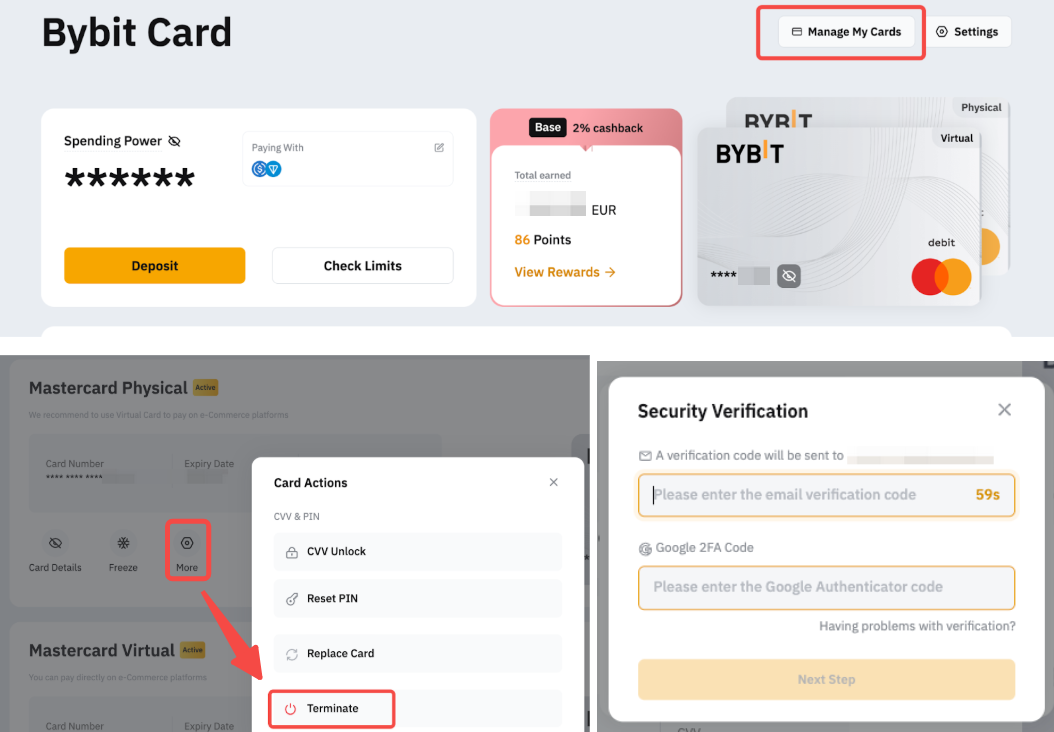
Wie füge ich meine Bybit Card zu Apple Pay, Google Pay oder Samsung Pay hinzu?
Das Hinzufügen Ihrer Bybit Card zu digitalen Geldbörsen wie Apple Pay, Google Pay und Samsung Pay wird von Bybit Card unterstützt. Bitte beachten Sie, dass das Hinzufügen Ihrer Karte zu Apple Pay, Google Pay und Samsung Pay nur über Apple Pay, Google Pay und Samsung Pay unterstützt wird.
Google Pay
Du kannst deine Karte wie jede andere Karte direkt in Google Pay oder über die Google-Pay-App hinzufügen.
Hinweise:
– Google Pay wird auf iOS nicht unterstützt.
— Google Pay kann nicht über die Website hinzugefügt werden.
— Google Pay ist für Nutzer aus der Schweiz, Estland und Norwegen nicht verfügbar.
Apple Pay
Das Hinzufügen deiner Bybit Card zu Apple Pay ist auf iOS-Geräten und der Apple Watch möglich. Bevor du fortfährst, stelle bitte sicher, dass du
(i) eine Bybit Card verwendest,
(ii) dich in einem von Apple Pay unterstütztes Land oder Region befindest,
(iii) die neueste Version von iOS, watchOS, macOS, oder visionOS nutzt und
(iv) Face-ID, Optic ID oder ein Passcode auf deinem Gerät eingerichtet hast.
Um deine Bybit Card zu Apple Pay hinzuzufügen, öffne auf deinem iOS-Gerät Wallet oder Watch und tippe auf Karte hinzufügen. Folge anschließend den Anweisungen, gib deine Bybit-Card-Daten ein und schließe die Sicherheitsüberprüfung ab.
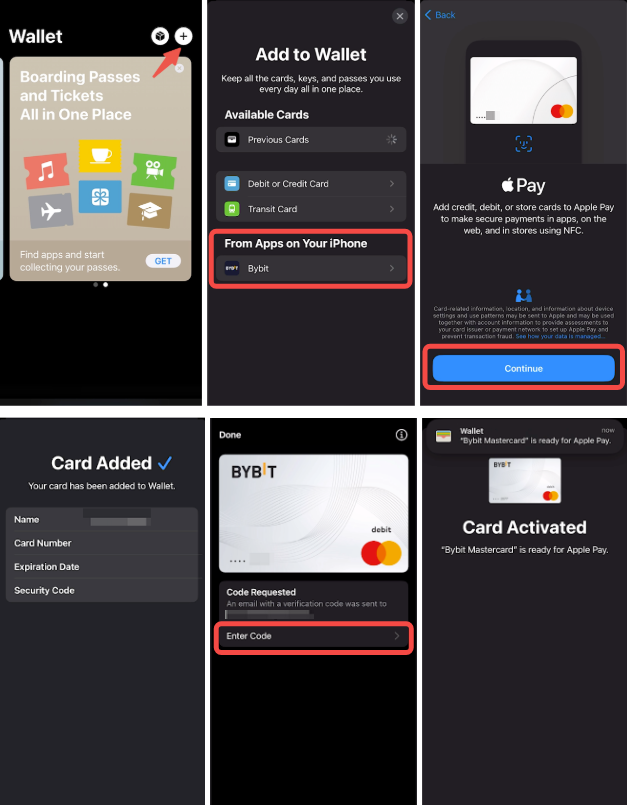
Hinweise:
— Apple Pay wird auf Android nicht unterstützt.
— Apple Pay kann nicht über die Website hinzugefügt werden.
— Du kannst den Transaktionsverlauf sowohl im Apple Wallet als auch im Transaktionsverlauf deiner Bybit Card einsehen.
— Das Häkchen mit Fertig bedeutet, dass das Apple-Gerät die Zahlungsdetails an das Terminal übermittelt hat. Wird eine Zahlung abgelehnt, kann dies durch Bybit EU oder Mastercard erfolgen.
— Wenn ein Gerät als verloren/gestohlen gemeldet wird, werden alle Karten im Apple Wallet dieses Geräts gesperrt. Dieselbe Karte auf einem anderen Gerät ist davon nicht betroffen.
Wie kann ich das Design auf einer Bybit Card anpassen?
Bitte gehen Sie zur Seite Kartenverwaltung, klicken Sie auf Mehr und wählen Sie Kartendesign. Sie werden zu einer Galerie mit verfügbaren virtuellen Kartendesigns weitergeleitet. Stöbern Sie durch die Auswahl, wählen Sie Ihr bevorzugtes Design und klicken Sie auf Festlegen.
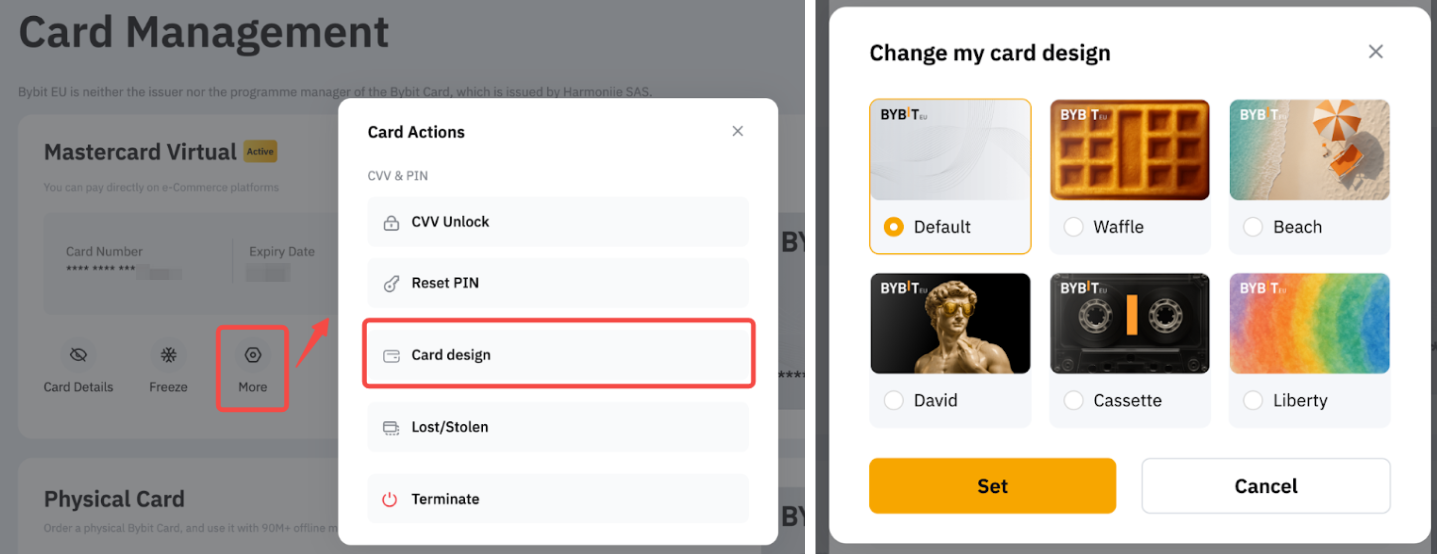
Das ausgewählte Design wird sofort auf Ihre virtuelle Karte angewendet und auch in Ihrer Apple Pay- oder Google Pay-Wallet angezeigt.
Für Bybit Card Einstellungen
Wie setze ich die Sicherheitsfragen der Bybit Card zurück?
Schritt 1: Gehe zu Mein Bybit Card und klicke auf Einstellungen.
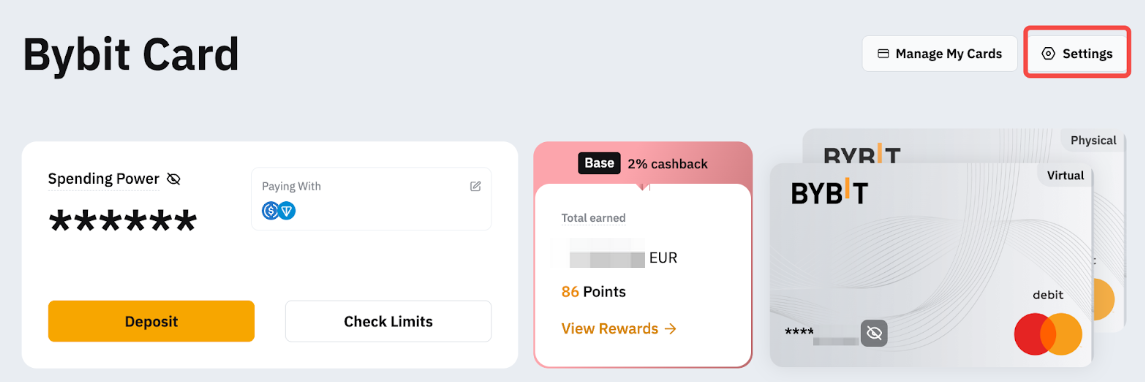
Schritt 2: Nachdem du dein Konto mit 2FA verifiziert hast, klicke unter Sicherheitsfragen zurücksetzen auf Einstellungen.
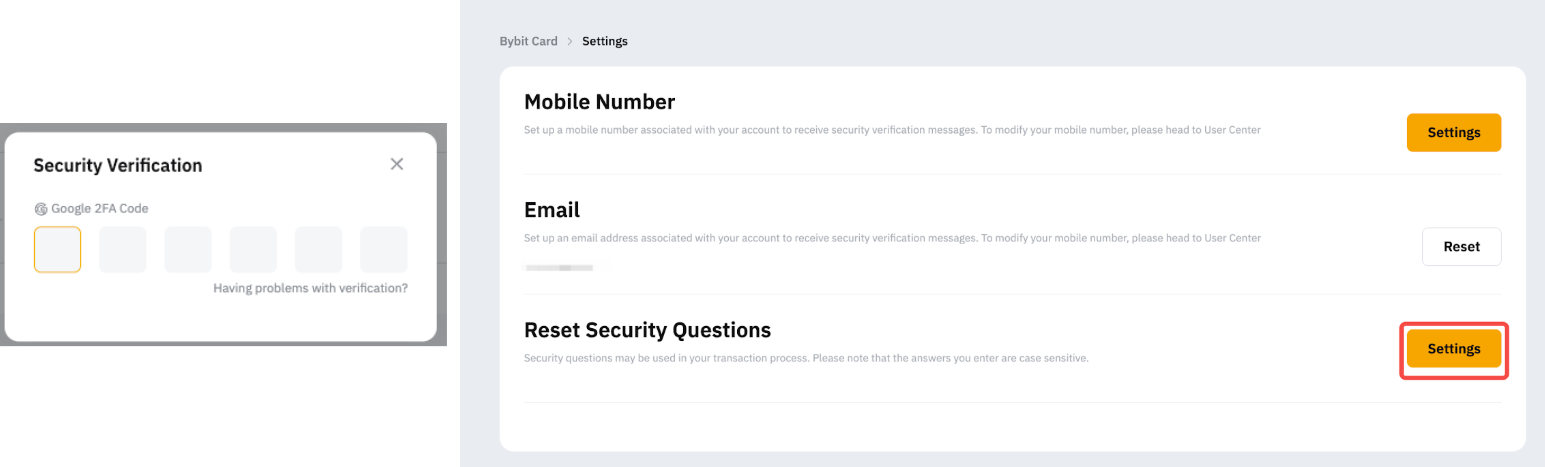
Schritt 3: Wähle drei (3) Sicherheitsfragen aus und gib die Antworten ein. Klicke anschließend auf Senden und gib den Google-Authenticator-Code ein, um die Aktion zu bestätigen.
Bitte beachte, dass bei den Antworten zwischen Groß- und Kleinschreibung unterschieden wird.
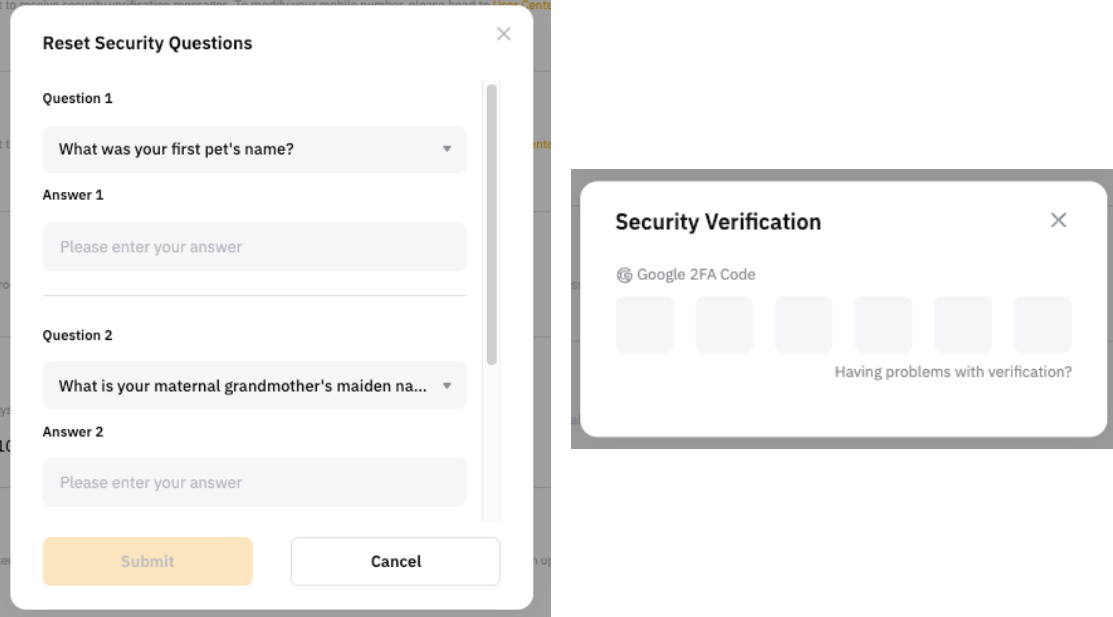
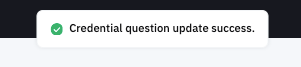
Glückwunsch! Du hast deine Sicherheitsfragen erfolgreich aktualisiert.
Wie ändere ich die Rechnungsadresse meiner Bybit Card ?
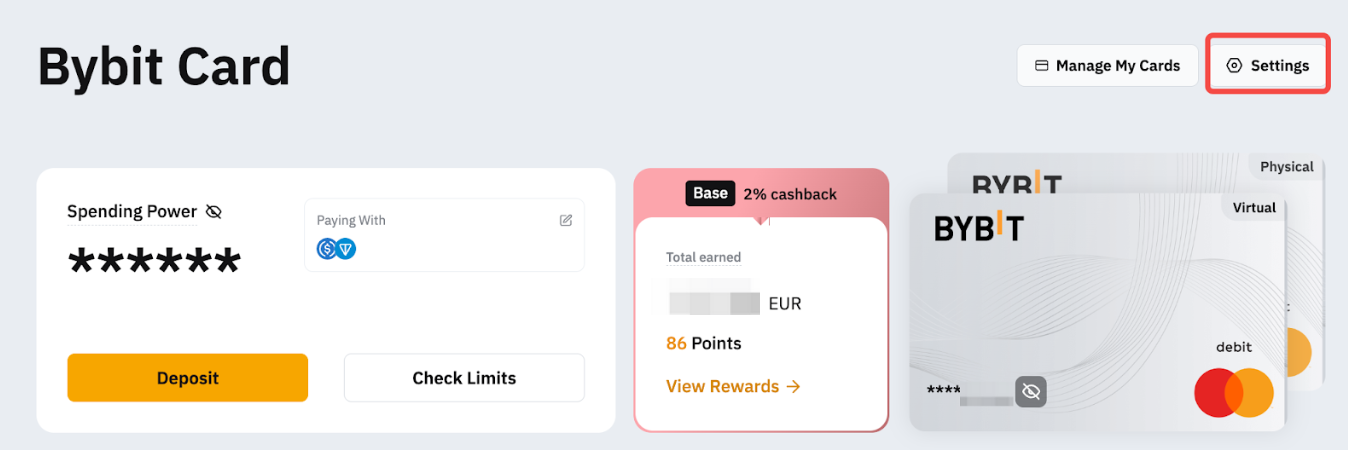
Schritt 1: Gehe zur Seite Mein Bybit Card und klicke auf Einstellungen.
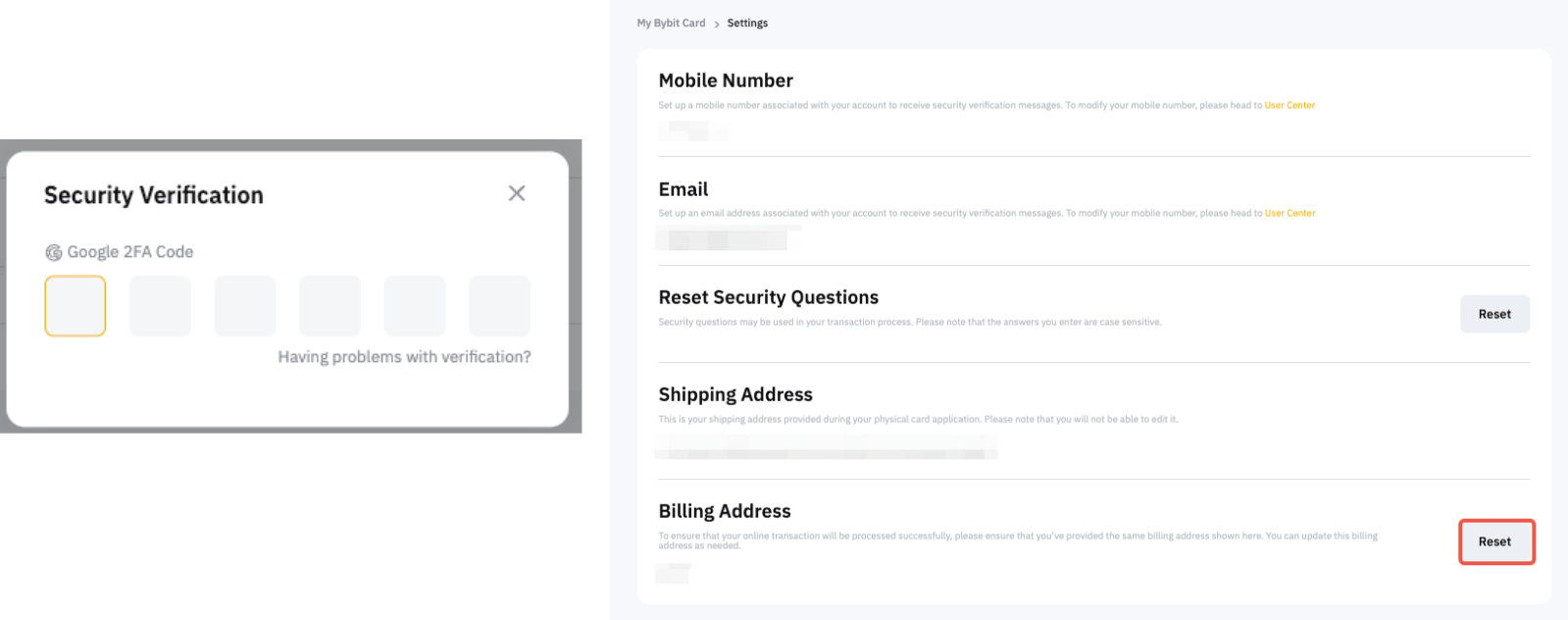
Schritt 2: Nachdem du dein Konto mit 2FA verifiziert hast, klicke unter Rechnungsadresse auf Zurücksetzen.
Schritt 3: Gib deine aktualisierte Rechnungsadresse ein, klicke auf Senden und gib den Google-Authenticator-Code ein, um die Aktion zu bestätigen.
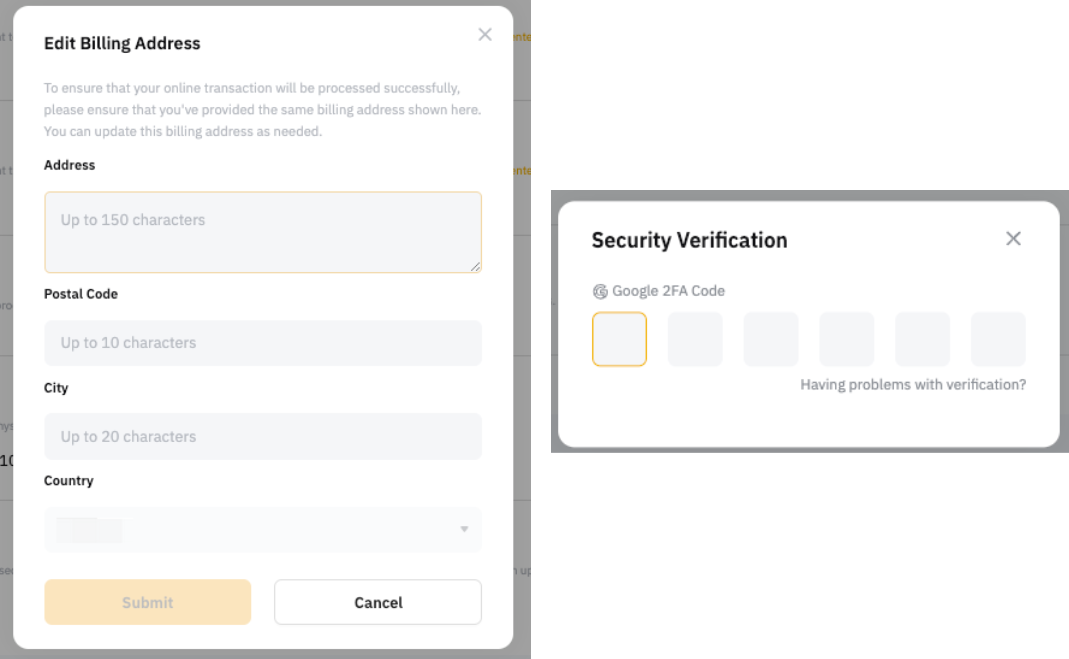
Hinweis: Um sicherzustellen, dass Ihre Online-Transaktionen erfolgreich verarbeitet werden, überprüfen Sie bitte, ob Sie auf der Zahlungsseite dieselbe Rechnungsadresse angegeben haben wie auf Ihrer Bybit Card -Rechnungsadressenseite. Sie können diese Rechnungsadresse bei Bedarf aktualisieren.
Glückwunsch! Du hast deine Rechnungsadresse erfolgreich aktualisiert.