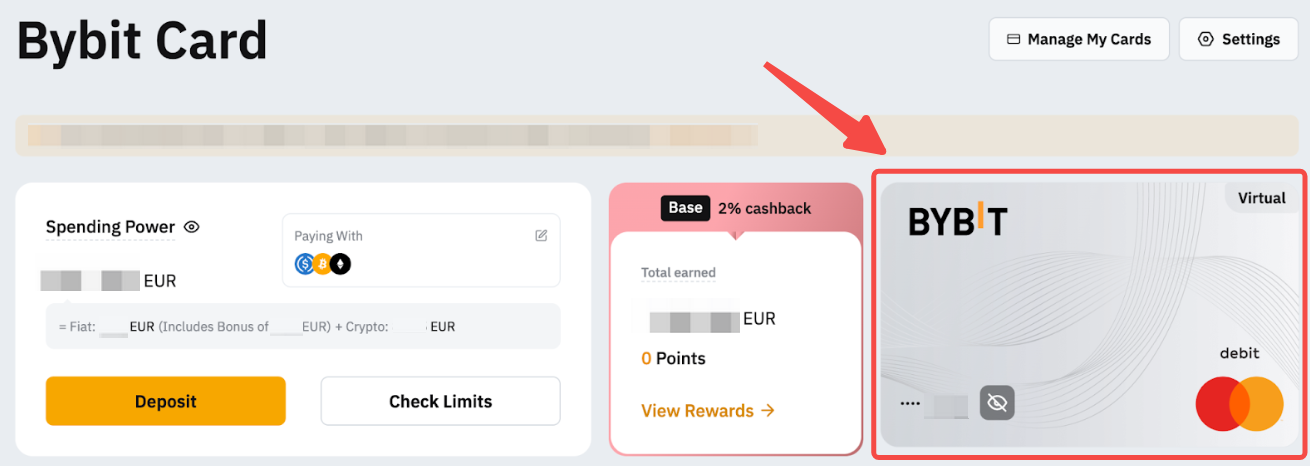
Überprüfen Sie Ihre Ausgaben-/Geldautomaten-Abhebungslimits
Überprüfen Sie Ihre Kaufkraft und wählen Sie Ihr Zahlungs-Krypto-Asset
Zeigen Sie den Transaktionsverlauf Ihrer Bybit Card an
Zeigen Sie Ihre Kartendetails an
Überprüfen Sie Ihre Ausgaben-/Geldautomaten-Abhebungslimits
Bitte gehen Sie zu Mein Bybit Card Seite und klicken Sie auf Limits prüfen.
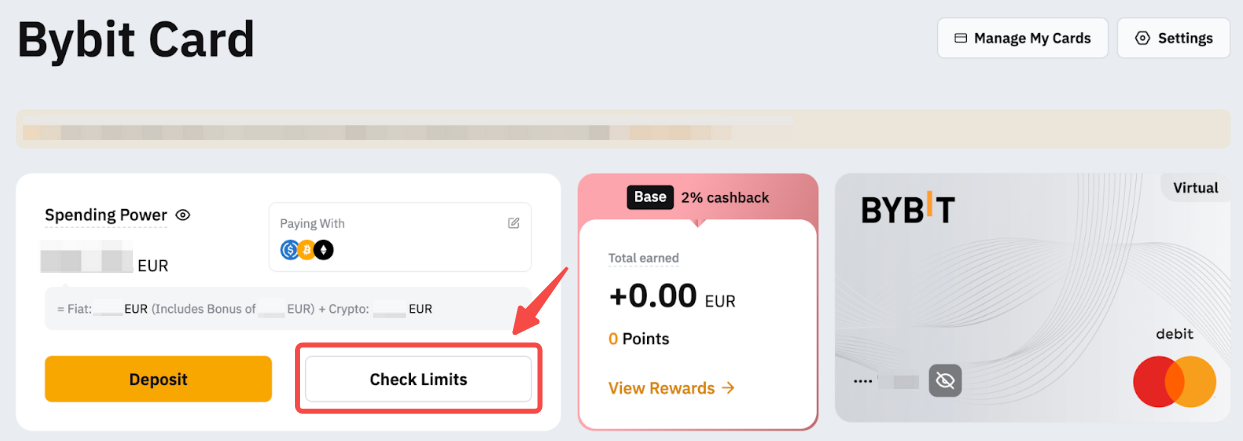
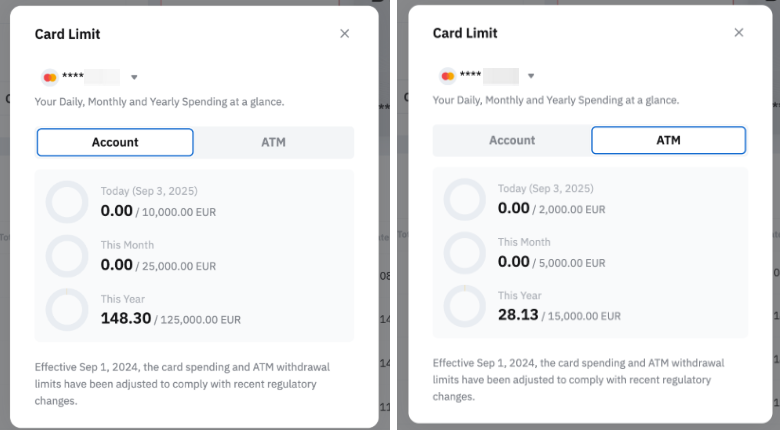
Sie können die täglichen und monatlichen Ausgabenlimits Ihrer Bybit-Karte sowie das verbleibende Kontingent unter dem Ausgabenstatus einsehen. Sowohl für die virtuelle als auch für die physische Bybit Card gelten die gleichen Limits. Sie können die Geldautomatenabhebung und das verbleibende Kontingent Ihrer physischen Bybit-Karte auch unter der Registerkarte „Geldautomat“ anzeigen.
Überprüfen Sie Ihre Kaufkraft und wählen Sie Ihr Zahlungs-Krypto-Asset
Die Kaufkraft ist der geschätzte Betrag, den Sie ausgeben können. Dieser Betrag wird aus dem verfügbaren Guthaben der Basiswährung auf Ihrem Finanzierungskonto und Ihrem ausgewählten Zahlungs-Krypto-Asset berechnet, das in Ihre Basiswährung umgerechnet wird.
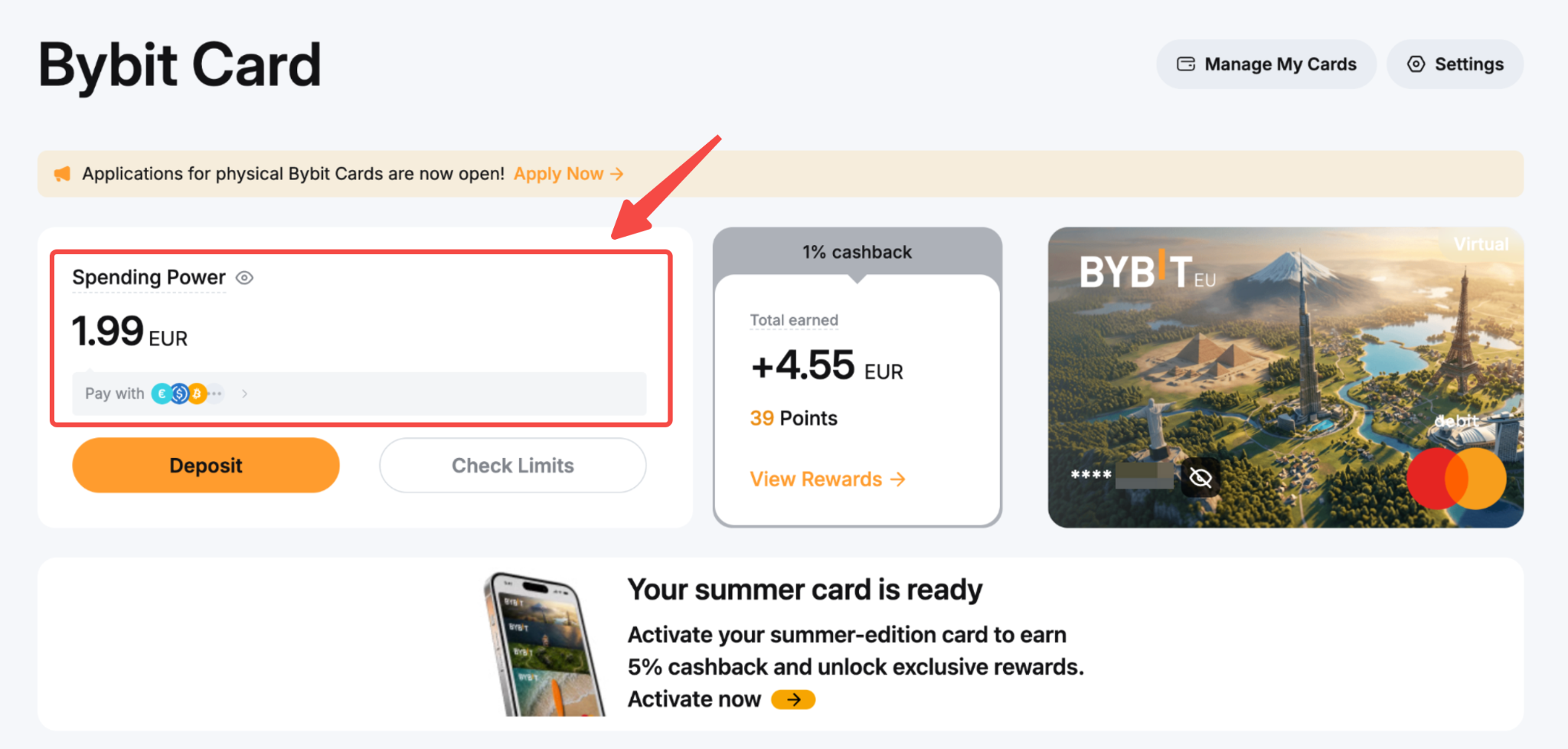
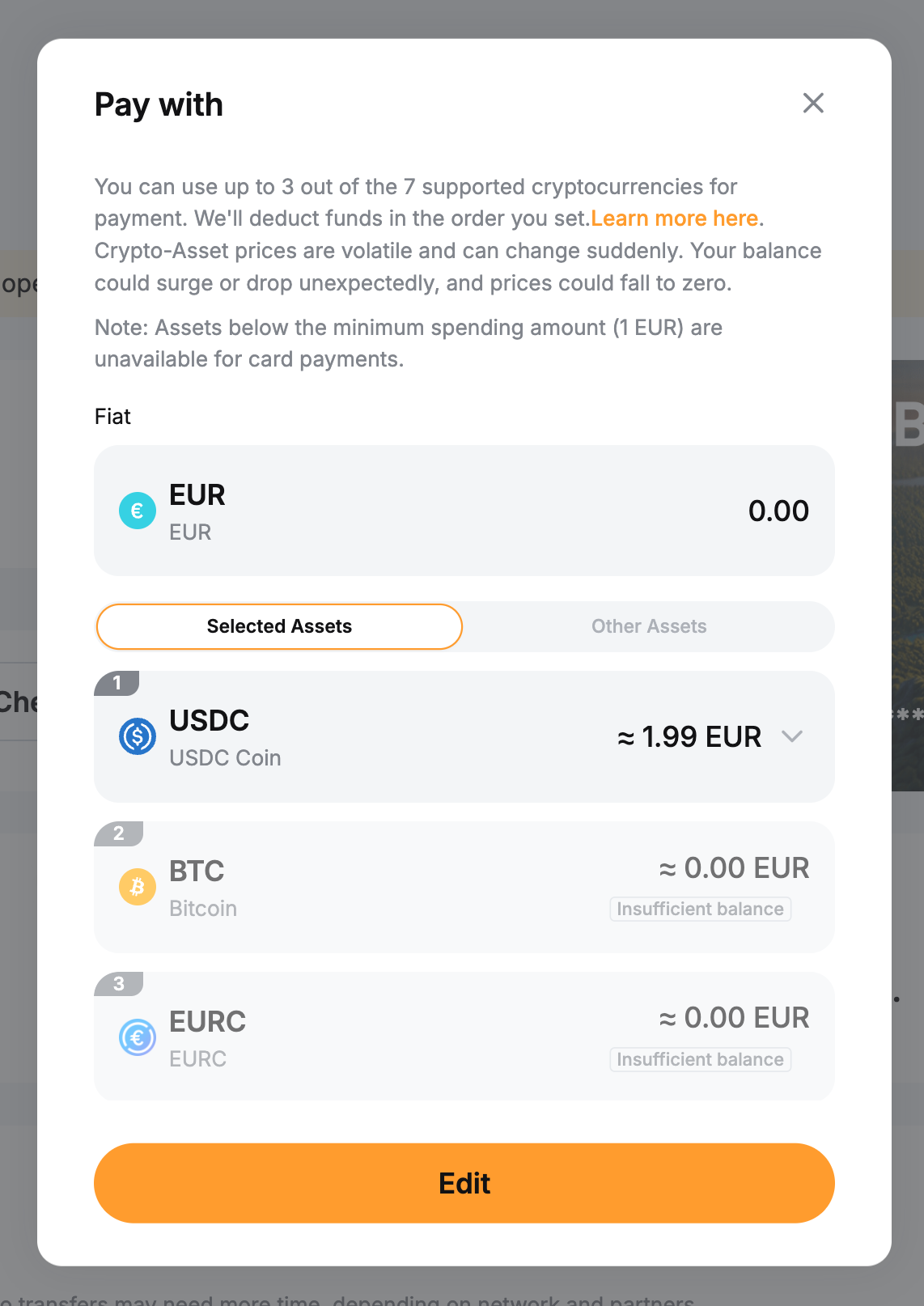
Sie können bis zu 3 Arten von Zahlungskryptowährungen für Ihre Bybit Card auswählen und die Standardzahlungspriorität ist USDC > BTC > ETH > MNT > TON > XRP > EURC. Passen Sie Ihre Einstellungen im Karten-Dashboard an, indem Sie auf Bezahlenmit klicken. Sie können die Reihenfolge ändern oder Münzen hinzufügen/entfernen. Das System berücksichtigt bei Transaktionen Ihre Zahlungspriorität.
Zeigen Sie den Transaktionsverlauf Ihrer Bybit Card an
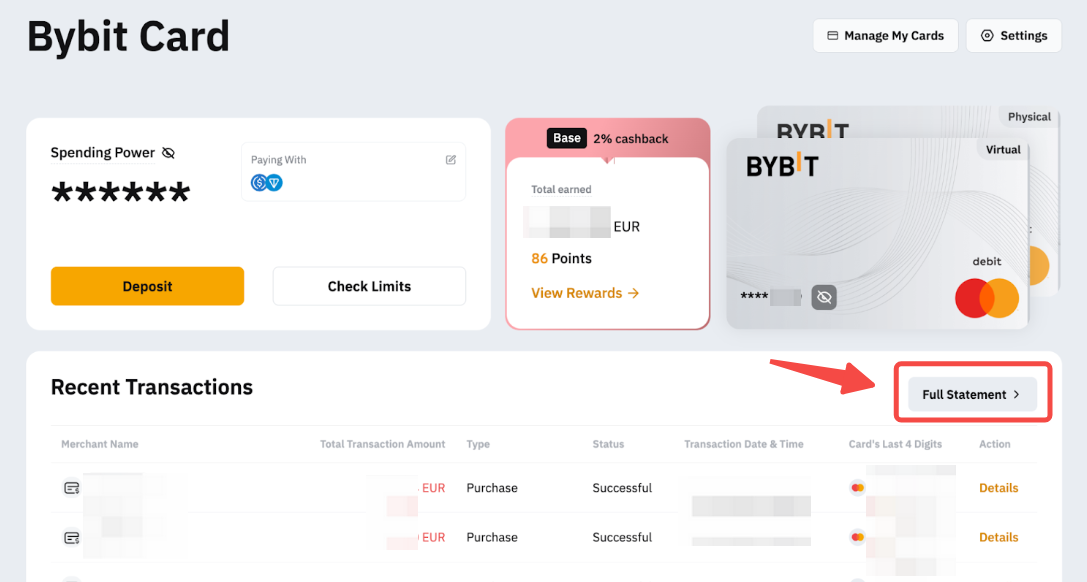
Schritt 1: Bitte gehen Sie zu Mein Bybit Karte Seite und klicken Sie auf Vollständige Erklärung.
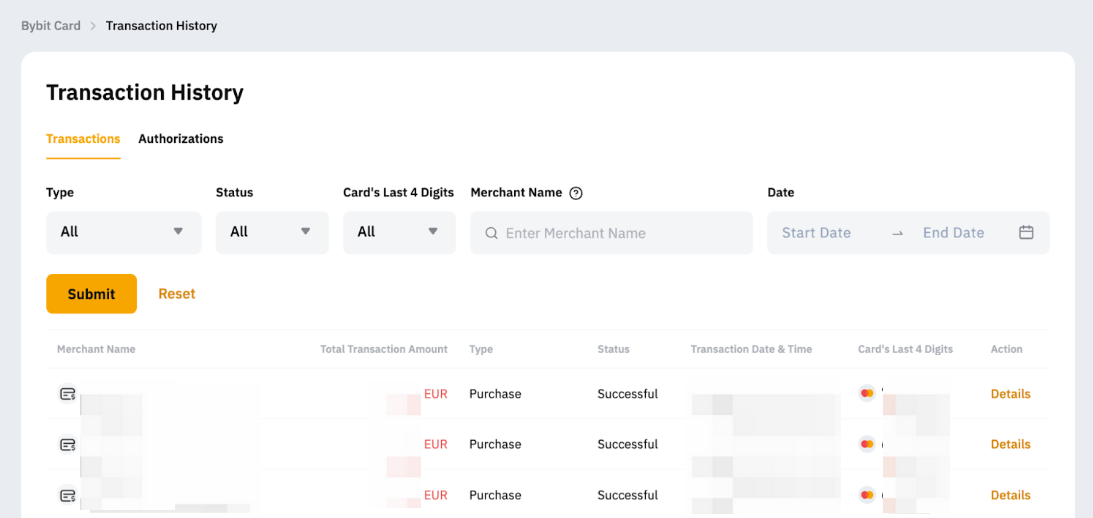
Schritt 2: Auf der Seite „Transaktionsverlauf“ können Sie Ihre Transaktionsdetails unter Transaktion und Autorisierung anzeigen. Sie können die folgenden Filtertypen verwenden, um die Transaktionsdatensätze, die Sie anzeigen möchten, genauer zu finden. Klicken Sie dann auf Senden.
Hier finden Sie weitere Informationen zu Transaktionen und Autorisierung.
Transaktion: In diesem Abschnitt werden abgeschlossene Transaktionen und der autorisierte Transaktionsbetrag angezeigt, der von Ihrem Finanzierungskonto abgebucht wurde.
Genehmigung: In diesem Abschnitt wird die Genehmigung von Mastercard angezeigt, die darauf hinweist, dass der Benutzer über ausreichende Mittel verfügt, um die Kosten der Transaktion zu decken. Im Falle einer Rückbuchung wird der autorisierte (eingefrorene) Betrag auf Ihrem Finanzierungskonto freigegeben. Autorisierungsrückgängigmachungen werden in der Regel von den Händlern veranlasst. Für weitere Informationen können Sie sich an die Händler wenden.
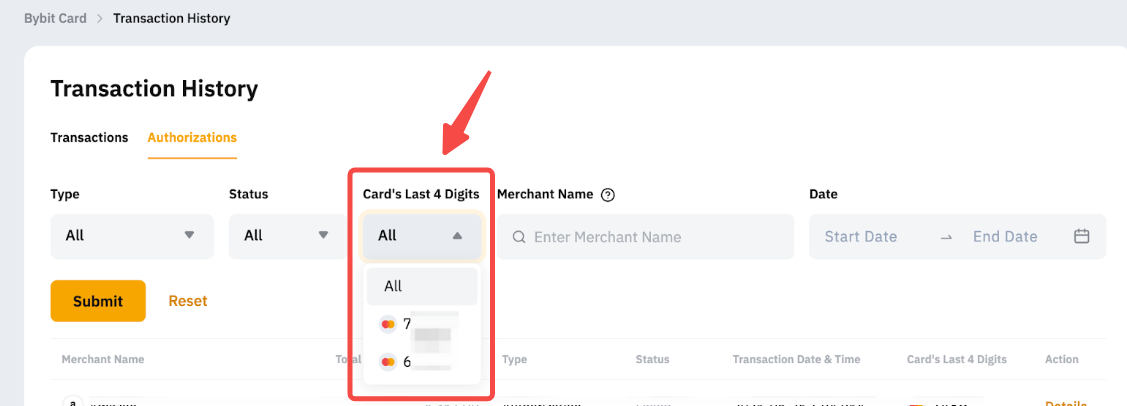
Notiz: Der Transaktionsverlauf umfasst sowohl virtuelle als auch physische Karten. Sie können sie nach den letzten 4 Ziffern Ihrer Karte filtern, wenn Sie eine der Kartentransaktionen lieber anzeigen möchten.
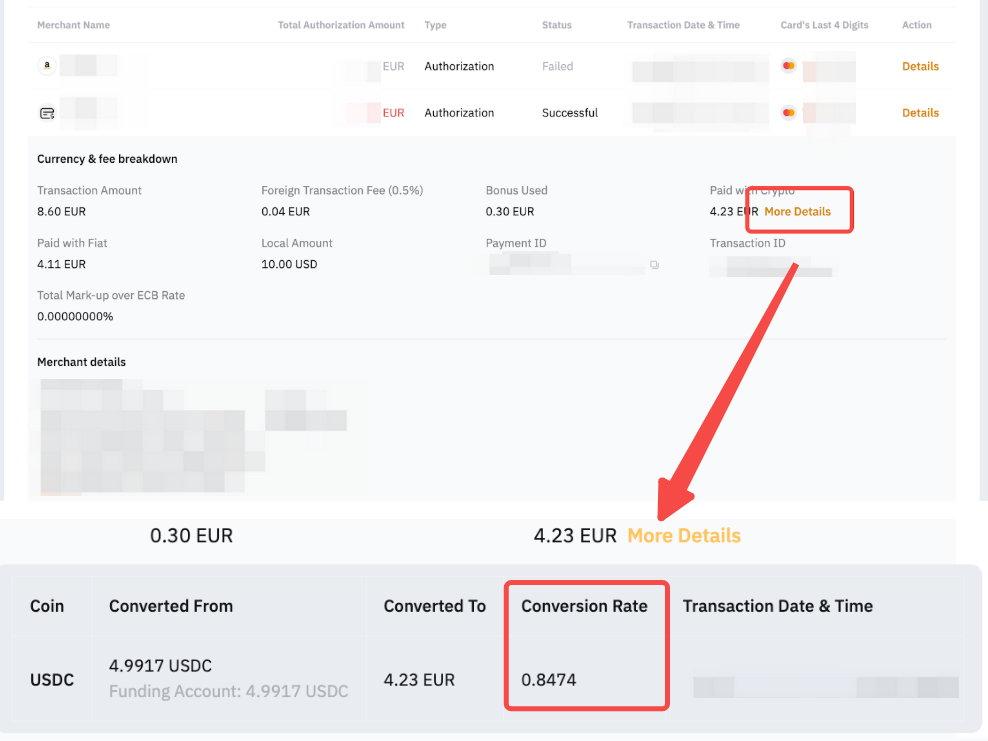
Wenn Ihre Bybit Card Kartentransaktion mit Kryptowährungen finanziert wird, können Sie die Umtauschdetails finden, indem Sie die Bestelldetails erweitern und unter Verkaufte Kryptowährungen auf Details prüfen klicken.
Zeigen Sie Ihre Kartendetails an
Um Ihre Bybit Card Kartendetails anzuzeigen, gehen Sie zu Mein Bybit Karte und klicken Sie auf Nummer anzeigen. Wenn Sie mehr als eine Bybit Card besitzen, klicken Sie einfach auf die Kartenanzeige, um die Karten zu wechseln.