
Hier ist eine Anleitung, wie du deine Kontodaten auf Bybit EU exportieren kannst, einschließlich deiner Handelstransaktionen, Aufträge, Aktivitäten und Kontohistorie. Bitte beachte, dass die Funktion zum Exportieren von Kontodaten in der Bybit EU-App nicht verfügbar ist.
Arten von Kontodaten
Kontodaten über die Seite „Datenexport“ herunterladen
Kontoauszug über die Datenexport-Seite senden
Optionale Daten herunterladen
Transaktionsprotokoll über Unified „Trading Account“ Seite
Auftragshistorie über „Unified Trading Order“ - Seite
Arten von Kontodaten
Es gibt drei verschiedene Arten von Kontodaten, die du auf Bybit EU herunterladen kannst. Jede Art erfasst unterschiedliche Aspekte deiner Handelsaktivitäten und Vermögensflüsse. Diese Datenarten sind das Kontoauszug, Transaktionsprotokoll und der Orderverlauf.
Kontodaten über die Datenexport Seite herunterladen
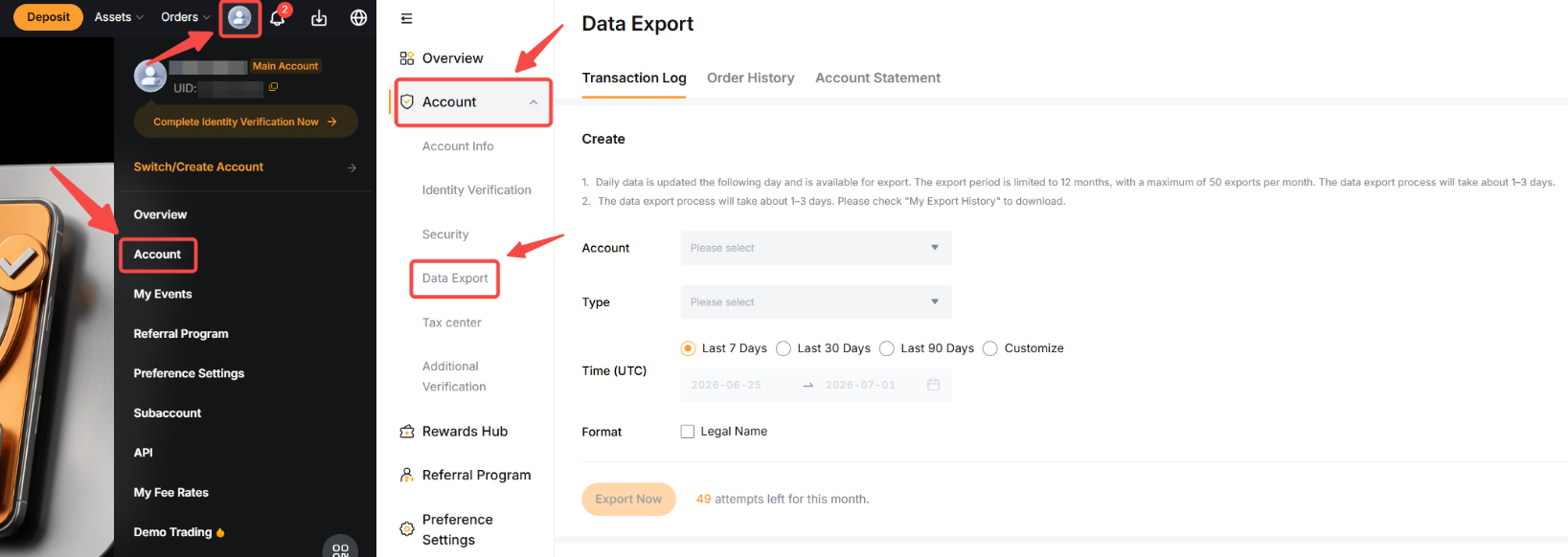
Schritt 1: Gehe auf die Bybit EU-Homepage, bewege den Cursor über dein Profil und wähle dann Konto → Datenexport.
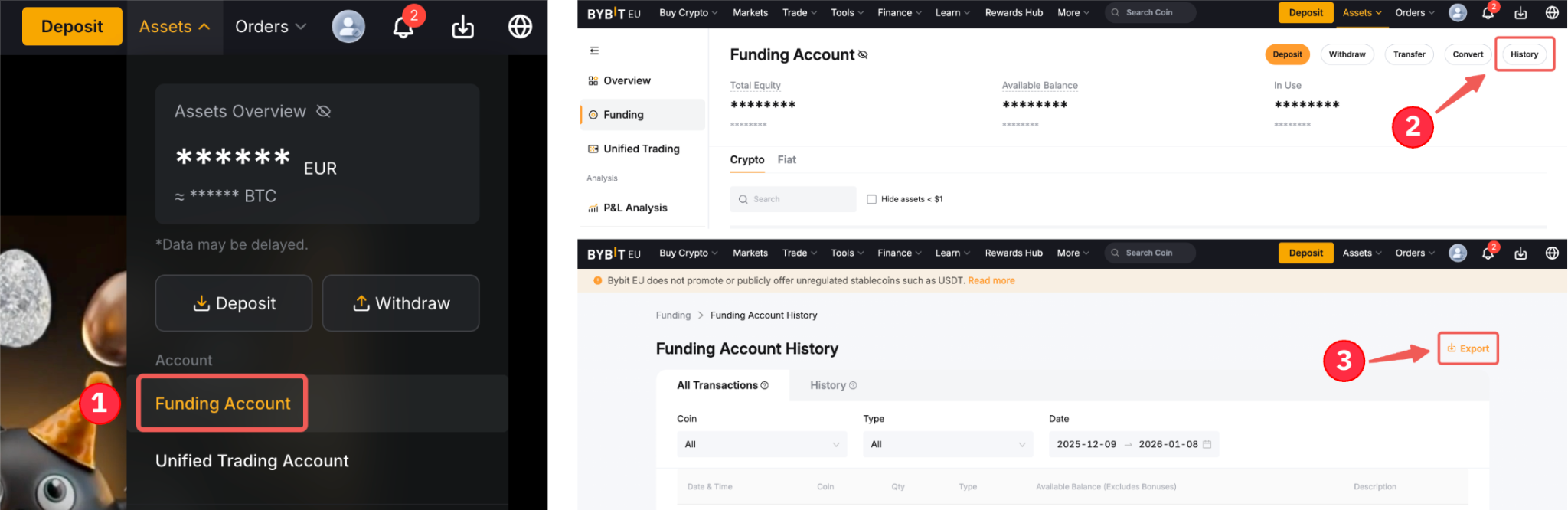
Alternativ gehe zu Assets → Funding Account → History → Data Export.
Schritt 2: Sobald du auf der Seite Datenexport bist, triffst du die folgenden Auswahlmöglichkeiten je nach den Kontodaten, die du benötigst.
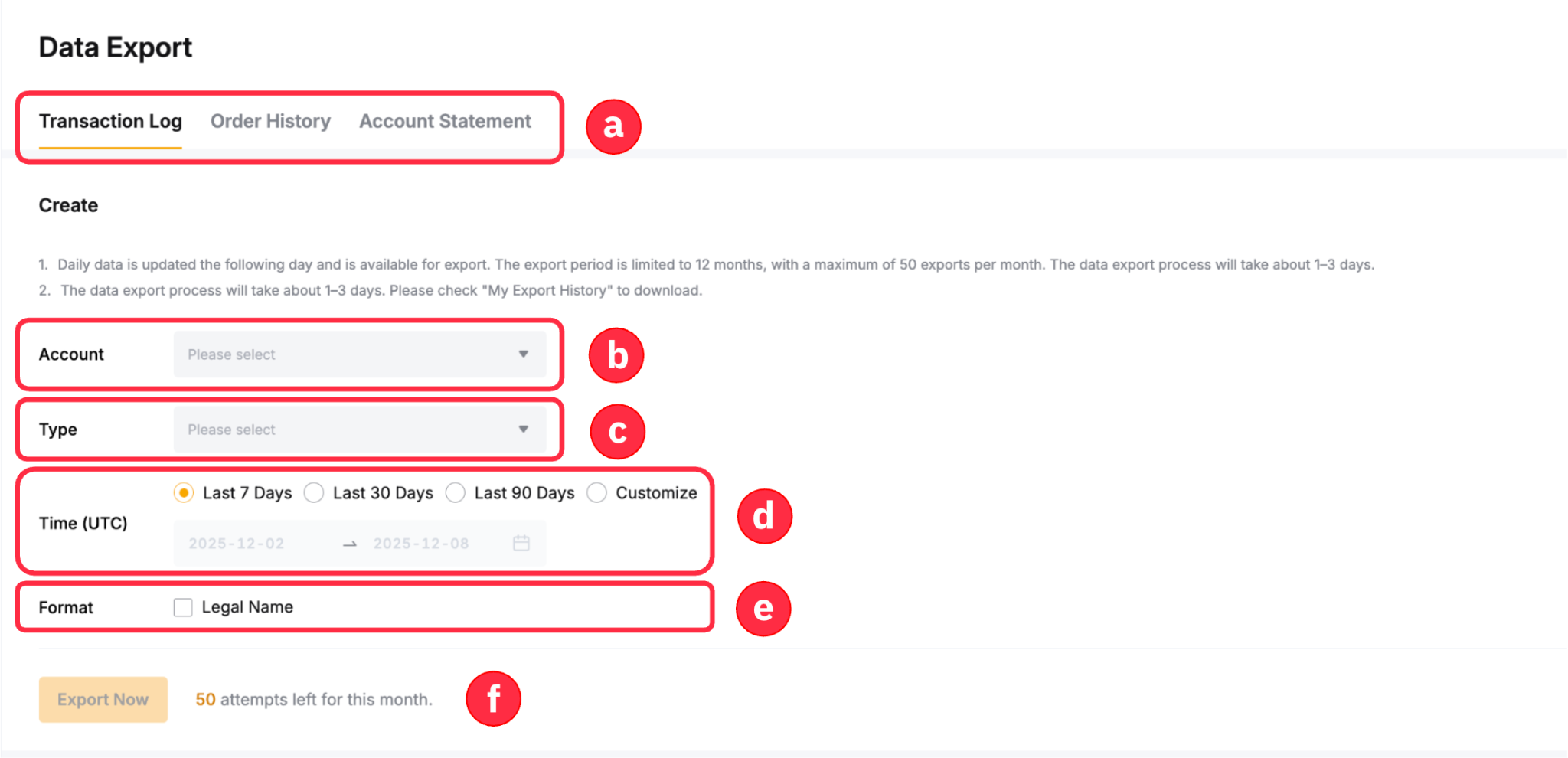
- Wähle die entsprechenden Datentypen aus, die du in dieser Spalte generieren möchtest.
- Der Batch-Export für Haupt- und Unterkonten wird jetzt unterstützt. Es können bis zu 100 Unterkonten in einem einzigen Export ausgewählt werden. Beachte jedoch:
- Der gleichzeitige Batch-Export für Haupt- und Unterkonten kann nur über Ihr Hauptkonto durchgeführt werden.
- Die Seite Datenexport des Unterkonten ermöglicht den Export nur für das aktuelle Unterkonto.
- Wähle die Datensätze aus, die du in deine Auswertungen aufnehmen möchtest. Diese können je nach Datentyp variieren.
- Wähle hier den Zeitraum für die generierten Auswertungen aus. Wenn du Auswertungen für einen bestimmten Zeitraum erstellen möchtest, wähle Anpassen.
- Standardmäßig werden in den Auswertungen nur deine Bybit EU-UID angezeigt. Du kannst jedoch das Kästchen Rechtlicher Name aktivieren, um deinen Namen aus der Identitätsprüfung in die exportierten Daten aufzunehmen.
- Die über die Seite „Datenexport“ generierten Auswertungen haben keine Begrenzung für die Anzahl der Dateneinträge.
Für weitere Informationen zu den verfügbaren Datensätzen, die du in jedem Datentyp generieren kannst, schaue dir bitte die folgende Tabelle an:
Schritt 3: Nachdem du deine Auswahl bestätigt hast, klicke einfach auf Jetzt exportieren, um deine Daten zu generieren.
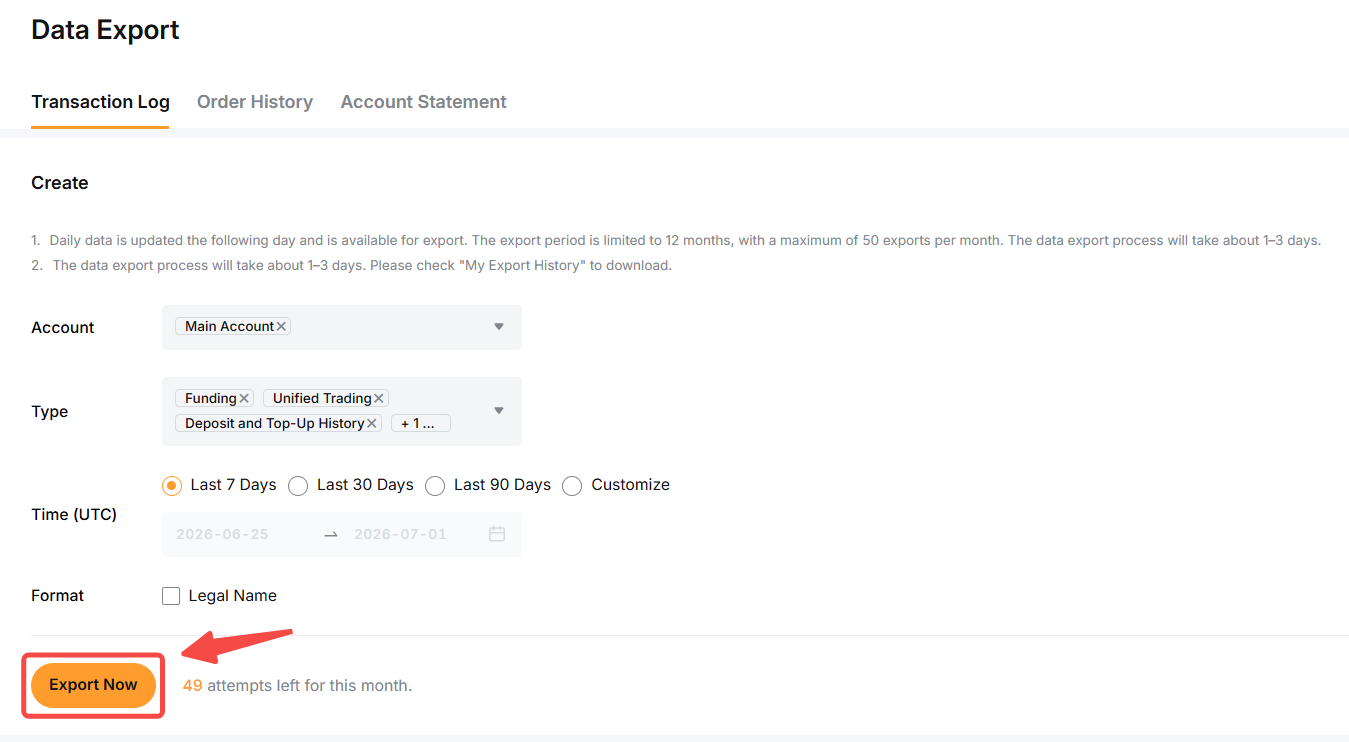
Schritt 4: obald die Datei bereit ist, ändert sich der Status in Exportiert und der Download-Button wird sichtbar. Zusätzlich wird eine E-Mail an deine registrierte E-Mail-Adresse gesendet. Klicke auf Download, um deine Kontodaten zu erhalten.

Hinweise:
- Transaktionsprotokoll und Bestellhistorie werden im CSV-Formatverfügbar sein, Kontoauszüge hingegen im PDF-Format. Derzeit können Benutzer das festgelegte Dateiformat für jede generierte Abrechnung nicht ändern.
- Du kannst bis zu drei (3) Jahre an aktuellen Daten abrufen. Der Exportzeitraum ist jedoch auf ein Jahr (12 Monate) begrenzt, und es sind maximal 50 Exporte pro Monat für alle Datentypen möglich. Wenn Du z. B. sowohl Transaktionsprotokolle als auch Kontoauszüge exportierst, stehen Dir innerhalb eines Monats noch 48 Exporte zur Verfügung.
- Die Erstellung von Transaktionsprotokollen und Order-Historien dauert je nach Dateigröße und Zeitraum etwa 1–3 Tage. Kontoauszüge werden in der Regel innerhalb von einem Werktag erstellt.
- Der Exportvorgang für das Transaktionsprotokoll dauert etwa 1–3 Tage, je nach Dateigröße und der Dauer der Transaktionen, die du herunterladen möchtest.
- Sobald die Datei vorbereitet ist, ist der Download-Link nur sieben (7) Tage gültig. Bitte lade deine Datei also umgehend herunter.
- Wenn du beim Extrahieren der Daten aus der heruntergeladenen Datei auf Probleme stößt, konsultiere bitte diesen Leitfaden.
Kontoauszug über die Datenexport-Seite senden
Bybit EU bietet innerhalb der Datenexport-Funktion eine Send-Funktion an. Diese ist nur auf der Seite für Kontoauszüge verfügbar. Befolge die folgenden Schritte, um Deine Daten zu versenden:
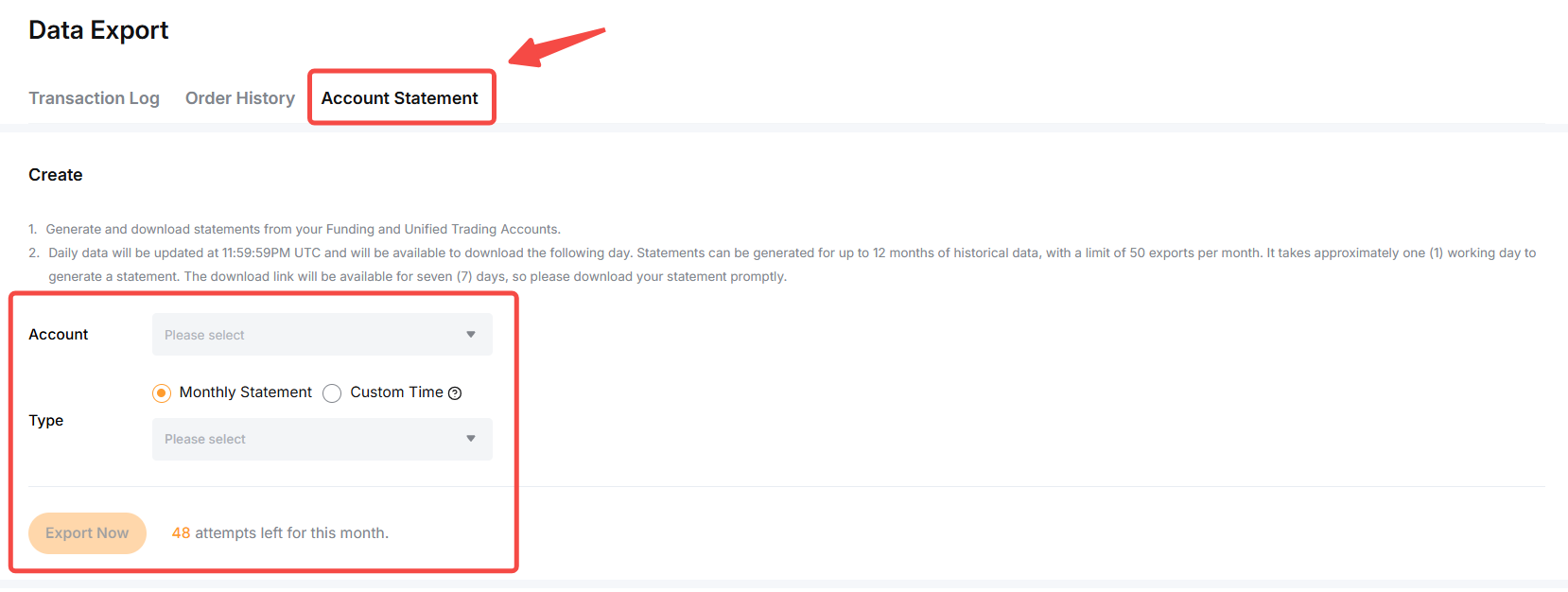
Schritt 1: Gehe zu Kontoauszug Seite, und lege Deine Parameter fest:
- Konto: Wähle dein Hauptkonto und/oder das Unterkonto.
- Typ: Wähle „Monatliche Abrechnung“ oder „Benutzerdefinierter Zeitraum“. Bitte beachte, dass der ausgewählte Datumsbereich der UTC+0 entspricht.
Klicke anschließend auf Jetzt exportieren, um fortzufahren.
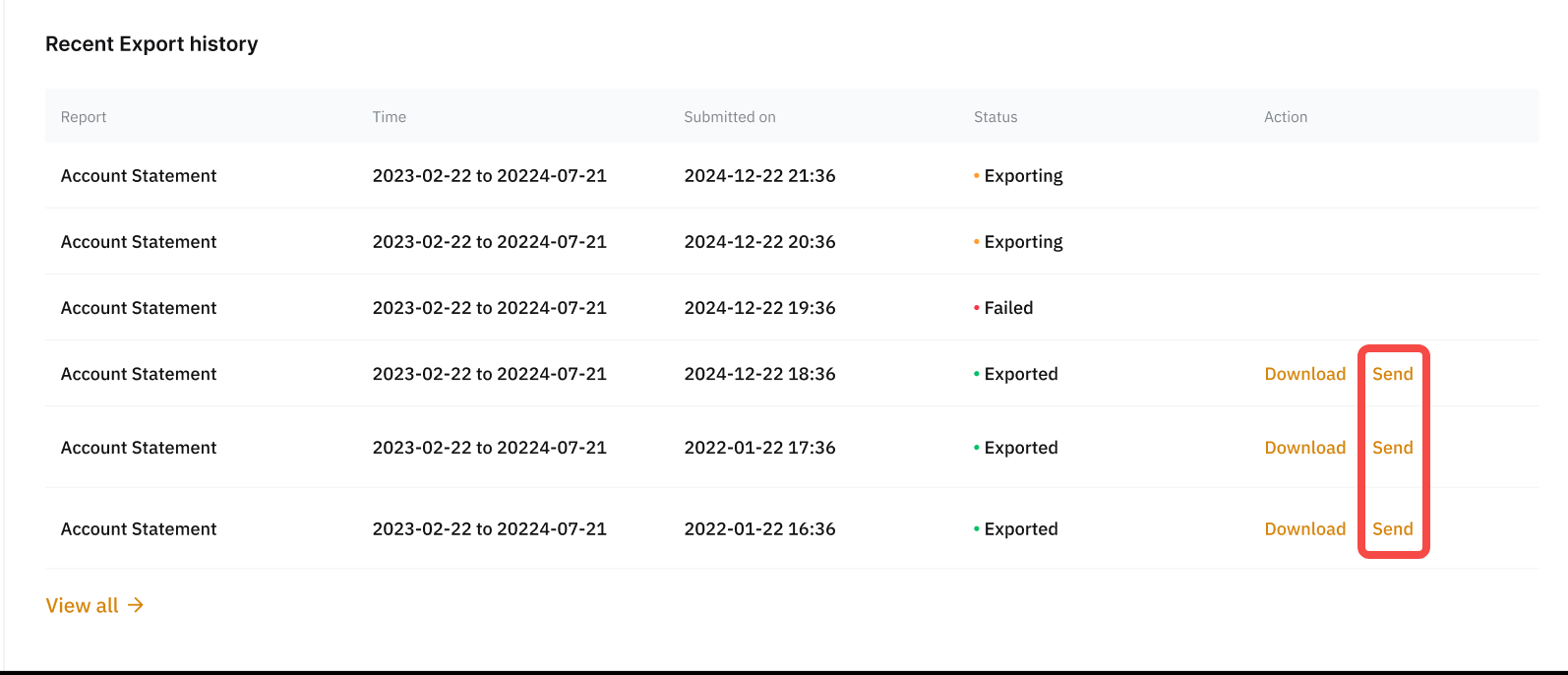
Schritt 2: Sobald die Datei bereit ist, ändert sich der Status zu „Exported“. Die Buttons „Download“ und „Senden“ werden verfügbar. Du erhältst außerdem eine E-Mail-Benachrichtigung an Deine registrierte E-Mail-Adresse. Klicke anschließend auf Senden, um fortzufahren.
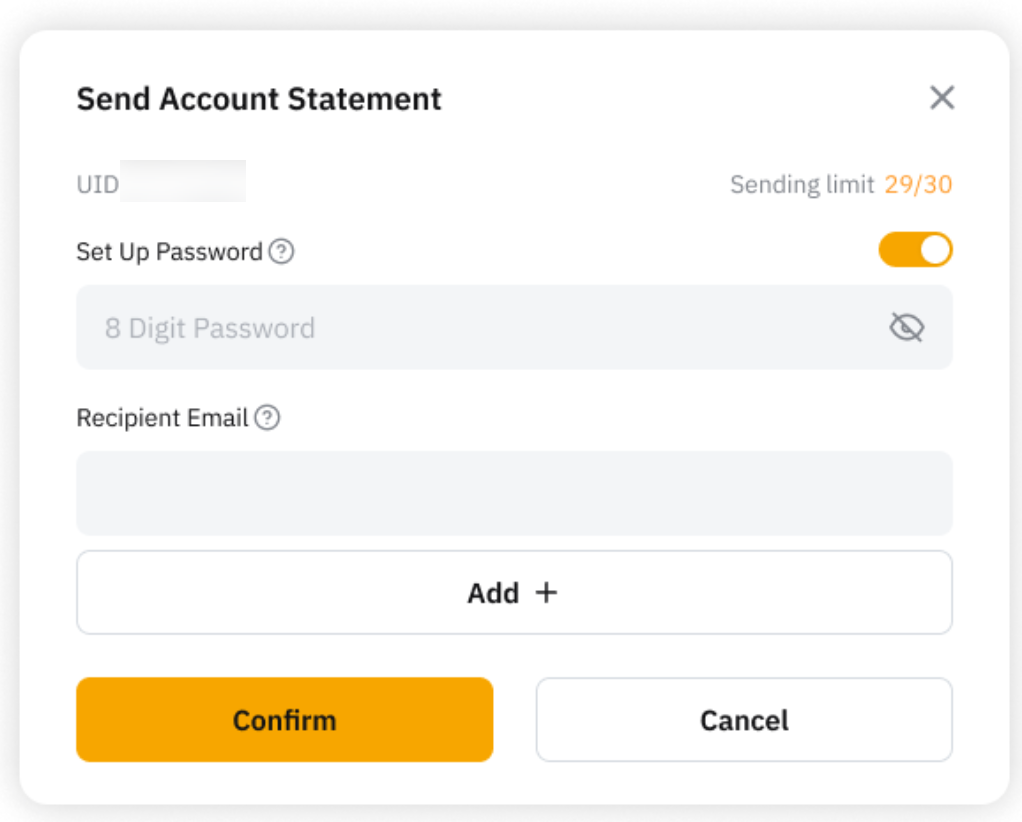
Schritt 3: Lege ein 8-stelliges numerisches Passwort fest und gib die E-Mail-Adresse des Empfängers ein. Klicke anschließend auf Bestätigen“.
Anmerkungen:
- Das Passwort darf nur Zahlen enthalten (keine Buchstaben)
- Du kannst bis zu fünf E-Mail-Adressen angeben
- Jeder Kontoauszug kann bis zu 30 Mal versendet werden
- Du musst vorher die 2FA-Verifizierung abschließen
- Der Empfänger erhält eine E-Mail mit einem Download-Link
- Der Download-Link ist 7 Tage gültig
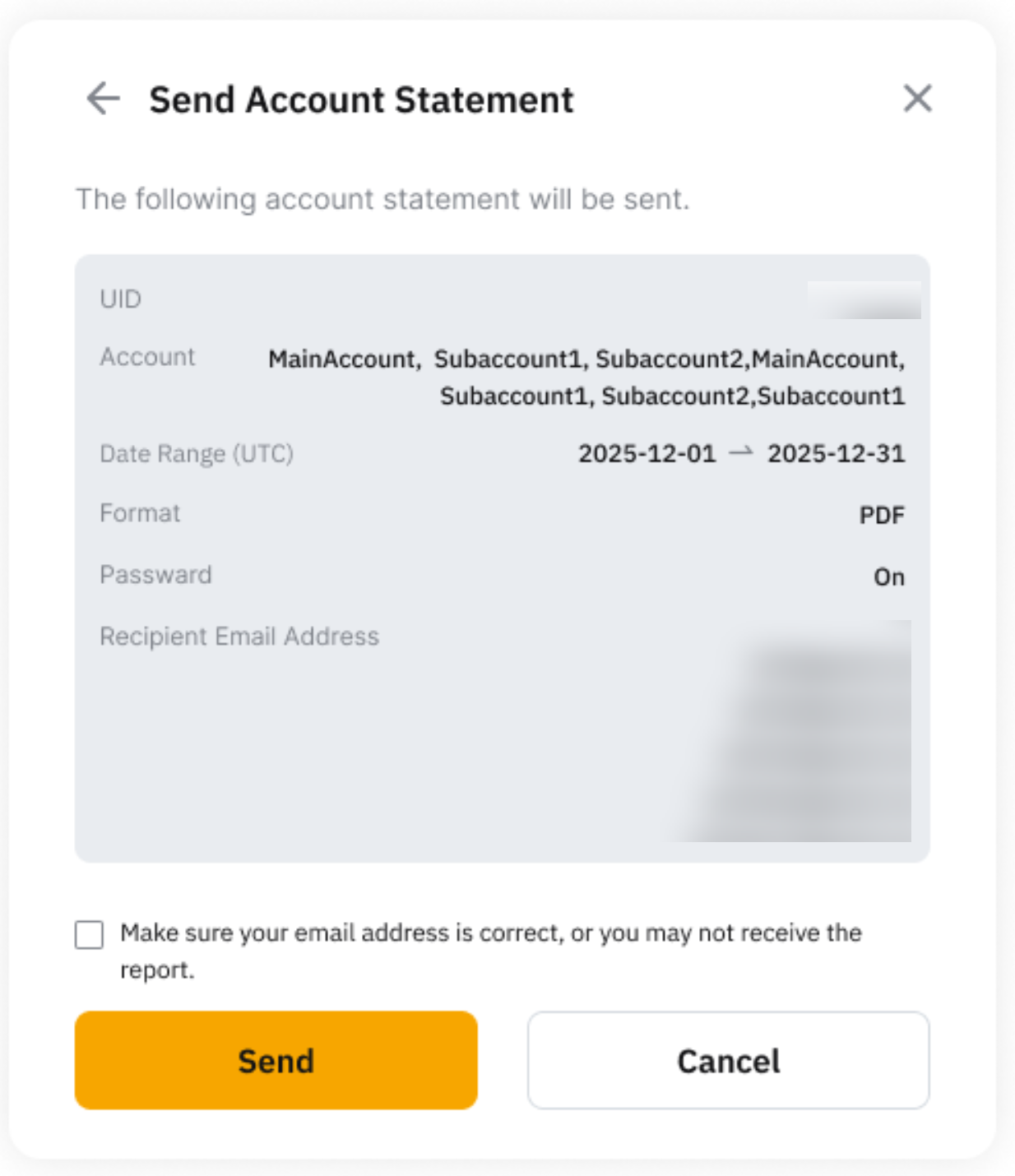
Schritt 4: Überprüfe die Versanddetails des Kontoauszugs und bestätige die Richtlinie, indem Du das Kontrollkästchen aktivierst. Klicke anschließend auf „Senden“, um fortzufahren.
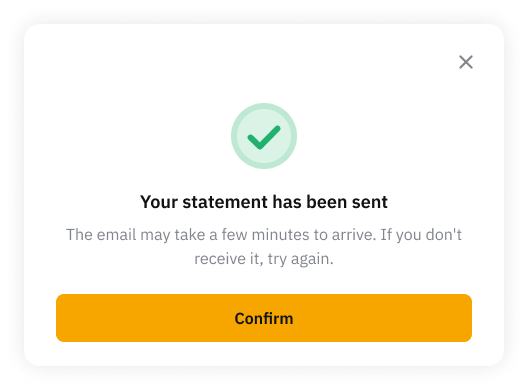
Schritt 5: Dein Kontoauszug wurde erfolgreich versendet. Es kann einige Minuten dauern, bis die E-Mail im Posteingang des Empfängers ankommt. Falls sie nicht ankommt, versuche bitte erneut zu senden.
Optionale Daten herunterladen
Transaktionsprotokoll über Unified Trading-Kontoseite
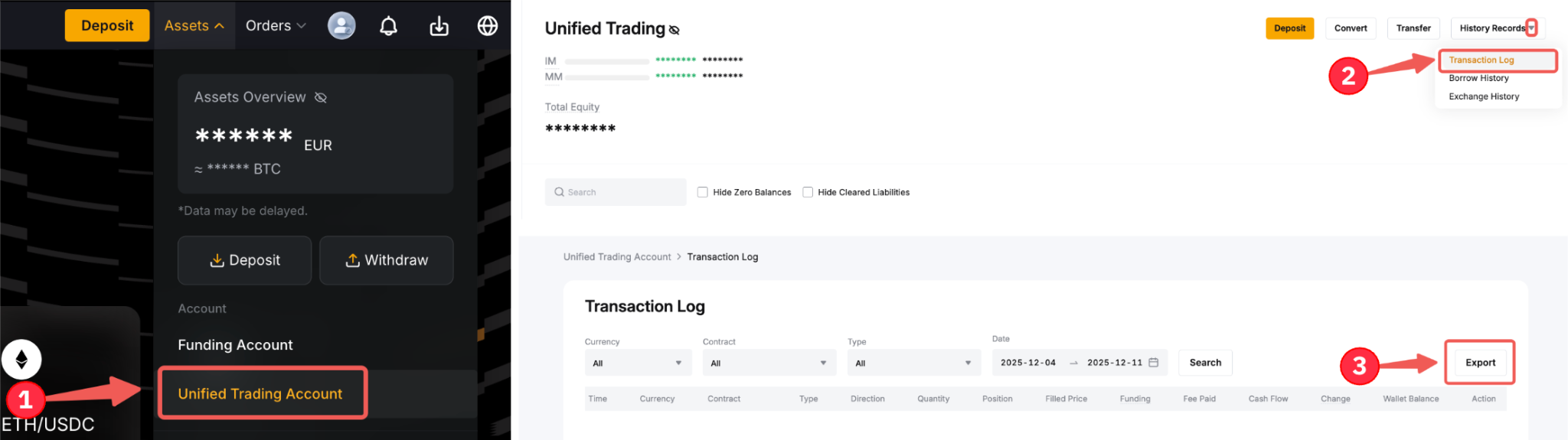
Schritt 1: Du kannst das Transaktionsprotokoll auch über dein Unified Trading-Konto exportieren. Gehe dazu zu „Assets“ → „Unified Trading Account“ → „History Records“ → „Transaction Log“ → „Export“.
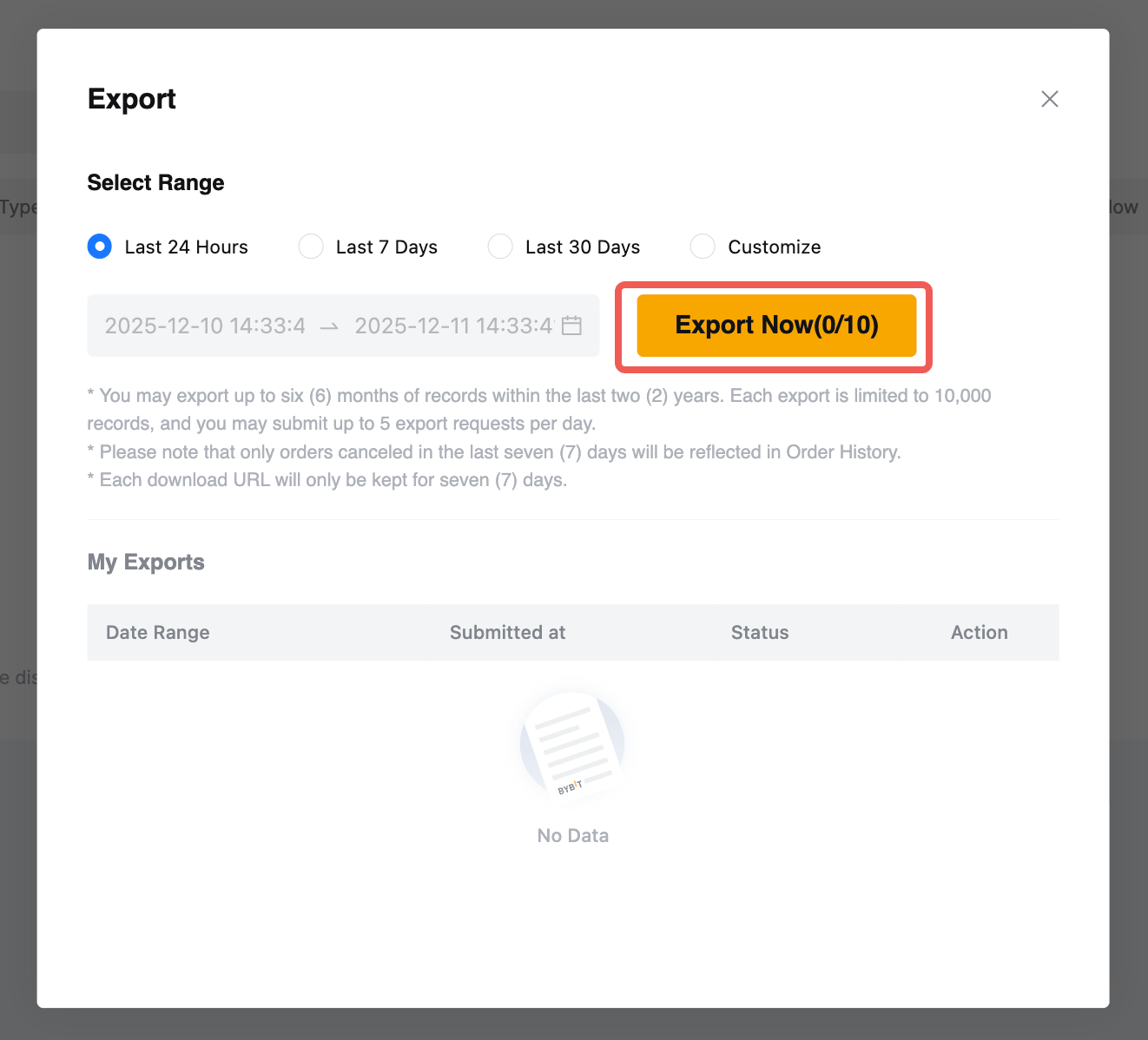
Schritt 2: Wähle im Pop-up-Fenster den gewünschten Datumsbereich für deine Daten aus und klicke auf „Jetzt exportieren“, um deine Exportdatei zu erstellen.
Hinweise:
- Du kannst Aufzeichnungen von bis zu sechs (6) Monaten aus den letzten zwei (2) Jahren exportieren.
- eder Export ist auf 10.000 Einträge begrenzt, und du kannst bis zu fünf (5) Exportanfragen pro Tag stellen.
- Jeder Download-Link ist nur sieben (7) Tage lang gültig.
Orderverlauf über Unified Trading Order-Seite
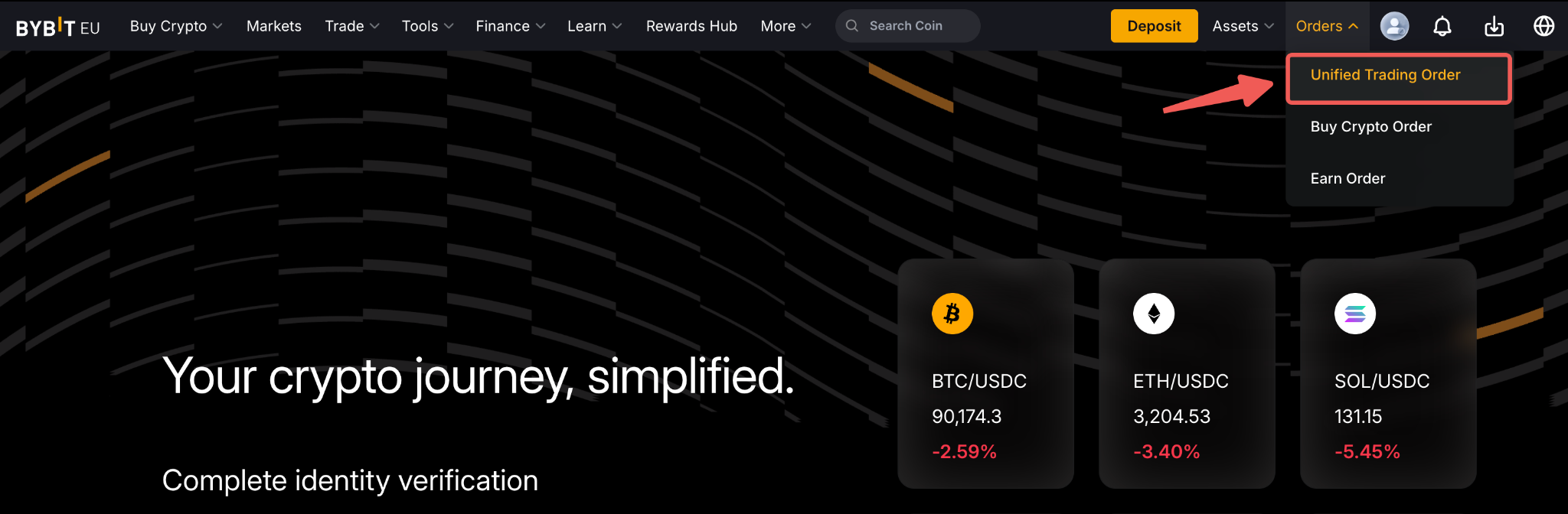
Schritt 1: Um Verlaufsdaten für ein bestimmtes Handelsprodukt zu exportieren, gehe auf der Bybit EU-Homepage zu „Orders“ → „Unified Trading Order“
Schritt 2: Wähle die Produktverlaufsseite aus, deren Auswertung du generieren möchtest, und wechsle zu den entsprechenden Registerkarten für den Verlauf. Klicke dann auf „Exportieren“.
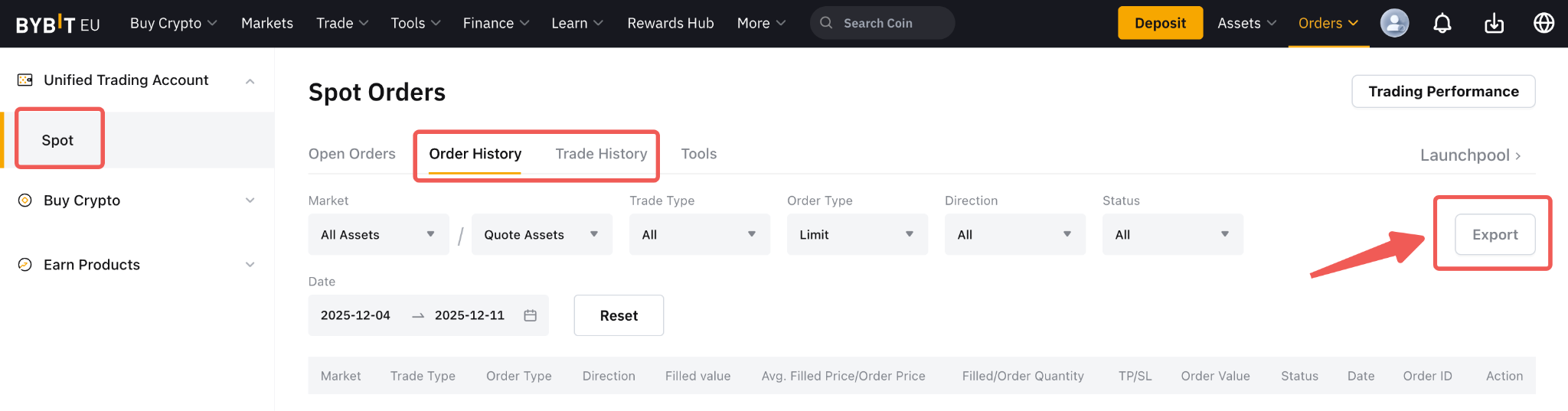
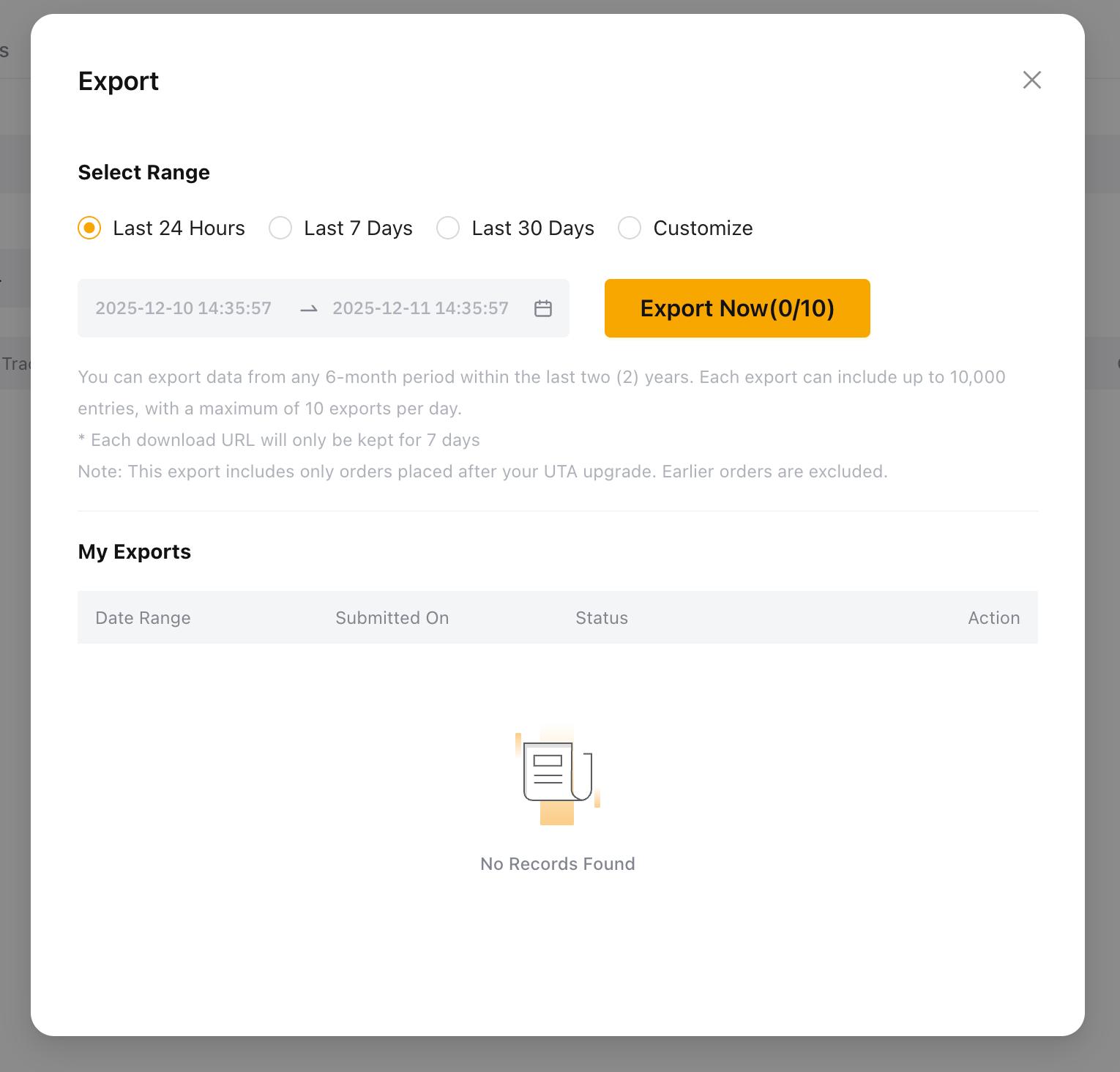
Schritt 3: Es öffnet sich das Popup-Fenster „Exportieren“. Wähle, falls erforderlich, deinen bevorzugten Vertragstyp und Zeitraum aus. Klicke dann auf „Jetzt exportieren“, um deine Exportdatei zu erstellen.
Hinweise:
- Du kannst Aufzeichnungen von bis zu sechs (6) Monaten aus den letzten zwei (2) Jahren exportieren.
- Jeder Export ist auf 10.000 Einträge begrenzt, und du kannst bis zu zehn (10) Exportanfragen pro Tag stellen.
- Nur stornierte Bestellungen der letzten sieben (7) Tage werden angezeigt und können aus der Bestellhistorie exportiert werden.
- Jeder Download-Link ist nur sieben (7) Tage lang gültig.