
Falls du deine Kontodaten über die Datenexportfunktion auf Bybit EU heruntergeladen hast, aber Schwierigkeiten hast, deinen Kontoauszug auf deinem Computer zu extrahieren, folge bitte der ausführlichen Anleitung unten:
Entpacken einer 7-Zip-Datei
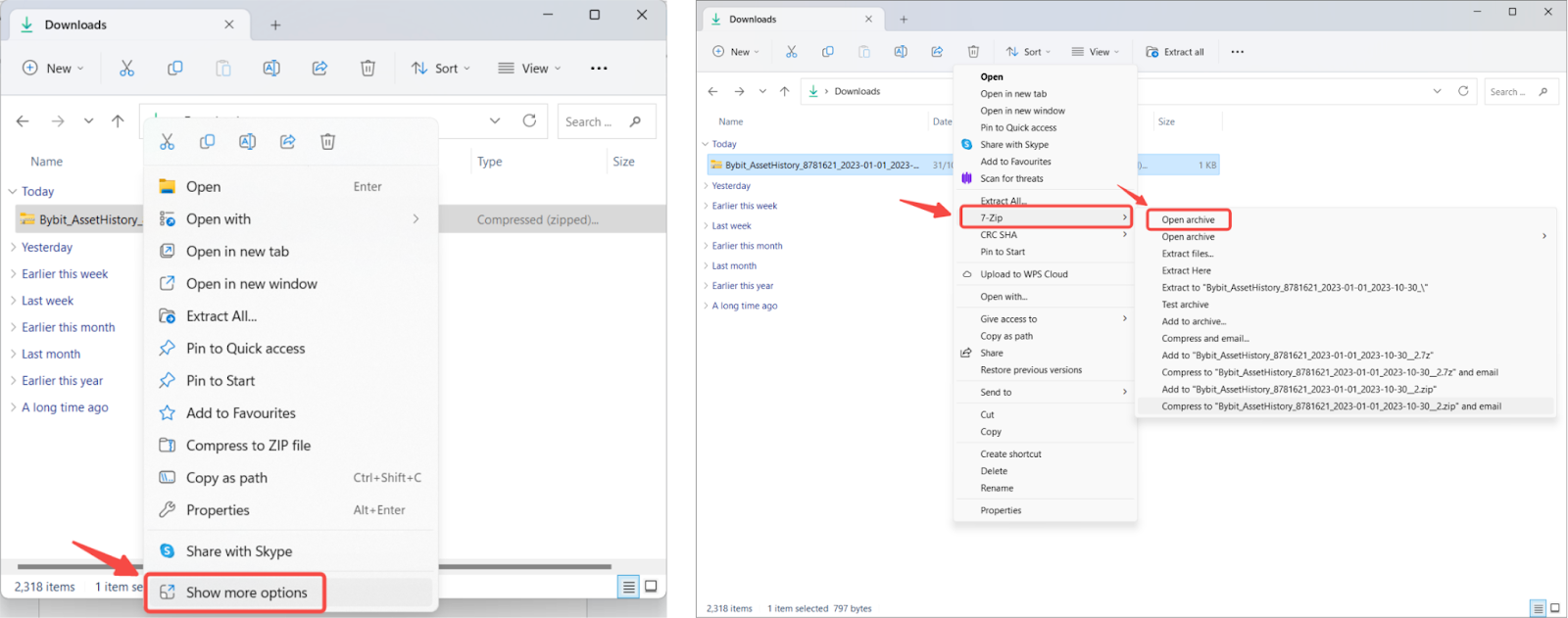
Schritt 1: Lade die Datenexportdatei von deinem Bybit EU-Konto herunter und öffne den Ordner, in dem die Datei gespeichert ist. Klicke mit der rechten Maustaste auf die Datei und wähle „Weitere Optionen anzeigen“ → „7-Zip“ → „Archiv öffnen“.
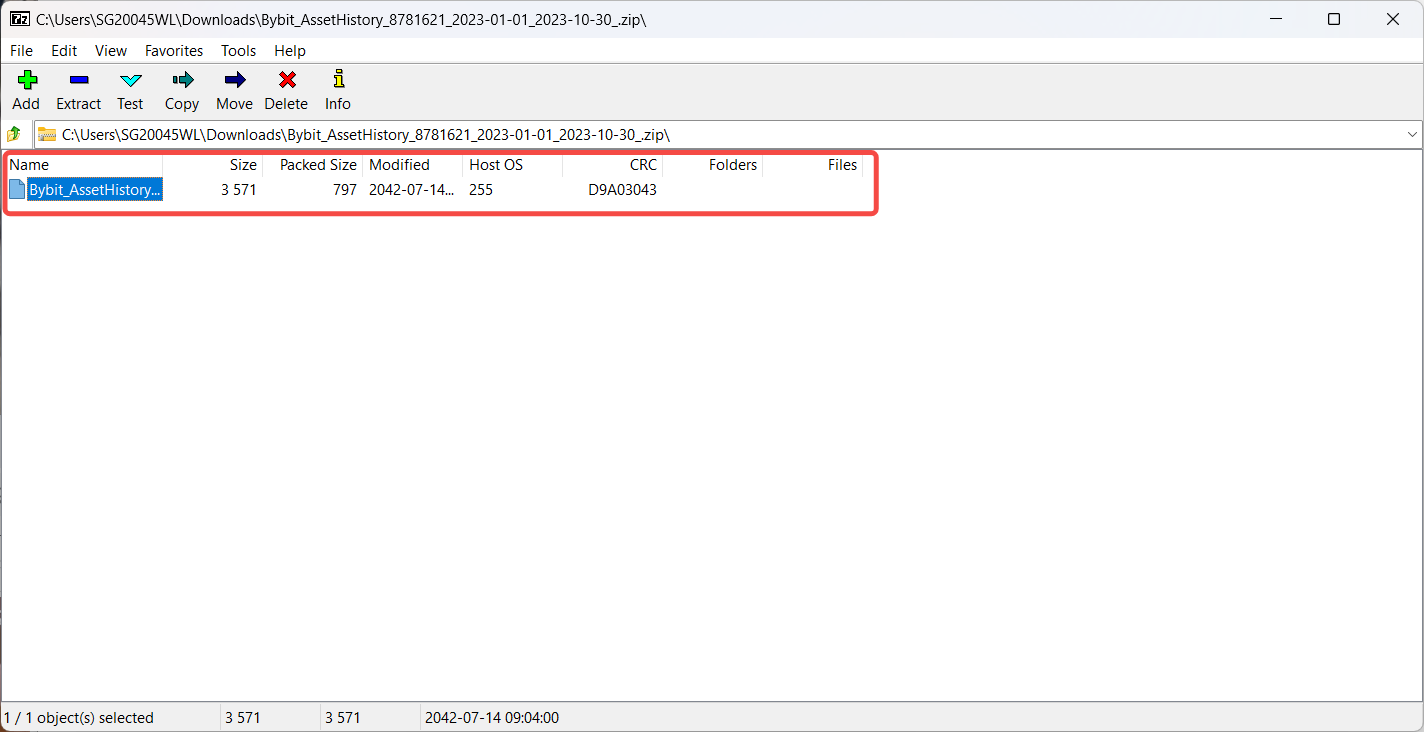
Schritt 2: Im 7-Zip-Fenster siehst du den komprimierten Ordner (mit einem leeren Dateisymbol). Doppelklicke auf den Ordner, um die Dateien (mit einem Tabellenkalkulationssymbol) anzuzeigen.
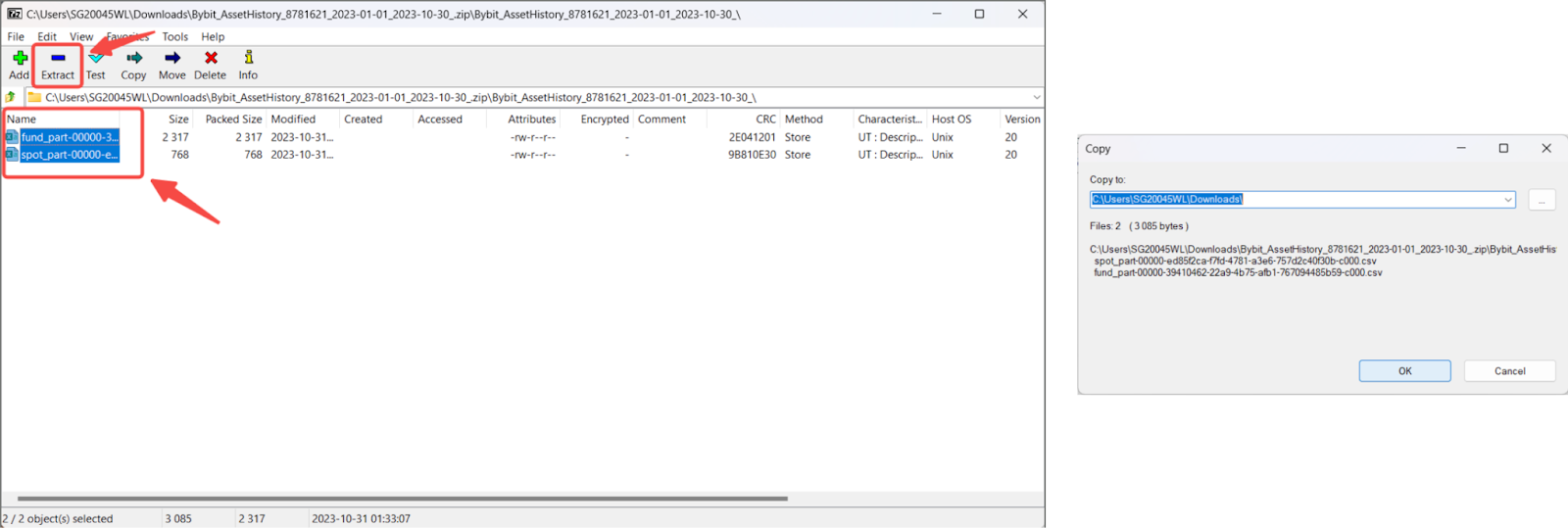
Schritt 3: Wähle alle Dateien aus und klicke auf „Extrahieren“. Ein neues Fenster öffnet sich, in dem du den Zielordner für die Dateien auswählen kannst. Wähle den Ordner aus und klicke auf „OK“. Der Standardordner ist derjenige, in dem sich die komprimierte Datei befindet.
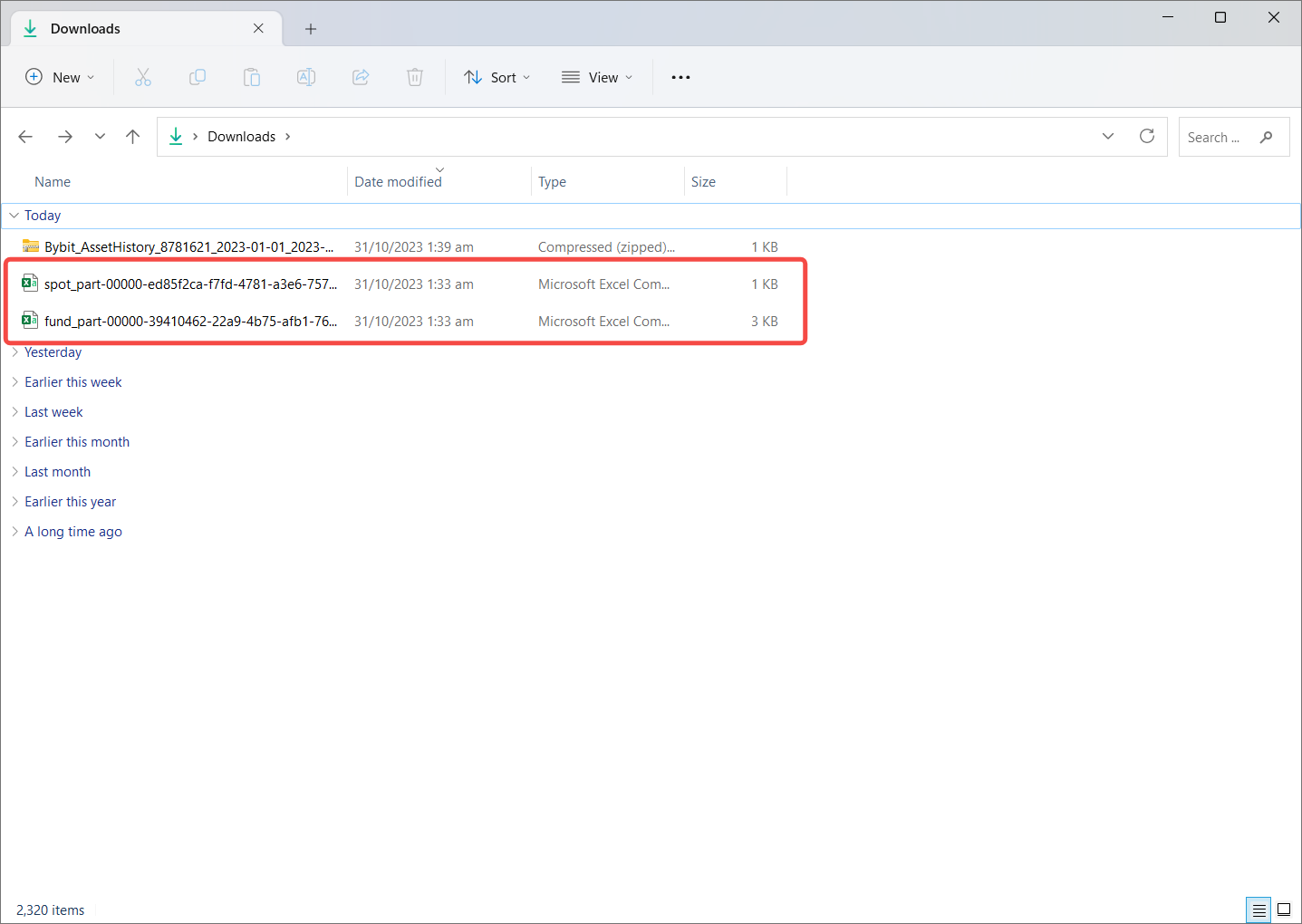
Deine Dateien wurden jetzt erfolgreich extrahiert! Du kannst nun auf deine Kontodaten zugreifen, indem du die Dateien mit einer Tabellenkalkulationssoftware wie Excel öffnest.
Falls du Probleme beim Öffnen der CSV-Datei hast, öffne Excel und gehe zu „Neu“ → „Leere Arbeitsmappe“ → Tab „Daten“ → „Externe Daten aus Text“.
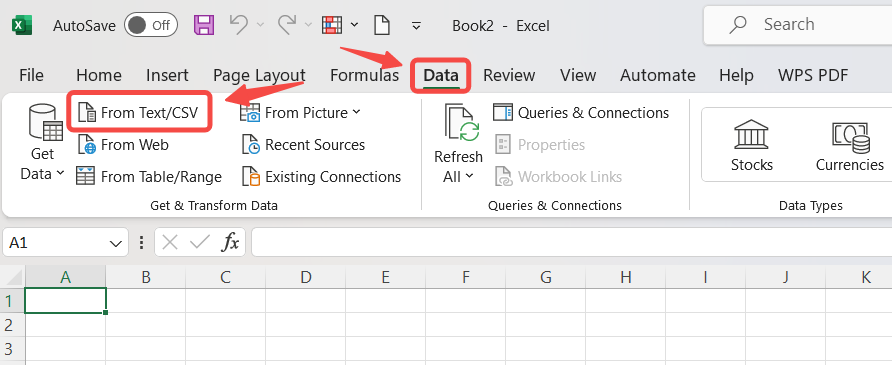
Wähle die CSV-Datei aus, die du exportiert hast, und klicke auf „Importieren“, um das Importfenster zu öffnen. Stelle sicher, dass der Parameter für das Trennzeichen auf „Komma“ eingestellt ist. Deine Daten sollten jetzt korrekt in Excel angezeigt werden.
Entpacken einer WinRAR-Datei
Schritt 1: Lade die Datenexportdatei von deinem Bybit EU-Konto herunter und öffne den Ordner, in dem sich die Datei befindet. Klicke mit der rechten Maustaste auf die Datei und wähle „Öffnen mit“ → „WinRAR-Archivierungsprogramm“.
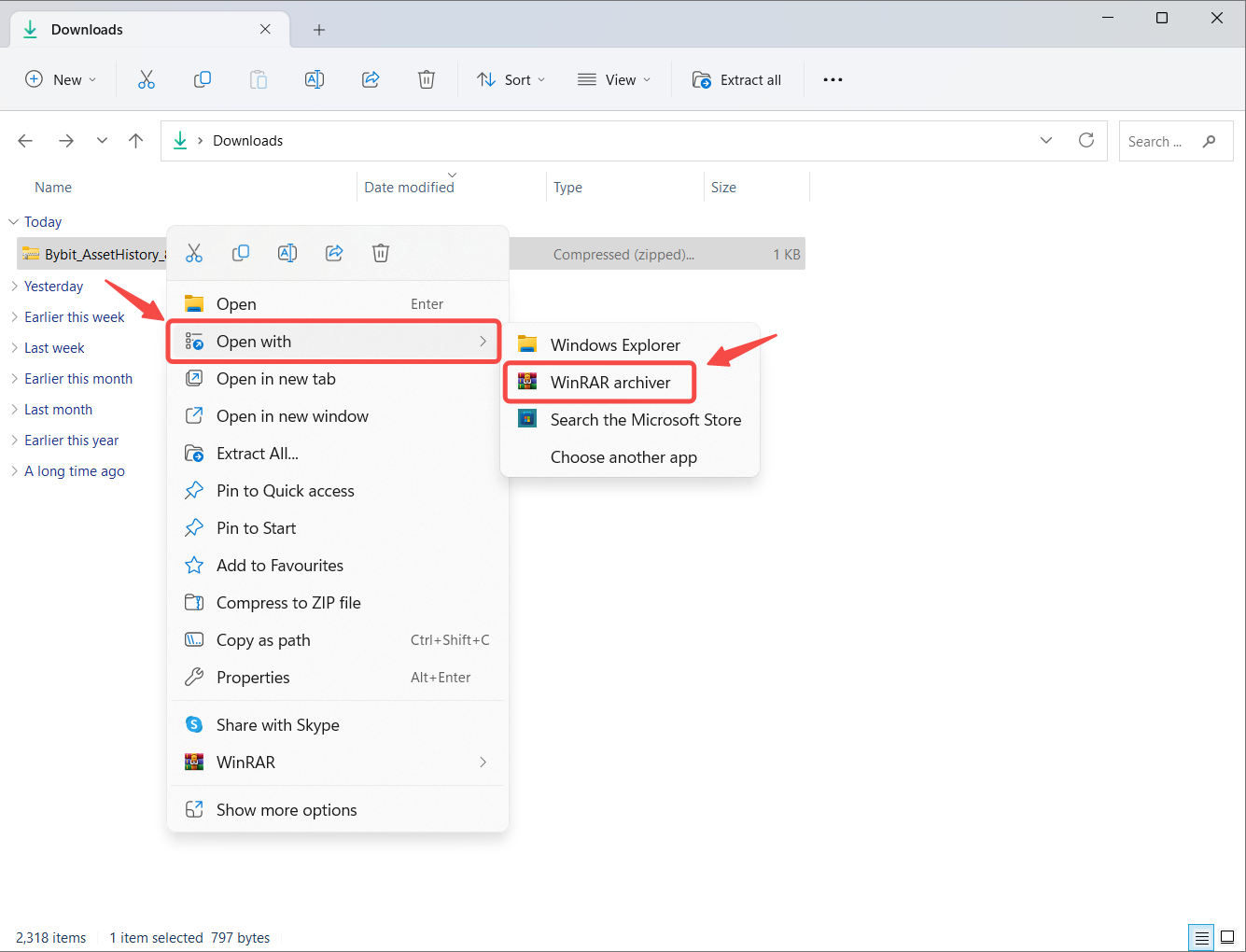
Hinweis: Falls du noch keine Dateiarchivierungssoftware hast, empfehlen wir dir dringend, eine von einer offiziellen und sicheren Quelle wie WinRAR herunterzuladen.
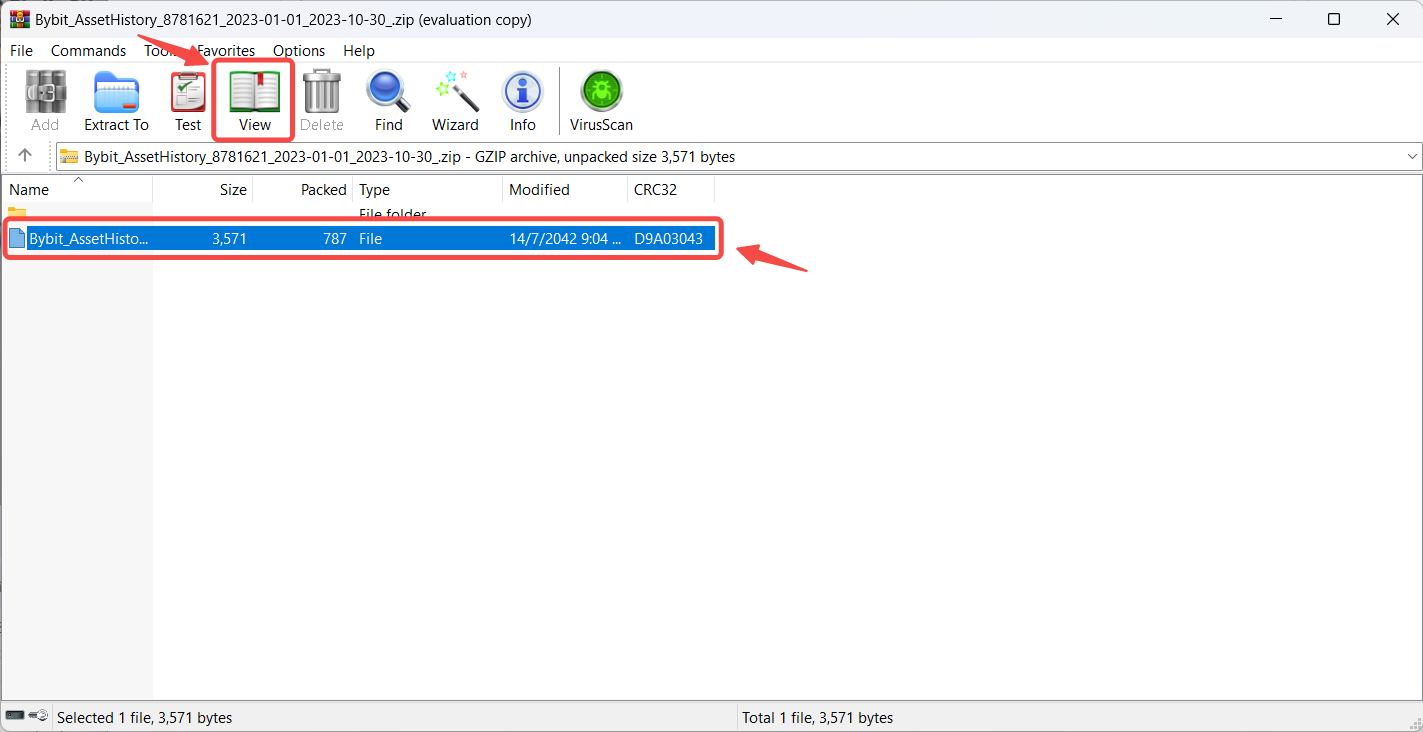
Schritt 2: Wähle im WinRAR-Fenster den komprimierten Ordner (mit dem leeren Dateisymbol) aus und klicke auf „Anzeigen“, um die Dateien (mit dem Tabellenkalkulationssymbol) sichtbar zu machen.
Schritt 3: Wähle alle Dateien aus und klicke auf „Extrahieren nach“. Ein neues Fenster öffnet sich, in dem du den Zielordner für die Dateien auswählen kannst. Wähle den gewünschten Ordner und klicke auf „OK“. Der Standardordner ist derjenige, der die komprimierte Datei enthält.
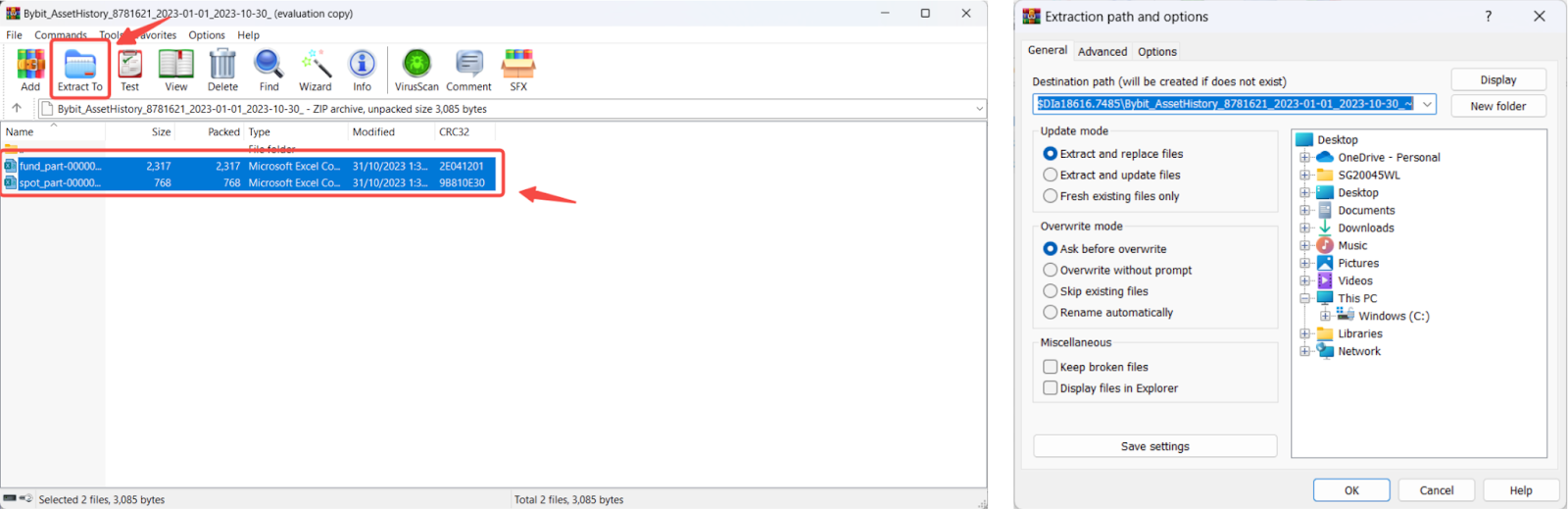
Deine Dateien wurden nun erfolgreich extrahiert! Du kannst jetzt auf deine Kontodaten zugreifen, indem du die Dateien mit einer Tabellenkalkulationssoftware wie Excel öffnest.
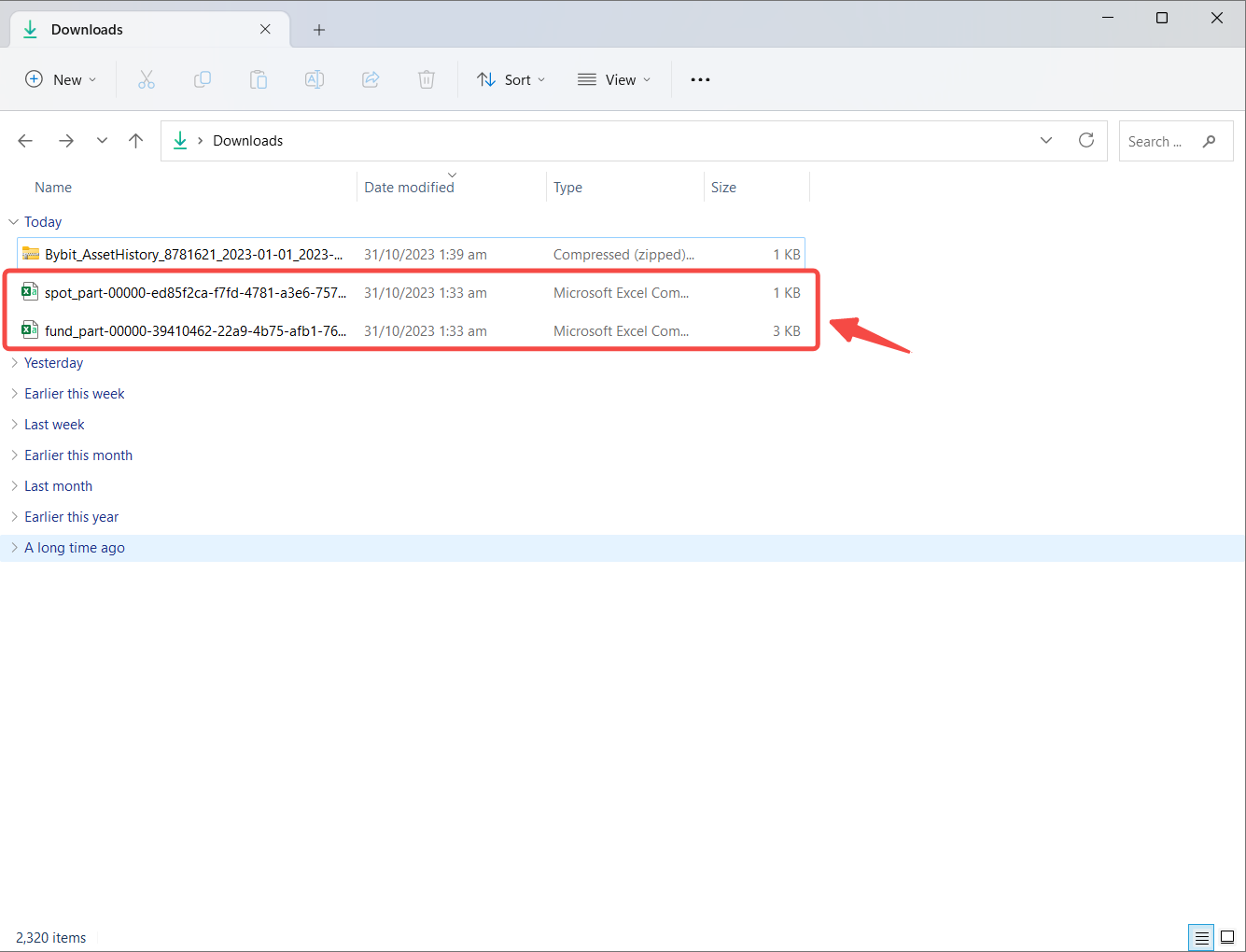
alls du Probleme beim Öffnen der CSV-Datei hast, öffne Excel und klicke auf „Neu“ → „Leere Arbeitsmappe“ → Tab „Daten“ → „Externe Daten aus Text“.
Wähle deine CSV-Datei aus und klicke auf „Importieren“, um das Importfenster zu öffnen. Achte darauf, dass das Trennzeichen auf „Komma“ eingestellt ist. Deine Daten sollten nun korrekt in Excel angezeigt werden.