Bybit EU hat Passkey 2.0 eingeführt, einen Fast Identity Online (FIDO)-Passkey, der auf deinem Gerät registrierte biometrische Daten zur sicheren Verifizierung auf verschiedenen Geräten verwendet. Passkeys bieten eine zusätzliche Schutzebene für die Anmeldung und Auszahlungen und gewährleisten schnellere und sicherere Transaktionen zum Schutz deines Kontos.
Hinweis: Je nach Kontorisiko können auch nach dem Einrichten eines Passkeys zusätzliche Verifizierungsmethoden erforderlich sein. Diese Anleitung beinhaltet das Einrichten und Verwalten von Passkeys in der Bybit EU-App sowie häufig gestellte Fragen.
Einen Passkey erstellen
Bevor du einen Passkey erstellst, stell sicher, dass du ein unterstütztes Gerät und die neueste Version der Bybit EU-App verwendest:
Wenn beim Hinzufügen eines Schlüssels auf einem Android- Gerät die folgenden Probleme auftreten, versuch es mit einer alternativen Verifizierungsmethode oder einem alternativen Gerät:
- Fehler beim Erstellen eines Passkeys: Dies kann daran liegen, dass auf deinem aktuellen Gerät der Google-Dienst fehlt. Erwäge die Installation des Google-Dienstes oder die Verwendung eines anderen Geräts.
- NFC-Schlüssel nicht erkannt: Möglicherweise liegt eine Anomalie bei der NFC-Erkennung vor. Versuch es mit einer anderen Passkey-Methode oder einem anderen Gerät.
- Passkey kann nicht über „ein anderes Gerät“ hinzugefügt werden: Dies kann daran liegen, dass dein Gerät mit dieser Passkey-Methode nicht kompatibel ist. Versuch es mit einer anderen Passkey-Methode oder einem anderen Gerät.
Die Methoden zur Passkey-Verifizierung können je nach Gerät unterschiedlich sein. Hier findest du eine Schritt-für-Schritt-Anleitung zum Hinzufügen eines Passkeys zur Bybit EU-App. Bitte verwende dein am häufigsten verwendetes Gerät, um den Passkey zu deinem Bybit EU-Konto hinzuzufügen.
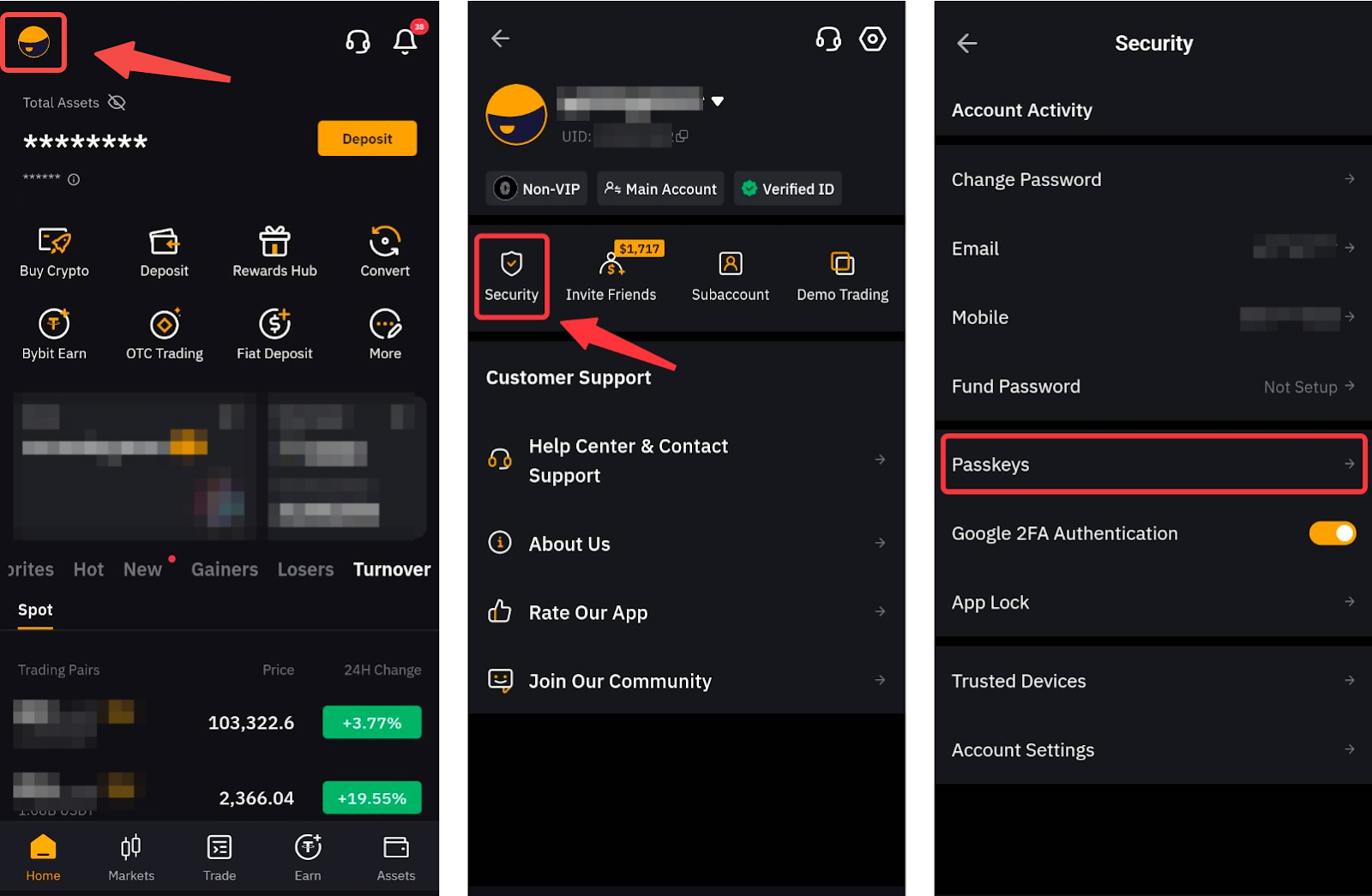
Schritt 1: Melde dich bei deiner Bybit EU-App an. Tippe auf dein Profilsymbol, navigiere zum Abschnitt „Sicherheit“ und wähle „Passkey“ aus.
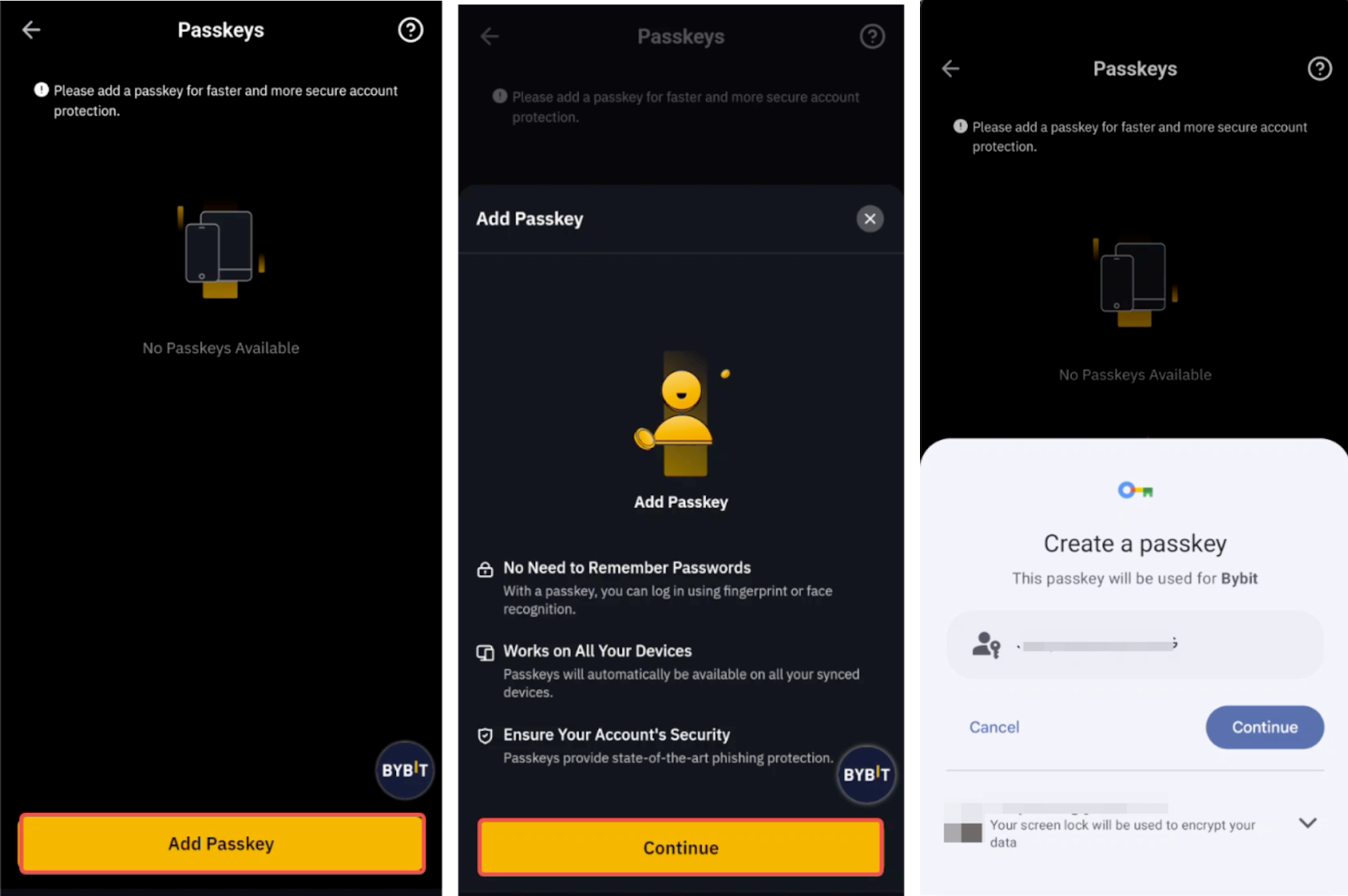
Schritt 2: Tippe auf „Passkey hinzufügen“ und fahre dann mit „Weiter“ fort.Führe die erforderliche Sicherheitsverifizierung durch. Du kannst maximal 10 Passkeys erstellen.
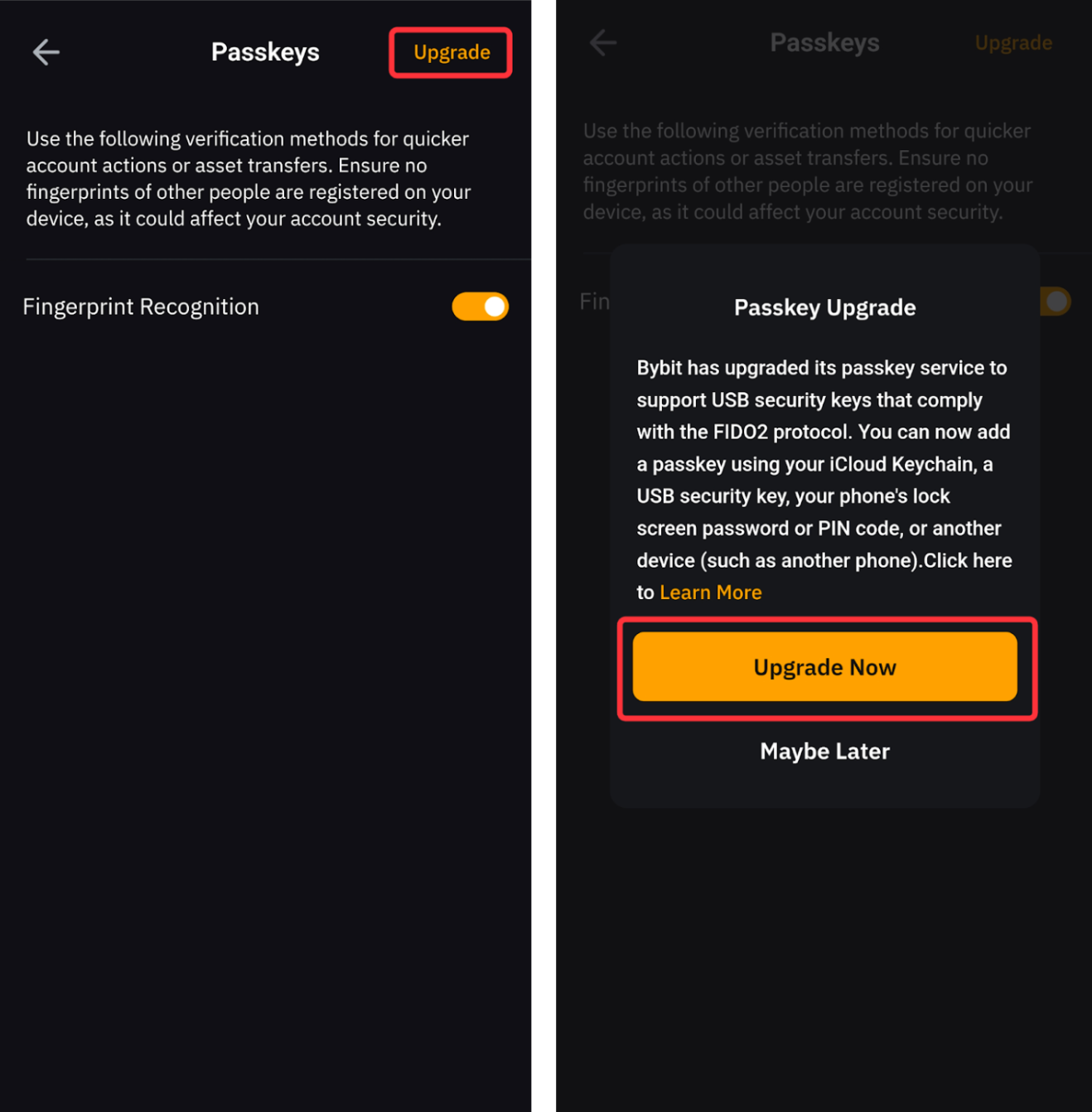
Wenn du die vorhandenen Passkeys aktiviert hast, kannst du durch Tippen auf „Upgrade“ auf die Passkey 2.0-Funktion aktualisieren. Beachte, dass durch das Upgrade vorherige biometrische Verifizierungen ungültig werden und neue Passkeys eingerichtet werden müssen.
Schritt 3: Ein Popup-Fenster öffnet sich und du kannst deine Passkey-Methode auswählen.
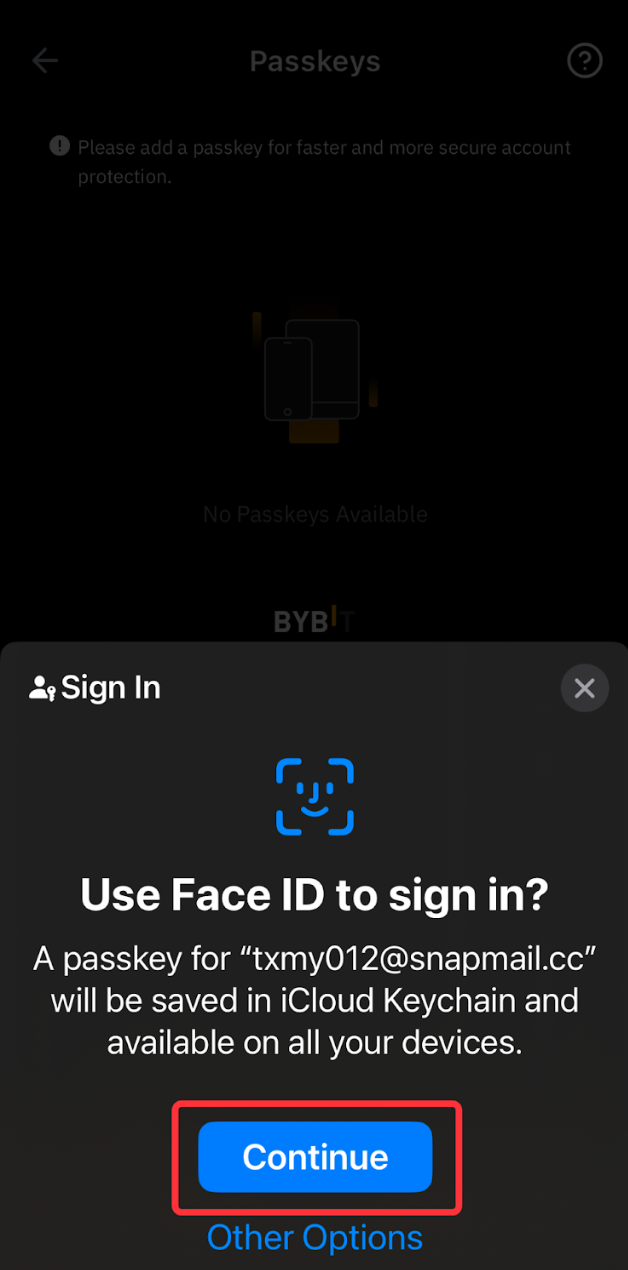
a) Face ID (nur für iOS-Geräte): Tippe auf „Weiter“, um die biometrische Authentifizierung abzuschließen.
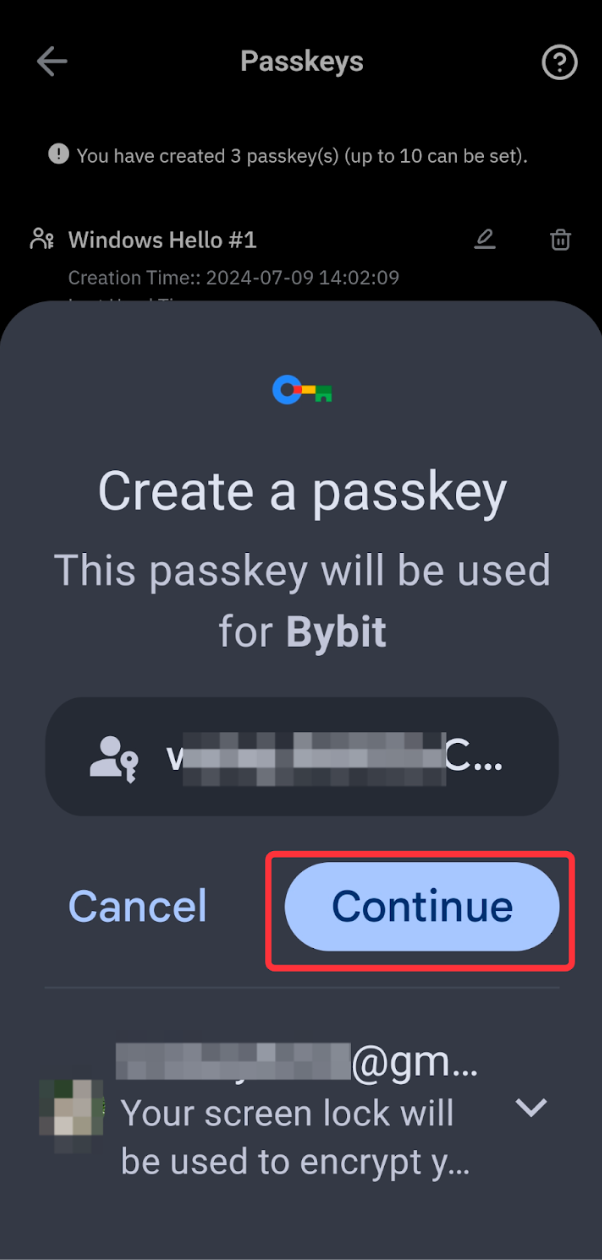
b) Bildschirmsperre/PIN (nur für Android-Geräte): Tippe auf „Weiter“, um die Verifizierung mit deiner Bildschirmsperre oder PIN durchzuführen.
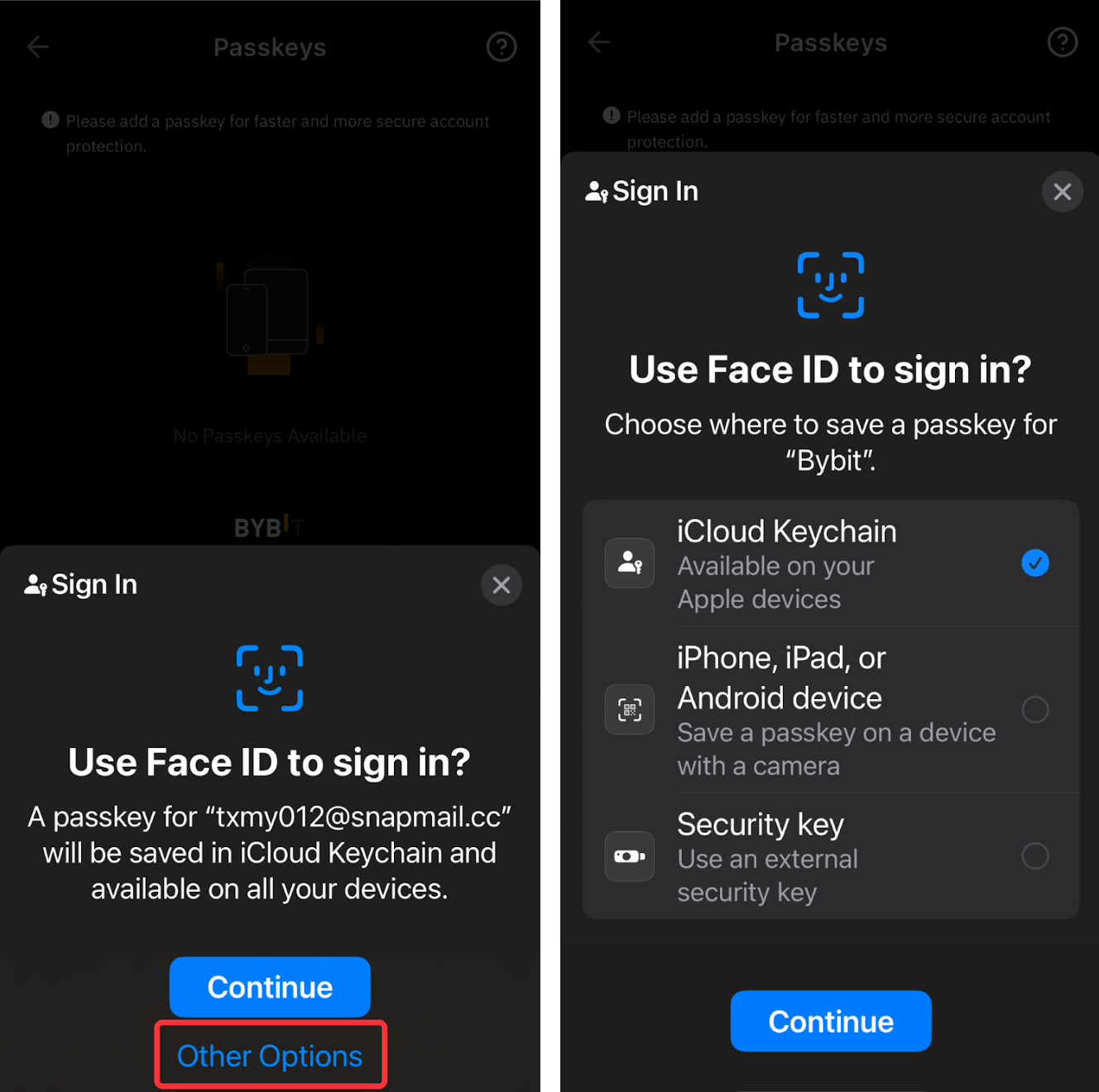
c) iCloud-Schlüsselbund (nur für iOS-Geräte): Tippe auf „Weitere Optionen“, wähle „iCloud-Schlüsselbund“ und bestätige mit deinem Passwort oder biometrischen Daten. Der Passkey wird auf allen deinen Apple-Geräten mit derselben Apple-ID synchronisiert.
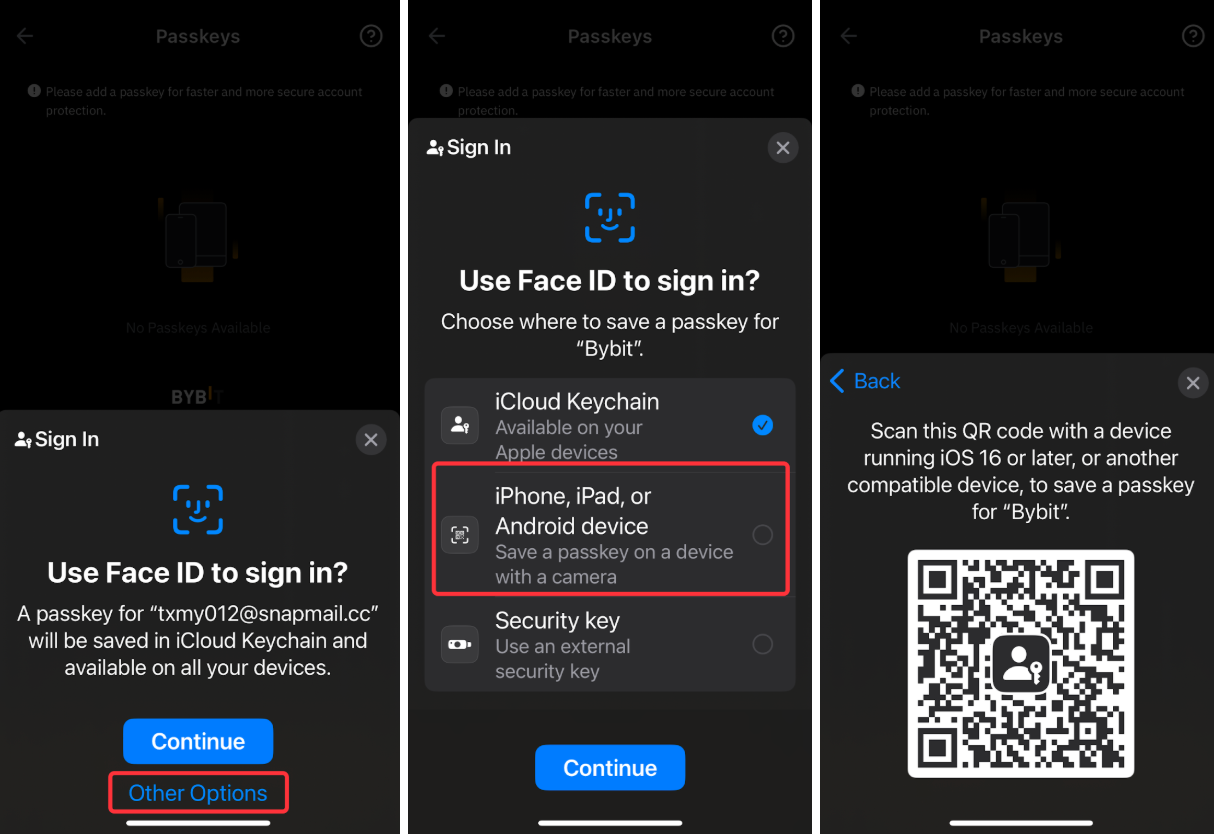
d) Ein anderes Gerät (nur für iOS-Geräte): Tippe auf „Weitere Optionen“, wähle iPhone, iPad oder Android-Gerät, tippe auf „Weiter“ und scanne den QR-Code mit einem anderen Gerät, um dich bei deinem Bybit EU-Konto anzumelden.
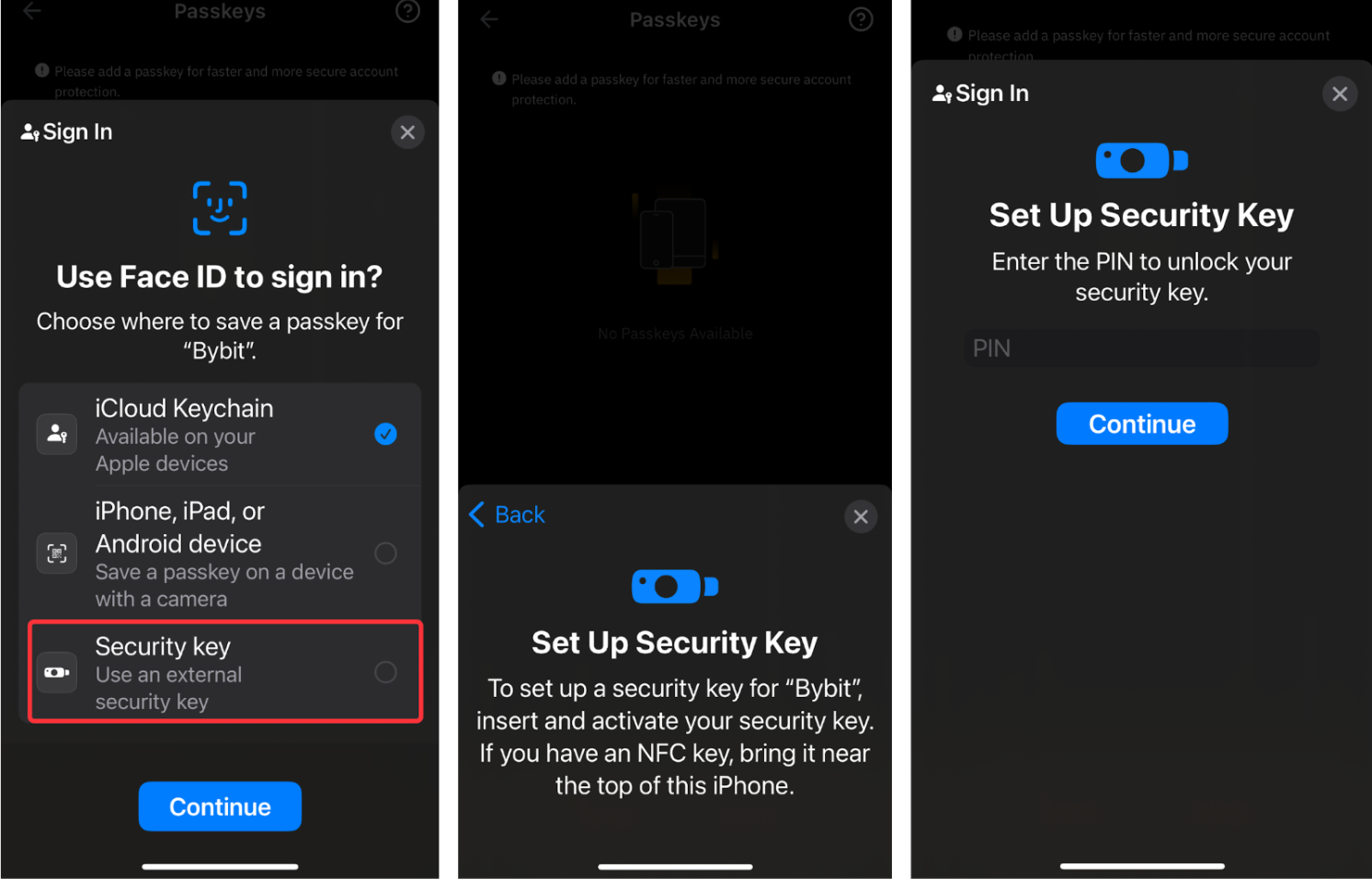
e) USB/NFC-Sicherheitsschlüssel (für iOS- und Android-Geräte)
* Als Yubikey-Benutzer kannst du USB/NFC-Sicherheit als Option auswählen
Für iOS: Tippe auf „Weitere Optionen“, wähle „Sicherheitsschlüssel“, stecke deinen USB-Sicherheitsschlüssel ein und aktiviere ihn oder bring deinen NFC-Schlüssel zur Verifizierung in die Nähe deines Gerätes.
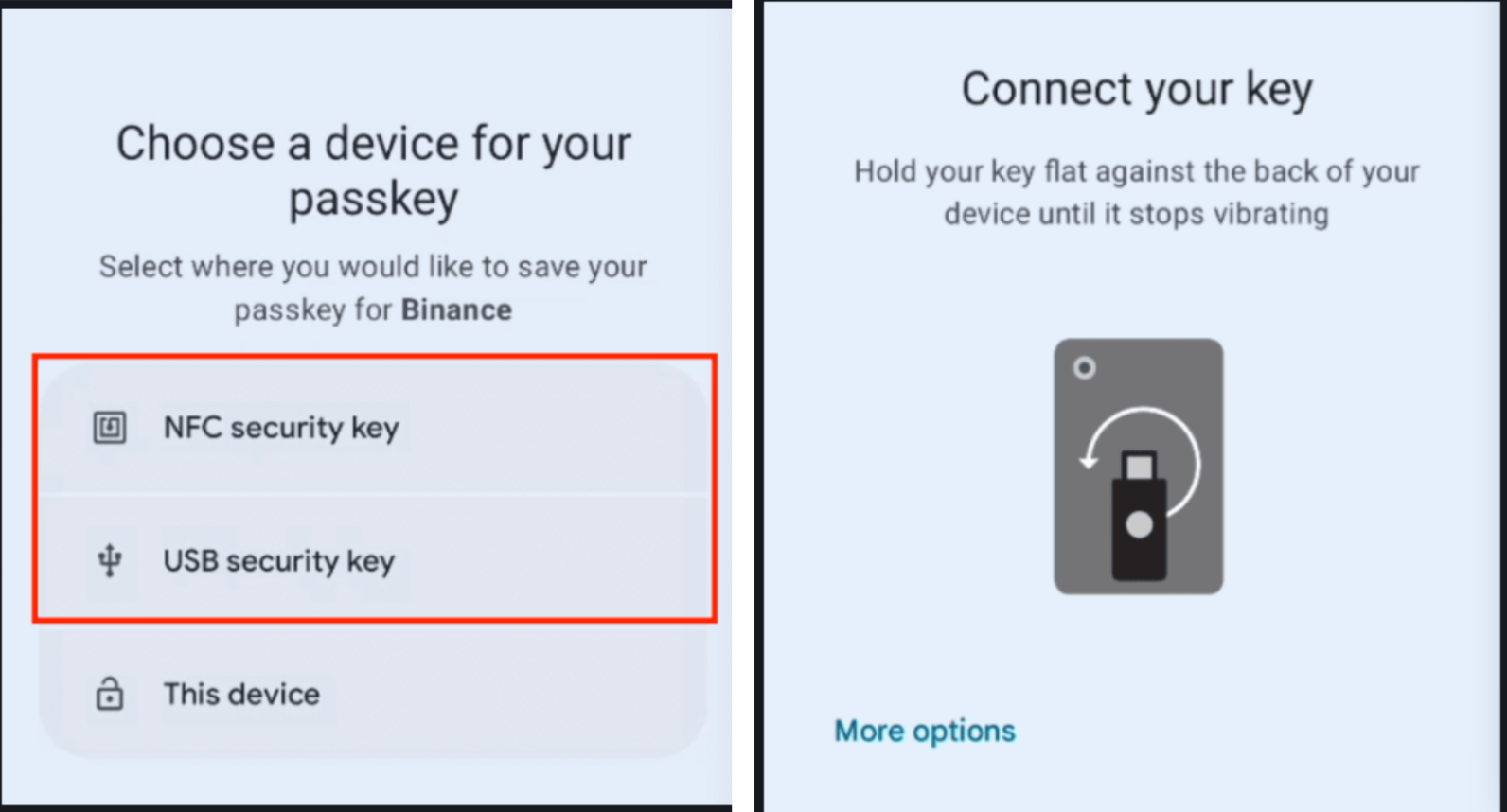
Für Android: Wähle basierend auf den Einstellungen deines Sicherheitsschlüssels (NFC oder USB) und aktiviere deinen Sicherheitsschlüssel zur Verifizierung.
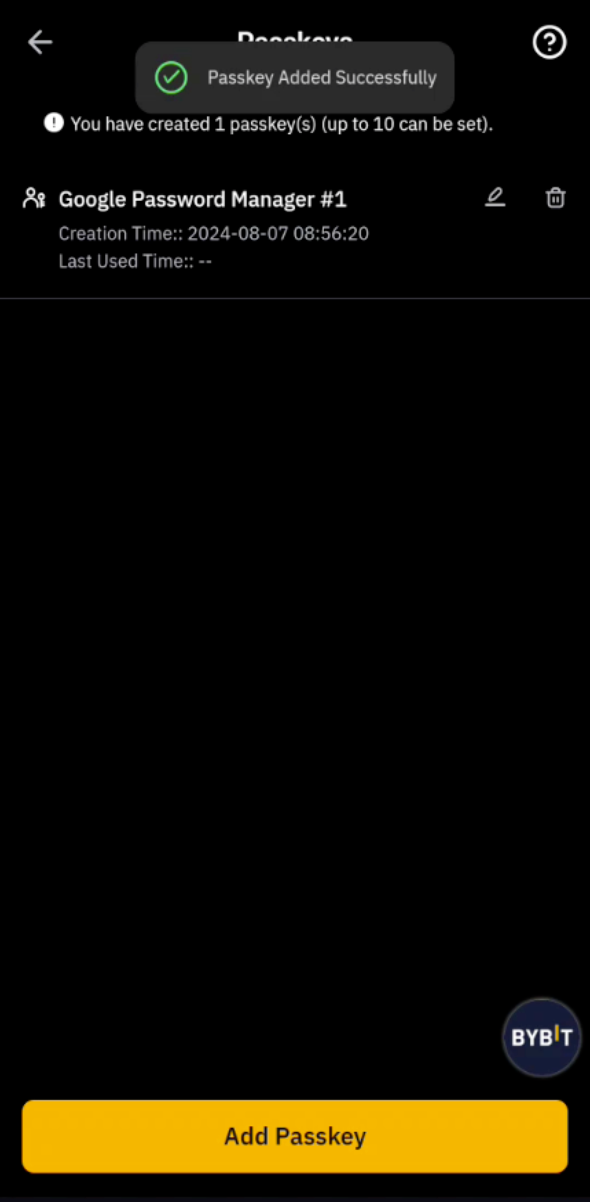
Ein Passkey wurde erfolgreich zu deinem Bybit EU-Konto hinzugefügt!
Den Passkey verwalten
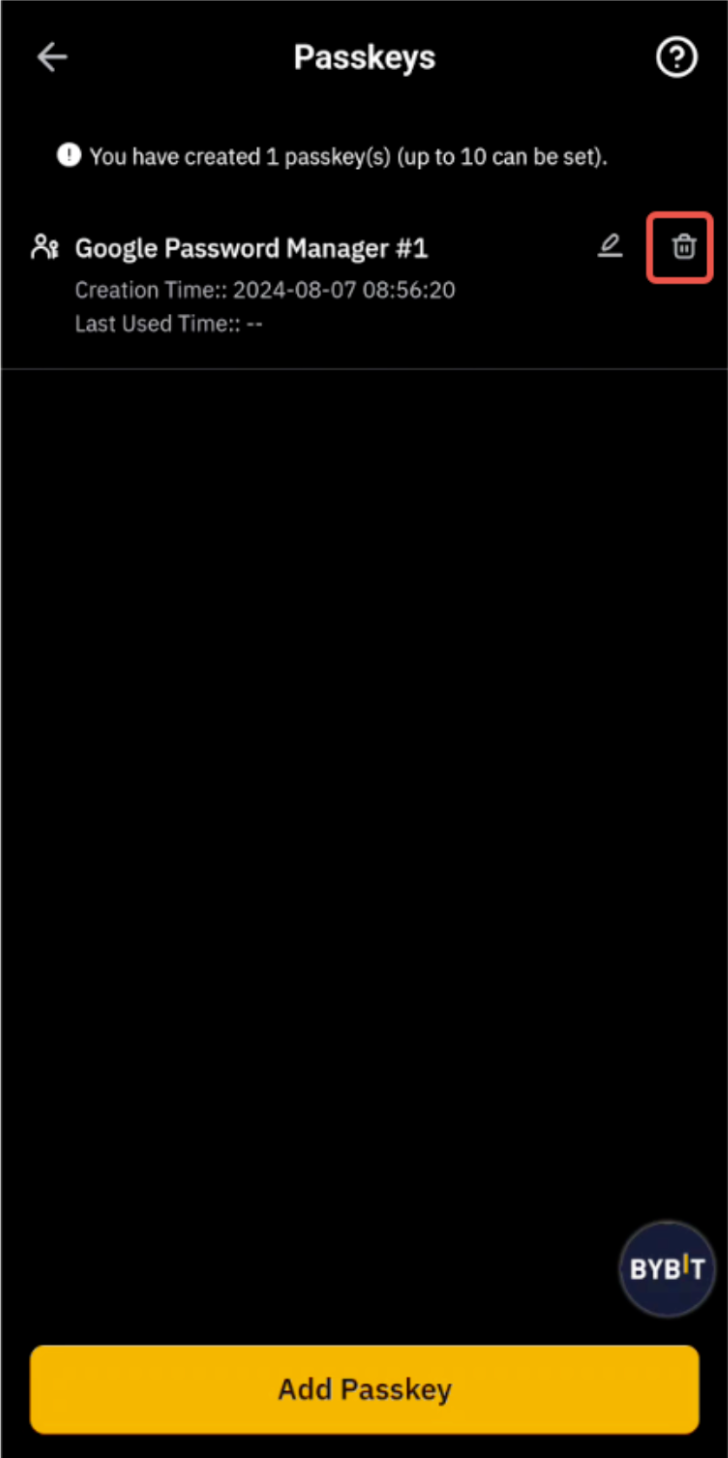
Um deine Passkeys zu verwalten, kannst du den Passkey anzeigen, den Passkey-Namen bearbeiten oder den Passkey direkt entfernen, indem du zu „Sicherheitseinstellungen“ → „Passkey“ navigierst.
Passkey-Namen bearbeiten
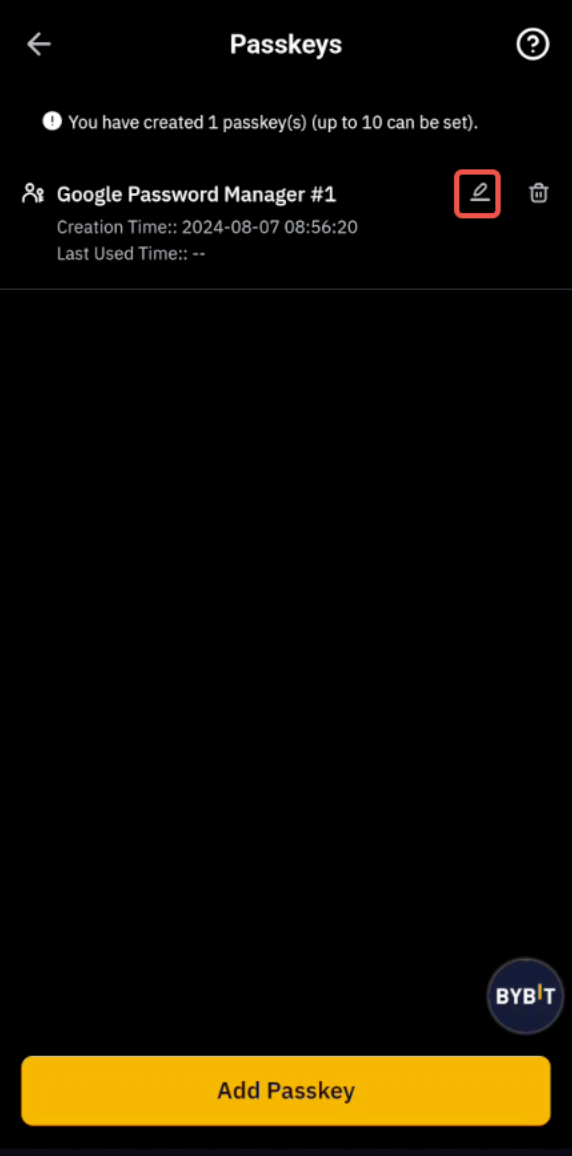
Damit du den Passkey leichter identifizieren kannst, kannst du den Namen deines Passkeys bearbeiten, indem du auf das Bearbeiten-Symbol daneben tippst.
Einen Passkey entfernen
Um einen Passkey zu entfernen, tippst du auf das Löschsymbol neben dem Passkey, den du löschen möchtest, und führst die erforderliche Sicherheitsverifizierung durch.