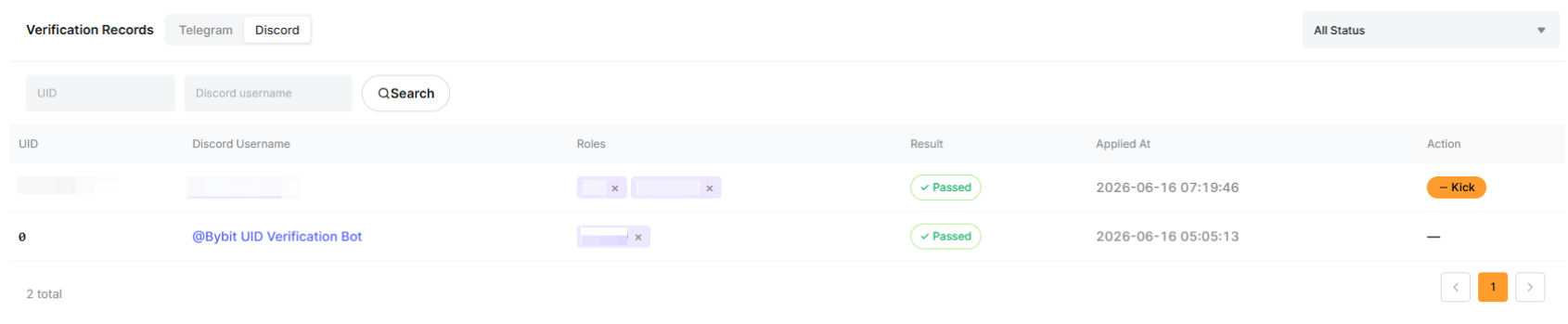
Der Discord-Bot wurde von Bybit EU entwickelt, um KOLs bei der Erstellung und Verwaltung ihrer Discord-Server zu unterstützen. Der Bot verfolgt dabei folgende Ziele:
- Automatisierung von Benutzerfreigaben, -ablehnungen und -entfernungen anhand definierter Filter oder Kriterien
- Möglichkeit für KOLs, Bot-Antworten individuell anzupassen und Nutzer bei Bedarf zur Registrierung über Affiliate-Links zu motivieren
- Unterstützung beim „Bereinigen“ der Community durch das Entfernen inaktiver Nutzer über einen festgelegten Zeitraum
So richtest Du den Bybit EU Bot auf Deinem Discord-Server ein
Schritt 1:
Öffne Deine Discord-App und füge den Bybit EU UID Verification Bot über diesen Link zu Deinem Server hinzu. Klicke anschließend auf „Weiter“.
Stelle sicher, dass Du bereits einen Discord-Server erstellt hast und diesen vor dem Fortfahren auswählst.
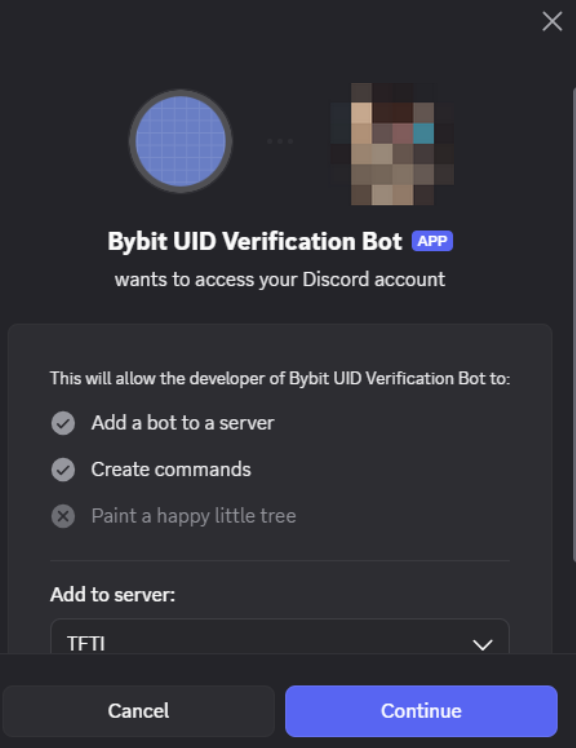
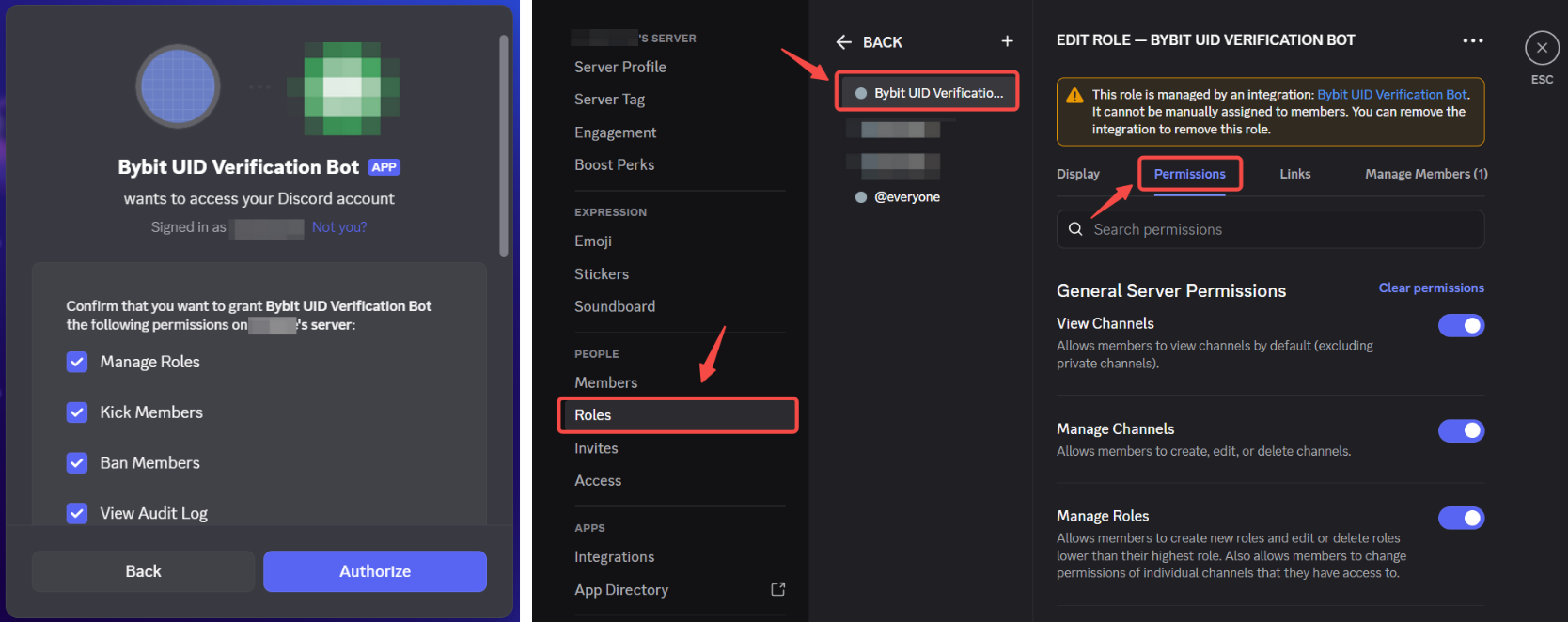
Schritt 2: Stelle sicher, dass der Bybit EU UID Verification Bot über die höchsten Berechtigungen verfügt:
- Aktiviere alle Checkboxen und klicke anschließend auf „Autorisieren“
- Prüfe zusätzlich, ob die dem Bot zugewiesene Rolle im Discord-Server alle erforderlichen Berechtigungen besitzt und aktiviert sind
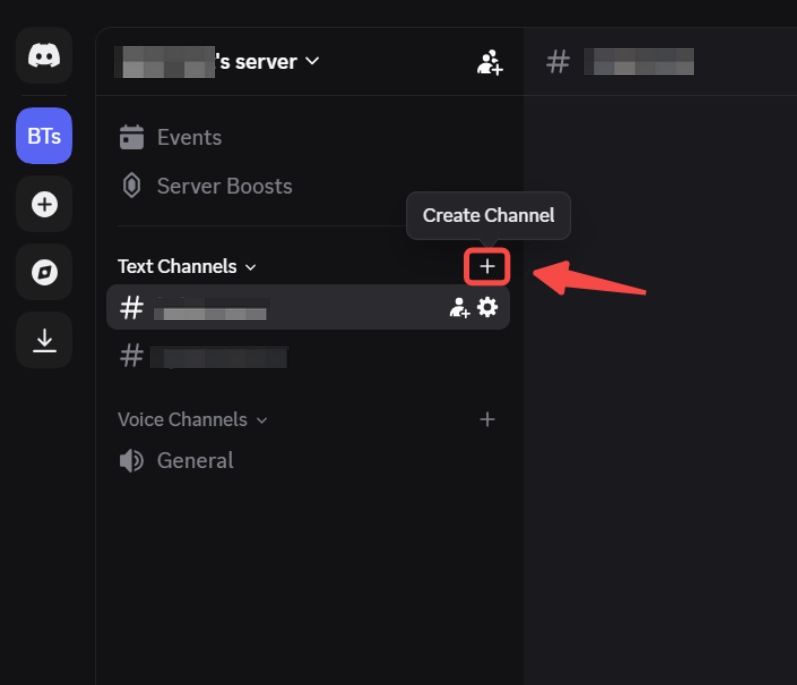
Schritt 3: Richte die benötigten Discord-Kanäle ein, indem Du auf das + neben „Textkanäle“ klickst. Füge den Bot anschließend bei Bedarf als Mitglied hinzu.
Hinweis:
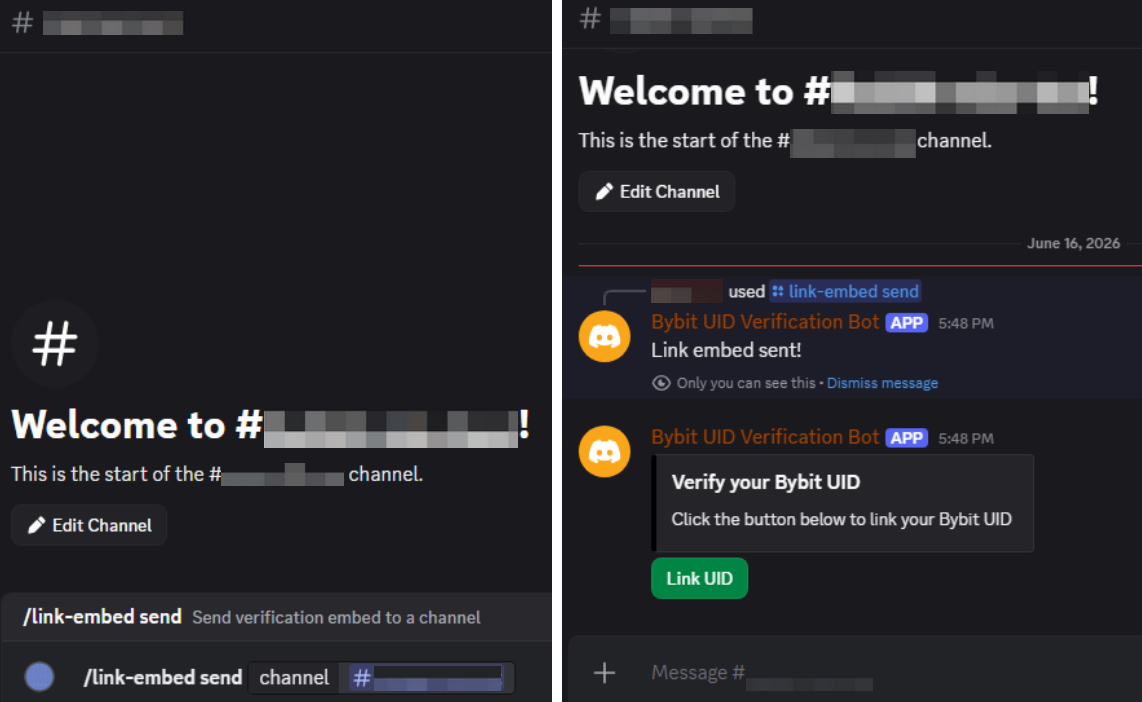
Um die Einrichtung zu erleichtern, kannst Du den Befehl /link-embed send in einem beliebigen Textkanal verwenden, um den Bot mit dem gewünschten Kanal zu verknüpfen.
Nach der Verknüpfung kann der Bot die UID jedes Nutzers prüfen und feststellen, ob die jeweiligen Anforderungen erfüllt werden.
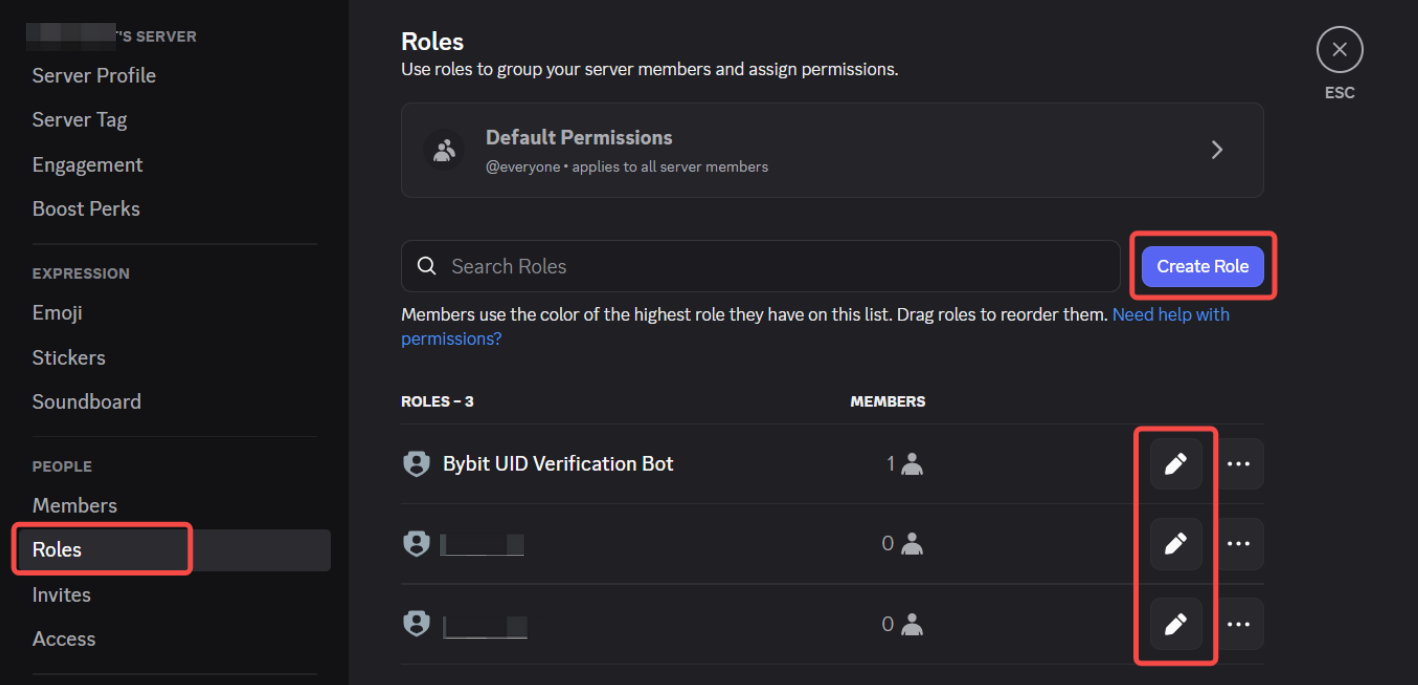
Schritt 4: Stelle sicher, dass Du die Rollen für Deine freigegebenen Nutzer pro Kanal korrekt einrichtest. Gehe dazu in die Servereinstellungen und erstelle bzw. aktualisiere die Rollen im Bereich „Rollen“.
Hinweis:
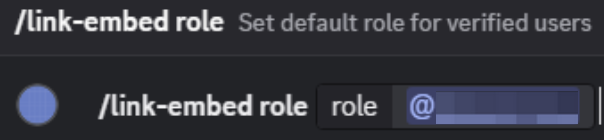
Zur einfacheren Einrichtung kannst Du außerdem den Befehl /link-embed role in einem beliebigen Textkanal verwenden, um die Standardrolle für freigegebene Nutzer automatisch festzulegen.
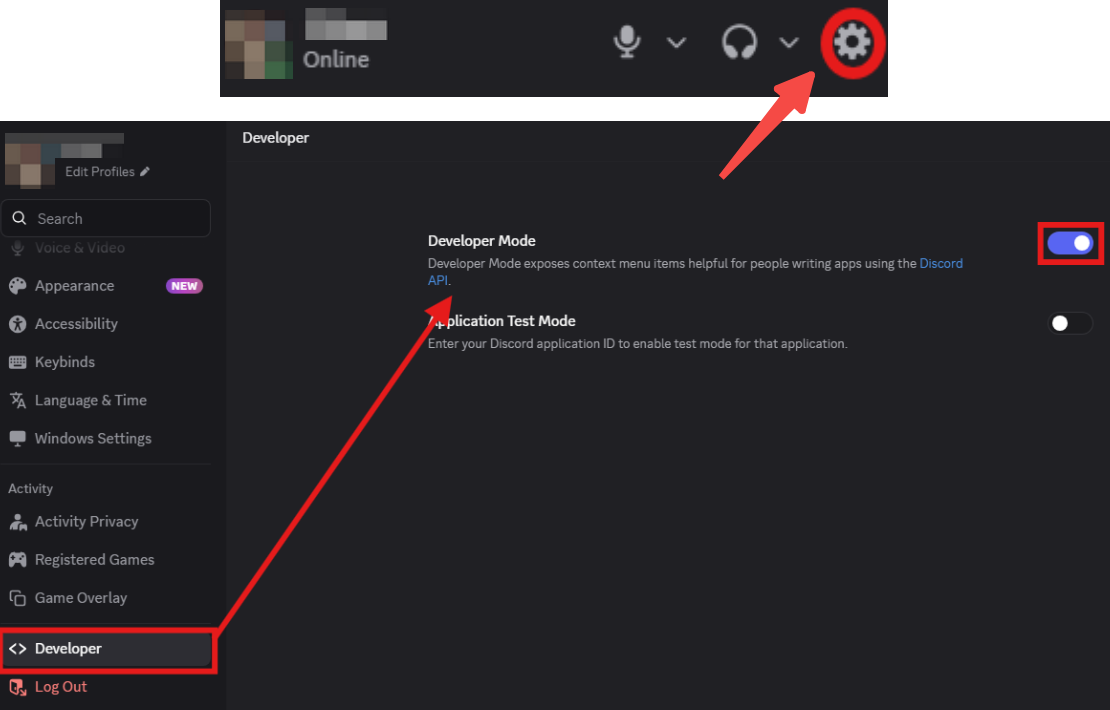
Schritt 5: Aktiviere den Entwicklermodus, um die Gruppen-Bot-Einstellungen vorzunehmen. Gehe dazu in Deine Kontoeinstellungen, klicke auf „Entwickler“ und aktiviere die Option „Entwicklermodus“.
Du hast den Gruppen-Bot auf Discord erfolgreich eingerichtet!
So verwaltest Du Deinen Discord Bot auf Bybit EU
Gehe zu Bybit EU Affiliate-Plattform und melde Dich in Deinem Affiliate-Dashboard an. Klicke im linken Navigationsmenü auf Promotion Tools → Group Bot.
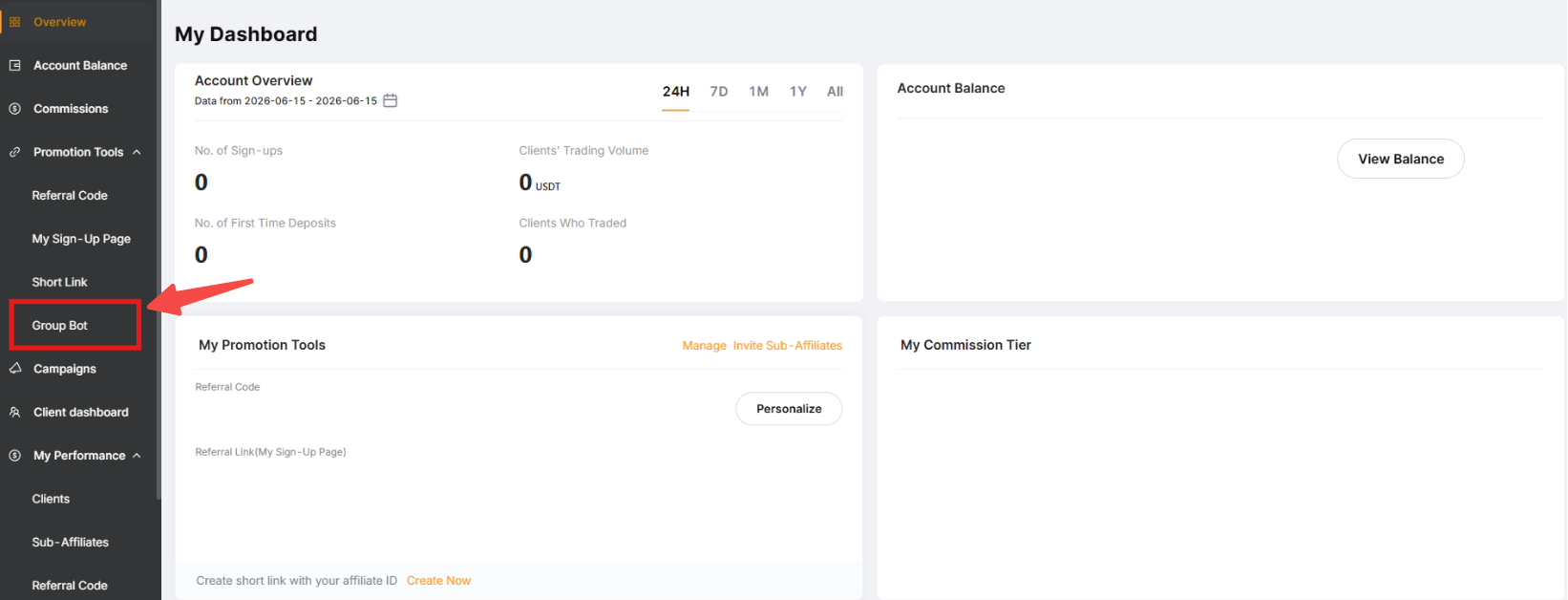
Wenn das Fenster zur Erstellung des Discord Bots erscheint, kannst Du die entsprechenden Details eingeben:
Grundeinstellungen
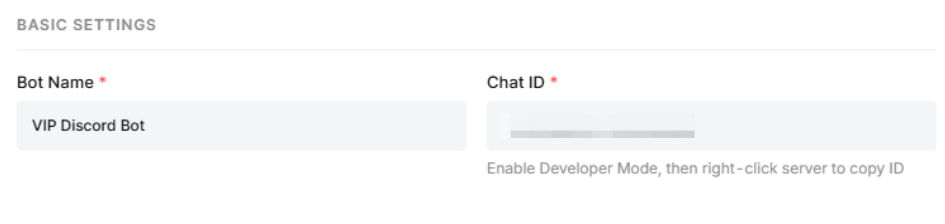
Gib Deine Discord-Bot-Informationen ein:
- Bot Name: Der Benutzername des Bots
- Chat ID: Die Chat-ID Deines Discord-Servers
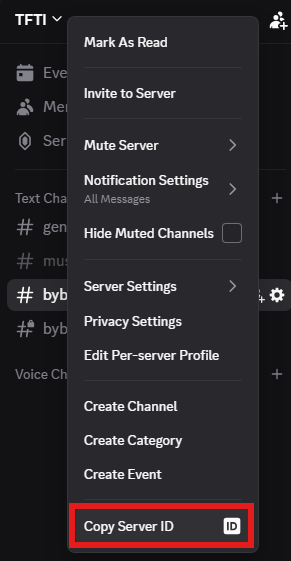
Um die Chat-ID zu finden, öffne Deinen Discord-Server, klicke auf den Servernamen, um das Menü zu öffnen, und wähle anschließend „Server-ID kopieren“.
Verifizierungs-Benutzerbereich
Wähle aus, welche Nutzergruppe Zugriff auf Deine Gruppe erhält:
- Nutzer, die direkt unter Dir registriert sind: direkte Nutzer Deines Affiliate-Kontos
- Alle Nutzer unter Deinen Sub-Affiliates: Nutzer unter Dir und Deinen Sub-Affiliates

Verifizierungsregeln und regelmäßige Bereinigung
Lege die Kriterien fest, die Nutzer erfüllen müssen, um Zugriff auf Deine Gruppe zu erhalten.
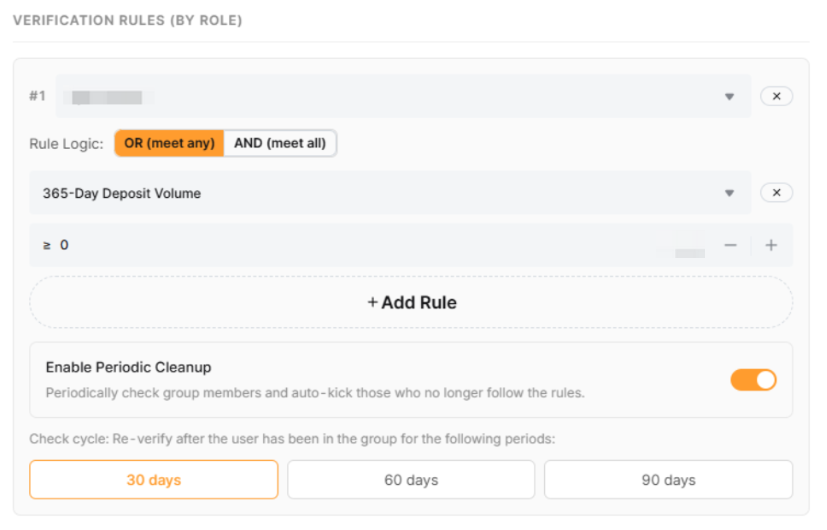
Du kannst die Kriterien basierend auf folgenden Faktoren definieren:
- 30-/365-Tage-Handelsvolumen: Handelsvolumen, das Deine Nutzer innerhalb von 30 oder 365 Tagen erreichen sollen (in USDC)
- 30-/365-Tage-Einzahlungsvolumen: Einzahlungsbetrag Deiner Nutzer innerhalb von 30 oder 365 Tagen (in USDC)
- Identitätsverifizierung (KYC-Level): Das erforderliche KYC-Level Deiner Nutzer
- VIP-Level: Das erforderliche VIP-Level Deiner Nutzer
- Aktuelle Balance-Stufe: Der Mindestkontostand Deiner Nutzer
Hinweise:
— Alle Werte werden in USDC umgerechnet
— Achte darauf, die Logik der Regeln korrekt zu konfigurieren, wenn Du mehrere Kriterien kombinierst
Unter dem Bereich „Verifizierungsregeln“ findest Du die Option „Regelmäßige Bereinigung aktivieren“.
Diese Funktion ermöglicht es Deinem Bot, Deine Gruppe in regelmäßigen Abständen zu überprüfen und Mitglieder zu entfernen, die die definierten Kriterien nicht mehr erfüllen. Nach der Aktivierung kannst Du den Zyklus auf 30, 60 oder 90 Tage festlegen.
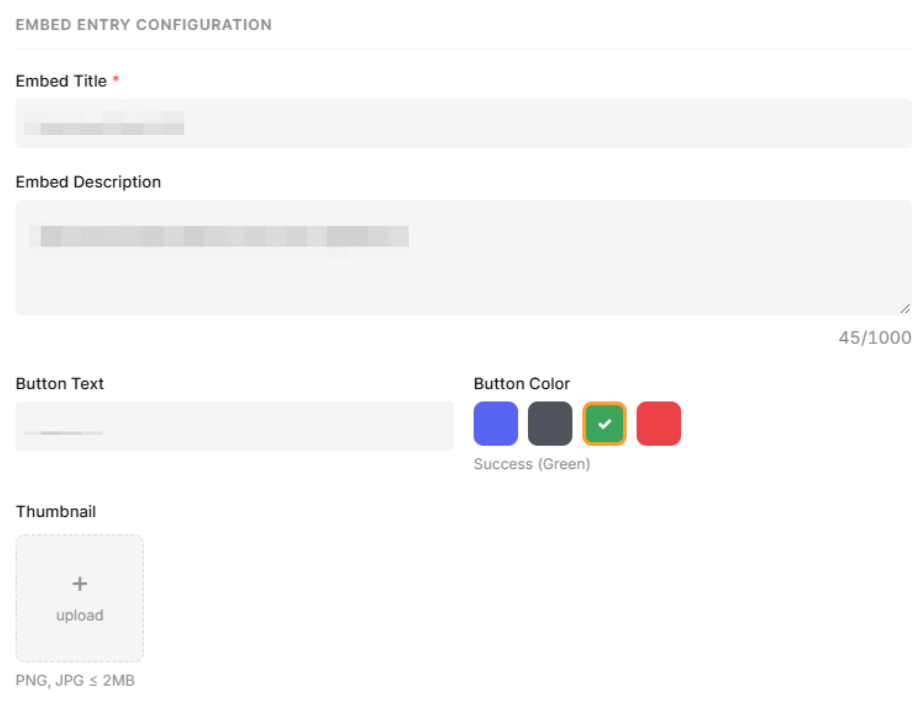
Embed-Entry-Konfiguration
Passe an, wie Dein Bybit EU Button in Discord angezeigt wird.
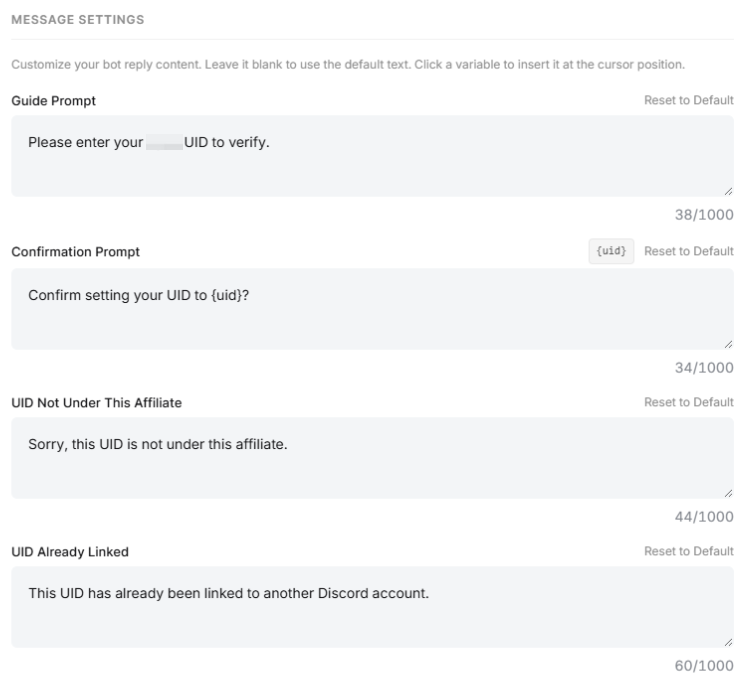
Nachrichteneinstellungen
Hier kannst Du individuelle Antwortnachrichten konfigurieren, die Dein Bot an Nutzer sendet.
Bot-Analytics
Nach der Erstellung des Bots kannst Du hier die Analysen und den Fortschritt Deines Bots einsehen.