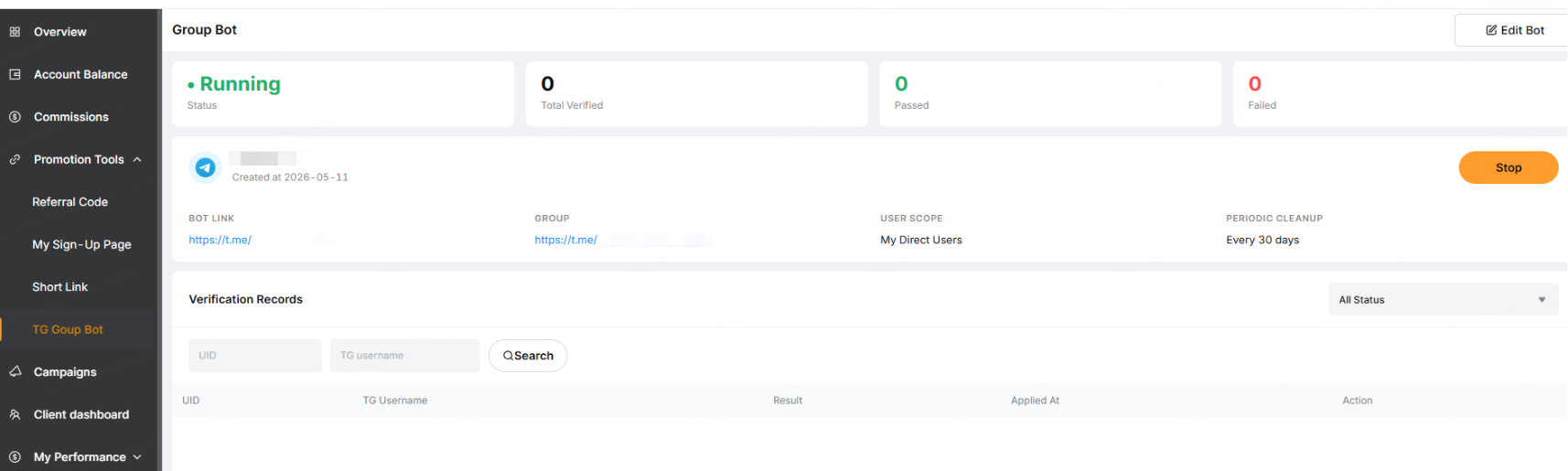
Der Telegram Group Bot wurde von Bybit EU entwickelt, um Key Opinion Leaders (KOLs) bei der Erstellung und Verwaltung ihrer Telegram-Communitys zu unterstützen. Dieser Bot ermöglicht Folgendes:
- Die automatische Genehmigung, Ablehnung und Entfernung von Nutzern anhand festgelegter Filter oder Kriterien.
- KOLs können Bot-Antworten individuell anpassen und Nutzer bei Bedarf dazu ermutigen, sich über ihre Affiliate-Links zu registrieren.
- KOLs können ihre Community verwalten, indem sie inaktive Nutzer nach einem bestimmten Zeitraum entfernen.
So richtest du deinen Group Bot auf Telegram ein
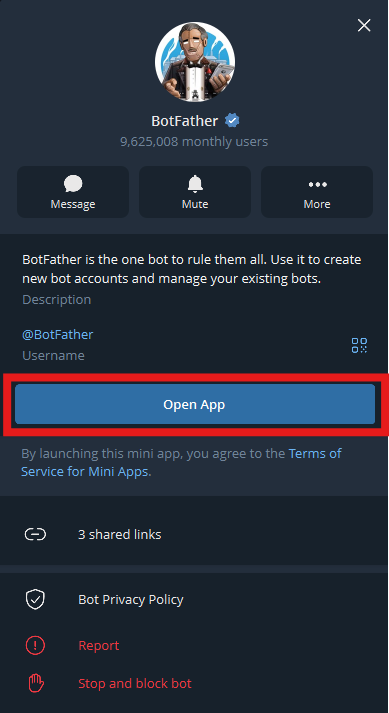
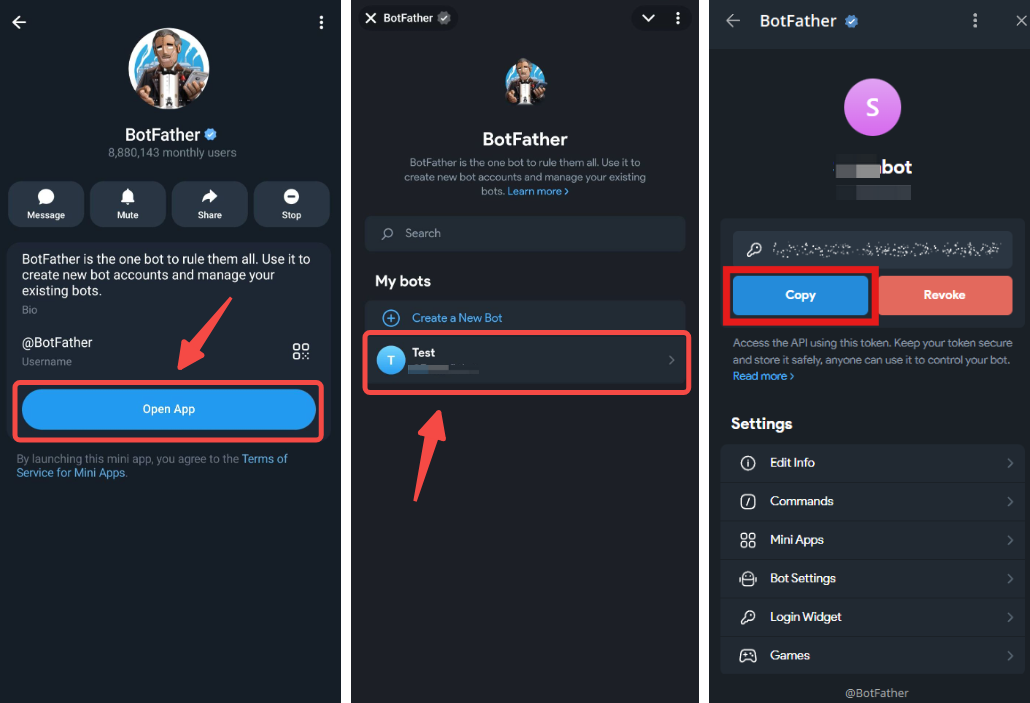
Schritt 1: Öffne deine Telegram-App und suche nach @BotFather. Öffne die Profilseite und klicke auf App öffnen.
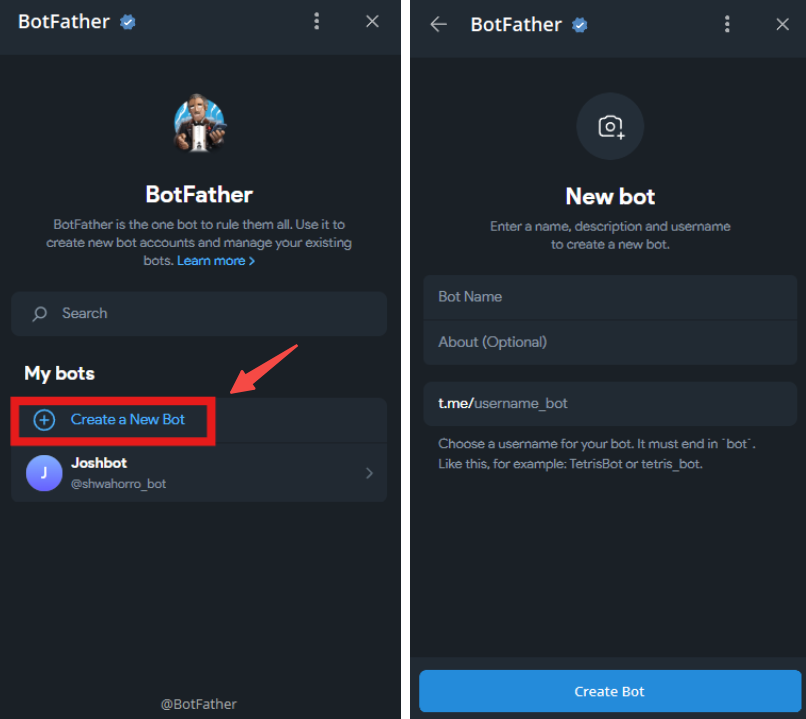
Schritt 2: Klicke auf Neuen Bot erstellen und gib die erforderlichen Informationen ein. Klicke anschließend auf Bot erstellen.
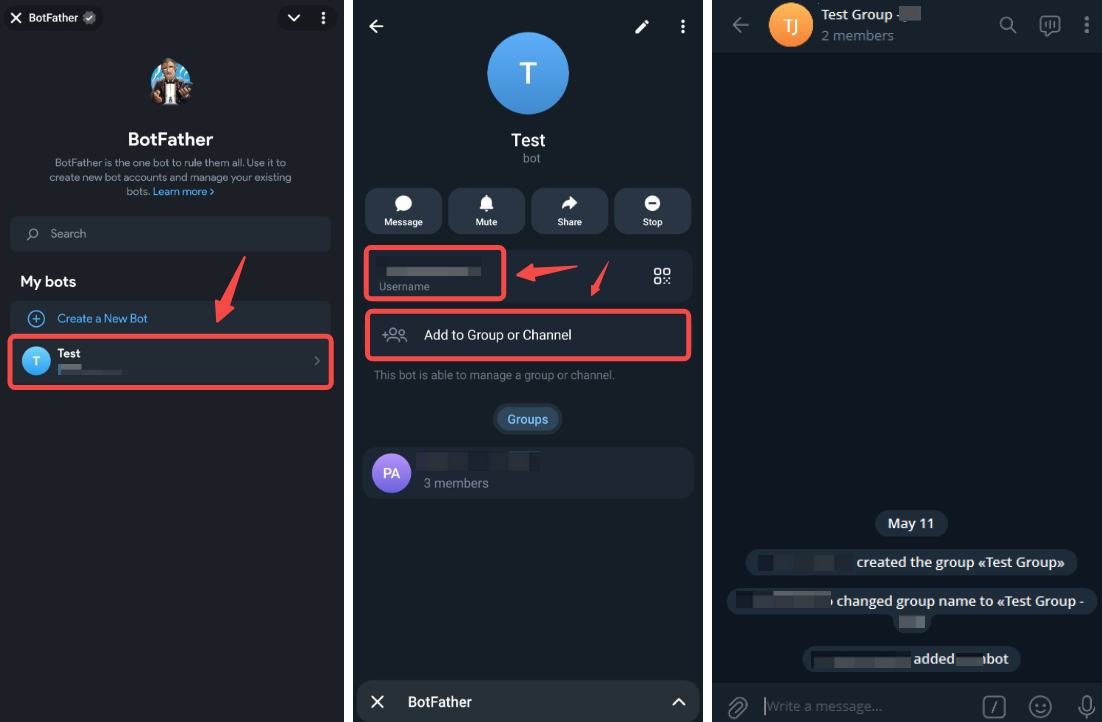
Schritt 3: Öffne deine Telegram-Affiliate-Gruppe oder erstelle eine, falls du noch keine hast, und füge den erstellten Bot mithilfe seines Benutzernamens als Mitglied hinzu. Alternativ kannst du auf das Profilsymbol des Bots klicken und Zur Gruppe oder zum Kanal hinzufügen auswählen.
Schritt 4: Richte deine Gruppen- und Bot-Einstellungen wie folgt ein:
A. Dem Bot Administratorrechte erteilen
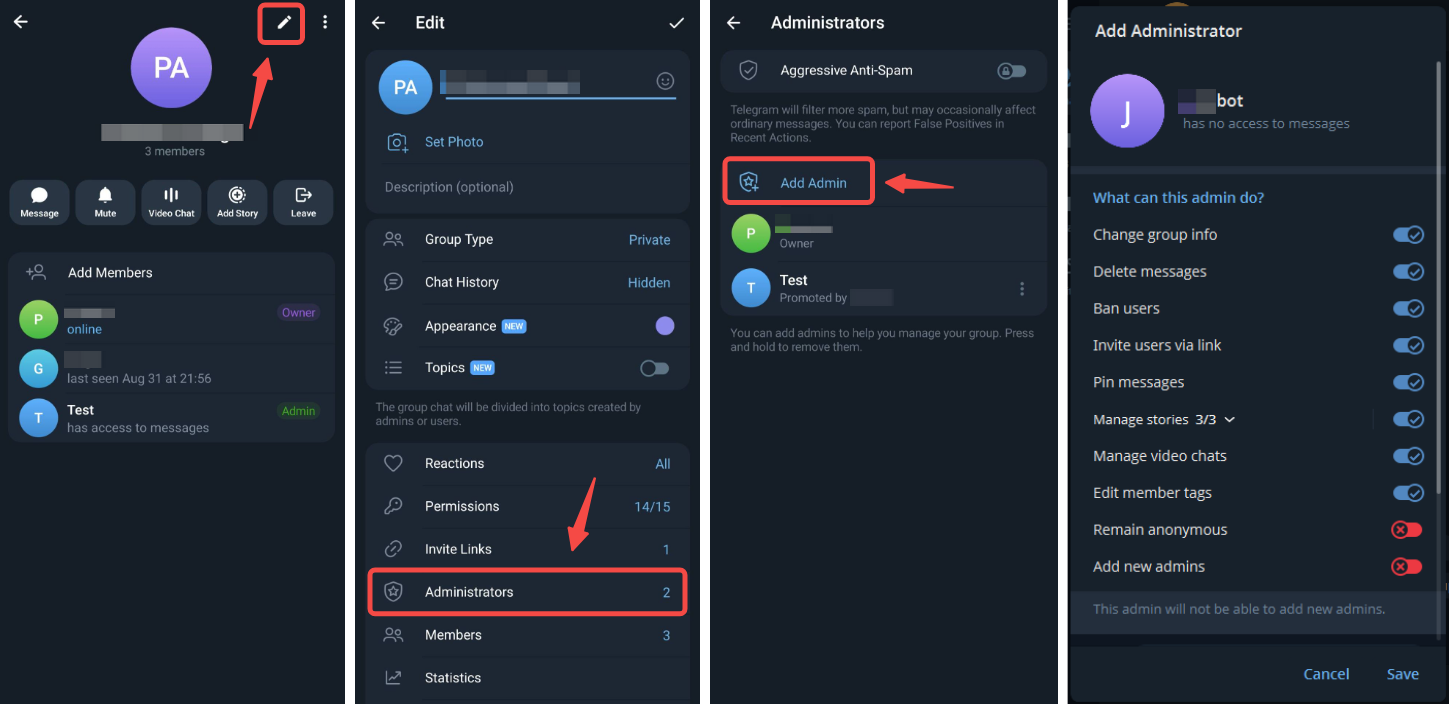
Öffne dein Gruppenprofil und klicke auf das Bearbeitungssymbol in der oberen rechten Ecke. Klicke auf Administratoren → Administrator hinzufügen, um deinen Bot hinzuzufügen.
B. Stelle sicher, dass deine Affiliate-Gruppe öffentlich ist
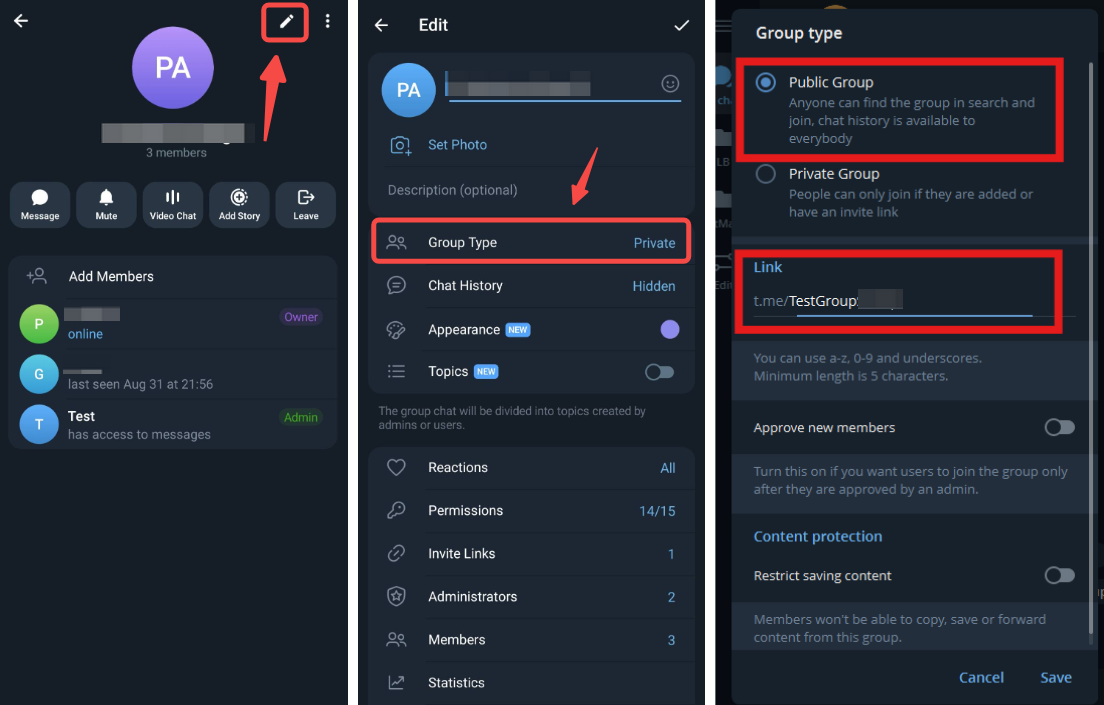
Falls deine Gruppe noch nicht öffentlich ist, öffne dein Gruppenprofil und klicke auf das Bearbeitungssymbol in der oberen rechten Ecke. Wähle unter Gruppentyp die Option Öffentliche Gruppe aus. Außerdem solltest du einen Telegram-Link für die Gruppe einrichten.
Du hast deinen Group Bot auf Telegram erfolgreich eingerichtet!
So verwaltest du deinen Group Bot auf Bybit EU
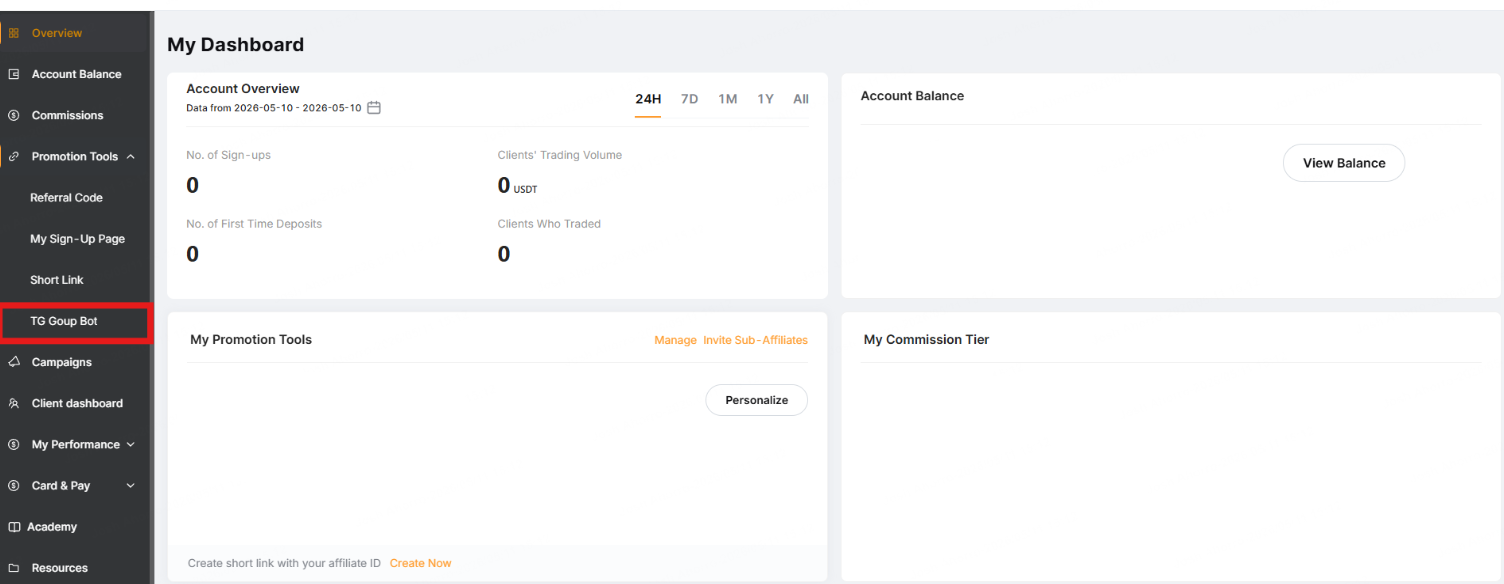
Gehe zu Bybit EU Affiliate-Plattform und melde dich bei deinem Affiliate-Dashboard an. Klicke in der linken Navigation auf Promotion Tools → TG Group Bot.
Sobald das Fenster zur Bot-Erstellung geöffnet wird, kannst du die entsprechenden Informationen eingeben:
Grundeinstellungen
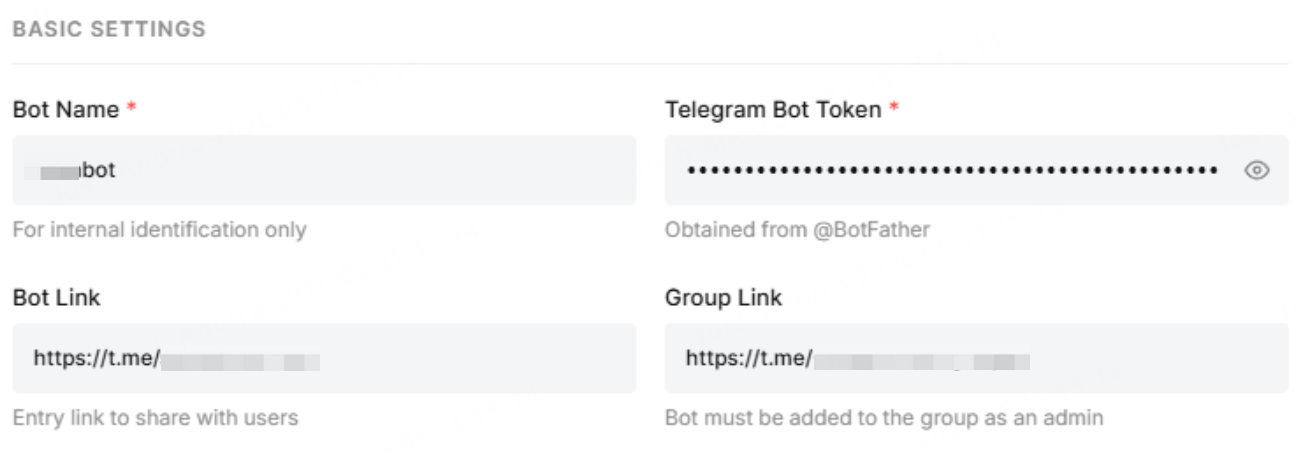
Gib die Informationen zu deinem Bot und deiner Telegram-Gruppe ein:
1. Bot Name: Der Benutzername des Bots.
2. Telegram Bot Token: Das HTTP-API-Token des Bots. Um es abzurufen, öffne die @BotFather-App, wähle den gewünschten Bot aus und klicke auf Kopieren.
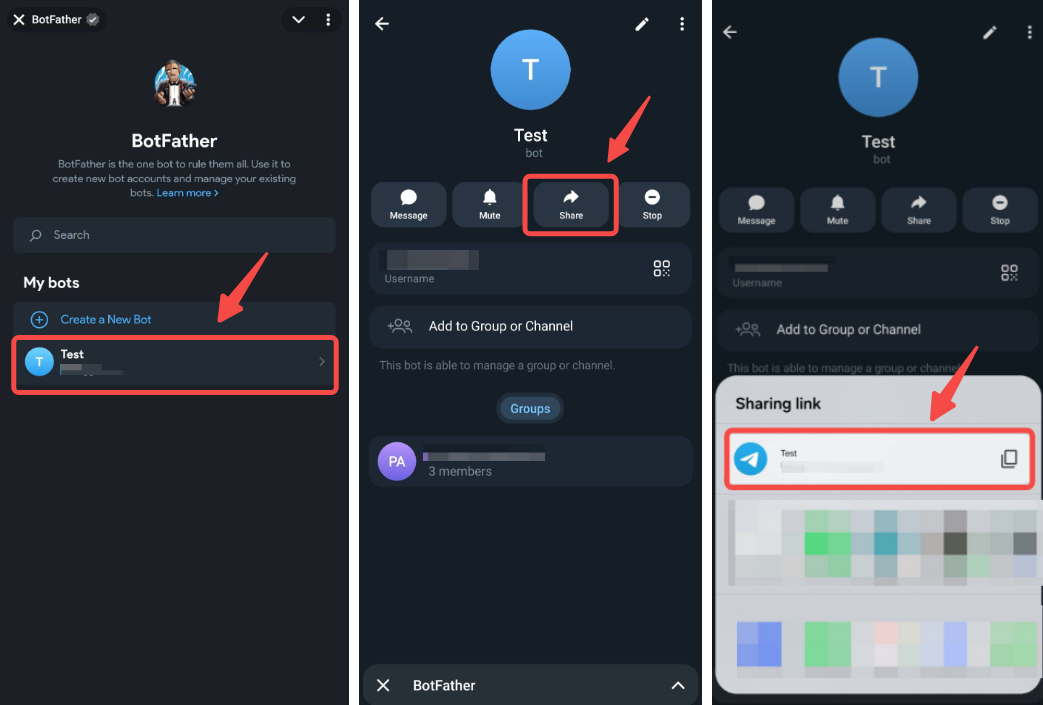
3. Bot Link: Der Link des Bots. Um ihn abzurufen, öffne das Profil des Bots und klicke auf das Teilen-Symbol. Über den Freigabelink erhältst du den Link zu deinem Bot.
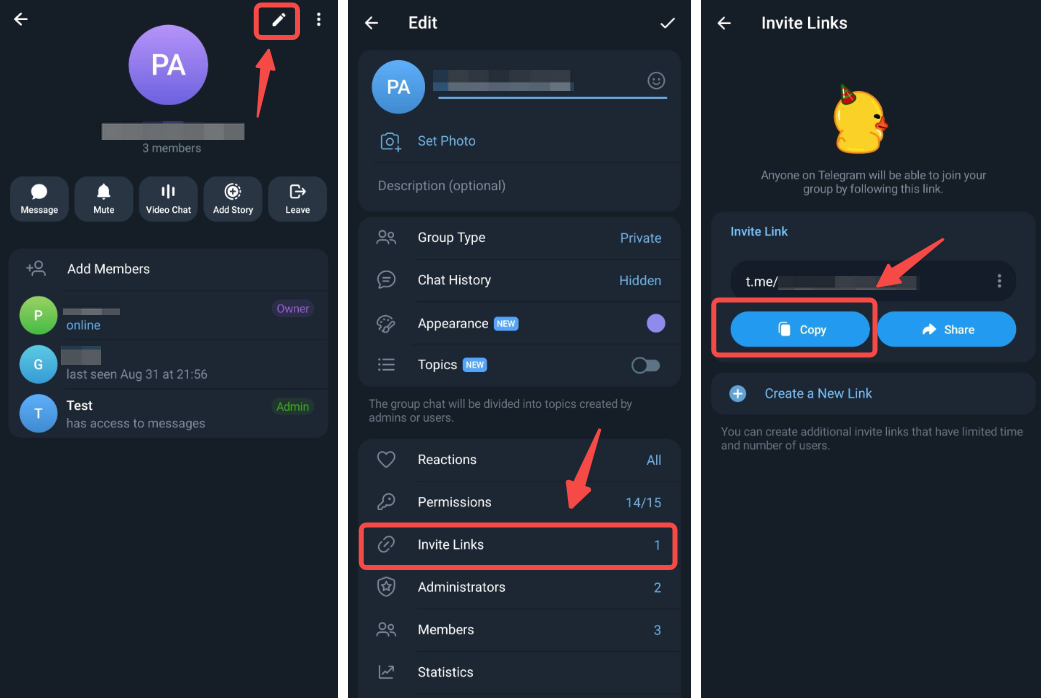
4. Gruppenlink: Der Link zu der Gruppe, auf die deine Nutzer Zugriff haben. Um ihn abzurufen, öffne das Gruppenprofil und klicke auf das Bearbeitungssymbol in der oberen rechten Ecke. Klicke auf Einladungslinks → Kopieren, um den Gruppenlink zu kopieren.
Verifizierungsbereich für Nutzer
Wähle aus, welche Nutzer auf deine Gruppe zugreifen können:
- Nutzer, die direkt unter mir registriert sind: Direkte Nutzer unter deinem Affiliate-Konto.
- Alle Nutzer unter meinen Sub-Affiliates: Nutzer unter dir und deinen Sub-Affiliates.

Verifizierungsregeln
Lege die Kriterien fest, die deine Nutzer erfüllen müssen, um Zugriff auf deine Gruppe zu erhalten.
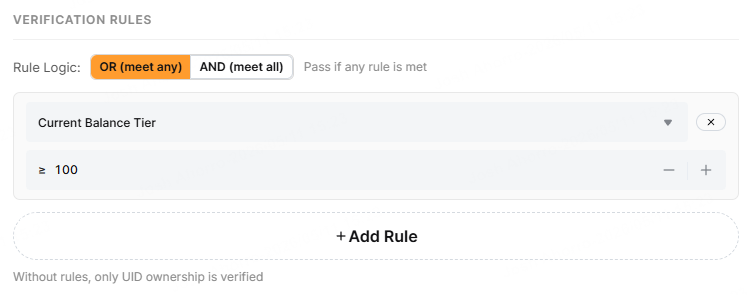
Du kannst Kriterien auf Grundlage der folgenden Faktoren festlegen:
- 30-Tage-/365-Tage-Handelsvolumen: Handelsvolumen, das deine Nutzer innerhalb von 30 bzw. 365 Tagen erreichen müssen (in USDC).
- 30-Tage-/365-Tage-Einzahlungsvolumen: Einzahlungsvolumen, das deine Nutzer innerhalb von 30 bzw. 365 Tagen erreichen müssen (in USDC).
- Identitätsverifizierungsstufe: Das KYC-Level, das deine Nutzer haben müssen.
- VIP-Level: Das VIP-Level, das deine Nutzer haben müssen.
- Aktuelle Guthabenstufe: Das aktuelle Guthaben, das deine Nutzer haben müssen.
Anmerkungen:
— Alle Werte werden auf Basis des USDC-Gegenwerts berechnet.
— Bitte beachte die Regellogik, wenn du mehrere Regeln einrichtest.
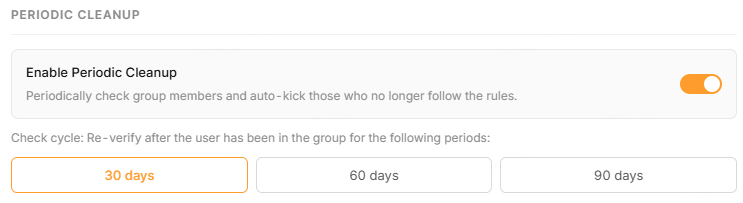
Regelmäßige Bereinigung
Nach der Aktivierung ermöglicht diese Option deinem Bot, deine Gruppe in festgelegten Intervallen zu überprüfen und Mitglieder zu entfernen, die die in den Verifizierungsregeln festgelegten Kriterien nicht erfüllen.
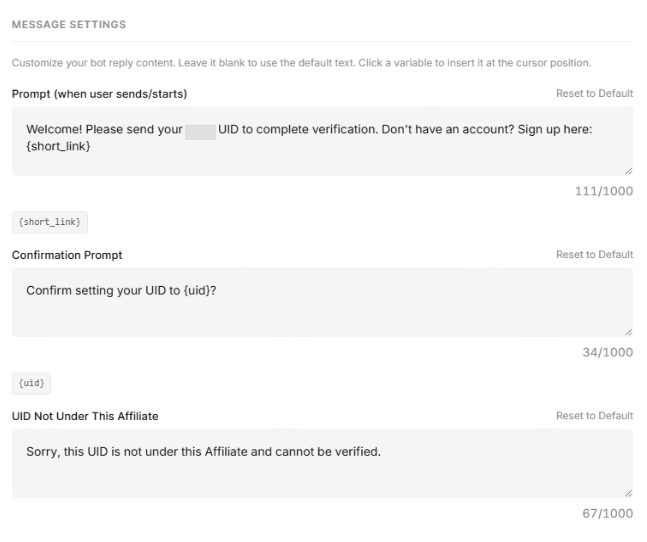
Nachrichteneinstellungen
Richte individuelle Antwortnachrichten ein, die dein Bot an deine Nutzer senden soll.
Bot-Analyse
Nach der Erstellung des Bots werden dir Analysedaten zur Leistung und Entwicklung deines Bots angezeigt.