
Si has conseguido descargar los datos de tu cuenta a través de la función Exportación de datos en Bybit EU, pero tienes dificultades para extraer tu extracto de cuenta en tu ordenador, sigue la guía detallada a continuación:
Descomprima un archivo 7-Zip
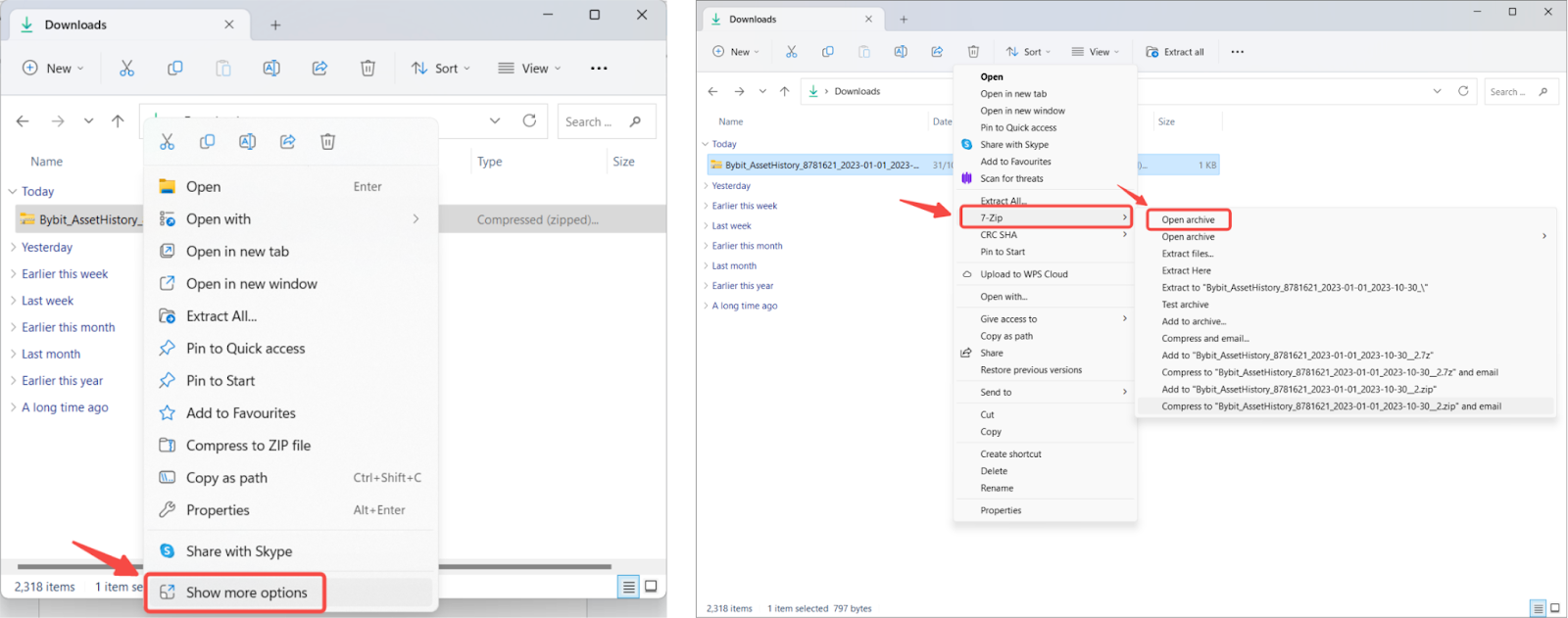
Paso 1: Descarga el archivo de exportación de datos de tu cuenta de Bybit EU y abre la carpeta que contiene el archivo. Haz clic con el botón derecho en el archivo y selecciona Mostrar más opciones → 7-Zip → Abrir archivo.
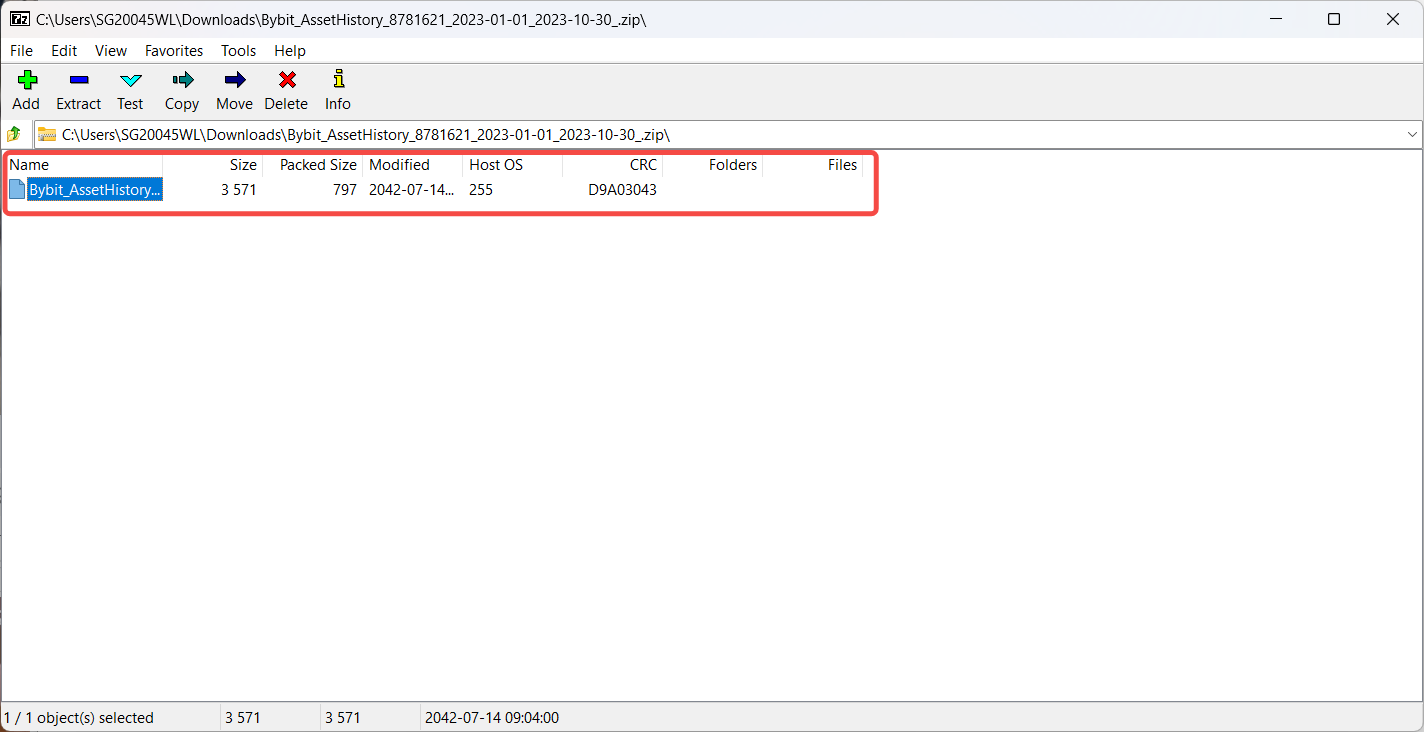
Paso 2: En la ventana 7-Zip, verás la carpeta comprimida (con un icono de archivo en blanco). Haz doble clic en la carpeta para mostrar los archivos (con un icono de hoja de cálculo).
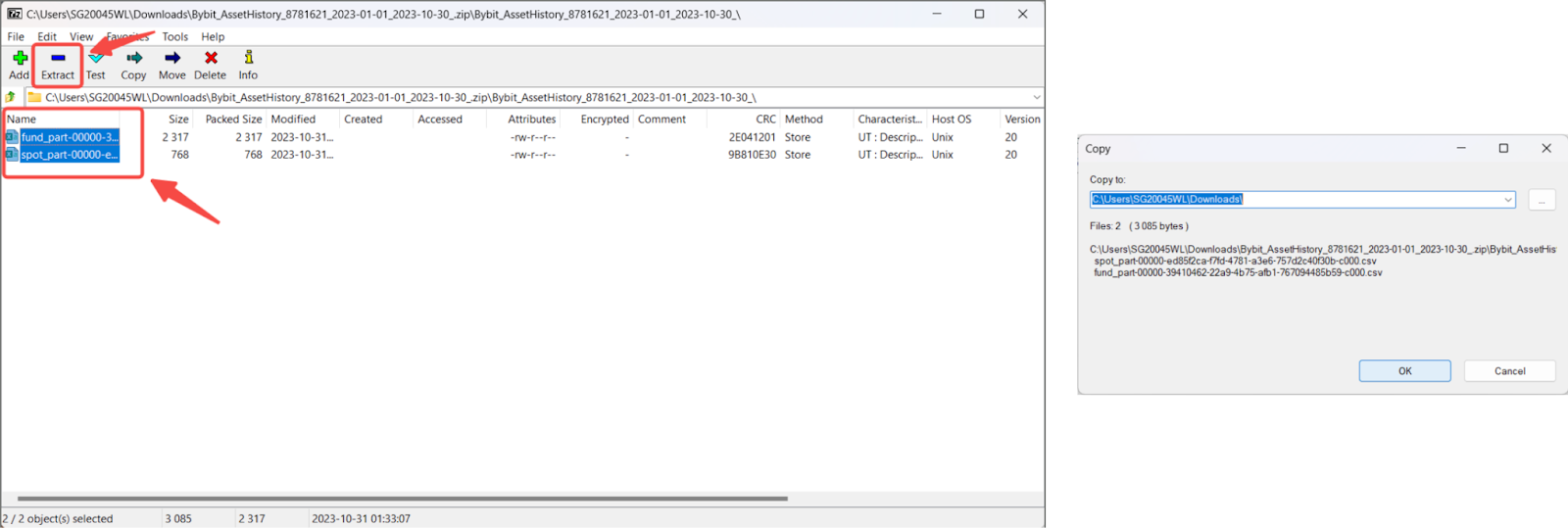
Paso 3: Selecciona todos los archivos y haz clic en Extraer. Se abrirá una nueva ventana que te permitirá seleccionar la carpeta de destino de los archivos. Una vez seleccionada la carpeta, haz clic en Aceptar. La carpeta predeterminada será la que contenga el archivo comprimido.
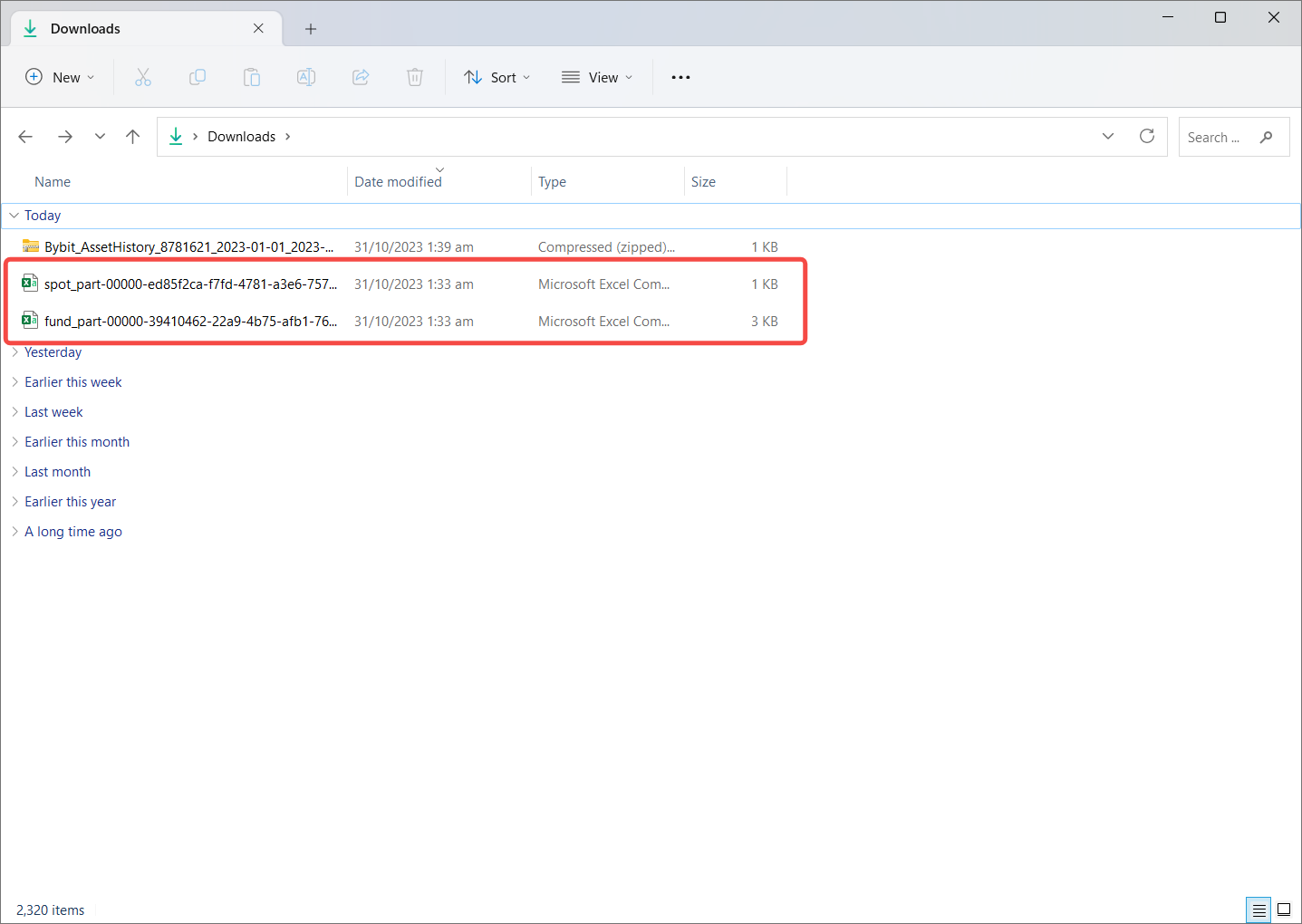
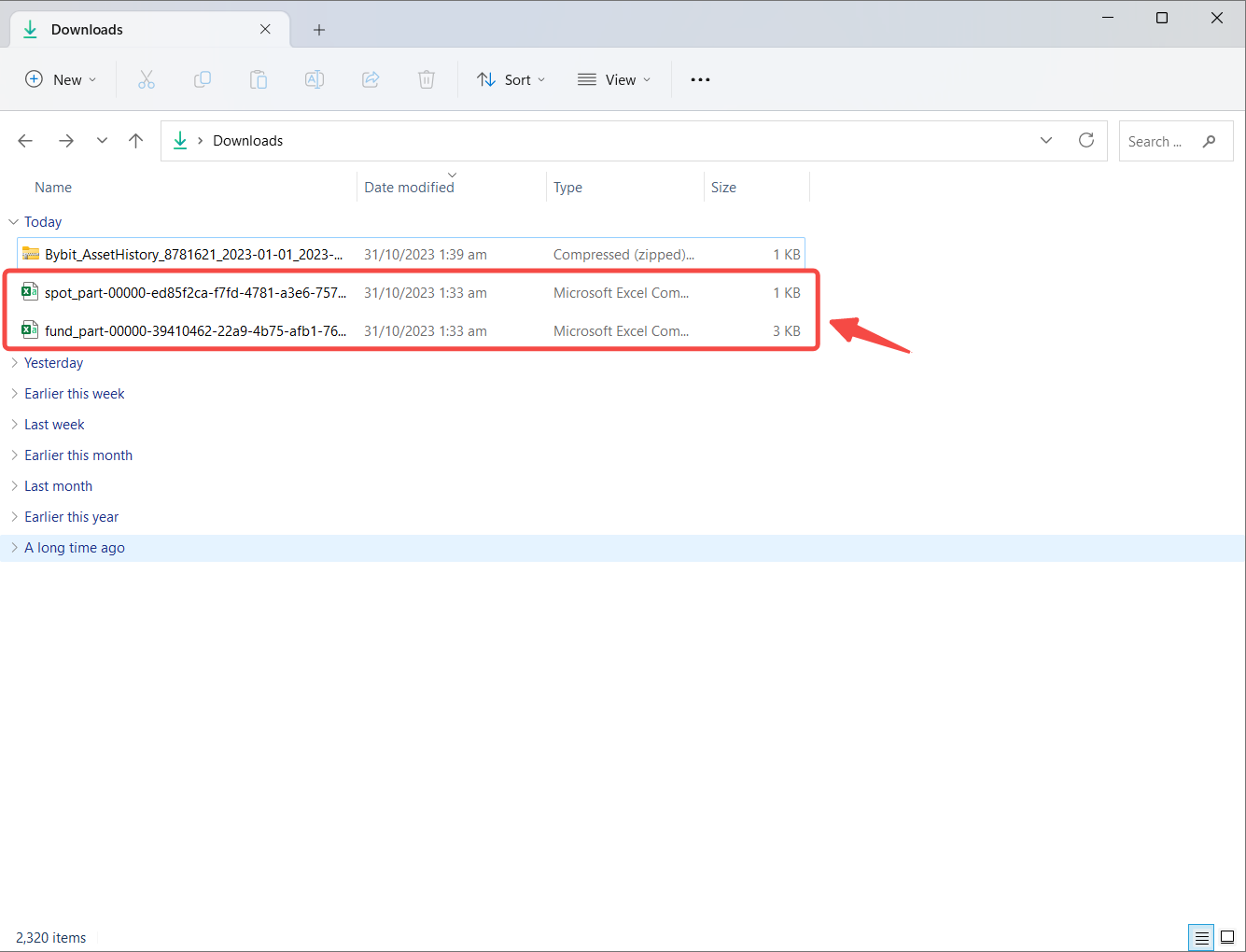
Tus archivos se han extraído correctamente. Ahora puedes acceder a los datos de tu cuenta abriendo los archivos en el software de hoja de cálculo de tu ordenador.
Si tienes problemas para abrir el archivo CSV, abre Excel y haz clic en Nuevo → Libro de trabajo en blanco → Pestaña Datos → Obtener datos externos del texto.
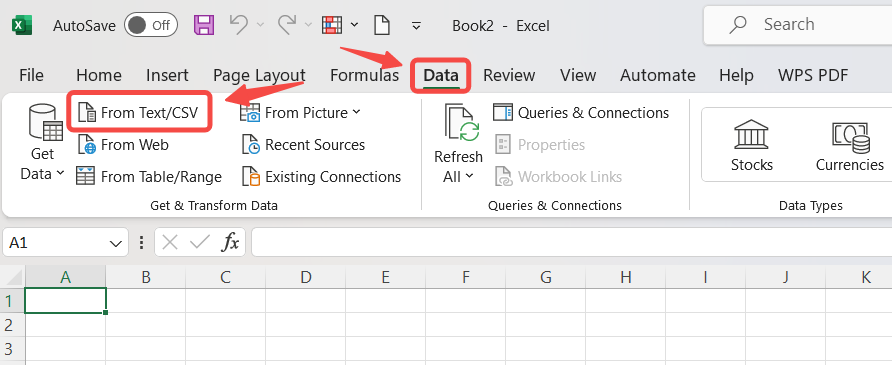
Selecciona tu archivo CSV de exportación de datos y haz clic en Importar para abrir la ventana Importar. Elige los parámetros de tus datos y asegúrate de que tu delimitador esté configurado como coma. Tus datos ahora deben tener el formato correcto en Excel.
Descomprima un archivo WinRAR
Paso 1: Descarga el archivo de exportación de datos de tu cuenta de Bybit EU y abre la carpeta que contiene el archivo. Haz clic con el botón derecho en el archivo y selecciona Abrir con → Archivador WinRAR.
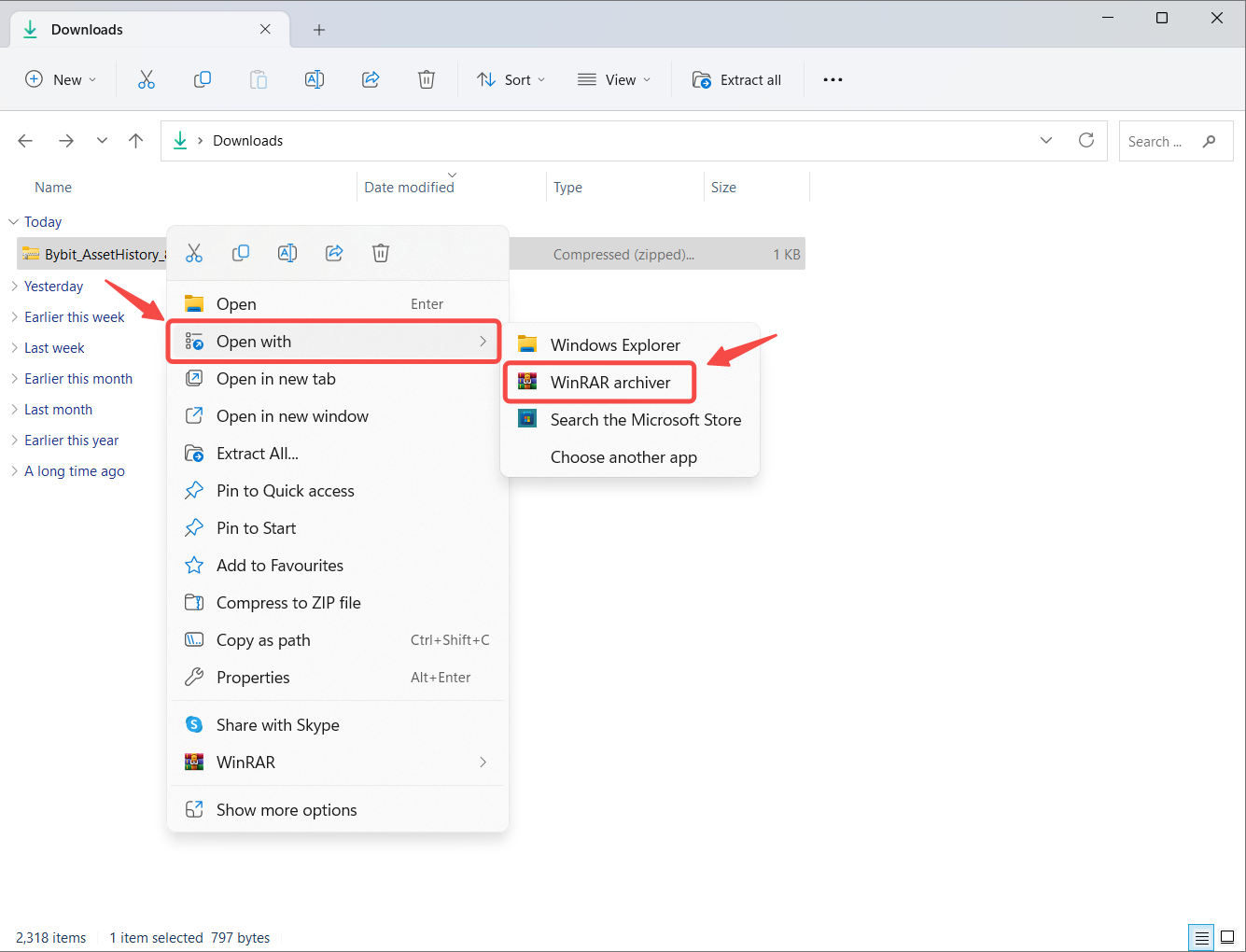
Nota: Si no tienes un software de archivado, te recomendamos encarecidamente que descargues uno de una fuente oficial y segura como WinRAR.
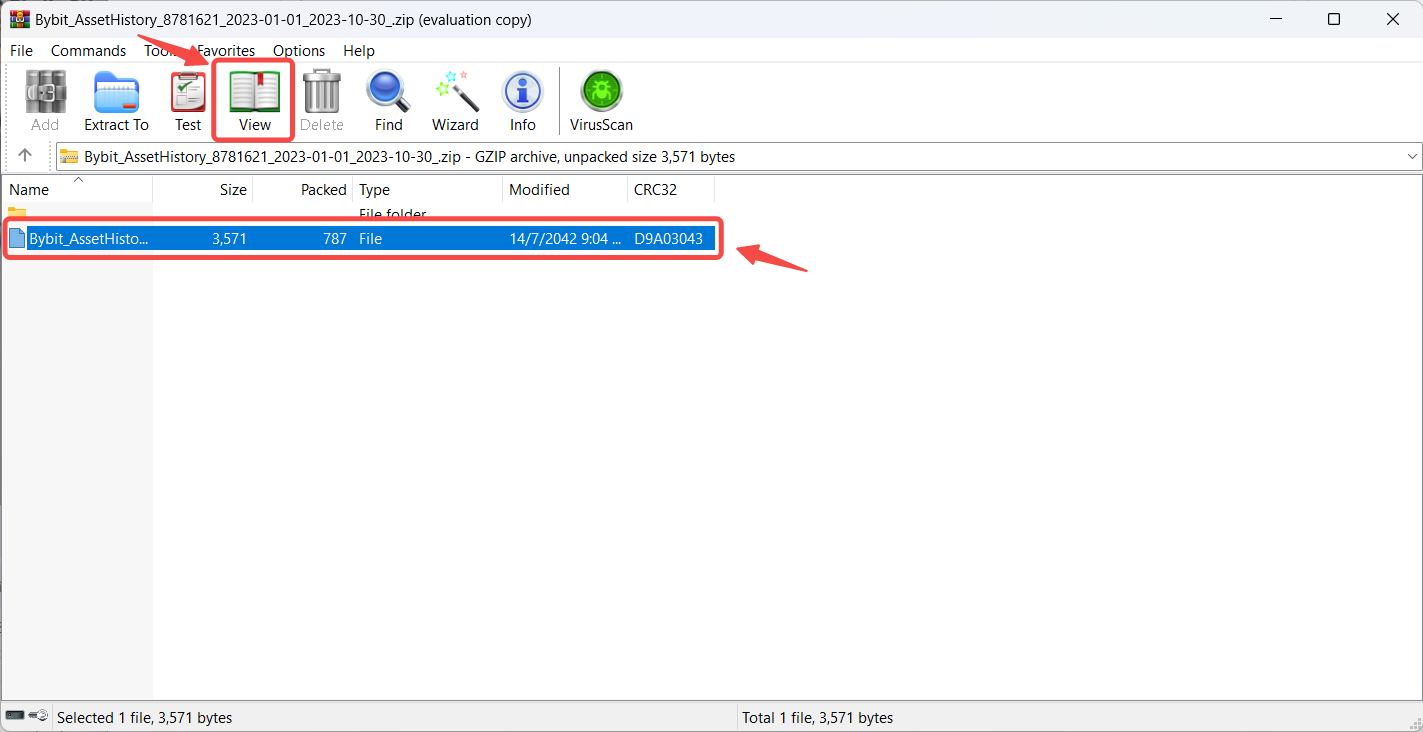
Paso 2: En la ventana WinRAR, selecciona la carpeta comprimida (con un icono de archivo en blanco) y haz clic en Ver para mostrar los archivos (con un icono de hoja de cálculo).
Paso 3: Selecciona todos los archivos y haz clic en Extraer a. Se abrirá una nueva ventana que te permitirá seleccionar la carpeta de destino de los archivos. Una vez seleccionada la carpeta, haz clic en Aceptar. La carpeta predeterminada seleccionada será la que contenga el archivo comprimido.
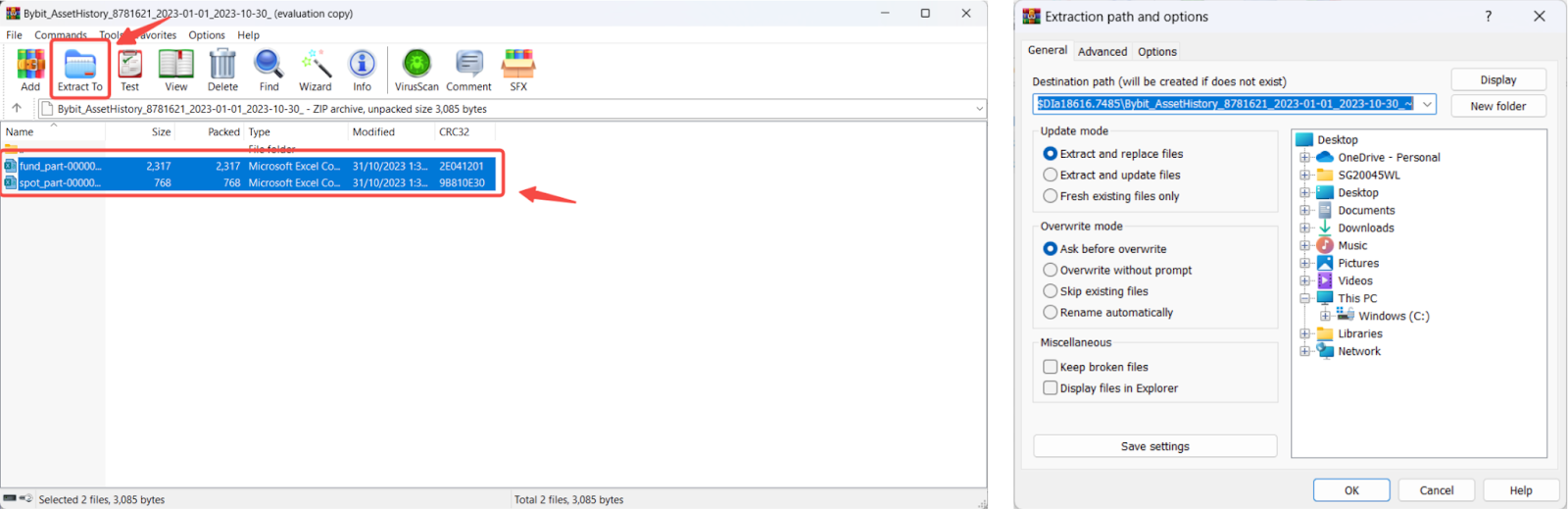
Tus archivos se han extraído correctamente. Ahora puedes acceder a los datos de tu cuenta abriendo los archivos en el software de hoja de cálculo de tu ordenador.
Si tienes problemas para abrir el archivo CSV, abre Excel y haz clic en Nuevo → Libro de trabajo en blanco → pestaña Datos → Obtener datos externos del texto.
Selecciona tu archivo CSV de exportación de datos y haz clic en Importar para abrir la ventana Importar. Elige los parámetros de tus datos y asegúrate de que tu delimitador esté configurado como coma. Tus datos ahora deben tener el formato correcto en Excel.