
Gestion de la Carte Bybit
Afficher les Détails de la Carte Bybit
Geler/Dégeler la Carte Bybit
Débloquer le CVV
Activer ou Désactiver les Transactions en Ligne et les Retraits aux Distributeurs Automatiques
Réinitialiser le Code PIN de la Carte Bybit
Remplacer la Carte Bybit
Terminer la Carte Bybit
Ajouter la Carte Bybit à Apple Pay/Google Pay/Samsung Pay
Personnaliser le Design de la Carte Bybit
Paramètres de la Carte Bybit
Questions de Sécurité de la Carte Bybit
Configurer l'Adresse de Facturation de la Carte Bybit
Gestion de la Carte Bybit
Comment afficher les Détails de la Carte Bybit ?
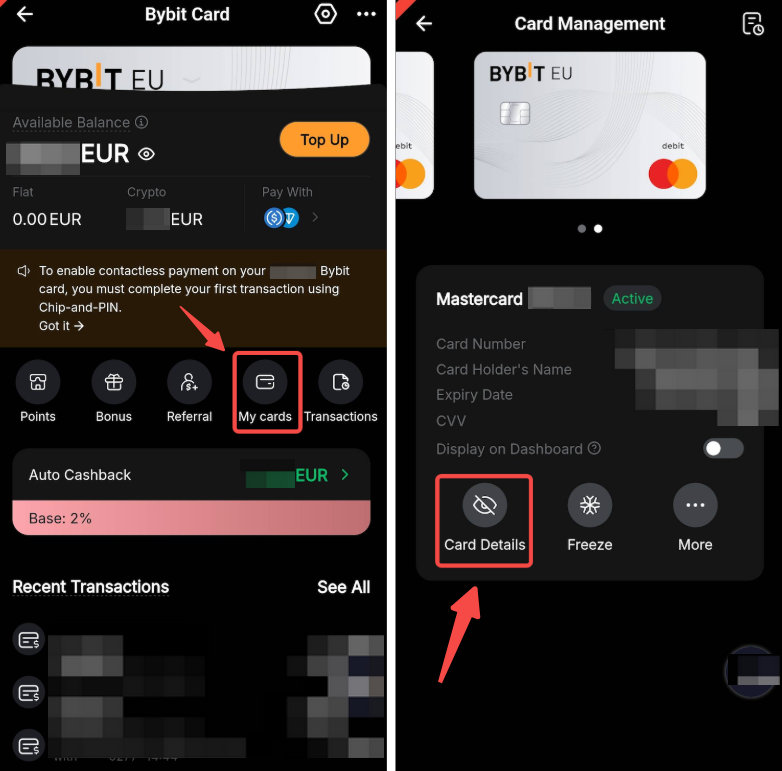
Appuyez sur Ma carte sur la page de la Carte Bybit. Ensuite, appuyez sur Détails de la carte et saisissez le 2FA pour activer l'affichage de la carte. Si vous possédez plusieurs Cartes Bybit, faites simplement glisser l'image de la carte vers la gauche ou la droite pour changer de carte.
Comment geler/dégeler ma Carte Bybit ?
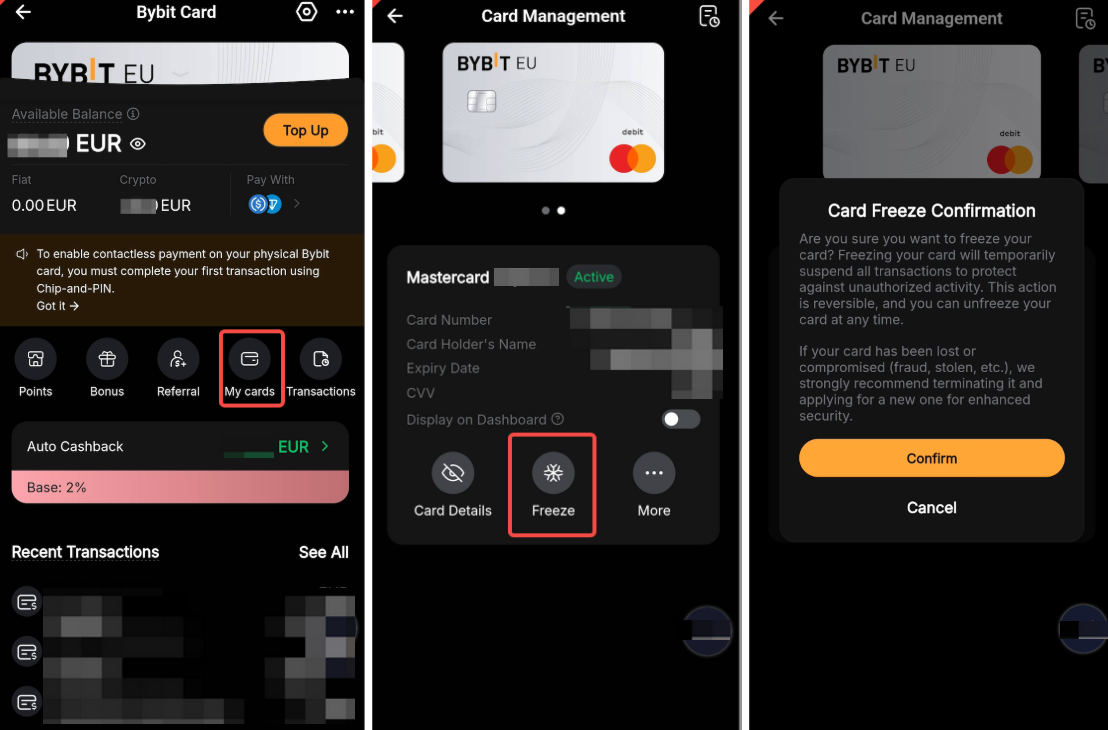
Appuyez sur Ma carte sur la page de la Carte Bybit. Sélectionnez votre carte préférée et appuyez sur Geler puis Confirmer pour désactiver temporairement votre Carte Bybit lorsque vous ne l'utilisez pas. Le gel de votre carte suspendra temporairement toutes les transactions afin de vous protéger contre les activités non autorisées.
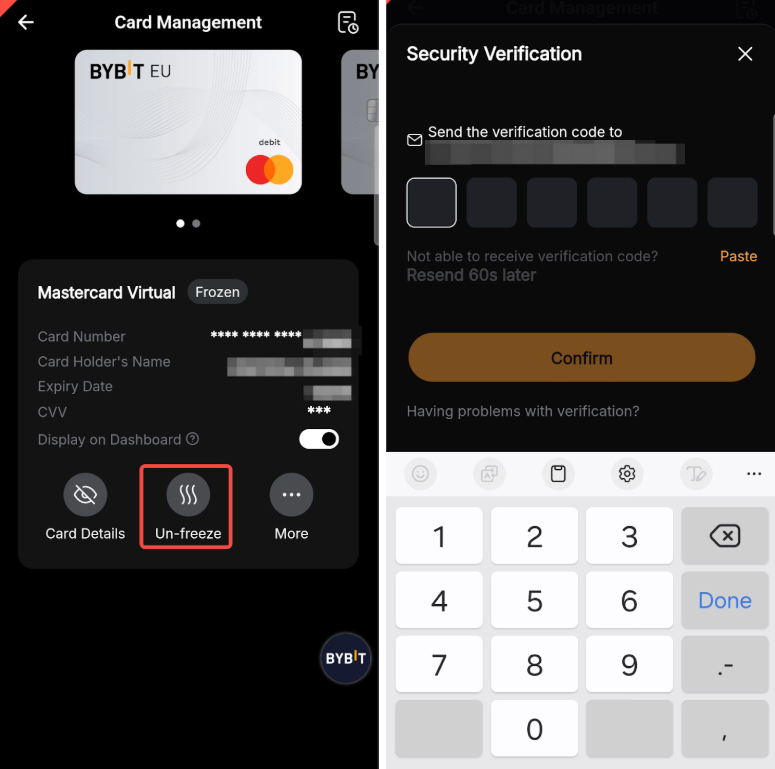
Pour réactiver votre Carte Bybit, appuyez sur Dégeler et terminez la vérification de sécurité pour confirmer l'action.
Comment débloquer le CVV ?
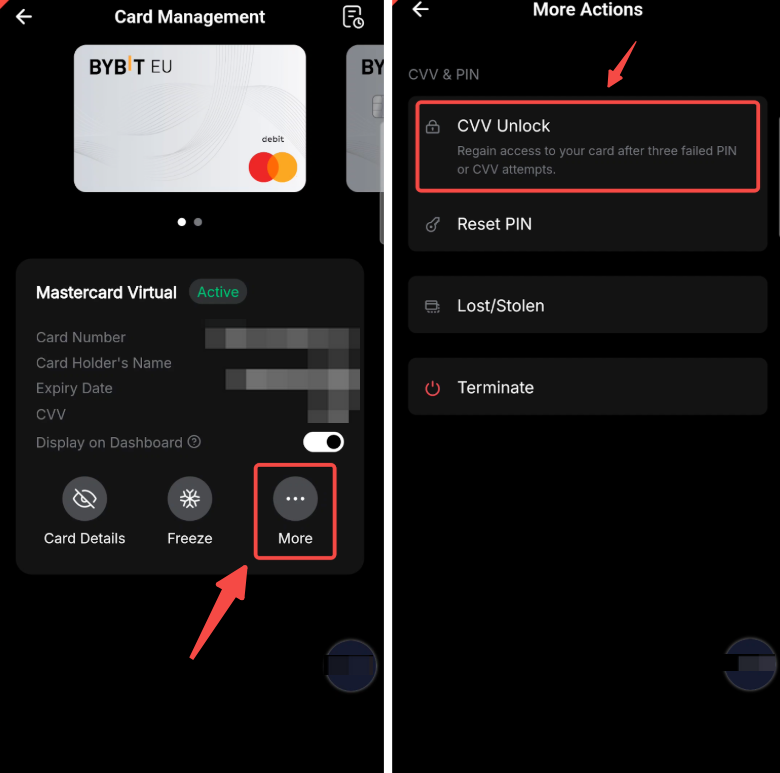
Si vous avez dépassé le nombre de tentatives de saisie de votre CVV, votre carte sera bloquée. Vous pouvez débloquer votre CVV sur la page de gestion des cartes. Cliquez sur Plus, appuyez sur Débloquer CVV et effectuez la vérification de sécurité.
Comment activer ou désactiver les transactions en ligne et les retraits aux distributeurs automatiques ?
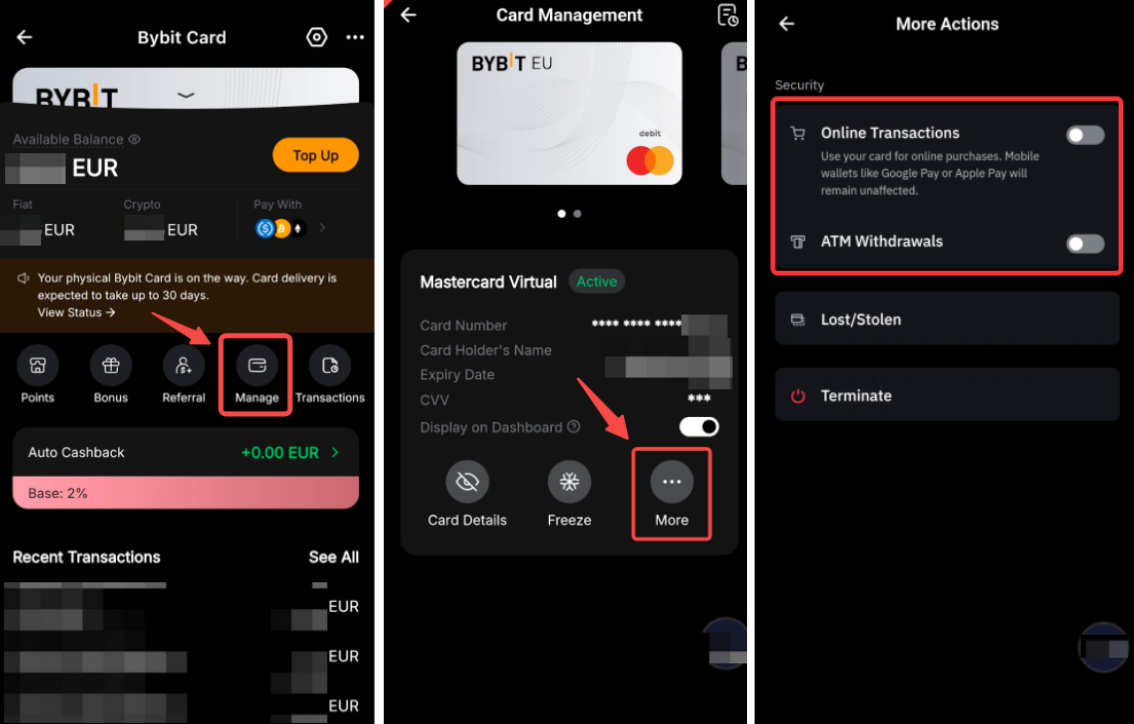
Les utilisateurs peuvent gérer les transactions en ligne et les retraits aux distributeurs automatiques via les paramètres avancés en appuyant sur Plus.
En désactivant ces options, les transactions sont bloquées, ce qui renforce la sécurité de la carte. Pour des raisons de sécurité, l'authentification à deux facteurs (2FA) est requise lorsque ces options sont activées, tandis qu'elle n'est pas requise lorsqu'elles sont désactivées.
Comment réinitialiser le code PIN de ma carte Bybit ?
Il est important de noter qu'après avoir réinitialisé votre code PIN, vous devez d'abord effectuer une transaction via un distributeur automatique (une demande de solde fera l'affaire) avec le code PIN nouvellement modifié. Ensuite, rendez-vous chez n’importe quel commerçant pour effectuer une transaction par puce et code PIN avec le nouveau code PIN. Par la suite, vous pouvez utiliser la Carte Bybit pour un paiement sans contact ou avec le nouveau code PIN.
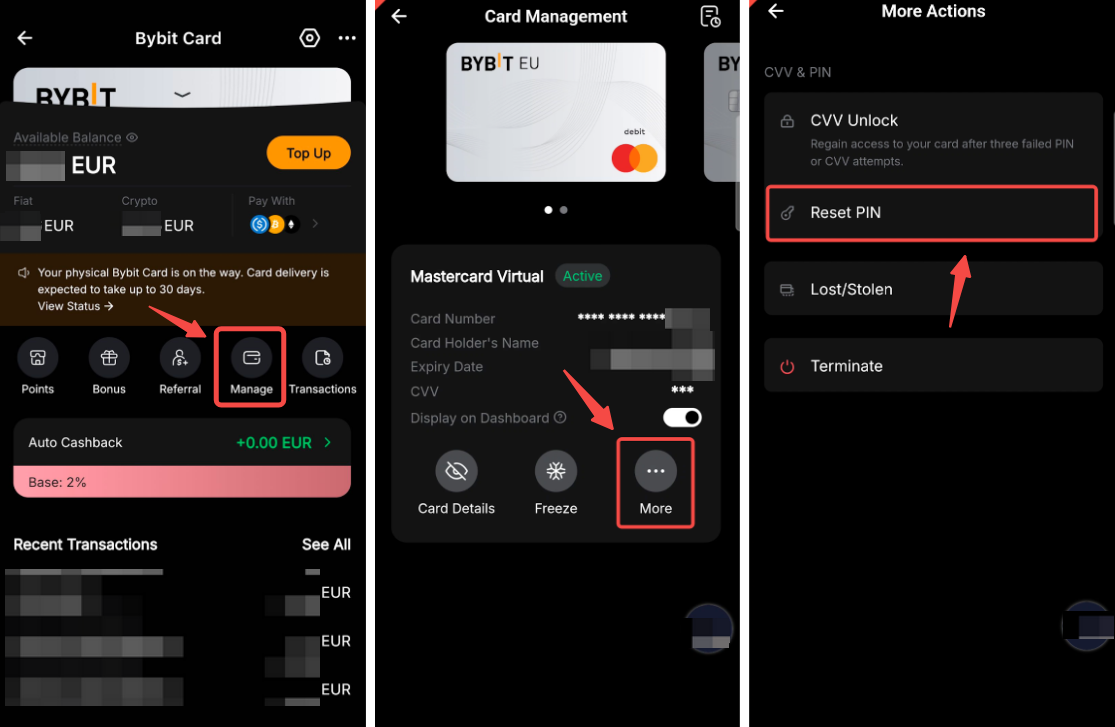
Appuyez sur Carte sur la page de gestion des Carte Bybit. Ensuite, appuyez sur Plus sous la Carte et sélectionnez Réinitialiser le code PIN.
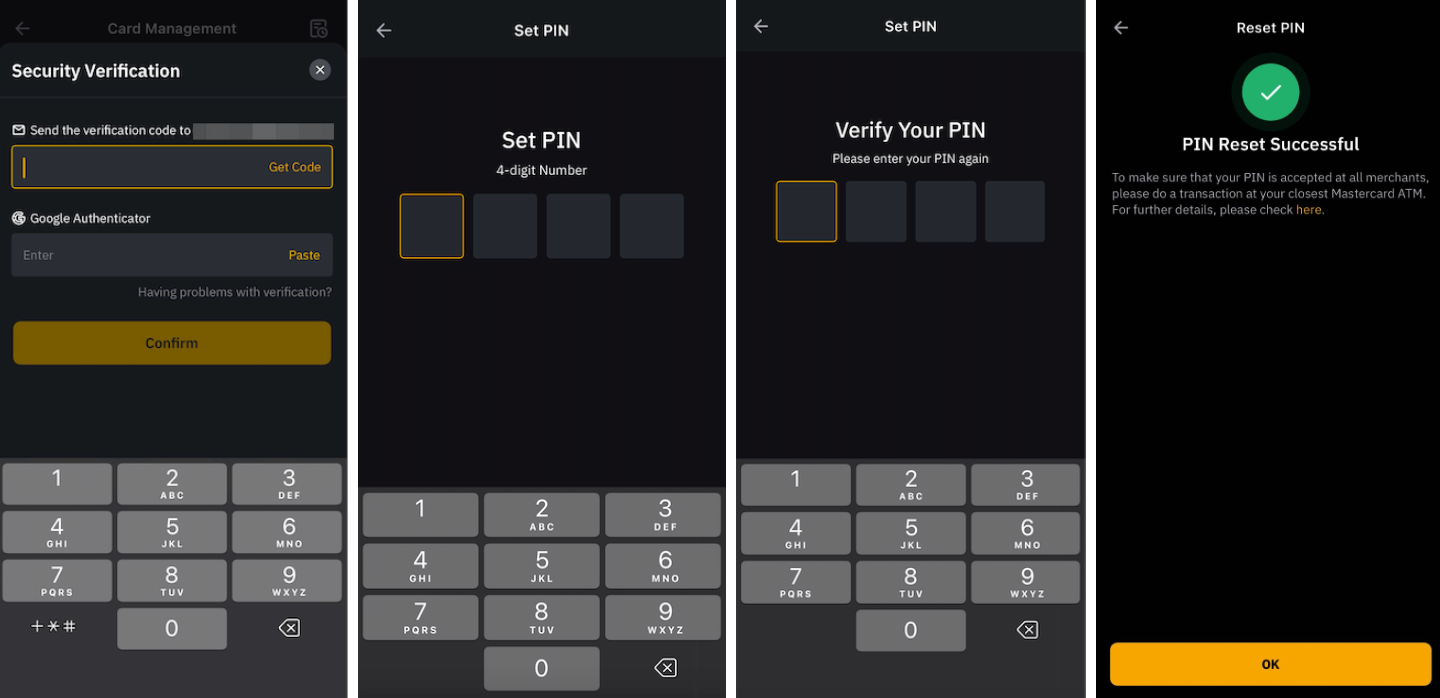
Après avoir terminé la vérification de sécurité, vous pouvez saisir un nouveau code PIN et effectuer la seconde vérification à l'aide de votre nouveau code PIN.
Remarques :
— Pour réinitialiser votre code PIN, vous devrez saisir un code à 4 chiffres.
— Chaque carte possède son propre code PIN. Par conséquent, modifier le code PIN de votre carte physique n’affectera pas celui de votre carte virtuelle. Pour réinitialiser le code PIN de votre carte physique, suivez simplement les instructions ci-dessus.
Comment remplacer ma Carte Bybit physique ?
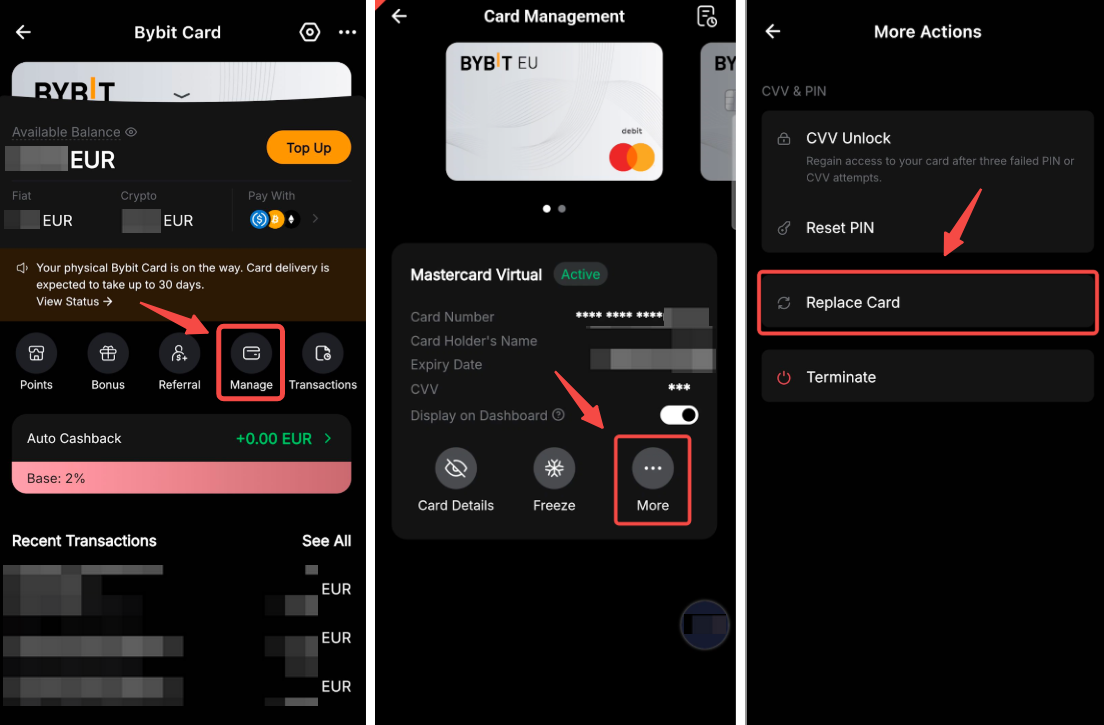
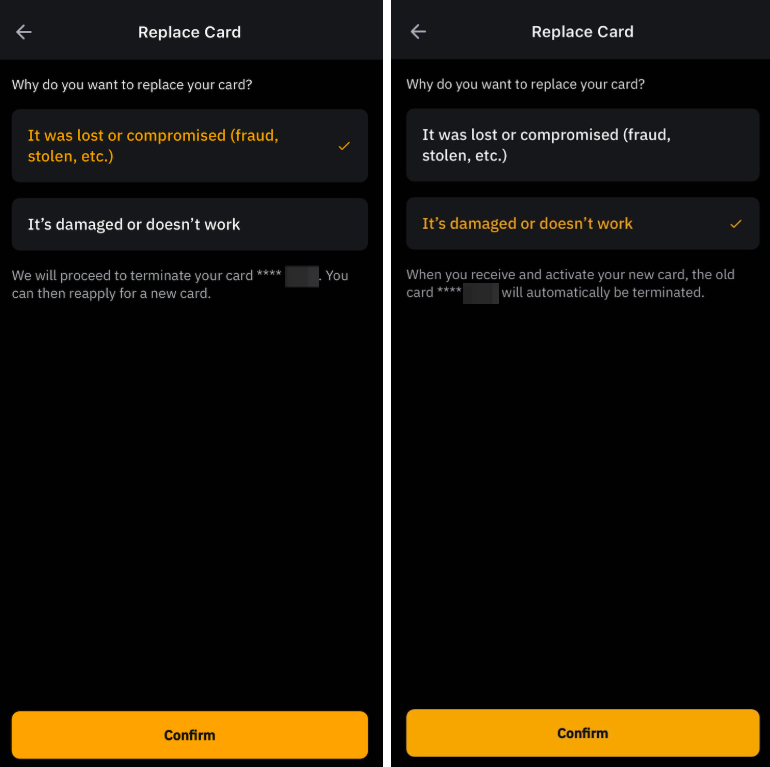
Appuyez sur Carte sur la page de gestion des Carte Bybit. Ensuite, appuyez sur Plus sous la Carte physique et sélectionnez Remplacer la carte.
Ensuite, sélectionnez la raison pour laquelle vous souhaitez remplacer votre carte physique :
- Elle est perdue ou compromise (fraude, vol, etc.)
Sélectionnez cette option lorsque votre Carte Bybit a été compromise. Après avoir confirmé cette option, votre carte physique sera résiliée et vous pourrez demander une nouvelle carte.
- Elle est endommagée ou ne fonctionne pas
Sélectionnez cette option lorsque votre carte physique est toujours en votre possession mais que la carte est cassée ou endommagée. Après avoir confirmé cette option, nous émettrons une nouvelle carte physique à votre adresse de livraison. Après avoir reçu et activé votre nouvelle carte, l’ancienne carte sera automatiquement résiliée.
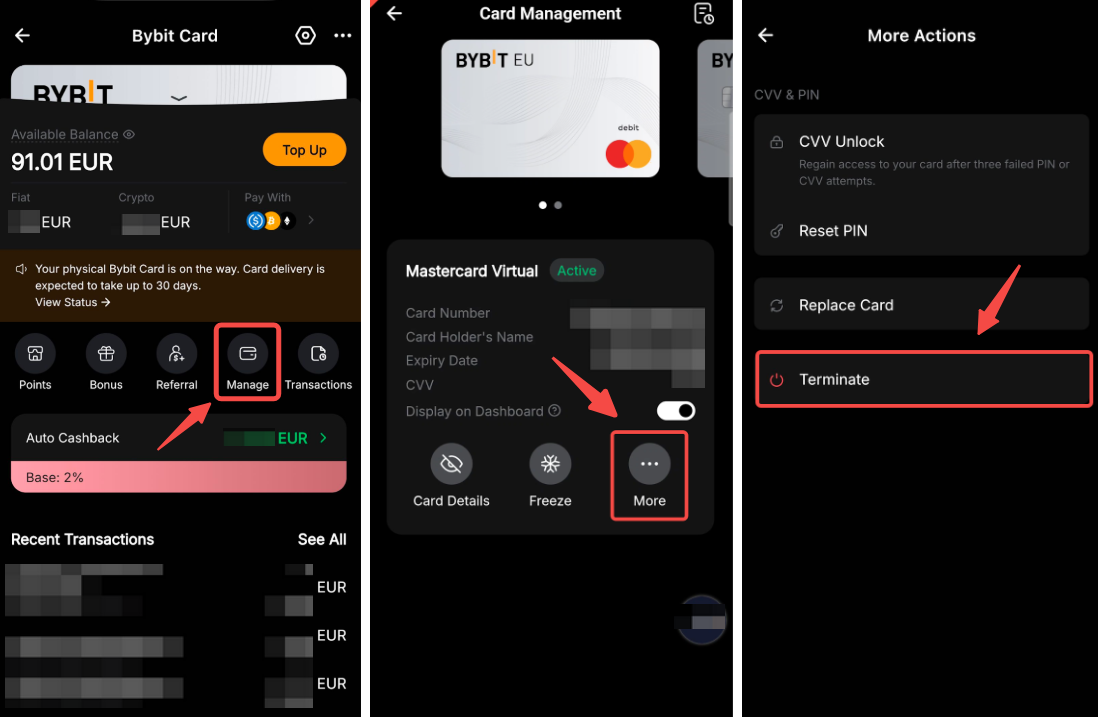
Comment résilier ma Carte Bybit ?
Appuyez sur Carte sur la page de gestion des Carte Bybit. Ensuite, appuyez sur Plus et sélectionnez Annuler.
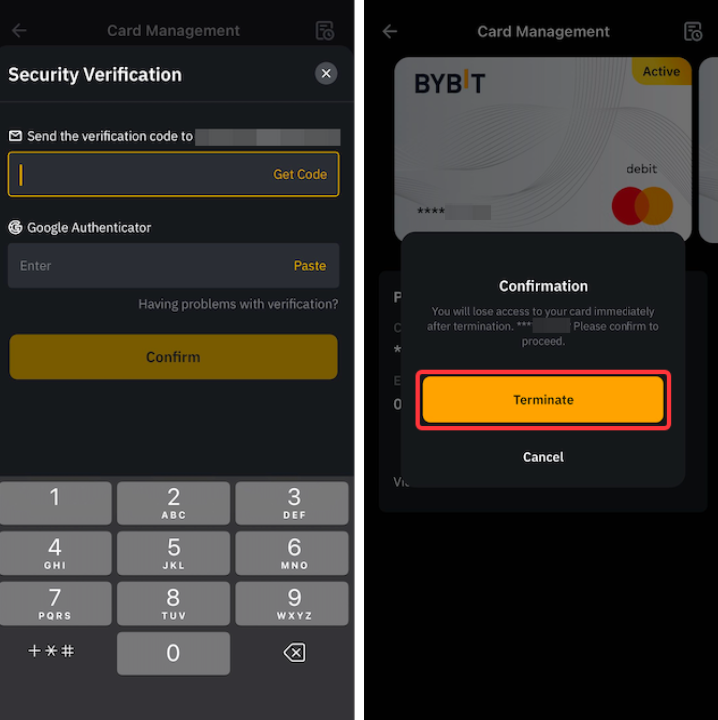
Terminez la vérification de sécurité et appuyez sur Annuler si vous souhaitez continuer.
Comment ajouter ma Carte Bybit à Apple Pay, Google Pay ou Samsung Pay ?
L'ajout de votre Carte Bybit à des portefeuilles numériques comme Apple Pay, Google Pay et Samsung Pay est pris en charge pour la Carte Bybit. Veuillez noter que l'ajout de votre carte à Apple Pay, Google Pay et Samsung Pay n'est pris en charge que via Apple Pay, Google Pay et Samsung Pay.
Google Pay
Vous pouvez ajouter votre carte Bybit comme n'importe quelle autre carte lorsque vous utilisez Google Pay ou via votre application Google Pay.
Remarques :
— Google Pay sur iOS n'est pas pris en charge.
— Google Pay ne peut pas être ajouté à l’aide du site Web.
— Google Pay n’est pas disponible pour les utilisateurs de Suisse, d’Estonie et de Norvège.
Apple Pay
L'ajout de votre Carte Bybit à Apple Pay est désormais disponible sur iOS et Apple Watch. Avant de le faire, assurez-vous que vous:
(i) utilisez une Carte Bybit,
(ii) êtes localisé dans un pays ou région pris en charge par Apple Pay,
(iii) utilisez la dernière version d’iOS, watchOS, macOS, ou visionOS, et
(iv) confirmez que vous avez effectué le Face ID, Touch ID, Optic ID, ou un mot de passe sur votre appareil.
Pour ajouter la Carte Bybit à Apple Pay, recherchez simplement Wallet/Watch sur votre appareil iOS et cliquez sur le bouton Ajouter une carte. Ensuite, suivez les instructions pour ajouter les détails de votre Carte Bybit et terminer la vérification de sécurité.
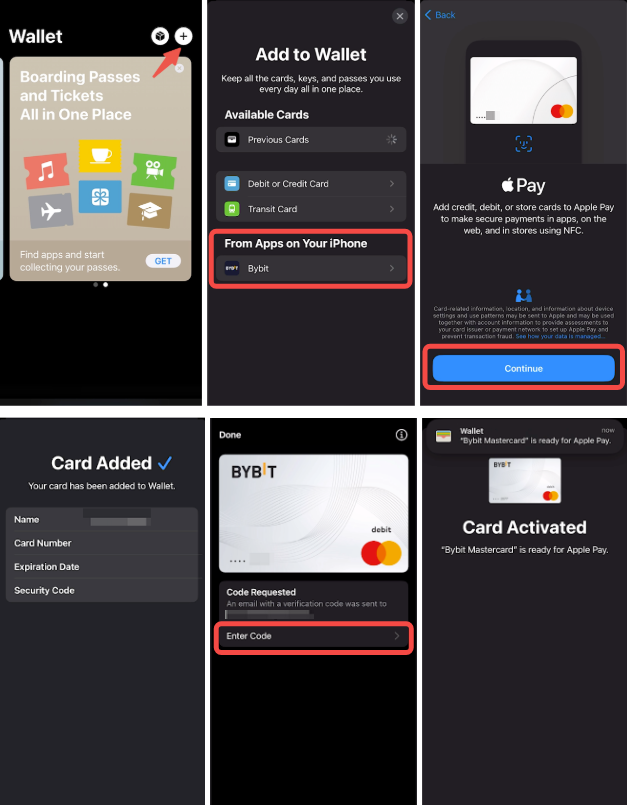
Remarques :
— Apple Pay sur Android n’est pas pris en charge.
— Apple Pay ne peut pas être ajouté à l’aide du site Web.
— Vous pouvez voir l'historique des transactions dans votre Apple Wallet et dans l'historique des transactions de la Carte Bybit.
— Une coche bleue avec la mention Terminé signifie que l'appareil Apple a transmis les détails de paiement au terminal. Le paiement refusé peut être dû à un refus de Bybit EU ou Mastercard.
— Toutes les cartes de l’Apple Wallet de l'appareil seront suspendues lorsque l'appareil est signalé comme perdu/volé. La même carte sur un autre appareil ne sera pas affectée.
Comment Personnaliser le Design de ma Carte Bybit ?
Sélectionnez votre Carte Virtuelle pour accéder à la Page de Gestion des Cartes. Appuyez sur Plus → Design de Carte pour afficher la galerie de designs. Choisissez le design qui vous convient et cliquez sur Définir.
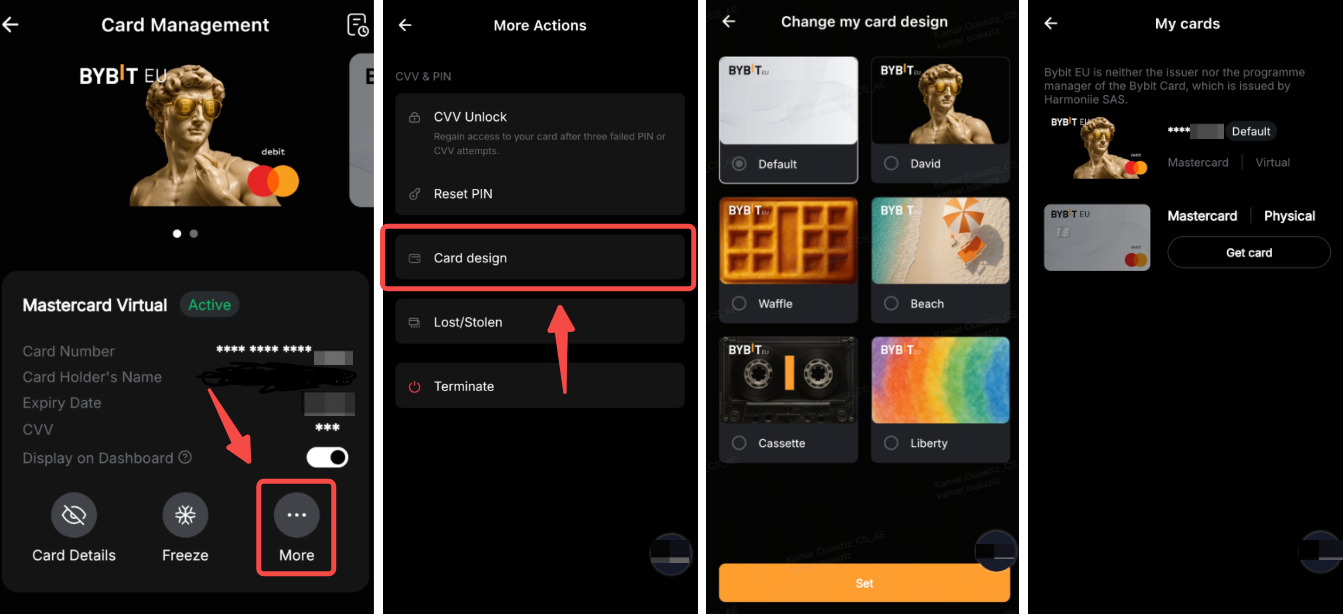
Le design sélectionné sera immédiatement appliqué à votre carte virtuelle et sera également disponible dans votre portefeuille Apple Pay ou Google Pay.
Paramètres de la Carte Bybit
Comment réinitialiser les questions de sécurité de la Carte Bybit ?
Étape 1 : Accédez à la Carte Bybit, appuyez sur les trois points et appuyez sur Paramètres.
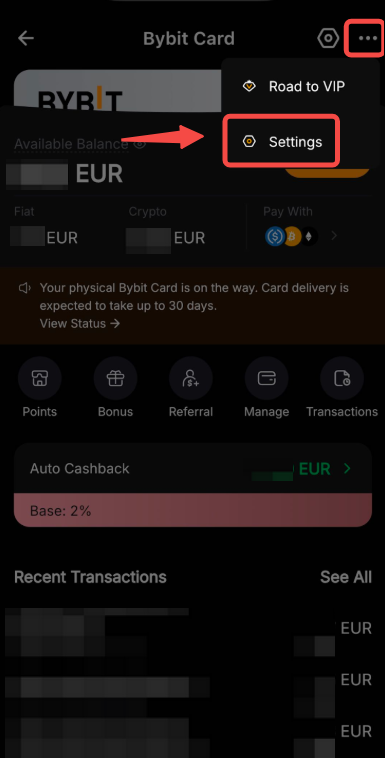
Étape 2 : Après avoir vérifié votre compte avec 2FA, cliquez sur Paramètres sous Questions d'identification.
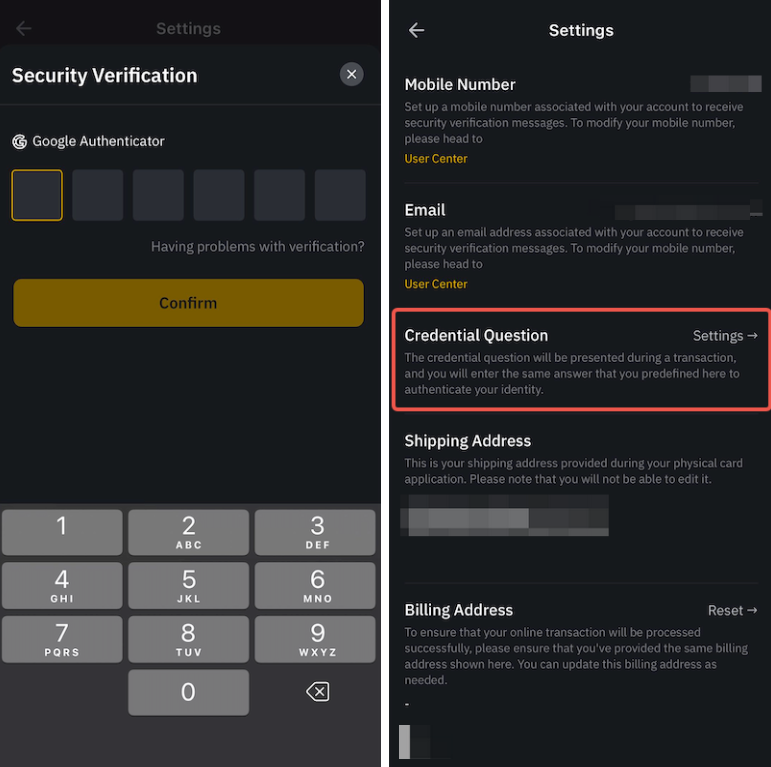
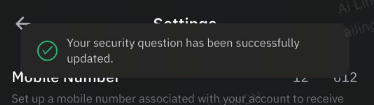
Étape 3 : Sélectionnez trois (3) questions de sécurité et saisissez les réponses, puis cliquez sur Envoyer. Saisissez le code Google Authenticator pour confirmer votre action. Veuillez noter que les réponses que vous saisissez sont sensibles à la casse.
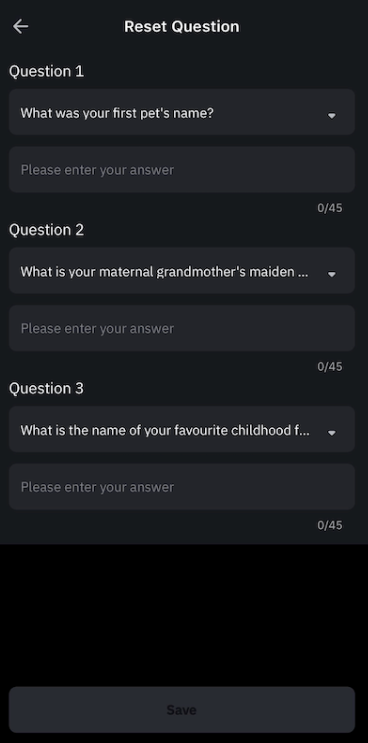
Félicitations! Vous avez mis à jour vos questions d’identification.
Comment changer l'adresse de facturation de ma Carte Bybit ?
Étape 1 : Accédez à la Carte Bybit, appuyez sur les trois points puis sur Paramètres.
Étape 2 : Après avoir vérifié votre compte avec 2FA, cliquez sur Réinitialiser sous Adresse de facturation.
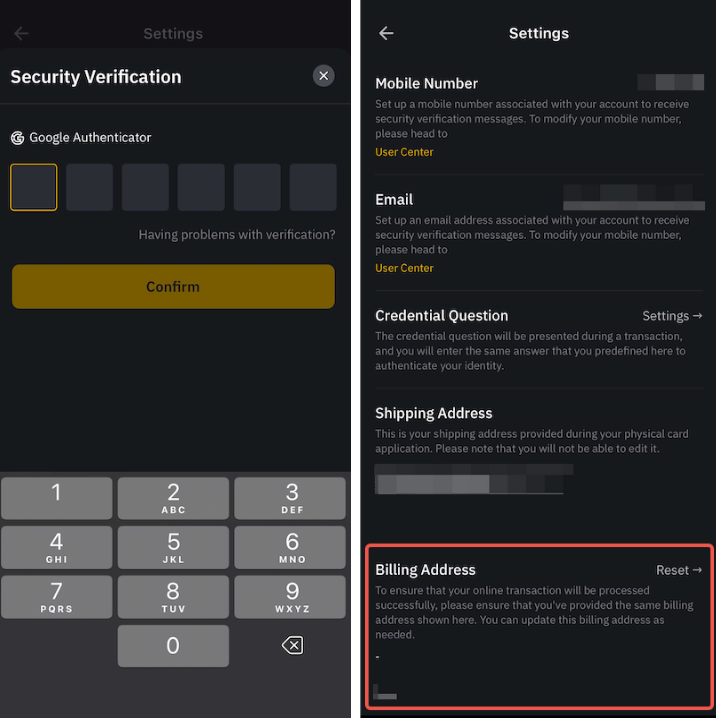
Étape 3 : Renseignez votre nouvelle adresse de facturation, puis cliquez sur Envoyer et saisissez le code Google Authenticator pour confirmer votre action.
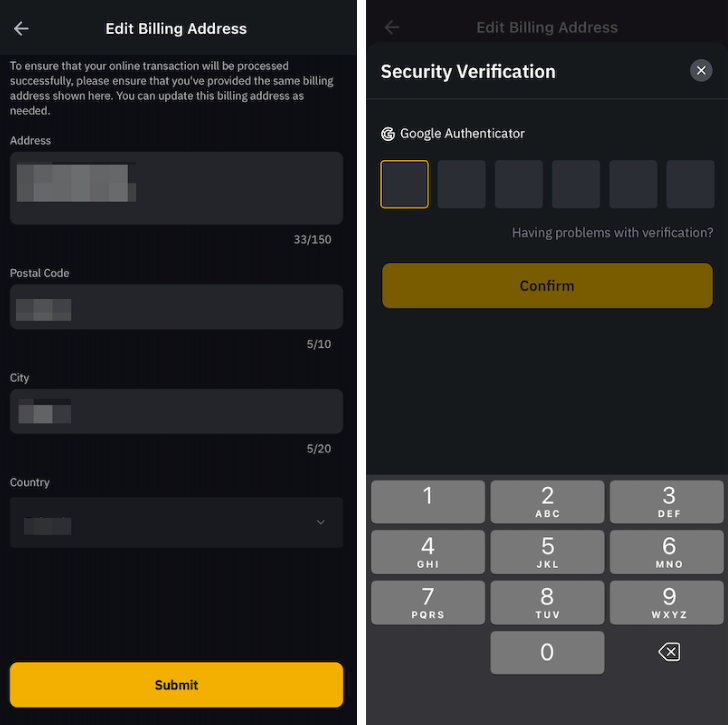
Note: Pour que vos transactions en ligne soient traitées avec succès, veuillez vérifier que l'adresse de facturation indiquée sur la page de paiement est identique à celle figurant dans la section Adresse de Facturation de votre carte Bybit. Vous pouvez modifier cette adresse de facturation si nécessaire.
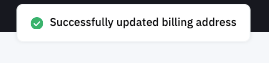
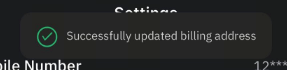
Félicitations! Vous avez mis à jour votre adresse de facturation.
Sécurité de la Carte Bybit
Comment activer la vérification biométrique pour authentifier mes transactions par Carte Bybit ?
Étape 1: Cliquez sur l'icône de profil dans le coin supérieur gauche de la page d'accueil de l'application Bybit EU et sélectionnez Sécurité.
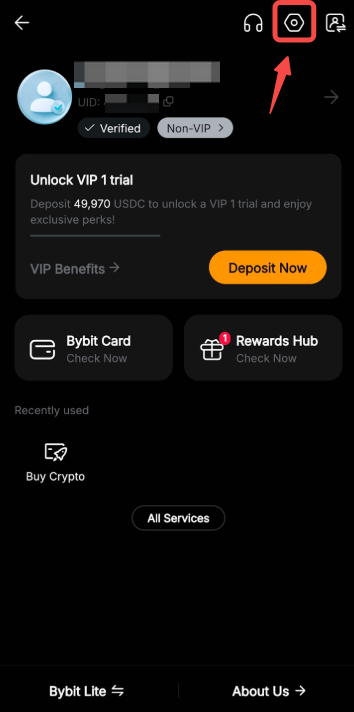
Étape 2 : Choisissez App Lock → Face ID ou Reconnaissance d'empreintes digitales pour votre vérification biométrique.
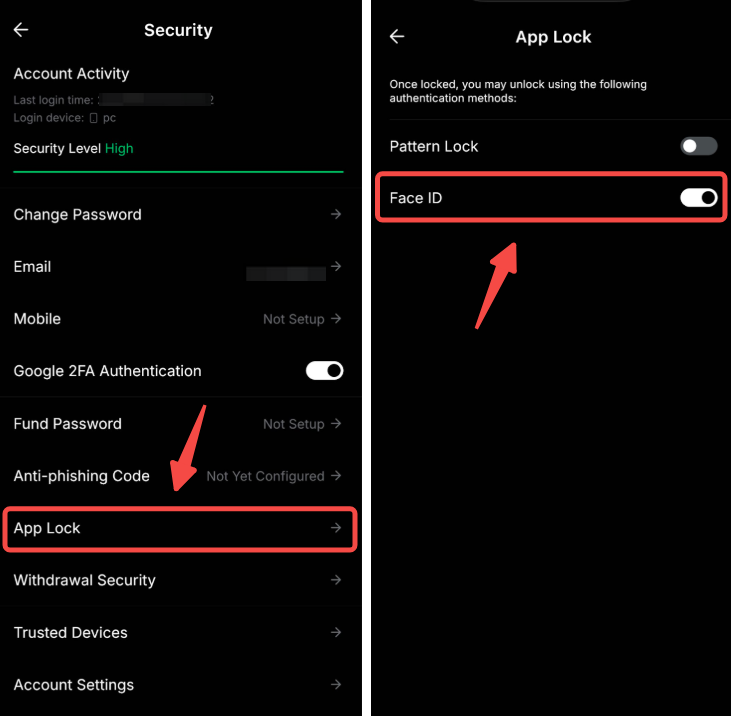
Après avoir activé la vérification biométrique sur l'application Bybit EU, accédez aux paramètres de votre appareil pour vous assurer que vous avez autorisé les notifications push pour l'application Bybit EU.