Voici un guide étape par étape qui vous guidera tout au long du processus de création de votre premier Grid Bot Spot sur Bybit EU.
Créer un Grid Bot Spot
Afficher votre Grid Bot Spot
Modifier les Paramètres du Grid Bot Spot
Retirer les Bénéfices du Grid Bot Spot
Mettre Fin à votre Grid Bot Spot
Créer un Grid Bot Spot
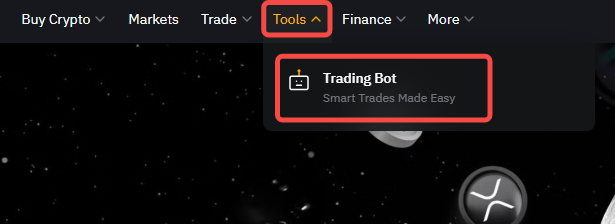
Étape 1 : Veuillez cliquer sur Outils → Grid Bot dans la barre de navigation pour accéder à la page de Grid Bot Bybit EU.
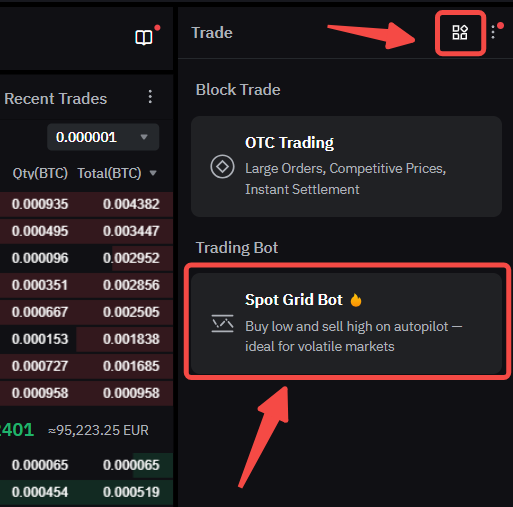
Sinon, sur la page de Trading Spot, naviguez jusqu’à la zone d’ordre sur le côté droit et sélectionnez Outils → Grid Bot Spot.
Étape 2 : Créez votre Grid Bot Spot en cliquant sur Créer pour accéder à la page Créer un Grid Bot Spot.

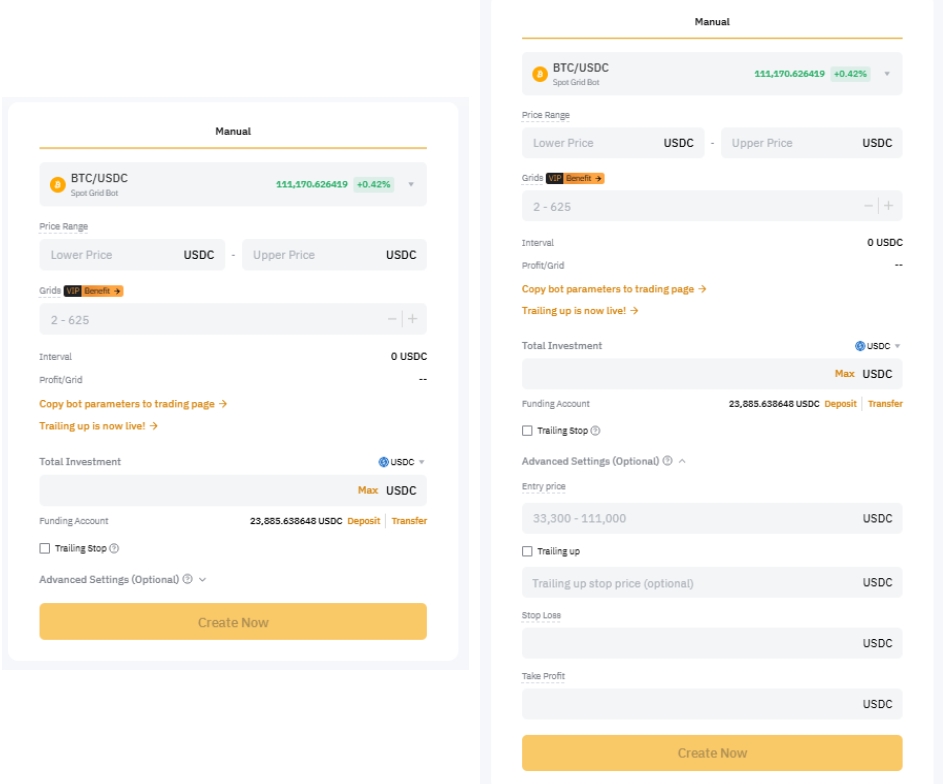
Étape 3 : Créez votre Grid Bot Spot avec les paramètres suivants :
Remarques :
— L’actif de base est l’unité de base d’une paire de trading. Prenons l’exemple du BTC/USDC, l’actif de base, le BTC, est l’actif que vous achetez ou vendez.
— Le prix d’entrée ne doit pas être inférieur à 30 % du prix actuel du marché, ni supérieur à 100 % du prix du marché. Sinon, l'ordre ne peut pas être passé.
— Le prix Take-Profit doit être supérieur au prix d’entrée et à la limite de prix supérieure.
— Le prix Stop-Loss doit être inférieur au prix d’entrée et à la limite de prix inférieure.
— Lorsque le prix du marché atteint le prix d'entrée, le Grid Bot achète au prix optimal pour s'assurer que le Grid Bot Spot est exécuté correctement.
Étape 4 : Veuillez revérifier les informations du Grid Bot que vous avez créé, puis cliquez sur Confirmer pour commencer à trader.
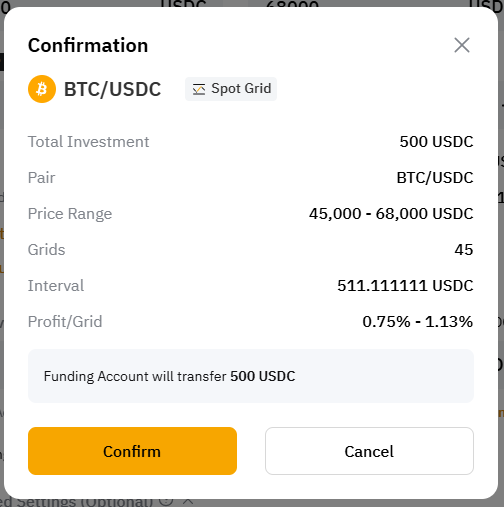
Votre Grid Bot Spot a été créé avec succès ! Une fois que vous avez créé des bots de trading, vous pouvez afficher le Total des capitaux propres (USDC) et le P&L actuel (USDC) en haut de la page Bot de Trading Bybit EU.
Afficher votre Grid Bot Spot
Après avoir cliqué sur Confirmer, la page sera automatiquement redirigée vers Mes Bots pour que vous puissiez afficher vos Grid Bots actifs.
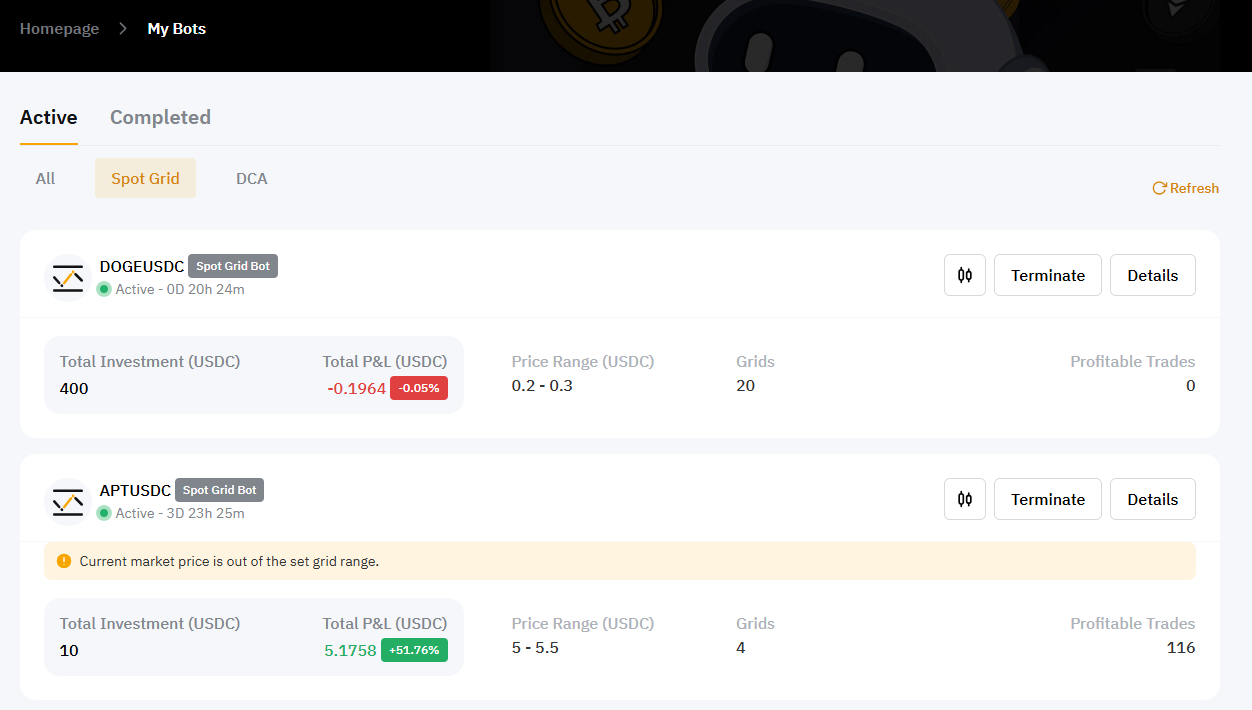
Vous pouvez cliquer sur Détails dans le coin supérieur droit du Grid Bot que vous souhaitez pour obtenir plus d'informations, y compris le statut actuel de votre Grid Bot Spot, les ordres actuels sous l'onglet Avoirs et votre historique des ordres.
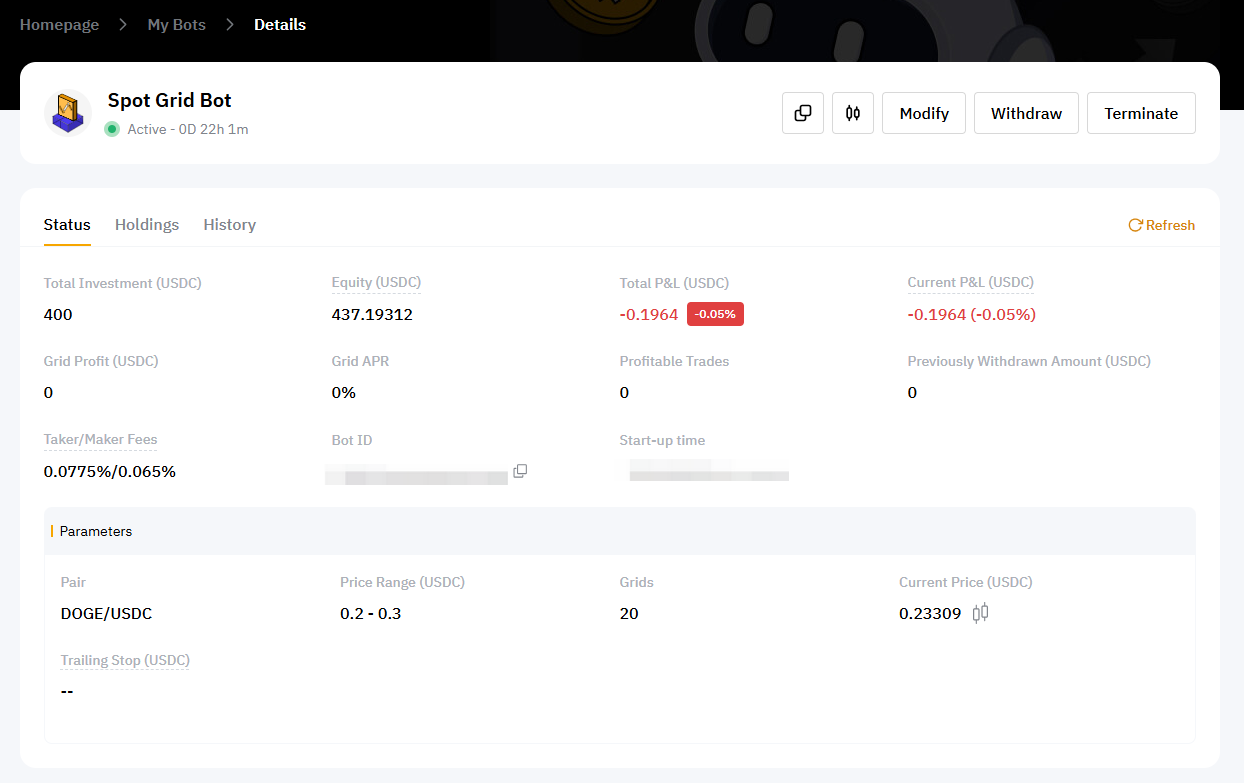
Veuillez noter que les formules de calcul pour le P&L total et le P&L actuel sont les suivantes :
— P&L total = P&L réalisé à partir des bénéfices du Grid Bot + P&L non réalisé à partir de la valeur de l’actif de base
— P&L actuel = Bénéfices réalisés + P&L non réalisé − Bénéfices du Grid Bot cumulés retirés
Pour en savoir plus sur les calculs de profits et pertes, veuillez vous reporter à Calcul du P&L (Grid Bot Spot).
Modifier les paramètres du Grid Bot Spot
Vous avez la possibilité d'ajuster des paramètres tels que la plage de prix, les grilles, le Take-Profit (TP) et le Stop-Loss (SL) une fois votre Grid Bot Spot créé.
Étape 1 : Accédez à la page des détails de votre Grid Bot Spot et cliquez sur Modifier.
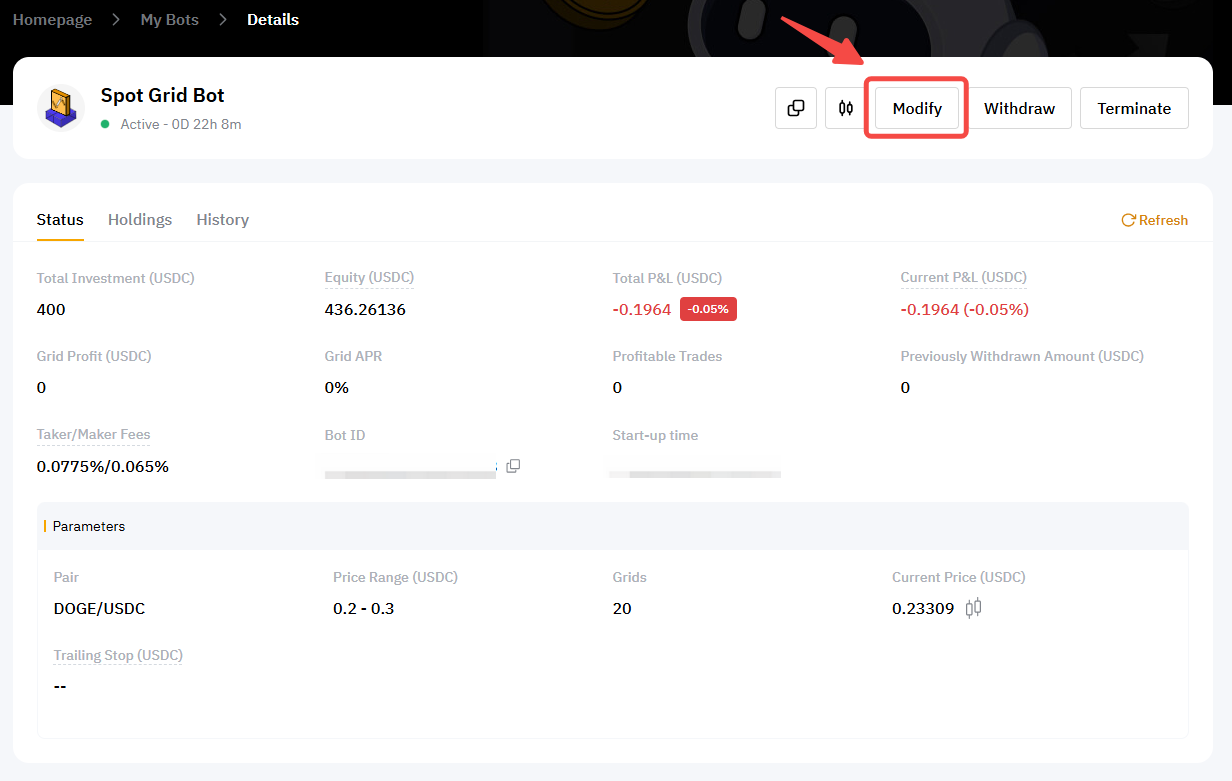
Étape 2 : Modifiez votre fourchette de prix, vos grilles ou votre TP/SL. Un investissement supplémentaire ou la modification de la quantité d’achat ou de vente de l’actif de base peuvent être nécessaires pour répondre aux nouveaux paramètres.
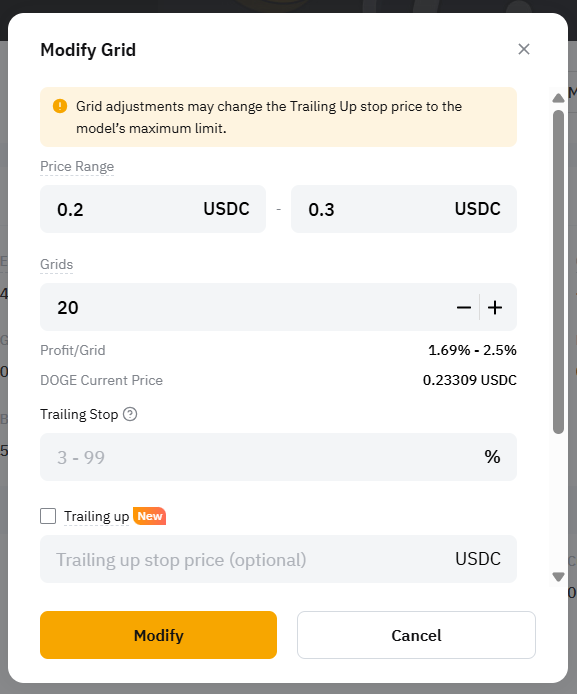
Remarques :
— Les paramètres de modification actuels ne prennent pas en charge la modification indépendante des paramètres Take-Profit et Stop-Loss. Vous devez modifier le nombre de grille ou la fourchette de prix pour ajuster le Take-Profit et le Stop-Loss.
— La modification des paramètres annulera les paramètres Take-Profit et Stop-Loss précédents. Vous pouvez reconfigurer votre Take-Profit et Stop-Loss lors de la modification des paramètres.
— Assurez-vous d'avoir suffisamment de fonds sur votre compte de financement si un investissement supplémentaire est nécessaire pour répondre aux paramètres ajustés de votre bot.
Étape 3 : Vérifiez les paramètres modifiés et cliquez sur Confirmer.
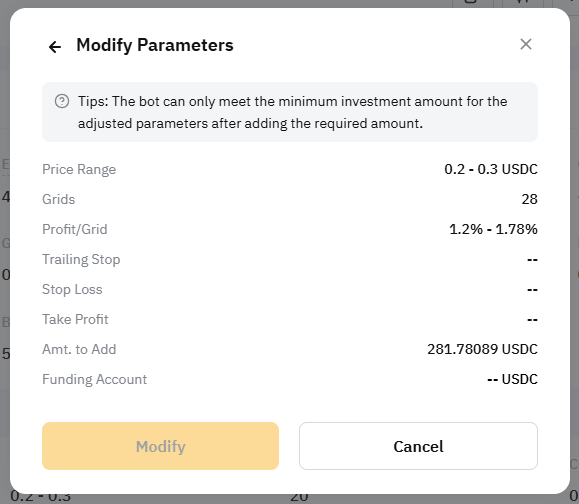
Vous avez modifié avec succès les paramètres de votre Grid Bot Spot !
Retirer les Bénéfices du Grid Bot Spot
Pour retirer vos bénéfices d’un Grid Bot Spot, accédez aux Détails de vos bots et cliquez sur Retirer.
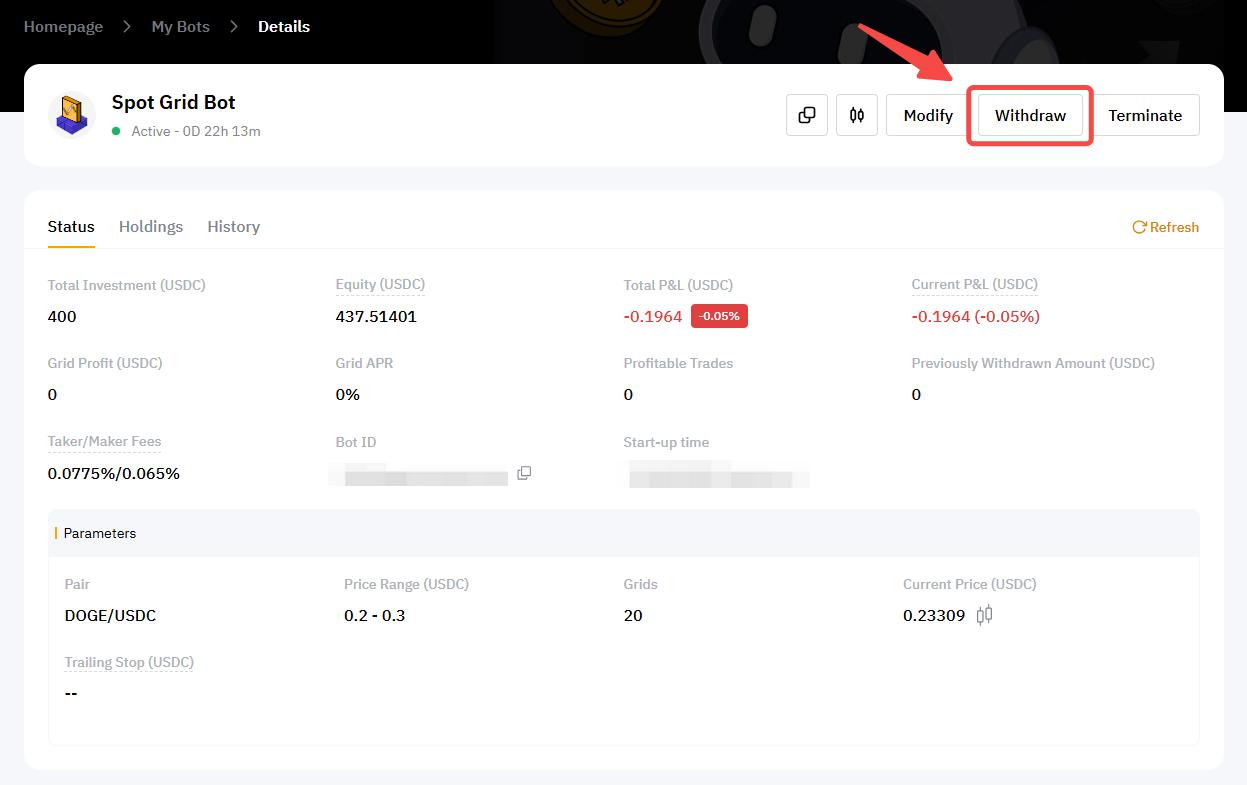
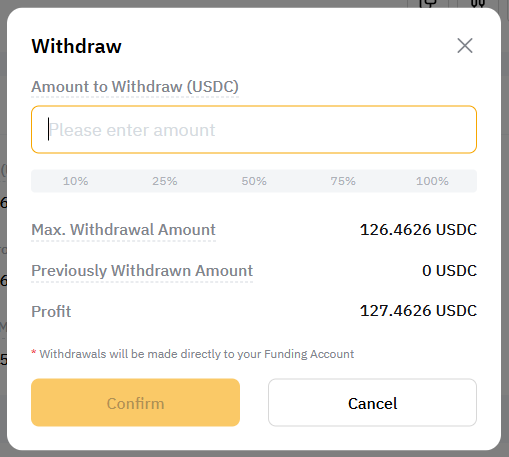
Le montant maximum pouvant être retiré est le bénéfice de votre Grid Bot après déduction des frais de trading. Vous pouvez vous référer au Montant Max. du retrait affiché dans la fenêtre de retrait. Le montant retiré sera crédité sur votre Compte de financement.
Mettre Fin à votre Grid Bot Spot
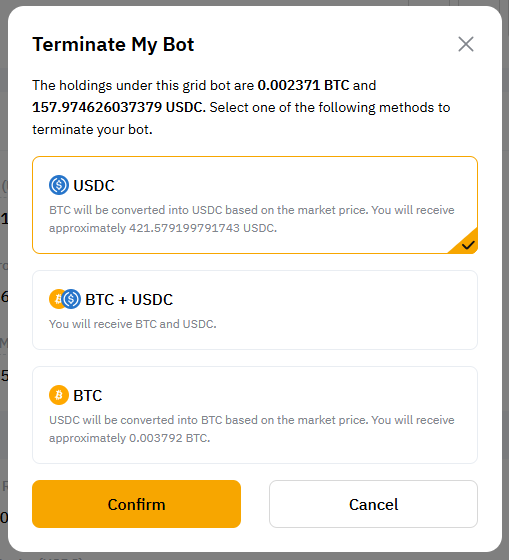
Pour mettre fin à votre Grid Bot Spot, accédez à la page des détails de votre Grid Bot Spot et cliquez sur Terminer.
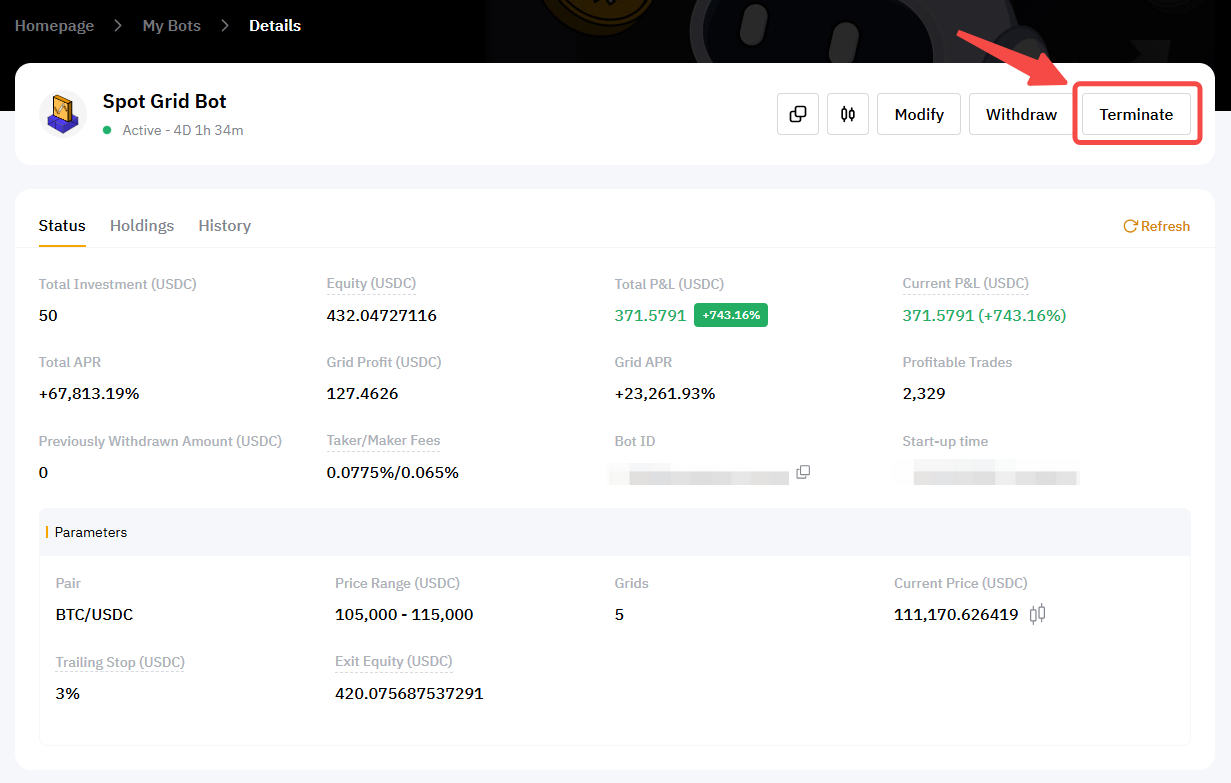
Une fois le bot terminé, tous les ordres en attente seront annulés et vos fonds seront restitués sur votre compte de financement.
Vous pouvez mettre fin à votre bot en utilisant l'une (1) des trois méthodes suivantes :
1. En actif de devis : Tous vos actifs de base seront convertis en actifs de devis au prix du marché.
2. En actif de devis + actif de base : Vous recevrez les actifs de base et de devis détenus existants.
3. En actif de base : Tous vos actifs de devis seront convertis en actifs de base au prix du marché.