
Voici un guide sur la façon d’exporter les données de votre compte sur Bybit EU, qui comprend les transactions, les ordres, les activités et l’historique du compte. Veuillez noter que la fonction d’exportation des données du compte n’est pas disponible sur l’application Bybit EU.
Types de données de compte
Télécharger les données du compte via la page Exportation des données
Télécharger les données facultatives
Journal des transactions via la page Compte de trading unifié
Historique des ordres via la page Unified Trading Order
Types de données de compte
Il existe deux types différents de données de compte disponibles au téléchargement sur Bybit EU, chacun capturant différents aspects des activités de négociation et des flux d’actifs. Il s’agit notamment du journal des transactions et de l’historique des opérations au comptant.
Télécharger les données du compte via la page Exportation des données
Étape 1 : Sur la page d’accueil Bybit EU, passez votre curseur sur votre profil, puis allez dans Compte → Exportation de données.
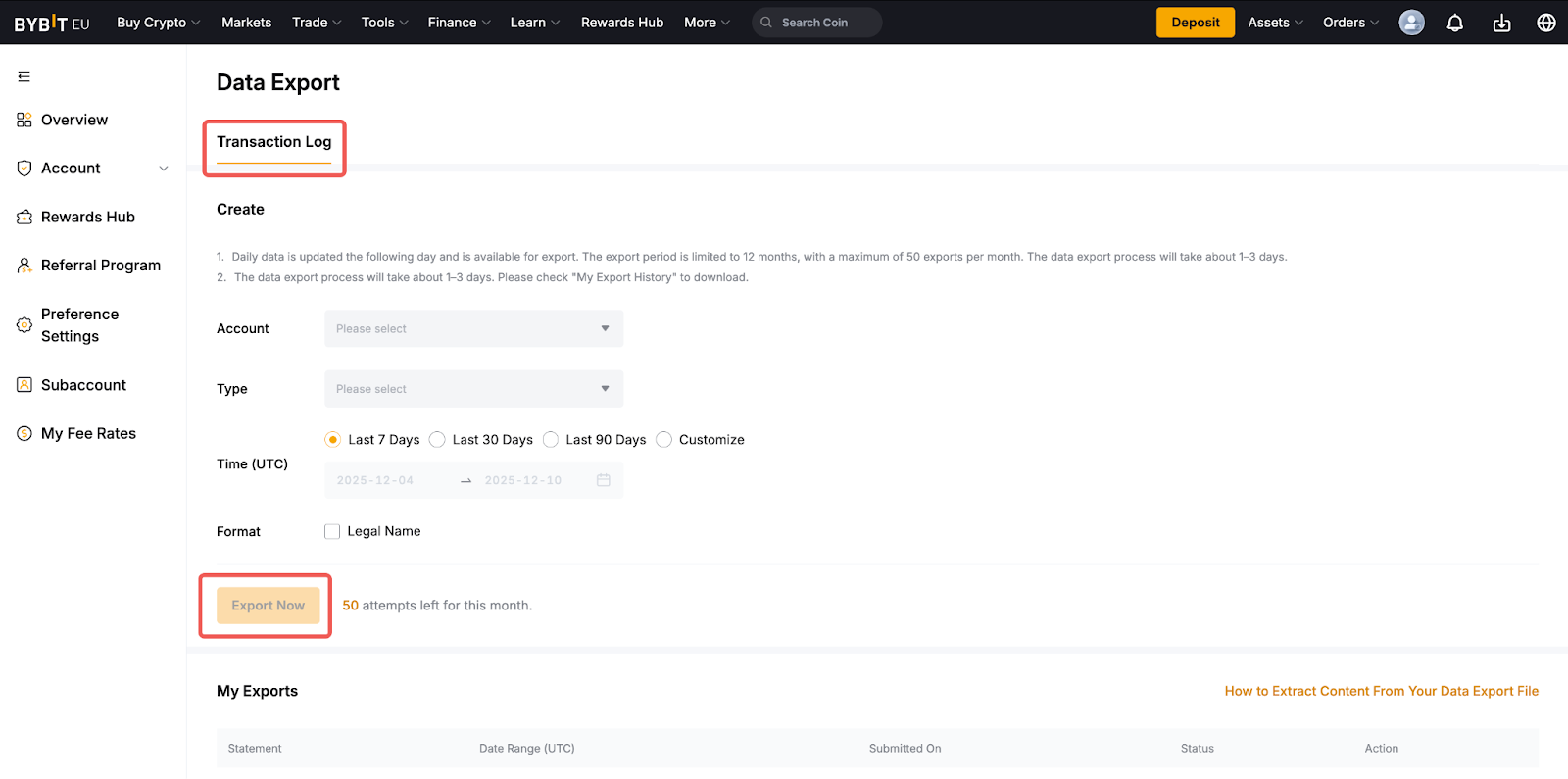
Étape 2 : Une fois que vous êtes sur la page Exportation des données, effectuez les sélections suivantes en fonction des données de compte dont vous avez besoin.
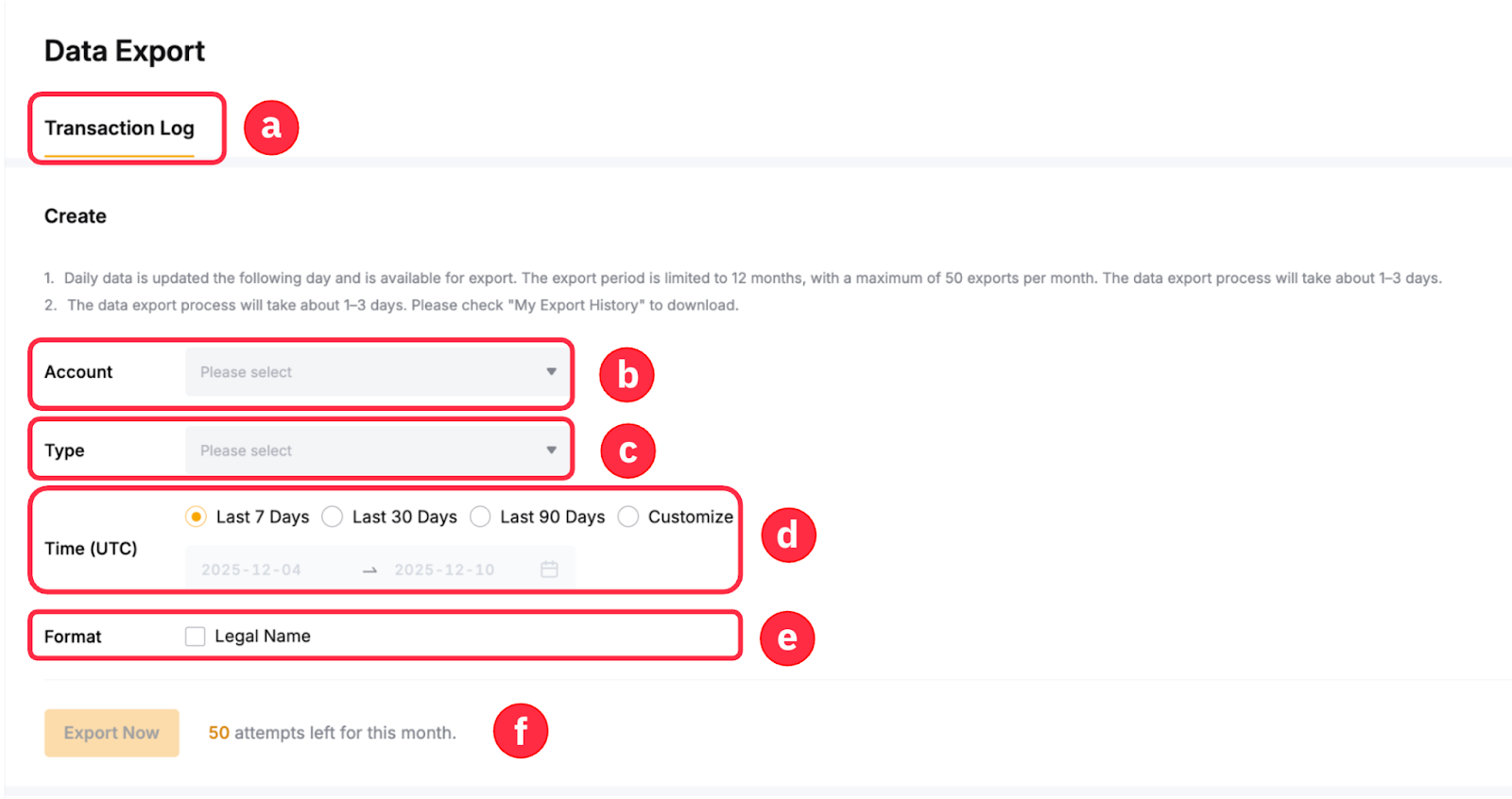
- Choisissez les types de données appropriés que vous souhaitez générer dans cette colonne.
- L’exportation par lots pour les comptes principaux et secondaires est désormais prise en charge, avec jusqu’à 100 sous-comptes disponibles pour la sélection en une seule exportation. Veuillez toutefois noter que :
- L’exportation simultanée par lots pour les comptes principaux et secondaires ne peut être effectuée que via votre compte principal.
- La page Exportation des données du sous-compte permet uniquement l’exportation des données pour le sous-compte actuel.
- Sélectionnez les dossiers que vous souhaitez inclure dans vos relevés. Elles peuvent varier selon les types de données.
- Sélectionnez ici le délai pour vos relevés générés. Choisissez Personnaliser si vous souhaitez générer des relevés à partir de périodes spécifiques.
- Par défaut, les relevés affichent uniquement votre UID Bybit EU. Cependant, vous pouvez cocher la case Nom légal pour inclure votre nom de vérification d’identité dans vos données exportées.
- Les relevés générés via la page Exportation de données n’ont pas de limite d’entrées de données.
Pour plus d’informations sur les types d’enregistrements disponibles que vous pouvez générer dans chaque type de données, veuillez vous reporter au tableau suivant :
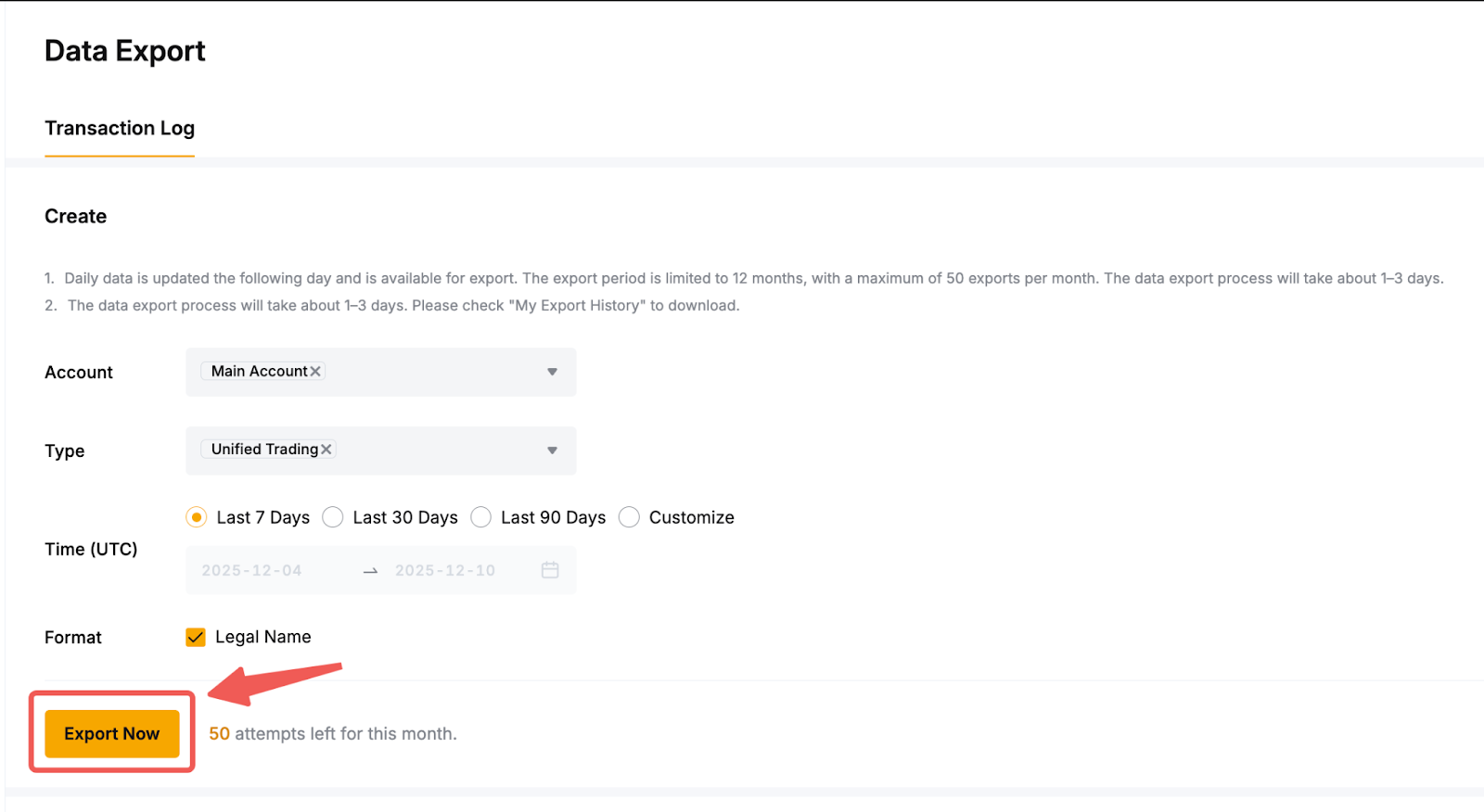
Étape 3 : Après avoir confirmé les sélections, cliquez simplement sur Exporter maintenant pour générer vos données.
Étape 4 : Une fois le fichier prêt, le statut passera à Exporté et le bouton de téléchargement sera visible. De plus, un e-mail sera envoyé à votre adresse e-mail enregistrée. Cliquez sur Télécharger pour obtenir les données de votre compte.

Remarques :
- Il est possible de récupérer jusqu’à trois (3) ans de données récentes. Cependant, la période d’exportation est limitée à un an (12 mois), avec un maximum de 50 exportations par mois pour tous les types de données.
- Le processus d’exportation du journal des transactions prendra environ 1 à 3 jours, en fonction de la taille du fichier et de la durée de la transaction que vous souhaitez télécharger.
- Une fois préparé, le lien de téléchargement ne sera valide que pendant sept (7) jours, veuillez donc télécharger votre fichier de données rapidement.
- Si vous rencontrez des problèmes lors de l’extraction des données du fichier téléchargé, veuillez consulter ce guide.
Télécharger les données facultatives
Journal des transactions via la page Compte de trading unifié
Étape 1 : Vous pouvez également exporter le journal des transactions via votre compte de trading unifié. Pour ce faire, accédez à Actifs → Compte de trading unifié → Enregistrements d’historique → Journal des transactions → Exporter.
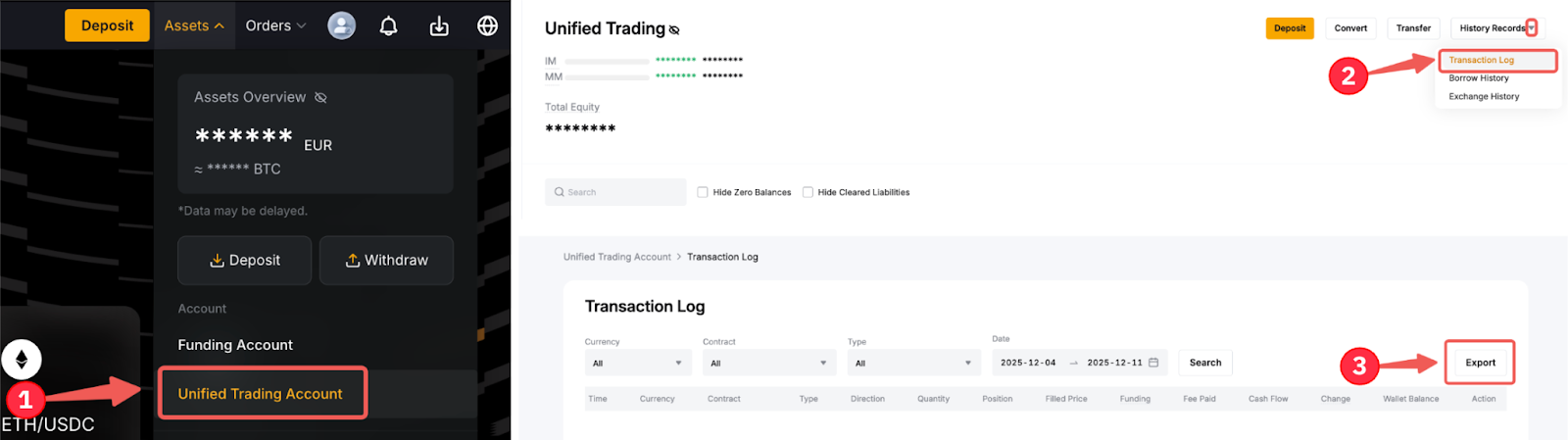
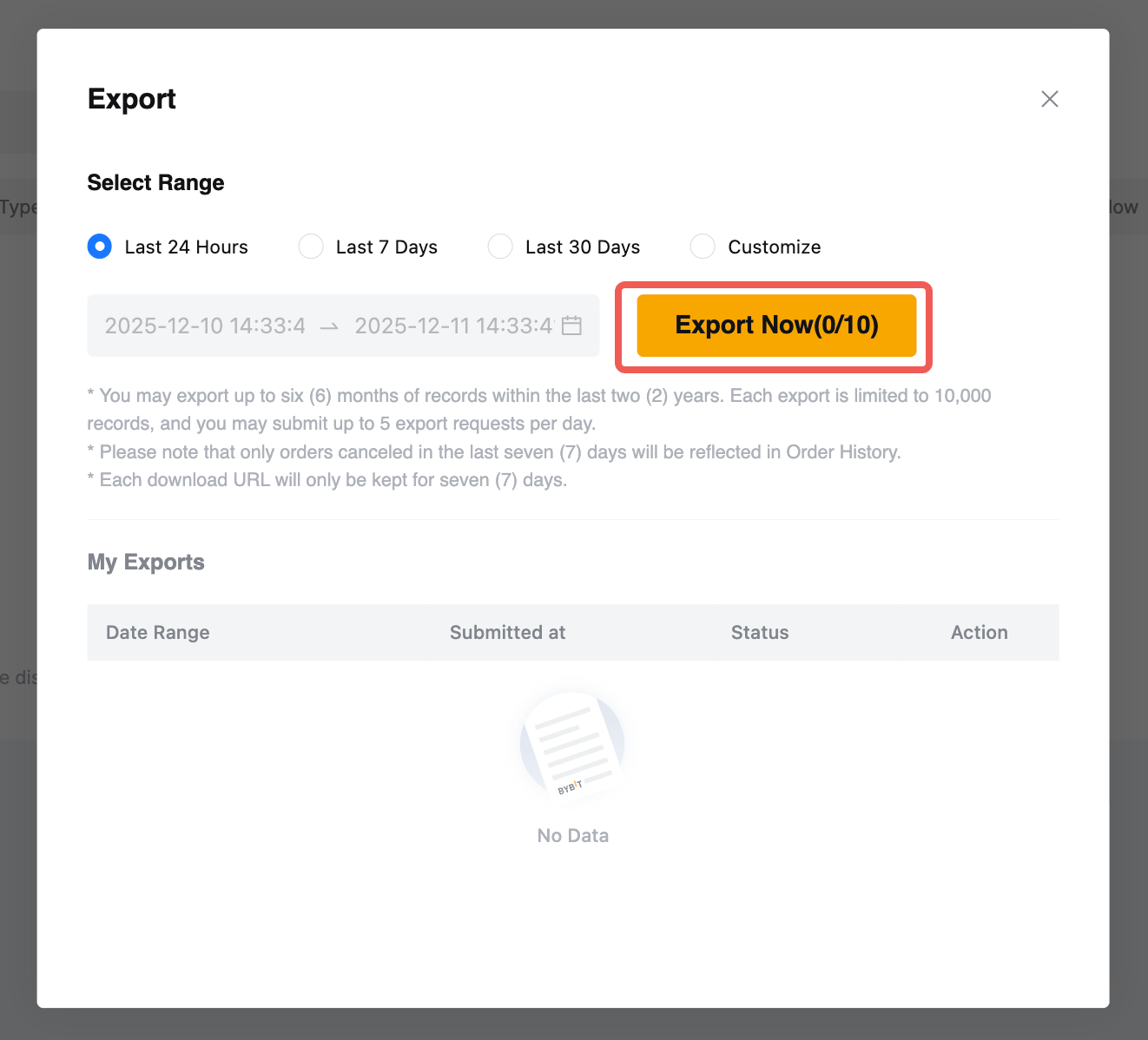
Étape 2 : Dans la fenêtre contextuelle, sélectionnez la plage de dates de vos données et cliquez sur Exporter maintenant pour générer votre fichier d’exportation de données.
Remarques :
- Les utilisateurs peuvent exporter jusqu’à six (6) mois de dossiers au cours des deux (2) dernières années.
- Chaque exportation est limitée à 10 000 entrées, et vous pouvez soumettre jusqu’à cinq (5) demandes d’exportation par jour.
- Chaque lien de téléchargement ne sera valide que pendant sept (7) jours.
Historique ponctuel via la page Unified Trading Order
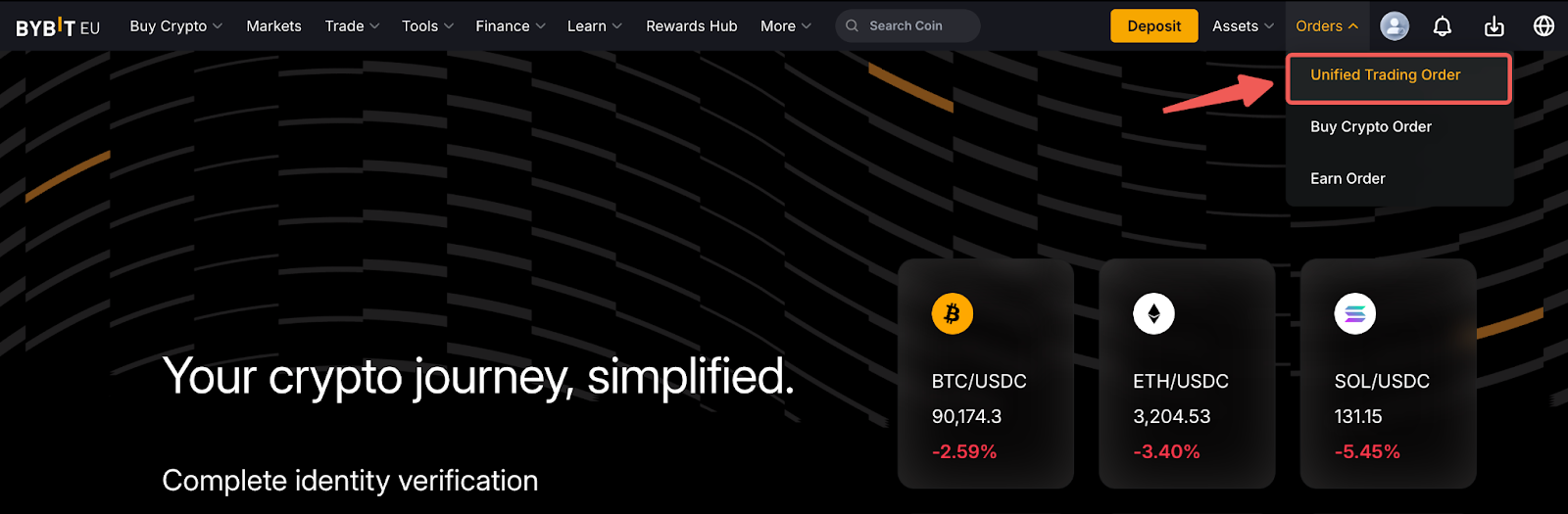
Étape 1 : Pour exporter les données d’historique pour un produit de trading particulier, allez dans Ordres → Ordre de trading unifié à partir de la page d’accueil Bybit EU.
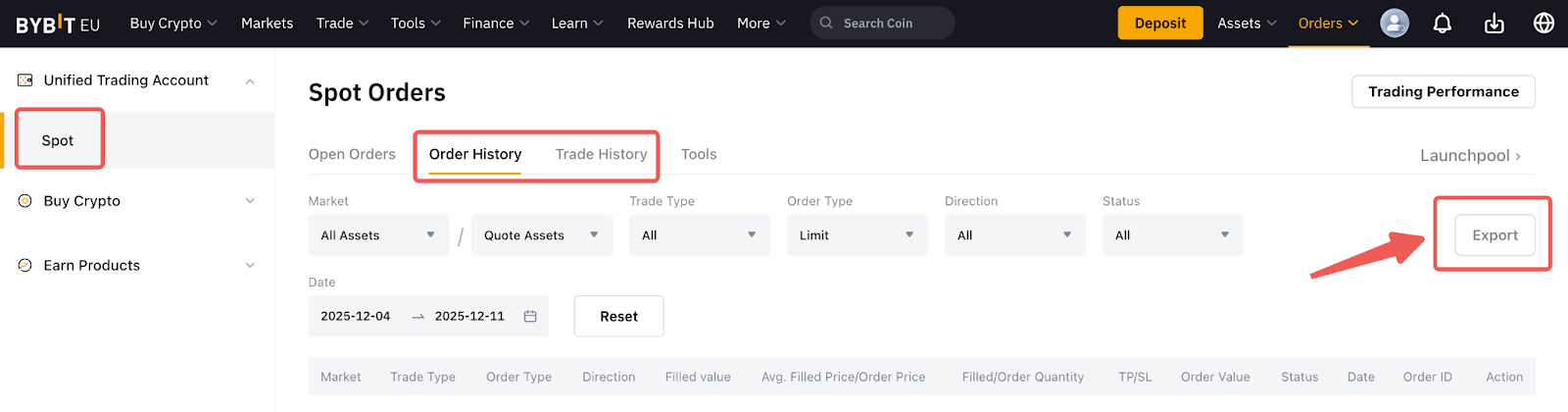
Étape 2 : Sélectionnez la page Historique du produit dont vous souhaitez générer l'énoncé et passez aux onglets d'historique correspondants. Cliquez ensuite sur Exporter.
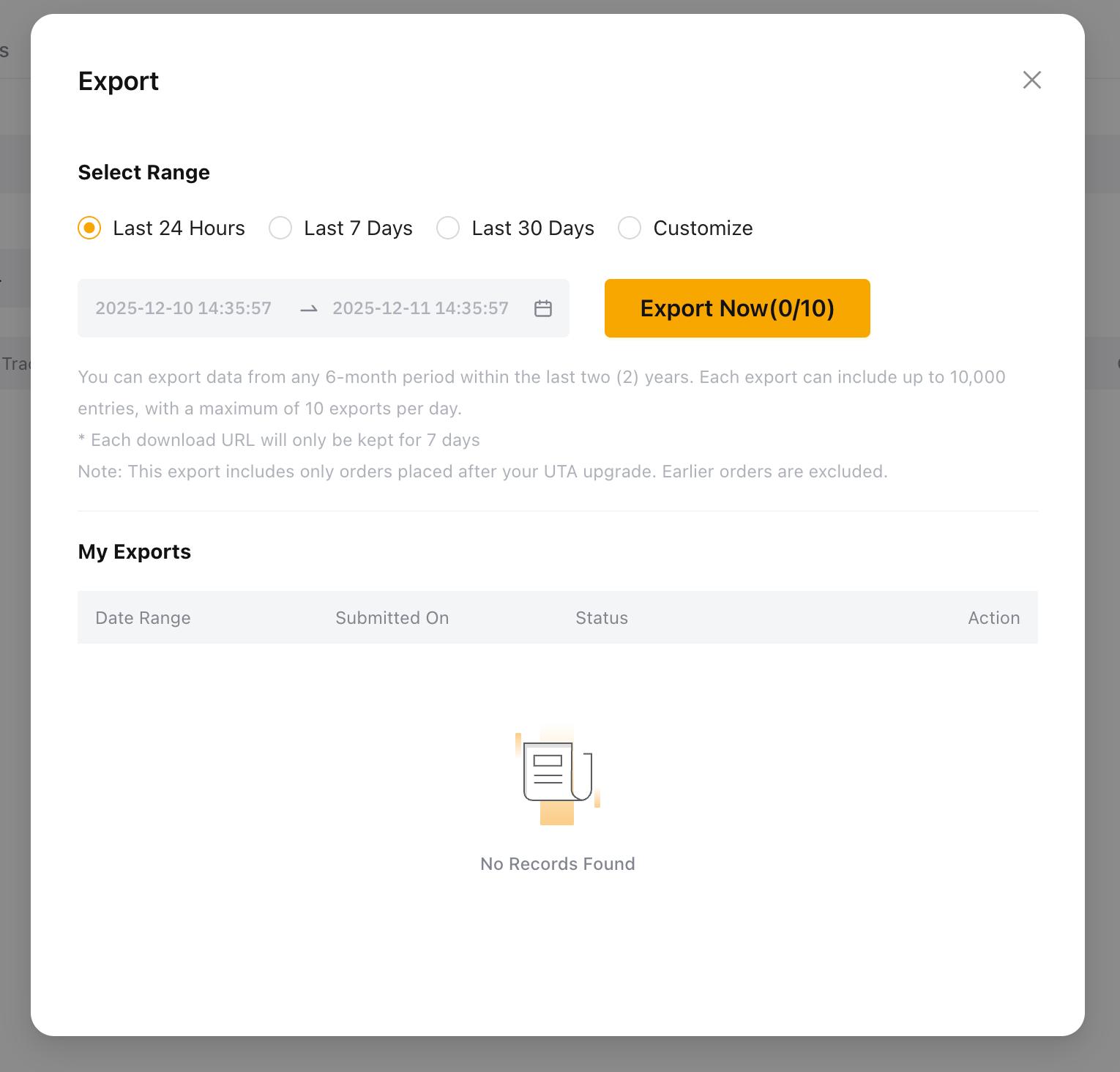
Étape 3 : La fenêtre contextuelle Exporter s’affiche. Sélectionnez votre type de contrat préféré, le cas échéant, et la plage horaire. Ensuite, cliquez sur Exporter maintenant pour générer votre fichier d’exportation de données.
Remarques :
- Les utilisateurs peuvent exporter jusqu’à six (6) mois de dossiers au cours des deux (2) dernières années.
- Chaque exportation est limitée à 10 000 entrées, et vous pouvez soumettre jusqu’à dix (10) demandes d’exportation par jour.
- Seules les commandes annulées au cours des sept (7) derniers jours sont reflétées et peuvent être exportées depuis l’historique des commandes.
- Chaque lien de téléchargement ne sera valide que pendant sept (7) jours.