Avertissement: Cet article est une traduction préliminaire en français fournie par un traducteur automatique. Une version révisée sera disponible ultérieurement.
Voici un guide étape par étape pour ajouter et gérer vos adresses de retrait dans votre compte Bybit EU.
Remarques importantes :
-
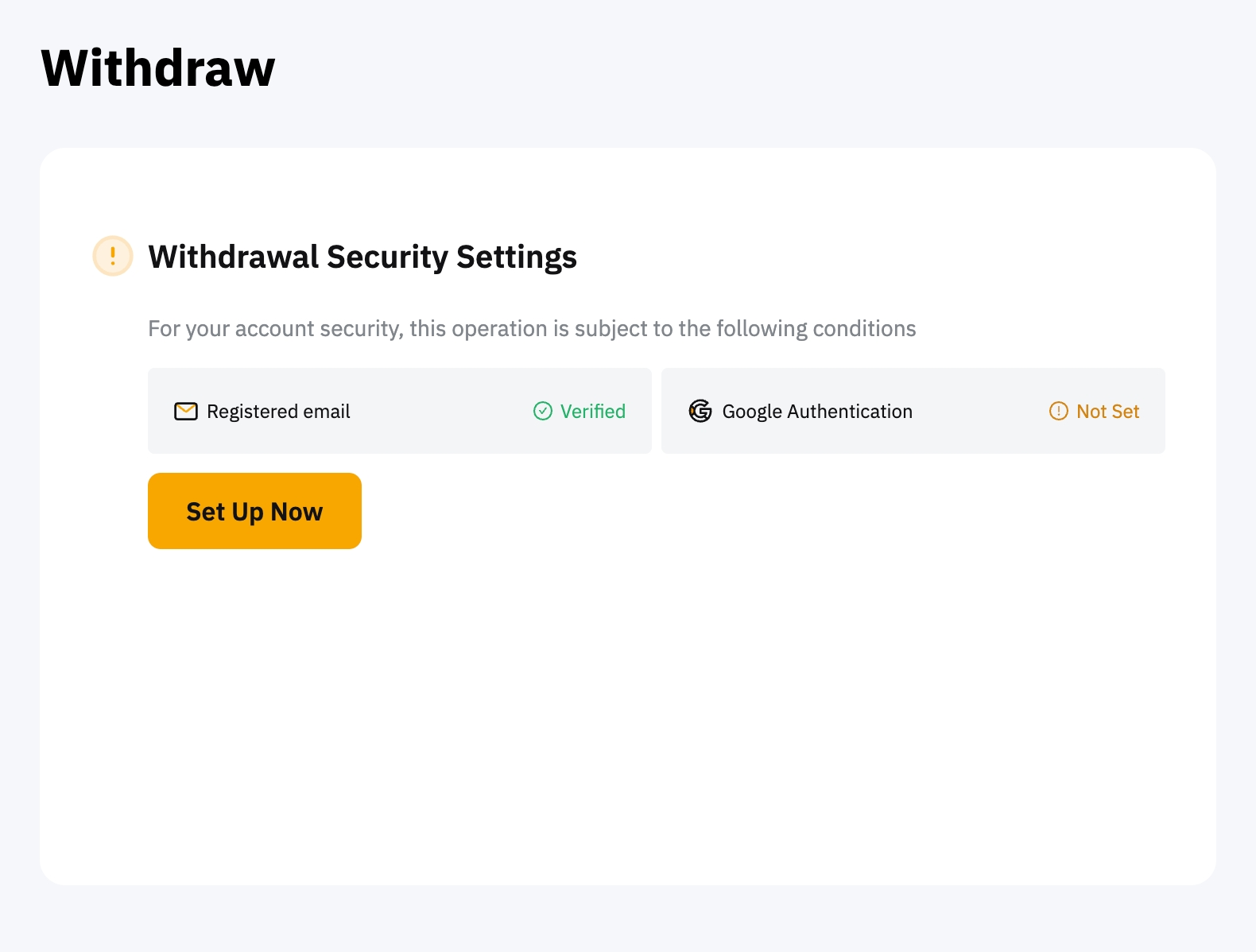
Avant de pouvoir ajouter et gérer vos adresses de portefeuille, vous devrez configurer l’authentification Google à deux facteurs pour votre compte Bybit EU.
-
Pour le retrait de pièces nécessitant une étiquette/mémoire (par ex., XRP, A, XYM, XLM, XEM, etc.), n’oubliez pas de saisir votre étiquette ou mémo pour le transfert. Le non-respect de cette consigne entraînera des retards inutiles dans le traitement de votre retrait.
Ajouter vos adresses de retrait
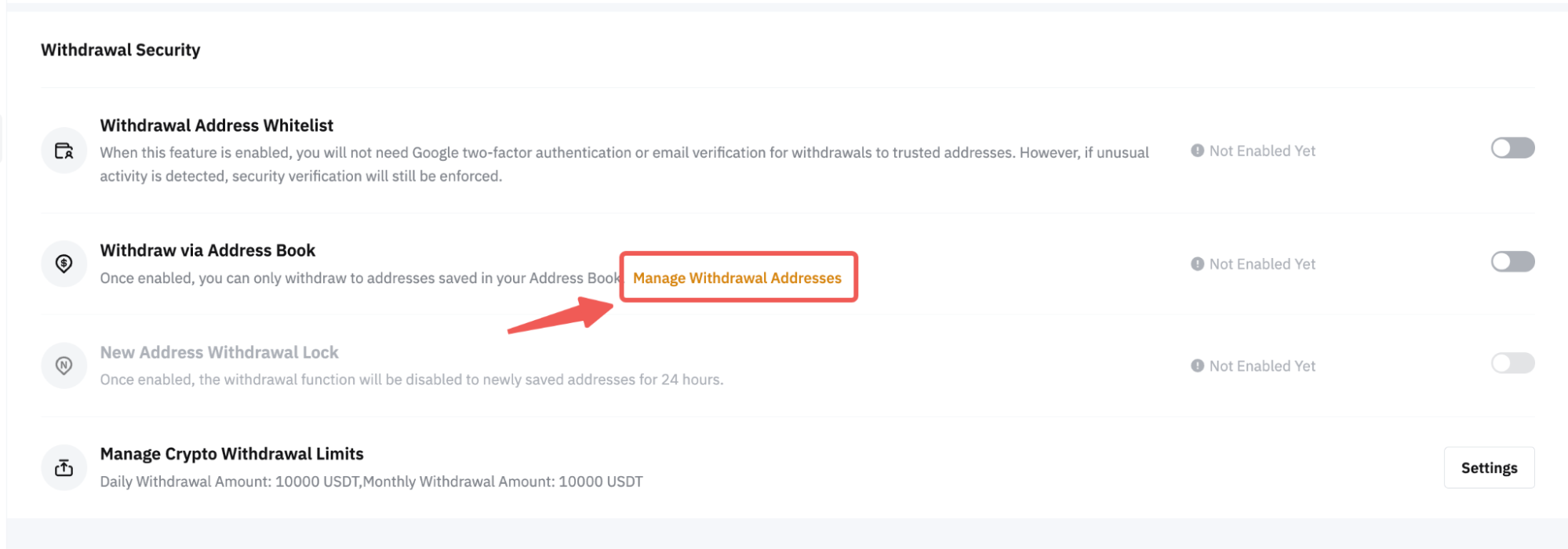
Étape 1 : Rendez-vous sur la page de gestion de votre portefeuille ici ou cliquez sur Gérer les adresses de retrait sur la page Compte.
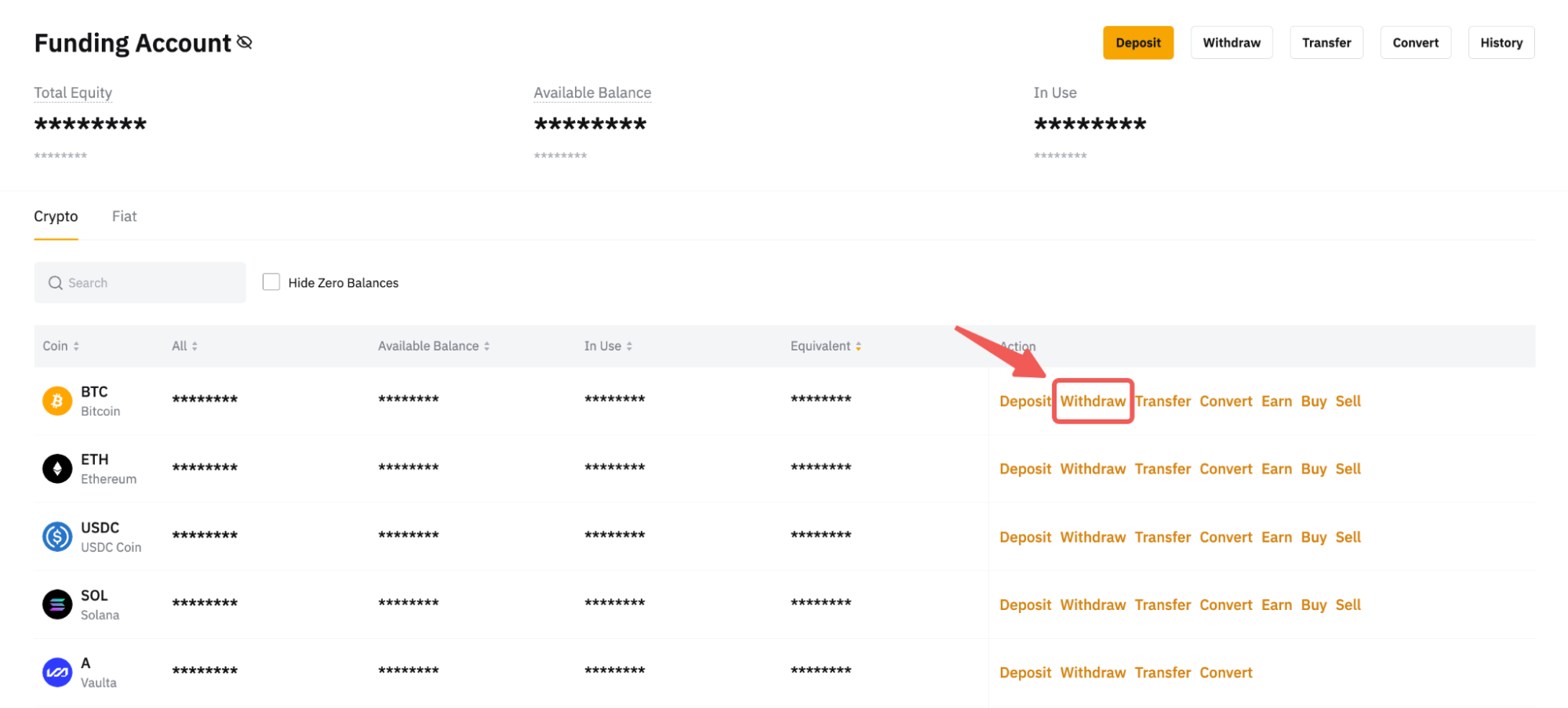
Vous pouvez également cliquer sur Actifs dans le coin supérieur droit de la page d’accueil et accéder à votre Compte de financement. Ensuite, cliquez sur Retirer dans la colonne de la pièce pour laquelle vous souhaitez ajouter l’adresse du portefeuille.
Étape 2 :
-
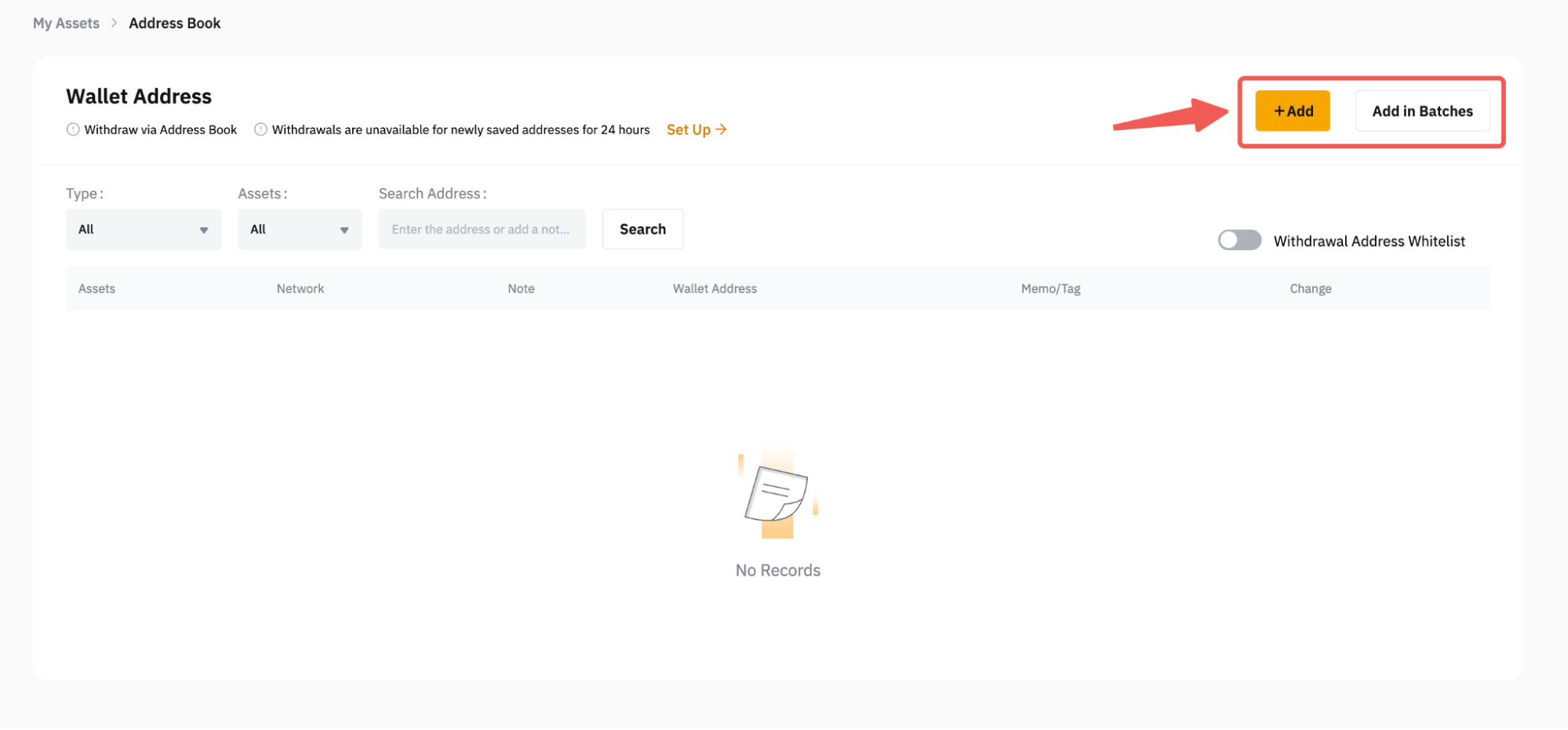
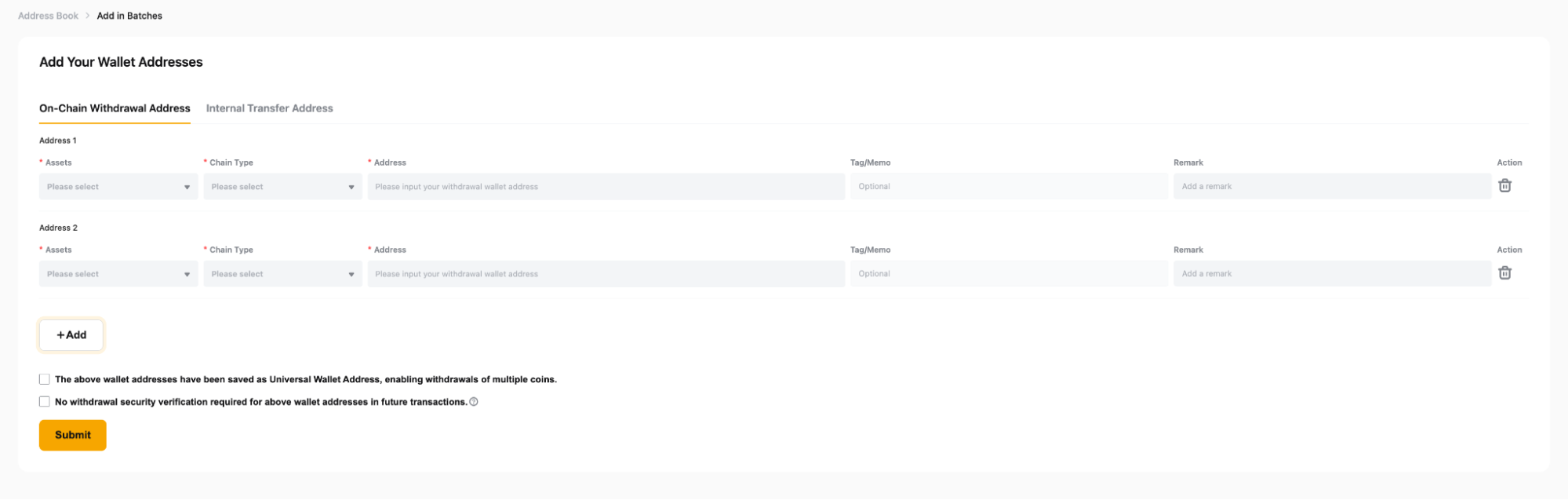
Une fois que vous êtes sur la page Gestion du portefeuille, veuillez cliquer sur le bouton Ajouter en haut à droite de la page pour ajouter une nouvelle adresse de portefeuille. Si vous souhaitez ajouter plusieurs adresses en même temps, veuillez cliquer sur Ajouter des lots.
-
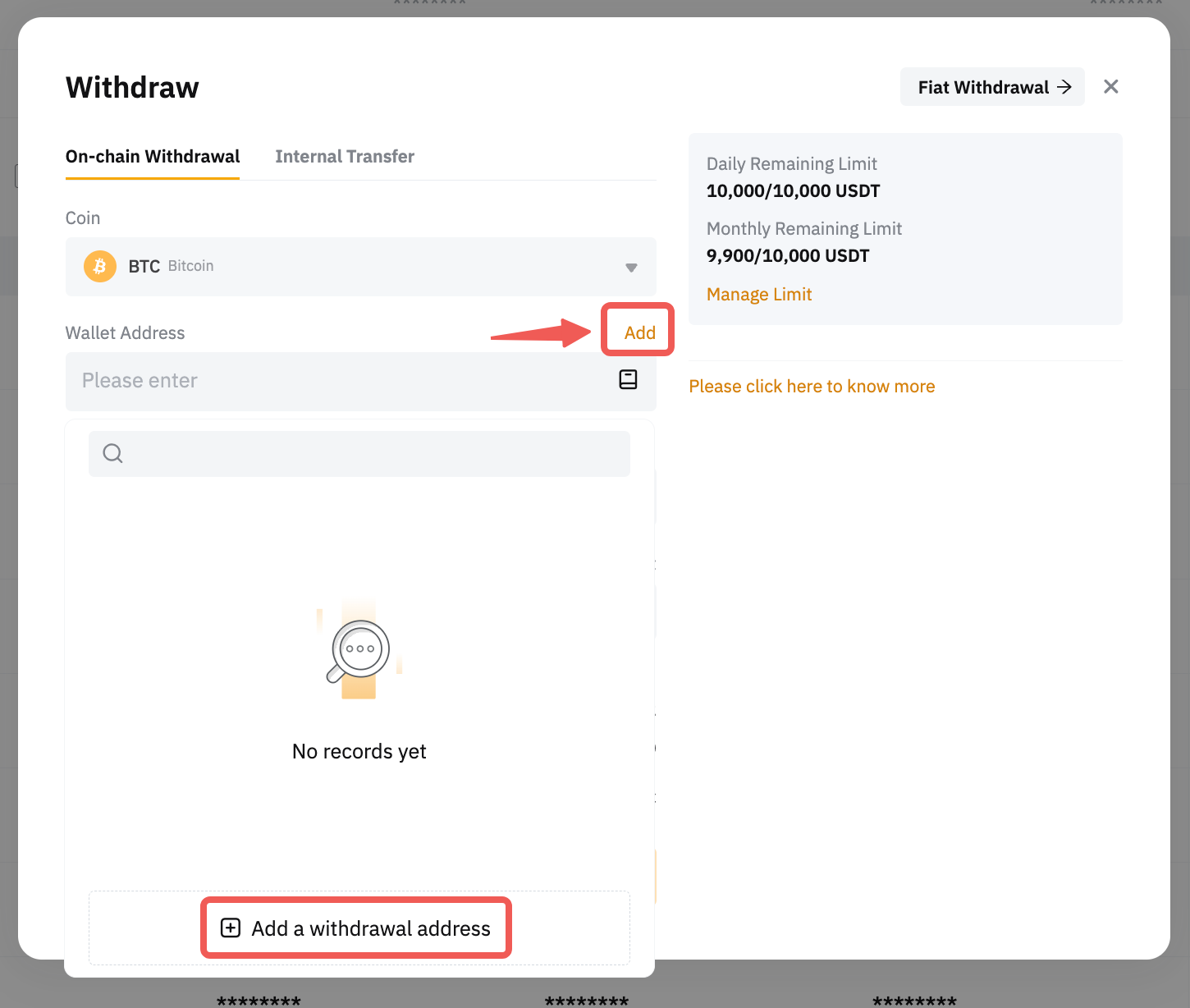
Si vous êtes sur la page Actifs de financement, la fenêtre de retrait apparaîtra après avoir cliqué sur Retirer. Veuillez cliquer sur le bouton Ajouter pour être redirigé vers la page Gestion du portefeuille.
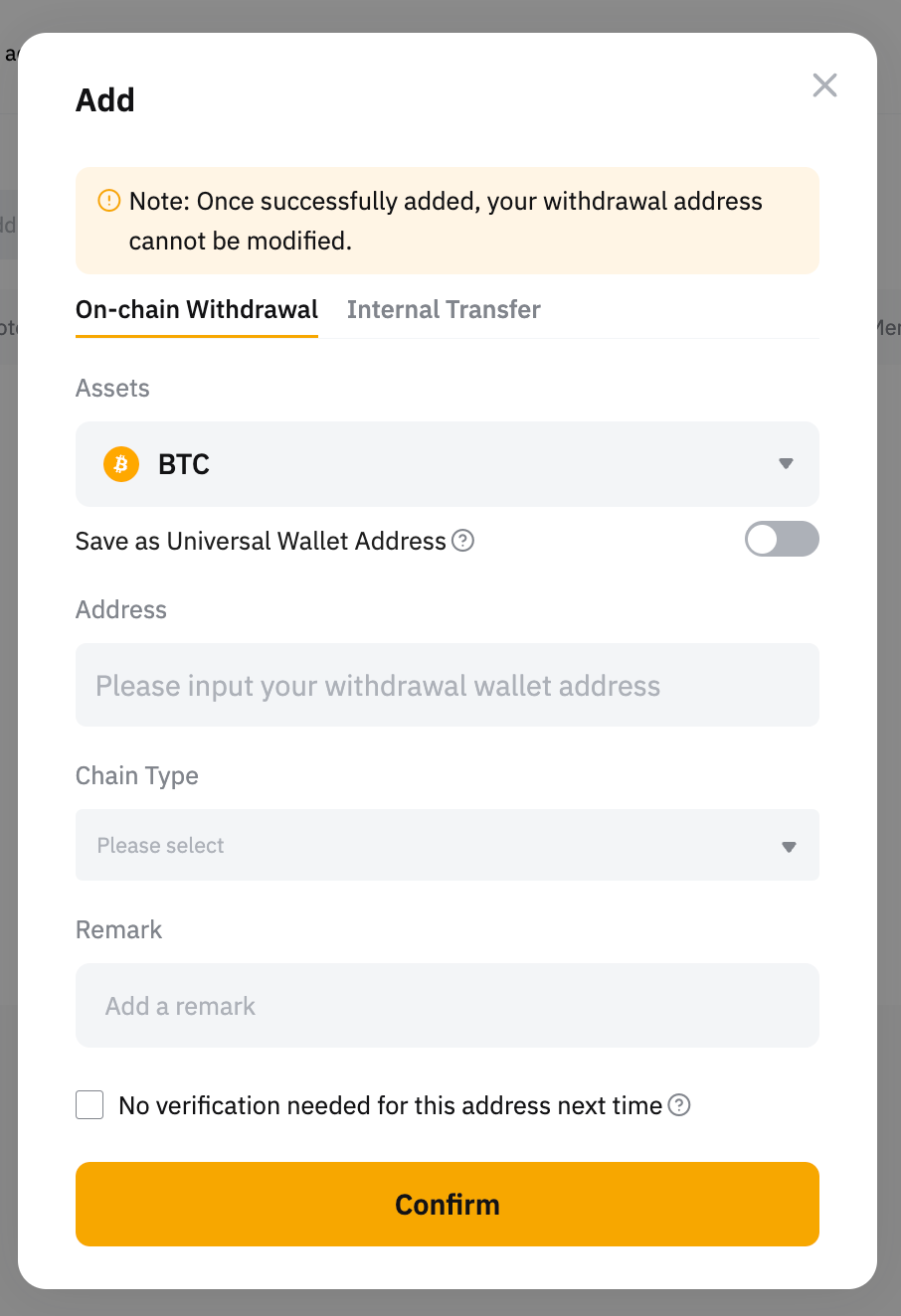
Étape 3 : Renseignez les coordonnées de votre portefeuille de retrait. Les informations suivantes sont requises :
|
Actifs |
Sélectionnez la pièce prise en charge pour cette adresse de portefeuille.
Si vous activez la fonction Enregistrer en tant qu’adresse universelle du portefeuille, l’adresse du portefeuille peut être utilisée pour toutes les pièces prises en charge sur ce réseau et cette adresse particuliers. |
|
Adresse |
Saisissez l’adresse de votre portefeuille de retrait. Veuillez vous assurer que la saisie est exacte et soyez attentif à la sensibilité à la casse, le cas échéant. |
|
Type de chaîne |
Sélectionnez le type de chaîne approprié pour votre adresse. En cas de doute, veuillez vérifier les informations relatives à l’adresse du portefeuille auprès du fournisseur d’adresse du portefeuille de destination. |
|
Balise/Mémo (facultatif) |
Certains réseaux blockchain nécessitent une balise/mémoire pour des transferts de fonds réussis vers le bon compte. Assurez-vous de vérifier si une étiquette/mémoire est nécessaire. |
|
Remarque |
Notez une remarque pour l’adresse (ne dépassant pas 20 caractères) afin d’identifier facilement cette adresse de portefeuille dans votre carnet d’adresses. |
|
Vérification de l’adresse (facultatif) |
Activez l'option Aucune vérification requise pour cette adresse la prochaine fois si vous souhaitez ignorer les étapes de vérification pour cette adresse sur Bybit EU lors des futures demandes de retrait. Pour en savoir plus sur cette option, veuillez consulter Comment gérer votre carnet d’adresses de retrait. |
Une fois que vous avez terminé, cliquez sur Confirmer.
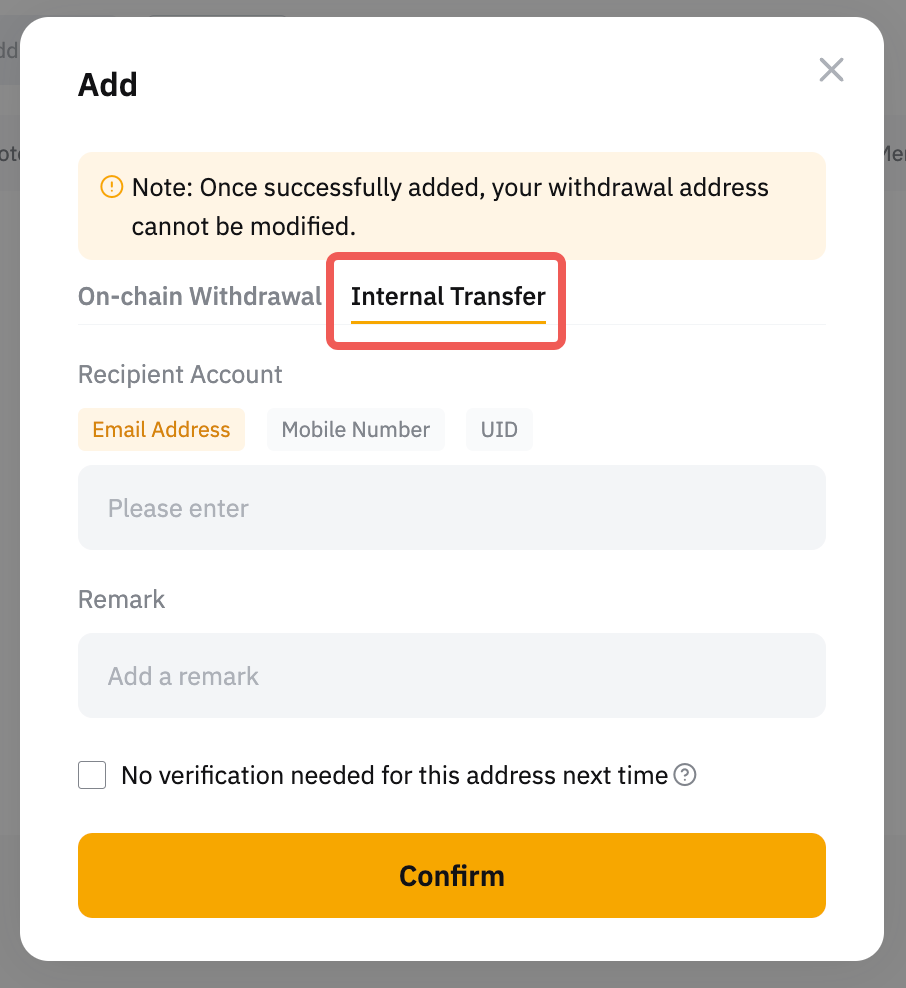
Si vous souhaitez ajouter un compte de transfert interne, il vous suffit de saisir votre adresse e-mail, votre numéro de téléphone portable ou l’UID du compte Bybit EU auquel vous souhaitez vous retirer.
Si vous souhaitez ajouter des adresses de portefeuille par lots pour l’adresse de retrait sur chaîne et l’adresse de transfert interne, veuillez noter ce qui suit :
-
Vous pouvez cliquer sur le bouton Ajouter pour ajouter une autre adresse de portefeuille, avec un maximum de dix (10) adresses par lot.
-
Si vous souhaitez supprimer une adresse de portefeuille du lot, veuillez cliquer sur l’icône de poubelle sous la colonne Action.
-
Cochez la case ci-dessous si vous souhaitez activer l’adresse enregistrée en tant qu’adresse de portefeuille universelle ou Aucune vérification requise pour cette fonction d’adresse la prochaine fois. Cependant, veuillez noter que la vérification de sécurité peut également être requise si une activité inhabituelle est détectée sur votre compte.
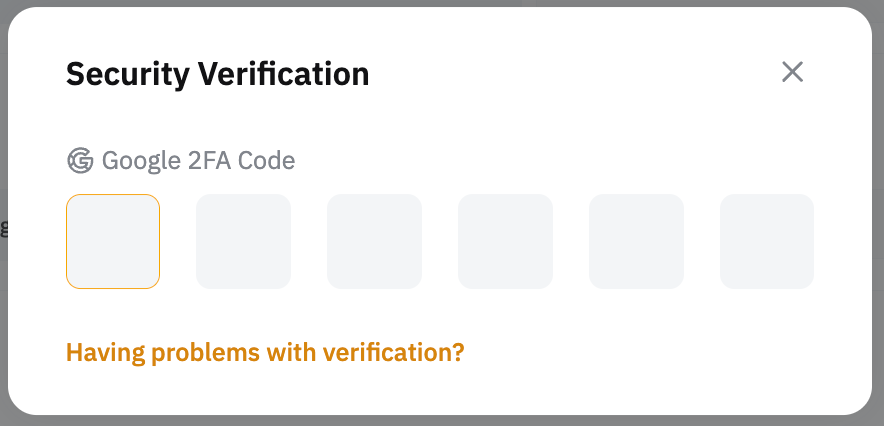
Étape 4 : Si vous n’avez pas terminé les étapes de vérification, veuillez le faire pour ajouter l’adresse à votre carnet d’adresses.
Votre adresse de portefeuille a été ajoutée à votre carnet d’adresses !
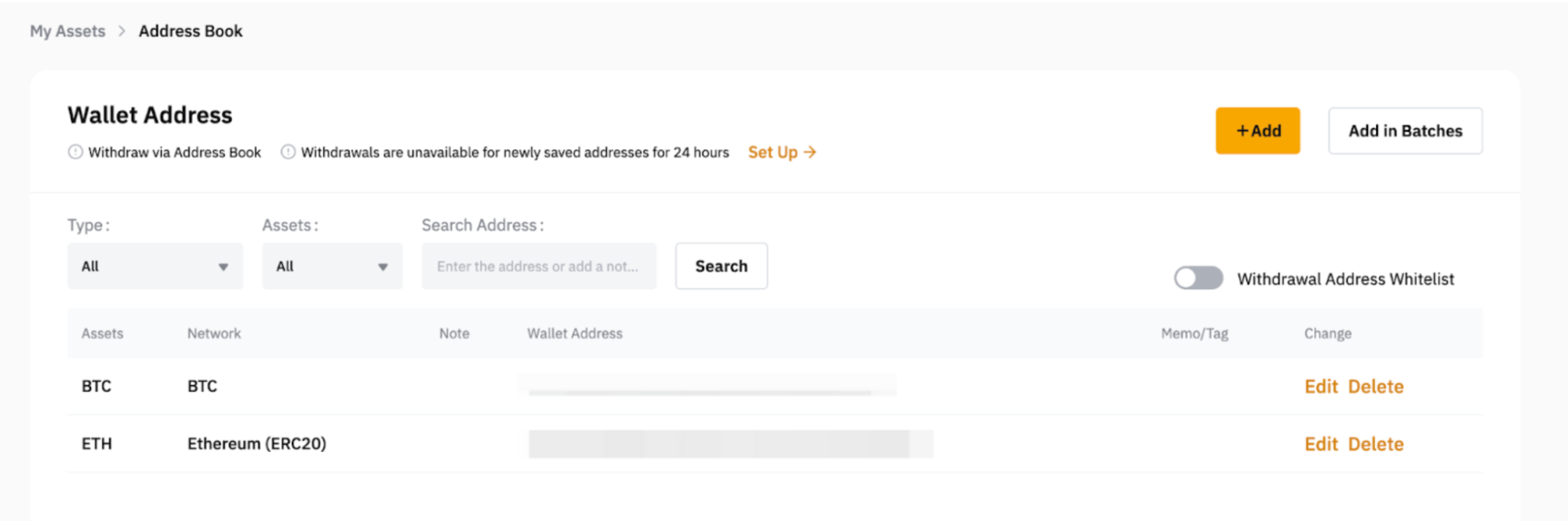
Gérer vos adresses de retrait
Pour des retraits rapides et pratiques, Bybit EU dispose de plusieurs fonctionnalités de sécurité pour vous aider à maintenir et à mettre à jour votre carnet d’adresses de retrait. Ces fonctionnalités vous donnent la possibilité d’ajuster vos paramètres de retrait actuels, ainsi que de vérifier et de supprimer toute adresse de retrait, si nécessaire.
Ajuster vos paramètres de retrait
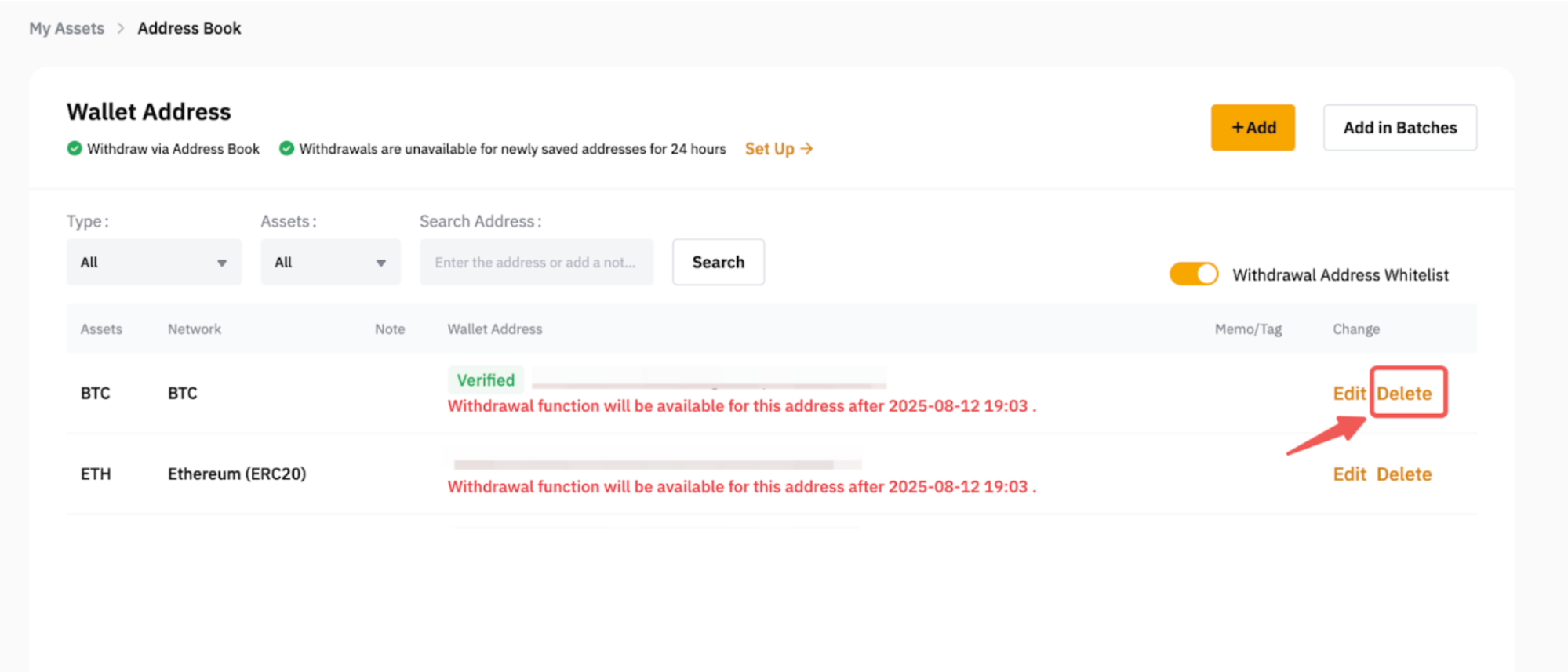
Vous pouvez accéder à vos paramètres de retrait et les modifier via la page Gestion du portefeuille en cliquant sur le bouton Configurer. Vous serez alors redirigé vers les fonctions de sécurité de retrait sur la page Compte, où vous pouvez basculer entre les options que vous souhaitez activer ou désactiver.

Si vous avez activé la fonction de sécurité Verrouillage du retrait de la nouvelle adresse, par exemple, la fonction de retrait sera limitée pendant 24 heures pour l’adresse nouvellement enregistrée ou lorsque vous désactivez la fonction de sécurité.

Pour plus d’informations sur la gestion de votre carnet d’adresses de retrait, veuillez consulter cet article.
Vérifier vos adresses de retrait
Vous pouvez vérifier une adresse de retrait même après l’avoir déjà ajoutée, et vice versa. Pour ce faire, cliquez sur Modifier, puis cochez ou décochez l’option Aucune vérification requise pour cette adresse la prochaine fois en bas de la fenêtre contextuelle.
Effectuez la vérification de sécurité et le statut vérifié sera mis à jour en conséquence dans le carnet d’adresses.

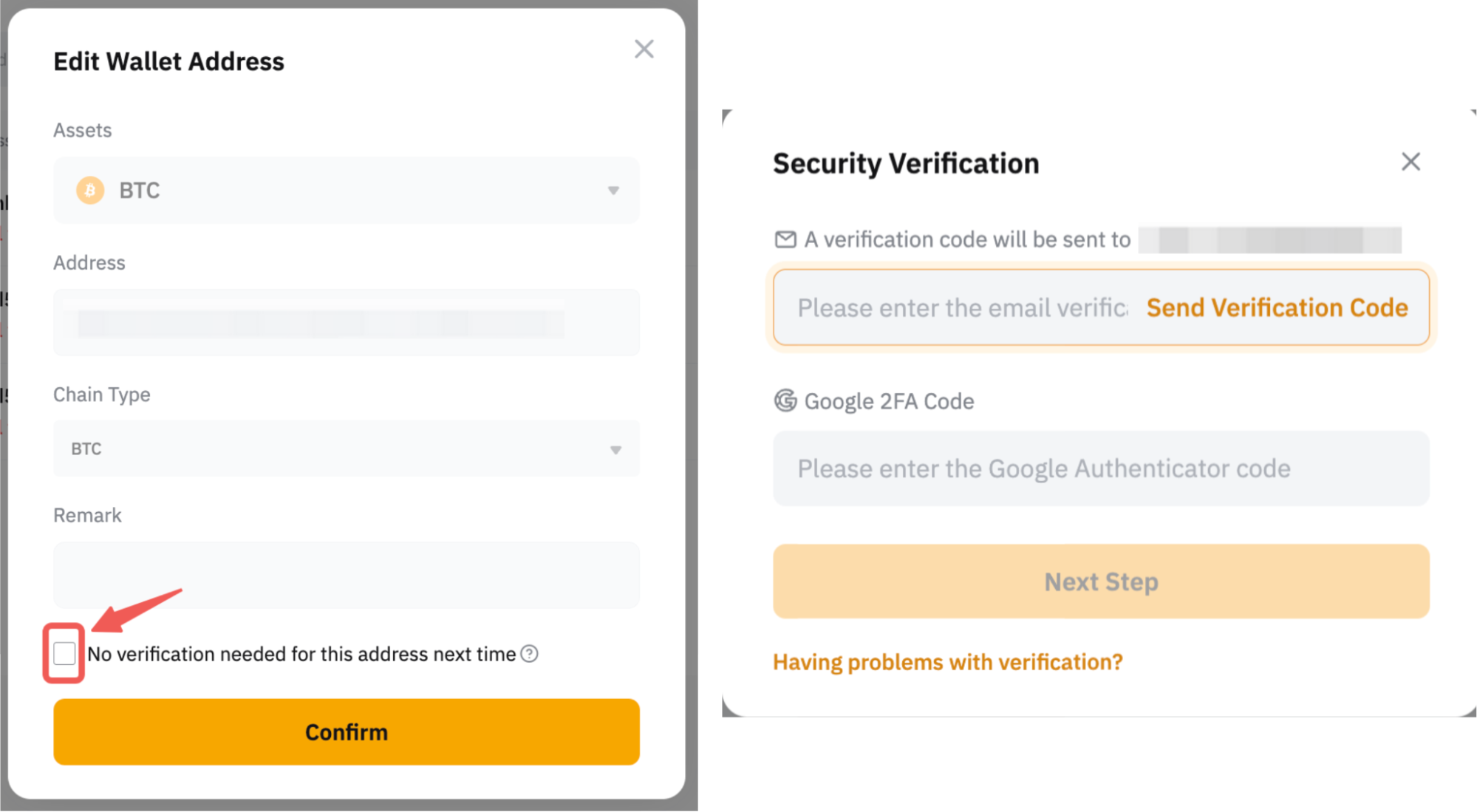
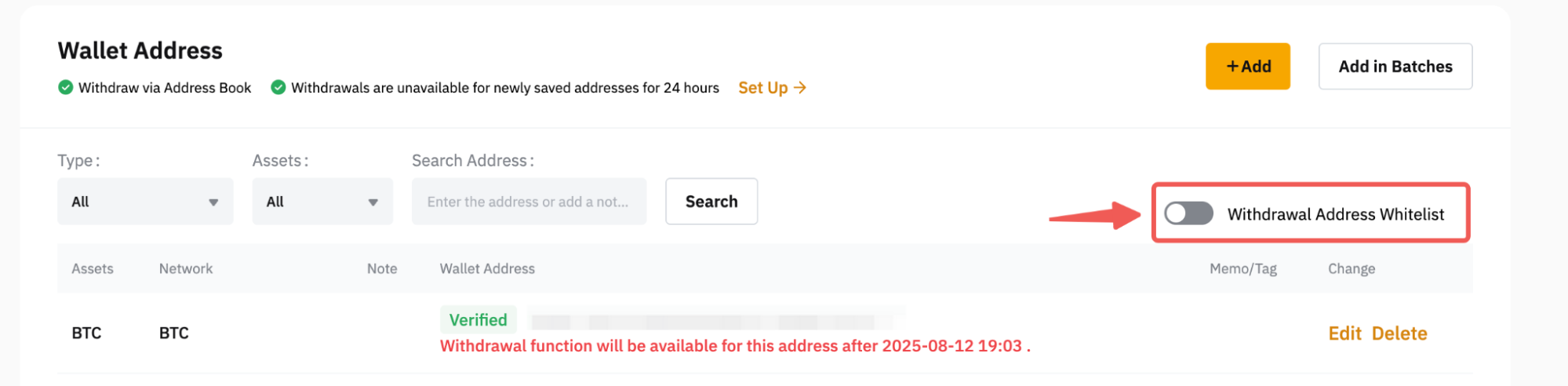
Une fois l’adresse de retrait vérifiée, vous pouvez la mettre sur liste blanche en basculant l’option Liste blanche d’adresse de retrait. Cela vous permettra d’effectuer un retrait sans avoir à compléter le processus de vérification de sécurité 2FA et par e-mail.
Supprimer vos adresses de retrait
Pour supprimer l'une des adresses enregistrées de votre carnet d'adresses, cliquez sur le bouton Supprimer dans la colonne disponible de l'adresse correspondante.