Gestione della Carta Bybit
Visualizza i Dettagli della Carta Bybit
Blocca/Sblocca la Carta Bybit
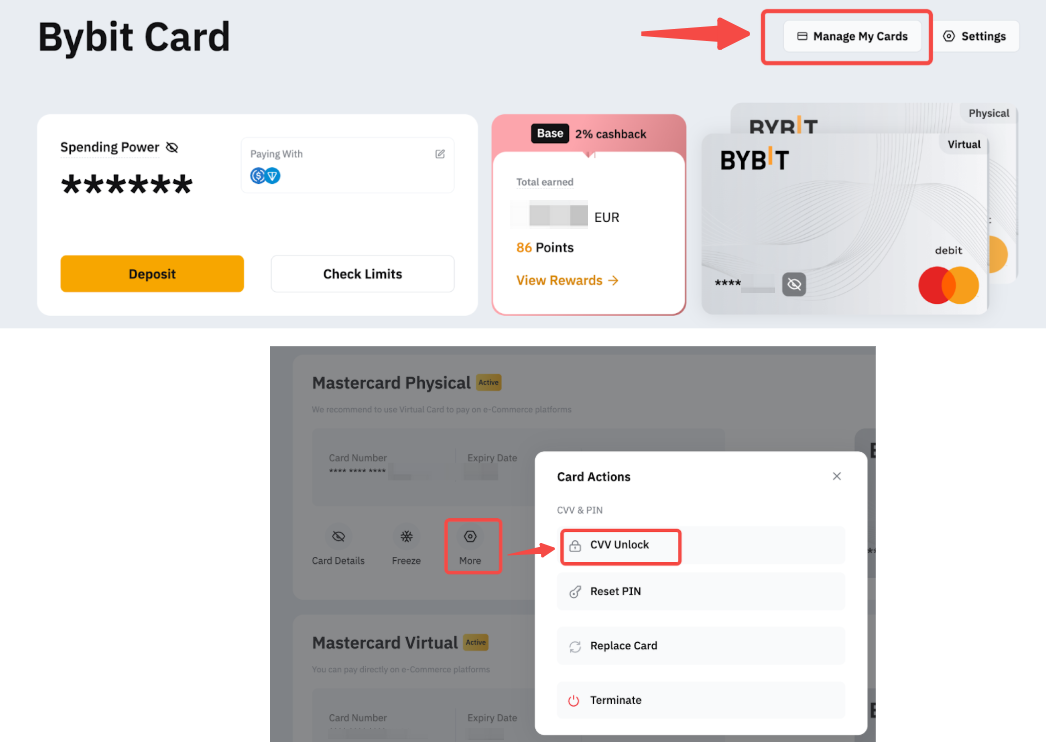
Sblocca CVV
Abilita o Disabilita le Transazioni Online e i Prelievi ATM
Reimposta il PIN della Carta Bybit
Sostituisci la Carta Bybit
Termina la Carta Bybit
Aggiungi Apple Pay/Google Pay/Samsung Pay
Personalizza il Design sulla Carta Bybit
Impostazioni della Carta Bybit
Imposta le Domande di Sicurezza della Carta Bybit
Imposta l'Indirizzo di Fatturazione della Carta Bybit
Gestione della Carta Bybit
Come visualizzare i dettagli della Carta Bybit?
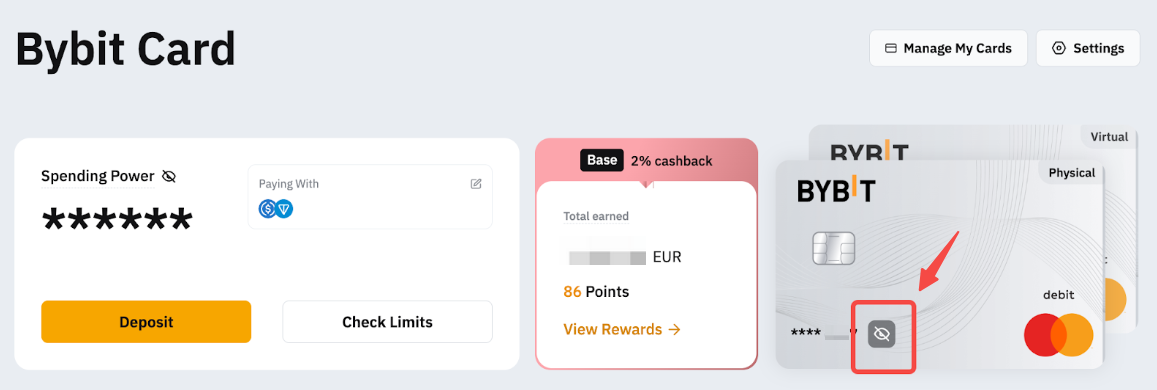
Per visualizzare i dettagli della tua Carta Bybit, vai su La Mia Carta Bybit e clicca su Visualizza numero. Se possiedi più di una Carta Bybit, puoi passare da una carta all’altra cliccando sulla relativa anteprima.
Come bloccare/sbloccare la mia Carta Bybit?
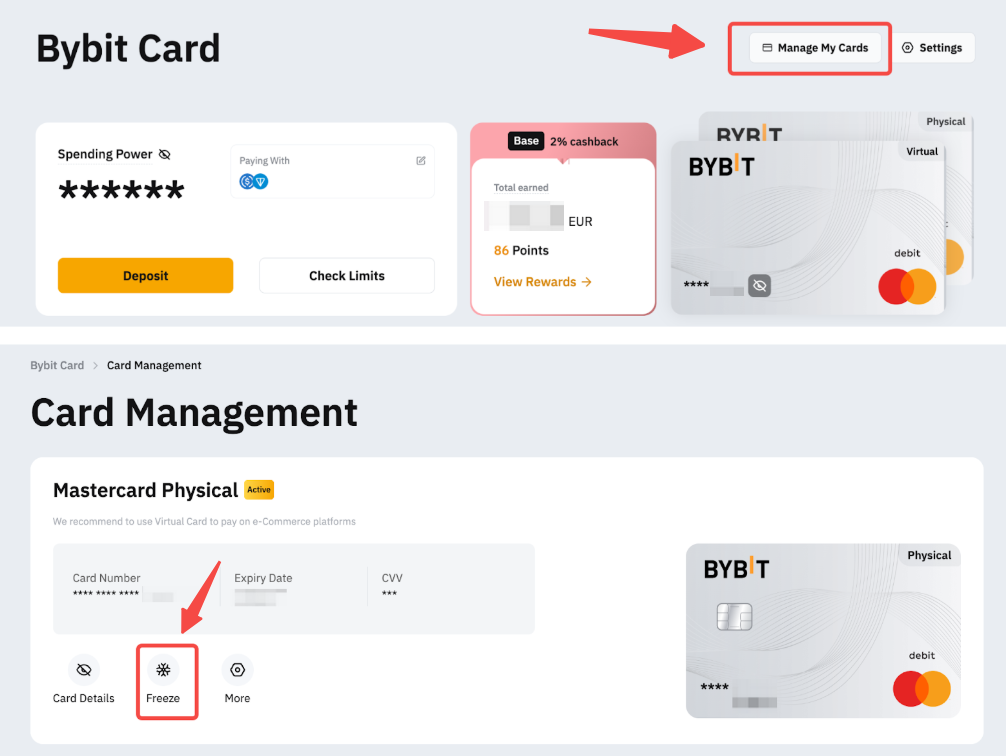
Per favore, vai alla pagina Gestione Carta. Clicca su Congela → Conferma per disattivare temporaneamente la tua Carta Bybit quando non la stai usando. Il blocco della carta sospenderà temporaneamente tutte le transazioni, proteggendo il tuo account da attività non autorizzate.
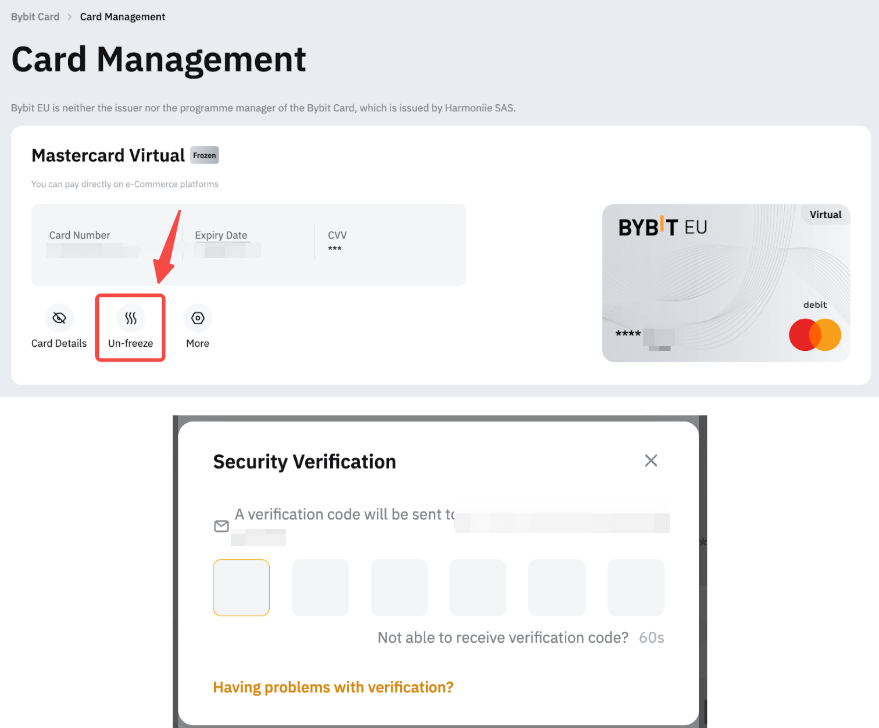
Per riattivare la tua Carta Bybit, clicca su Scongela e completa la verifica di sicurezza per confermare l’operazione.
Come sbloccare il CVV?
Se superi il numero massimo di tentativi per inserire il CVV, la tua carta verrà temporaneamente bloccata. Puoi sbloccare il CVV dalla pagina Gestione Carta, clicca su Sblocca CVV e completa la verifica di sicurezza.
Come Abilitare o Disabilitare le Transazioni Online e i Prelievi ATM?
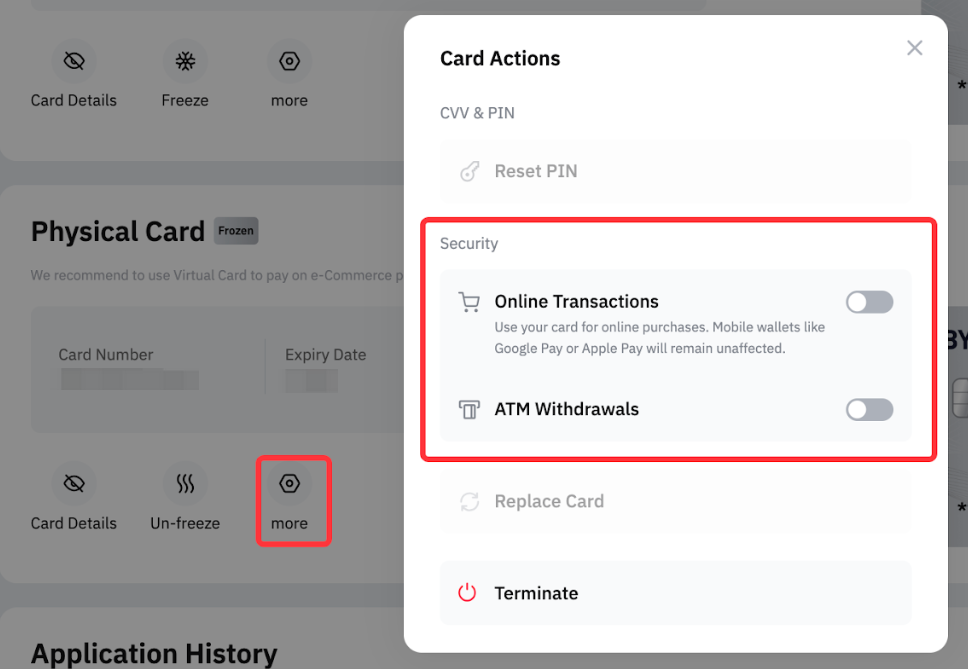
Gli Utenti possono gestire le transazioni online e i prelievi ATM tramite le impostazioni Altro.
Disabilitando queste opzioni, le transazioni sono bloccate, fornendo un ulteriore livello di sicurezza per la carta. Per motivi di sicurezza, è richiesta la verifica 2FA quando si abilitano queste opzioni, mentre disabilitarle non richiede la verifica 2FA.
Come reimpostare il PIN della mia Carta Bybit?
Dopo aver reimpostato il PIN, è importante completare una transazione presso un ATM (una semplice richiesta di saldo è sufficiente) utilizzando il nuovo PIN. Successivamente, effettua una transazione chip & PIN presso un qualsiasi punto vendita. Dopo questi passaggi, potrai utilizzare la tua Carta Bybit per pagamenti contactless o continuare a usare il nuovo PIN senza problemi.
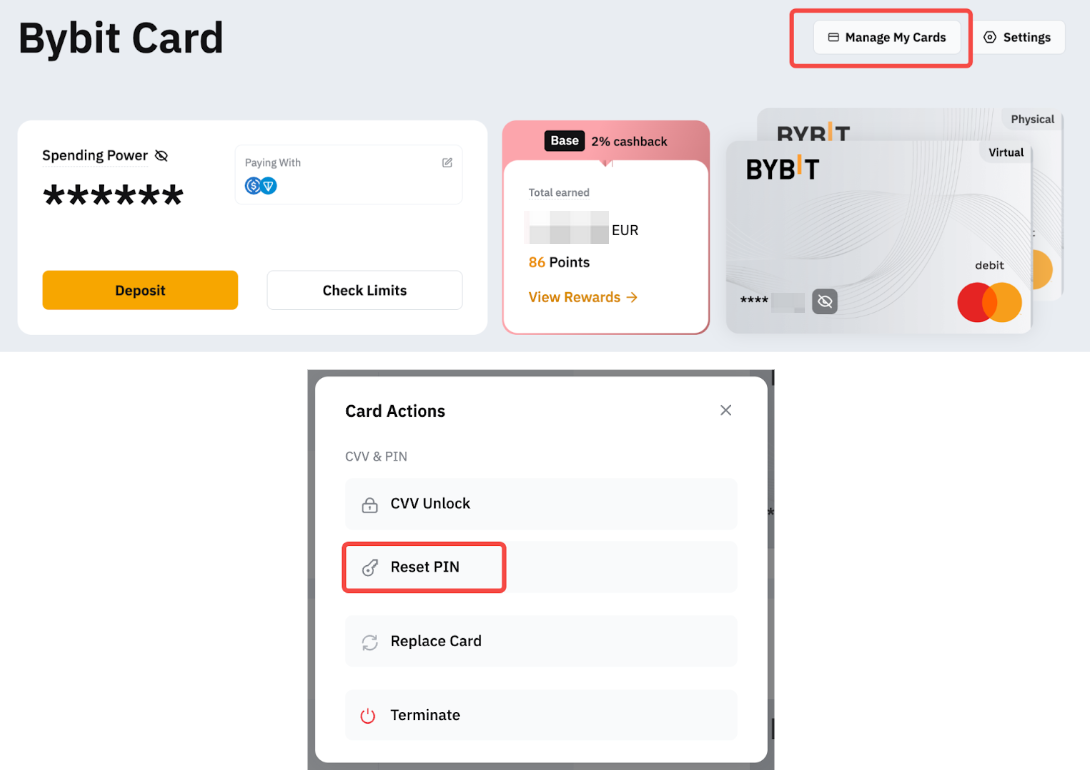
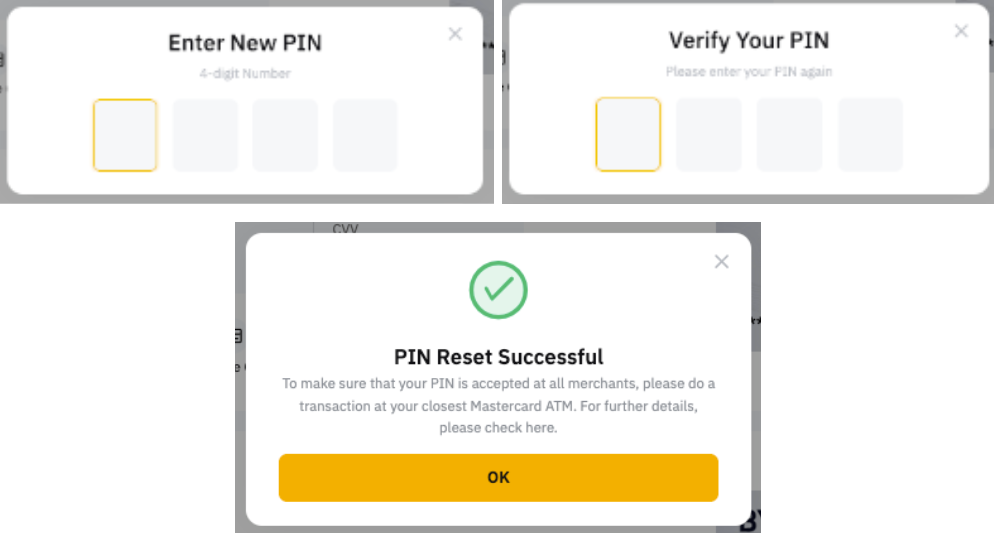
Vai alla pagina Gestione Carta → Di più. Clicca su Reimposta PIN e completa la verifica di sicurezza.
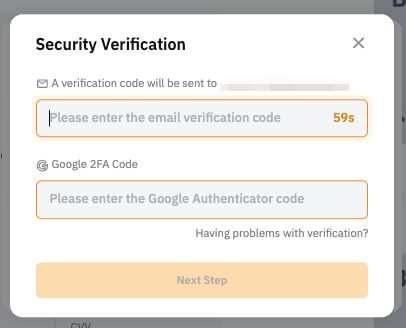
Successivamente, inserisci un nuovo PIN e completa la seconda verifica utilizzando il PIN appena impostato.
Nota:
— Quando si ripristina il PIN, agli utenti sarà richiesto di inserire un codice di 4 cifre.
— Ogni carta avrà il proprio PIN, il che significa che cambiare il PIN della carta fisica non cambierà il PIN della carta virtuale. Per ripristinare il PIN sulla tua carta fisica, semplicemente segui le istruzioni sopra.
Come sostituire la mia Carta Bybit Fisica?
Vai alla pagina Gestione Carta e clicca su Sostituisci carta.
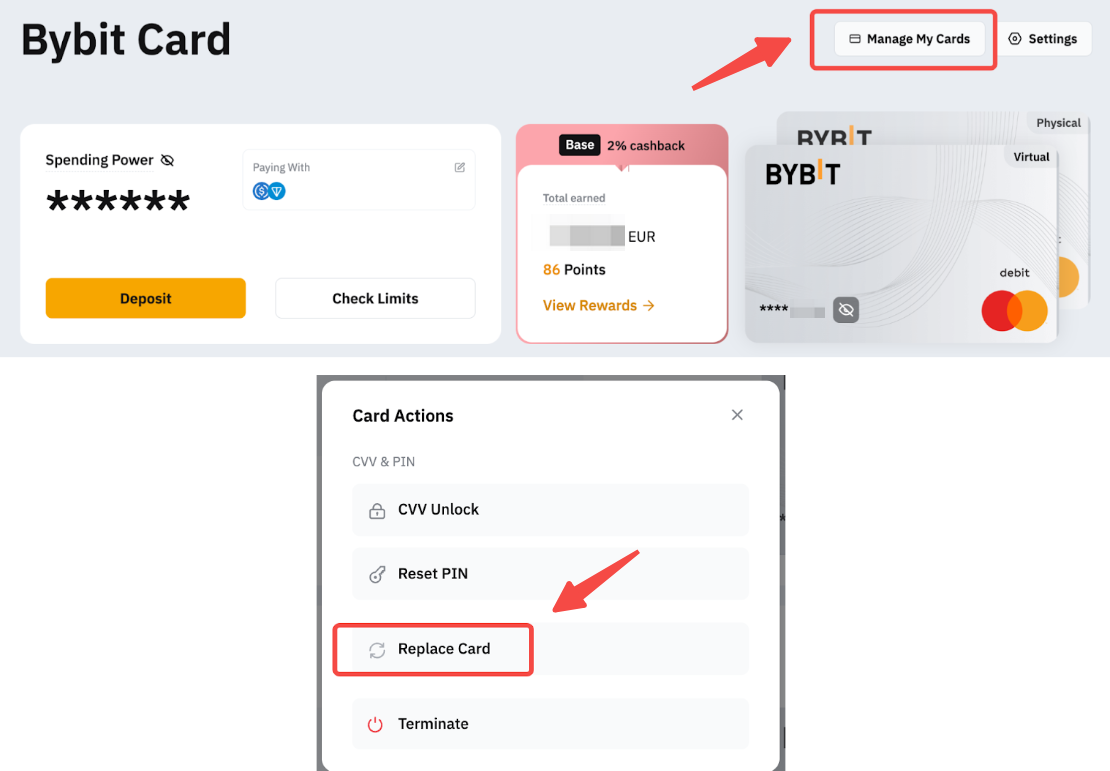
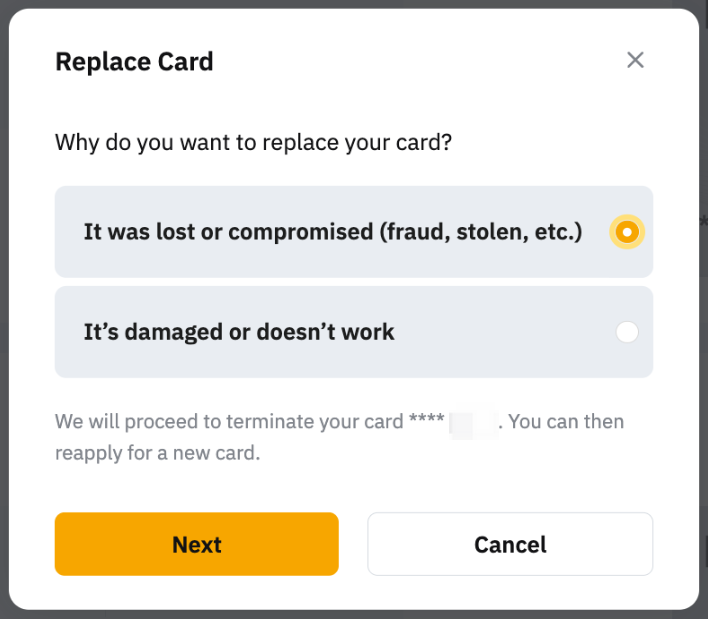
Poi seleziona il motivo per cui desideri sostituire la tua Carta fisica:
- È persa o compromessa (frode, furto, ecc.)
Seleziona questa opzione quando la tua Carta Bybit è stata compromessa. Dopo aver confermato l’opzione, la tua Carta fisica verrà disattivata e potrai richiedere una nuova carta.
- È danneggiata o non funziona
Seleziona questa opzione quando la tua Carta fisica è ancora in tuo possesso ma è danneggiata o non funziona correttamente. Dopo aver confermato l’opzione, emetteremo una nuova Carta fisica al tuo indirizzo di spedizione. Una volta ricevuta e attivata la nuova carta, quella precedente verrà automaticamente disattivata.
Come terminare la mia Carta Bybit?
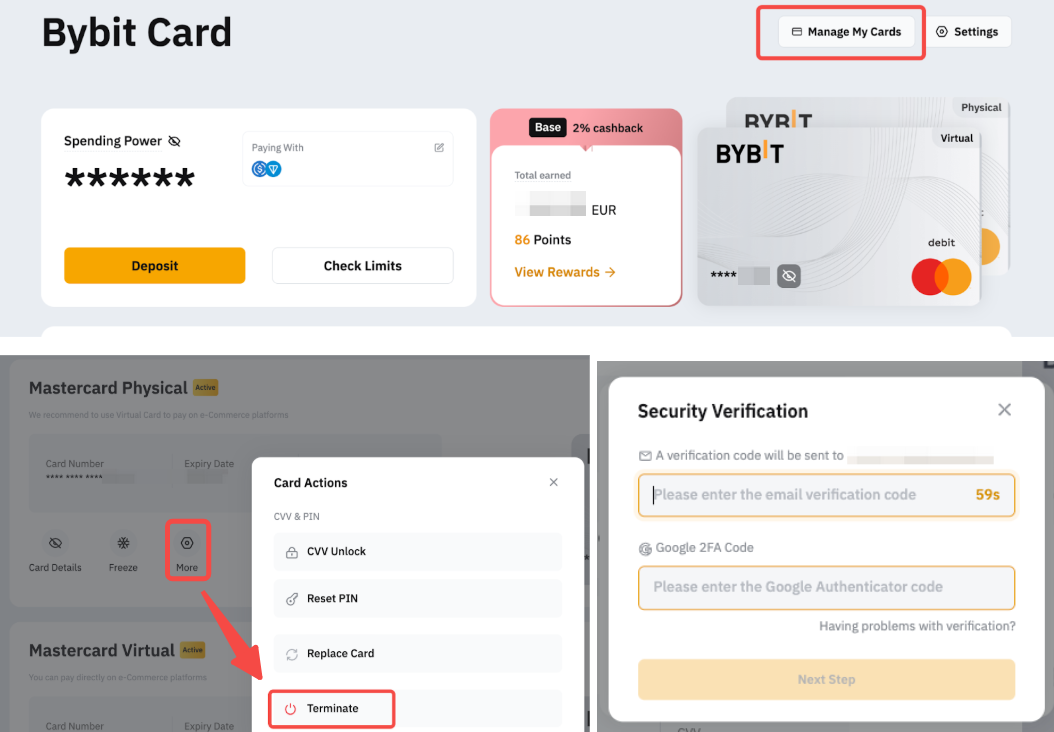
Vai alla pagina Gestione Carta. Clicca sul pulsante Concludere. Poi completa la verifica di sicurezza e clicca nuovamente su Concludere se desideri procedere.
Come aggiungere la mia Carta Bybit a Apple Pay, Google Pay o Samsung Pay?
La Carta Bybit può essere aggiunta ai portafogli digitali Apple Pay, Google Pay e Samsung Pay. Tieni presente che la Carta Bybit può essere collegata a questi portafogli solo tramite le rispettive app (Apple Pay, Google Pay e Samsung Pay).
Google Pay
Puoi aggiungere la tua Carta Bybit come qualsiasi altra carta direttamente dall’app Google Pay o durante l’utilizzo di Google Pay.
Note:
— Google Pay su iOS non è supportato.
— Google Pay non può essere aggiunto tramite il sito web.
— Google Pay non è disponibile per gli utenti di Svizzera, Estonia e Norvegia.
Apple Pay
Aggiungere la tua Carta Bybit ad Apple Pay è ora possibile su iOS e Apple Watch. Prima di procedere, assicurati di:
(i) utilizzare la tua Carta Bybit,
(ii) ritrovarti in un Paese o in una regione supportati da Apple Pay,
(iii) avere installata l’ultima versione di iOS, watchOS, macOS, o visionOS, e
(iv) aver configurato Face ID, Touch ID, Optic ID, oppure un passcode sul tuo dispositivo.
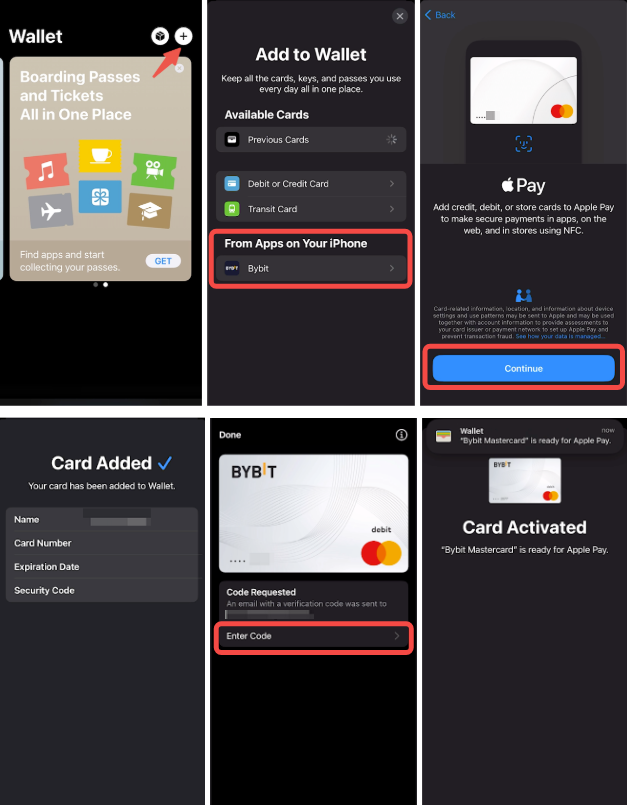
Per aggiungere la Carta Bybit ad Apple Pay, apri Wallet / Watch sul tuo dispositivo iOS e clicca sul pulsante per aggiungere una carta. Poi segui le istruzioni per inserire i dettagli della tua Carta Bybit e completa la verifica di sicurezza.
Note:
— Apple Pay su Android non è supportato.
— Apple Pay non può essere aggiunto tramite il sito web.
— Puoi visualizzare la cronologia delle transazioni sia in Apple Wallet sia nella cronologia delle transazioni della tua Carta Bybit.
— Il segno di spunta con Fatto indica che il dispositivo Apple ha trasmesso correttamente i dati di pagamento al terminale. Un pagamento rifiutato potrebbe dipendere da un rifiuto da parte di Bybit EU o Mastercard.
— Tutte le carte presenti nel Wallet Apple del dispositivo vengono sospese quando il dispositivo viene segnalato come perso/rubato. Le stesse carte aggiunte su un altro dispositivo non saranno interessate.
Come personalizzare il design sulla carta Bybit?
Vai alla pagina di Gestione della Carta, clicca su Altro e seleziona Design della Carta. Sarai indirizzato a una galleria di design di carte virtuali disponibili. Sfoglia la selezione, seleziona il design preferito e clicca su Imposta.
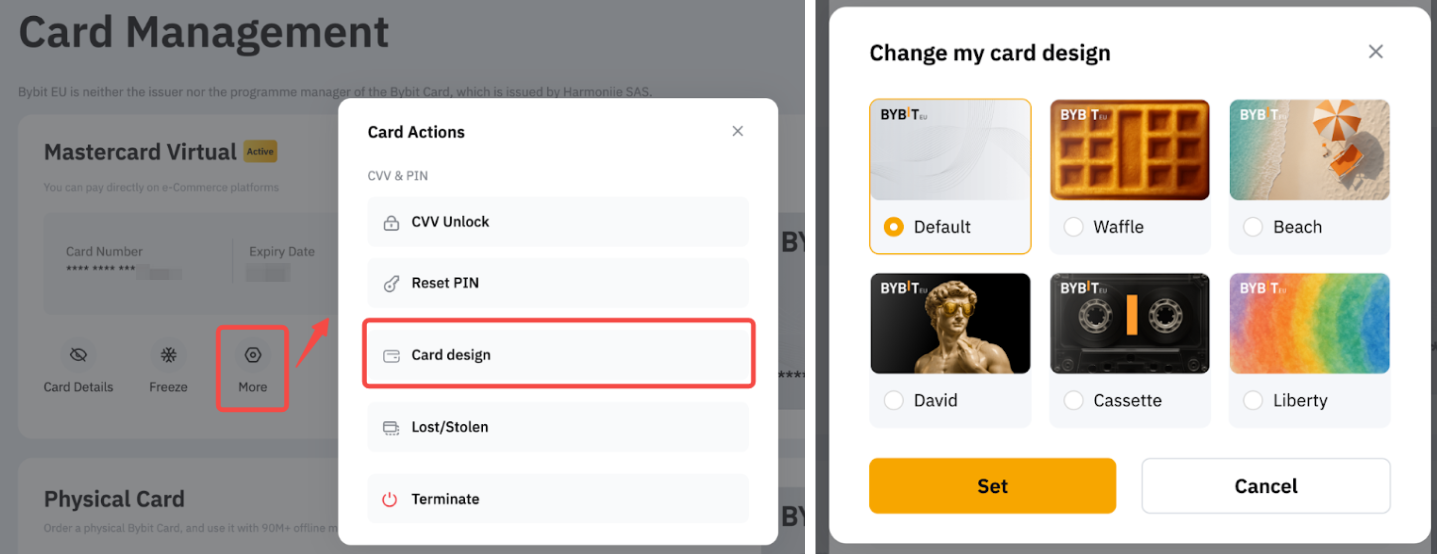
Il design selezionato verrà applicato istantaneamente alla tua carta virtuale e sarà visibile anche nel tuo portafoglio Apple Pay o Google Pay.
Impostazioni della Carta Bybit
Come ripristinare le domande di sicurezza della Carta Bybit?
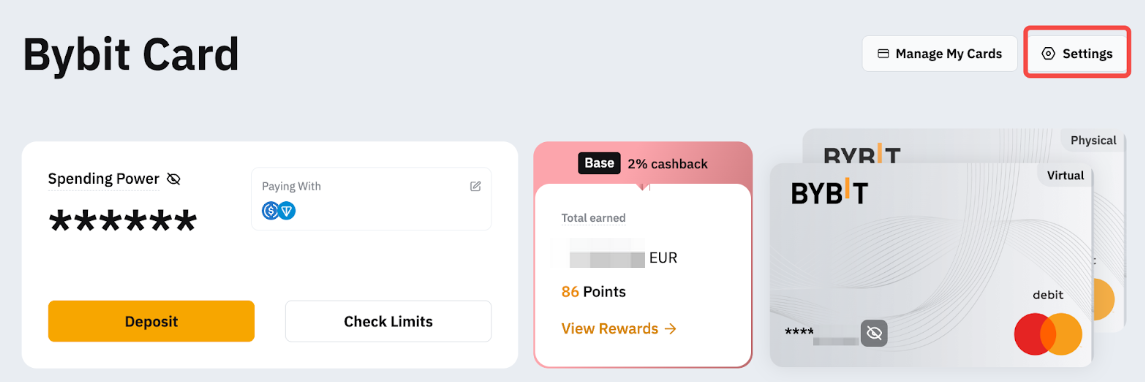
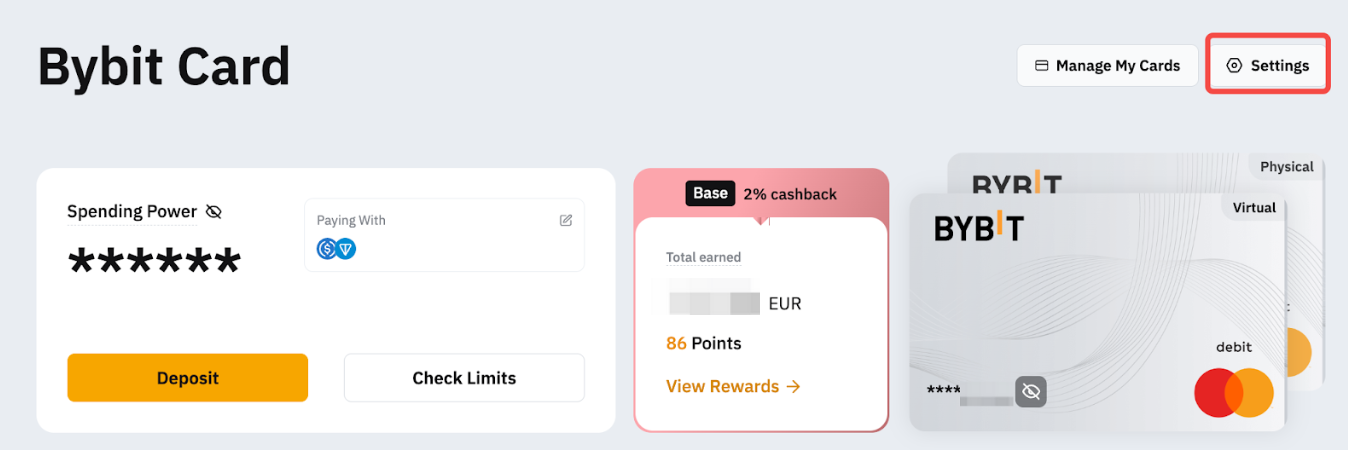
Passo 1: Vai a Bybit Card e clicca su Impostazioni.
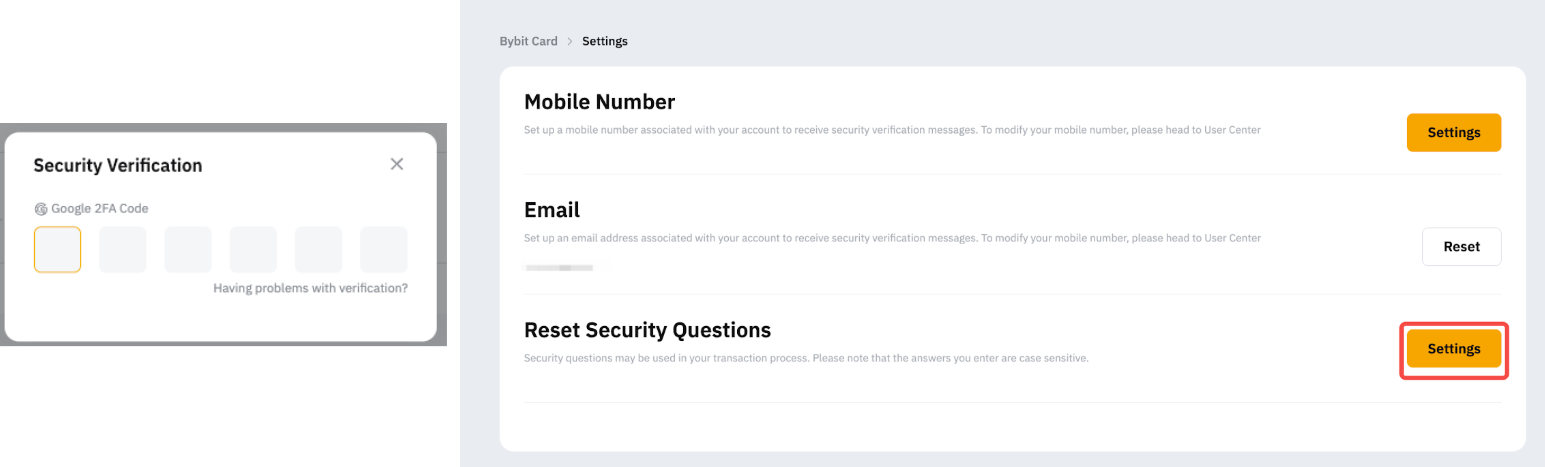
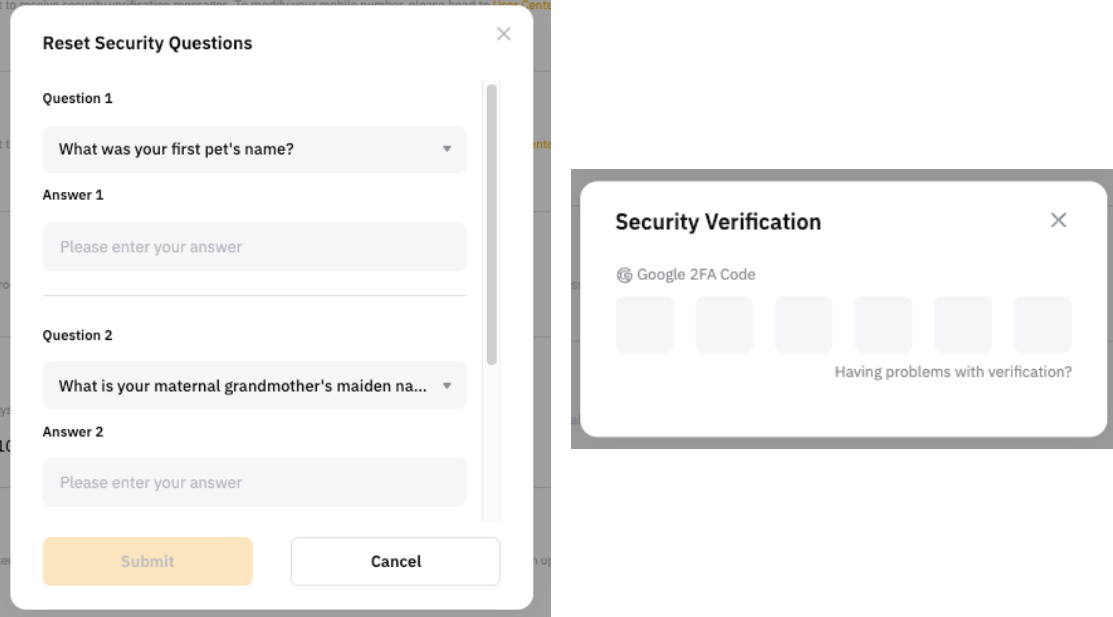
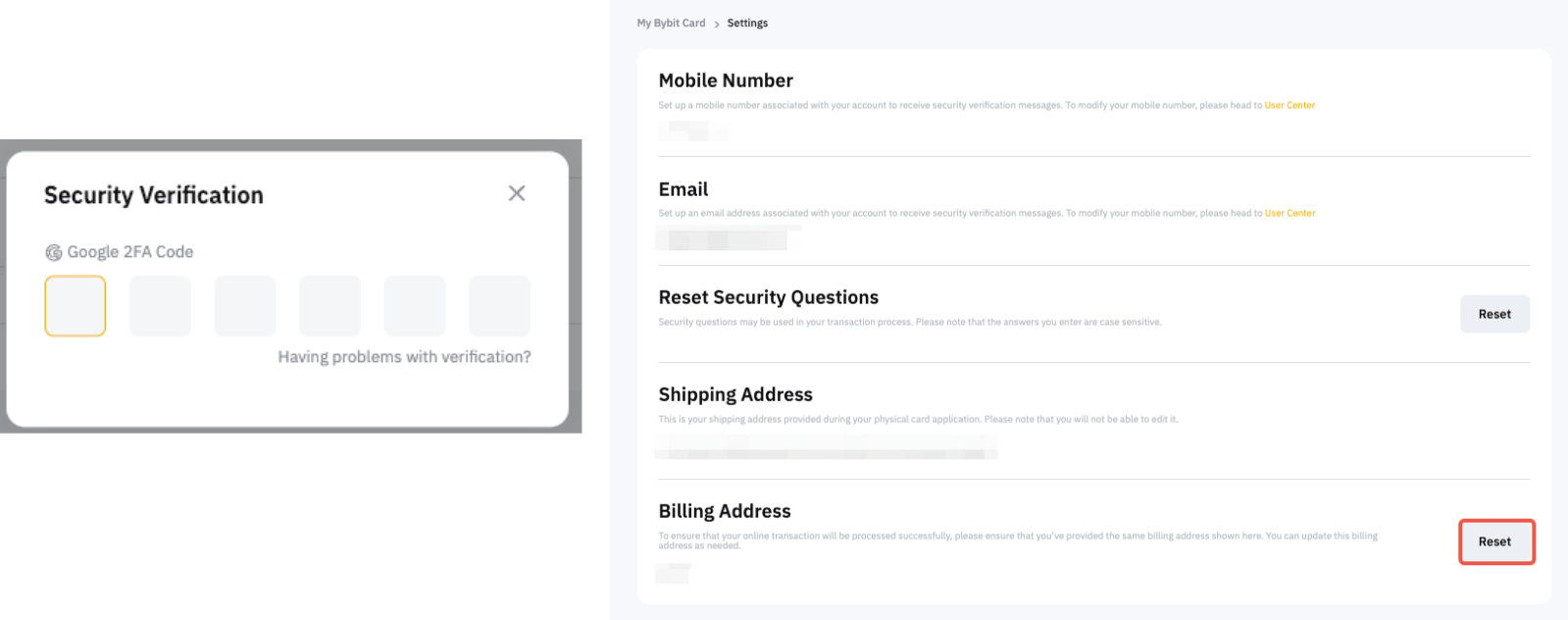
Passo 2: dopo aver verificato il tuo account con il 2FA, clicca su Impostazioni → Ripristina Domande di Sicurezza.
Passo 3: Seleziona tre (3) domande di sicurezza e inserisci le relative risposte. Poi clicca su Invia e inserisci il codice di Google Authenticator per confermare l’operazione. Tieni presente che le risposte inserite sono case-sensitive.
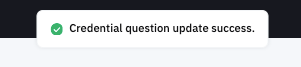
Congratulazioni! Hai aggiornato con successo le tue domande di sicurezza.
Come cambiare il mio indirizzo di fatturazione della Carta Bybit?
Passo 1: Vai alla pagina Bybit Card e clicca su Impostazioni.
Passo 2: Dopo aver verificato il tuo account con il 2FA, clicca su Ripristina sotto Indirizzo di Fatturazione.
Passo 3: Inserisci il tuo indirizzo di fatturazione aggiornato, poi clicca su Invia e inserisci il codice di Google Authenticator per confermare l’operazione.
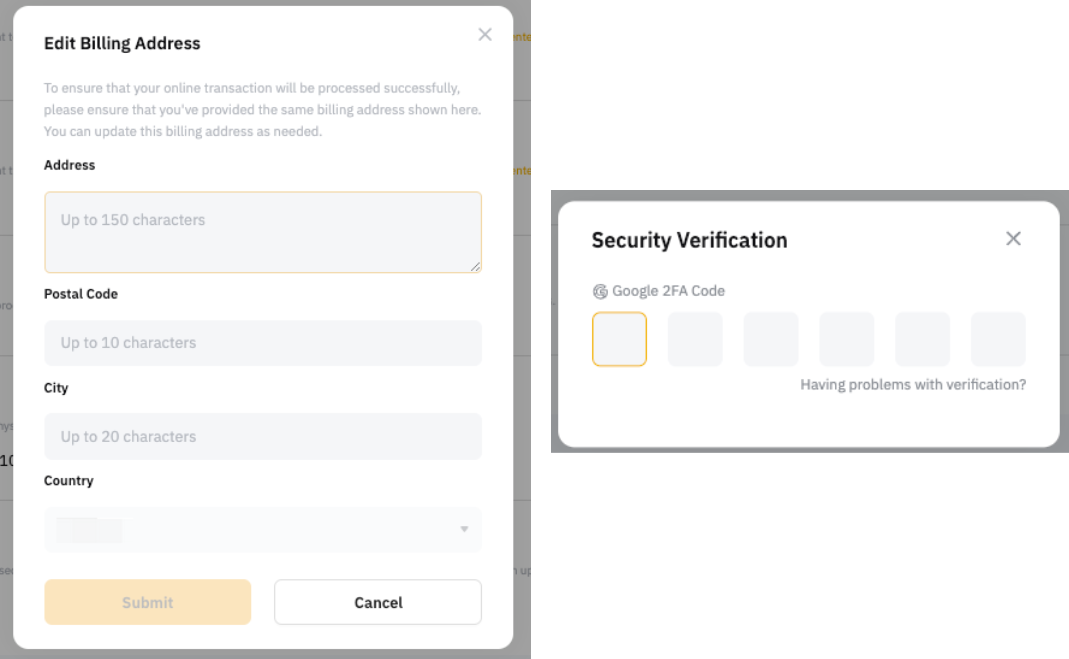
Nota: Per garantire che le tue transazioni online vengano elaborate con successo, verifica di aver fornito lo stesso indirizzo di fatturazione nella pagina di pagamento che viene mostrato nella pagina dell'indirizzo di fatturazione della tua Carta Bybit. Puoi aggiornare questo indirizzo di fatturazione secondo necessità.
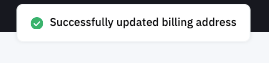
Congratulazioni! Hai aggiornato con successo il tuo indirizzo di fatturazione.