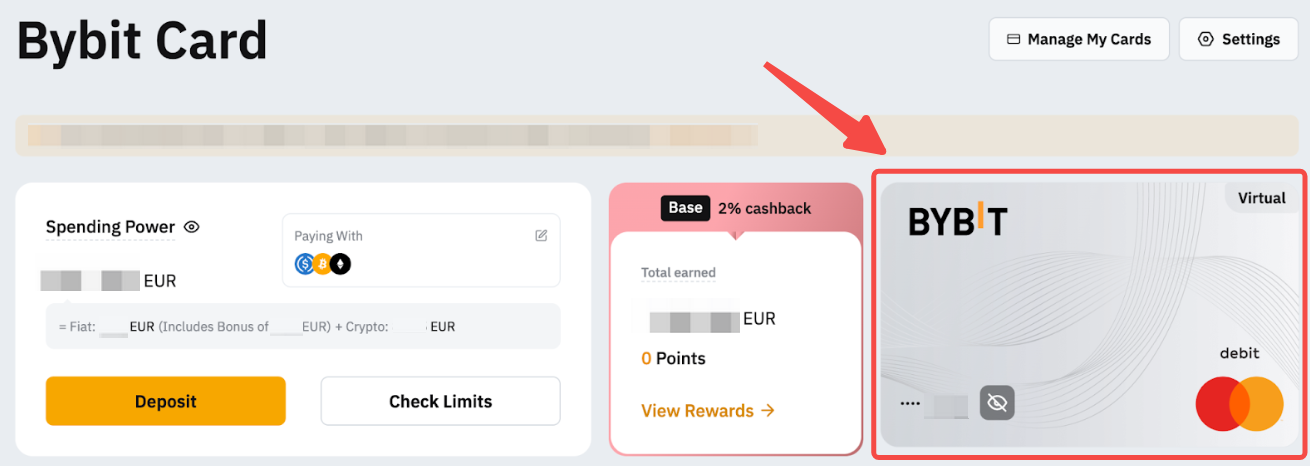
Controlla i Tuoi Limiti di Spesa/Prelievo ATM
Controlla il Tuo Potere di Spesa e Seleziona il Tuo Asset Crypto di Pagamento
Visualizza la Cronologia delle Transazioni della Tua Carta Bybit
Visualizza i Dettagli della Tua Carta Bybit
Controlla i Tuoi Limiti di Spesa/Prelievo ATM
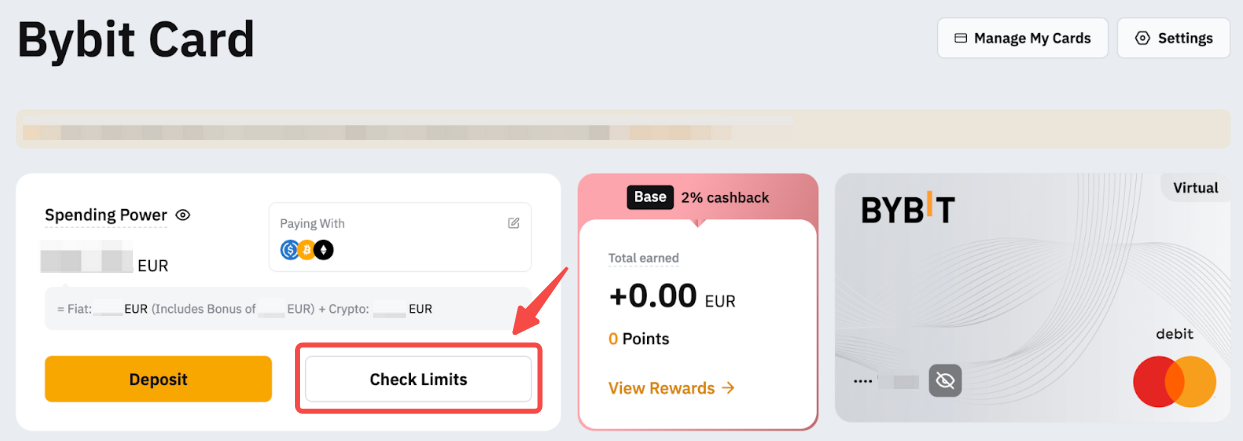
Vai alla pagina La Mia Carta Bybit e clicca su Controlla Limiti.
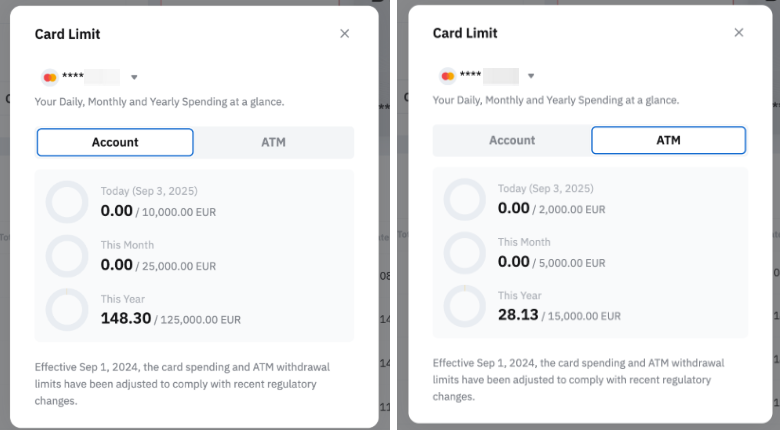
Puoi visualizzare i limiti di spesa giornalieri e mensili della tua Carta Bybit, insieme alla quota rimanente, nella sezione Stato del potere di spesa. La Carta Bybit virtuale e quella fisica condividono gli stessi limiti. Puoi inoltre consultare i limiti di prelievo ATM della tua Carta Bybit fisica e la relativa quota rimanente nella scheda ATM.
Controlla il Tuo Potere di Spesa e Seleziona il Tuo Asset Crypto di Pagamento
Il potere di spesa rappresenta l’importo stimato dei fondi che puoi utilizzare. Questo valore viene calcolato sulla base del saldo disponibile nella valuta principale del tuo Conto di Finanziamento e dell’asset crypto di pagamento selezionato, convertito nella tua valuta principale.
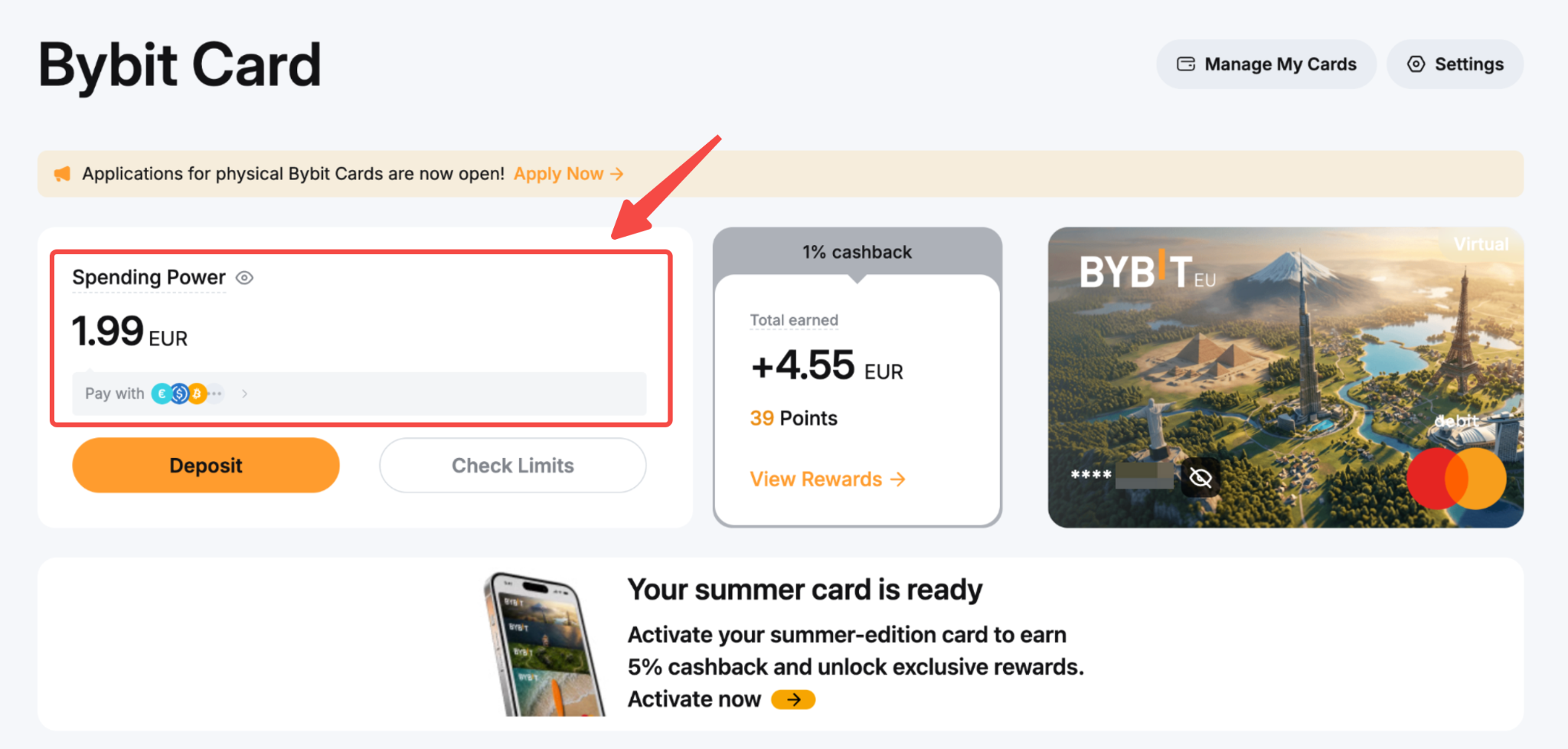
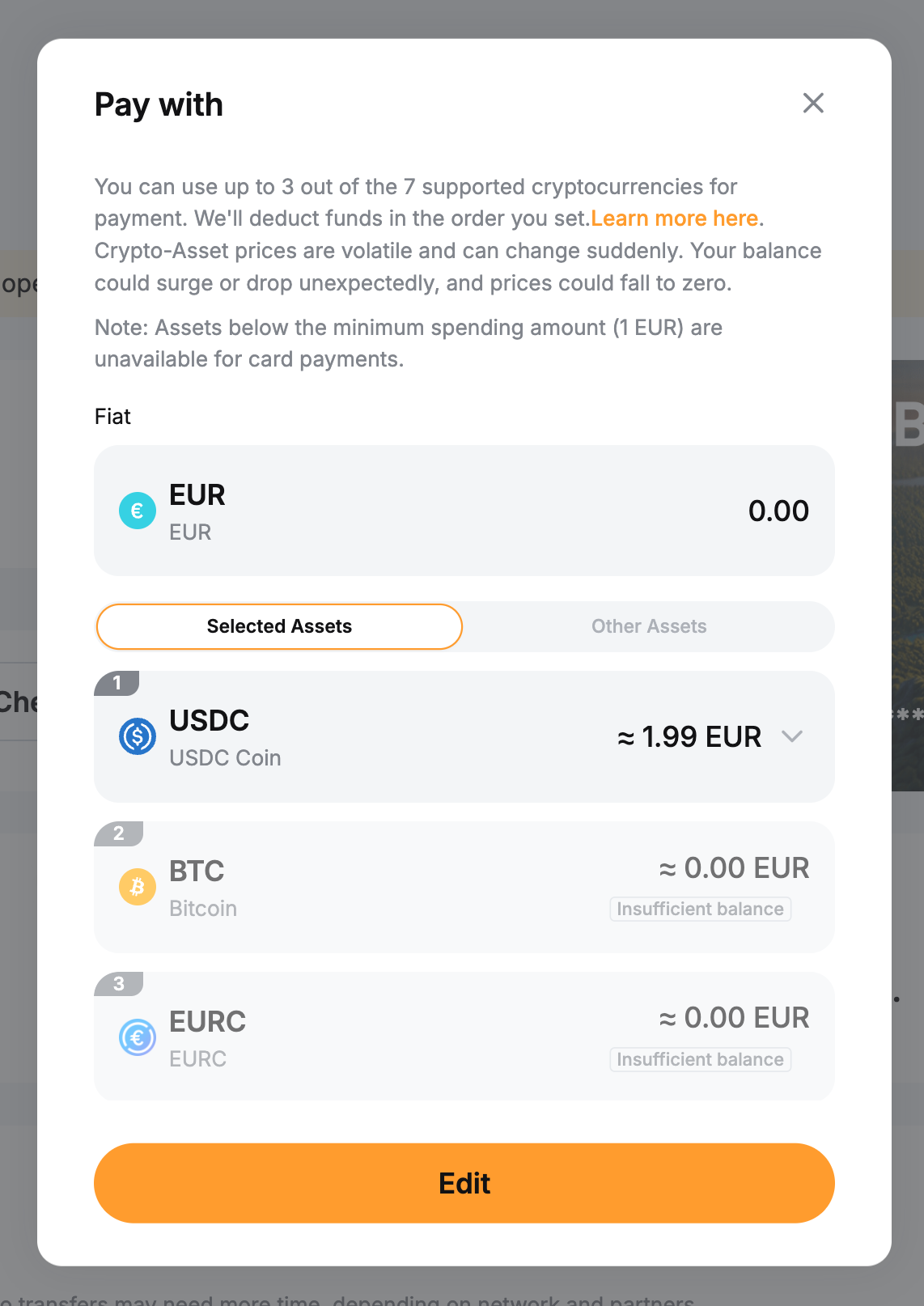
Puoi selezionare fino a tre tipi di crypto da utilizzare come metodo di pagamento per le transazioni effettuate con la Carta Bybit. La priorità di pagamento predefinita è: USDC > BTC > ETH > MNT > TON > XRP > EURC. Puoi personalizzare le tue preferenze dal Dashboard della Carta, cliccando su Pagamento con. Da qui puoi modificare l’ordine delle crypto o aggiungerne/rimuoverne. Il sistema seguirà l’ordine di priorità da te impostato durante le transazioni.
Visualizza la Cronologia delle Transazioni della Tua Carta Bybit
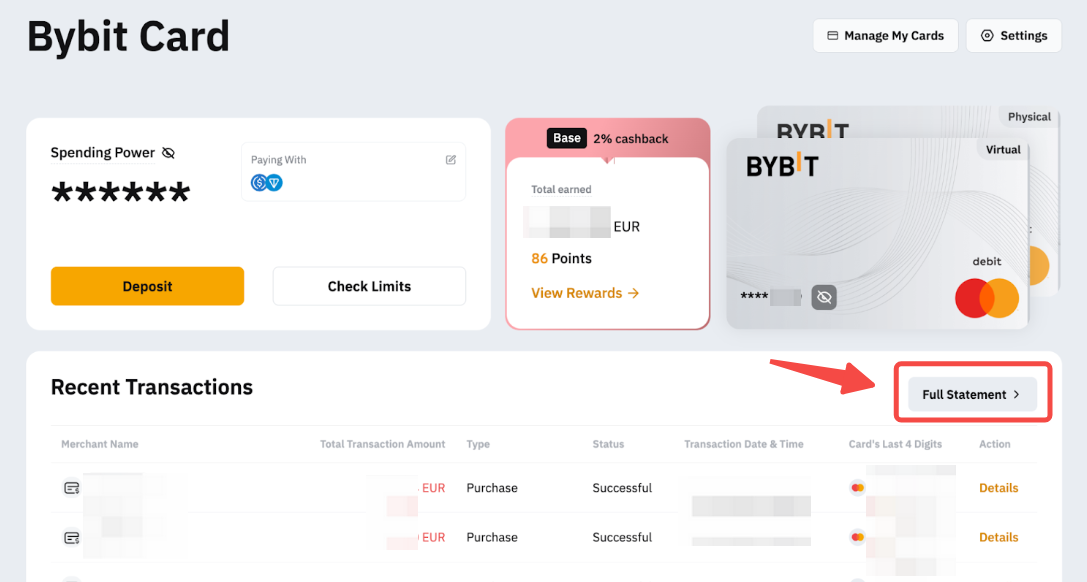
Passo 1: Vai alla pagina La Mia Bybit Carta e clicca su Dichiarazione Completa.
Passo 2: Nella pagina Cronologia delle transazioni, puoi visualizzare i dettagli delle operazioni nella sezione Transazioni e Autorizzazioni. Puoi utilizzare i filtri disponibili per individuare con maggiore precisione i registri che desideri consultare. Quando hai selezionato i filtri desiderati, clicca su Invia.
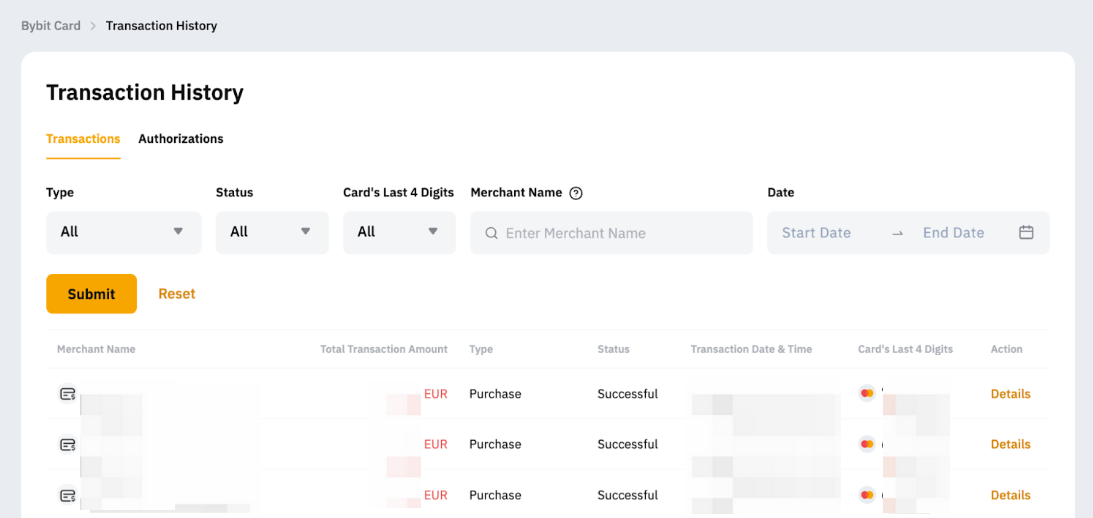
Di seguito trovi ulteriori informazioni sulle sezioni Transazioni e Autorizzazioni.
Transazioni: Questa sezione mostra le operazioni già completate, per le quali l’importo autorizzato è stato detratto dal tuo Conto di Finanziamento.
Autorizzazioni: Questa sezione mostra le operazioni approvate da Mastercard, che indicano che disponi di fondi sufficienti per coprire il costo della transazione. In caso di annullamento, l’importo autorizzato (congelato) nel tuo Conto di Finanziamento verrà sbloccato. Le inversioni di autorizzazione sono generalmente avviate dai venditori. Per maggiori informazioni, puoi contattarli direttamente.
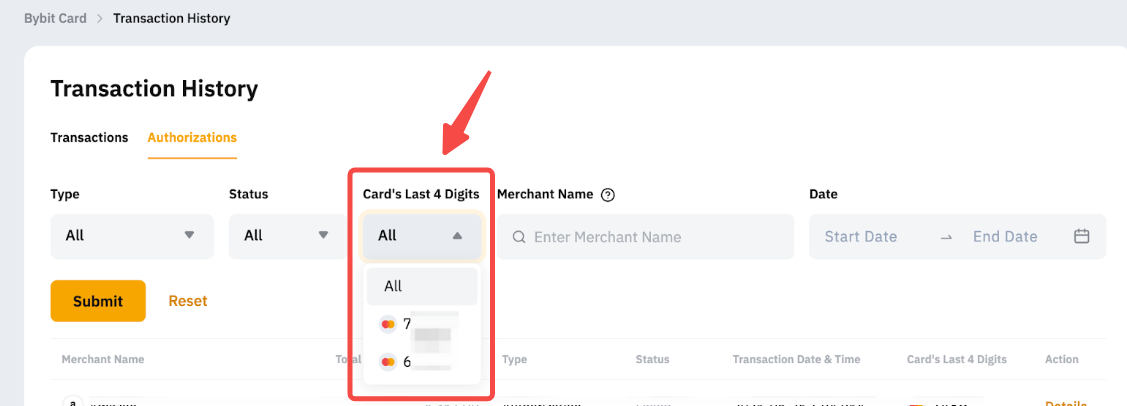
Nota: La cronologia delle transazioni include sia le carte virtuali sia quelle fisiche. Puoi filtrare i risultati utilizzando le ultime quattro cifre della tua carta se desideri visualizzare solo le transazioni associate a una specifica carta.
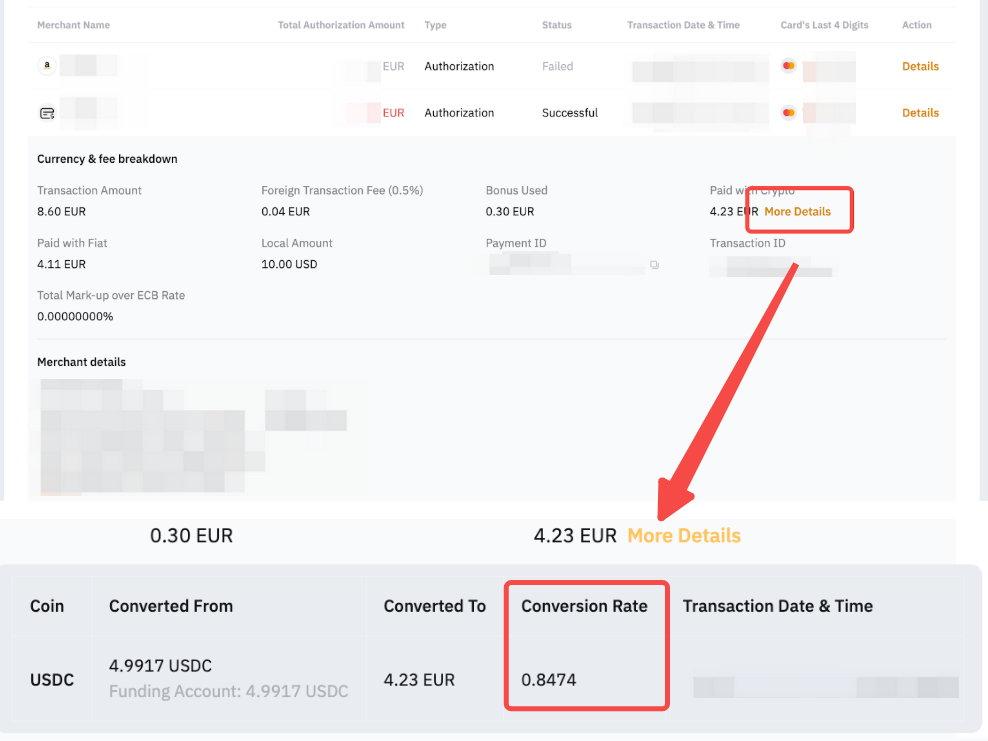
Se la tua transazione con la Carta Bybit è stata finanziata con crypto, puoi visualizzare i dettagli dello scambio espandendo i dettagli dell’ordine e cliccando su Ulteriori dettagli nella sezione Pagato con crypto.
Visualizza i Dettagli della Tua Carta Bybit
Per visualizzare i dettagli della tua Carta Bybit, vai alla pagina La Mia Bybit Carta e clicca su Visualizza numero. Se possiedi più di una Carta Bybit, puoi passare da una carta all’altra cliccando sull’area di visualizzazione della carta.