
Ora puoi acquistare criptovalute utilizzando Google Pay e Apple Pay su Bybit EU, con il supporto di oltre 36 valute fiat.
Di seguito è riportato l’elenco delle valute fiat attualmente supportate per Google Pay e Apple Pay:
Nota: Apple Pay è compatibile solo con dispositivi iOS (iOS 16.2 o versioni successive). Il browser Safari supporta Bybit EU a partire dalla versione 4.40.0 o successiva.
Ecco la guida passo passo su come acquistare monete con Google Pay / Apple Pay:
Fase 1: Fai clic su Acquista Crypto → One-Click Buy nella barra di navigazione in alto a sinistra per accedere alla pagina One-Click Buy.
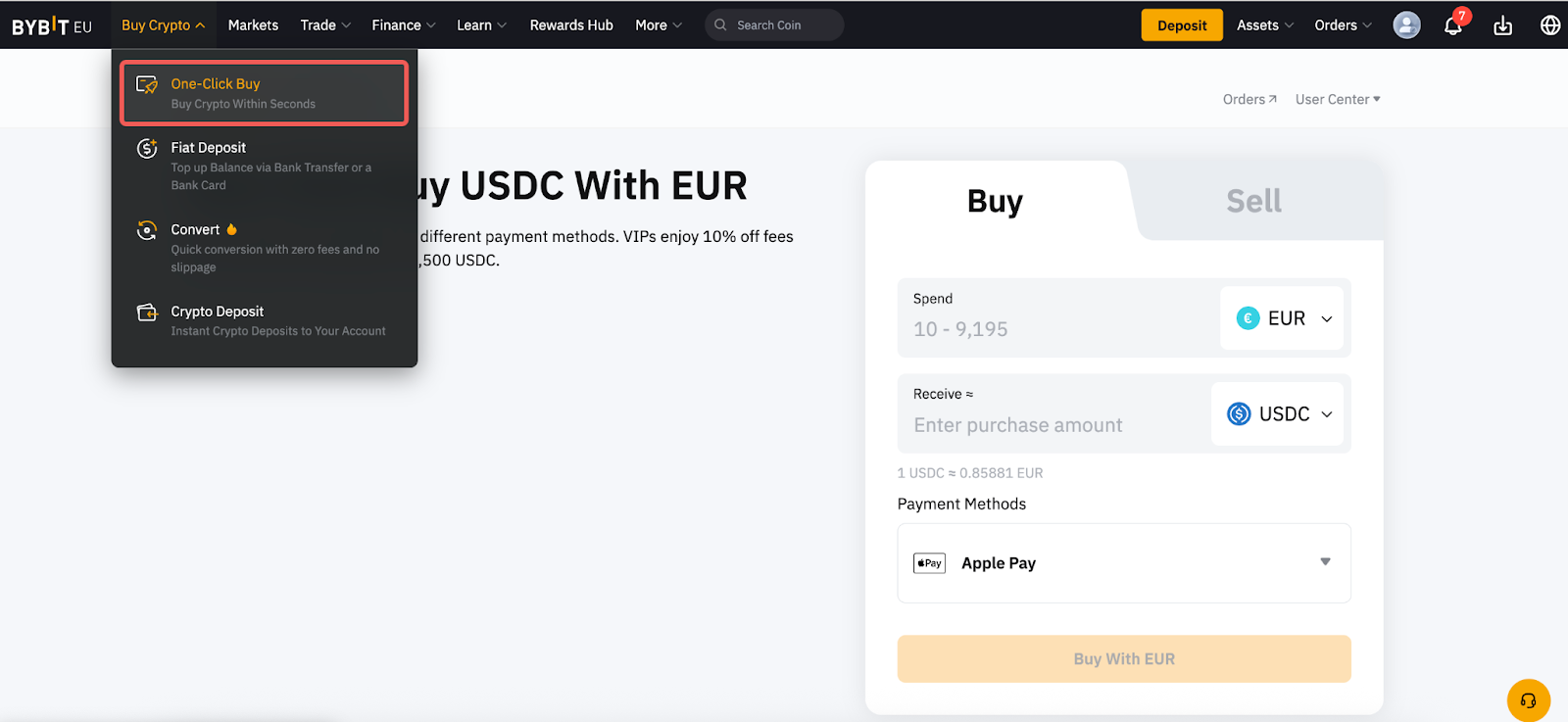
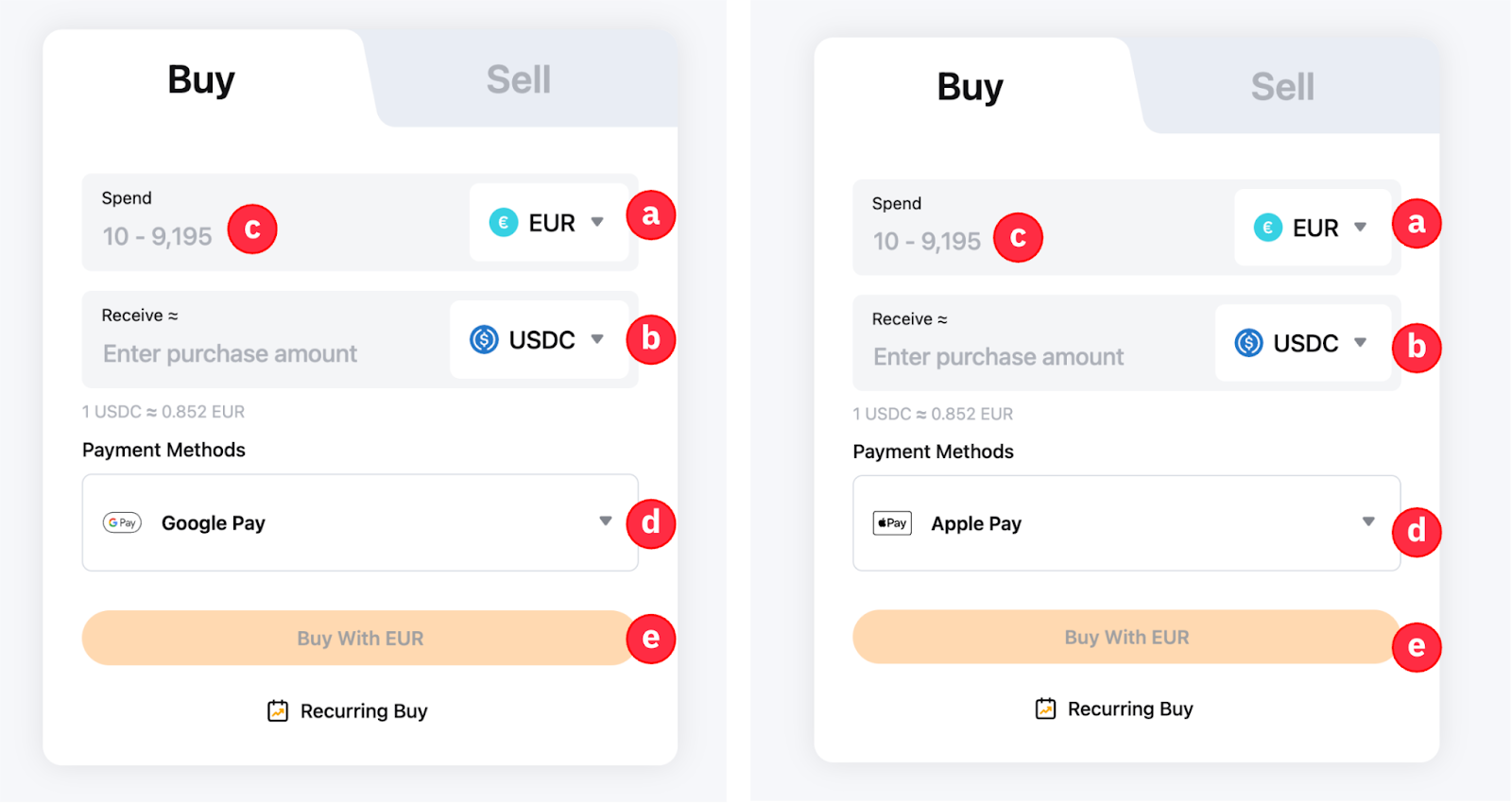
Fase 2: Effettua un ordine seguendo questi passaggi:
a. Seleziona la valuta fiat con cui desideri pagare.
b. Seleziona la moneta che desideri ricevere.
c. Inserisci l'importo dell'acquisto. Puoi inserire l'importo della transazione in base alla valuta fiat o alla moneta, a seconda delle tue esigenze.
d. Seleziona Google Pay / Apple Pay come metodo di pagamento.
e. Fai clic su Acquista con Fiat
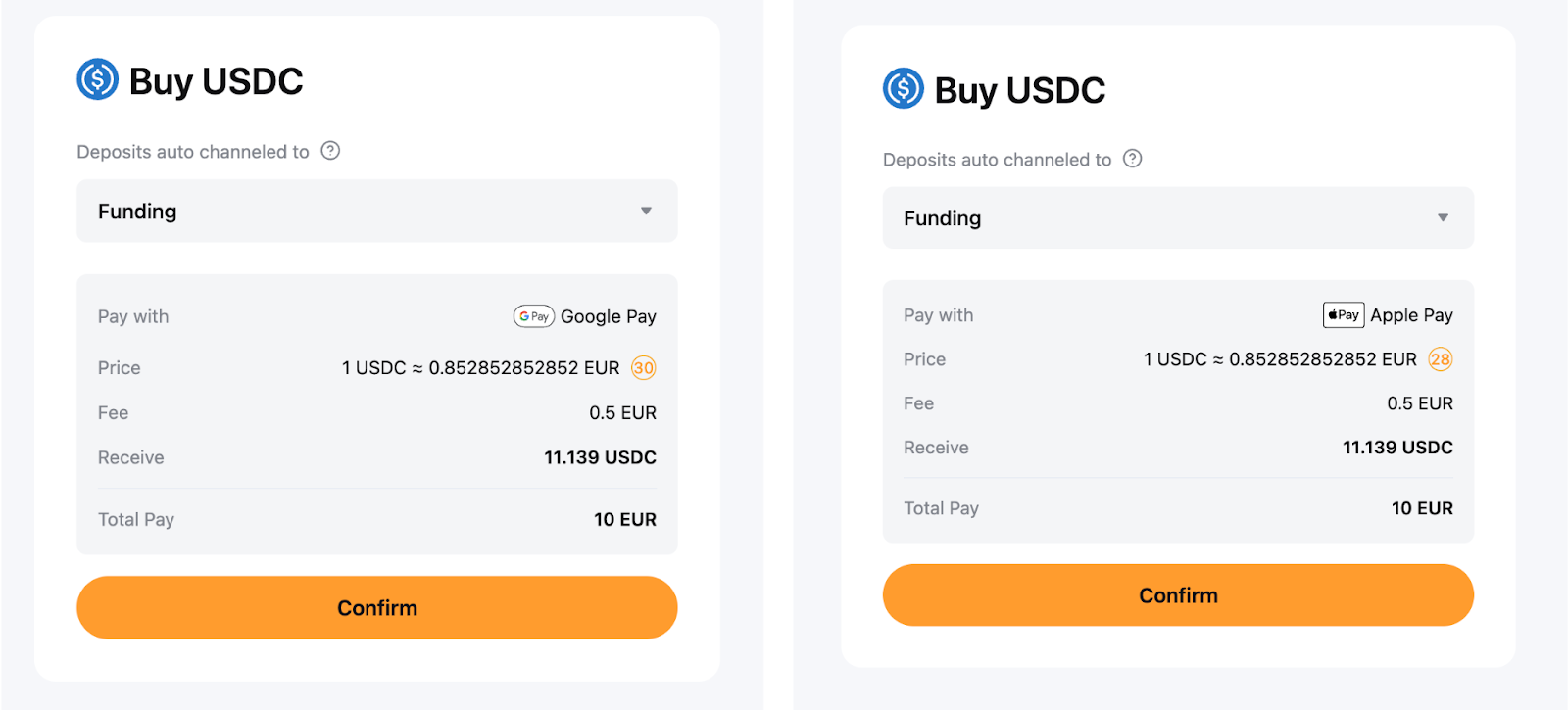
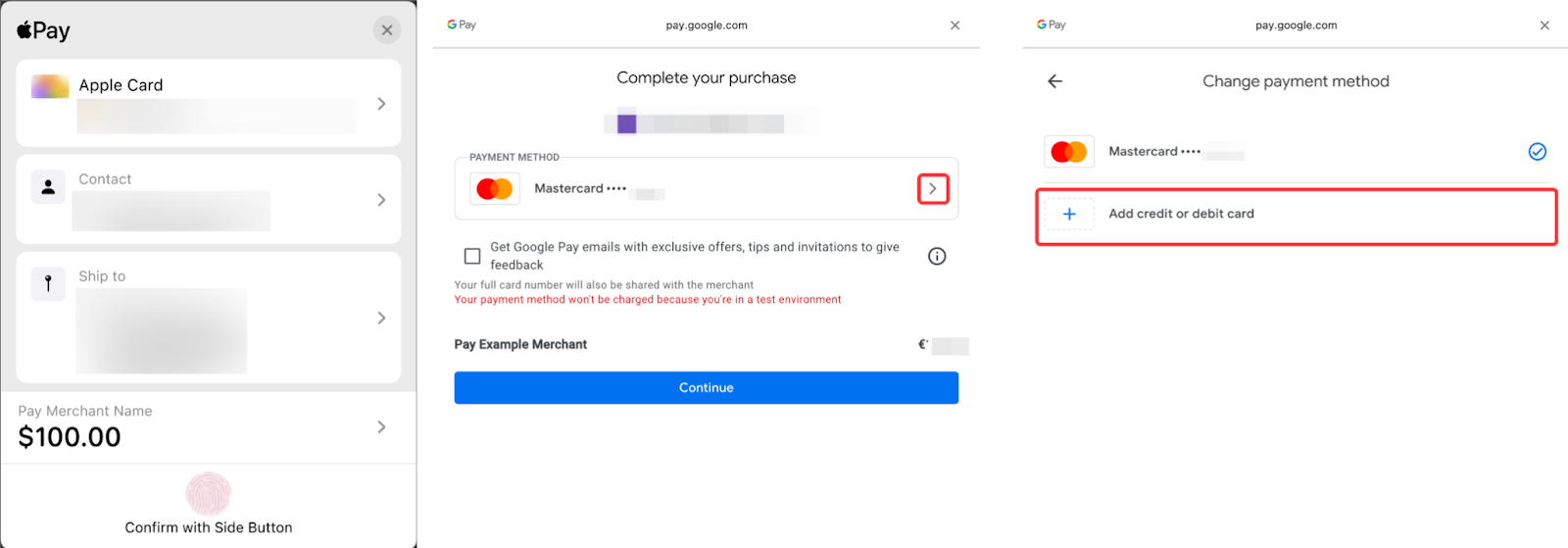
Fase 3: Scegli il conto di deposito e controlla attentamente i dettagli del pagamento prima di confermare l’ordine.
Per collegare il tuo account Google Pay / Apple Pay al deposito iniziale, fai clic su Continua nella finestra pop-up.
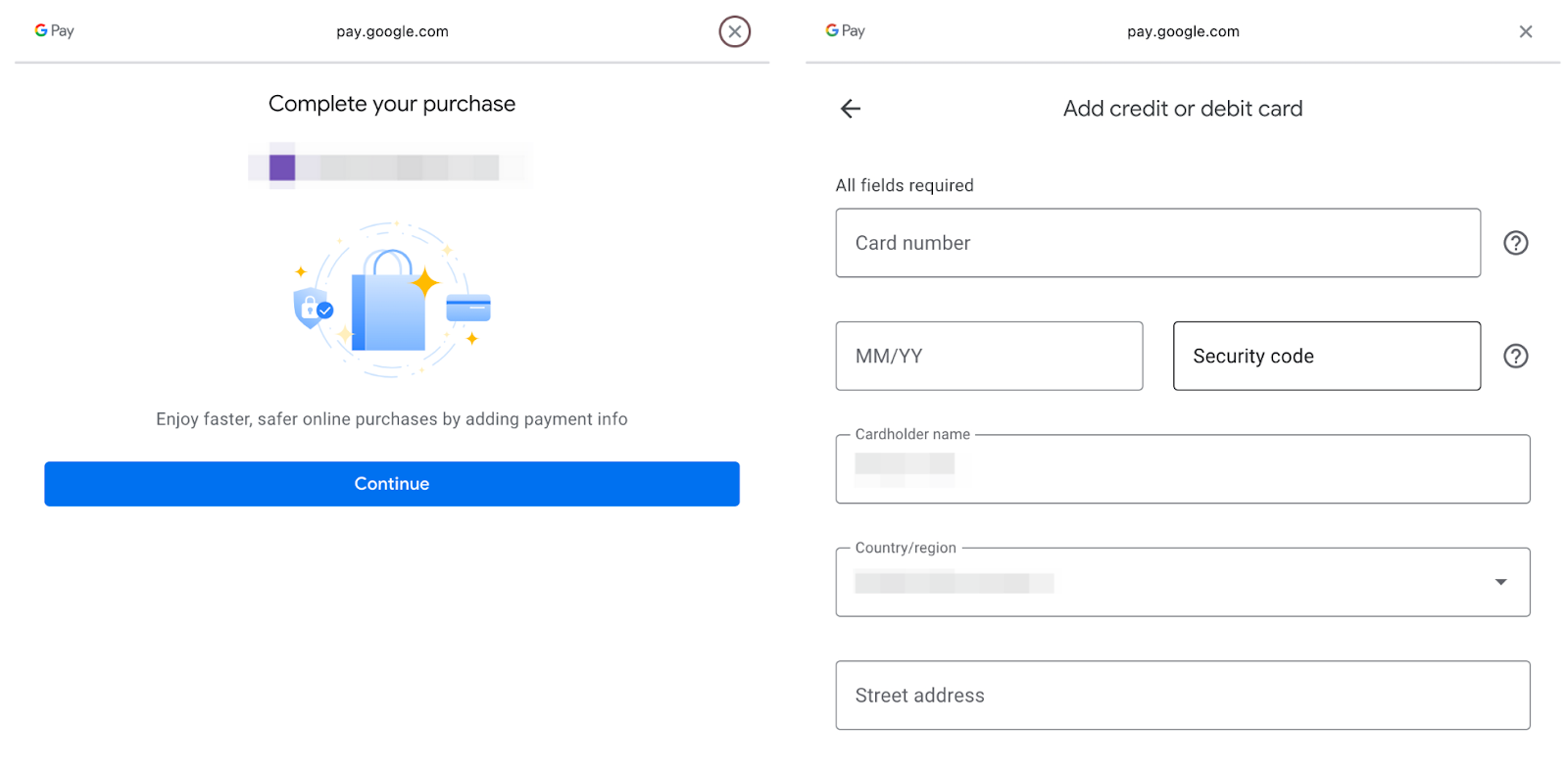
Nota: Assicurati di selezionare il tuo Paese/Regione prima di inserire i dettagli della carta, poiché Google Pay / Apple Pay potrebbe richiedere formati specifici.
Fase 4: Dopo aver aggiunto o selezionato correttamente la carta di pagamento, fai clic su Conferma per procedere.
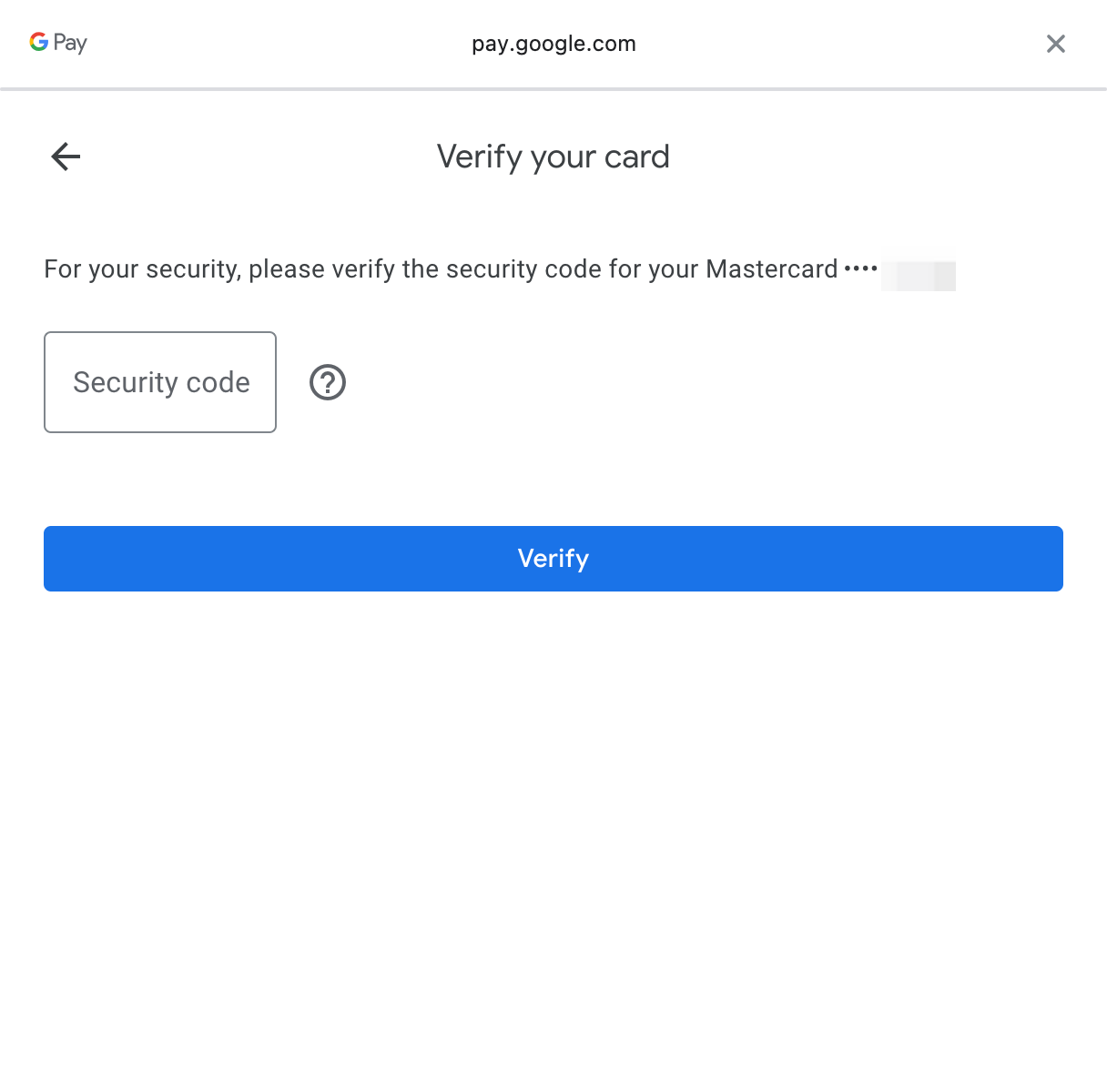
Fase 5: Per motivi di sicurezza, inserisci il codice di sicurezza della carta selezionata e fai clic su Verifica.
Fase 6: Potrebbe esserti richiesto di aggiungere un indirizzo di fatturazione per il deposito in corso in Google Pay.
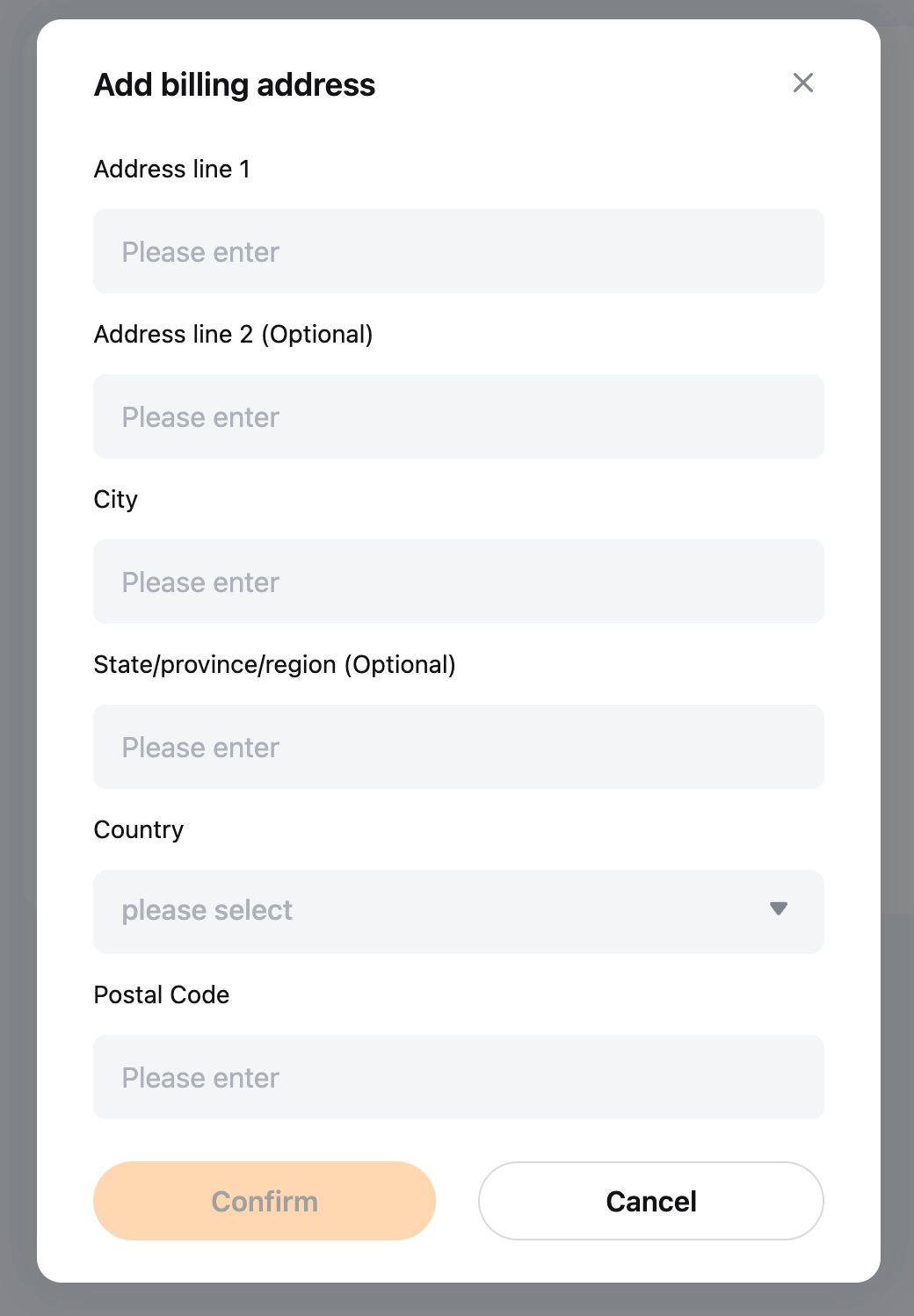
Nota: Le informazioni relative all’indirizzo di fatturazione saranno memorizzate una volta completata la transazione.
Fase 7: Inserisci il codice di sicurezza e fai clic su Spendi in Google Pay.
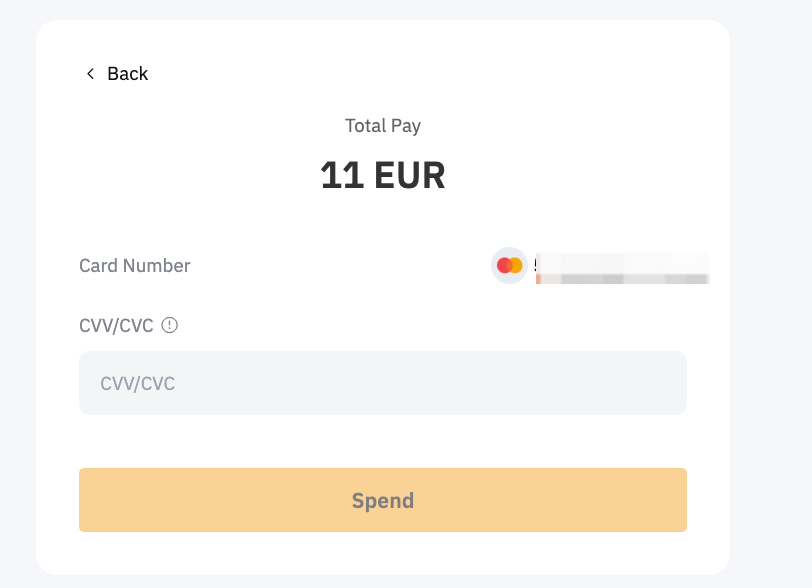
Fase 8: Riceverai una notifica sullo stato del deposito. In caso di esito positivo, le risorse verranno accreditate sul conto selezionato entro 48 ore. In caso contrario, la notifica indicherà il motivo dell’errore e ti verrà consigliato di riprovare più tardi.
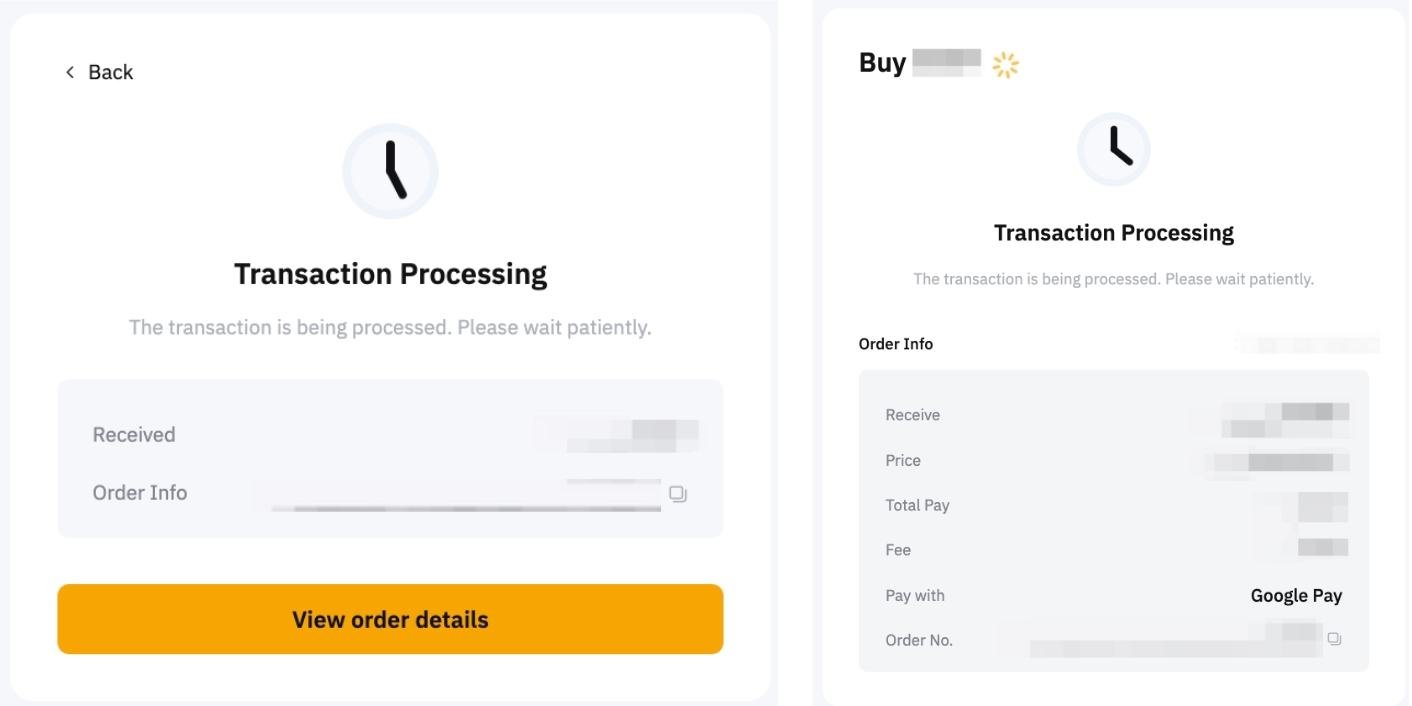
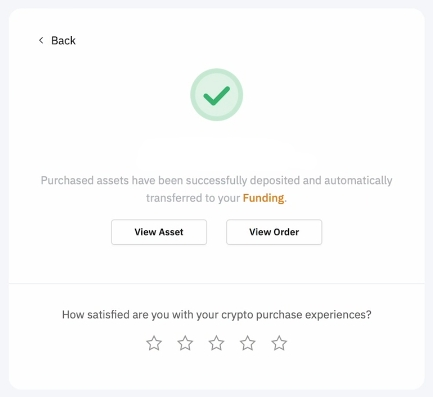
Puoi monitorare il tuo deposito nella pagina dell'ordine One-Click Buy.