Gestione della Carta Bybit
Visualizza i Dettagli della Carta Bybit
Blocca/Sblocca la Carta Bybit
Sblocca CVV
Abilita o Disabilita le Transazioni Online e i Prelievi ATM
Reimposta il PIN della Carta Bybit
Sostituisci la Carta Bybit
Termina la Carta Bybit
Aggiungi Apple Pay/Google Pay/Samsung Pay
Personalizza il Design sulla Carta Bybit
Impostazioni della Carta Bybit
Imposta le Domande di Sicurezza della Carta Bybit
Imposta l'Indirizzo di Fatturazione della Carta Bybit
Gestione della Carta Bybit
Come visualizzare i dettagli della Carta Bybit?
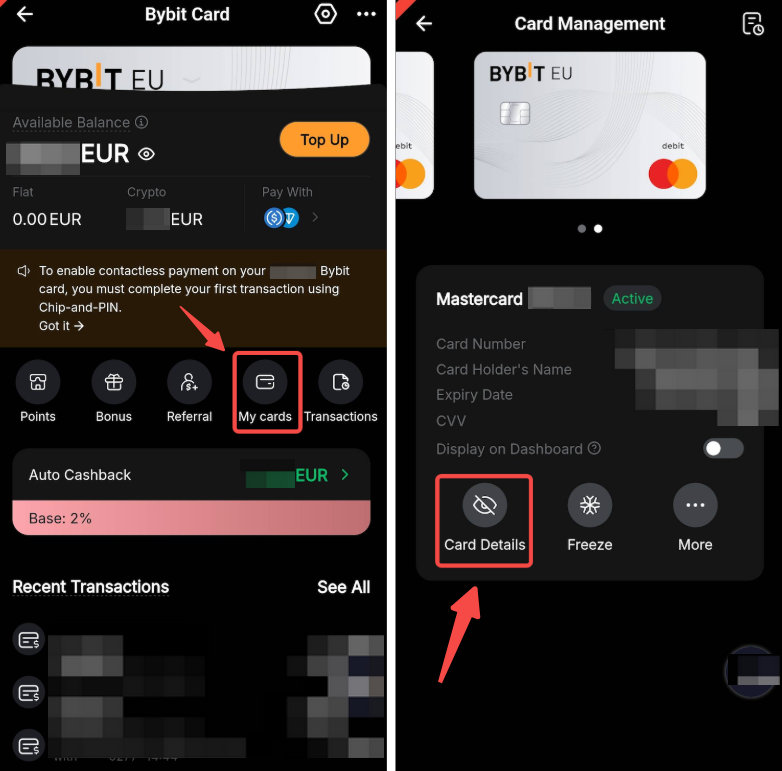
Tocca My Cards nella pagina della Carta Bybit. Poi tocca Dettagli carta e inserisci il 2FA per abilitare la visualizzazione della carta. Se possiedi più di una Carta Bybit, puoi scorrere l’anteprima della carta verso sinistra o destra per passare da una carta all’altra.
Come bloccare/sbloccare la mia Carta Bybit?
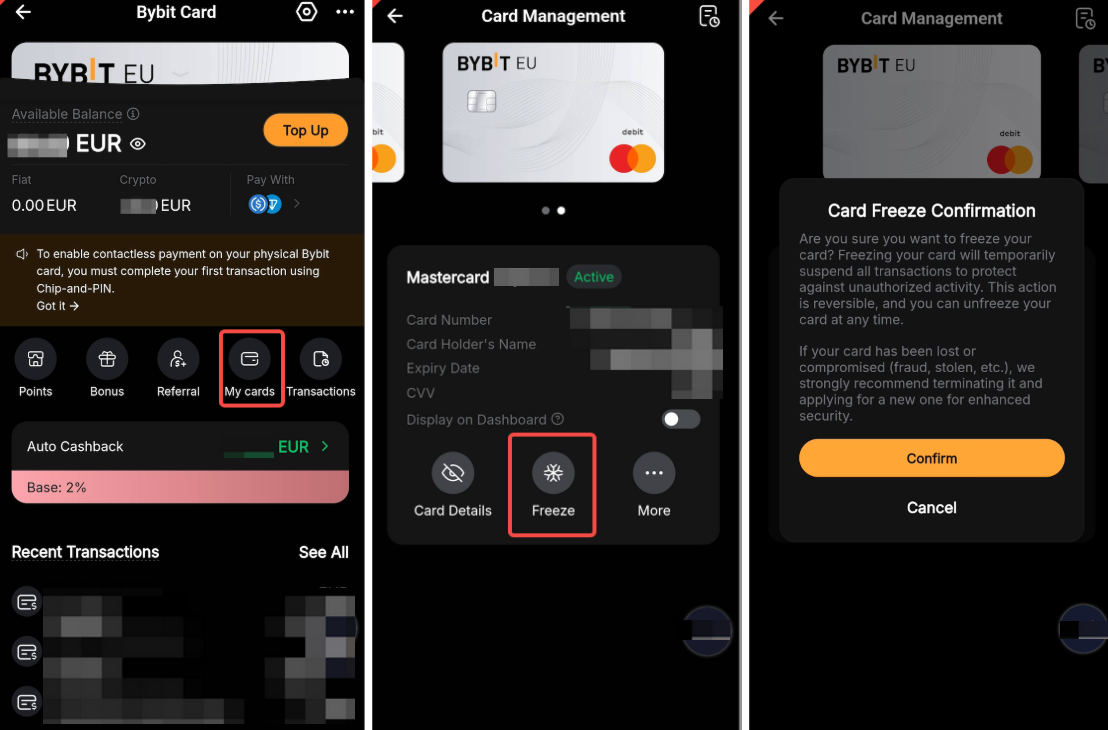
Tocca My Cards nella pagina della Carta Bybit. Seleziona la carta desiderata e tocca Congela → Conferma per disabilitarla temporaneamente quando non la stai usando. Il blocco della carta sospenderà temporaneamente tutte le transazioni, proteggendoti da attività non autorizzate.
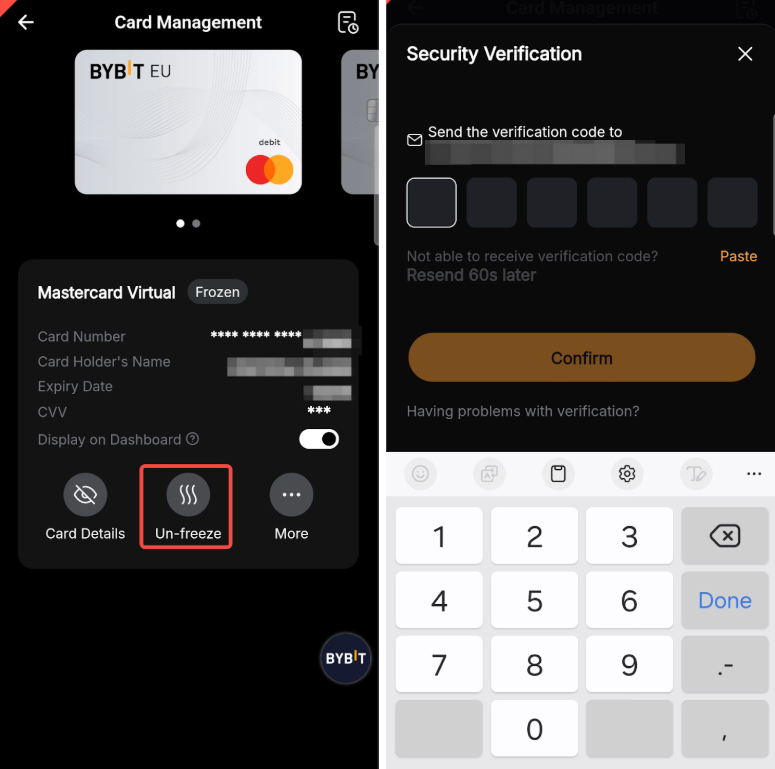
Per riattivare la tua Carta Bybit, tocca Scongela e completa la verifica di sicurezza per confermare l’operazione.
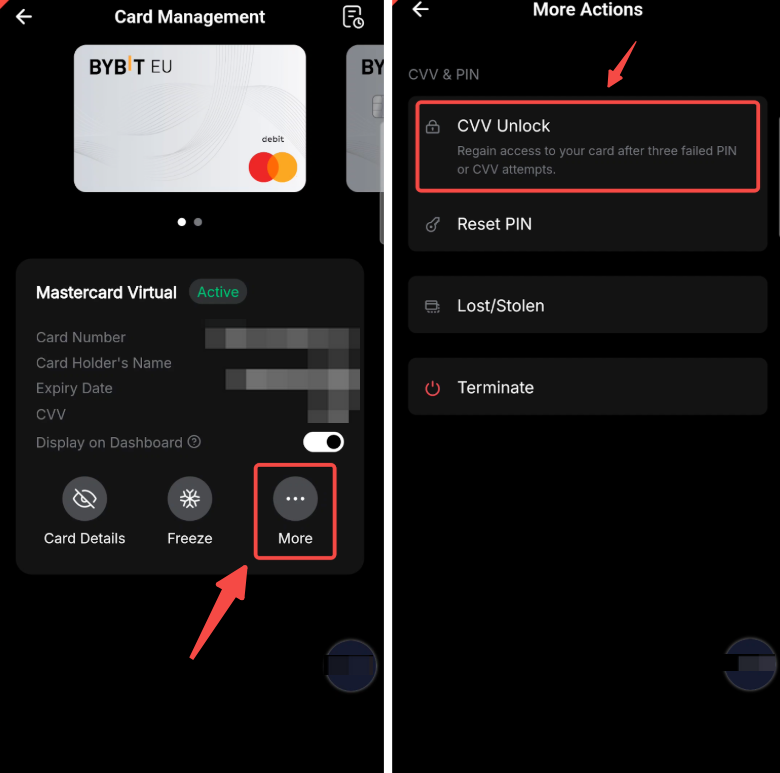
Come sbloccare il CVV?
Se superi il numero massimo di tentativi per inserire il CVV, la tua carta verrà temporaneamente bloccata. Puoi sbloccare il CVV dalla pagina Gestione Carta. Tocca Di più, poi seleziona Sblocca CVV e completa la verifica di sicurezza.
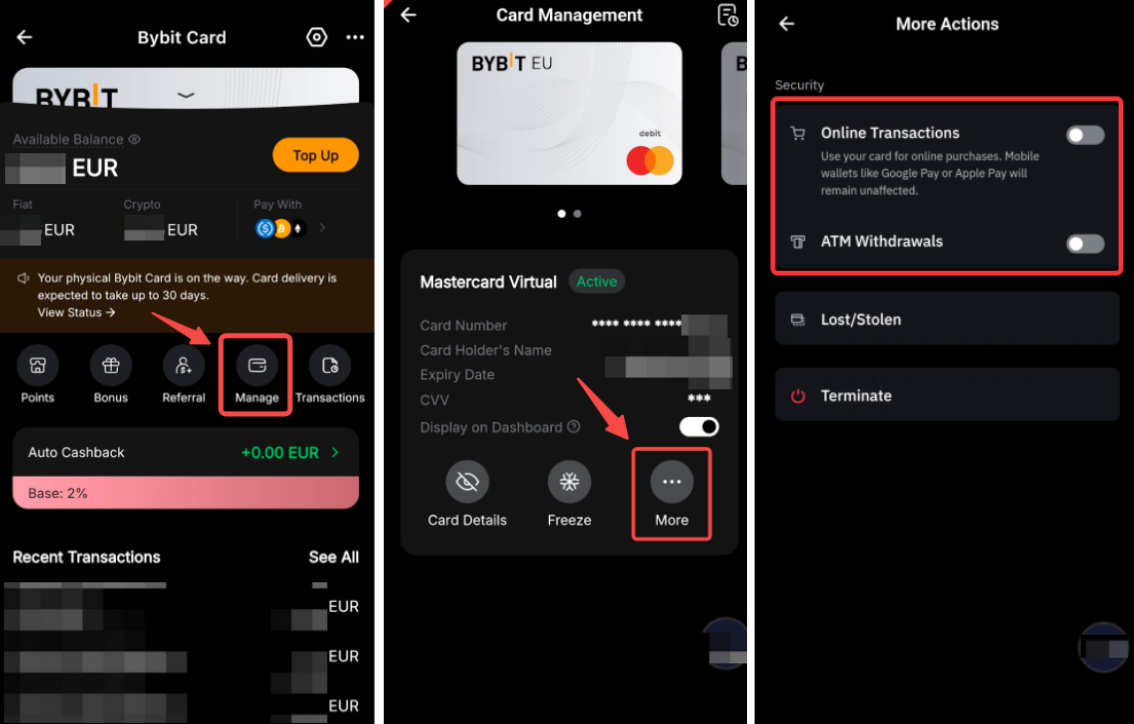
Come Abilitare o Disabilitare le Transazioni Online e i Prelievi ATM?
Gli Utenti possono gestire le transazioni online e i prelievi ATM tramite le impostazioni Altro.
Disabilitando queste opzioni, le transazioni sono bloccate, fornendo un ulteriore livello di sicurezza per la carta. Per motivi di sicurezza, è richiesta la verifica 2FA quando si abilitano queste opzioni, mentre disabilitarle non richiede la verifica 2FA.
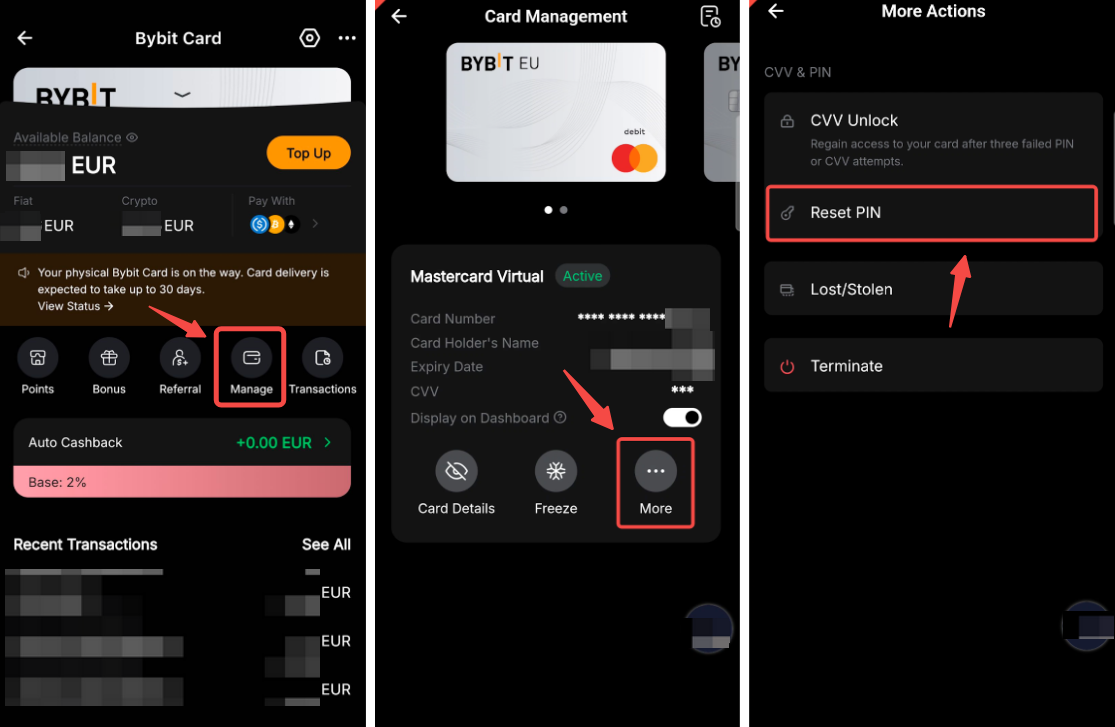
Come reimpostare il PIN della mia Carta Bybit?
Dopo aver reimpostato il PIN, è importante completare una transazione presso un ATM (una semplice richiesta di saldo è sufficiente) utilizzando il nuovo PIN. Successivamente, effettua una transazione chip & PIN presso un qualsiasi punto vendita. Dopo questi passaggi, potrai utilizzare la tua Carta Bybit per pagamenti contactless o continuare a usare il nuovo PIN senza problemi.
Tocca My Cards nella pagina di Gestione Carta. Poi tocca Di più sotto la Carta e seleziona Reimposta PIN.
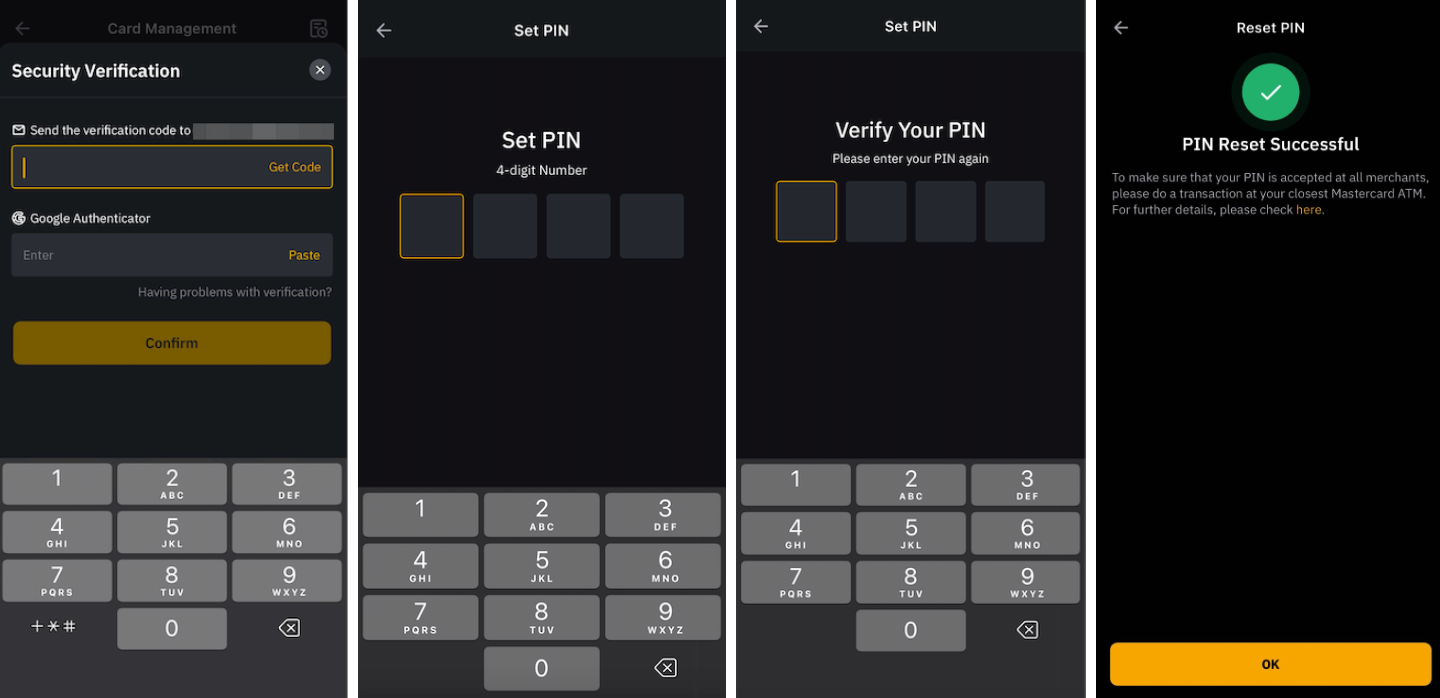
Dopo aver completato la verifica di sicurezza, puoi inserire un nuovo PIN e completare la seconda verifica utilizzando il PIN appena impostato.
Nota:
— Quando si ripristina il PIN, agli utenti sarà richiesto di inserire un codice di 4 cifre.
— Ogni carta avrà il proprio PIN, il che significa che cambiare il PIN della carta fisica non cambierà il PIN della carta virtuale. Per ripristinare il PIN sulla tua carta fisica, semplicemente segui le istruzioni sopra.
Come sostituire la mia Carta Bybit Fisica?
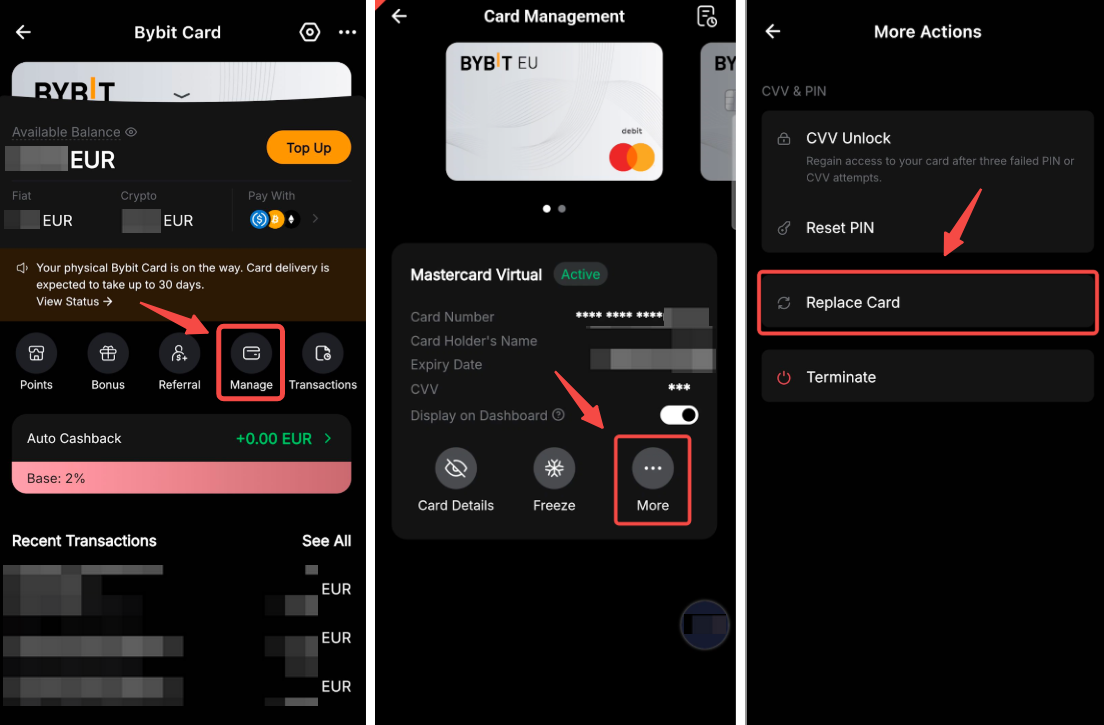
Tocca Carta nella pagina di Gestione Carta Bybit. Poi tocca Di più sotto la Carta fisica e seleziona Sostituisci carta.
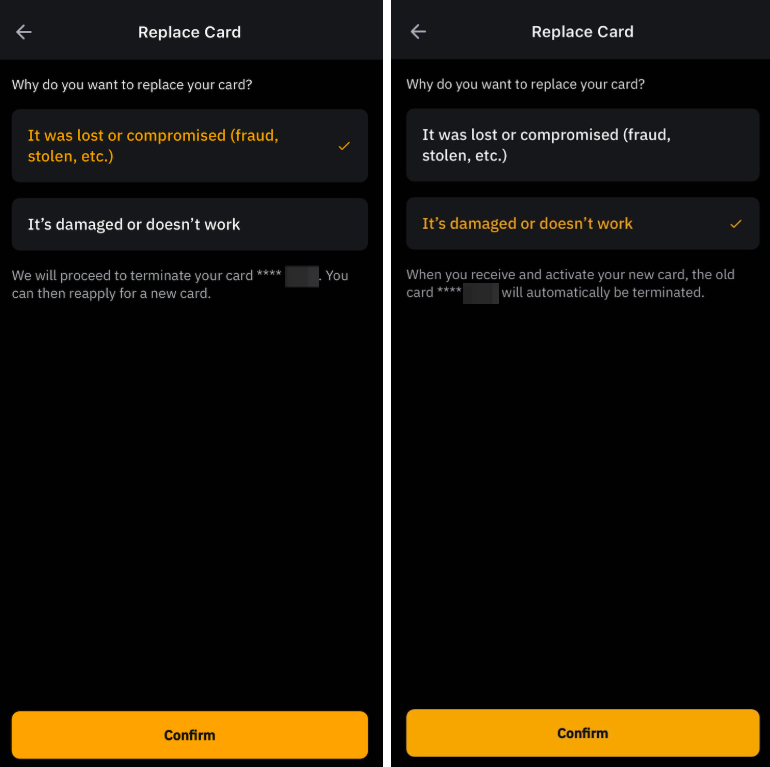
Poi seleziona il motivo per cui desideri sostituire la tua Carta fisica:
- È persa o compromessa (frode, furto, ecc.)
Seleziona questa opzione quando la tua Carta Bybit è stata compromessa. Dopo aver confermato l’opzione, la tua Carta fisica verrà disattivata e potrai richiedere una nuova carta.
- È danneggiata o non funziona
Seleziona questa opzione quando la tua Carta fisica è ancora in tuo possesso ma è danneggiata o non funziona correttamente. Dopo aver confermato l’opzione, emetteremo una nuova Carta fisica al tuo indirizzo di spedizione. Una volta ricevuta e attivata la nuova carta, quella precedente verrà automaticamente disattivata.
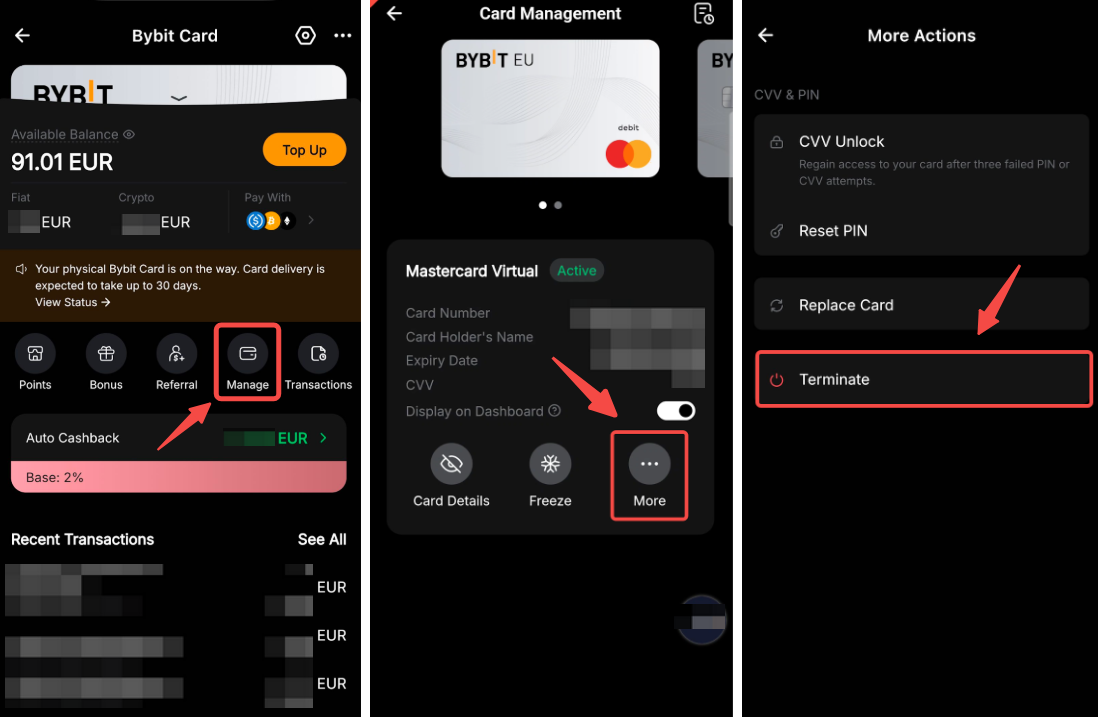
Come terminare la mia Carta Bybit?
Tocca My Cards nella pagina di Gestione Carta. Poi tocca Di più e seleziona Concludere.
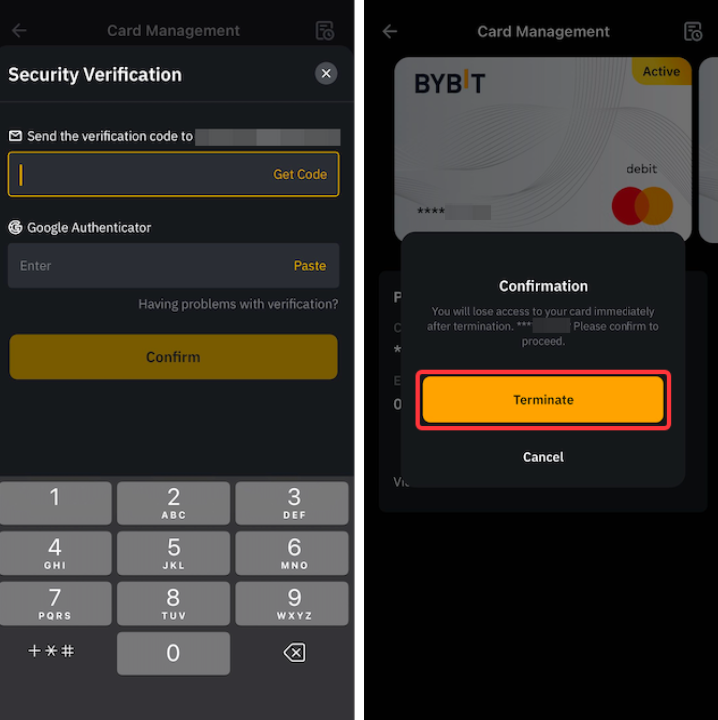
Completa la verifica di sicurezza e tocca Concludere se desideri procedere.
Come aggiungere la mia Carta Bybit a Apple Pay, Google Pay o Samsung Pay?
La Carta Bybit può essere aggiunta ai portafogli digitali Apple Pay, Google Pay e Samsung Pay. Tieni presente che la Carta Bybit può essere collegata a questi portafogli solo tramite le rispettive app (Apple Pay, Google Pay e Samsung Pay).
Google Pay
Puoi aggiungere la tua Carta Bybit come qualsiasi altra carta direttamente dall’app Google Pay o durante l’utilizzo di Google Pay.
Note:
— Google Pay su iOS non è supportato.
— Google Pay non può essere aggiunto tramite il sito web.
— Google Pay non è disponibile per gli utenti di Svizzera, Estonia e Norvegia.
Apple Pay
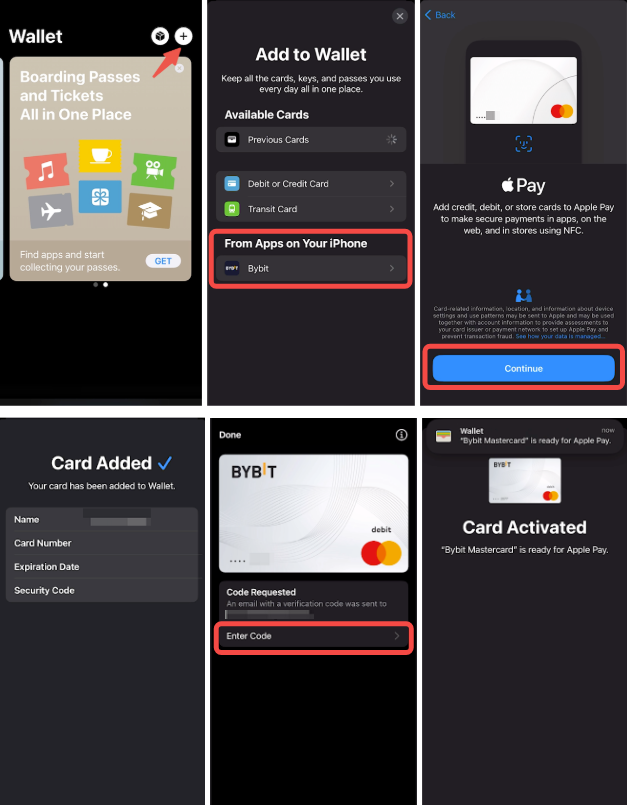
Aggiungere la tua Carta Bybit ad Apple Pay è ora possibile su iOS e Apple Watch. Prima di procedere, assicurati di:
(i) utilizzare la tua Carta Bybit,
(ii) ritrovarti in un Paese o in una regione supportati da Apple Pay,
(iii) avere installata l’ultima versione di iOS, watchOS, macOS, o visionOS, e
(iv) aver configurato Face ID, Touch ID, Optic ID, oppure un passcode sul tuo dispositivo.
Per aggiungere la Carta Bybit ad Apple Pay, apri Wallet / Watch sul tuo dispositivo iOS e clicca sul pulsante per aggiungere una carta. Poi segui le istruzioni per inserire i dettagli della tua Carta Bybit e completa la verifica di sicurezza.
Note:
— Apple Pay su Android non è supportato.
— Apple Pay non può essere aggiunto tramite il sito web.
— Puoi visualizzare la cronologia delle transazioni sia in Apple Wallet sia nella cronologia delle transazioni della tua Carta Bybit.
— Il segno di spunta con Fatto indica che il dispositivo Apple ha trasmesso correttamente i dati di pagamento al terminale. Un pagamento rifiutato potrebbe dipendere da un rifiuto da parte di Bybit EU o Mastercard.
— Tutte le carte presenti nel Wallet Apple del dispositivo vengono sospese quando il dispositivo viene segnalato come perso/rubato. Le stesse carte aggiunte su un altro dispositivo non saranno interessate.
Come personalizzare il design sulla carta Bybit?
Seleziona la tua Carta Virtuale e verrai reindirizzato alla Pagina di Gestione della Carta. Tocca su Altro → Design della Carta per visualizzare la galleria dei design delle carte. Sfoglia la selezione, seleziona il design preferito e clicca su Imposta.
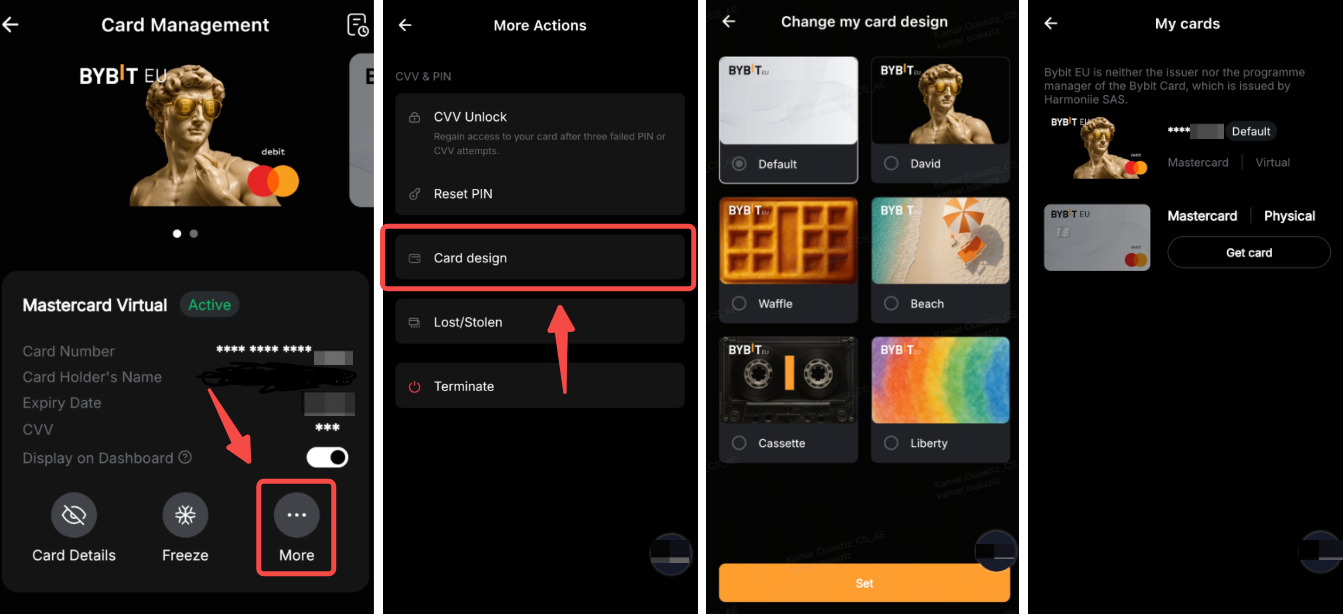
Il design selezionato verrà applicato istantaneamente alla tua carta virtuale e sarà visibile anche nel tuo portafoglio Apple Pay o Google Pay.
Impostazioni della Carta Bybit
Come ripristinare le domande di sicurezza della Carta Bybit?
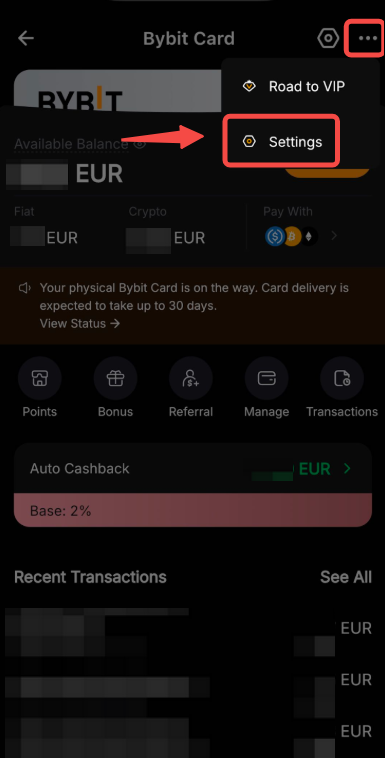
Passo 1: Vai a Carta Bybit, tocca i tre punti e seleziona Impostazioni.
Passo 2: Dopo aver verificato il tuo account con il 2FA, tocca Impostazioni sotto Domanda delle credenziali.
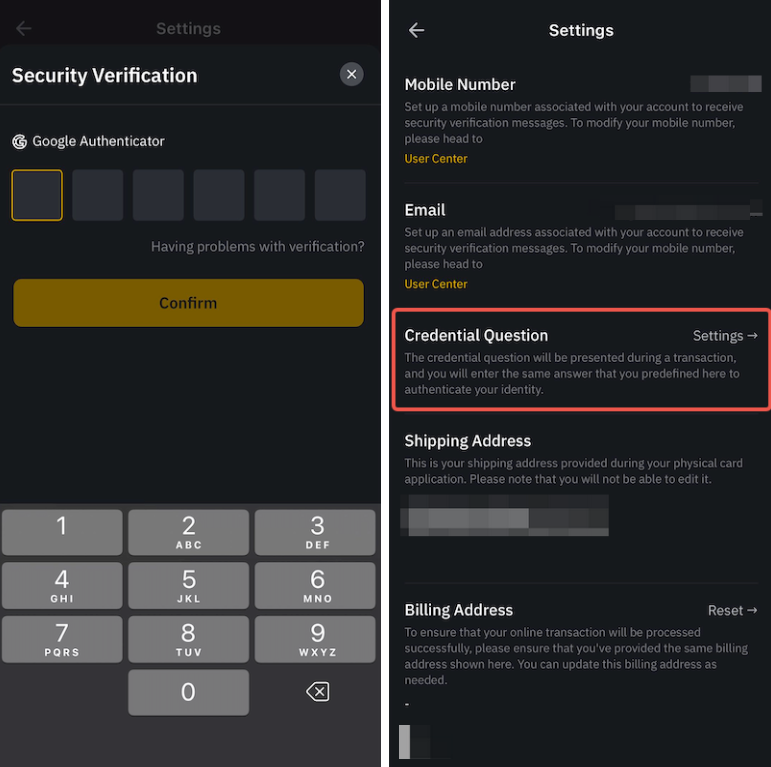
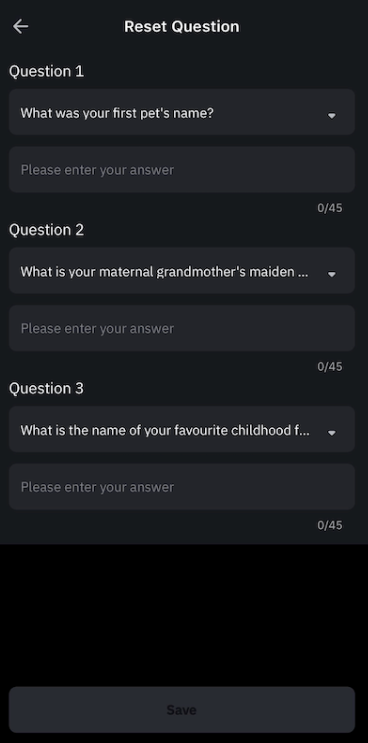
Passo 3: Seleziona tre (3) domande di sicurezza e inserisci le rispettive risposte. Poi tocca Invia e inserisci il codice di Google Authenticator per confermare l’operazione. Tieni presente che le risposte inserite sono case-sensitive.
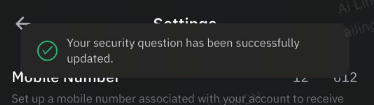
Congratulazioni! Hai aggiornato con successo le tue domande di sicurezza.
Come cambiare il mio indirizzo di fatturazione della Carta Bybit?
Passo 1: Vai a Carta Bybit, tocca i tre punti e seleziona Impostazioni.
Passo 2: Dopo aver verificato il tuo account con il 2FA, tocca Ripristina sotto Indirizzo di Fatturazione.
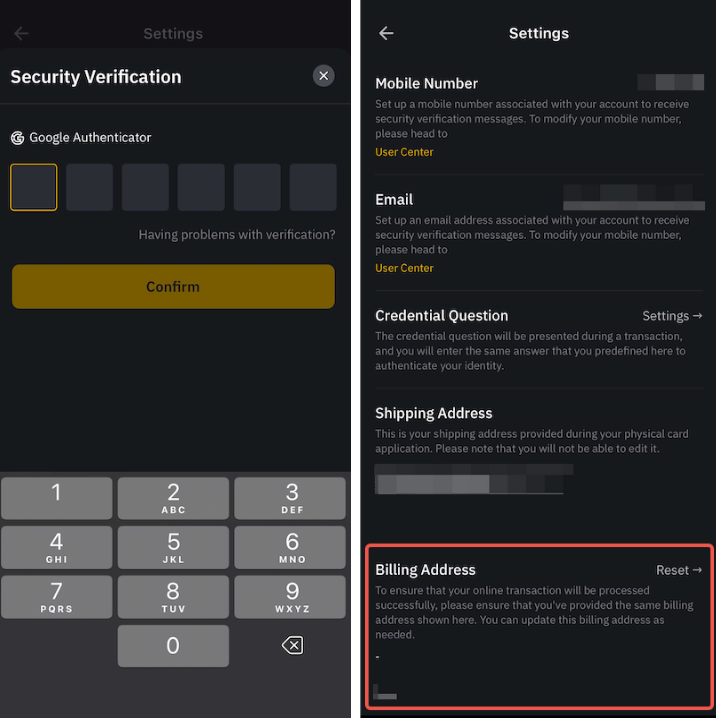
Passo 3: Inserisci il tuo indirizzo di fatturazione aggiornato, poi tocca su Invia e inserisci il codice di Google Authenticator per confermare l’operazione.
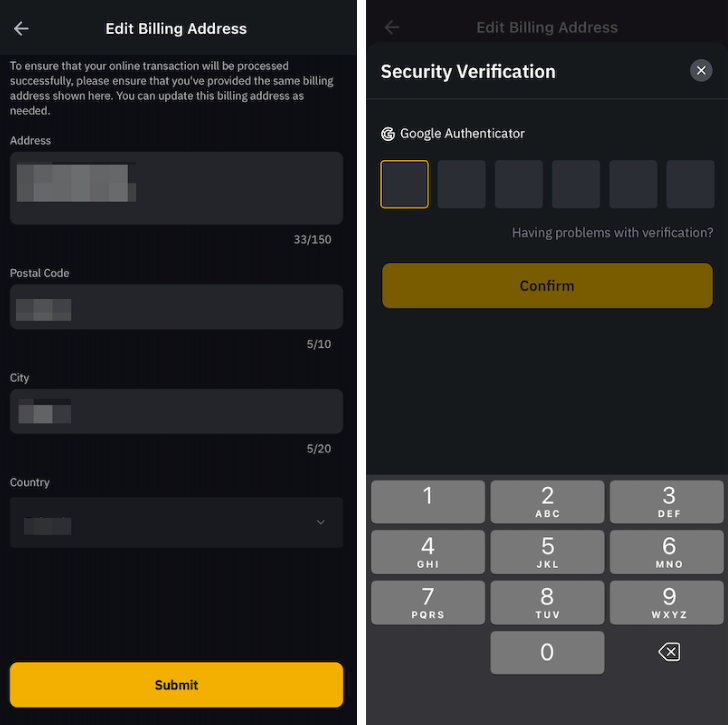
Nota: Per garantire che le tue transazioni online vengano elaborate con successo, verifica di aver fornito lo stesso indirizzo di fatturazione nella pagina di pagamento che viene mostrato nella pagina dell'indirizzo di fatturazione della tua Carta Bybit. Puoi aggiornare questo indirizzo di fatturazione secondo necessità.
Congratulazioni! Hai aggiornato con successo il tuo indirizzo di fatturazione.