
Je kunt nu cryptovaluta's kopen met meer dan 36 fiduciaire valuta's op Bybit EU met Google Pay en Apple Pay.
Hieronder vind je de lijst met momenteel ondersteunde fiduciaire valuta's voor Google Pay en Apple Pay:
Opmerking: Apple Pay is alleen compatibel met iOS-apparaten (iOS 16.2 of hoger) en de Safari-browser ondersteunt Bybit EU-versie 4.40.0 of hoger.
Hier is de stapsgewijze handleiding over hoe je coins kunt kopen met Google Pay/Apple Pay:
Stap 1: Klik op Crypto kopen → Kopen met één klik in de linkerbovenhoek van de navigatiebalk om de pagina Kopen met één klik te openen.
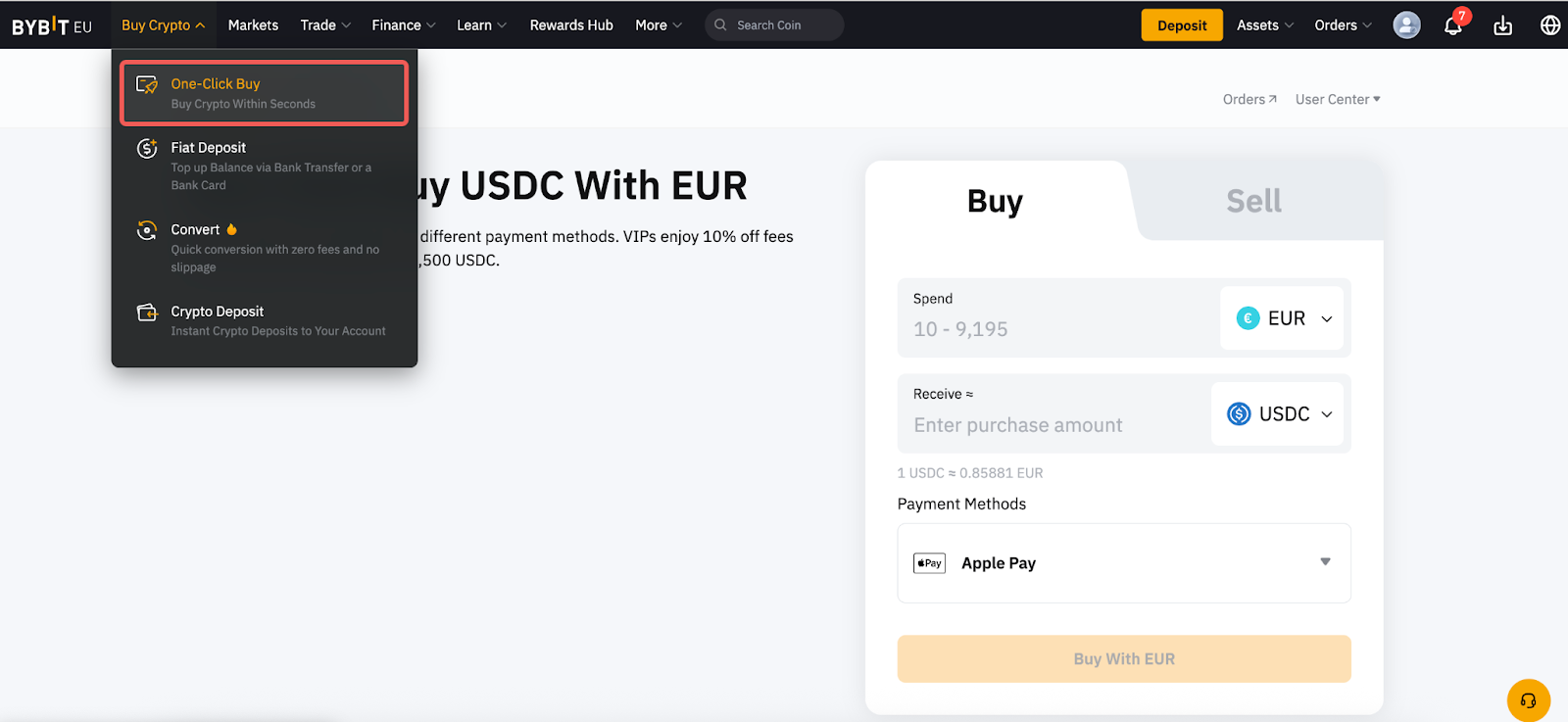
Stap 2: Plaats een bestelling door deze stappen te volgen:
a. Selecteer de fiatvaluta waarmee je wilt betalen.
b. Selecteer de munt die je wilt ontvangen.
c. Voer het aankoopbedrag in. Je kunt het transactiebedrag invoeren op basis van de fiatvaluta of munt, afhankelijk van je behoeften.
d. Selecteer Google Pay/Apple Pay als betaalmethode.
e. Klik op Kopen met fiat
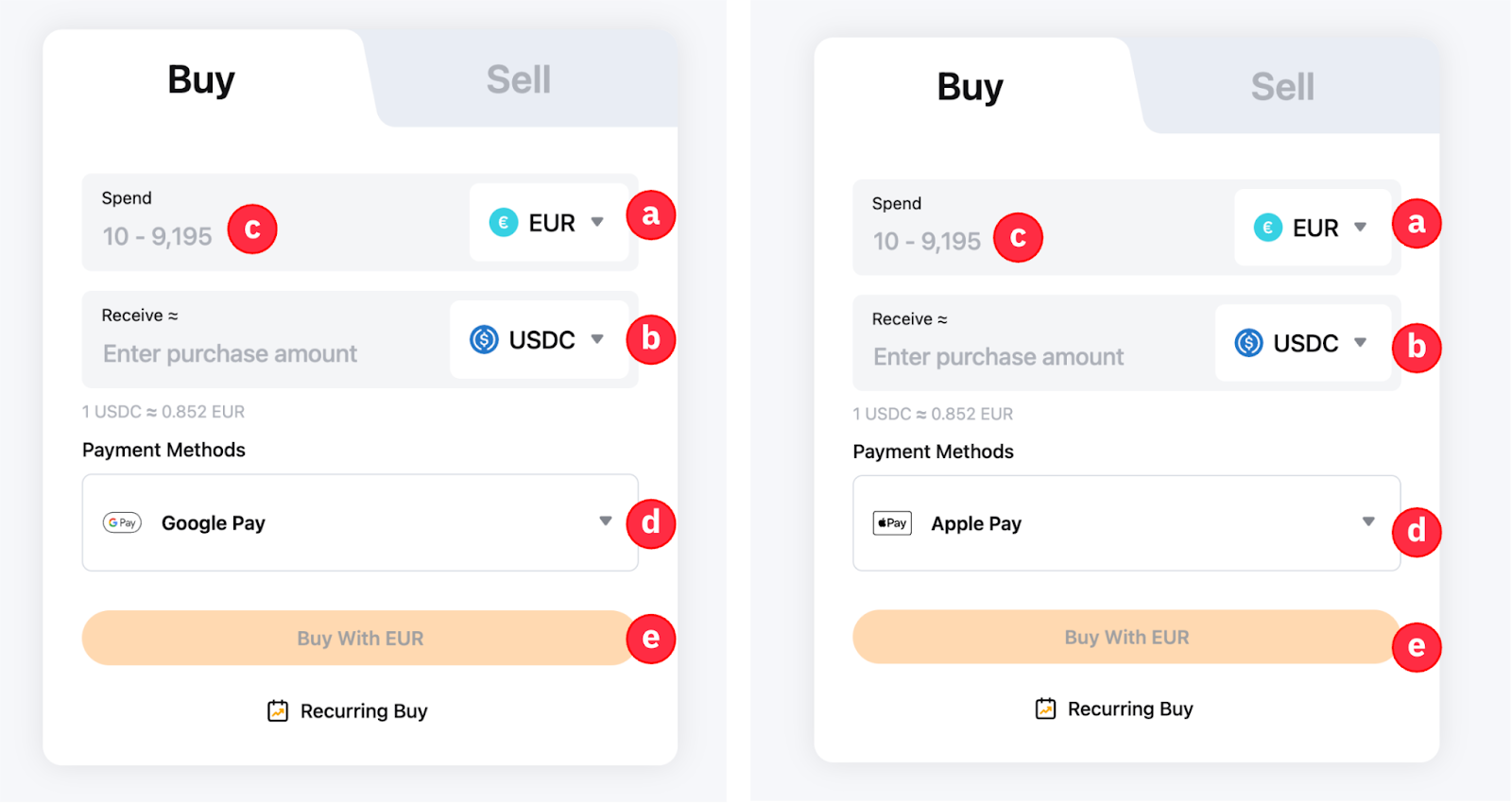
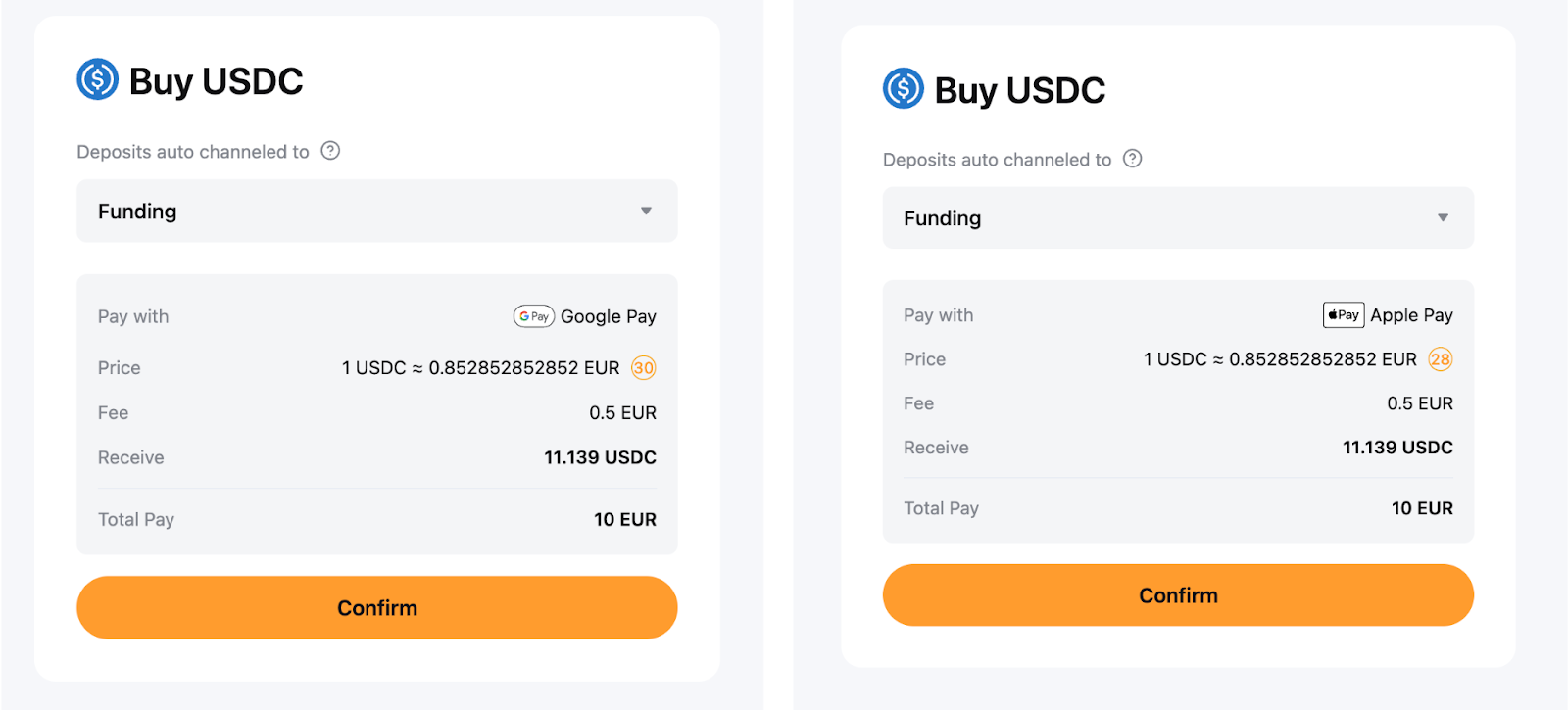
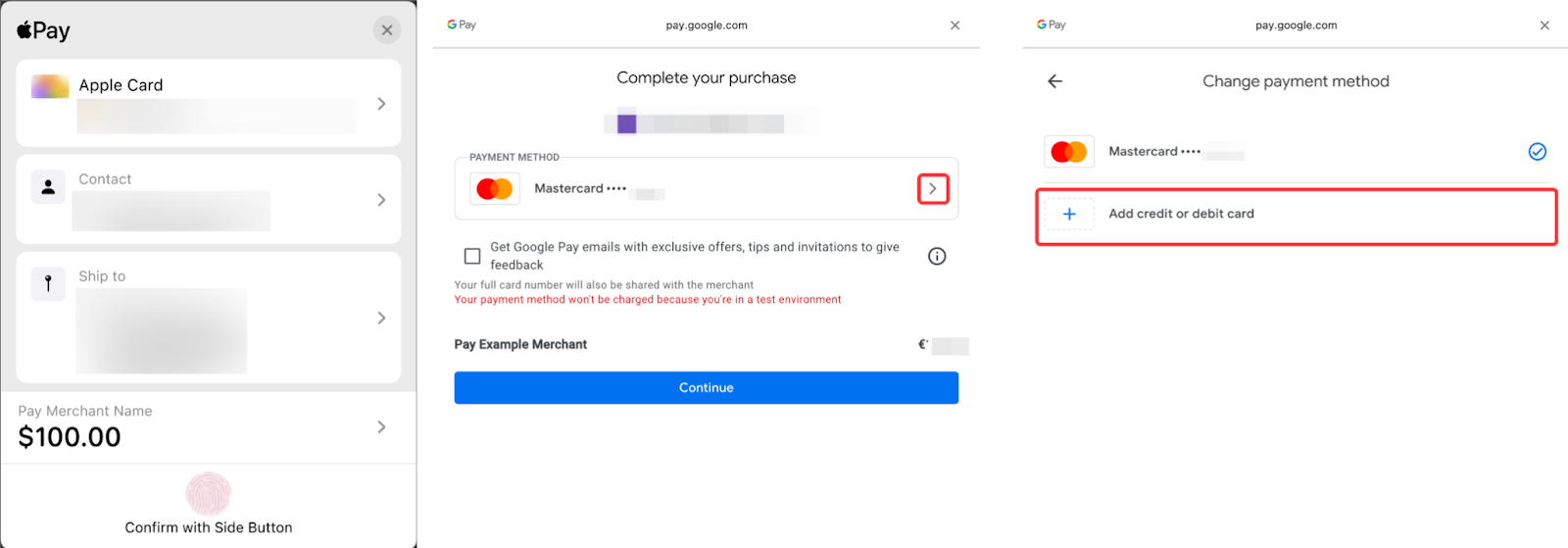
Stap 3: Kies het stortingsaccount en controleer de betalingsgegevens zorgvuldig voordat je de order bevestigt.
Om je Google Pay/Apple Pay-account te koppelen voor de eerste storting, klik op Doorgaan (Continue) in het pop-upvenster.
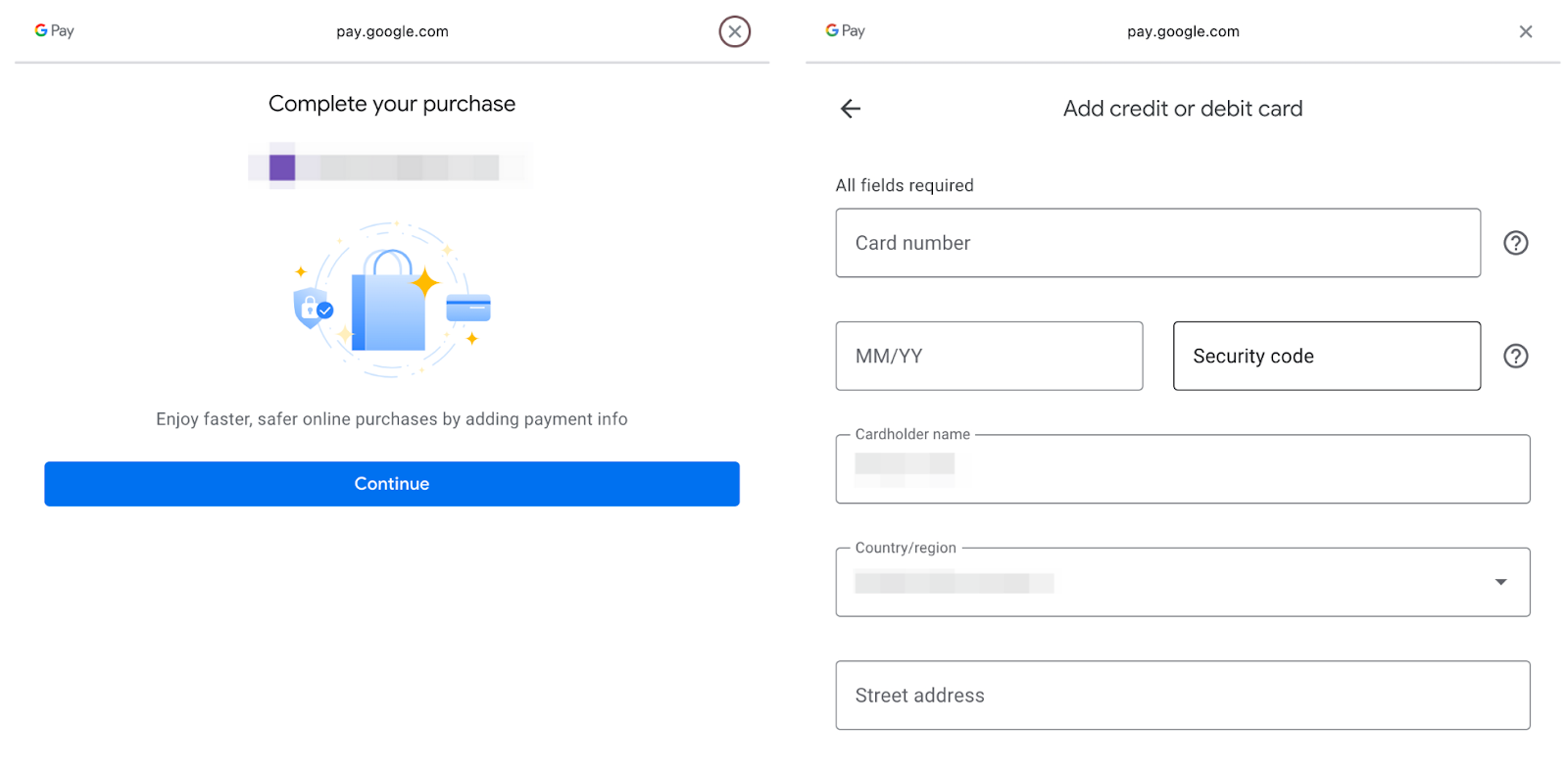
Opmerking: Zorg er voor dat je het Land/Regio selecteert voordat je de kaartgegevens invoert, aangezien Google Pay/Apple Pay specifieke formaten kan vereisen.
Stap 4: Zodra je de bankpas succesvol hebt toegevoegd/gekozen, klik je op Bevestigen (Confirm) om door te gaan.
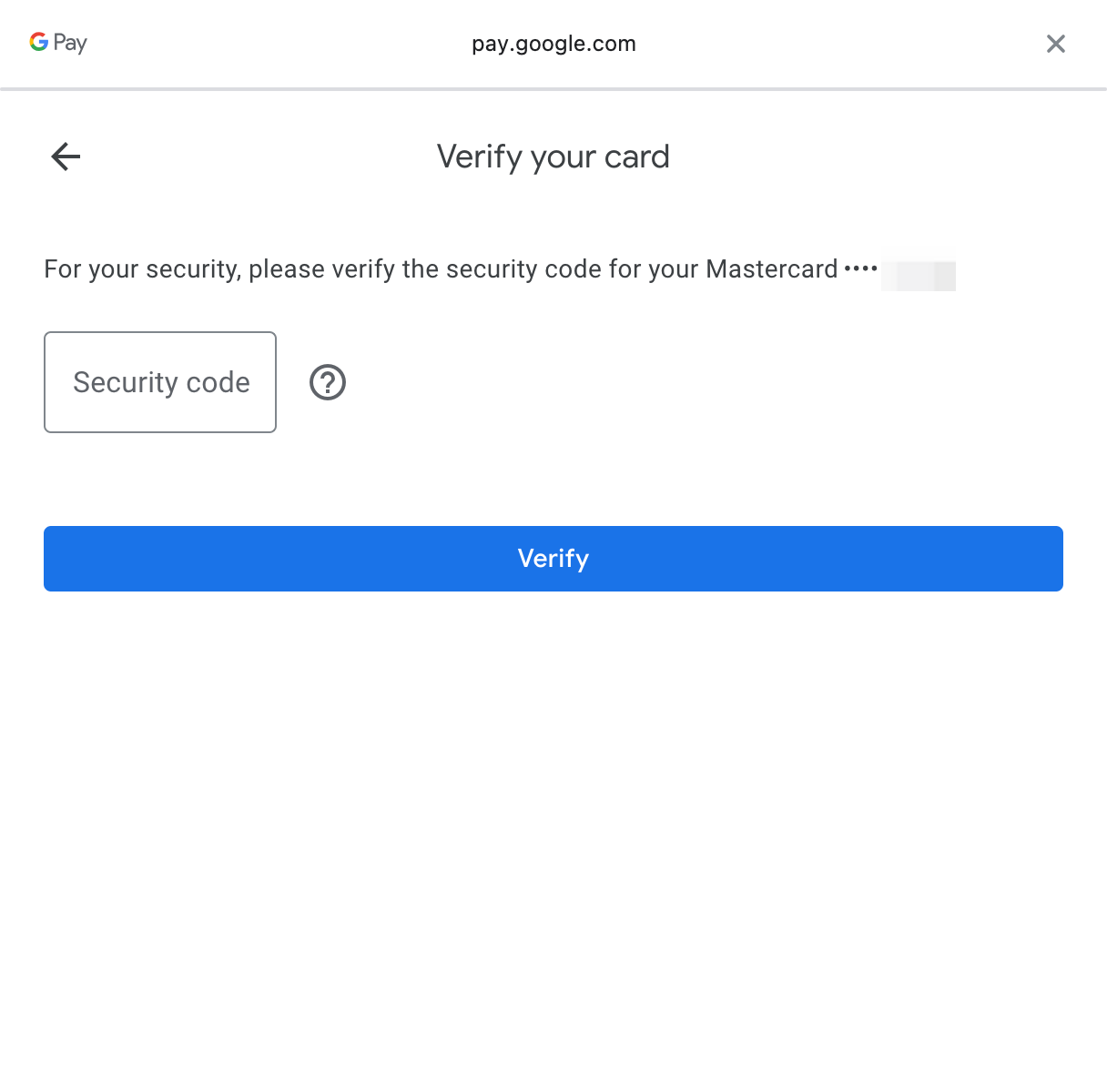
Stap 5: Voer om veiligheidsredenen de beveiligingscode voor jouw geselecteerde kaart in en klik vervolgens op Verifiëren (Verify).
Stap 6: Mogelijk word je gevraagd om een factuuradres toe te voegen voor jouw huidige storting in Google Pay.
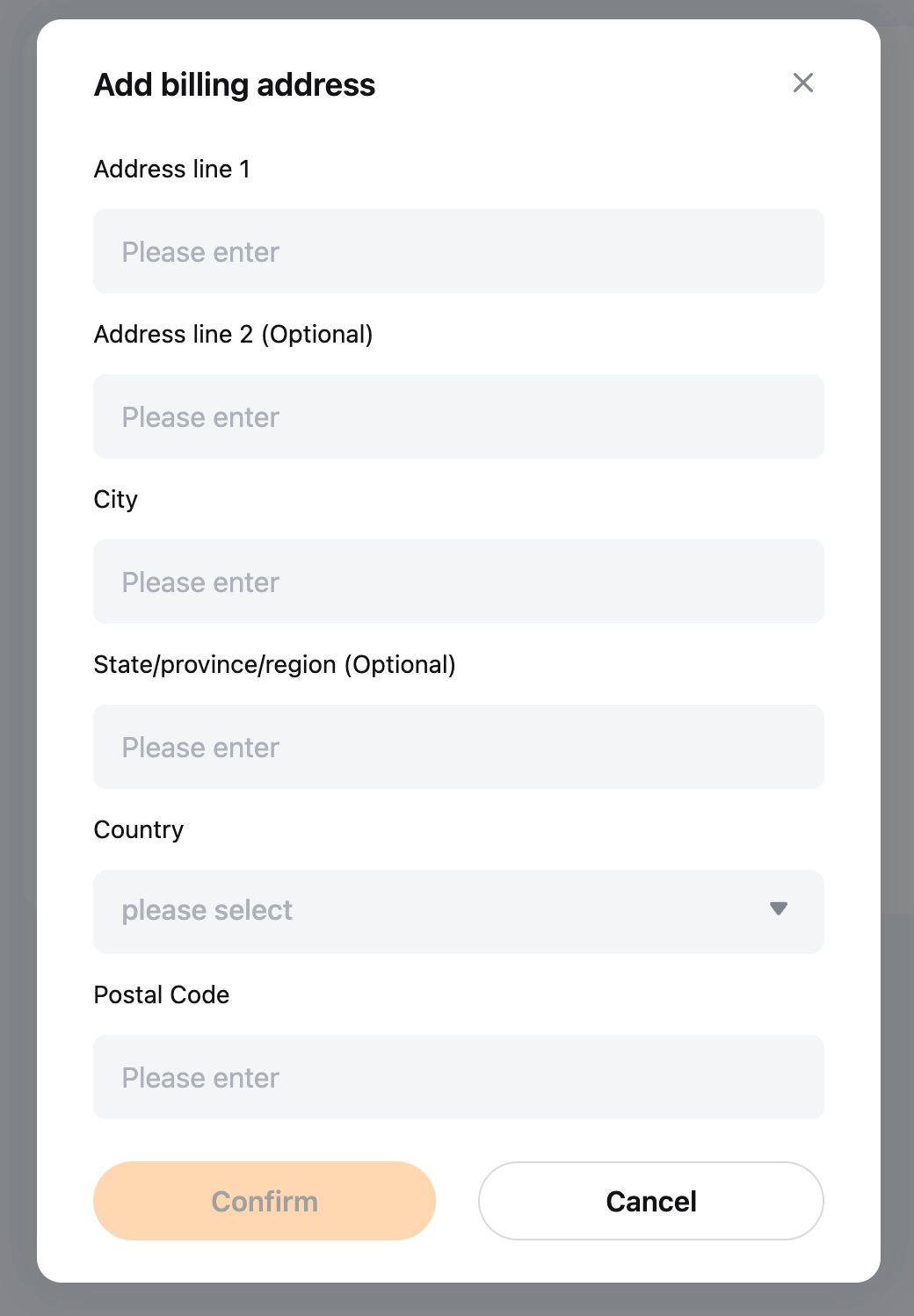
Opmerking: De factuuradresgegevens worden opgeslagen zodra de transactie is voltooid.
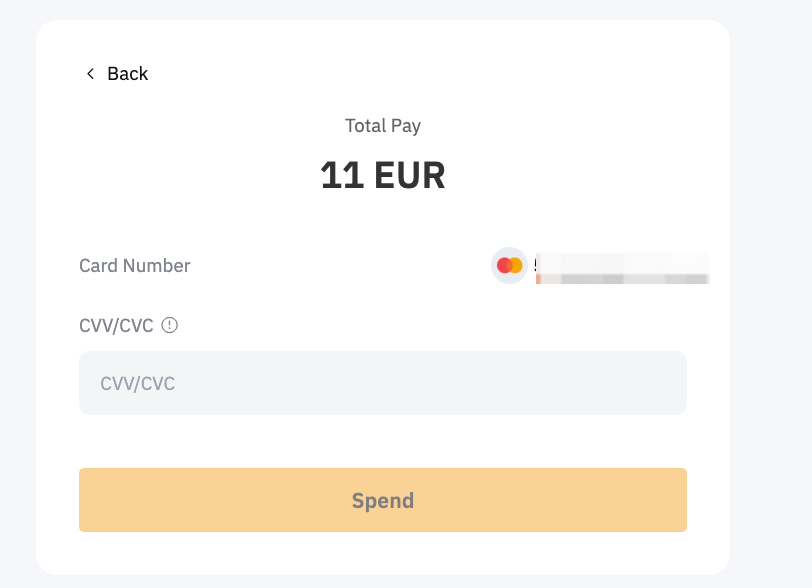
Stap 7: Voer de beveiligingscode in en klik op Uitgeven (Spend) in Google Pay.
Stap 8: Je ontvangt een melding over jouw stortingsstatus. Als dit lukt, worden de activa binnen 48 uur op uw geselecteerde rekening bijgeschreven. Zo niet, dan geeft de melding de reden van de storing aan en word je geadviseerd om het later opnieuw te proberen.
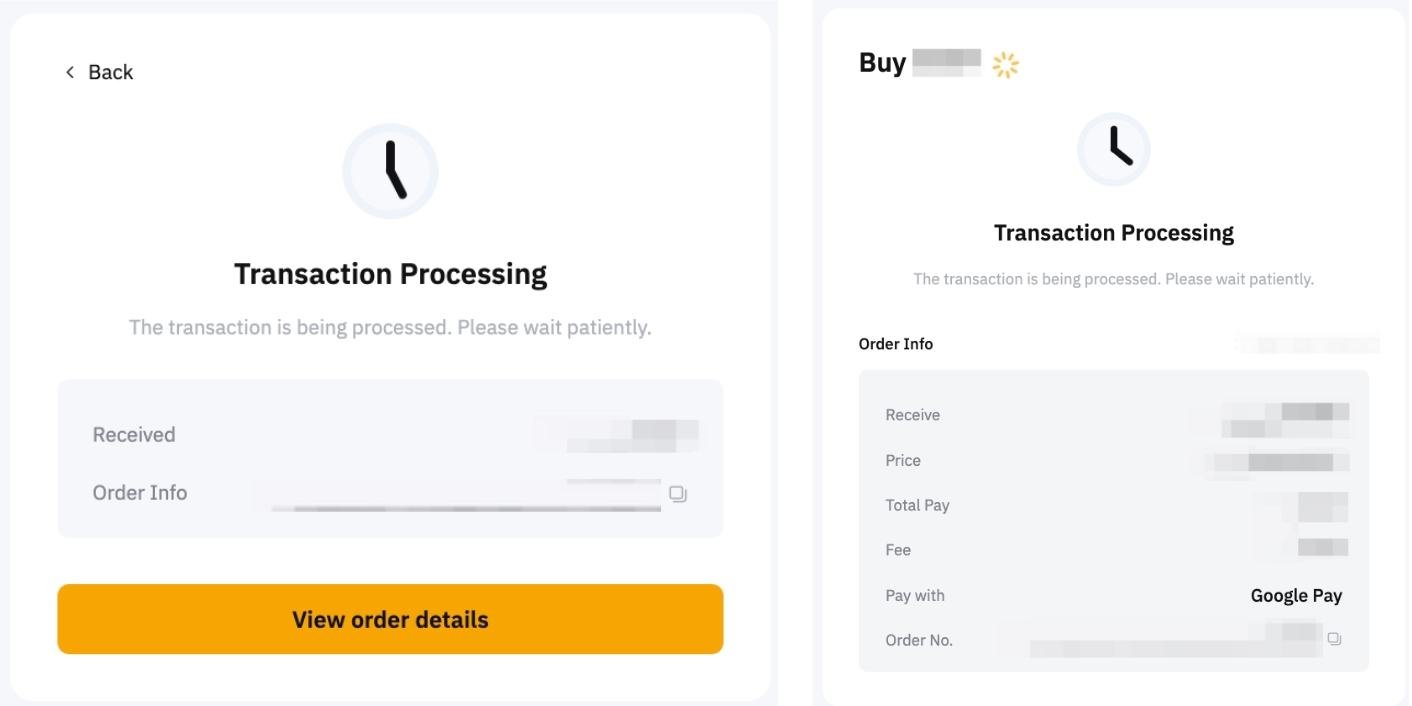
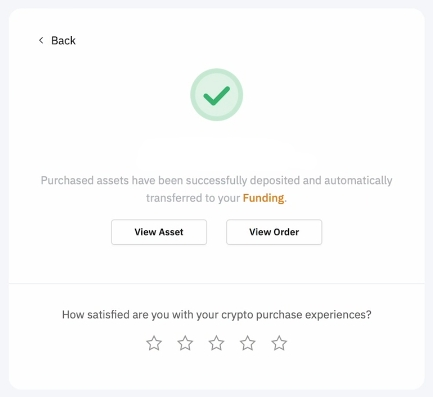
Je kunt de storting volgen op de pagina Kopen met één klik.