
De onderstaande handleiding toont u stap voor stap hoe u de cache en cookies van de belangrijkste browsers kunt wissen, waaronder Google Chrome, Firefox, Brave, Microsoft Edge Chromium en Safari.
Google Chrome (Aanbevolen browser voor Bybit EU)
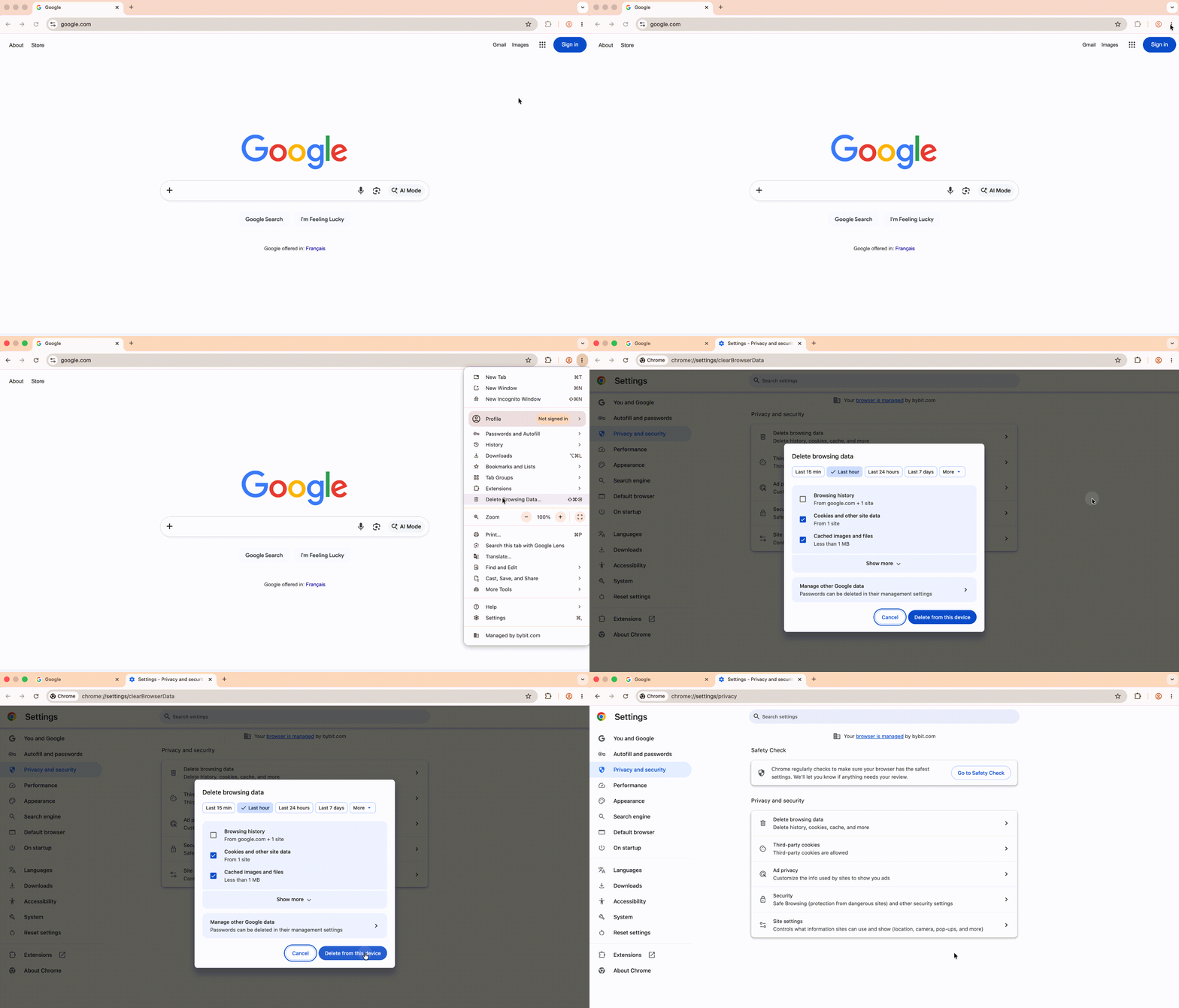
1. Open Chrome op uw computer.
2. Klik rechtsboven op het pictogram met de drie puntjes ︙.
3. Klik op Browsegegevens wissen.
4. Kies bovenaan een tijdsbereik. Om alles te verwijderen, selecteert u Gehele tijd.
5. Vink de vakjes aan naast Cookies en andere sitegegevens en Gecachte afbeeldingen en bestanden.
6. Klik op Verwijderen van dit apparaat.
Om te voorkomen dat cookies van andere websites worden gewist — zodat u zich daarna niet opnieuw hoeft aan te melden bij die accounts — volgt u de onderstaande stappen voor probleemoplossing:
- Klik met de rechtermuisknop op een willekeurige plek op de Bybit EU-website en selecteer Inspecteren om de Ontwikkelaarstools te openen
- Ga naar het tabblad Applicatie
- In het linkerdeelvenster,
- Vouw Opslag → Lokale opslag uit en klik op https://www.bybit.eu
- Klik op de 🚫 Alles wissen knop (de cirkel met een schuine streep rechtsboven in het opslagvenster)
- Vernieuw de pagina
Firefox (Aanbevolen browser voor Bybit EU)
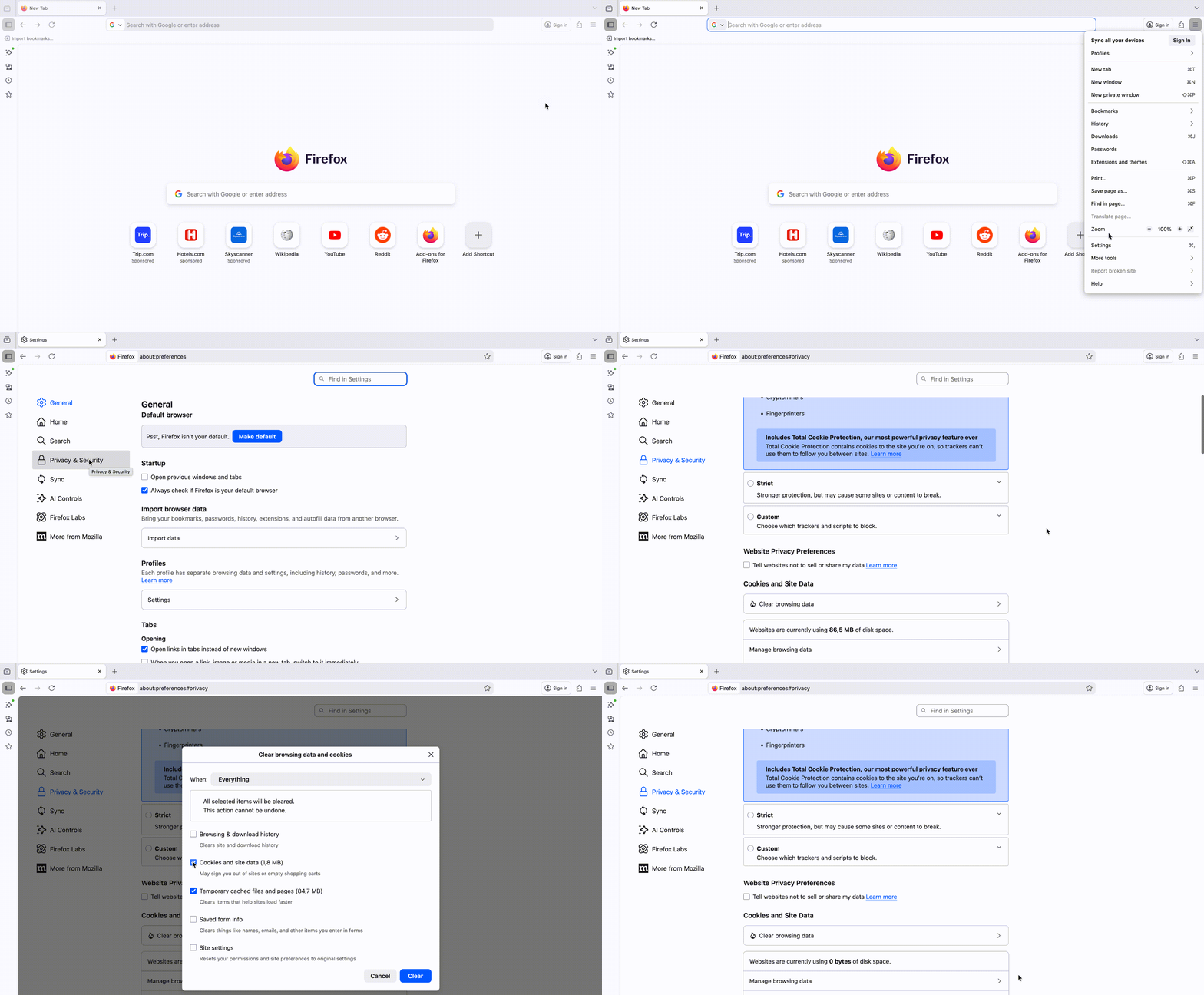
1. Open Firefox op uw computer.
2. Klik op de menuknop ☰ en selecteer Instellingen.
3. Selecteer het paneel Privacy & Beveiliging.
4. Klik in het gedeelte Cookies en websitegegevens op Browsegegevens wissen.
5. Terwijl Cookies en websitegegevens en Tijdelijke gecachte bestanden en pagina's zijn aangevinkt, klikt u op de knop Wissen.
Brave Browser
1. Open Brave op uw computer.
2. Klik rechtsboven op de menuknop ☰.
3. Klik op Meer hulpprogramma's → Browsegegevens wissen.
4. Kies bovenaan een tijdsbereik. Om alles te verwijderen, selecteert u Gehele tijd.
5. Vink de vakjes aan naast Cookies en andere sitegegevens en Gecachte afbeeldingen en bestanden.
6. Klik op Gegevens wissen.

Microsoft Edge Chromium
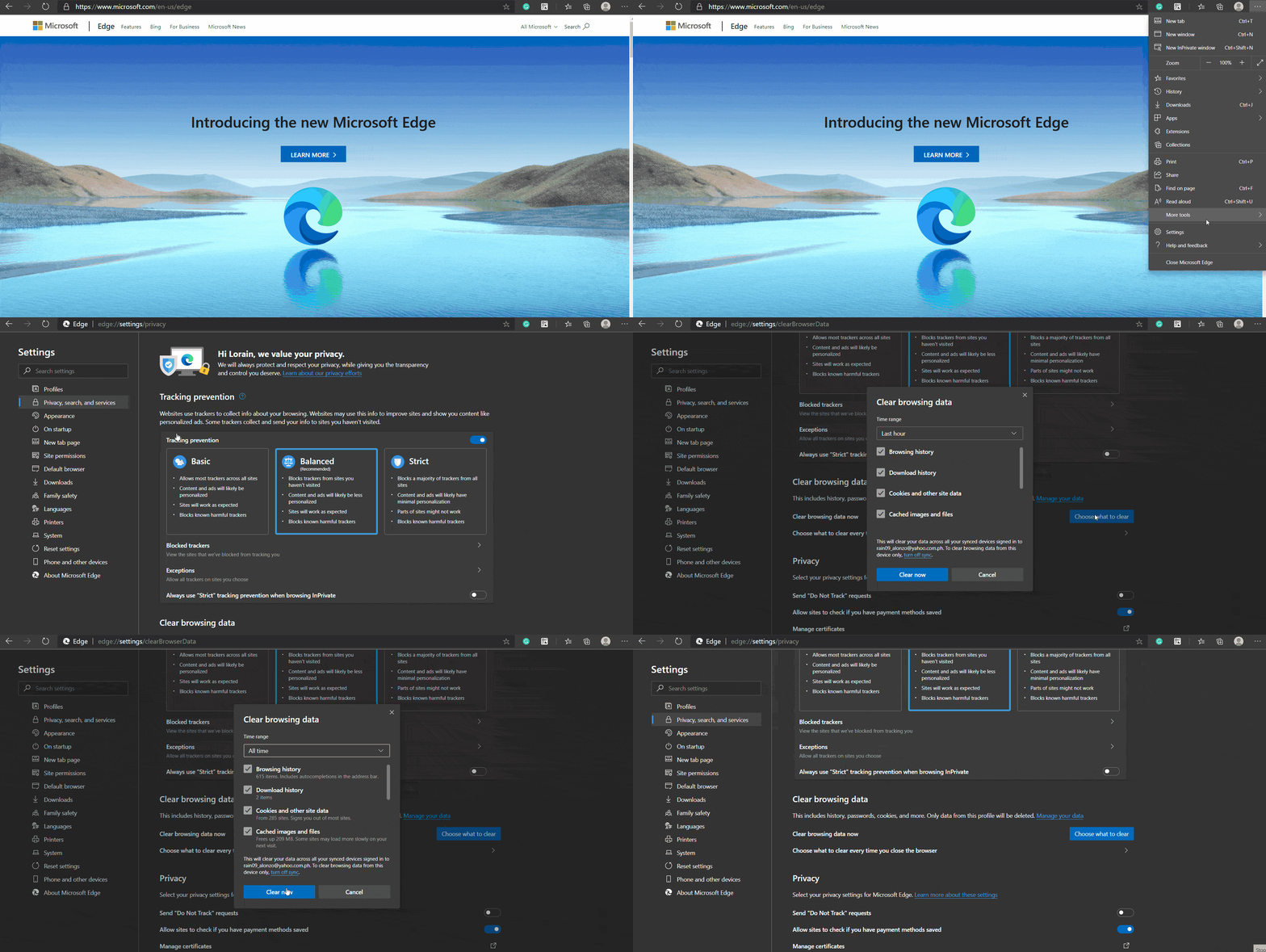
1. Open Edge op uw computer.
2. Klik op Instellingen en meer in de rechterbovenhoek. U kunt ook de sneltoets ALT-F gebruiken om de instellingen te openen.
3. Ga naar Instellingen onderaan de pagina.
4. Klik in het linkerdeelvenster op Privacy, zoeken en services.
5. Klik onder Browsegegevens wissen op Kiezen wat u wilt wissen:
- In de sectie Tijdsbereik, kiest u de optie Gehele tijd.
- Vink de optie Browsegeschiedenis uit.
- Zorg ervoor dat de opties Cookies en andere sitegegevens en Gecachte afbeeldingen en bestanden nog steeds zijn geselecteerd.
6. Klik op Nu wissen.
Safari
1. Open Safari op uw computer.
2. Klik op het Safari-menu → Instellingen.
3. Klik op het tabblad Privacy op Beheer websitegegevens.
4. Selecteer het Item dat u wilt verwijderen of verwijder alles.