
Indien je jouw accountgegevens succesvol hebt gedownload via de functie Data Export op Bybit EU, maar problemen ondervindt bij het uitpakken (extracting) van het account statement op de computer, volg dan alstublieft de onderstaande gedetailleerde handleiding:
Een 7-Zip bestand uitpakken
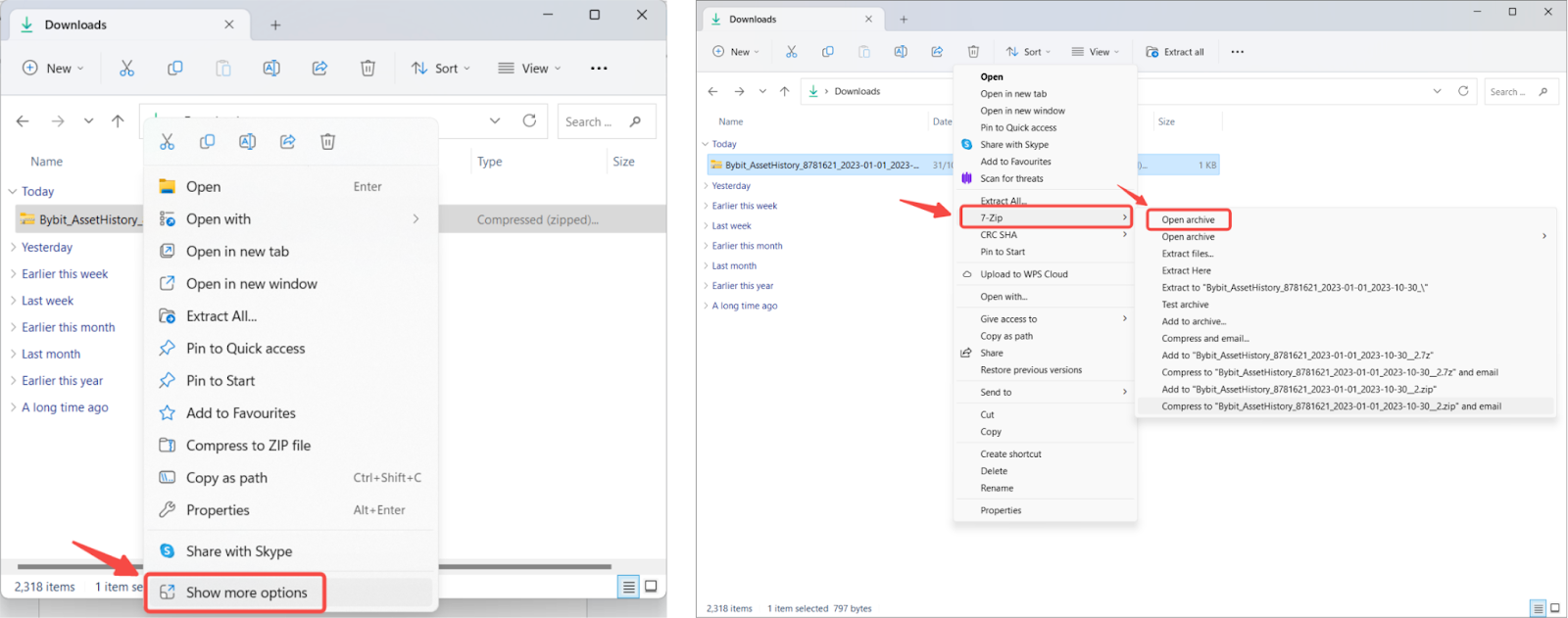
Stap 1: Download het gegevensexportbestand van vanaf Bybit EU account en open de map met het bestand. Klik met de rechtermuisknop op het bestand en selecteer Meer opties weergeven → 7-Zip → Archief openen.
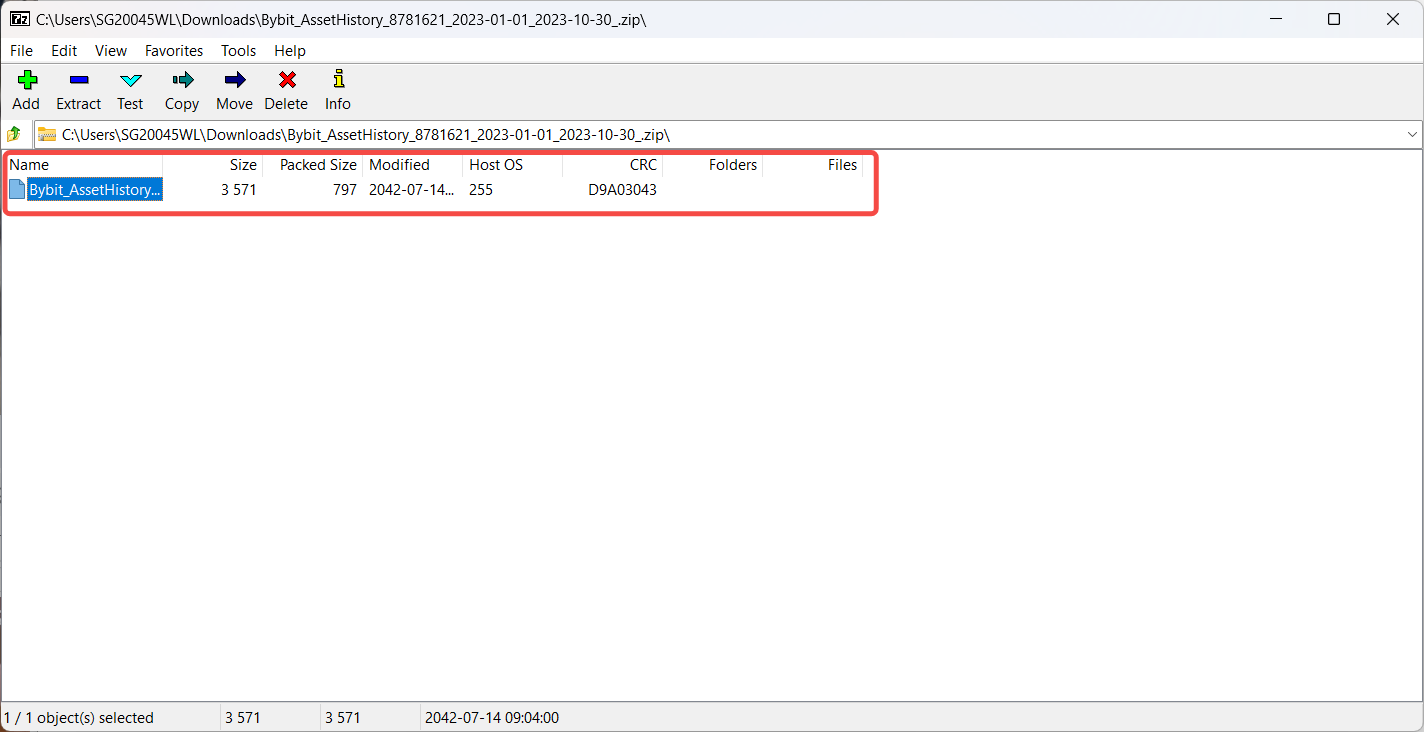
Stap 2: In het venster met 7-Zip zie je de gecomprimeerde map (met een leeg bestandspictogram). Dubbelklik op de map om de bestanden weer te geven (met een spreadsheetpictogram).
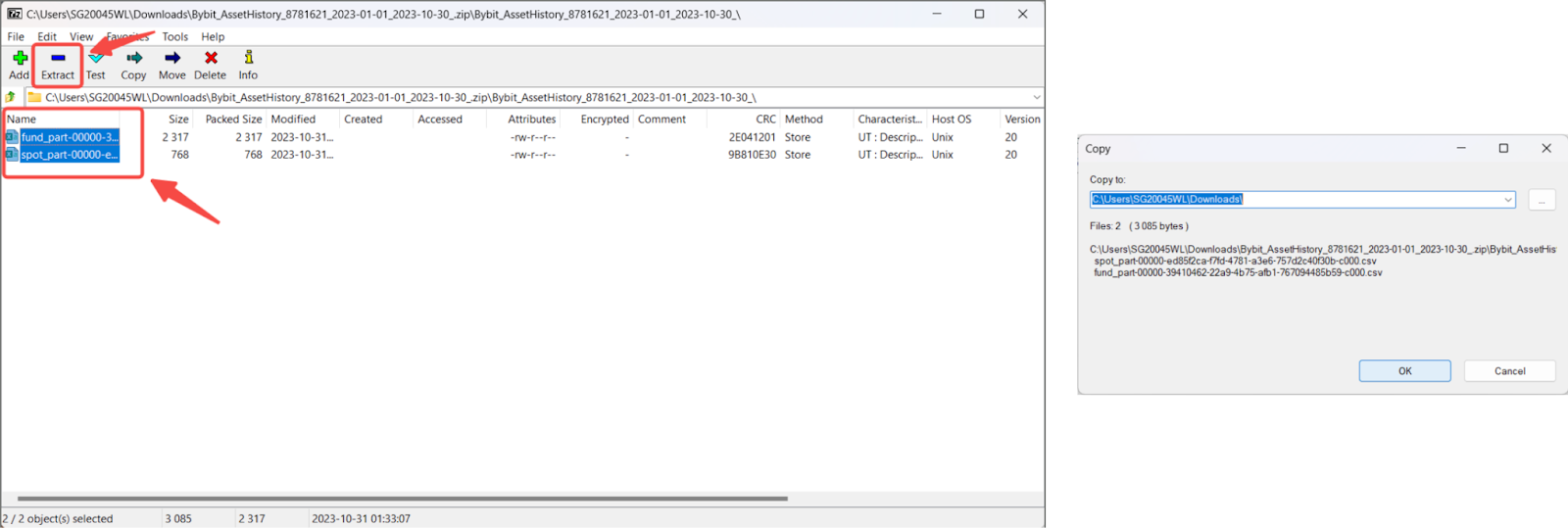
Stap 3: Selecteer alle bestanden en klik op Uitpakken. Er wordt een nieuw venster geopend waarin je de map voor de bestanden kunt selecteren. Nadat je de map hebt geselecteerd, klikt u op OK. De standaardmap is de map waarin het gecomprimeerde bestand staat.
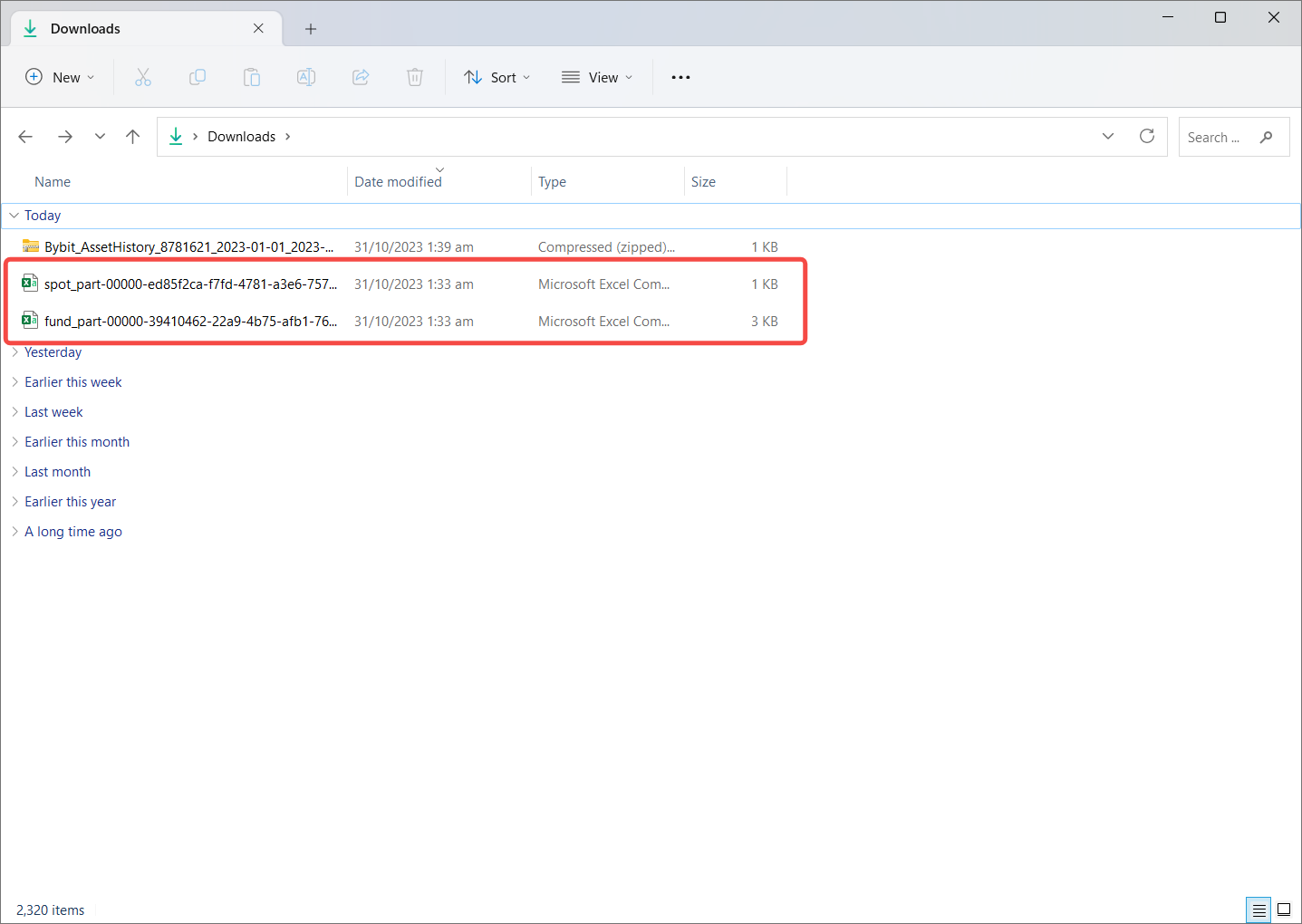
De bestanden zijn uitgepakt. Je hebt nu toegang tot de accountgegevens door de bestanden in de spreadsheetsoftware vanaf jouw computer te openen.
Als je problemen ondervindt bij het openen van het CSV-bestand, open je Excel en klik je op Nieuw → Leeg werkboek → Tabblad Gegevens → Externe gegevens ophalen uit tekst.
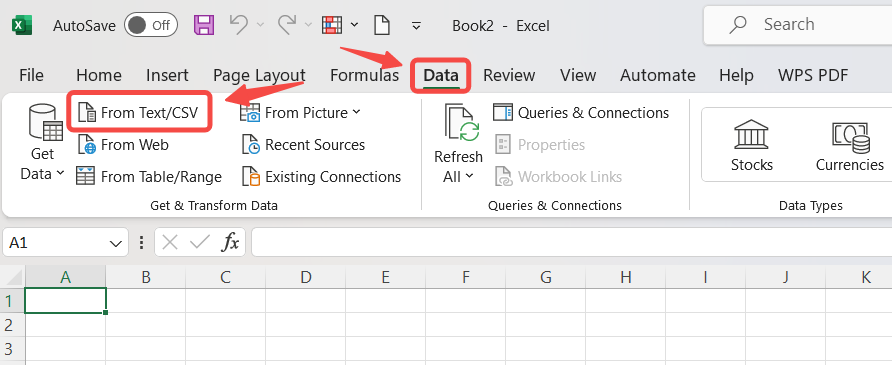
Selecteer het CSV-bestand voor gegevensexport en klik op Importeren om het venster importeren te openen. Kies de parameters voor jouw gegevens en zorg ervoor dat het scheidingsteken is ingesteld als Komma. De gegevens moeten nu correct worden geformatteerd in Excel.
Pak een WinRAR-bestand uit
Stap 1: Download het gegevensexportbestand vanuit Bybit EU en open de map met het bestand. Klik met de rechtermuisknop op het bestand en selecteer Openen met → WinRAR archiver.
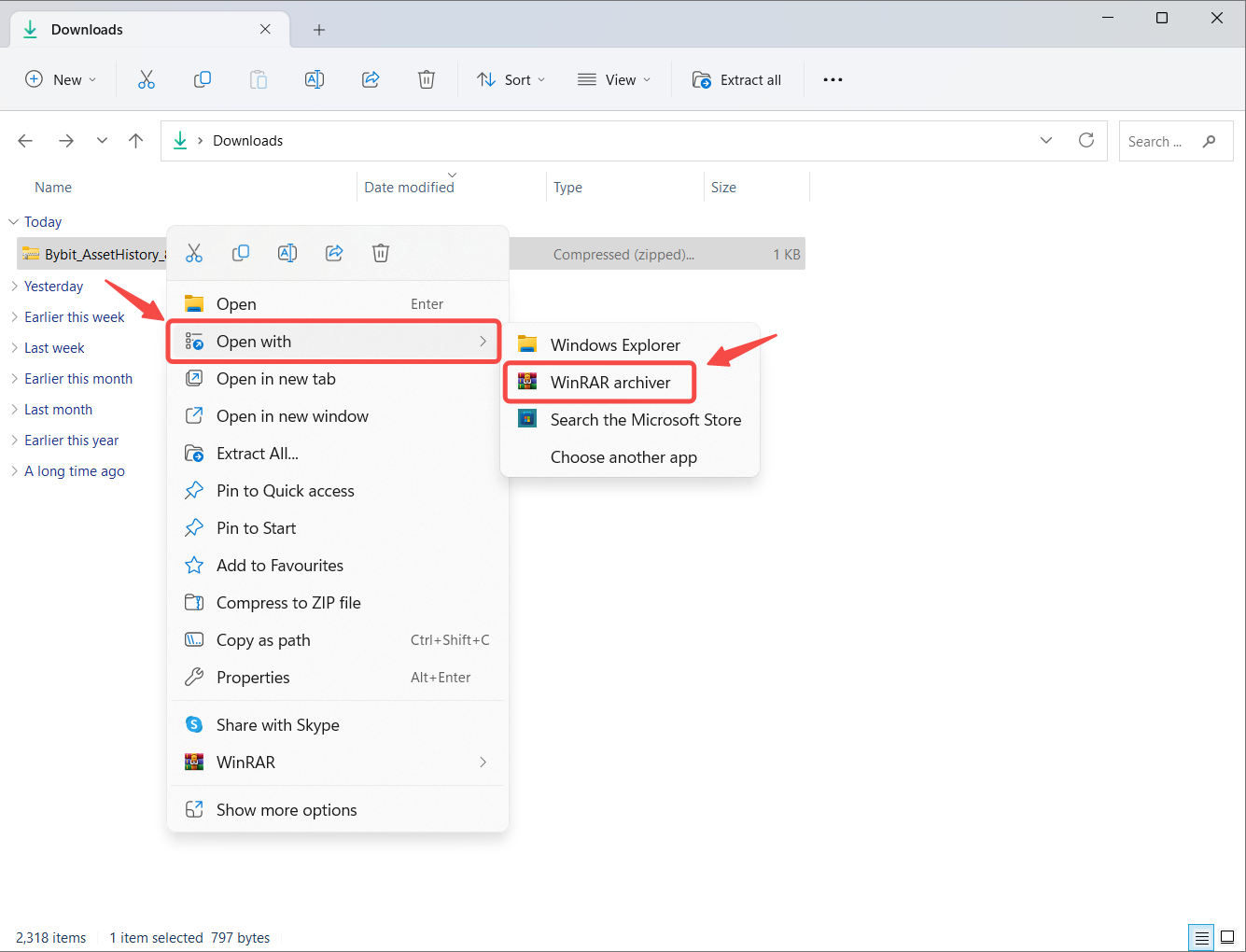
Opmerking: Als je geen bestandsarchiveringssoftware hebt, raden we je ten zeerste aan er een te downloaden van een officiële en veilige bron zoals WinRAR.
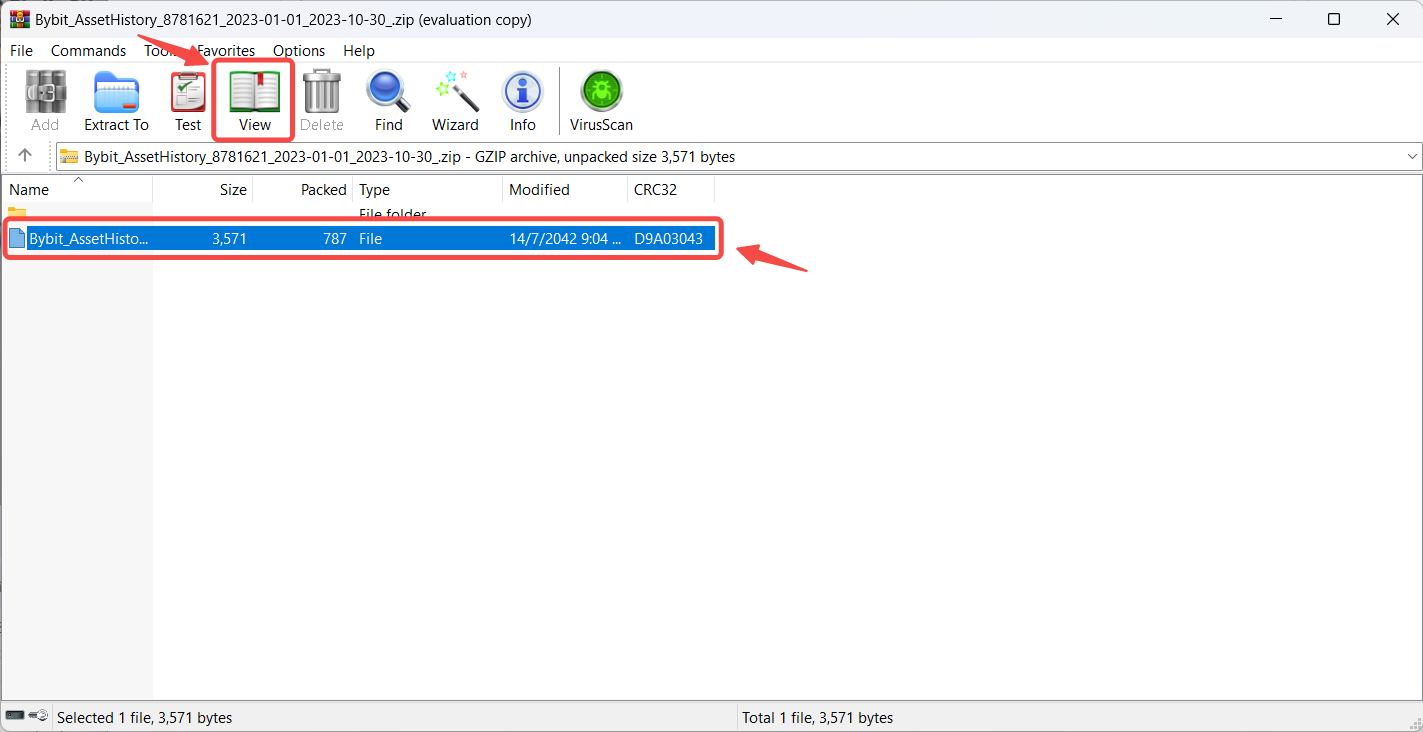
Stap 2: Selecteer in het venster WinRAR de gecomprimeerde map (met een leeg bestandspictogram) en klik op Beeld om de bestanden weer te geven (met een spreadsheetpictogram).
Stap 3: Selecteer alle bestanden en klik op Uitpakken naar. Er wordt een nieuw venster geopend waarin je de map voor de bestanden kunt selecteren. Nadat je de map hebt geselecteerd, klik je op OK. De geselecteerde standaardmap is de map waarin het gecomprimeerde bestand is opgeslagen.
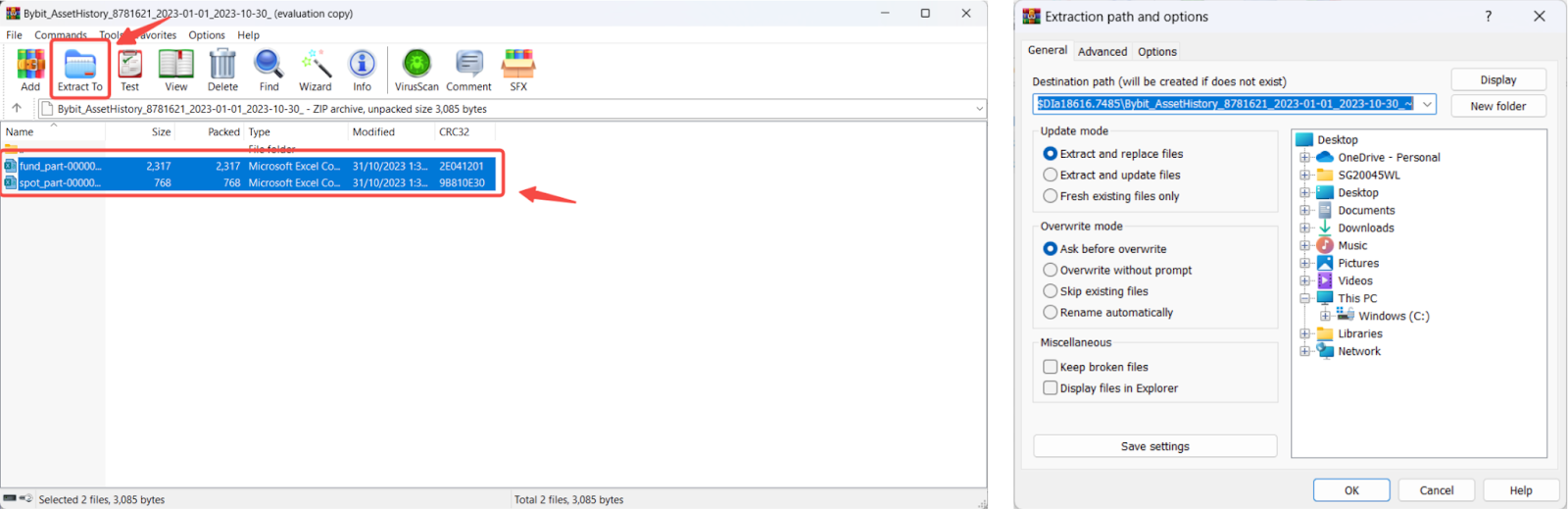
De bestanden zijn uitgepakt. Je hebt nu toegang tot de accountgegevens door de bestanden in de spreadsheetsoftware vanaf jouw computer te openen.
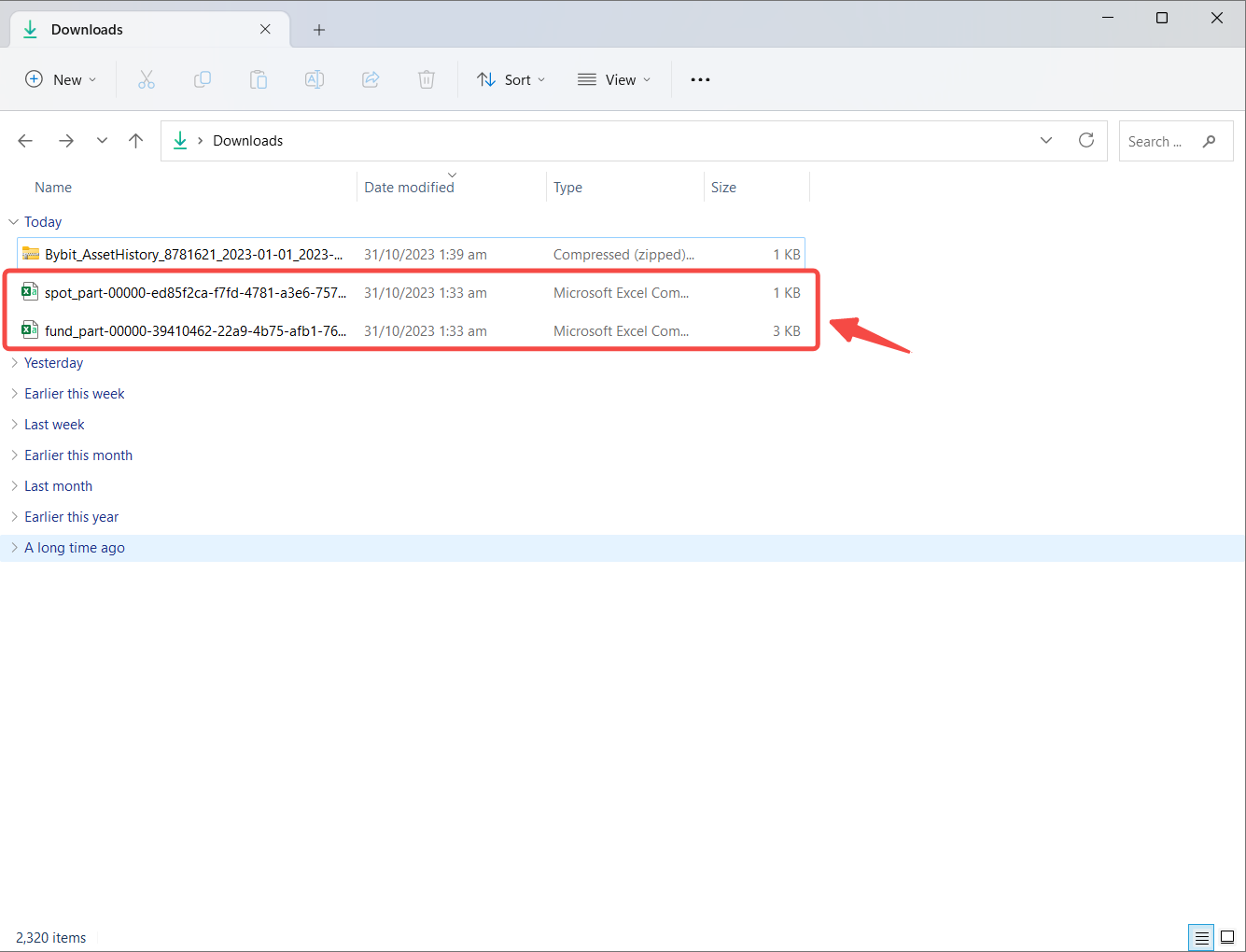
Als je problemen ondervindt bij het openen van het CSV-bestand, open je Excel en klik je op Nieuw → Leeg werkboek → Tabblad Gegevens → Externe gegevens ophalen uit tekst.
Selecteer het CSV-bestand voor de gegevensexport en klik op Importeren om het venster Importeren te openen. Kies de parameters voor jouw gegevens en zorg ervoor dat het scheidingsteken is ingesteld als Komma. De gegevens moeten nu correct worden geformatteerd in Excel.